
打开考生文件夹11下的Word文档WORD1.DOC,其内容如下:【WORD1.DOC文档开始】款待发展面临路径选择问题进来,款待投资热日渐升温,有一种说法认为, 目前中国款待热潮已经到来,如果发展合乎规律,“中国有可能做到款待革命的第一”。但是很多专家认为,款待接入存在颈瓶,内容提供少得可怜,仍然制约着款待的推进和发展,其真正的盈利方式以及不同运营商之间的利益分配比例,都有待进一步的探讨和实践。中国出现款待接入热潮,很大一个原因是由于以太网不像中国电信骨千网或者有线电视网那样受到控制,其接入谁都可以做,
题目
打开考生文件夹11下的Word文档WORD1.DOC,其内容如下:
【WORD1.DOC文档开始】
款待发展面临路径选择问题
进来,款待投资热日渐升温,有一种说法认为, 目前中国款待热潮已经到来,如果发展合乎规律,“中国有可能做到款待革命的第一”。但是很多专家认为,款待接入存在颈瓶,内容提供少得可怜,仍然制约着款待的推进和发展,其真正的盈利方式以及不同运营商之间的利益分配比例,都有待进一步的探讨和实践。
中国出现款待接入热潮,很大一个原因是由于以太网不像中国电信骨千网或者有线电视网那样受到控制,其接入谁都可以做,而国家目前却没有相应的法律法规来管理。房地产业的蓬勃发展、智能化小区的兴起以及互联网用户的激增,都为款待市场提供了一个难道的历史机会。
尽管前景很好,目前中国的款待建设却出现了一个有趣的现象,即大家都看好这是个有利可图的市场,但是,利在那儿?应该怎样获利?运营商还都没有明确的认识。由于款待收费与使用者的支付能力相差甚远,同时款待上没有更多可以选择的内容,款待使用率几乎为“零”,设备商、运营商和提供商都难以获利。
【WORD1.DOC文档结束】
按要求对文档进行编辑、排版和保存:
(1)将文中所有的错词“款待”替换为“宽带”:将标题段的文字(“款待发展面临路径选择”)设置为三号黑体、红色、加粗、居中并添加蓝色底纹,设置为段后间距为16磅。
(2)将正文第一段文字(“近来,……都有待于进一步的探讨和实践。”)设置为五号、仿宋GB2312,段落左右各缩进2厘米,首行缩进0.8厘米,行距为2倍行距,段前间距9磅。
(3)将正文第二段(“中国出现宽带接入热潮,……一个难得的历史机会。”)分为等宽的两栏,栏宽为7厘米。
2.打开考生文件夹11下的Word文档WORD2.DOC,按要求完成下列操作并以原名保存:
插入一5行6列的表格,设置列宽为2.5厘米,行高为18磅,表格外框线设置为1.5磅实线,表内框线设置为0.5磅实线。再将表格改变成如下形式(粗线1.5磅)。

相似考题
更多“ 打开考生文件夹11下的Word文档WORD1.DOC,其内容如下:【WORD1.DOC文档开始】款待发展面临路径选择问题进来,款待投资热日渐升温,有一种说法认为, 目前中国款待热潮已经到来,如果发展合乎规律,“中”相关问题
-
第1题:
文件WORD1.DOC的内容如下:
[文档开始]
款待发展面临路径选择
近来,款待投资热日渐升温,有一种说法认为,目前中国款待热潮已经到来,如果发展符合规律,“中国有可能做到款待革命第一”。但是很多专家认为,款待接入存在瓶颈,内容提供少得可怜,仍然制约着款待的推进和发展,其真正的赢利方式以及不同运营商之间的利益分配比例,都有待于进一步的探讨和实践。
中国出现款待接入热潮,很大一个原因是由于以太网不像中国电信骨干网或者有线电视网那样受到控制,其接入谁都可以做,而国家目前却没有相应的法律法规宋管理。房地产业的蓬勃发展、智能化小区的兴起以及互联网用户的激增,都为款待市场提供了一个难得的历史机会。
尽管前景很好,目前中国的款待建设却出现了一个有趣的现象,即大家都看好这是个有利可图的市场,但是,利在哪里?应该怎样获利?运营者还都没有明确的认识。由于款待收费与使用者的支付能力相差甚远,同时款待上没有更多可以选择的内容,款待使用率几乎为“零”,设备商、运营商和提供商都难以获益。
[文档结束]
文件WORD2.DOC的内容如下:
[文档开始]
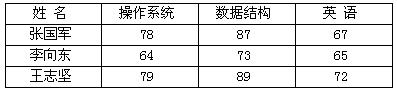
[文档结束]
1.在考生文件夹下,打开文档WORD1.DOC,按照要求完成下列操作。
1)将文中所有错词“款待”替换为“宽带”;将标题段文字“宽带发展面临路径选择”设置为三号黑体、红色、加粗、居中并添加蓝色底纹,设置为段后间距为1行。
2)将正文各段文字“近来,……都难以获得。”设置为四号仿宋—ClB2312,各段首行缩进2字符。
2.在考生文件夹下,打开文档WORD2.DOC,按照要求完成下列操作。
1)在表格右侧增加一列,列标题为“平均成绩”,计算各考生的平均成绩。
2)将表格内容的对齐方式设置为“中部居中”。
正确答案:操作步骤如下: ①文字查找与替换参见第3章例4中第1小题之操作步骤②及图3—18。 ②字体格式参见第3章例1中第1小题之操作步骤②。 ③段落设置参见第3章例1中第2小题之操作步骤②及图34。 ④插入表格列:将光标移至表格最后一列末尾光标变成向下的实心箭头右击鼠标弹出快捷菜单在快捷菜单中选择“插入列”则在表格末尾插入一空列。 ⑤表格的修饰参见第3章例2中第2小题的操作步骤。 ⑥保存文件。
操作步骤如下: ①文字查找与替换参见第3章例4中第1小题之操作步骤②及图3—18。 ②字体格式参见第3章例1中第1小题之操作步骤②。 ③段落设置参见第3章例1中第2小题之操作步骤②及图34。 ④插入表格列:将光标移至表格最后一列末尾,光标变成向下的实心箭头,右击鼠标,弹出快捷菜单,在快捷菜单中选择“插入列”,则在表格末尾插入一空列。 ⑤表格的修饰参见第3章例2中第2小题的操作步骤。 ⑥保存文件。 -
第2题:
请在“答题”菜单下选择“字处理”命令,然后按照题目要求再打开相应的命令,完成下面下列各题,具体要求如下: 注意:下面出现的所有文件都必须保存在考生文件夹下。 {TS}在考生文件夹下,打开文档WORD1.DOC,按照要求完成下列操作并以该文件名(WORD1.DOC)保存文档。
 (1)将标题段文字(“可怕的无声环境”)设置为三号红色仿宋_GB2312、加粗、居中、段后间距设置为0.5行。 (2)给全文中所有“受试者”一词添加波浪下划线;将正文各段文字(“科学家曾做过……身心健康。”)设置为四号宋体;各段落左右各缩进l字符;首行缩进2字符。 (3)将正文第一段(“科学家曾做过……逐渐走向死亡的陷阱。”)分为等宽两栏,栏宽17字符、栏间加分隔线。正确答案:
首先在“考试系统”中选择【答题→字处理题→Word1.doc]命令,将文档“Word1.doc”打开。
(1)设置标题格式
首先要设置标题文本,然后依次为“受试者”添加下划线(波浪线),再设置正文的字符格式和段落格式,最后再设置第一段的分栏效果,其具体操作如下:
步骤1选择标题文本“可怕的无声环境”,单击鼠标右键,在弹出的快捷菜单中选择“字体”命令,在弹出的“字体”对话框中分别设置字体、字号、字形和颜色。
步骤2保持文本的选中状态,单击鼠标右键,在弹出的快捷菜单中选择“段落”命令,在弹出的“段落”对话框“对齐方式”中选择“居中”,在“段后”中输入“0.5行”。
(2)为“受试者”添加下划线
为全文所有的一个词添加下划线,这里可用的方法有很多。我们可以一个一个词的设置,也可以设置一个词,然后去用格式刷去复制格式到其他词上。但文章如果过长,需要设置词过多,这些的操作极容易出现失误。这里,我们使用高级替换的方法来解决问题。
步骤1选择【编辑→替换】命令,在弹出的“查找和替换”对话框中的“查找内容”中输入“受试者”,在“替换为”中也输入“受试者”,单击“高级”按钮展开高级功能区。
步骤2确保将鼠标光标置入到“替换为”输入框中,选择对话框下方的【格式→字体】命令,弹出“替换字体”对话框,在“下划线”中选择“波浪线”的线型,单击“确定”按钮返回到“查找和替换”对话框。
步骤3这时,我们会发现,在“替换为”的下方出现了一行文字“格式:波浪线”。其实以上的设置就是要将“受试者”替换为“带有波浪线的受试者”。最后,单击“全部替换”按钮完成所有操作。
(3)设置正文各段格式
选定正文各段,设置字体、字号等字符格式;保持正文部分的选中状态,单击鼠标右键,在弹出的快捷菜单中选择“段落”命令,在弹出的“段落”对话框“左”和“右”中分别输入值为“1字符”,在“特殊格式”中选择“首行缩进”,在“度量值”中输入“2字符”。
(4)分栏设置
步骤1将正文的第一段选中(标题段不算),选择【格式→分栏】命令,在弹出的“分栏”对话框“预设”中选择“两栏”(或在“栏数”中输入“2”),在“栏宽”中输入“17字符”,最后勾选“栏宽相等”和“分隔线”两个复选框。注意:在“应用范围”中只能选择“所选文字”。
步骤2单击“确定”按钮完成对文本的分栏操作,返回到操作界面中即可查看分栏效果。
-
第3题:
请在考生文件夹下完成如下操作: (1)在考生文件夹下建立“WORD文档”文件夹; (2)在考生文件夹下查找“文件操作.doc”文件,将它复制到“WORD文档”文件夹中。
①打开考生文件夹,单击鼠标右键,选择“新建”→“文件夹”,修改新文件夹的默认名称“新建文件夹”为“WORD文档”。
②打开考生文件夹,在上方的工具栏中单击“搜索”按钮,选择“文件或文件夹”命令,打开“搜索”对话框,键入要查找的文件的名字“文件操作.doc”,搜索范围选择考生文件夹所在位置,单击“立即搜索”按钮。
③在“搜索结果”窗口中单击工具栏中的“文件夹”按钮,左窗格显示整个系统的文件夹树,在右窗格显示搜索结果,选择位于考生文件夹下的“文件操作.doc”文件,执行“编辑”→“复制”命令,通过左窗格打开考生文件夹下“WORD文档”文件夹,执行“编辑”→“粘贴”命令。
略 -
第4题:
注意:下面出现的所有文件都必须保存在考生文件夹[K:\K01\1501001]下。
对考生文件夹下WORD.DOC文档中的文字进行编辑,排版和保存,具体要求如下:
1. 在考生文件夹下打开文档WORD1.DOC,按照要求完成下列操作并以该文件名(WORD1.DOC) 保存文档。
(1)将标题段文字(“上万北京市民云集人民大会堂聆听新年音乐”)设置为三号黑体、蓝色、加粗、居中并添加红色底纹和着重号。
(2)将正文各段文字(“上万北京市民选择在……他们的经典演出。”)设置为小四号、仿宋_GB2312;第一段悬挂缩进2字符;第二段前添加项目符号◆。
(3)将正文第三段(“一年一度的……国家大事时准备的。”)分为等宽的两栏。
2. 在考生文件夹下,打开文档WORD2.DOC,按照要求完成下列操作并以该文件名(WORD2.DOC) 保存文档。
(1)将文档中的文字转换成一个4行5列的表格,设置表格列宽为2.4厘米。
(2)将表格外部框线设置成实线,3磅,表格内部框线为实线,1磅;第一行加红色底纹。
正确答案:1. 双击打开WORD1.DOC选中标题段文字选择格式菜单下的字体在弹出的对话框中选择字体选项卡设置为三号蓝色黑体加粗着重号选择格式菜单下的边框和底纹在弹出的对话框中选择底纹选项卡设置为红色底纹单击“确定”按钮。单击工具栏上的“居中”按钮选择格式菜单下的段落在弹出的对话框中选择缩进和间距选项卡设置段后间距0.5行单击“确定”按钮。 2. 选中正文各段落选择格式菜单下的字体在弹出的对话框中选择字体选项卡设置为小四号单击“确定”按钮选择格式菜单下的段落在弹出的对话框中选择缩进和间距选项卡设置悬挂缩进2字符。选中第二段选择格式菜单下的项目符号和编号在弹出的对话框中选择项目符号选项卡选择相应符号单击“确定”按钮。 3. 选中正文第三段选择格式菜单下的分栏在弹出的对话框中设置为2栏。单击工具栏上的“保存”按钮。 4. 双击WORD2.DOC将其打开选中表格最后4行选择表格菜单下的生成表格选择表格菜单下的表格属性在弹出的对话框中选择列选项卡设置表格列宽为2.4厘米;单击表格选项卡中“边框和底纹”按钮在弹出的对话框中选择边框选项卡将表格外部框线设置成实线3磅表格内部框线为实线1磅;选择底纹选项卡设置第一行为红色底纹单击工具栏上的“保存”按钮保存文件。
1. 双击打开WORD1.DOC,选中标题段文字,选择格式菜单下的字体,在弹出的对话框中选择字体选项卡,设置为三号,蓝色,黑体,加粗,着重号,选择格式菜单下的边框和底纹,在弹出的对话框中选择底纹选项卡,设置为红色底纹,单击“确定”按钮。单击工具栏上的“居中”按钮,选择格式菜单下的段落,在弹出的对话框中选择缩进和间距选项卡,设置段后间距0.5行,单击“确定”按钮。 2. 选中正文各段落,选择格式菜单下的字体,在弹出的对话框中选择字体选项卡,设置为小四号,单击“确定”按钮,选择格式菜单下的段落,在弹出的对话框中选择缩进和间距选项卡,设置悬挂缩进2字符。选中第二段,选择格式菜单下的项目符号和编号,在弹出的对话框中选择项目符号选项卡,选择相应符号,单击“确定”按钮。 3. 选中正文第三段,选择格式菜单下的分栏,在弹出的对话框中设置为2栏。单击工具栏上的“保存”按钮。 4. 双击WORD2.DOC将其打开,选中表格最后4行,选择表格菜单下的生成表格,选择表格菜单下的表格属性,在弹出的对话框中选择列选项卡,设置表格列宽为2.4厘米;单击表格选项卡中“边框和底纹”按钮,在弹出的对话框中选择边框选项卡,将表格外部框线设置成实线,3磅,表格内部框线为实线,1磅;选择底纹选项卡,设置第一行为红色底纹,单击工具栏上的“保存”按钮保存文件。 -
第5题:
在已安装Word的Windows系统中,以下()操作可以打开Word文档。A.双击某一文件夹中的Word文档
B.启动Word后,使用“文件”菜单中的“打开”命令,选择Word文档之后,单击“打开”按钮
C.启动Word后,单击“常用”工具栏中的“打开”按钮,选择Word文档后,单击“打开”按钮
D.右击某一文件夹中的Word文档,然后选择“打开”命令
参考答案:A, B, C, D