
文档WORD1.DOC内容如下:【文档开始】质量法实施不力地方保护仍是重大障碍为规范和整顿市场经济秩序,安徽省人大常委会组成4个检查组,今年上半年用两个月的时间,重点就食品和农资产品的质量状况问题,对合肥、淮北、宣州三市和省质监局、经贸委、供销社、工商局、卫生厅5个省直部门进行了重点检查。检查中发现,严重的地方保护主义问题,已成为质量法贯彻实施的重大障碍。安徽的一些执法部门反映,地方保护主义已经阻碍了质量法的有效实施,尤其给当前正在开展的联合打假工作带来极大的困难。其根源是有些地方领导从局部利益出发,将打
题目
文档WORD1.DOC内容如下:
【文档开始】
质量法实施不力地方保护仍是重大障碍
为规范和整顿市场经济秩序,安徽省人大常委会组成4个检查组,今年上半年用两个月的时间,重点就食品和农资产品的质量状况问题,对合肥、淮北、宣州三市和省质监局、经贸委、供销社、工商局、卫生厅5个省直部门进行了重点检查。检查中发现,严重的地方保护主义问题,已成为质量法贯彻实施的重大障碍。
安徽的一些执法部门反映,地方保护主义已经阻碍了质量法的有效实施,尤其给当前正在开展的联合打假工作带来极大的困难。其根源是有些地方领导从局部利益出发,将打击假冒伪劣产品、整顿市场秩序与改善投资环境、发展经济对立起来,片面追求短期经济效益和局部利益,对制假、售假活动打击不力,甚至假打、不打、打击“打假”者。
大量事实说明,地方保护主义已成为质量法实施的重大障碍。为此,记者呼吁,有关领导切不可为局部的或暂时的利益所驱使而护假,要从全局的或长远的利益出发,扫除障碍,让假冒伪劣产品没有容身之地。
【文档结束】
文档WORD2.DOC内容如下:
【文档开始】
星期,星期一,星期二,星期三,星期四,星期五
第一节,语文,数学,英语,自然,音乐
第二节,数学,体育,语言,数学,语文
第三节,音乐,语文,健康,手工,数学
第四节,体育,音乐,数学,语文,英语
【文档结束】
1.在考生文件夹下,打开文档WORD1.DOC,按照要求完成下列操作。
(1) 将文中所有“质量法”替换为“产品质量法”:将标量段文字“产品质量法实施不力地方保护仍是重大障碍”设置为三号楷体_GB2312、蓝色、倾斜、居中,并添加黄色底纹,设置段后间距为1行。
(2) 将正文第一段“为规范……重大障碍。”和第二段“安徽的一些执法……打击‘打假’者。”合并成一段,并将合并后的段落首行缩进两个字符,分为等宽的两栏。
(3) 将正文新的第二段文字“大量事实说明……没有容身之地。”设置为小四号宋体、加粗,段落左右各缩进两个字符,悬挂缩进两个字符,行距为2倍行距。
2.在考生文件夹下,打开文档WORD1.DOC,按照要求完成下列操作。
(1) 将文档中所提供的文字转换成一个5行6列的表格,再将表格文字对齐方式设置为“靠下右对齐”。
(2) 在表格的最后增加一行,设置不变,其行标题为“午休”,再将“午休”两个字设置成红色底纹,表格内部框线设置成0.75磅单实红线,外部框线设置成1.5磅单实线,保存文档为WDT21.DOC文件。
相似考题
更多“文档WORD1.DOC内容如下: 【文档开始】 质量法实施不力地方保护仍是重大障碍 为规范和整顿市场经济 ”相关问题
-
第1题:
在考生文件夹下,打开文档WD6A.DOC,其内容如下:
【文档开始】
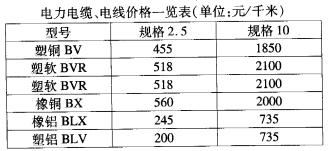
【文档结束】
按照要求完成下列操作并以原文件名保存文档。
(1)删除表格第3行;将表格居中、表格自动套用格式为“古典型1”;设置表格第l行和第1列内容中部居中、其他各行各列内容中部右对齐。
(2)设置表格列宽为2.2厘米、行高0.5厘米;按“规格10”列递增排序表格内容。
正确答案:步骤1:删除第3行。操作过程如图所示。 步骤2:按要求设置表格白动套用格式。操作过程如图所示。
 步骤3:单击格式工具栏中的【居中】命令把表格居中。步骤4:分别选中表格的第1行和第1列单击I格式】1
【段落】命令在弹出的“段落”对话框中设置内容中部居中使用类似操作可以设定其他各行各列内容的对齐方式。
步骤5:先选中表格单击【表格】I【表格属性】命令在弹出的“表格属性”对话框中按照要求设置表格的列宽和行高属性。
步骤6:选中表格最后一列单击【表格】I【排序l命令在弹出的“排序”对话框中设置排序属性。
步骤3:单击格式工具栏中的【居中】命令把表格居中。步骤4:分别选中表格的第1行和第1列单击I格式】1
【段落】命令在弹出的“段落”对话框中设置内容中部居中使用类似操作可以设定其他各行各列内容的对齐方式。
步骤5:先选中表格单击【表格】I【表格属性】命令在弹出的“表格属性”对话框中按照要求设置表格的列宽和行高属性。
步骤6:选中表格最后一列单击【表格】I【排序l命令在弹出的“排序”对话框中设置排序属性。
步骤1:删除第3行。操作过程如图所示。
步骤2:按要求设置表格白动套用格式。操作过程如图所示。
步骤3:单击格式工具栏中的【居中】命令,把表格居中。步骤4:分别选中表格的第1行和第1列,单击I格式】1
【段落】命令,在弹出的“段落”对话框中设置内容中部居中,使用类似操作可以设定其他各行各列内容的对齐方式。
步骤5:先选中表格,单击【表格】I【表格属性】命令,在弹出的“表格属性”对话框中按照要求设置表格的列宽和行高属性。
步骤6:选中表格最后一列,单击【表格】I【排序l命令,在弹出的“排序”对话框中设置排序属性。
-
第2题:
在考生文件夹中,存有文档WTl41.DOC,其内容如下。
【文档开始】
主干基础课程(6门)
1.邓小平理论
2.英语
3.高等数学
4.线性代数
5.概率论与数理统计
6.大学物理
【文档结束】
按要求完成下列操作,新建文档WD141.DOC,插入文件WT141.DOC的内容,全文设置为四号、楷体GB2312,加粗,居中对齐,将编号改为项目符号◆。
2.新建文档WD142.DOC,插入文件WD141.DOC的内容,设置标题距正文1行距,正文设置为左对齐,行距为2倍行距。
3.在考生文件夹中,存有文档WT142.DOC,其内容如下。
【文档开始】
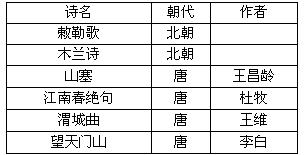
【文档结束】
按要求完成下列操作:新建文档WD143.DOC,插入文件WT142.DOC的内容,将表格第1行文字设置为黑体四号字,表格中的文字居中对齐,第1列宽4厘米,第2和第3列宽3厘米。
4.新建文档WD144.DOC,插入文件WD143.DOC的内容,设置表格线全部为红色,外边框1.5磅,表内线0.5磅。
正确答案:打开文档WT141.DOC完成如下操作。 本题主要考核新建文档插入文件设置文字的字体、字号、字形、对齐方式取消编号添加项目符号的操作。操作步骤如下。 ①单击工具栏中的“新建空白文档”按钮创建一个空白文档。 ②选择“插入”菜单中的“文件”命令选择文档WT141.DOC。 ③选中全文在工具栏的“字号”中选择“四号”“字体”中选择“楷体GB2312”;单击工具栏中的“加粗”、“居中”按钮。效果如图10-1。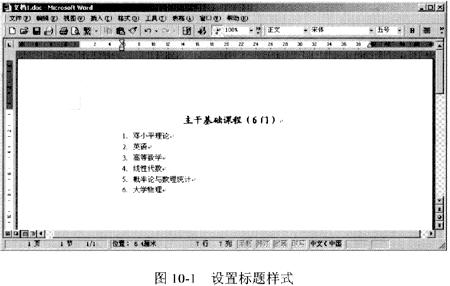 ④选中第2—6行文字单击工具栏中的“编号”按钮取消原来设置的编号。
⑤再选择“格式”菜单中的“项目符号和编号”命令打开“项目符号和编号”对话框在“项目符号”选项卡中选择实心菱形单击“确定”按钮。效果如图10-2。
④选中第2—6行文字单击工具栏中的“编号”按钮取消原来设置的编号。
⑤再选择“格式”菜单中的“项目符号和编号”命令打开“项目符号和编号”对话框在“项目符号”选项卡中选择实心菱形单击“确定”按钮。效果如图10-2。
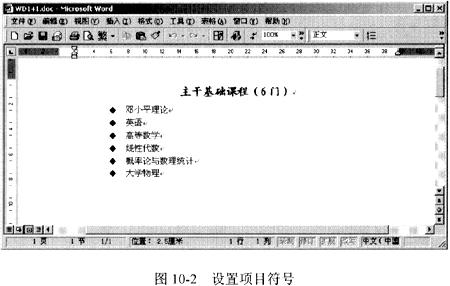 ⑥单击工具栏的“保存”按钮(或按Ctrl +S键)保存文件名为WD141.DOC。
2.本题主要考核新建文档插入文件段落排版(行间距)。操作步骤如下。
①单击工具栏中的“新建空白文档”按钮创建一个空白文档。
②选择“插入”菜单中的“文件”命令选择文档WDl41.DOC。
⑧选中标题选择“格式”菜单中的“段落”命令打开“段落”对话框。打开“缩进和间距”选项卡将“间距”栏中的“段后”设置为“1行”单击“确定”按钮。
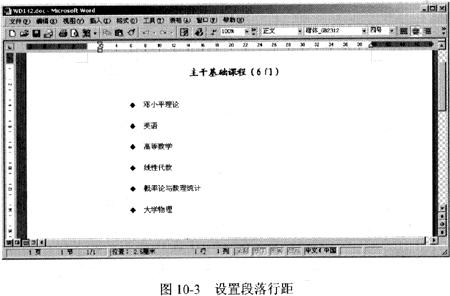
④选中正文选择“格式”菜单中的“段落”命令打开“段落”对话框。打开“缩进和间距”选项卡在“行距”下拉列表中选中“2倍行距”单击“确定”按钮。效果如图10-3。
⑤单击工具栏的“保存”按钮(或按Ctrl +S键)保存文件名为W1)142.DOC。
⑥单击工具栏的“保存”按钮(或按Ctrl +S键)保存文件名为WD141.DOC。
2.本题主要考核新建文档插入文件段落排版(行间距)。操作步骤如下。
①单击工具栏中的“新建空白文档”按钮创建一个空白文档。
②选择“插入”菜单中的“文件”命令选择文档WDl41.DOC。
⑧选中标题选择“格式”菜单中的“段落”命令打开“段落”对话框。打开“缩进和间距”选项卡将“间距”栏中的“段后”设置为“1行”单击“确定”按钮。
④选中正文选择“格式”菜单中的“段落”命令打开“段落”对话框。打开“缩进和间距”选项卡在“行距”下拉列表中选中“2倍行距”单击“确定”按钮。效果如图10-3。
⑤单击工具栏的“保存”按钮(或按Ctrl +S键)保存文件名为W1)142.DOC。
 3.本题考核新建文档插入文件设置文字的字体、字号设置表格内容对齐方式重置表格列宽的操作。操作步骤如下。
①单击工具栏中的“新建空白文档”按钮创建一个空白文档。
②选择“插入”菜单中的“文件”命令选择文档WT142.DOC。
③选中表格第1行在工具栏的“字号”中选择“四号”“字体”中选择“黑体”。效果如图10-40。
3.本题考核新建文档插入文件设置文字的字体、字号设置表格内容对齐方式重置表格列宽的操作。操作步骤如下。
①单击工具栏中的“新建空白文档”按钮创建一个空白文档。
②选择“插入”菜单中的“文件”命令选择文档WT142.DOC。
③选中表格第1行在工具栏的“字号”中选择“四号”“字体”中选择“黑体”。效果如图10-40。
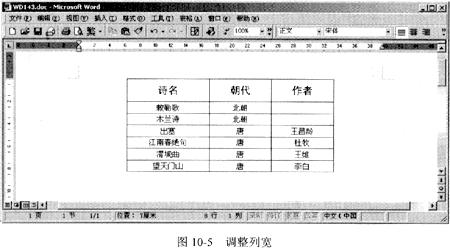
 ④选中表格第1列右击选择快捷菜单中的“表格属性”命令打开“表格属性”对话框。打开“列”选项卡“指定宽度”中输入4;单击“后一列”按钮移至第2列在“指定宽度”中输入3;单击“后一列”按钮移至第3列在“指定宽度”中输入3单击“确定”按钮。结果如图10-5。
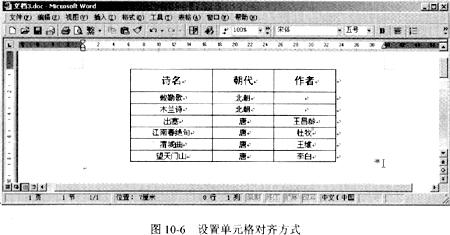
 ⑤选中表格右击选择快捷菜单中的“单元格对齐方式”→“中部居中”命令。结果如图10-6。
⑥单击工具栏的“保存”按钮(或按Ctrl +S键)文件名为WD143.DOC。
⑤选中表格右击选择快捷菜单中的“单元格对齐方式”→“中部居中”命令。结果如图10-6。
⑥单击工具栏的“保存”按钮(或按Ctrl +S键)文件名为WD143.DOC。
 4.本题考核设置表格边框属性操作。操作步骤如下。
①单击工具栏中的“新建空白文档”按钮创建一个空白文档。
②选择“插入”菜单中的“文件”命令选择文档WDl43.DOC。
③选中表格单击工具栏中的“表格和边框”按钮调出表格和边框工具栏“边框颜色”中选择红色单击“所有框线”按钮使其呈按下状态;“粗细”选择1.5磅单击“外部框线”按钮使其呈按下状态;“粗细”选择0.5磅单击“内部框线”按钮使其呈按下状态。效果如图10-7。
④单击工具栏的“保存”按钮(或按Ctrl +S键)文件名为WD144.DOC。
4.本题考核设置表格边框属性操作。操作步骤如下。
①单击工具栏中的“新建空白文档”按钮创建一个空白文档。
②选择“插入”菜单中的“文件”命令选择文档WDl43.DOC。
③选中表格单击工具栏中的“表格和边框”按钮调出表格和边框工具栏“边框颜色”中选择红色单击“所有框线”按钮使其呈按下状态;“粗细”选择1.5磅单击“外部框线”按钮使其呈按下状态;“粗细”选择0.5磅单击“内部框线”按钮使其呈按下状态。效果如图10-7。
④单击工具栏的“保存”按钮(或按Ctrl +S键)文件名为WD144.DOC。

打开文档WT141.DOC,完成如下操作。 本题主要考核新建文档,插入文件,设置文字的字体、字号、字形、对齐方式,取消编号,添加项目符号的操作。操作步骤如下。 ①单击工具栏中的“新建空白文档”按钮,创建一个空白文档。 ②选择“插入”菜单中的“文件”命令,选择文档WT141.DOC。 ③选中全文,在工具栏的“字号”中选择“四号”,“字体”中选择“楷体GB2312”;单击工具栏中的“加粗”、“居中”按钮。效果如图10-1。
④选中第2—6行文字,单击工具栏中的“编号”按钮,取消原来设置的编号。
⑤再选择“格式”菜单中的“项目符号和编号”命令,打开“项目符号和编号”对话框,在“项目符号”选项卡中选择实心菱形,单击“确定”按钮。效果如图10-2。
⑥单击工具栏的“保存”按钮(或按Ctrl +S键),保存文件名为WD141.DOC。
2.本题主要考核新建文档,插入文件,段落排版(行间距)。操作步骤如下。
①单击工具栏中的“新建空白文档”按钮,创建一个空白文档。
②选择“插入”菜单中的“文件”命令,选择文档WDl41.DOC。
⑧选中标题,选择“格式”菜单中的“段落”命令,打开“段落”对话框。打开“缩进和间距”选项卡,将“间距”栏中的“段后”设置为“1行”,单击“确定”按钮。
④选中正文,选择“格式”菜单中的“段落”命令,打开“段落”对话框。打开“缩进和间距”选项卡,在“行距”下拉列表中选中“2倍行距”,单击“确定”按钮。效果如图10-3。
⑤单击工具栏的“保存”按钮(或按Ctrl +S键),保存文件名为W1)142.DOC。
3.本题考核新建文档,插入文件,设置文字的字体、字号,设置表格内容对齐方式,重置表格列宽的操作。操作步骤如下。
①单击工具栏中的“新建空白文档”按钮,创建一个空白文档。
②选择“插入”菜单中的“文件”命令,选择文档WT142.DOC。
③选中表格第1行,在工具栏的“字号”中选择“四号”,“字体”中选择“黑体”。效果如图10-40。
④选中表格第1列右击,选择快捷菜单中的“表格属性”命令,打开“表格属性”对话框。打开“列”选项卡,“指定宽度”中输入4;单击“后一列”按钮,移至第2列,在“指定宽度”中输入3;单击“后一列”按钮,移至第3列,在“指定宽度”中输入3,单击“确定”按钮。结果如图10-5。
⑤选中表格右击,选择快捷菜单中的“单元格对齐方式”→“中部居中”命令。结果如图10-6。
⑥单击工具栏的“保存”按钮(或按Ctrl +S键),文件名为WD143.DOC。
4.本题考核设置表格边框属性操作。操作步骤如下。
①单击工具栏中的“新建空白文档”按钮,创建一个空白文档。
②选择“插入”菜单中的“文件”命令,选择文档WDl43.DOC。
③选中表格,单击工具栏中的“表格和边框”按钮,调出表格和边框工具栏,“边框颜色”中选择红色,单击“所有框线”按钮使其呈按下状态;“粗细”选择1.5磅,单击“外部框线”按钮使其呈按下状态;“粗细”选择0.5磅,单击“内部框线”按钮使其呈按下状态。效果如图10-7。
④单击工具栏的“保存”按钮(或按Ctrl +S键),文件名为WD144.DOC。
-
第3题:
下列不属于信息系统文档规范化管理的是( )。A:文档书写规范
B:图标编号规则
C:文档内容编写标准
D:文档目录编写标准答案:C解析:本题考查信息系统文档规范化管理的内容。
信息系统文档的规范化管理主要体现在文档书写规范、图标编号规则、文档目录编写标准、文档管理制度等几个方面。 -
第4题:
在考生文件夹中,存有文档WT19A.DOC,其内容如下:
[文档开始]
静夜思
床前明月光,疑是地上霜。举头望明月,低头思故乡。
[文档结束]
按要求完成下列操作:
(1)新建文档WD19A.DOC,插入文件WT19A.DOC的内容,将标题设置为小二号仿宋- GB2312字体,居中。正文部分每句一段,设置为三号楷体_GB2312,居中,存储为文件 WD19A.DOC。
(2)建文档WD19B.DOC,插入文件WD19A.DOC的内容。将正文合成一段,设置左对齐,段落设置为左缩进2厘米、首行缩进1.5厘米,存储为文件WD19B.DOC。
2.在考生文件夹中,存有文档WT19B.DOC,其内容如下:
[文档开始]

[文档结束]
按要求完成下列操作:
新建文档WD19C.DOC,插入文件WT19B.DOC的内容。计算表中的总计,按合计项升序
排序后,在考生文件夹下存储为文件WD19C.DOC。
正确答案:第1小题 ①新建文档使用[插入]|[文件]命令插入文件选中标题使用[字体]、[字号]下拉列表框设置字体和字号使用[格式]|[段落]命令设置居中。选中正文部分使用[字体]、[字号]下拉列表框设置字体和字号使用[格式]|[段落]命令设置居中。 ②新建文档使用[插入]|[文件]命令插入文件消除段落标志使用[格式]|[段落]命令设置缩进和对齐。 第2小题 新建文档使用[插入]|[文件]命令插入文件利用公式计算总计使用[表格]|[排序]命令进行升序排序并保存文件。
第1小题 ①新建文档,使用[插入]|[文件]命令,插入文件,选中标题,使用[字体]、[字号]下拉列表框设置字体和字号,使用[格式]|[段落]命令设置居中。选中正文部分,使用[字体]、[字号]下拉列表框设置字体和字号,使用[格式]|[段落]命令设置居中。 ②新建文档,使用[插入]|[文件]命令,插入文件,消除段落标志,使用[格式]|[段落]命令设置缩进和对齐。 第2小题 新建文档,使用[插入]|[文件]命令,插入文件,利用公式计算总计,使用[表格]|[排序]命令,进行升序排序,并保存文件。 -
第5题:
下列不属于信息系统文档规范化管理的是( )。A. 文档书写规范
B. 图标编号规则
C. 文档内容编写标准
D. 文档目录编写标准答案:C解析:本题考查信息系统文档规范化管理的内容。
信息系统文档的规范化管理主要体现在文档书写规范、图标编号规则、文档目录编写标准、文档管理制度等几个方面。