
文件EXC.XLS的内容如下:文件EXA.XLS的内容如下:1. 在考生文件夹下打开EXC.XLS文件,将sheet1工作表的A1:E1单元格合并为一个单元格,水平对齐方式设置为居中;计算人数的总计和所占百分比(所占百分比=人数/人数总计),单元格格式的数字分类为百分比,小数位数为2;计算各年龄段补助的合计(补助合计=补助*人数)和补助合计的总计,将工作表命名为“员工补助情况表”。2.打开工作簿文件EXA.XLS,对工作表“数据库技术成绩单”内的数据清单内容进行自动筛选,条件是系别为“自动控制或数学”并且
题目
文件EXC.XLS的内容如下:

文件EXA.XLS的内容如下:

1. 在考生文件夹下打开EXC.XLS文件,将sheet1工作表的A1:E1单元格合并为一个单元格,水平对齐方式设置为居中;计算人数的总计和所占百分比(所占百分比=人数/人数总计),单元格格式的数字分类为百分比,小数位数为2;计算各年龄段补助的合计(补助合计=补助*人数)和补助合计的总计,将工作表命名为“员工补助情况表”。
2.打开工作簿文件EXA.XLS,对工作表“数据库技术成绩单”内的数据清单内容进行自动筛选,条件是系别为“自动控制或数学”并且“考试成绩”大于或等于75;筛选后的工作表名不变,工作薄名不变。
相似考题
更多“ 文件EXC.XLS的内容如下:文件EXA.XLS的内容如下:1. 在考生文件夹下打开EXC.XLS文件,将sheet1工作表的A1:E1单元格合并为一个单元格,水平对齐方式设置为居中;计算人数的总计和所占百分比(”相关问题
-
第1题:
打开考生文件夹9中的EXCEL.XLS,其内容如下:
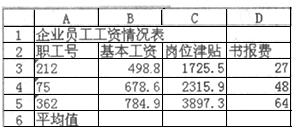
按要求对此工作表完成如下操作:
将工作表Sheet1的A1:D1单元格合并为一个单元格,内容水平居中,计算“平均值”行的内容,将工作表命名为“员工工资情况表”。
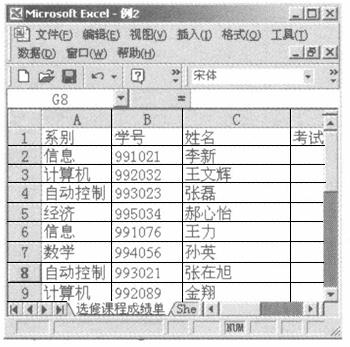
2.打开考生文件夹9中的EXC.XLS,其内容如下:
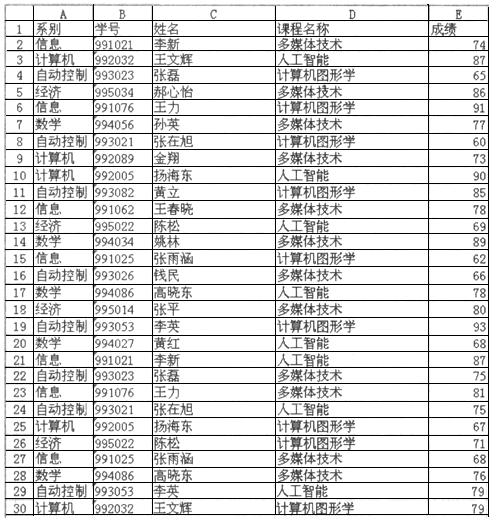
按要求对此工作表完成如下操作:
对工作表中的“选修课成绩单”内的数据清单的内容进行自动筛选,条件是课程名称为“人工智能”,筛选后的工作表还保存在EXC.XLS工作簿文件中,工作表名不变。
正确答案:1.首先选定工作表中Sheet1的A1:D1区域单击常用工具栏上的按钮即可。双击D3键入“= B3*C3”按[Enter]键确认按上述步骤完成D4、 D5单元格操作。双击D6单击按钮在弹出的对话框中选择“常用函数”在“函数类型”中选择“AVERAGE”单击“确定”按钮在弹出的对话框中的“Number1”中键入“B3:B5”单击“确定”按钮完成求“基本工资”的平均值选中“B6”在单元格内移动鼠标当鼠标变为带箭头时右手按住鼠标左键左手按住[Ctrl]在箭头的右-上方出现一个小“+”时拖动鼠标到C6、D7后释放鼠标和Ctrl键即完成求其他两项的平均值的自动填充。双击Sheet1输入“员工工资情况表”按[Enter]键确认。 2. 单击“数据”菜单选择“筛选”-“自动筛选”命令单击课程名称在其下拉菜单中选择课程名称为“人工智能”。单击按钮完成原名保存。
1.首先选定工作表中Sheet1的A1:D1区域,单击常用工具栏上的按钮即可。双击D3,键入“= B3*C3”,按[Enter]键确认,按上述步骤完成D4、 D5单元格操作。双击D6,单击按钮,在弹出的对话框中选择“常用函数”,在“函数类型”中选择“AVERAGE”,单击“确定”按钮,在弹出的对话框中的“Number1”中键入“B3:B5”,单击“确定”按钮完成求“基本工资”的平均值,选中“B6”,在单元格内移动鼠标,当鼠标变为带箭头时,右手按住鼠标左键,左手按住[Ctrl],在箭头的右-上方出现一个小“+”时,拖动鼠标到C6、D7后,释放鼠标和Ctrl键,即完成求其他两项的平均值的自动填充。双击Sheet1,输入“员工工资情况表”,按[Enter]键确认。 2. 单击“数据”菜单选择“筛选”-“自动筛选”命令,单击课程名称在其下拉菜单中选择课程名称为“人工智能”。单击按钮完成原名保存。 -
第2题:
打开考生文件夹下EXC.xlsx文件,将sheetl工作表 的A1:E1单元格合并为一个单元格,水平对齐方式设置为居 中;计算人数的总计和所占百分比(所占百分比=人数/人数 总计,单元格格式的数字分类为百分比,小数位数为2);计 算各年龄段补助的合计(补助合计=补助*人数)和补助合计的总计,将工作表命名为“员工补助情况表”。
(2)打开工作簿文件EXA.xlsx,对工作表“数据库技术成绩单”内的数据清单的内容进行自动筛选,条件是系别为“自动控制或数学”并且“考试成绩”大于或等于75;筛选后的工作表名不变。工作簿名不变。
 正确答案:
正确答案:
(1)【解题步骤】
步骤1:通过“答题”菜单打开EXC.xlsx文件,选中A1:E1单元格,在【开始】功能区的【对齐方式】分组中,单击“合并后居中”按钮,合并单元格并使内容居中。
步骤2:计算“总计”行内容。在B7中插人公式“=SUM(B3:B6)”,并按回车键。
步骤3:计算“所占百分比”列内容。在C3单元格中插入公式“=B3/($B$7)”,并按回车键,将鼠标移动到c3单元格的右下角,按住鼠标左键不放向下拖动即可计算出其他行的值。
注:当鼠标指针放在已插入公式的单元格的右下角时,它会变为小十字“+”,按住鼠标左键拖动其到相应的单元格即可进行数据的自动填充。
步骤4:按照题目要求设置单元格属性。选中“所占百分比”列的全部内容,在【开始】功能区的【数字】分组中,单击“数字”按钮,弹出“设置单元格格式”对话框。单击“数字”选项卡,在“分类”下拉列表中选中“百分比”选项,设置“小数位数”为“2”,单击“确定”按钮。
步骤5:计算“补助合计”列内容。在E3单元格中插入公式“=B3*D3”,并按回车键,将鼠标移动到E3单元格的右下角,按住鼠标左键不放向下拖动即可计算出其他行的值。
注:当鼠标指针放在已插人公式的单元格的右下角时,它会变为小十字“+”,按住鼠标左键拖动其到相应的单元格即可进行数据的自动填充。
步骤6:计算“补助合计的总计”行内容。在E7单元格中插入公式“=SUM(E3:E6)”,并按回车键。
步骤7:双击现有名称,输入新名称“员工补助情况表”。
步骤8:保存文件。
(2)【解题步骤】
步骤1:通过“答题”菜单打开EXA.xlsx文件,按要求对表格进行自动筛选。在【数据】功能区的【排序和筛选】分组中,单击“筛选”按钮,在第一行单元格的列标中将出现按钮。单击“考试成绩”下拉三角按钮,选择“数字筛选”中的“自定义筛选”选项,弹出“自定义自动筛选方式”对话框。在“考试成绩”中选择“大于或等于”,在其后输入“75”,单击“确定”按钮。按同样的操作设置系别为“自动控制或数学”。
步骤2:保存文件。 -
第3题:
打开考生文件夹1中的EXCEL.XLS,其内容如下:
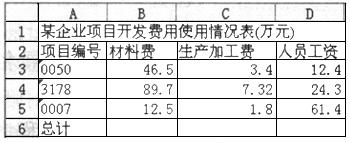
按要求对此工作表完成如下操作:
将工作表Sheet1的A1:D1单元格合并为一个单元格,内容水平居中;计算“总计”行的内容,将工作表命名为“项目开发费用使用情况表”。
2.打开考生文件夹1中的EXC.XLS,其内容如下:
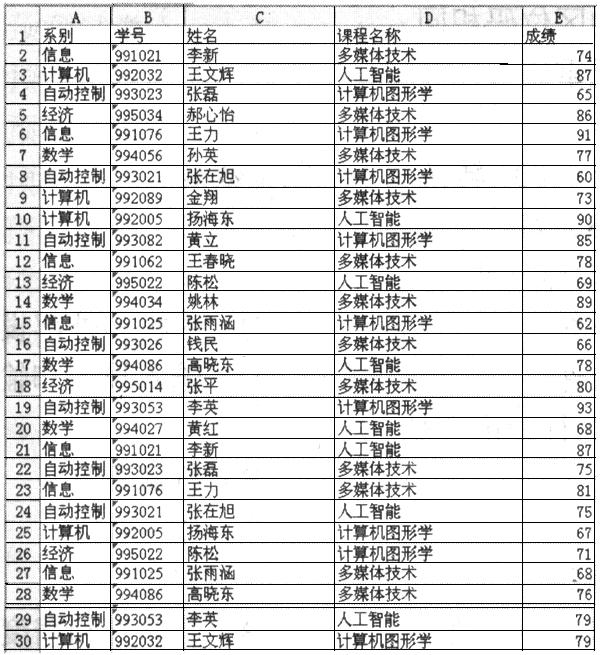
按要求对此工作表完成如下操作:
对工作表“现修课程成绩单”内的数据清单的内容进行自动筛选,条件为课程名称为“多媒体技术”,筛选后的工作表还保存在EXC.XLS工作簿文件中,工作表名不变。
正确答案:1.
1.
-
第4题:
请在“答题”菜单下选择“电子表格”菜单项,然后按照题日要求再打开相应的命令,完成下面的内容。具体要求如下:
考生文件夹中有名为EX34.XLS和EXC.XLS两个EXCEL工作表如下:
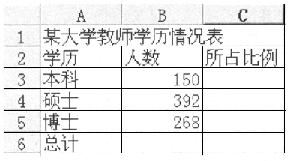
按要求对此工作表完成如下操作并原名保存:
(1) 打开工作簿文件EX34.XLS,将工作表sheetl的Al:Cl单元格合并为一个单元格,内容居中。
(2) 计算“人数”列的“总计”项及“所占比例”列的内容(所占比例=人数/总计)。
(3) 将工作表命名为“教师学历情况表”。
(4) 打开工作簿文件EXC.XLS,对工作表“选修课程成绩单”内的数据清单的内容按主要关键字为“课程名称”的递减次序和次要关键字为“成绩”的递增次序进行排序。
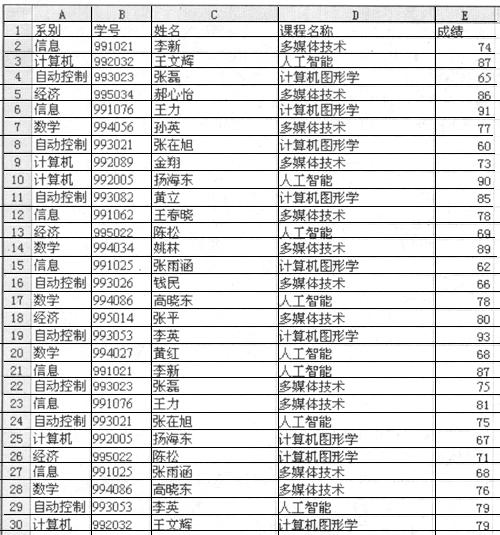
(5) 将排序后的工作表还保存在EXC.XLS工作簿文件中,工作表名不变。
正确答案:测试点:合并单元格 1.单击“格式”→“单元格”命令打开“单元格格式”对话框。 2.在“对齐”选项卡的“文本控制”区内选中“合并单元格”复选框。 测试点:公式计算 1.选择要输入的单元格。 2.如果是简单的计算公式可以通过于动来书写:如果公式比较复杂可以单击“插入”→“函数”命令选择相应的函数。 3.选择相应的计算区域。 测试点:重命名工作表 1.双击相应的工作表标签使其反显。 2.输入新名称覆盖原有名称。 测试点:排序 1.单击待排序的数据列中的任意单元格。 2.单击“数据”→“排序”命令打开“排序”对话框。 3.在“主要关键字”和“次要关键字”下拉列表框中单击需要排序的列。 4.选定所需的其它排序选项然后单击“确定”按钮。 5.如果是自定义排序顺序也可以单击“工具”菜单中的“选项”命令在出现的“选项”对话框中单击“自定义序列”选项卡创建自己的排序次序。 测试点:格式设置 1.选定要操作的单元格。 2.单击“格式”→“单元格”命令打开“单元格格式”对话框。 3.如果题面要求对格式进行操作可以在“对齐”选项卡中选择;如果要求设置字体可以在“字体”选项卡中进行设置。 4.如果要设置行高或列宽可以单击“格式”→“行”→“行高”或“格式”→“列”→“列宽”命令在出现的对话框中进行相应的设置。 5.用户还可以利用“格式”工具栏中相应的按钮进行设置。 测试点:移动或复制公式 1.选定包含待移动或复制公式的单元格。 2.指向选定区域的边框。 3.如果要移动单元格请把选定区域拖到粘贴区域左上角的单元格中。Excel替换粘贴区域中所有的现有数据。如果要复制单元格请在拖动时按住Ctrl键。 4.还可以通过使用填充柄将公式复制到相邻的单元格中。如果要这样做请选定包含公式的单元格再拖动填充柄使之覆盖需要填充的区域。
测试点:合并单元格 1.单击“格式”→“单元格”命令,打开“单元格格式”对话框。 2.在“对齐”选项卡的“文本控制”区内选中“合并单元格”复选框。 测试点:公式计算 1.选择要输入的单元格。 2.如果是简单的计算公式,可以通过于动来书写:如果公式比较复杂,可以单击“插入”→“函数”命令选择相应的函数。 3.选择相应的计算区域。 测试点:重命名工作表 1.双击相应的工作表标签,使其反显。 2.输入新名称覆盖原有名称。 测试点:排序 1.单击待排序的数据列中的任意单元格。 2.单击“数据”→“排序”命令,打开“排序”对话框。 3.在“主要关键字”和“次要关键字”下拉列表框中,单击需要排序的列。 4.选定所需的其它排序选项,然后单击“确定”按钮。 5.如果是自定义排序顺序,也可以单击“工具”菜单中的“选项”命令,在出现的“选项”对话框中单击“自定义序列”选项卡,创建自己的排序次序。 测试点:格式设置 1.选定要操作的单元格。 2.单击“格式”→“单元格”命令,打开“单元格格式”对话框。 3.如果题面要求对格式进行操作,可以在“对齐”选项卡中选择;如果要求设置字体,可以在“字体”选项卡中进行设置。 4.如果要设置行高或列宽,可以单击“格式”→“行”→“行高”或“格式”→“列”→“列宽”命令,在出现的对话框中进行相应的设置。 5.用户还可以利用“格式”工具栏中相应的按钮进行设置。 测试点:移动或复制公式 1.选定包含待移动或复制公式的单元格。 2.指向选定区域的边框。 3.如果要移动单元格,请把选定区域拖到粘贴区域左上角的单元格中。Excel替换粘贴区域中所有的现有数据。如果要复制单元格,请在拖动时按住Ctrl键。 4.还可以通过使用填充柄将公式复制到相邻的单元格中。如果要这样做,请选定包含公式的单元格,再拖动,填充柄,使之覆盖需要填充的区域。 -
第5题:
文件EXC.XLS的内容如下:
文件EXCEL.XLS的内容如下:

1. 打开工作簿文件EXCEL.XLS.将工作表Sheet1的A1:F1单元格合并为一个单元格,内容水平居中,计算“总计”行和“合计”列单元格的内容,将工作表命名为“商品销售数量情况表”。
2.打开工作簿文件EXC.XLS,对工作表“选修课程成绩单”内的数据清单的内容进行高级筛选,条件为“系别为计算机并且课程名称为计算机图形学”(在数据表前插入三行,前二行作为条件区域),筛选的结果显示在原有区域,筛选后的工作表还保存在EXC.XLS工作簿文件中,工作表名不变。
正确答案:操作步骤如下: ①在考生文件夹中双击文件名EXCEL.XLS打开文件。 ②选中合并区域单击“格式”工具栏上【合并及居中】按钮 。
③选中B6单元格在函数框中输入SUM(B3:B5)以同样方式求其他行、列的和。
④双击工作表标签“sheet1”输入“商品销售数量情况表”回车保存文件。
⑤打开工作簿文件EXC.XLS选取“数据”菜单中“筛选”命令的子命令“高级筛选”在“方式”框中选择结果的输出位置为“原有区域”在“数据区域”中选中筛选的数据区域“$A$ 2:$E$ 30”“条件区域”为“计算机图形学!$A$1:$B$2”(此为绝对地址)确定。
⑥保存文件。
。
③选中B6单元格在函数框中输入SUM(B3:B5)以同样方式求其他行、列的和。
④双击工作表标签“sheet1”输入“商品销售数量情况表”回车保存文件。
⑤打开工作簿文件EXC.XLS选取“数据”菜单中“筛选”命令的子命令“高级筛选”在“方式”框中选择结果的输出位置为“原有区域”在“数据区域”中选中筛选的数据区域“$A$ 2:$E$ 30”“条件区域”为“计算机图形学!$A$1:$B$2”(此为绝对地址)确定。
⑥保存文件。
操作步骤如下: ①在考生文件夹中双击文件名EXCEL.XLS,打开文件。 ②选中合并区域,单击“格式”工具栏上【合并及居中】按钮。
③选中B6单元格,在函数框中输入SUM(B3:B5),以同样方式求其他行、列的和。
④双击工作表标签“sheet1”,输入“商品销售数量情况表”,回车,保存文件。
⑤打开工作簿文件EXC.XLS,选取“数据”菜单中“筛选”命令的子命令“高级筛选”,在“方式”框中选择结果的输出位置为“原有区域”,在“数据区域”中选中筛选的数据区域“$A$ 2:$E$ 30”,“条件区域”为“计算机图形学!$A$1:$B$2”(此为绝对地址),确定。
⑥保存文件。