
在考生文件夹下,打开“订货管理”数据库,完成如下简单应用:(1)使用报表向导建立一个简单报表。要求:选择客户表中的所有字段;记录不分组;报表样式为“随意式”;列数为“1”,字段布局为“列”,方向为“纵向”;排序字段为“客户编号”,升序;报表标题为“客户信息一览表”;报表文件名为“bbl”。(2)使用命令建立一个名称为“viewl”的视图,并将定义视图的命令代码存放到命令文件“viewl.pr9”中。视图中包括客户的客户编号、客户名称、商品名称、价格、数量和金额(金额一价格*数量),结果按“客户编号”升序排
题目
在考生文件夹下,打开“订货管理”数据库,完成如下简单应用:
(1)使用报表向导建立一个简单报表。要求:选择客户表中的所有字段;记录不分组;报表样式为“随意式”;列数为“1”,字段布局为“列”,方向为“纵向”;排序字段为“客户编号”,升序;报表标题为“客户信息一览表”;报表文件名为“bbl”。
(2)使用命令建立一个名称为“viewl”的视图,并将定义视图的命令代码存放到命令文件“viewl.pr9”中。视图中包括客户的客户编号、客户名称、商品名称、价格、数量和金额(金额一价格*数量),结果按“客户编号”升序排序。
相似考题
更多“在考生文件夹下,打开“订货管理”数据库,完成如下简单应用:(1)使用报表向导建立一个简单报表。要求: ”相关问题
-
第1题:
在考生文件夹下完成如下简单应用:
(1)使用报表向导建立一个简单报表。要求选择salarys表中所有字段:记录不分组;报表样式为“随意式”;列数为“1”,字段布局为“列”,方向为“纵向”;排序字段为“雇员号”(升序);报表标题为“雇员工资一览表”;报表文件名为print1。
(2)在考生文件夹下有一个名称为form1的表单文件,表单中的两个命令按钮的Click事件下的语句都有错误,其中一个按钮的名称有错误。请按如下要求进行修改,修改完成后保存所做的修改:
①将按钮“刘缆雇员工资”名称修改为“浏览雇员工资”。
②单击“浏览雇员工资”命令按钮时,使用SELECT命令查询salarys表中所有字段信息供用户浏览。
③单击“退出表单”命令按钮时,关闭表单。
注意:每处错误只能在原语句上进行修改,不能增加语句行。
正确答案:在工具栏中单击“新建”按钮在对话框中选择“报表”选项单击“向导”按钮在“向导选取”对话框中选择“报表向导”单击“确定”按钮进入报表向导设计界面。 在“字段选取”报表向导界面中为报表添加数据源选择数据表文件salarys通过选项卡中的“全部添加”按钮将“可用字段”列表框中的所有字段全部添加到“选定字段”列表框中如图3-70所示。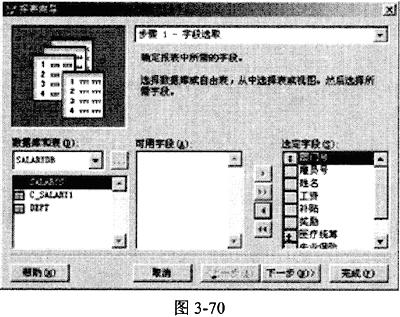 单击“下一步”命令按钮依次在“选择报表样式”向导界面的“样式”列表框中选择“随意式”在“定义报表布局”向导界面中设置列数为“1”字段布局为“列”方向为“纵向”在“排序记录”向导界面中添加“雇员号”字段到“选定字段”列表框中并选择“升序”单选项最后在“完成”界面.中输入报表标题“雇员工资一览表”单击“完成”命令按钮将报表以print1名保存在考生文件夹下。
(2)在命令窗口输入命令:MODIFY FORM form1打开表单form1.scx。
选中表单中的“刘缆雇员工资”命令按钮在属性对话框中修改Caption的属性值为“浏览雇员工资”如图3-71所示。
单击“下一步”命令按钮依次在“选择报表样式”向导界面的“样式”列表框中选择“随意式”在“定义报表布局”向导界面中设置列数为“1”字段布局为“列”方向为“纵向”在“排序记录”向导界面中添加“雇员号”字段到“选定字段”列表框中并选择“升序”单选项最后在“完成”界面.中输入报表标题“雇员工资一览表”单击“完成”命令按钮将报表以print1名保存在考生文件夹下。
(2)在命令窗口输入命令:MODIFY FORM form1打开表单form1.scx。
选中表单中的“刘缆雇员工资”命令按钮在属性对话框中修改Caption的属性值为“浏览雇员工资”如图3-71所示。
 双击表单中的“浏览雇员工资”命令按钮进入命令按钮的事件编辑窗口在Click事件中的程序段如下:
******命令按钮Command1(浏览雇员工资)的Click事件的源程序******
SELECT FORM dept
****************************************************
修改命令按钮中的程序错误正确的命令如下:
****命令按钮Command1(浏览雇员工资)的Click事件修改后的程序****
SELECT*FROM dept &&缺少字段选取
****************************************************
以同样的方法修改“退出表单”命令按钮中的程序错误:
********命令按钮Command2(退出表单)的Click事件的源程序********
Delete Thisform
*****************************************************
修改命令按钮中的程序错误正确的命令如下:
******命令按钮Command2.(退出表单)的Click事件修正后的程序******
Thisform.Release &&方法错误
****************************************************
保存程序修改退出表单设计器。
双击表单中的“浏览雇员工资”命令按钮进入命令按钮的事件编辑窗口在Click事件中的程序段如下:
******命令按钮Command1(浏览雇员工资)的Click事件的源程序******
SELECT FORM dept
****************************************************
修改命令按钮中的程序错误正确的命令如下:
****命令按钮Command1(浏览雇员工资)的Click事件修改后的程序****
SELECT*FROM dept &&缺少字段选取
****************************************************
以同样的方法修改“退出表单”命令按钮中的程序错误:
********命令按钮Command2(退出表单)的Click事件的源程序********
Delete Thisform
*****************************************************
修改命令按钮中的程序错误正确的命令如下:
******命令按钮Command2.(退出表单)的Click事件修正后的程序******
Thisform.Release &&方法错误
****************************************************
保存程序修改退出表单设计器。
在工具栏中单击“新建”按钮,在对话框中选择“报表”选项,单击“向导”按钮,在“向导选取”对话框中选择“报表向导”,单击“确定”按钮进入报表向导设计界面。 在“字段选取”报表向导界面中,为报表添加数据源,选择数据表文件salarys,通过选项卡中的“全部添加”按钮,将“可用字段”列表框中的所有字段全部添加到“选定字段”列表框中,如图3-70所示。
单击“下一步”命令按钮,依次在“选择报表样式”向导界面的“样式”列表框中,选择“随意式”,在“定义报表布局”向导界面中,设置列数为“1”,字段布局为“列”,方向为“纵向”,在“排序记录”向导界面中添加“雇员号”字段到“选定字段”列表框中,并选择“升序”单选项,最后在“完成”界面.中输入报表标题“雇员工资一览表”,单击“完成”命令按钮,将报表以print1名保存在考生文件夹下。
(2)在命令窗口输入命令:MODIFY FORM. form1,打开表单form1.scx。
选中表单中的“刘缆雇员工资”命令按钮,在属性对话框中修改Caption的属性值为“浏览雇员工资”,如图3-71所示。
双击表单中的“浏览雇员工资”命令按钮,进入命令按钮的事件编辑窗口,在Click事件中的程序段如下:
******命令按钮Command1(浏览雇员工资)的Click事件的源程序******
SELECT FORM. dept
****************************************************
修改命令按钮中的程序错误,正确的命令如下:
****命令按钮Command1(浏览雇员工资)的Click事件修改后的程序****
SELECT*FROM dept &&缺少字段选取
****************************************************
以同样的方法修改“退出表单”命令按钮中的程序错误:
********命令按钮Command2(退出表单)的Click事件的源程序********
Delete Thisform. *****************************************************
修改命令按钮中的程序错误,正确的命令如下:
******命令按钮Command2.(退出表单)的Click事件修正后的程序******
Thisform.Release &&方法错误
****************************************************
保存程序修改,退出表单设计器。 解析:本大题1小题利用报表向导设计一个简单报表,设计过程中注意每个向导界面需要完成的操作即可;2小题修改表单控件属性,直接在属性面板中完成即可,注意方法的使用,例如关闭表单应使用 Release属性。
-
第2题:
在考生文件夹下完成如下简单应用:
(1)用SQL语句完成下列操作:列出所有赢利(现价大于买入价)的股票简称、现价、买入价和持有数量,并将检索结果按持有数量降序排序存放于表stockl_temp中。
(2)使用一对多报表向导建立报表。要求:父表为stock_name,子表为stock_s1,从父表中选择字段“股票简称”;从子表中选择全部字段:两个表通过“股票代码”建立联系;按股票代码升序排序;报表标题为“股票持有情况”;生成的报表文件名为stock report。
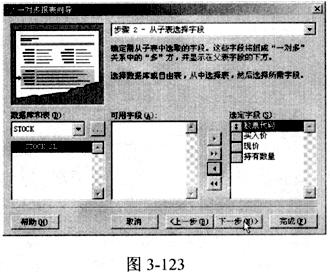
正确答案:(1)在命令窗口输入命令:MODIFY Command query1打开文件编辑器输入如下程序: *****文件query1.prg文件中的程序段***** SELECT stock name.股票简称;stock_s1现价stock s1.买入价; Stock s1持有数量; FROMstock!stock_name INNER JOIN stock!stock_s1; ON stock name.股票代码=stock s1股票代码; WHERE stock s1.现价>stock s1.买入价; ORDER BY stock s1.持有数量DESC; INTO TABLE stock_temp.dbf ****************************************** 在命令窗口输入命令;DO query1执行程序查询结果自动保存到新表中。 (2)利用菜单命令“文件”—“新建”或从常用工具栏中单击新建按钮在弹出的“新建”对话框中选择“报表”单选项再单击“向导”按钮系统弹出“向导选取”对话框在列表框中选择“一对多报表向导”单击“确定”按钮。 选择“一对多报表向导”后系统首先要求选择一对多报表中作为父表的数据表文件根据题意选择stock name表作为父表如图3-122所示。从“可用字段”列表框中将“股票简称”字段添加到右边的“选定字段”列表框中用作父表的可用字段。单击“下一步”设计子表的可用字段操作方法与父表选取字段的方法一样将stock s1表中的所有字段添加到“选定字段”列表框中如图3-123所示。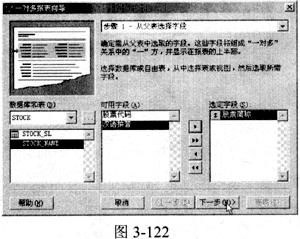
 单击“下一步”进入“建立表关联”的设计界面在此处系统已经默认设置好进行关联的字段:父表的“股票代码”和子表的“股票代码”字段。
单击“下一步”进入“选择排序方式”方式的设计界面将“股票代码”字段添加到右边的“选定字段”列表框中并选择“升序”单选项。
单击“下一步”进入“选择报表样式”的界面此处保持默认的设置。
单击“下一步”进入最后的“完成”设计界面在“标题”文本框中输入“股票持有情况”为报表添加标题单击“完成”命令按钮在系统弹出的“另有为”对话框中将报表以stock_repod文件名保存在考生文件夹下退出报表设计向导。
单击“下一步”进入“建立表关联”的设计界面在此处系统已经默认设置好进行关联的字段:父表的“股票代码”和子表的“股票代码”字段。
单击“下一步”进入“选择排序方式”方式的设计界面将“股票代码”字段添加到右边的“选定字段”列表框中并选择“升序”单选项。
单击“下一步”进入“选择报表样式”的界面此处保持默认的设置。
单击“下一步”进入最后的“完成”设计界面在“标题”文本框中输入“股票持有情况”为报表添加标题单击“完成”命令按钮在系统弹出的“另有为”对话框中将报表以stock_repod文件名保存在考生文件夹下退出报表设计向导。
(1)在命令窗口输入命令:MODIFY Command query1,打开文件编辑器,输入如下程序: *****文件query1.prg文件中的程序段***** SELECT stock name.股票简称;stock_s1现价,stock s1.买入价,; Stock s1持有数量; FROMstock!stock_name INNER JOIN stock!stock_s1; ON stock name.股票代码=stock s1股票代码; WHERE stock s1.现价>stock s1.买入价; ORDER BY stock s1.持有数量DESC; INTO TABLE stock_temp.dbf ****************************************** 在命令窗口输入命令;DO query1,执行程序,查询结果自动保存到新表中。 (2)利用菜单命令“文件”—“新建”,或从常用工具栏中单击新建按钮,在弹出的“新建”对话框中选择“报表”单选项,再单击“向导”按钮,系统弹出“向导选取”对话框,在列表框中选择“一对多报表向导”,单击“确定”按钮。 选择“一对多报表向导”后,系统首先要求选择一对多报表中作为父表的数据表文件,根据题意,选择stock name表作为父表,如图3-122所示。从“可用字段”列表框中将“股票简称”字段添加到右边的“选定字段”列表框中,用作父表的可用字段。单击“下一步”设计子表的可用字段,操作方法与父表选取字段的方法一样,将stock s1表中的所有字段添加到“选定字段”列表框中,如图3-123所示。
单击“下一步”进入“建立表关联”的设计界面,在此处系统已经默认设置好进行关联的字段:父表的“股票代码”和子表的“股票代码”字段。
单击“下一步”进入“选择排序方式”方式的设计界面,将“股票代码”字段添加到右边的“选定字段”列表框中,并选择“升序”单选项。
单击“下一步”进入“选择报表样式”的界面,此处保持默认的设置。
单击“下一步”进入最后的“完成”设计界面,在“标题”文本框中输入“股票持有情况”为报表添加标题,单击“完成”命令按钮,在系统弹出的“另有为”对话框中,将报表以stock_repod文件名保存在考生文件夹下,退出报表设计向导。 解析:本大题1小题为SQL简单的联接查询,注意每个表中输出字段的选取以及进行关联字段的选择即可。2小题主要考查报表向导的使用,只要根据每个向导界面的提示来完成相应的步骤即可。
-
第3题:
在考生文件夹下完成如下简单应用:
1.用SQL语句完成下列操作:列出所有盈利(现价大于买入价)的股票简称、现价、买入价和持有数量,并将检索结果按持有数量降序排序存储于表stock_temp中。
2.使用一对多报表向导建立报表。要求:父表为stock_name,子表为Stock_s1,从父表中选择字段:“股票简称”;从子表中选择全部字段;两个表通过“股票代码”建立联系;按股票代码升序排序;报表标题为:“股票持有情况”;生成的报表文件名为stock_report。
正确答案:1.在Visual FoxPro的命令窗口中输入下列命令: SELECT Stock_name.股票简称Stock_s1.现价Stock_s1.买入价Stock_s1.持有数量; FROM stock! stock_name INNER JOIN strock! stock_s1; ON stock_name.股票代码=Stock_s1.股票代码; WHERE Stock_s1.现价>Stock_s1.买入价; ORDER BY Stock_s1.持有数量 DESC; INTO TABLE stock_temp.dbf 2.启动报表向导可在“文件”菜单中选择“新建”或者单击工具栏上的“新建”按钮打开“新建”对话框文件类型选择报表单击向导按钮。或者在“工具”菜单中选择“向导”子菜单选择“报表”或直接单击工具栏上的“报表向导”图标按钮然后按照向导提示操作即可。
1.在Visual FoxPro的命令窗口中输入下列命令: SELECT Stock_name.股票简称,Stock_s1.现价,Stock_s1.买入价,Stock_s1.持有数量; FROM stock! stock_name INNER JOIN strock! stock_s1; ON stock_name.股票代码=Stock_s1.股票代码; WHERE Stock_s1.现价>Stock_s1.买入价; ORDER BY Stock_s1.持有数量 DESC; INTO TABLE stock_temp.dbf 2.启动报表向导可在“文件”菜单中选择“新建”或者单击工具栏上的“新建”按钮,打开“新建”对话框,文件类型选择报表,单击向导按钮。或者在“工具”菜单中选择“向导”子菜单,选择“报表”,或直接单击工具栏上的“报表向导”图标按钮,然后按照向导提示操作即可。 -
第4题:
在考生文件夹下,打开Ecommerce数据库,完成如下简单应用:
(1)使用报表向导建立一个简单报表。要求选择客户表Customer中的所有字段;记录不分组;报表样式为随意式;列数为“1”,字段布局为“列”,方向为“纵向”;排序字段为“会员号”,升序;报表标题为“客户信息一览表”;报表文件名为myreport。
(2)使用命令建立一个名称为sb_view的视图,并将定义视图的命令代码存放到命令文件pview.prg中。视图中包括客户的会员号(来自Customer表)、姓名(来自Customer表)、客户所购买的商品名(来自Article表)、单价(来自Orderltem表)、数量(来自OrderItem表)和金额(OrderItem.单价*OrderItem.数量),结果按“会员号”升序排序。
正确答案:(1)在“新建”对话框中选择“报表”单选项再单击“向导”按钮系统弹出“向导选取”对话框在列表框中选择“报表向导”单击“确定”按钮。 选择“报表向导”后进入报表向导设计界面首先进行字段选取选择Ecommeme数据库作为报表的数据源。选中数据表Customer通过“全部添加”按钮将“可用字段”列表框中的所有字段添加到“选定字段”列表框中如图3—120所示。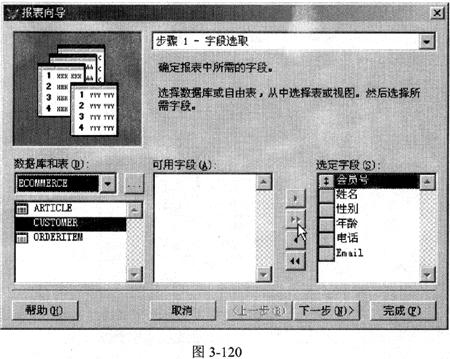 单击“下一步”按钮进入“分组记录”设计界面跳过此步骤单击“下一步”命令按钮进入“选择报表样式”设计界面在“样式”列表框中选择“随意式”。
单击“下一步”命令按钮进入“定义报表布局”设计界面设置“列数”为1“方向”为纵向“字段布局”为列。
单击“下一步”进入“排序记录”的设计界面将“可用字段或索引标识”列表框中的“会员号”字段添加到右边的“选定字段”列表框中并选择“升序”单选项。
单击“下一步”进入最后的“完成”设计界面在“标题”文本框中输入“客户信息一览表”为报表添加标题单击“完成”命令按钮在系统弹出的“另存为”对话框中将报表以myreport文件名保存在考生文件夹下退出报表设计向导。
(2)在命令窗口输入命令:MODIFY COMMAND pview打开文件编辑器编写如下程序段:
*****文件pview.prg中的程序段*****
CREATE VIEWsb_view AS;
SELECT Customer.会员号Customer.姓名Article.商品名Orderitem.单价;
Orderitem.数量Orderltem.单价*OrderItem.数量AS金额;
FROM ecommerce!customer INNER JOIN Ecommerce!Orderitem;
INNER JOIN Ecommerce!Article;
ON Article.商品号=Orderitem.商品号;
ON Customer.会员号=Orderitem.会员号;
ORDER BY Customer.会员号
***********************************
在命令窗口执行命令:DO pview系统将自动生成一个视图文件。
单击“下一步”按钮进入“分组记录”设计界面跳过此步骤单击“下一步”命令按钮进入“选择报表样式”设计界面在“样式”列表框中选择“随意式”。
单击“下一步”命令按钮进入“定义报表布局”设计界面设置“列数”为1“方向”为纵向“字段布局”为列。
单击“下一步”进入“排序记录”的设计界面将“可用字段或索引标识”列表框中的“会员号”字段添加到右边的“选定字段”列表框中并选择“升序”单选项。
单击“下一步”进入最后的“完成”设计界面在“标题”文本框中输入“客户信息一览表”为报表添加标题单击“完成”命令按钮在系统弹出的“另存为”对话框中将报表以myreport文件名保存在考生文件夹下退出报表设计向导。
(2)在命令窗口输入命令:MODIFY COMMAND pview打开文件编辑器编写如下程序段:
*****文件pview.prg中的程序段*****
CREATE VIEWsb_view AS;
SELECT Customer.会员号Customer.姓名Article.商品名Orderitem.单价;
Orderitem.数量Orderltem.单价*OrderItem.数量AS金额;
FROM ecommerce!customer INNER JOIN Ecommerce!Orderitem;
INNER JOIN Ecommerce!Article;
ON Article.商品号=Orderitem.商品号;
ON Customer.会员号=Orderitem.会员号;
ORDER BY Customer.会员号
***********************************
在命令窗口执行命令:DO pview系统将自动生成一个视图文件。
(1)在“新建”对话框中选择“报表”单选项,再单击“向导”按钮,系统弹出“向导选取”对话框,在列表框中选择“报表向导”,单击“确定”按钮。 选择“报表向导”后,进入报表向导设计界面,首先进行字段选取,选择Ecommeme数据库作为报表的数据源。选中数据表Customer,通过“全部添加”按钮,将“可用字段”列表框中的所有字段添加到“选定字段”列表框中,如图3—120所示。
单击“下一步”按钮进入“分组记录”设计界面,跳过此步骤,单击“下一步”命令按钮,进入“选择报表样式”设计界面,在“样式”列表框中选择“随意式”。
单击“下一步”命令按钮,进入“定义报表布局”设计界面,设置“列数”为1,“方向”为纵向,“字段布局”为列。
单击“下一步”进入“排序记录”的设计界面,将“可用字段或索引标识”列表框中的“会员号”字段添加到右边的“选定字段”列表框中,并选择“升序”单选项。
单击“下一步”,进入最后的“完成”设计界面,在“标题”文本框中输入“客户信息一览表”为报表添加标题,单击“完成”命令按钮,在系统弹出的“另存为”对话框中,将报表以myreport文件名保存在考生文件夹下,退出报表设计向导。
(2)在命令窗口输入命令:MODIFY COMMAND pview,打开文件编辑器,编写如下程序段:
*****文件pview.prg中的程序段*****
CREATE VIEWsb_view AS;
SELECT Customer.会员号,Customer.姓名,Article.商品名,Orderitem.单价,;
Orderitem.数量,Orderltem.单价*OrderItem.数量AS金额;
FROM ecommerce!customer INNER JOIN Ecommerce!Orderitem;
INNER JOIN Ecommerce!Article;
ON Article.商品号=Orderitem.商品号;
ON Customer.会员号=Orderitem.会员号;
ORDER BY Customer.会员号
***********************************
在命令窗口执行命令:DO pview,系统将自动生成一个视图文件。 解析:本大题1小题使用报表向导完成报表设计,只要注意每个向导界面的设计内容即可。2小题中利用SQL的定义功能,生成一个视图文件,在视图中要生成新字段名,需要通过短语AS指定.
-
第5题:
在考生文件夹下完成如下简单应用:
(1)用SQL语句完成下列操作:列出“林诗因”持有的所有外币名称(取自 rate_ exchange表)和持有数量(取自currency_s1表),并将检索结果按持有数量升序排序存放于表 rate_ temp 中,同时将你所使用的SQL语句存放于新建的文本文件rate. txt中。
(2)使用一对多报表向导建立报表。要求:父表为 rate exchange,子表为 currency_s1,从父表中选择字段“外币名称”:从子表中选择全部字段;两个表通过“外币代码”建立联系;按“外币代码”降序排序;报表样式为“经营式”,方向为“横向”,报表标题为“外币持有情况”;生成的报表文件名为 currency_ report。
正确答案:(1)在命令窗口输入命令:MODIFY COMMAND query打开程序编辑器编写如下程序段: ******文件query. prg中的程序段****** SELECT rate_ exchange.外币名称currency_s1.持有数量; FROM currency_s1 INNER JOIN rate_ exchange; ON currency_s1.外币代码=rate_ exchange.外币代码; WHERE currency_ s1姓名=“林诗因”; ORDER BY currency_ sl.持有数量; INTO TABLE rate_ temp. dbf ****************************************** 在命令窗口输入命令:DO query执行程序。 (2)利用菜单命令“文件”—“新建”或从常用工具栏中单击新建按钮在弹出的“新建”对话框中选择“报表”单选项再单击“向导”按钮系统弹出“向导选取”对话框在列表框中选择“一对多报表向导”单击“确定”按钮。选择“一对多报表向导”后系统首先要求选择一对多报表中作为父表的数据表文件。根据题意选择 rate_ exchange 表作为父表如图3-94所示。从“可用字段”列表框中将“rate_ exchange.外币名称”字段添加到右边的“选定字段”列表框中用做父表的可用字段。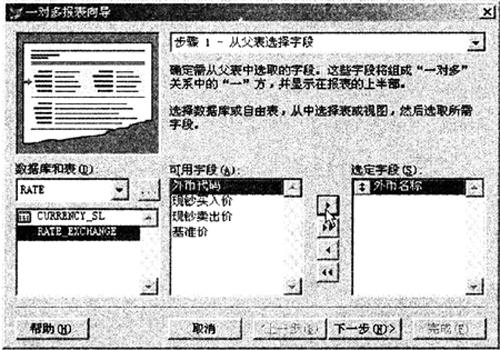 图3-94
单击“下一步”设计子表的可用字段操作方法与父表选取字段的方法一样将 currency_s1表中的所有字段添加到“选定字段”列表框中。
单击“下一步”进入“建立表关联”的设计界面在此处系统已经默认设置好进行关联的字段:父表的“外币代码”和子表的“外币代码”字段。
单击“下一步”进入“选择排序方式”的设计界面将“可用字段或索引标识”列表框中的“外币代码”字段添加到右边的“选定字段”列表框中并选择“降序”单选项。
单击“下一步”进入“选择报表样式”的界面在“样式”列表框中选择“经营式”在“方向”选项组中选择“横向”。
单击“下一步”进入最后的“完成”设计界面在“标题”文本框中输入“外币持有情况”为报表添加标题单击“完成”命令按钮在系统弹出的“另存为”对话框中将报表以 currency_ report 文件名保存在考生文件夹下退出报表设计向导。
图3-94
单击“下一步”设计子表的可用字段操作方法与父表选取字段的方法一样将 currency_s1表中的所有字段添加到“选定字段”列表框中。
单击“下一步”进入“建立表关联”的设计界面在此处系统已经默认设置好进行关联的字段:父表的“外币代码”和子表的“外币代码”字段。
单击“下一步”进入“选择排序方式”的设计界面将“可用字段或索引标识”列表框中的“外币代码”字段添加到右边的“选定字段”列表框中并选择“降序”单选项。
单击“下一步”进入“选择报表样式”的界面在“样式”列表框中选择“经营式”在“方向”选项组中选择“横向”。
单击“下一步”进入最后的“完成”设计界面在“标题”文本框中输入“外币持有情况”为报表添加标题单击“完成”命令按钮在系统弹出的“另存为”对话框中将报表以 currency_ report 文件名保存在考生文件夹下退出报表设计向导。
(1)在命令窗口输入命令:MODIFY COMMAND query,打开程序编辑器,编写如下程序段: ******文件query. prg中的程序段****** SELECT rate_ exchange.外币名称,currency_s1.持有数量; FROM currency_s1 INNER JOIN rate_ exchange; ON currency_s1.外币代码=rate_ exchange.外币代码; WHERE currency_ s1姓名=“林诗因”; ORDER BY currency_ sl.持有数量; INTO TABLE rate_ temp. dbf ****************************************** 在命令窗口输入命令:DO query,执行程序。 (2)利用菜单命令“文件”—“新建”,或从常用工具栏中单击新建按钮,在弹出的“新建”对话框中选择“报表”单选项,再单击“向导”按钮,系统弹出“向导选取”对话框,在列表框中选择“一对多报表向导”,单击“确定”按钮。选择“一对多报表向导”后,系统首先要求选择一对多报表中作为父表的数据表文件。根据题意,选择 rate_ exchange 表作为父表,如图3-94所示。从“可用字段”列表框中将“rate_ exchange.外币名称”字段添加到右边的“选定字段”列表框中,用做父表的可用字段。
图3-94
单击“下一步”设计子表的可用字段,操作方法与父表选取字段的方法一样,将 currency_s1表中的所有字段添加到“选定字段”列表框中。
单击“下一步”进入“建立表关联”的设计界面,在此处系统已经默认设置好进行关联的字段:父表的“外币代码”和子表的“外币代码”字段。
单击“下一步”进入“选择排序方式”的设计界面,将“可用字段或索引标识”列表框中的“外币代码”字段添加到右边的“选定字段”列表框中,并选择“降序”单选项。
单击“下一步”进入“选择报表样式”的界面,在“样式”列表框中选择“经营式”,在“方向”选项组中选择“横向”。
单击“下一步”进入最后的“完成”设计界面,在“标题”文本框中输入“外币持有情况”为报表添加标题,单击“完成”命令按钮,在系统弹出的“另存为”对话框中,将报表以 currency_ report 文件名保存在考生文件夹下,退出报表设计向导。 解析:本大题1小题考查的是SQL多表联接查询,只需要注意每个表中字段的选取,以及每两个表之间进行关联的字段即可;2小题主要考查报表向导的使用,只要根据每个向导界面的提示来完成相应的步骤即可。