
创建一个查询,找出没有留下电话的病人,并显示病人“姓名”和“地址”,所建查询命名为“qT3”。
题目
创建一个查询,找出没有留下电话的病人,并显示病人“姓名”和“地址”,所建查询命名为“qT3”。
相似考题
参考答案和解析
【审题分析】本题是一个简单的务件查询,考生要注意字段值为空的表达:isnull,非空良达:is not null。
[操作步骧]
步骤1:双击“在设计试图中创建查询”。在“址示表”对话框中添加。tPatient”表,关闭刈话框。双击“tPatient”表的“姓名”、。地址”“电话”字段。在“电话”字段所在的“条件”行内输入: Is Null
步骤2:单击“保存”按钮,保存输入文件名“qt3”,单击“确定”.按钮,关闭“qt3”查询钳口。
更多“创建一个查询,找出没有留下电话的病人,并显示病人“姓名”和“地址”,所建查询命名为“qT3”。 ”相关问题
-
第1题:
考生文件夹下存在一个数据库文件“samp2.mdb”,里面已经设计好“tEmp”和“tGrp”两个关联表对象及表对象“tBmp”。试按以下要求完成设计:
(1)以表对象“tEmp”为数据源,创建一个查询,查找并显示姓王职工的“编号”、“姓名”、“性别”、“年龄”和“职务”五个字段内容,所建查询命名为“qT1”。
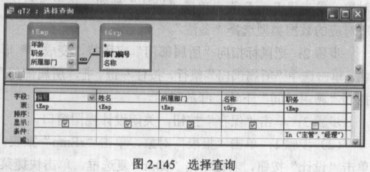
(2)创建一个查询,查找并显示职务为“主管”和“经理”的职工的“编号”、“姓名”、“所属部门”和所属部门的“名称”四个字段内容,所建查询命名为“qT2”。
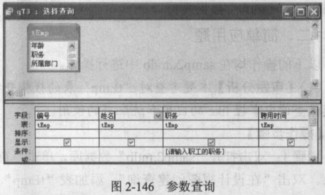
(3)创建一个查询,按输入的职工职务,查找并显示职工的“编号”、“姓名”、“职务”和“聘用时间”四个字段内容,当运行该查询时,应显示参数提示信息:“请输入职工的职务”,所建查询命名为“qT3”。
(4)创建一个查询,将表“tBmp”中“年龄”字段值加1,所建查询命名为“qT4”。
正确答案:以下的操作均在samp2..mdb中进行操作。 (1)【操作步骤】 步骤1:双击打开“samp2.mdb”数据库单击“查询”对象。双击“在设计视图创建查询”添加表“tEmp”关闭“显示表”对话框。双击表“编号”、“姓名”、“性别”、“年龄”和“职务”字段。在“年龄”的条件行中添加:Like“王*”。如图2-144所示。 步骤2:单击“保存”按钮输入文件名“qT1”。单击“确定”按钮关闭“qT1”设计视图。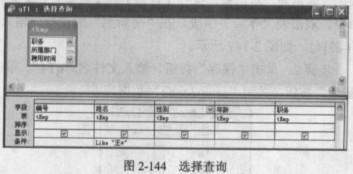 (2)【操作步骤】
步骤1:双击“在设计视图创建查询”添加“tEmp”、“tGrp”表关闭“显示表”对话框。双击“编号”、“姓名”、“性别”、“年龄”、“所属部门”和“职务”字段。在“部门”的条件行中添加:in(”主管”、”经理”)。取消职务“显示”复选框勾选。如图2-145所示。
步骤2:单击“保存”按钮输入文件名“qT2”。单击“确定”按钮关闭“qT2”设计视图。
(2)【操作步骤】
步骤1:双击“在设计视图创建查询”添加“tEmp”、“tGrp”表关闭“显示表”对话框。双击“编号”、“姓名”、“性别”、“年龄”、“所属部门”和“职务”字段。在“部门”的条件行中添加:in(”主管”、”经理”)。取消职务“显示”复选框勾选。如图2-145所示。
步骤2:单击“保存”按钮输入文件名“qT2”。单击“确定”按钮关闭“qT2”设计视图。
 (3)【操作步骤】
步骤1:双击“在设计视图创建查询”添加“tEmp”、“tGrp”表关闭“显示表”对话框。双击表“编号”、“姓名”、“职务”、“聘用时间”字段在“聘用时间”所在的条件行输入:[请输入职工的职务]。如图2-146所示。
步骤2:单击“保存”按钮输入文件名“qT3”。单击“确定”按钮关闭“qT3”设计视图。
(3)【操作步骤】
步骤1:双击“在设计视图创建查询”添加“tEmp”、“tGrp”表关闭“显示表”对话框。双击表“编号”、“姓名”、“职务”、“聘用时间”字段在“聘用时间”所在的条件行输入:[请输入职工的职务]。如图2-146所示。
步骤2:单击“保存”按钮输入文件名“qT3”。单击“确定”按钮关闭“qT3”设计视图。
 (4)【操作步骤】
步骤1:双击“在设计视图创建查询”添加表“tEmp”关闭“显示表”对话框。执行【查询】→【更新查询】菜单命令。双击表“年龄”字段在“更新到”所在行内输入:[年龄]+1。如图2-147所示。
步骤2:单击“保存”按钮输入文件名“qT4”。单击“确定”按钮关闭“samp2.mdb”数据库。
(4)【操作步骤】
步骤1:双击“在设计视图创建查询”添加表“tEmp”关闭“显示表”对话框。执行【查询】→【更新查询】菜单命令。双击表“年龄”字段在“更新到”所在行内输入:[年龄]+1。如图2-147所示。
步骤2:单击“保存”按钮输入文件名“qT4”。单击“确定”按钮关闭“samp2.mdb”数据库。

以下的操作均在samp2..mdb中进行操作。 (1)【操作步骤】 步骤1:双击打开“samp2.mdb”数据库,单击“查询”对象。双击“在设计视图创建查询”,添加表“tEmp”,关闭“显示表”对话框。双击表“编号”、“姓名”、“性别”、“年龄”和“职务”字段。在“年龄”的条件行中添加:Like“王*”。如图2-144所示。 步骤2:单击“保存”按钮,输入文件名“qT1”。单击“确定”按钮,关闭“qT1”设计视图。 (2)【操作步骤】
步骤1:双击“在设计视图创建查询”,添加“tEmp”、“tGrp”表,关闭“显示表”对话框。双击“编号”、“姓名”、“性别”、“年龄”、“所属部门”和“职务”字段。在“部门”的条件行中添加:in(”主管”、”经理”)。取消职务“显示”复选框勾选。如图2-145所示。
步骤2:单击“保存”按钮,输入文件名“qT2”。单击“确定”按钮,关闭“qT2”设计视图。
(2)【操作步骤】
步骤1:双击“在设计视图创建查询”,添加“tEmp”、“tGrp”表,关闭“显示表”对话框。双击“编号”、“姓名”、“性别”、“年龄”、“所属部门”和“职务”字段。在“部门”的条件行中添加:in(”主管”、”经理”)。取消职务“显示”复选框勾选。如图2-145所示。
步骤2:单击“保存”按钮,输入文件名“qT2”。单击“确定”按钮,关闭“qT2”设计视图。
 (3)【操作步骤】
步骤1:双击“在设计视图创建查询”,添加“tEmp”、“tGrp”表,关闭“显示表”对话框。双击表“编号”、“姓名”、“职务”、“聘用时间”字段,在“聘用时间”所在的条件行输入:[请输入职工的职务]。如图2-146所示。
步骤2:单击“保存”按钮,输入文件名“qT3”。单击“确定”按钮,关闭“qT3”设计视图。
(3)【操作步骤】
步骤1:双击“在设计视图创建查询”,添加“tEmp”、“tGrp”表,关闭“显示表”对话框。双击表“编号”、“姓名”、“职务”、“聘用时间”字段,在“聘用时间”所在的条件行输入:[请输入职工的职务]。如图2-146所示。
步骤2:单击“保存”按钮,输入文件名“qT3”。单击“确定”按钮,关闭“qT3”设计视图。
 (4)【操作步骤】
步骤1:双击“在设计视图创建查询”,添加表“tEmp”,关闭“显示表”对话框。执行【查询】→【更新查询】菜单命令。双击表“年龄”字段,在“更新到”所在行内输入:[年龄]+1。如图2-147所示。
步骤2:单击“保存”按钮,输入文件名“qT4”。单击“确定”按钮,关闭“samp2.mdb”数据库。
(4)【操作步骤】
步骤1:双击“在设计视图创建查询”,添加表“tEmp”,关闭“显示表”对话框。执行【查询】→【更新查询】菜单命令。双击表“年龄”字段,在“更新到”所在行内输入:[年龄]+1。如图2-147所示。
步骤2:单击“保存”按钮,输入文件名“qT4”。单击“确定”按钮,关闭“samp2.mdb”数据库。
 解析:(1)本题考查对“tEmp”表的模糊查询。在模糊查询中掌握like的应用和统配符的使用。
(2)本题主要考查多表查询的应用。在查询中用到运算符in,考生可以用or代替in的使用。
(3)本题主要考查多表查询的应用和参数查询的设计方法.
(4)本题考查更新查询,更新查询主要用在字段值的修改上。 -
第2题:
考生文件夹下存在一个数据库文件“samp2.mdb”,里面已经设计好表对象“tStud”、“tCourse”、“tScore”和“tTemp”。试按以下要求完成设计:
(1)创建一个查询,查找没有先修课程的课程,显示与该课程有关的学生的“姓名”、“性别”、“课程号”和“成绩”四个字段内容,所建查询命名为“qT1”。
(2)创建一个查询,查找先修课程里含有“10l”或者“102”信息的课程,并显示其“课程号”、“课程名”及“学分”三个字段内容,所建查询命名为“qT2”。
(3)创建一个查询,查找并显示姓名为两个字符的学生的“学号”、“姓名”、“性别”和“年龄”四个字段内容,所建查询命名为“qT3”。
(4)创建一个查询,将“tTemp”表中“学分”字段的记录值都上调10%,所建查询命名为“qT4"。
正确答案:【操作步骤】 步骤1:打开“samp2.mdb”数据库选择“查询”对象。单击“新建”按钮在其对话框中选择“设计视图”单击“确定”按钮。 步骤2:在“显示表”对话框中添加“tStud”、“tScore”、“tCourse”为数据源关闭“显示表”对话框。 步骤3:分别双击“tStud”中的“学号”和“姓名”字段、“tScore”中的“课程号”和“成绩”字段、“tCourse”表中的“先修课程”字段在“先修课程”中“条件”行中输入:Is Null单击“确定”按钮如图2-169所示。 步骤4:单击“保存”按钮在“查询名称”文本框中输入“qT1”单击“确定”按钮。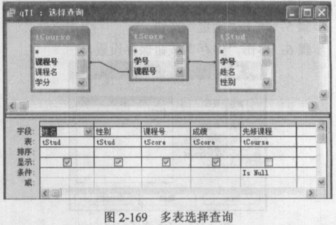 (2)【操作步骤】
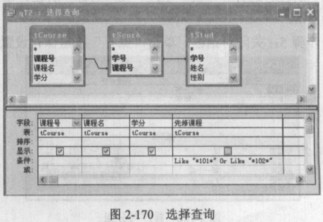
步骤1:在“samp2.mdb”数据库窗口中单击“关系”按钮。在关系对话框中右键单击鼠标选择“显示表”命令。在“显示表”对话框中选择“tCourse”表单击“关闭”按钮。双击添加“tCourse”表的“课程名”、“课程名”、“学分”和“先修课程”4个字段在“先修课程”列中设置模糊查询条件:Like〝*10l*〞or Like〝*102*〞并取消“先修课程”复选框勾选如图2-170所示。
(2)【操作步骤】
步骤1:在“samp2.mdb”数据库窗口中单击“关系”按钮。在关系对话框中右键单击鼠标选择“显示表”命令。在“显示表”对话框中选择“tCourse”表单击“关闭”按钮。双击添加“tCourse”表的“课程名”、“课程名”、“学分”和“先修课程”4个字段在“先修课程”列中设置模糊查询条件:Like〝*10l*〞or Like〝*102*〞并取消“先修课程”复选框勾选如图2-170所示。
 步骤2:单击“保存”按钮在“查询名称”文本框中输入“qT2”单击“确定”按钮。
(3)【操作步骤】
步骤1:在“samp2.mdb”数据库窗口中单击“查询”对象单击“新建”按钮选择“设计视图”单击“确定”按钮。在“显示表”对话框中添加“tStud”表关闭“显示表”对话框。
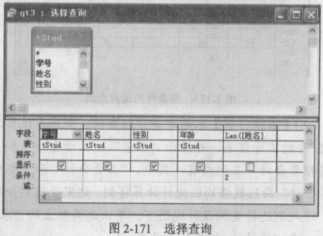
步骤2:双击“tStud”表中“学号”、“姓名”、“性别”和“年龄”4个字段然后在“年龄”列后面的列中或在表达式生成器中编辑输入:Lent([姓名])设置“条件”为:2并取消“显示”复选框勾选如图2-171所示。
步骤2:单击“保存”按钮在“查询名称”文本框中输入“qT2”单击“确定”按钮。
(3)【操作步骤】
步骤1:在“samp2.mdb”数据库窗口中单击“查询”对象单击“新建”按钮选择“设计视图”单击“确定”按钮。在“显示表”对话框中添加“tStud”表关闭“显示表”对话框。
步骤2:双击“tStud”表中“学号”、“姓名”、“性别”和“年龄”4个字段然后在“年龄”列后面的列中或在表达式生成器中编辑输入:Lent([姓名])设置“条件”为:2并取消“显示”复选框勾选如图2-171所示。
 步骤3:单击“保存”按钮在“查询名称”文本框中输入“qT3”单击“确定”按钮。
(4)【操作步骤】
步骤1:在“samp2.mdb”数据库窗口中单击“查询”对象单击“新建”按钮选择“设计视图”单击“确定”按钮。在“显示表”对话框中添加“tTemp”表关闭“显示表”对话框。
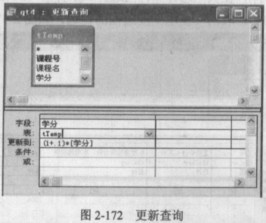
步骤2;双击“tTemp”中“学分”字段执行【查询】→【更新查询】菜单命令将“更新到”行中设置为:(1+.1)*[学分]如图2-172所示。
步骤3:单击“保存”按钮在“查询名称”文本框中输入“qT3”单击“确定”按钮。
(4)【操作步骤】
步骤1:在“samp2.mdb”数据库窗口中单击“查询”对象单击“新建”按钮选择“设计视图”单击“确定”按钮。在“显示表”对话框中添加“tTemp”表关闭“显示表”对话框。
步骤2;双击“tTemp”中“学分”字段执行【查询】→【更新查询】菜单命令将“更新到”行中设置为:(1+.1)*[学分]如图2-172所示。
 步骤3:单击“保存”按钮在“查询名称”文本框中输入“qT4”单击“确定”按钮。
【操作步骤】 步骤1:打开“samp2.mdb”数据库,选择“查询”对象。单击“新建”按钮,在其对话框中选择“设计视图”,单击“确定”按钮。 步骤2:在“显示表”对话框中添加“tStud”、“tScore”、“tCourse”为数据源,关闭“显示表”对话框。 步骤3:分别双击“tStud”中的“学号”和“姓名”字段、“tScore”中的“课程号”和“成绩”字段、“tCourse”表中的“先修课程”字段,在“先修课程”中“条件”行中输入:Is Null,单击“确定”按钮,如图2-169所示。 步骤4:单击“保存”按钮,在“查询名称”文本框中输入“qT1”,单击“确定”按钮。 (2)【操作步骤】
步骤1:在“samp2.mdb”数据库窗口中,单击“关系”按钮。在关系对话框中右键单击鼠标,选择“显示表”命令。在“显示表”对话框中选择“tCourse”表,单击“关闭”按钮。双击添加“tCourse”表的“课程名”、“课程名”、“学分”和“先修课程”4个字段,在“先修课程”列中设置模糊查询条件:Like〝*10l*〞or Like〝*102*〞,并取消“先修课程”复选框勾选,如图2-170所示。
(2)【操作步骤】
步骤1:在“samp2.mdb”数据库窗口中,单击“关系”按钮。在关系对话框中右键单击鼠标,选择“显示表”命令。在“显示表”对话框中选择“tCourse”表,单击“关闭”按钮。双击添加“tCourse”表的“课程名”、“课程名”、“学分”和“先修课程”4个字段,在“先修课程”列中设置模糊查询条件:Like〝*10l*〞or Like〝*102*〞,并取消“先修课程”复选框勾选,如图2-170所示。
 步骤2:单击“保存”按钮,在“查询名称”文本框中输入“qT2”,单击“确定”按钮。
(3)【操作步骤】
步骤1:在“samp2.mdb”数据库窗口中单击“查询”对象,单击“新建”按钮,选择“设计视图”,单击“确定”按钮。在“显示表”对话框中添加“tStud”表,关闭“显示表”对话框。
步骤2:双击“tStud”表中“学号”、“姓名”、“性别”和“年龄”4个字段,然后在“年龄”列后面的列中或在表达式生成器中编辑输入:Lent([姓名]),设置“条件”为:2并取消“显示”复选框勾选,如图2-171所示。
步骤2:单击“保存”按钮,在“查询名称”文本框中输入“qT2”,单击“确定”按钮。
(3)【操作步骤】
步骤1:在“samp2.mdb”数据库窗口中单击“查询”对象,单击“新建”按钮,选择“设计视图”,单击“确定”按钮。在“显示表”对话框中添加“tStud”表,关闭“显示表”对话框。
步骤2:双击“tStud”表中“学号”、“姓名”、“性别”和“年龄”4个字段,然后在“年龄”列后面的列中或在表达式生成器中编辑输入:Lent([姓名]),设置“条件”为:2并取消“显示”复选框勾选,如图2-171所示。
 步骤3:单击“保存”按钮,在“查询名称”文本框中输入“qT3”,单击“确定”按钮。
(4)【操作步骤】
步骤1:在“samp2.mdb”数据库窗口中单击“查询”对象,单击“新建”按钮,选择“设计视图”,单击“确定”按钮。在“显示表”对话框中添加“tTemp”表,关闭“显示表”对话框。
步骤2;双击“tTemp”中“学分”字段,执行【查询】→【更新查询】菜单命令,将“更新到”行中设置为:(1+.1)*[学分],如图2-172所示。
步骤3:单击“保存”按钮,在“查询名称”文本框中输入“qT3”,单击“确定”按钮。
(4)【操作步骤】
步骤1:在“samp2.mdb”数据库窗口中单击“查询”对象,单击“新建”按钮,选择“设计视图”,单击“确定”按钮。在“显示表”对话框中添加“tTemp”表,关闭“显示表”对话框。
步骤2;双击“tTemp”中“学分”字段,执行【查询】→【更新查询】菜单命令,将“更新到”行中设置为:(1+.1)*[学分],如图2-172所示。
 步骤3:单击“保存”按钮,在“查询名称”文本框中输入“qT4”,单击“确定”按钮。 解析:(1)本题考查多表选择查询,要求选择的字段来自于三张表,查找“先修课程”字段要求为空的记录,其条件设为:Is Null。
(2)本题考查多表查询,要求查询“先修课程”中含有”101”或者〝102〞课程信息,模糊查询条件为:Like〝*101*〞Or Like〝*102*〞。
(3)本题主要考查选择查询,题中查找并显示姓名为两个字符的学生,读姓名字段设置为:Len([姓名]),设置为2。
(4)本题主要考查更新查询,要求将学分字段值进行更新,表达式为:(1+0.1)*[学分]。 -
第3题:
考生文件夹下有一个数据库文件“samp2.accdb”,其中已经设计好表对象“tStud”、“tCourse”、“tScore”和“tTemp”。
请按以下要求完成设计。
(1)创建一个查询,当运行该查询时,应显示参数提示信息“请输入爱好”,输入爱好后,在简历字段中查找具有指定爱好的学生,显示“姓名”、“性别”、“年龄”、“课程名”和“成绩”五个字段内容,所建查询命名为“qTl”。
(2)创建一个查询,查找平均成绩低于所有学生平均成绩的学生信息,并显示“学号”、“平均成绩”和“相差分数”三列内容,其中“平均成绩”和“相差分数”两列数据由计算得到,所建查询命名为“qT2”。
(3)创建一个查询,查找“04”院系没有任何选课信息的学生,并显示其“姓名”字段的内容,所建查询命名为“qT3”。
(4)创建一个查询,将表“tStud”中组织能力强、年龄最小的3个女学生的信息追加到“tTemp”表对应的字段中,所建查询命名为“qT4”。
正确答案:
【考点分析】本题考点:创建参数查询、选择查询和追加查询等。【解题思路】第1、2、3、4小题在查询设计视图中创建不同的查询,按题目要求添加字段和条件表达式。(1)【操作步骤】步骤1:单击“创建”选项卡“查询”组中的“查询设计”按钮,在“显示表”对话框中双击表“tStud”、“tCourse”和“tScore”,单击“关闭”按钮,关闭“显示表”对话框,如图4.56所示。步骤2:用鼠标拖动“tScore”表中的“学号”字段至“ts.tud”表中的“学号”字段,建立两者的关系,用鼠标拖动“tCourse”表中“课程号”至“tScore”表中的“课程号”字段,建立两者的关系,效果如图4.57所示。步骤3:分别双击“tStud”表的“姓名”、“性别”、“年龄”和“tCourse”表的“课程名”以及“tScore”表的“成绩”字段,最后双击“tStud”表的“简历”字段,效果如图4.58所示。步骤4:在“简历”字段的“条件”行输入“Like"*"&[请输入爱好]&"*"”,单击取消其“显示”行的勾选,如图4.59所示。步骤5:按Ctrl+s组合键保存修改,另存为“qTl”。关闭设计视图。(2)【操作步骤】步骤1:单击“创建”选项卡下“查询”组中的“查询设计”按钮,在“显示表”对话框中双击表“tStud”、“tCourse”和“tScore”,关闭“显示表”对话框。步骤2:用鼠标拖动“tScore”表中的“学号”字段至“ts-tud”表中的“学号”字段,建立两者的关系,用鼠标拖动“tCourse”表中的“课程号”至“tScore”表中的“课程号”字段,建立两者的关系。步骤3:单击“设计”选项卡下“显示/隐藏”组中的“汇总”按钮,如图4.印所示。步骤4:双击“tStud”表的“学号”将其添加到“字段”行,再双击“tScore”表的“成绩”将其添加到“字段”行并在其前面加上“平均成绩:”,然后在其“总计”行下拉列表框中选择“平均值”,并在其“条件”行中输入“<(selectavg([成绩])fromtScore)”,在“成绩”字段的下一列输入“相差的分数:[平均成绩]-(selectavg(成绩)from[tScore])”,在“总计”行下拉列表框中选择“Expression”,如图4.61所示。步骤5:按Ctrl+s组合键保存修改,另存为“qT2”。关闭设计视图。(3)【操作步骤】步骤1:单击“创建”选项卡“查询”组中的“查询设计”按钮,在“显示表”对话框中双击表“tStud”,关闭“显示表”对话框。步骤2:分别双击“tStud”表的“姓名”、“所属院系”和“学号”字段,将其添加到“字段”行,如图4.62所示。步骤3:在“所属院系”字段“条件”行输入“04”,然后单击“显示”行的勾选框取消这个字段的显示。在“学号”字段“条件”行输入“NotIn(select学号from[tScore])”,然后单击“显示”行的勾选框取消这个字段的显示,如图4.63所示。步骤4:按Ctd+s组合键保存修改,另存为“qT3”。关闭设计视图。(4)【操作步骤】步骤1:单击“创建”选项卡下“查询”组中的“查询设计”按钮,在“显示表”对话框中双击表“tStud”,然后关闭“显示表”对话框。步骤2:单击“设计”选项卡下“查询类型”组中的“追加”按钮,在弹出的“追加”对话框的表名称选项中单击右侧的下三角按钮,在弹出的下拉列表框中选择表“tTemp”,如图4.64所示,最后单击“确定”按钮。步骤3:分别双击“tStud”表的“学号”、“姓名”、“年龄”、“所属院系”、“性别”和“简历”字段。步骤4:在“性别”字段的“条件”行输入“女”,在“简历”字段的“条件”行输入“Like”*组织能力强*””,在“年龄”字段的“排序”行选择“升序”,如图4.65所示,单击“设计”选项卡下“查询设置”组中的“返回”下拉列表框,输入“3”,如图4.66所示。步骤5:单击“设计”选项卡下“结果”组中的“运行”按钮,在弹出的对话框中单击“是”按钮。步骤6:按Ctrl+s组合键保存修改,另存为“qT4”。关闭设计视图。 -
第4题:
考生文件夹下存在一个数据库文件“samp2.mdb”,里面已经设计好表对象“tCourse”、“tSinfo”、“tG-rade”和“tStudent”,试按以下要求完成设计:
(1)创建一个查询,查找并显示“姓名”、“政治面貌”、“课程名”和“成绩”4个字段的内容,所建查询命名为"qT1”。
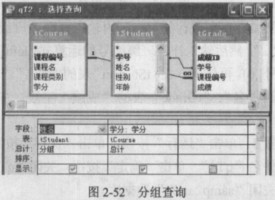
(2)创建一个查询,计算每名学生所选课程的学分总和,并显示“姓名”和“学分”,其中“学分”为计算出的学分总和,所建查询命名为“qT2”。
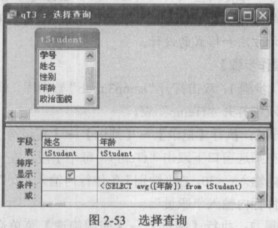
(3)创建一个查询,查找年龄小于平均年龄的学生,并显示其“姓名”,所建查询命名为“qT3”。
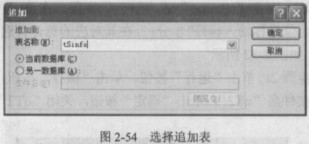
(4)创建一个查询,将所有学生的“班级编号”、“姓名”、“课程名”和“成绩”等值填入“tSinfo”表相应字段中,其中“班级编号”值是“tStudent”表中“学号”字段的前6位,所建查询命名为“qT4”。
正确答案:(1)【操作步骤】 步骤1:双击打开“samp2.mdb”数据库单击“查询”对象单击“在设计视图中创建查询”在“显示表”对话框内添加“tStudent”、“tCourse”、“tCnade”表。关闭“显示表”对话框分别双击“tStudent”表的“姓名”、“政治面貌”字段“tCourse”的“课程名称”字段“tOrade”表的“成绩”字段。如图2-51所示。 步骤2:单击“运行”按钮。单击“保存”按钮保存输入文件名“qT1”。单击“确定”按钮关闭“qT1”查询视图。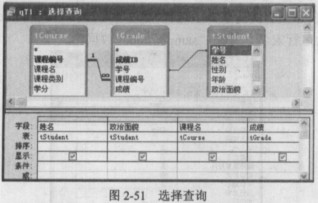 (2)【操作步骤】
步骤1:单击“在设计视图中创建查询”在“显示表”对话框内添加“tStudent”、“tCourse”、“tGrade”表。关闭“显示表”对话框单击工具栏上的“总计”按钮。双击“tStudoat”表的“姓名”在其所对应的“总计”行内选择“分组”。双击“tCourse”表“学分”字段在该字段左侧单击定位光标输入标题“学分:”在其对应的总计行选择“总计”如图2-52所示。
步骤2:单击“运行”按钮。单击“保存”按钮保存输入文件名“qT2”。单击“确定”按钮关闭“qT2”查询视图。
(2)【操作步骤】
步骤1:单击“在设计视图中创建查询”在“显示表”对话框内添加“tStudent”、“tCourse”、“tGrade”表。关闭“显示表”对话框单击工具栏上的“总计”按钮。双击“tStudoat”表的“姓名”在其所对应的“总计”行内选择“分组”。双击“tCourse”表“学分”字段在该字段左侧单击定位光标输入标题“学分:”在其对应的总计行选择“总计”如图2-52所示。
步骤2:单击“运行”按钮。单击“保存”按钮保存输入文件名“qT2”。单击“确定”按钮关闭“qT2”查询视图。
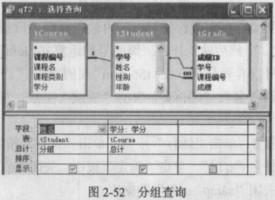 (3)【操作步骤】
步骤1:双击打开“samp2.mdb”数据库单击“查询”对象双击“在设计视图中创建查询”在“显示表”对话框内添加“tStudent”表。关闭“显示表”对话框。双击“tStudent”表“姓名”、“年龄”字段在“年龄”字段对应的条件行内输入:(sELECT avg([年龄])from tStudent)。Select是SQL中的语句考生如果对SQL语句不熟的话要结合课本熟练掌握。注意:“年龄”在此作为条件字段不需要显示。单击“年龄”所在“显示”行。去掉显示选中状态。如图2-53所示。
(3)【操作步骤】
步骤1:双击打开“samp2.mdb”数据库单击“查询”对象双击“在设计视图中创建查询”在“显示表”对话框内添加“tStudent”表。关闭“显示表”对话框。双击“tStudent”表“姓名”、“年龄”字段在“年龄”字段对应的条件行内输入:(sELECT avg([年龄])from tStudent)。Select是SQL中的语句考生如果对SQL语句不熟的话要结合课本熟练掌握。注意:“年龄”在此作为条件字段不需要显示。单击“年龄”所在“显示”行。去掉显示选中状态。如图2-53所示。
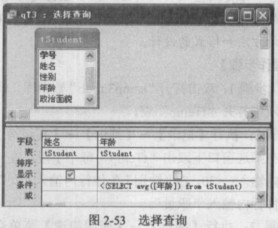 步骤2:单击“运行”按钮。单击“保存”按钮保存输
入文件名“qT3”。单击“确定”按钮关闭“qT3”查询视图。
(4)【操作步骤】
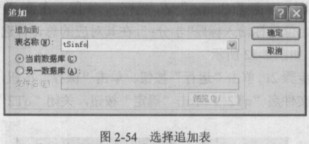
步骤1:双击“在设计视图中创建查询”在“显示表”对话框内添加“tCourse”、“tGrade”、“tStudont”表。关闭“显示表”对话框。执行【查询】→【追加查询】菜单命令在“追加”查询对话框中输入“tSinfo”表名。关闭对话框。如图2-54所示。
步骤2:单击“运行”按钮。单击“保存”按钮保存输
入文件名“qT3”。单击“确定”按钮关闭“qT3”查询视图。
(4)【操作步骤】
步骤1:双击“在设计视图中创建查询”在“显示表”对话框内添加“tCourse”、“tGrade”、“tStudont”表。关闭“显示表”对话框。执行【查询】→【追加查询】菜单命令在“追加”查询对话框中输入“tSinfo”表名。关闭对话框。如图2-54所示。
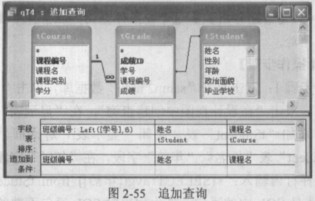
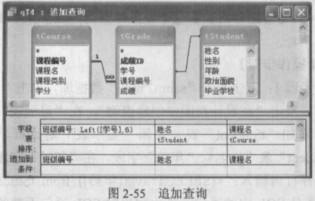
 步骤2:在字段行的第一列内输入标题“班级编号”再输入“:”。然后输入计算班级编号的运算式:leftt([tStudent.学生编号]6)。再依次双击“tStudent”表的“姓名”、“tCourse”表的“课程名”、“tGrade”表的“成绩”字段。如图2-55所示。
步骤3:单击“运行”按钮。单击“保存”按钮保存输入文件名“qT4”。单击“确定”按钮关闭“qT4”查询视图。关闭“samp2.mdb”数据库。
步骤2:在字段行的第一列内输入标题“班级编号”再输入“:”。然后输入计算班级编号的运算式:leftt([tStudent.学生编号]6)。再依次双击“tStudent”表的“姓名”、“tCourse”表的“课程名”、“tGrade”表的“成绩”字段。如图2-55所示。
步骤3:单击“运行”按钮。单击“保存”按钮保存输入文件名“qT4”。单击“确定”按钮关闭“qT4”查询视图。关闭“samp2.mdb”数据库。
(1)【操作步骤】 步骤1:双击打开“samp2.mdb”数据库,单击“查询”对象,单击“在设计视图中创建查询”,在“显示表”对话框内添加“tStudent”、“tCourse”、“tCnade”表。关闭“显示表”对话框,分别双击“tStudent”表的“姓名”、“政治面貌”字段,“tCourse”的“课程名称”字段,“tOrade”表的“成绩”字段。如图2-51所示。 步骤2:单击“运行”按钮。单击“保存”按钮,保存输入文件名“qT1”。单击“确定”按钮,关闭“qT1”查询视图。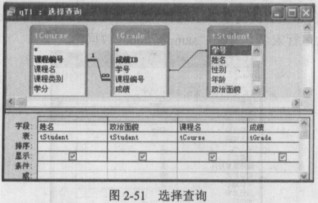 (2)【操作步骤】
步骤1:单击“在设计视图中创建查询”,在“显示表”对话框内添加“tStudent”、“tCourse”、“tGrade”表。关闭“显示表”对话框,单击工具栏上的“总计”按钮。双击“tStudoat”表的“姓名”,在其所对应的“总计”行内选择“分组”。双击“tCourse”表“学分”字段,在该字段左侧单击定位光标输入标题“学分:”,在其对应的总计行选择“总计”,如图2-52所示。
步骤2:单击“运行”按钮。单击“保存”按钮,保存输入文件名“qT2”。单击“确定”按钮,关闭“qT2”查询视图。
(2)【操作步骤】
步骤1:单击“在设计视图中创建查询”,在“显示表”对话框内添加“tStudent”、“tCourse”、“tGrade”表。关闭“显示表”对话框,单击工具栏上的“总计”按钮。双击“tStudoat”表的“姓名”,在其所对应的“总计”行内选择“分组”。双击“tCourse”表“学分”字段,在该字段左侧单击定位光标输入标题“学分:”,在其对应的总计行选择“总计”,如图2-52所示。
步骤2:单击“运行”按钮。单击“保存”按钮,保存输入文件名“qT2”。单击“确定”按钮,关闭“qT2”查询视图。
 (3)【操作步骤】
步骤1:双击打开“samp2.mdb”数据库,单击“查询”对象,双击“在设计视图中创建查询”,在“显示表”对话框内添加“tStudent”表。关闭“显示表”对话框。双击“tStudent”表“姓名”、“年龄”字段,在“年龄”字段对应的条件行内输入:(sELECT avg([年龄])from tStudent)。Select是SQL,中的语句,考生如果对SQL语句不熟的话,要结合课本熟练掌握。注意:“年龄”在此作为条件字段不需要显示。单击“年龄”所在“显示”行。去掉显示选中状态。如图2-53所示。
(3)【操作步骤】
步骤1:双击打开“samp2.mdb”数据库,单击“查询”对象,双击“在设计视图中创建查询”,在“显示表”对话框内添加“tStudent”表。关闭“显示表”对话框。双击“tStudent”表“姓名”、“年龄”字段,在“年龄”字段对应的条件行内输入:(sELECT avg([年龄])from tStudent)。Select是SQL,中的语句,考生如果对SQL语句不熟的话,要结合课本熟练掌握。注意:“年龄”在此作为条件字段不需要显示。单击“年龄”所在“显示”行。去掉显示选中状态。如图2-53所示。
 步骤2:单击“运行”按钮。单击“保存”按钮,保存输
入文件名“qT3”。单击“确定”按钮,关闭“qT3”查询视图。
(4)【操作步骤】
步骤1:双击“在设计视图中创建查询”,在“显示表”对话框内添加“tCourse”、“tGrade”、“tStudont”表。关闭“显示表”对话框。执行【查询】→【追加查询】菜单命令,在“追加”查询对话框中输入“tSinfo”表名。关闭对话框。如图2-54所示。
步骤2:单击“运行”按钮。单击“保存”按钮,保存输
入文件名“qT3”。单击“确定”按钮,关闭“qT3”查询视图。
(4)【操作步骤】
步骤1:双击“在设计视图中创建查询”,在“显示表”对话框内添加“tCourse”、“tGrade”、“tStudont”表。关闭“显示表”对话框。执行【查询】→【追加查询】菜单命令,在“追加”查询对话框中输入“tSinfo”表名。关闭对话框。如图2-54所示。
 步骤2:在字段行的第一列内输入标题“班级编号”,再输入“:”。然后输入计算班级编号的运算式:leftt([tStudent.学生编号],6)。再依次双击“tStudent”表的“姓名”、“tCourse”表的“课程名”、“tGrade”表的“成绩”字段。如图2-55所示。
步骤3:单击“运行”按钮。单击“保存”按钮,保存输入文件名“qT4”。单击“确定”按钮,关闭“qT4”查询视图。关闭“samp2.mdb”数据库。
步骤2:在字段行的第一列内输入标题“班级编号”,再输入“:”。然后输入计算班级编号的运算式:leftt([tStudent.学生编号],6)。再依次双击“tStudent”表的“姓名”、“tCourse”表的“课程名”、“tGrade”表的“成绩”字段。如图2-55所示。
步骤3:单击“运行”按钮。单击“保存”按钮,保存输入文件名“qT4”。单击“确定”按钮,关闭“qT4”查询视图。关闭“samp2.mdb”数据库。
 解析:(1)本题考查多表查询,考生要掌握能满足多表查询的条件。
(2)本题不但考查多表查询,还考查查询中的计算。这里要求考生掌握查询计算中的常用方法以及表达.
(3)本题考查条件查询,在条件中要计算平均年龄。
(4)本题考查追加表查询,在数据库应用中“追加”查询大多用于数据分离,是Access数据库中非常有用的查询方式。 -
第5题:
考生文件夹下存在一个数据库文件“samp2.mdb”,里面已经设计好。“tsmd”、“tCourse”和“tScore”三个关联表对象及表对象“tTemp”。试按以下要求完成设计:
(1)创建一个查询,查找并显示学生的“姓名”、“课程名”和“成绩”三个字段内容,所建查询命名为“qT1”。
(2)创建一个查询,查找并显示有摄影爱好的学生的“学号”、“姓名”、“性别”、“年龄”和“入校时间”五个字段内容,所建查询命名为“qT2”。
(3)创建一个查询,查找学生的成绩信息,并显示“学号”和“平均成绩”两列内容。其中“平均成绩”一列数据由统计计算得到,所建查询命名为“qT3”。
(4)创建一个查询,将“tStud”表中女学生的信息追加到“tTemp”表对应的字段中,所建查询命名为“qT4”。
正确答案:【操作步骤】 步骤1:双击打开“samp2.mdb”数据库。单击“查询”对象双击“在设计视图中创建”添加“tCourse”、“tScore”、“tStud”表。关闭“显示表”对话框。双击“姓名”、“课程名”、“成绩”如图2-112所示。 步骤2:单击“保存”按钮输入“qtl”单击“确定”按钮关闭设计窗口。 (2)【操作步骤】
步骤1:双击“在设计视图创建查询”添加“tstud”表。关闭“显示表”对话框。双击字段“学号”、“姓名”、“性别”、“年龄”、“入校时间”、“简历”字段在“简历”所在条件行输入:like“*摄影*”取消“显示”复选框勾选如图2-113所示。
(2)【操作步骤】
步骤1:双击“在设计视图创建查询”添加“tstud”表。关闭“显示表”对话框。双击字段“学号”、“姓名”、“性别”、“年龄”、“入校时间”、“简历”字段在“简历”所在条件行输入:like“*摄影*”取消“显示”复选框勾选如图2-113所示。
 步骤2:单击“保存”按钮输入“qT2”文件名。单击“确定”按钮关闭qT2查询窗口。
(3)【操作步骤】
步骤1:双击“在设计视图中创建查询”双击“学号”在“总计”中选择“分组”双击“成绩”。在其左侧单击鼠标定位光标。添加标题“平均成绩:”在总计中选择“平均值”。如图2-114所示。
步骤2:单击“保存”按钮输入“qT3”文件名单击“确定”按钮关闭qT3的查询窗口。
步骤2:单击“保存”按钮输入“qT2”文件名。单击“确定”按钮关闭qT2查询窗口。
(3)【操作步骤】
步骤1:双击“在设计视图中创建查询”双击“学号”在“总计”中选择“分组”双击“成绩”。在其左侧单击鼠标定位光标。添加标题“平均成绩:”在总计中选择“平均值”。如图2-114所示。
步骤2:单击“保存”按钮输入“qT3”文件名单击“确定”按钮关闭qT3的查询窗口。
 (4)【操作步骤】
步骤1:双击“在设计视图中创建查询”添加“tStud”表关闭对话框执行【查询】→【追加表查询】菜单命令在“追加”对话框中添加追加表名称“tTemp”单击“确定”按钮双击“学号”、“姓名”、“年龄”、“所属院系”、“入校时间”、“性别”字段在“性别”条件下输入:”女”。如图2-115所示。
步骤2:单击“保存”按钮输入“qT4”文件名关闭设计窗口。
步骤3:关闭“samp2.mdb”窗口。
(4)【操作步骤】
步骤1:双击“在设计视图中创建查询”添加“tStud”表关闭对话框执行【查询】→【追加表查询】菜单命令在“追加”对话框中添加追加表名称“tTemp”单击“确定”按钮双击“学号”、“姓名”、“年龄”、“所属院系”、“入校时间”、“性别”字段在“性别”条件下输入:”女”。如图2-115所示。
步骤2:单击“保存”按钮输入“qT4”文件名关闭设计窗口。
步骤3:关闭“samp2.mdb”窗口。

【操作步骤】 步骤1:双击打开“samp2.mdb”数据库。单击“查询”对象,双击“在设计视图中创建”,添加“tCourse”、“tScore”、“tStud”表。关闭“显示表”对话框。双击“姓名”、“课程名”、“成绩”,如图2-112所示。 步骤2:单击“保存”按钮,输入“qtl”,单击“确定”按钮,关闭设计窗口。 (2)【操作步骤】
步骤1:双击“在设计视图创建查询”,添加“tstud”表。关闭“显示表”对话框。双击字段“学号”、“姓名”、“性别”、“年龄”、“入校时间”、“简历”字段,在“简历”所在条件行输入:like“*摄影*”,取消“显示”复选框勾选,如图2-113所示。
(2)【操作步骤】
步骤1:双击“在设计视图创建查询”,添加“tstud”表。关闭“显示表”对话框。双击字段“学号”、“姓名”、“性别”、“年龄”、“入校时间”、“简历”字段,在“简历”所在条件行输入:like“*摄影*”,取消“显示”复选框勾选,如图2-113所示。
 步骤2:单击“保存”按钮,输入“qT2”文件名。单击“确定”按钮,关闭qT2查询窗口。
(3)【操作步骤】
步骤1:双击“在设计视图中创建查询”,双击“学号”,在“总计”中选择“分组”,双击“成绩”。在其左侧单击鼠标定位光标。添加标题“平均成绩:”,在总计中选择“平均值”。如图2-114所示。
步骤2:单击“保存”按钮,输入“qT3”文件名,单击“确定”按钮,关闭qT3的查询窗口。
步骤2:单击“保存”按钮,输入“qT2”文件名。单击“确定”按钮,关闭qT2查询窗口。
(3)【操作步骤】
步骤1:双击“在设计视图中创建查询”,双击“学号”,在“总计”中选择“分组”,双击“成绩”。在其左侧单击鼠标定位光标。添加标题“平均成绩:”,在总计中选择“平均值”。如图2-114所示。
步骤2:单击“保存”按钮,输入“qT3”文件名,单击“确定”按钮,关闭qT3的查询窗口。
 (4)【操作步骤】
步骤1:双击“在设计视图中创建查询”,添加“tStud”表,关闭对话框,执行【查询】→【追加表查询】菜单命令,在“追加”对话框中添加追加表名称“tTemp”,单击“确定”按钮,双击“学号”、“姓名”、“年龄”、“所属院系”、“入校时间”、“性别”字段,在“性别”条件下输入:”女”。如图2-115所示。
步骤2:单击“保存”按钮,输入“qT4”文件名,关闭设计窗口。
步骤3:关闭“samp2.mdb”窗口。
(4)【操作步骤】
步骤1:双击“在设计视图中创建查询”,添加“tStud”表,关闭对话框,执行【查询】→【追加表查询】菜单命令,在“追加”对话框中添加追加表名称“tTemp”,单击“确定”按钮,双击“学号”、“姓名”、“年龄”、“所属院系”、“入校时间”、“性别”字段,在“性别”条件下输入:”女”。如图2-115所示。
步骤2:单击“保存”按钮,输入“qT4”文件名,关闭设计窗口。
步骤3:关闭“samp2.mdb”窗口。
 解析:(1)本题主要考查多表查询。
(2)本题考查模糊查询,like用于模糊查询的运算符。要熟悉通配符“*”、“?”的含义。
(3)本题考查查询中的计算,利用计算方式求平均值,求每个人的平均成绩并对学号分组。
(4)本题考查数据复制和转移,即“追加表”查询。