
考生文件夹下存在一个数据库文件“samp2.mdb”,里面已经设计好“tA”和“tB”两个表对象。试按以下要求完成设计:(1)创建一个查询,查找并显示所有客人的“姓名”、“房间号”、“电话”和“入住日期”四个字段内容,所建查询命名为“qT1”。(2)创建一个查询,能够在客人结账时根据客人的姓名统计这个客人已住天数和应交金额,并显示“姓名”、“房间号”、“已住天数”和“应交金额”,所建查询命名为“qT2”。注:输入姓名时应提示“请输入姓名:”。已住天数按系统日期为客人结账日进行计算。应交金额=已住天数*价格
题目
考生文件夹下存在一个数据库文件“samp2.mdb”,里面已经设计好“tA”和“tB”两个表对象。试按以下要求完成设计:
(1)创建一个查询,查找并显示所有客人的“姓名”、“房间号”、“电话”和“入住日期”四个字段内容,所建查询命名为“qT1”。
(2)创建一个查询,能够在客人结账时根据客人的姓名统计这个客人已住天数和应交金额,并显示“姓名”、“房间号”、“已住天数”和“应交金额”,所建查询命名为“qT2”。
注:输入姓名时应提示“请输入姓名:”。
已住天数按系统日期为客人结账日进行计算。
应交金额=已住天数*价格
(3)创建一个查询,查找“身份证”字段第4位至第6位值为“102”的记录,并显示“姓名”、“入住日期”和“价格”三个字段内容,所建查询命名为“qT3”。
(4)以表对象“tB”为数据源创建一个交叉表查询,使用房间号统计并显示每栋楼的各类房间个数。行标题为“楼号”,列标题为“房间类别”,所建查询命名为“qT4”。
注:房间号的前两位为楼号。
相似考题
更多“考生文件夹下存在一个数据库文件“samp2.mdb”,里面已经设计好“tA”和“tB”两个表对象。试按以下要求 ”相关问题
-
第1题:
根据以下资料,回答下列各题。 考生文件夹下存在一‘个数据库文件“samp2.mdb”,里面已经设计好"tStud”、"tCourse”、“tScore”三个关联表对象和一个空表“tTemp”。试按以下要求完成设计: 创建一个查询,查找并输出姓名是三个字的男女学生各自的人数,字段显示标题为 “性别”和“NUM”,所建查询命名为“qT1”。 注意,要求按照学号来统计人数。
正确答案:
【审题分析】本题考查“计算”查询,在查询中计算名字为三个字的“男”、女”人数,对“性别”分组len(姓名)=3以上查询条件。
【操作步骤】
步骤1:双击打开“samp2.mdb”数据库,仅击“在设计视图中创建查询”,在“显示表”对话框添加“tStud”表,关闭“显示表”对话框。单击“总计”按钮。双击“tStud”表“性别”字段,在其“总计”行选择分组。双击“学号”字段,在其左侧单击鼠标定位输入标题:num。在其总计行选择“计数”,在“字段”行第三列输入: len([姓名】),求“姓名”字段值的长度,在其条件行内输入:3。
步骤2:单击“保存”按钮,保存输入文们名“qt1”。单击“确定”按钮,关闭“qt1”查询窗口。
-
第2题:
根据以下资料,回答下列各题。
考生文件夹下存在一个数据库文件“samp3.mdb”,里面已经设计好窗体对象“frest”及宏对象“ml”。试在此基础上按照以下要求补充窗体设计:
在窗体的窗体页眉节区位置添加一个标签控件,其名称为“bTitle”,标题显示为“窗体测试样例”。
正确答案:
【审题分析】本题主要考查窗体下控体的设计方法,控体标题、名称的设计。通过宏的调用实现对控体的功能。
【操作步骤】
步骤1:双击打开“samp3.mdb”数据库,单击“窗体”对象,单击“ttest”窗体,单击“设计”按钮.在“设计”视图下,单击工具箱上的“标签”控件。在窗体页眉区拖动一个矩形框,在矩形框上右键单击鼠标,在弹出的快捷菜单中选择“属性”命令,在“属性”对话框内输入名称为:bTifle,标题为:窗体测试样例。 步骤2:单击“保存”按钮保存设置。
-
第3题:
根据以下资料,回答下列各题。 考生文件夹下存在~个数据库文件“samp3.mdb”,里面已经设计好窗体对象“fStaff”。 试在此基础上按照以下要求补充窗体设计: 在窗体的窗体页眉节区位置添加一个标签控件,其名称为“bTitle”,标题显示为“员工信息输出”。
正确答案:
【审厦分析】本题考查窗体控件的应用,其中包括控件的设计、样式的设置、名称和标题的修改以及功能的实现。考生主--掌握工具的控件的使用方法以及功能。
【操作步骤】
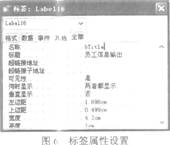
(1)步骤1:双击打开“samp3.mdb”数据库窗12。单击“窗体”对象,单击“fStaff"窗体,然后单击“设计”按钮。单击工具箱中的“标签”控件。在“窗体的页眉”处拖动一个矩形框。在矩形框内输入。员工信息输出”,按下键盘上的回车键。在矩形框上右键单击,在弹出的快捷菜单上选烨“属性”命令。在“属性”对话框“名称”对应行中输入“bTit1e”。如图6所示。
步骤2t修改完成后直接关闭“属性”对话框。步骤3:单击“保存”按钮保存设置。
-
第4题:
根据以下资料,回答下列各题。 在考生文件夹下,存在一个数据库文件“sampl.mdb”,里边已经设计好了表对象“tDoctor”、“toffice”、“tPatient”和‘tSubscribe”。试按以下操作要求,完成各种操作: 分析“tSubscribe”数据表的字成,判断并设置其主键。
正确答案:
【审题分析】(1)主要考查主键设置方法以及主键的含义,能作为主键的“字段”的字段值必须满足唯一性(2)考查掩码的设置方法,掌握在“掩码”中一些符号所代表特殊类符号。字段的大小设置,一个合理的字段大小一定能够节约数据库存储空间。(3)考查默认值的设置。查阅向导的设计方法,查阅向导不但能方便输入,而且对数据有效性控制起到促进作用。(4)考查表结构的调整:字段的删除。有效规则的设置,有效规则设置主要用来控制输入数据的有效性。(5)主要考查表的美化设置。(6)考查多表联系设置方法,考生要掌握“实施参照完整性”的含义。
【操作步骤】
步骤1:双击打开“sampI mdb”数据库,单击“表”对象。双击“tSubscdbe”表,发现只有字段“预约ID”的字段值是惟一的。所以把“预约ID”设为主键,关闭“tSubscribe”表。单击"tSubscribe,,表,单击“设计”按钮,在“tSubscribe”表设计视图右键单击“预约ID”所在行,在弹出的快捷菜单中选择“主键、命令。
步骤2:单击“保存”按钮保存表结构的修改。关闭设计视图。
-
第5题:
考生文件夹下存在一个数据库文件“samp2.mdb”,里面已经设计好三个关联表对象“tStud”、“tCourse”、“tScore”和一个临时表对象“tTemp”。
试按以下要求完成设计:
(1)创建一个查询,按所属院系统计学生的平均年龄,字段显示标题为“院系”和“平均年龄”,所建查询命名为“qTl”。
(2)创建一个查询,查找选课学生的“姓名”和“课程名”两个字段内容,所建查询命名为“qT2”。
(3)创建一个查询,查找有先修课程的课程相关信息,输出其“课程名”和“学分”两个字段内容,所建查询命名为“qT3”。
(4)创建删除查询,将表对象“tTemp”中年龄值高于平均年龄(不含平均年龄)的学生记录删除,所建查询命名为“qT4”。
正确答案:(1)【操作步骤】步骤1:双击打开“samp2.mdb”数据库单击“查询”对象。双击“在设计视图中创建查询”。在“显示表”对话框中添加“tStud”表关闭“显示表”对话框。分别双击“tStud”表的字段“年龄”、“所属院系”。在“字段”行内出现“年龄”、“所属院系”分别把光标定位在“年龄”、“所属院系”字段的左侧添加标题“平均年龄:”、“院系:”“表”所在行不需要考虑自动添加“tStud”。如图2-8所示。 步骤2:单击工具栏上的“总计”按钮将出现“总计”行在“年龄”的总计行内选择“平均”在“所属院系”的总计行内选择“分组”。
步骤3:单击“运行”按钮执行操作。单击“保存”按钮保存输入文件名“qT1”单击“确定”按钮关闭“qT1”查询窗口。
用SQL语句完成:
步骤1:在samp2.mdb窗口下单击“查询”对象双击“在设计视图中创建查询”关闭“显示表”对话框。
步骤2:执行【查询】→【SQL特定查询】→【数据定义】菜单命令打开数据定义窗口输入SQL语句如图2-9所示。
步骤3:单击“运行”按钮。单击“保存”按钮保存输入文件名“qT1”单击“确定”按钮关闭“qT1”查询窗口。
步骤2:单击工具栏上的“总计”按钮将出现“总计”行在“年龄”的总计行内选择“平均”在“所属院系”的总计行内选择“分组”。
步骤3:单击“运行”按钮执行操作。单击“保存”按钮保存输入文件名“qT1”单击“确定”按钮关闭“qT1”查询窗口。
用SQL语句完成:
步骤1:在samp2.mdb窗口下单击“查询”对象双击“在设计视图中创建查询”关闭“显示表”对话框。
步骤2:执行【查询】→【SQL特定查询】→【数据定义】菜单命令打开数据定义窗口输入SQL语句如图2-9所示。
步骤3:单击“运行”按钮。单击“保存”按钮保存输入文件名“qT1”单击“确定”按钮关闭“qT1”查询窗口。
 (2)【操作步骤】
步骤1:双击“在设计视图中创建查询”。添加“tStud”、“tCourse”、“tScore”表关闭“显示表”对话框需要注意的是虽然要查询的字段只在“tStud”、“tCourse”表中但是必须把tScorv加入才能建立联系才能实现多表查询。
步骤2:分别在“tStud”表中双击“姓名”字段在tCourse表中双击“课程名称”字段。如图2-10所示。
步骤3:单击“运行”按钮。单击“保存”按钮保存输入文件名“qT2”。单击“确定”按钮关闭“qT2”查询窗口。
(3)【操作步骤】
步骤1:“在设计视图中创建查询”。添加“tCourse”表关闭“显示表”对话框。
步骤2:在“tCourse”中双击“课程名称”、“学分”、“先修课程”字段。设置“先修课程”非空条件的表达为:IsNotNull如图2-11所示。
步骤3:单击“运行”按钮。在“输入参数值”对话框中输入任一参数。单击“保存”按钮保存输入文件名“qT3”。单击“确定”按钮关闭“qT3”查询窗口。
(2)【操作步骤】
步骤1:双击“在设计视图中创建查询”。添加“tStud”、“tCourse”、“tScore”表关闭“显示表”对话框需要注意的是虽然要查询的字段只在“tStud”、“tCourse”表中但是必须把tScorv加入才能建立联系才能实现多表查询。
步骤2:分别在“tStud”表中双击“姓名”字段在tCourse表中双击“课程名称”字段。如图2-10所示。
步骤3:单击“运行”按钮。单击“保存”按钮保存输入文件名“qT2”。单击“确定”按钮关闭“qT2”查询窗口。
(3)【操作步骤】
步骤1:“在设计视图中创建查询”。添加“tCourse”表关闭“显示表”对话框。
步骤2:在“tCourse”中双击“课程名称”、“学分”、“先修课程”字段。设置“先修课程”非空条件的表达为:IsNotNull如图2-11所示。
步骤3:单击“运行”按钮。在“输入参数值”对话框中输入任一参数。单击“保存”按钮保存输入文件名“qT3”。单击“确定”按钮关闭“qT3”查询窗口。
 (4)【操作步骤】
步骤1:双击“在设计视图中创建查询”然后添加“tTemp”表关闭“显示表”对话框。
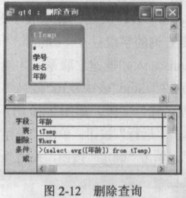
步骤2:执行【查询】→【删除查询】菜单命令双击“tTemp”表中字段“年龄”在其条件行中添加:>(selectavg([年龄])from tTemp)。如图2-12所示。
步骤3:单击“运行”按钮执行操作。单击“保存”按钮保存输入文件名“qT4”单击“确定”按钮关闭“qT4”查询窗口。
(4)【操作步骤】
步骤1:双击“在设计视图中创建查询”然后添加“tTemp”表关闭“显示表”对话框。
步骤2:执行【查询】→【删除查询】菜单命令双击“tTemp”表中字段“年龄”在其条件行中添加:>(selectavg([年龄])from tTemp)。如图2-12所示。
步骤3:单击“运行”按钮执行操作。单击“保存”按钮保存输入文件名“qT4”单击“确定”按钮关闭“qT4”查询窗口。
(1)【操作步骤】步骤1:双击打开“samp2.mdb”数据库,单击“查询”对象。双击“在设计视图中创建查询”。在“显示表”对话框中添加“tStud”表,关闭“显示表”对话框。分别双击“tStud”表的字段“年龄”、“所属院系”。在“字段”行内出现“年龄”、“所属院系”,分别把光标定位在“年龄”、“所属院系”字段的左侧,添加标题“平均年龄:”、“院系:”,“表”所在行不需要考虑,自动添加“tStud”。如图2-8所示。 步骤2:单击工具栏上的“总计”按钮,将出现“总计”行,在“年龄”的总计行内选择“平均”,在“所属院系”的总计行内选择“分组”。
步骤3:单击“运行”按钮,执行操作。单击“保存”按钮,保存输入文件名“qT1”,单击“确定”按钮,关闭“qT1”查询窗口。
用SQL语句完成:
步骤1:在samp2.mdb窗口下单击“查询”对象,双击“在设计视图中创建查询”,关闭“显示表”对话框。
步骤2:执行【查询】→【SQL特定查询】→【数据定义】菜单命令,打开数据定义窗口,输入SQL语句,如图2-9所示。
步骤3:单击“运行”按钮。单击“保存”按钮,保存输入文件名“qT1”,单击“确定”按钮,关闭“qT1”查询窗口。
步骤2:单击工具栏上的“总计”按钮,将出现“总计”行,在“年龄”的总计行内选择“平均”,在“所属院系”的总计行内选择“分组”。
步骤3:单击“运行”按钮,执行操作。单击“保存”按钮,保存输入文件名“qT1”,单击“确定”按钮,关闭“qT1”查询窗口。
用SQL语句完成:
步骤1:在samp2.mdb窗口下单击“查询”对象,双击“在设计视图中创建查询”,关闭“显示表”对话框。
步骤2:执行【查询】→【SQL特定查询】→【数据定义】菜单命令,打开数据定义窗口,输入SQL语句,如图2-9所示。
步骤3:单击“运行”按钮。单击“保存”按钮,保存输入文件名“qT1”,单击“确定”按钮,关闭“qT1”查询窗口。
 (2)【操作步骤】
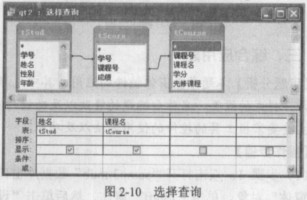
步骤1:双击“在设计视图中创建查询”。添加“tStud”、“tCourse”、“tScore”表,关闭“显示表”对话框,需要注意的是,虽然要查询的字段只在“tStud”、“tCourse”表中,但是必须把tScorv加入才能建立联系,才能实现多表查询。
步骤2:分别在“tStud”表中双击“姓名”字段,在tCourse表中双击“课程名称”字段。如图2-10所示。
步骤3:单击“运行”按钮。单击“保存”按钮,保存输入文件名“qT2”。单击“确定”按钮,关闭“qT2”查询窗口。
(3)【操作步骤】
步骤1:“在设计视图中创建查询”。添加“tCourse”表,关闭“显示表”对话框。
步骤2:在“tCourse”中双击“课程名称”、“学分”、“先修课程”字段。设置“先修课程”非空条件的表达为:IsNotNull,如图2-11所示。
步骤3:单击“运行”按钮。在“输入参数值”对话框中输入任一参数。单击“保存”按钮,保存输入文件名“qT3”。单击“确定”按钮,关闭“qT3”查询窗口。
(2)【操作步骤】
步骤1:双击“在设计视图中创建查询”。添加“tStud”、“tCourse”、“tScore”表,关闭“显示表”对话框,需要注意的是,虽然要查询的字段只在“tStud”、“tCourse”表中,但是必须把tScorv加入才能建立联系,才能实现多表查询。
步骤2:分别在“tStud”表中双击“姓名”字段,在tCourse表中双击“课程名称”字段。如图2-10所示。
步骤3:单击“运行”按钮。单击“保存”按钮,保存输入文件名“qT2”。单击“确定”按钮,关闭“qT2”查询窗口。
(3)【操作步骤】
步骤1:“在设计视图中创建查询”。添加“tCourse”表,关闭“显示表”对话框。
步骤2:在“tCourse”中双击“课程名称”、“学分”、“先修课程”字段。设置“先修课程”非空条件的表达为:IsNotNull,如图2-11所示。
步骤3:单击“运行”按钮。在“输入参数值”对话框中输入任一参数。单击“保存”按钮,保存输入文件名“qT3”。单击“确定”按钮,关闭“qT3”查询窗口。
 (4)【操作步骤】
步骤1:双击“在设计视图中创建查询”,然后添加“tTemp”表,关闭“显示表”对话框。
步骤2:执行【查询】→【删除查询】菜单命令,双击“tTemp”表中字段“年龄”,在其条件行中添加:>(selectavg([年龄])from tTemp)。如图2-12所示。
步骤3:单击“运行”按钮执行操作。单击“保存”按钮,保存输入文件名“qT4”,单击“确定”按钮,关闭“qT4”查询窗口。
(4)【操作步骤】
步骤1:双击“在设计视图中创建查询”,然后添加“tTemp”表,关闭“显示表”对话框。
步骤2:执行【查询】→【删除查询】菜单命令,双击“tTemp”表中字段“年龄”,在其条件行中添加:>(selectavg([年龄])from tTemp)。如图2-12所示。
步骤3:单击“运行”按钮执行操作。单击“保存”按钮,保存输入文件名“qT4”,单击“确定”按钮,关闭“qT4”查询窗口。
 解析:(1)本题主要考查条件查询,在查询的条件的表达中要用到求平均值的系统函数avgO。
(2)本题考查多表查询,考生必须要对多表查询的条件了解,从而才能实现在多个表中实现数据的获取。
(3)本题从查询的过程来讲和前面的基本相同,但是在查询条件设置中要求考生对空条件和非空条件的表达要很好的掌握。空值:is null、非空is not null。
(4)本题主要考查删除查询的应用,包括删除条件的设置中使用SQL,中select语句。 -
第6题:
根据以下资料,回答下列各题。 在考生文件夹下,存在一个数据库文件“sampl.mdb”。在数据库文件中已经建立了一个表对象“学生基本情况”。试按以下操作要求,完成各种操作: 将“学生基本情况”表名称更改为“tStud”。
正确答案:
【审题分析】(1)主要考查表的重命名操作,比较简单,属于 Windows基本操作.
(2)考查两个知识点,其一:表的主键的设置,其二:字段标题的添加.
(3)考查字段属性中“索引”设置。希望考生能了解三种索引的含义.
(4)考查表结构的调整期中包括字段的修改与添加、数据类型的修改等.
(5)考查字段属性的“掩码”的设置方法。
(6)主要考查字段的显示与掩藏的设置的方法.
【操作步骤】
(1)步骤1:双击打开“samp1e1.mdb”数据库。单击“表”对象,选中“学生基本情况”表。
步骤2:在“学生基本情况”表上右键单击,在快捷菜单中选择“重命名”命令,就可以修改表名为“tStud”。