
下载“PPT作业.zip”并解压缩,打开文件夹并完成题目要求的操作。
题目
下载“PPT作业.zip”并解压缩,打开文件夹并完成题目要求的操作。
相似考题
参考答案和解析
更多“下载“PPT作业.zip”并解压缩,打开文件夹并完成题目要求的操作。”相关问题
-
第1题:
6
打开考生文件夹下的文件exam2.PPT,并按要求完成以下操作:
(1)在幻灯片浏览视图中复制第1张和第3张幻灯片并粘贴到幻灯片最后;
(2)自定义放映演示文稿中第2、4、6张幻灯片;
(3)设置相应的放映方式进行幻灯片放映并观察效果。
完成以上操作后,将该文件以原文件名保存在考生文件夹下。
正确答案:
操作提示:
①打开exam2.ppt文件,单击幻灯片浏览视图按钮,切换到幻灯片浏览视图;
②单击第1张幻灯片,按Ctrl键再单击第3张幻灯片,选择“编辑”菜单上的“复制”命令,将鼠标定位在最后一张幻灯片,选择“编辑”菜单上的“粘贴”命令;
③选择“幻灯片放映”菜单中的“自定义放映”命令,单击“新建”按钮,添加第2、4、6张幻灯片;
④选择“幻灯片放映”菜单中的“设置放映方式”命令,设置放映幻灯片为“自定义放映”。 -
第2题:
7
打开考生文件夹下的文件exam3.PPT,并按要求完成以下操作:
(1)在第2张幻灯片中插入3行5列的表格;
(2)将表格中第1行合并单元格;
(3)设置表格边框外侧为3磅红色单线。
完成以上操作后,将该文件以LX3.PPT为文件名保存在考生文件夹。
正确答案:
操作提示:
①打开exam3.ppt文件,选择第2张幻灯片,单击“插入”菜单中的“表格”命令,打开“插入表格”对话框,设置表格的行数为3行,列数为5列;
②鼠标拖动选择第一行,单击鼠标右键,在快捷菜单中选择“合并单元格”;
③鼠标单击表格边框线,在弹出的“表格和边框”工具栏中选择外侧框线,设置边框宽度为3磅;
④在“表格和边框”工具栏中单击“边框颜色”按钮,设置为红色;单击“外侧框线”按钮。 -
第3题:
9
打开考生文件夹下的文件exam5.PPT,并按要求完成以下操作:
(1)在第1张幻灯片中插入剪贴库中的任意声音文件;
(2)设置声音自动播放;
(3)在第4张幻灯片中插入考生文件夹下的Flash文件star.swf;
(4)进行幻灯片放映并观察效果。
完成以上操作后,将该文件以原文件名保存在考生文件夹下。
正确答案:
操作提示:
①打开exam5.ppt文件,在普通视图中选择第1张幻灯片,单击“插入”菜单中的“影片和声音”选项下的“剪辑管理器中的声音”,打开剪贴库,用鼠标选择一个声音进行插入,在出现的对话框中选择“自动”;
②在普通视图中选择第4张幻灯片,单击“视图”菜单中的“工具栏”选项下的“控件工具箱”命令,打开“控件工具箱”工具栏,单击“其他控件”按钮,打开ActiveX控件清单列表,选择“Shockwave Flash Object”选项。用鼠标在幻灯片上拖出一个任意大小的矩形区域;
③在所拖出的区域中,单击鼠标右键打开快捷菜单,从中选择“属性”命令,打开“属性”,在“属性”对话框中选择“自定义”选项右侧的 按钮,打开“属性页”对话框,在“影片URL”文本框内输入考生文件夹下的star.swf;
④保存文件。
-
第4题:
12
打开考生文件夹下的文件exam8.PPT,并按要求完成以下操作:
(1)利用幻灯片母板为演示文稿添加页码;
(2)将标题文字格式设成:楷体_GB2312、40号、粗体、带阴影、红色、分散对齐格式。
完成以上操作后,将该文件以LX8.PPT为文件名保存在考生文件夹。
正确答案:
操作提示:
①打开exam8.ppt文件,选择“视图”菜单中的“母板”项中的“幻灯片母板”命令,进入幻灯片母板,单击“页脚”区,选择“插入”菜单中的“幻灯片编号”命令;
②选择标题文本框,在“格式”工具栏中,分别设置楷体_GB2312、40号、加粗、阴影、红色、分散对齐;
③单击“文件”菜单“保存”命令,选择保存路径,输入文件名称,单击“保存”按钮。
-
第5题:
15
打开考生文件夹下的文件exam11.PPT,并按要求完成以下操作:
(1)将第1张幻灯片的设计模板设置为“天坛月色”;
(2)第2至第5张幻灯片设计模板设置为“吉祥如意”;
(3)进行幻灯片放映并观察效果。
完成以上操作后,将该文件以原文件名保存在考生文件夹下。
正确答案:
操作提示:
①打开exam11.ppt文件,单击选中第1张幻灯片,单击工具栏中的“设计”按钮,打开“幻灯片设计”任务窗格;
②鼠标右键单击选择设计模板列表中的“天坛月色”模板,在弹出的快捷菜单中选择“应用于选定幻灯片”;
③按住Shift键,鼠标选择第2张至第5张幻灯片,单击工具栏中的“设计”按钮,打开“幻灯片设计”任务窗格;
④鼠标右键单击选择设计模板列表中的“吉祥如意”模板,在弹出的快捷菜单中选择“应用于选定幻灯片”。 -
第6题:
18
打开考生文件夹下的文件5-2.ppt,并按要求完成以下操作:
(1)将幻灯片设计模板更换为“欢天喜地”,并应用于所有幻灯片;
(2)进行幻灯片放映并观察效果。
完成以上操作后,将该文件以原文件名保存在考生文件夹下。
正确答案:
操作提示:
①选择“格式”菜单中的“幻灯片设计”命令,将在右侧出现幻灯片设计选项框;
②鼠标右键单击“欢天喜地”应用于所有幻灯片,放映并观察效果及保存文件在考生文件夹下。 -
第7题:
20
打开考生文件夹下的文件exam15.ppt,并按要求完成以下操作:
(1)设置演示文稿放映方式为“循环放映,按ESC键终止”;
(2)设置换片方式为“手动”。
完成以上操作后,将该文件以“LX15.PPT”为文件名保存在考生文件夹。
正确答案:
操作提示:
①选择“幻灯片放映”菜单中的“设置放映方式”命令,在弹出的对话框中的“放映选项”中选择“循环放映,按ESC键终止”;
②在“换片方式”中选择“手动”,单击确定按钮;
③放映并观察效果并将该文件以LX15.PPT为文件名保存在考生文件夹下。
-
第8题:
下列关于使用Winzip软件将文件解压缩的描述不正确的是()。
A.选择“开始-程序-WinZip-WinZip8.0”,启动程序,点击Open按钮,打开某个Zip压缩文件,点击Extract按钮,将文件解压缩到指定位置。
B.双击需要解压缩的Zip文件,不必再进行其他操作,文件即可直接解压缩到当前位置。
C.双击需要解压缩的Zip文件,启动程序,点击Extract按钮,将文件解压缩到指定位置。
D.用鼠标右键单击需要解压缩的Zip文件,在弹出的快捷菜单中,直接选择ExtracttoFolder…菜单命令。
答案:B
-
第9题:
打开考生文件夹下的演示文稿ysw9.ppt,按照下列要求完成对此文稿的修饰并保存。
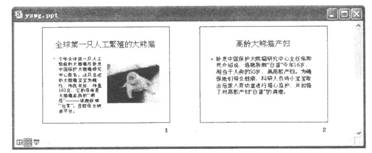
(2)全部幻灯片切换效果为“向下插入”,放映方式设置为“观众自行浏览”。
正确答案:
步骤1在“考试系统”中选择【答题→演示文稿→yswg.ppt]命令,将演示文稿“yswg.ppt”打开。选择第一张幻灯片的文本部分,选择【幻灯片放映→自定义动画】命令,弹出“自定义动画”任务窗格,在“添加效果”中选择【进入→其他效果】命令,在弹出对话框中选择“基本型”中的“百叶窗”、“水平”。
步骤2选择【插入→新幻灯片】命令,生成最新的一张幻灯片,并在弹出的“幻灯片版式”任务窗格中单击“只有标题”。步骤3将鼠标光标移动到窗口左边的大纲视图中,选中新建幻灯片的缩位图,按住它不放将其拖动到第一张幻灯片的前面。步骤4在新建幻灯片的主标题中输入文本“全球第一只人工繁殖的大熊猫”,选定文本后,选择【格式→字体】命令,在弹出“字体”对话框的“中文字体”中选择“黑体”(西文字体设为“使用中文字体”),在“字形”中选择“加粗”,在“字号”中输入“69”。步骤5 在“颜色”中选择“其他颜色”命令,在弹出的“颜色”对话框“自定义”的红色中输入“250”,在绿色中输入…0,在蓝色中输入“0”。
步骤6选择第三张幻灯片,选择【格式→背景】命令,在弹出的“背景”对话框中单击“颜色”下拉列表,选择“填充效果”命令,在弹出的“填充效果”对话框中单击“纹理”选项卡,在弹出功能项的“纹理”列表框中选择“水滴,单击“确定”按钮返回前一对话框,这里注意要单击“应用”按钮(指的是只应用于当前幻灯片)。
步骤7选择【幻灯片放映→幻灯片切换】命令,在弹出的“幻灯片切换”任务窗格中单击“向下插入”,并单击“应用于所有幻灯片”按钮。
步骤8选择【幻灯片放映一设置放映方式】命令,在弹出的“设置放映方式”对话框的“放映类型”中选择“观众自行浏览(窗口)”。 -
第10题:
WinRAR软件的作用有( )。
A. 完成文件的压缩和解压缩操作
B. 完成文件夹的压缩和解压缩操作
C. 只能完成文件的压缩和解压缩,对文件夹不适用
D. 只能完成文件夹的压缩和解压缩,对文件不适用
正确答案:AB
WinRAR软件包是一款功能强大的压缩与解压缩工具,它是档案工具RAR在Windows环境下的图形界面。它可以对文件或文件夹进行压缩和解压缩操作。 -
第11题:
打开考生文件夹下的演示文稿yswg.ppt,按照下列要求完成对此文稿的修饰并保存。
(2)使用“Fireworks”演示文稿设计模板修饰全文;全部幻灯片的切换效果设置为“随机”。
正确答案:
步骤1在“考试系统”中选择【答题→演示文稿→yswg.ppt】命令,将演示文稿“yswg.ppt”打开。在第一张幻灯片的主标题中输入文本“全国计算机等级考试”。选定文本后,单击工具栏上的“字号”下拉框、“粗体”按钮,设置字体加粗、字号为“66”。
步骤2选择第一张幻灯片,选择【插入→新幻灯片】命令,在弹出的“幻灯片版式”任务窗格中单击“标题和文本”。步骤 3 在新建幻灯片的标题中输入“科目”,文本处输入“共有4个级别”。首先选定设置动画的文本,然后选择【幻灯片放映→自定义动画】命令,弹出“自定义动画”任务窗格,在“添加效果”中选择“进入一飞入”,在“方向”中选择“自底部”。步骤4 选择【格式→幻灯片设计】命令,在屏幕右侧弹出“幻灯片设计”任务窗格,单击窗格下方的“浏览”按钮,打开“应用设计模板”对话框,打开“Presentation Designs”文件夹,选择对应的模板名,单击“应用”按钮即可。
步骤5选择【幻灯片放映→幻灯片切换】命令,在弹出的“幻灯片切换”任务窗格中单击“随机”,并单击“应用于所有幻灯片”按钮。 -
第12题:
打开考生文件夹下的文件exam1.PPT,并按要求完成以下操作: (1)制作2张幻灯片,将第1张幻灯片版式设置成“标题和竖排文字”; (2)第2张幻灯片使用“空白”版式,使用垂直文本框输入文字“PowerPoint操作”。 完成以上操作后,将该文件以“LX1.PPT”为文件名保存在考生文件夹。
①启动PowerPoint应用程序,打开“幻灯片版式任务”窗格,单击文字版式中的“标题和竖排文字”;
②单击“插入”菜单“新幻灯片”命令,鼠标右键单击选择内容版式中的“空白”版式,选择“应用于选定幻灯片命令”;
③单击“插入”菜单“文本框/垂直”命令,插入竖排文本框,在竖排文本框输入文字“PowerPoint操作”;
④单击“文件”菜单“保存”命令,选择保存路径,输入文件名称,单击“保存”按钮。
略 -
第13题:
6
请在考生文件夹下完成如下操作:
(1)在考生文件夹下建立“user1”、“user2”两个文件夹;
(2)通过资源管理器,打开考生文件夹下的“program”文件夹,将文件夹中的“张三.zip”、“李四.zip”和“王五.zip”文件复制到“user1”文件夹中。
正确答案:
操作提示:
①打开考生文件夹,单击鼠标右键,选择“新建”→“文件夹”,修改新文件夹的默认名称“新建文件夹”为“user1”;同样方法新建“user2”文件夹。
②找到考生文件夹下,“program”文件夹下的“张三.zip”、“李四.zip”和“王五.zip”三个文件,然后选择这三个文件,单击鼠标右键,选择“复制”,打开“user1”文件夹,单击鼠标右键,选择“粘贴”。
-
第14题:
8
打开考生文件夹下的文件exam4.PPT,并按要求完成以下操作:
(1)在第4张幻灯片中插入“五角星”自选图形;
(2)在图形上添加文字“动画播放”;
(3)设置自定义动画效果为底部“飞入”效果;
(4)进行幻灯片放映并观察效果。
完成以上操作后,将该文件以原文件名保存在考生文件夹下。
正确答案:
操作提示:
①打开exam4.ppt文件,在普通视图中选择第4张幻灯片,单击“绘图”工具栏中的自选图形按钮中的星与旗帜下的五角星;
②鼠标右键单击五角星,在快捷菜单中选择“添加文本”,输入“动画播放”;
③鼠标右键单击五角星,在快捷菜单中选择“自定义动画”, 鼠标单击“添加效果”按钮,在弹出菜单中选择“进入”,“飞入”效果,设置“方向”下拉列表中的“自底部”。
-
第15题:
11
打开考生文件夹下的文件exam7.PPT,并按要求完成以下操作:
(1)将演示文稿的第3张幻灯片背景效果设为“白色大理石”;
(2)第4张幻灯片背景效果设为“实心菱形”;
(3)进行幻灯片放映并观察效果。
完成以上操作后,将该文件以原文件名保存在考生文件夹下。
正确答案:
操作提示:
①打开exam7.ppt文件,选择第3张幻灯片,选择“格式”菜单中的“背景”命令,打开“背景”对话框,选择颜色下拉列表中的“填充效果”,打开“填充效果”对话框,选择“纹理”标签,选择其中的“白色大理石”纹理,单击“确定”按钮,返回“背景”对话框,单击“应用”按钮;
②选择第4张幻灯片,选择“格式”菜单中的“背景”命令,打开“背景”对话框,选择颜色下拉列表中的“填充效果”,打开“填充效果”对话框,选择“图案”标签,选择其中的“实心菱形”图案,单击“确定”按钮,返回“背景”对话框;
③单击“应用”按钮,返回幻灯片设计。
-
第16题:
13
打开考生文件夹下的文件exam9.PPT,并按要求完成以下操作:
(1)将电子演示文稿的全部幻灯片片间切换效果设置为中央向左右扩展,且片间间隔3秒;
(2)进行幻灯片放映并观察效果。
完成以上操作后,将该文件以原文件名保存在考生文件夹下。
正确答案:
操作提示:
①打开exam9.ppt文件,选择“幻灯片放映”菜单中“幻灯片切换”命令,打开“幻灯片切换”任务窗格,在对话框中选择“中央向左右扩展”;
②在换片方式中选中“每隔”,并设置为3秒;
③单击窗格下方的“应用于所有幻灯片”按钮。 -
第17题:
17
打开考生文件夹下的文件exam13.PPT,并按要求完成以下操作:
(1)为第2张幻灯片插入动作按钮“上一张”;
(2)设置动作为链接到上一张幻灯片;
(3)为最后一张幻灯片插入动作按钮“结束”并结束幻灯片放映;
(4)进行幻灯片放映并观察效果。
完成以上操作后,将该文件以原文件名保存在考生文件夹下。
正确答案:
操作提示:
①打开exam13.ppt文件,在普通视图中选择第2张幻灯片;
②单击“幻灯片放映”菜单中的“动作按钮”命令,选择“上一张”按钮,用鼠标在幻灯片中拖动一个按钮;
③释放鼠标,在“动作设置”对话框中选择“超链接到”下拉列表中的“上一张幻灯片”,单击“确定”返回;
④在普通视图中选择最后一张幻灯片,单击“幻灯片放映”菜单中的“动作按钮”命令,选择“结束”按钮,用鼠标在幻灯片中拖动一个按钮,释放鼠标,在“动作设置”对话框中选择“超链接到”下拉列表中的“放映结束”,单击“确定”返回。 -
第18题:
19
打开考生文件夹下的文件exam14.PPT,并按要求完成以下操作:
(1)设计幻灯片切换效果为“水平百叶窗”,切换速度为“中速”;
(2)将切换效果应用于所有幻灯片;
(3)进行幻灯片放映并观察效果。
完成以上操作后,将该文件以原文件名保存在考生文件夹下。
正确答案:
操作提示:
①选择“幻灯片放映”菜单中的“幻灯片切换”命令,将在右侧出现幻灯片切换选项框;
②在应用于所选幻灯片中选择“水平百叶窗”,切换速度为中速并应用于所有幻灯片;
③放映并观察效果并保存在考生文件夹下。 -
第19题:
11
请运行Internet Explorer,并完成下面的操作:
整理你的IE收藏夹,在IE收藏夹中新建文件夹“学习相关”、“娱乐相关”和“下载相关”。
(考生单击窗口下方“打开[Internet应用]应用程序”启动IE)
正确答案:
操作提示:
①单击答题窗口下方的“打开[Internet应用]应用程序”,启动虚拟IE;
②打开“收藏”菜单,单击“整理收藏夹”,弹出“整理收藏夹”对话框;
③单击“新建文件夹”按钮,新建文件夹。分别新建三个文件夹:“学习相关”、“娱乐相关”和“下载相关”。 -
第20题:
请按要求完成下列操作:1.在D盘文件夹"kaoshi”下创建名为"MYFILE185"的文件夹;
2.将"MYFILE185"文件夹复制到"kaoshi”文件夹下的"ME185"文件夹中,并将
"ME185"文件夹改名为"我的文件夹185";
3.查找"kaoshi”文件夹下的"我的文档185win.ppt"文件,并为其创建桌面快
捷方式,快捷方式名称为"我的文档185win.ppt"。
以下两题将会用到素材文件,请先下载,然后完成作业。注:只写出操作步骤,不上传做好的文件。
参考答案:
1.双击桌面上的"计算机”图标,单击打开D盘,然后双击打开文件夹"kaoshi”,
在窗口的空白处右击,在弹出的快捷菜单中选择"新建|文件夹”命令,命名新文件夹名称为"MYFILE185”。
2.右击文件夹"MYFILE185”,在弹出的快捷菜单中选择复制,打开"kaoshi”文
件夹下的"ME185”文件夹,按下Ctrl+V将前面复制的文件夹进行粘贴;右击"ME185”文件夹,将其重命名为"我的文件夹185”。
3.打开"kaoshi”文件夹,在其中找到文件"我的文档185win.ppt”右击,在弹出
的快捷菜单中选择"发送到|桌面快捷方式”即可。
-
第21题:
请按照题目要求打开相应的命令,完成下面的内容。具体要求如下:
打开“模拟试卷六”文件夹下的演示文稿basketball.ppt,内容如图6—1所示,按要求完成此操作并保存。
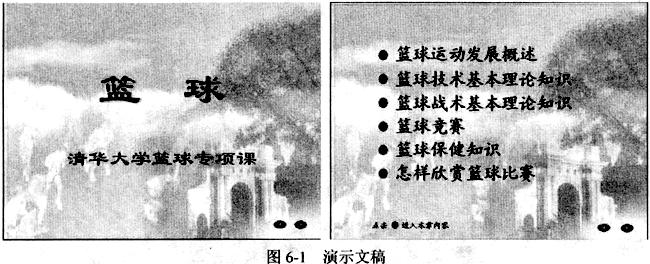
(1)将第一张幻灯片对象部分的动画效果设置为“飞入”;在演示文稿的最后插入一张“标题幻灯片”作为文稿的结束,输入“谢谢”,并设置为90磅、加粗、黑色。
(2)整个演示文稿设置为“Nature模板”;将全部幻灯片切换效果设置为“水平百叶窗”。
正确答案:(1)在幻灯片或幻灯片浏览视图中选择要添加动画效果的幻灯片单击“幻灯片放映”中的“自定义动画”命令单击“检查动画幻灯片对象”区中要添加动画的对象然后单击“效果”选项卡按照要求对动画效果(飞入)进行设置最后单击“确定”按钮即可如图6-9所示。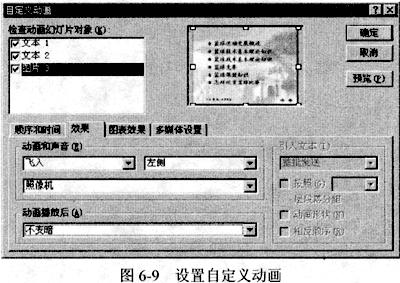 (2)在幻灯片浏览视图中将光标定位在要插入新幻灯片的位置单击“插入”中的“新幻灯片”命令按照题目要求选择相应版式然后单击“确定”按钮即可。
(3)幻灯片视图下在副标题区的占位符中输入要求的文字。单击文本占位符或选择相应的文字然后单击“格式”中的“字体”命令在弹出的“字体”对话框中选择题目要求的字体、字形、字号和颜色效果如图6-10所示。
(2)在幻灯片浏览视图中将光标定位在要插入新幻灯片的位置单击“插入”中的“新幻灯片”命令按照题目要求选择相应版式然后单击“确定”按钮即可。
(3)幻灯片视图下在副标题区的占位符中输入要求的文字。单击文本占位符或选择相应的文字然后单击“格式”中的“字体”命令在弹出的“字体”对话框中选择题目要求的字体、字形、字号和颜色效果如图6-10所示。
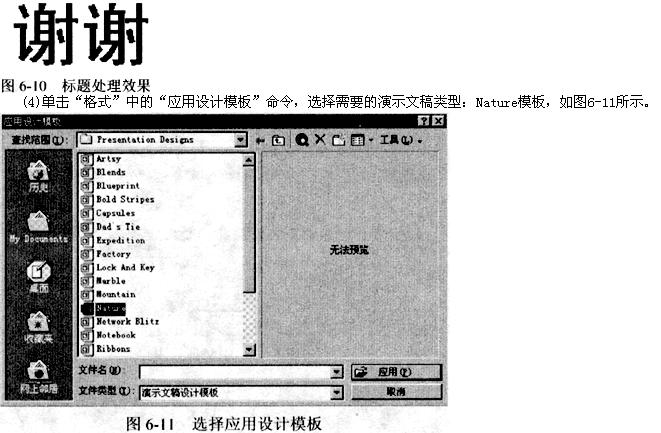 (5)在幻灯片或幻灯片浏览视图中选择要添加切换效果的幻灯片单击“幻灯片放映”中的“幻灯片切换”命令打开“幻灯片切换”对话框单击“效果”框中需要的切换效果。要将切换效果应用到选择的幻灯片上请单击“应用”按钮:要将切换效果应用到所有的幻灯片上请单击“全部应用”按钮如图6-12所示。
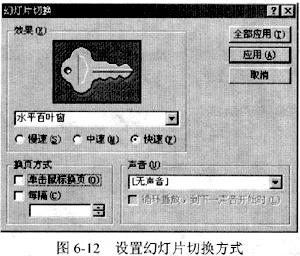
(1)在幻灯片或幻灯片浏览视图中,选择要添加动画效果的幻灯片,单击“幻灯片放映”中的“自定义动画”命令,单击“检查动画幻灯片对象”区中要添加动画的对象,然后单击“效果”选项卡,按照要求对动画效果(飞入)进行设置,最后单击“确定”按钮即可,如图6-9所示。
(2)在幻灯片浏览视图中,将光标定位在要插入新幻灯片的位置,单击“插入”中的“新幻灯片”命令,按照题目要求选择相应版式,然后单击“确定”按钮即可。
(3)幻灯片视图下,在副标题区的占位符中输入要求的文字。单击文本占位符或选择相应的文字,然后单击“格式”中的“字体”命令,在弹出的“字体”对话框中选择题目要求的字体、字形、字号和颜色,效果如图6-10所示。
(5)在幻灯片或幻灯片浏览视图中,选择要添加切换效果的幻灯片,单击“幻灯片放映”中的“幻灯片切换”命令,打开“幻灯片切换”对话框,单击“效果”框中需要的切换效果。要将切换效果应用到选择的幻灯片上,请单击“应用”按钮:要将切换效果应用到所有的幻灯片上,请单击“全部应用”按钮,如图6-12所示。
-
第22题:
按照题目要求打开相应的命令,完成下面的内容。具体要求如下:
打开“模拟试卷二”文件夹下的演示文稿yswg.ppt,内容如图3—2所示,按要求完成此操作并保存。
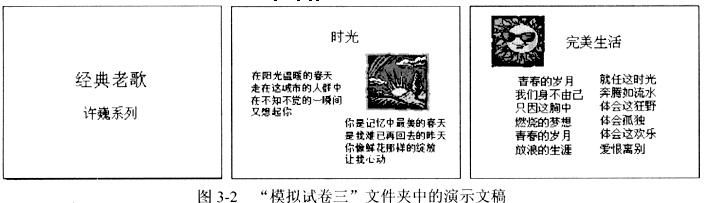
(1)将第一张幻灯片主标题“经典老歌”设置为:隶书、80磅、居中、黑色:副标题“许巍系列”设置成:华文新魏、44磅、黑色、居中。将第二张幻灯片移到最后。
(2)全部幻灯片背景填充效果选择纹理中的画布:幻灯片切换用:中速、阶梯状向右上展开。最后预览结果并保存。
正确答案:按照以下的步骤操作即可以完成题目要求: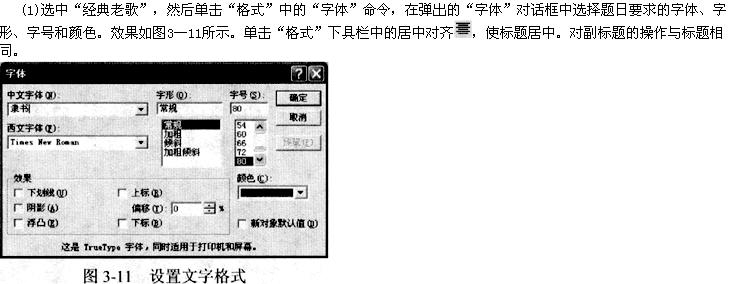 在幻灯片浏览视图中选中第一张幻灯片按住鼠标左键将其拖到第三张幻灯片后面即成为最后一张幻灯片。
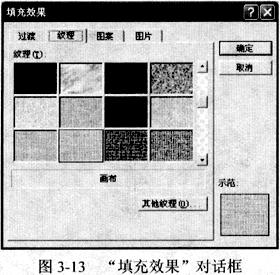
(2)选中一张幻灯片单击“格式”中的“背景”命令在对话框中的下拉菜单中选择填充效果选中“纹理”中的“画布”如图3—12所示先后单击“确定”和“全部应用”退出设置。
在幻灯片浏览视图中选中第一张幻灯片按住鼠标左键将其拖到第三张幻灯片后面即成为最后一张幻灯片。
(2)选中一张幻灯片单击“格式”中的“背景”命令在对话框中的下拉菜单中选择填充效果选中“纹理”中的“画布”如图3—12所示先后单击“确定”和“全部应用”退出设置。
 在幻灯片或幻灯片浏览视图中选择要添加切换效果的幻灯片单击“幻灯片放映”中的“幻灯片切换”命令打开“幻灯片切换”对话框单击“效果”框中需要的切换效果和速度。要将切换效果应用到选择的幻灯片上请单击“应用”按钮:要将切换效果应用到所有的幻灯片上请单击“个部应用”按钮如图3-14所示。完成的演示文稿效果如图3-15所示。

按照以下的步骤操作,即可以完成题目要求:
在幻灯片浏览视图中,选中第一张幻灯片按住鼠标左键,将其拖到第三张幻灯片后面,即成为最后一张幻灯片。
(2)选中一张幻灯片单击“格式”中的“背景”命令,在对话框中的下拉菜单中选择填充效果,选中“纹理”中的“画布”,如图3—12所示,先后单击“确定”和“全部应用”退出设置。
在幻灯片或幻灯片浏览视图中,选择要添加切换效果的幻灯片,单击“幻灯片放映”中的“幻灯片切换”命令,打开“幻灯片切换”对话框,单击“效果”框中需要的切换效果和速度。要将切换效果应用到选择的幻灯片上,请单击“应用”按钮:要将切换效果应用到所有的幻灯片上,请单击“个部应用”按钮,如图3-14所示。完成的演示文稿效果如图3-15所示。
-
第23题:
打开考生文件夹下的演示文稿yswg.ppt,按照下列要求完成对此文稿的修饰并保存。

(2)第三张幻灯片版式改变为“垂直排列标题与文本”。
正确答案:
步骤1 在“考试系统”中选择【答题→演示文稿→yswg.ppt】命令,将演示文稿“yswg.ppt”打开。选择【格式→幻灯片设计】命令,在屏幕右侧弹出“幻灯片设计”任务窗格,单击窗格下方的“浏览”按钮,打开“应用设计模板”对话框,打开“PresentationDesigns”文件夹,选择对应的模板名,单击“应用”按钮即可。
步骤2 选择第二张幻灯片,选择【插入→新幻灯片】命令,在弹出的“幻灯片版式”任务窗格中单击“只有标题”。
步骤3 在幻灯片的标题部分输入文本“春节商城淘宝攻略”。选定文本后,选择【格式→字体】命令,在弹出的“字体”对话框的“字号”中输入“60”.在“颜色”中选择“其他颜色”命令,在弹出的“颜色”对话框“目定义”的“红色”中输入“255”.在“绿色”中输入“0”,在“蓝色”中输入“0”。
步骤4 选择新幻灯片的缩位图,按住其不放将其拖动到第一张幻灯片的前面。选择第三张幻灯片,选择【格式→幻灯片版式】命令,在弹出的“幻灯片版式”任务窗格的“应用幻灯片版式”中单击“垂直排列标题与文本”。 -
第24题:
打开考生文件夹下的文件exam8.PPT,并按要求完成以下操作: (1)利用幻灯片母板为演示文稿添加页码; (2)将标题文字格式设成:楷体_GB2312、40号、粗体、带阴影、红色、分散对齐格式。 完成以上操作后,将该文件以LX8.PPT为文件名保存在考生文件夹。
①打开exam8.ppt文件,选择“视图”菜单中的“母板”项中的“幻灯片母板”命令,进入幻灯片母板,单击“页脚”区,选择“插入”菜单中的“幻灯片编号”命令;
②选择标题文本框,在“格式”工具栏中,分别设置楷体_GB2312、40号、加粗、阴影、红色、分散对齐;
③单击“文件”菜单“保存”命令,选择保存路径,输入文件名称,单击“保存”按钮。
略