
问答题在考生文件夹下打开Excel.xlsx文件,将sheet1工作表的A1:N1单元格合并为一个单元格,内容水平居中;计算“全年平均”列的内容(数值型,保留小数点后两位);计算“最高值”和“最低值”行的内容(利用MAX函数和MIN函数,数值型,保留小数点后两位):将工作表命名为“销售额同期对比表”。
题目
相似考题
更多“问答题在考生文件夹下打开Excel.xlsx文件,将sheet1工作表的A1:N1单元格合并为一个单元格,内容水平居中;计算“全年平均”列的内容(数值型,保留小数点后两位);计算“最高值”和“最低值”行的内容(利用MAX函数和MIN函数,数值型,保留小数点后两位):将工作表命名为“销售额同期对比表”。”相关问题
-
第1题:
请在“答题”菜单下选择“电子表格”命令,然后按照题目要求再打开相应的命令,完成下列各题, 具体要求如下: 注意:下面出现的所有文件都必须保存在考生文件夹下。 {TS}(1)在考生文件夹下打开EXCEL.XLS文件,将sheet1工作表的A1:G1单元格合并为一个单元格,内容水平居中:用公式计算三年各月降水量的平均值(利用AVERAGE函数,保留小数点后两位);计算“最高值”和“最低值”行的内容(利用MAX函数和MIN函数,数值型,保留小数点后两位);将A2:G5区域的全部框线设置为双线样式,颜色为蓝色,将工作表命名为“降水量变化情况表”。 (2)选取A2:G5单元格区域的内容建立“堆积数据点折线图”,(系列产生在“行”),标题为“降水量变化情况图”,图例位置在底部,网格线为X轴和Y轴显示主要网格线,将图插入到表的A10:G28单元格区域内,保存EXCEL.XLS文件。
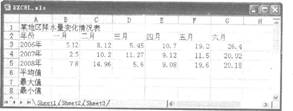 正确答案:
正确答案:
首先在“考试系统”中选择【答题→电子表格题→excel.xls】命令,将文档“excel.xls”打开。
本题分为两小题:第1题是基本题、函数题和图表题,第2题是数据处理题。
(1)计算平均值、设置数字格式
步骤1选中工作表sheetl中的A1:G1单元格,单击工具栏上的 ,这样一下完成两项操作:选中的单元格合并成一个单元格、单元格中的内容水平居中对齐。
步骤2在B6中输入公式“=AVERAGE(B3:B5)”,将自动计算出求83至B5区域内所有单元格的数据的平均值,该值出现在 B6单元格中。
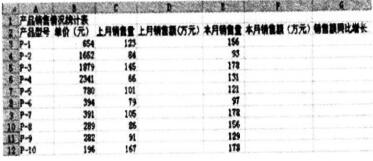
步骤3将鼠标移动到86单元格的右下角,按住鼠标左键不放向右拖动即可计算出其他列的平均值。这里其实是将B6中的公式复制到其他单元格中了。
步骤4选定B6:G6,选择【格式一单元格】命令,在弹出的“单元格格式”对话框“数字”的分类中选择“数值”,在“小数位数”中输入“2”。
(2)使用MAX/MIN函数计算最大值和最小值
步骤1在B7中输入公式“=MAX(B3:B5)”,将自动寻找出B3至B5区域内所有单元格中最大的一个数据,并将该数据显示在B6单元格中;同理,在B8中输入公式“=MIN(B3:B5)”即可求出B列的最小值。MAX是求最大值的函数,MIN是求最小值的函数。
步骤2选定B6、B7两个单元格,将鼠标移动到87单元格的右下角,按住鼠标左键不放向右拖动即可计算出其他列的最大值和最小值。这里完成的其实就是将B6、B7中的公式复制到其他单元格的过程。
步骤3选定B7:G8,选择【格式→单元格】命令,在弹出的“单元格格式”对话框“数字”的“分类”中选择“数值”,在“小数位数”中输入“2”。
步骤4选定A2:G5,选择【格式→单元格】命令,在弹出的“单元格格式”对话框“边框”的“线条一样式”中选择“双线”,在“颜色”中选择“蓝色”。
步骤5在预设中依次单击“内部”按钮和“外边框”按钮。
步骤6将鼠标光标移动到工作表下方的表名处,单击鼠标右键,在弹出的快捷菜单中选择“重命名”命令,直接输入表的新名称“降水量变化情况表”。
(3)新建和编辑图表
选择工作簿中需要编辑的表单,为其添加图表,其具体操作如下:
步骤1选取A2:G5数据区域,选择【插入→图表】命令,在弹出的“图表向导”对话框“标准类型”的“图表类型”中选择“折线图”,在“子图表类型”中选择“堆积数据点折点图”。
步骤2单击“下一步”按钮,在弹出的对话框的“系列产生在”中选中“行”单选按钮。
步骤3单击“下一步”按钮,在弹出的对话框的“图表标题”中输入文本“降水量变化情况图”。
步骤4单击“网格线”,在“分类(x轴)”中选择“主要网格线”,在“分类(Y轴)”中选择“主要网格线”。
步骤5单击“图例”,在“位置”中勾选“底部”。
步骤6单击“下一步”按钮,在弹出的对话框中选中“作为其中的对象插入”单选按钮。
步骤7单击“完成”按钮,图表将插入到表格中,拖动图表到A10:G28区域内,注意,不要超过这个区域。如果图表过大,无法放下的话,可以将图表缩小,放置入内。 -
第2题:
在考生文件夹下打开EXCEL.XLSX文件:(1)将Sheet1工作表的Al:Hl单元格合并为一个单元格,单元格内容水平居中;计算“平均值”列的内容(数值型,保留小数点后1位);计算“最高值”行的内容置B7:G7内(某月三地区中的最高值,利用MAX函数,数值型,保留小数点后2位);将A2:1-17数据区域设置为套用表格格式“表样式浅色16”。
(2)选取A2:G5单元格区域内容,建立“带数据标记的折线图”,图表标题为“降雨量统计图”,图例靠右;将图插入到表的A9:G24单元格区域内,将工作表命名为“降雨量统计表”,保存EXCEL.XLSX文件。

2.打开工作簿文件EXC.XLSX,对工作表“产品销售情况表”内数据清单的内容按主要关键字“分公司”的降序次序和次要关键字“产品名称”的降序次序进行排序,完成对各分公司销售额总和的分类汇总,汇总结果显示在数据下方,工作表名不变,保存EXC.XLSX工作簿。
 正确答案:
正确答案:
(1)【解题步骤】一步骤l:通过“答题”菜单打开EXCEL.XLSX文件,选中Sheet1工作表的A1:H1单元格,在【开始】功能区的【对齐方式】分组中,单击右侧的下三角对话框启动器,弹出“设置单元格格式”对话框,单击“对齐”选项卡,单击“文本对齐方式”下的“水平对齐”下三角按钮,从弹出的下拉列表中选择“居中”,勾选“文本控制”下的“合并单元格”复选框,单击“确定”按钮。步骤2:在H3单元格中输入“=AVERAGE(B3:G3)”并按回车键,将鼠标移动到H3单元格的右下角,按住鼠标左键不放向下拖动到H5单元格即可计算出其他行的值。选中单元格区域H3:H5,在【开始】功能区下的【字体】组中,单击右侧的下三角对话框启动器,弹出“字体”对话框,单击“数字”选项卡,在“分类”下选择“数值”,在“小数位数”微调框中输入“l”,单击“确定”按钮。步骤3:在B7单元格中输入“=MAX(B3:B5)”并按回车键,将鼠标移动到B7单元格的右下角,按住鼠标左键不放向右拖动到G7单元格即可。参考步骤2中的方法设置B7:G7单元格式为“数值型”、“保留小数点后2位”。步骤4:选中单元格区域A2:H7,在【开始】功能区下的【样式】组中单击“套用表格格式”按钮,在弹出的下拉列表框中选择“表样式浅色16”,弹出“套用表格式”对话框,单击“确定”按钮。如图5.6所示。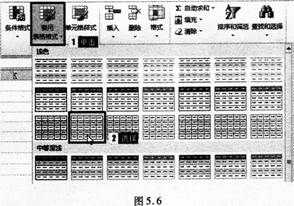 (2)【解题步骤】步骤1:选中单元格区域A2:G5,在【插入】功能区下的【图表】组中单击“折线图”按钮,在弹出的下拉列表中选择“带数据标记的折线图”。步骤2:在【图表工具】的【布局】功能区中,单击【标签】组中的“图例标题”按钮,在弹出的下拉列表中选择“图表上方”,输入图表标题为“降雨量统计图”;单击“图例”按钮,在弹出的下拉列表中选择“其他图例选项”,弹出“设置图例格式”对话框,在“图例选项”中单击“图例位置”下的“靠右”单选按钮,单击“关闭”按钮。步骤3:选中图表,按住鼠标左键单击图表不放并拖动图表,使左上角在A9单元格,调整图表区大小使其在A9:G24单元格区域内。步骤4:将鼠标移动到工作表下方的表名处,双击“Sheetl”并输入“降雨量统计表”。步骤5:保存EXCEL.XLSX文件。2.【解题步骤】步骤1:通过“答题”菜单打开EXC.XLSX文件,单击数据区域任一单元格,在【数据】功能区的【排序和筛选】分组中,单击“排序”按钮,弹出“排序”对话框,设置“主要关键字”为“分公司”,设置“次序”为“降序”;单击“添加条件”按钮,设置“次要关键字”为“产品名称”,设置“次序”为“降序”,单击“确定”按钮。步骤2:在【数据】功能区的【分级显示】分组中,单击“分类汇总”按钮,弹出“分类汇总”对话框,设置“分类字段”为“分公司”,“汇总方式”为“求和”,勾选“选定汇总项”中的“销售额(万元)”复选框,再勾选“汇总结果显示在数据下方”复选框,单击“确定”按钮。步骤3:保存EXC.XLSX工作簿。
-
第3题:
在考生文件夹下打开EXCEL.XLSX文件:(1)将Sheetl工作表的Al:Gl单元格合并为一个单元格,内容水平居中;计算“上月销售额”和“本月销售额”列的内容(销售额=单价×数量,数值型,保留小数点后0位);计算“销售额同比增长”列的内容(同比增长=(本月销售额一上月销售额)/本月销售额,百分比型,保留小数点后1位);(2)选取“产品型号”列、“上月销售量”列和“本月销售量”列内容,建立“簇状柱形图”,图表标题为“销售情况统计图”,图例置底部;将图表插入到表的Al4:E27单元格区域内,将工作表命名为“销售情况统计表”,保存EXCEL.XLSX文件。
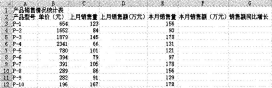 正确答案:
正确答案:
(1)【解题步骤】步骤1:通过“答题”菜单打开EXCEL.XKSX文件,选中Sheetl工作表的Al:Gl单元格,在【开始】功能区的【对齐方式】分组中,单击“合并后居中”下三角按钮,在弹出的下拉列表中选择“合并后居中”选项。如图14所示。步骤2:在D3单元格中输入“=B3*C3”后按Enter键,选中D3单元格,将鼠标指针移动到该单元格右下角的填充柄上,当鼠标变为黑十字“+”时,如图1.15所示,按住鼠标左键,拖动单元格填充柄到要填充的单元格中,如图1.16所示。步骤3:选中单元格区域D3:Dl2,右击,从弹出的下拉列表中选择“设置单元格格式”命令,弹出“设置单元格格式”对话框,在“数字”选项卡下的“分类:’组中选择“数值”,在“小数位数”微调框中调整小数位数为0,单击“确定”按钮。如图l.17所示。步骤4:按上述同样的方法计算“本月销售额”并设置单元格格式,最终效果如图1.18所示。步骤5:选中单元格区域G3:Gl2,右击,从弹出的下拉列表中选择“设置单元格格式”命令,弹出“设置单元格格式”对话框,在“数字”选项卡下的“分类”组中选择“百分比”,在“小数位数”微调框中调整小数位数为1,单击“确定”按钮。如图l.19所示。步骤6:在G3单元格中输入“=(F3一D3)/F3”后按Enter键,选中G3单元格,将鼠标指针移动到该单元格右下角的填充柄上,当鼠标变为黑十字“+”时,按住鼠标左键,拖动单元格填充柄到要填充的单元格中如图1.20所示。(2)【解题步骤】步骤1:按住Ctrl键同时选中单元格区域_A2:Al2、C2:Cl2、E2:El2,如图1.21所示。步骤2:在【插入】功能区的【图表】分组中,单击“柱形图”按钮,在弹出的下拉列表中选择“簇状柱形图”,如图1.22所示。步骤4:在【图表工具】l【布局】功能区中,单击“标签”组的“图表标题”按钮,在弹出的下拉列表中选择“居中覆盖标题”,把图表标题命名为“销售情况统计图”,如图l.24所示。步骤5:在【图表工具】|【布局】功能区中,单击“标签”组的“图例”按钮,在弹出的下拉列表中选择“在底部显示图例”。如图1.25所示。步骤6:拖动图表,使左上角在A14单元格,调整图表区大小使其在A14:E27单元格区域内。效果如图1.26所示。步骤7:双击Sheetl工作表重命名为“销售情况统计表”。效果如图1.27所示。步骤8:单击快速访问工具栏中的“保存”按钮,保存EXCEL.XLSX工作簿。 -
第4题:
(1)在考生文件夹下打开EXCEL.XLS文件,将sheet1工作表的A1:H1单元格合并为一个单元格,内容水平居中;计算“半年合计”列的内容,计算“最大销量”和“最小销量”行的内容(利用MAX函数和MIN函数);将工作表命名为“电器销售情况表”。
(2)选取“电器销售情况表”的A2:G5数据区域的内容建立“数据点折线图”(系列产生在“行”),标题为“电器销售情况图”,X轴为主要网格线,Y轴为次要网格线,图例靠左显示;将图插入到表的A8:G20单元格区域内,保存EXCEL.XLS文件。
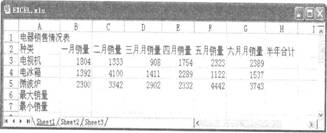 正确答案:
正确答案:
首先在“考试系统”中选择【答题→电子表格题→excel.xls】命令,将文档“excel.xls”打开。
(1)使用MAX/MIN函数计算最大值、最小值
步骤1选中工作表sheet1中的A1:H1单元格,单击工具栏 这样一下完成两项操作:选中的单元格合并成一个单元格、
单元格中的内容水平居中对齐。
步骤2选中B3:H3,单击工具栏上 则相当于在H3中输入公式“=SUM(B3:G3)”,将自动计算出求B3至G3区域内所有单元格的数据之和,该值出现在H3单元格中。将鼠标移动到H3单元格的右下角,按住鼠标左键不放向下拖动即可计算出其他行的之和。
步骤3在B6中输入公式“=MAX(B3:BS)”,将自动寻找出B3至B5区域内所有单元格中最大的一个数据,并将该数据显示在B6单元格中:同理,在B7中输入公式“=M1N(B3:B5)”即可求出B列的最小值。MAX是求最大值的函数,MIN是求最小值的函数。
步骤4选定B6、B7两个单元格,将鼠标移动到87单元格的右下角,按住鼠标左键不放向右拖动即可计算出其他列的最大值和最小值。这里完成的其实就是将B6、B7中的公式复制到其他单元格的过程。
步骤5将鼠标光标移动到工作表下方的表名处,单击鼠标右键,在弹出的快捷菜单中选择“重命名”命令,直接输入表的新名称“电器销售情况表”。
(2)新建和编辑图表
选择工作簿中需要编辑的表单,为其添加图表,其具体操作如下:
步骤1选取“电器销售情况表”的A2:G5数据区域,选择【插入→图表】命令,在弹出的“图表向导”对话框“标准类型”的“图表类型”中选择“折线图”,在“子图表类型”中选择“数据点折点图”。
步骤2单击“下一步”按钮,在弹出的对话框的“系列产生在”中选中“行”单选按钮。
步骤3单击“下一步”按钮,在弹出的对话框的“图表标题”中输入文本“电器销售情况图”。
步骤4单击“网格线”,在“分类(x轴)”中选择“主要网格线”,在“分类(Y轴)”中选择“次要网格线”。
步骤5单击“图例”,在“位置”中勾选“靠左显示”。-步骤6单击“下一步”按钮,在弹出的对话框中选中“作’为其中的对象插入”单选按钮。
步骤7单击“完成”按钮,图表将插入到表格中,拖动图表到A8:G20区域内,注意,不要超过这个区域。 -
第5题:
在考生文件夹下打开EXCEL.XLS文件,将sheetl工作表的A1:G1单元格合并为一个单元格,内容水平居中;用公式计算三年各月降水量的平均值(利用AVERAGE函数,保留小数点后两位);计算“最高值”和“最低值”行的内容(利用MAX函数和MIN函数,数值型,保留小数点后两位);将A2:G5区域的全部框线设置为双线样式,颜色为蓝色,将工作表命名为“降水量变化情况表”。(2)选取A2:G5单元格区域的内容建立“堆积数据点折线图”,(系列产生在“行”),标题为“降水量变化情况图”,图例位置在底部,网格线为X轴和Y轴显示主要网格线,将图插入到表的A10:G28单元格区域内,保存EXCEL.XLS文件。
 正确答案:首先在“考试系统”中选择[答题→电子表格题→excel.xls]命令将文档“excel.xls”打开。 本题分为两小题:第1题是基本题、函数题和图表题第2题是数据处理题。 (1) 计算平均值设置数字格式 步骤1 选中工作表sheetl小的A1:G1单元格单击工具栏是的
 这样一下完成两项操作:选中的单元格合并成一个单元格、单元格中的内容水平居中)对齐。
步骤2 在B6中输入公式“=AVERAGE(B3:B5)”将自动计算出求B3至B5区域内所有单元格的数据的平均值该值出现在B6单元格中。
步骤3 将鼠标移动到B6单元格的右下角按住鼠标左键不放向右拖动即可计算出其他列的平均值。这里其实是将B6中的公式复制到其他单元格中了。
步骤4 选定B6:G6选择[格式→单元格]命令在弹出的“单元格格式”对话框“数字”的分类中选择“数值”在“小数位数”中输入“2”。
(2) 使用MAX/MIN函数计算最大值和最小值
步骤1 在B7中输入公式“=MAX(B3:B5)”将自动寻找出B3至B5区域内所有单元格中最大的一个数据并将该数据显示在B6单元格中;同理在B8中输入公式“=MIN(B3:B5)”即可求出B列的最小值。MAX是求最大值的函数MIN是求最小值的函数。
步骤2 选定B6、B7两个单元格将鼠标移动到B7单元格的右下角.按住鼠标左键不放向右拖动即可计算出其他列的最大值和最小值。这里完成的其实就是将B6、B7中的公式复制到其他单元格的过程。
步骤3 选定B7:G8选择[格式→单元格]命令在弹出的“单元格格式”对话框“数字”的“分类”中选择“数值”在“小数位数”中输入“2”。
步骤4 选定A2:G5选择[格式→单元格]命令在弹出的“单元格格式”对话框“边框”的“线条-样式”中选择“双线”在“颜色”中选择“蓝色”。
步骤5 在预设中依次单击“内部”按钮和“外边框”按钮。
步骤6 将鼠标光标移动到工作表下方的表名处单击鼠标右键在弹出的快捷菜单中选择“重命名”命令直接输入表的新名称“降水量变化情况表”。
(3) 新建和编辑图表
选择工作簿中需要编辑的表单为其添加图表其具体操作如下:
步骤1 选取A2:G5数据区域选择[插入→图表]命令在弹出的“图表向导”对话框“标准类型”的“图表类型”中选择“折线图”在“子图表类型”中选择“堆积数据点折点图”。
步骤2 单击“下一步”按钮在弹出的对话框的“系列产生在”中选中“行”单选按钮。
步骤3 单击“下一步”按钮在弹出的对话框的“图表标题”中输入文本“降水量变化情况图”。
步骤4 单击“网格线”在“分类(X轴)”中选择“主要网格线”在“分类(Y轴)”中选择“主要网格线”。
步骤5 单击“图例”在“位置”中勾选“底部”。
步骤6 单击“下一步”按钮在弹出的对话框中选中“作为其中的对象插入”单选按钮。
步骤7 单击“完成”按钮图表将插入到表格中拖动图表到A10:G28区域内注意不要超过这个区域。如果图表过大无法放下的话可以将图表缩小放置入内。
这样一下完成两项操作:选中的单元格合并成一个单元格、单元格中的内容水平居中)对齐。
步骤2 在B6中输入公式“=AVERAGE(B3:B5)”将自动计算出求B3至B5区域内所有单元格的数据的平均值该值出现在B6单元格中。
步骤3 将鼠标移动到B6单元格的右下角按住鼠标左键不放向右拖动即可计算出其他列的平均值。这里其实是将B6中的公式复制到其他单元格中了。
步骤4 选定B6:G6选择[格式→单元格]命令在弹出的“单元格格式”对话框“数字”的分类中选择“数值”在“小数位数”中输入“2”。
(2) 使用MAX/MIN函数计算最大值和最小值
步骤1 在B7中输入公式“=MAX(B3:B5)”将自动寻找出B3至B5区域内所有单元格中最大的一个数据并将该数据显示在B6单元格中;同理在B8中输入公式“=MIN(B3:B5)”即可求出B列的最小值。MAX是求最大值的函数MIN是求最小值的函数。
步骤2 选定B6、B7两个单元格将鼠标移动到B7单元格的右下角.按住鼠标左键不放向右拖动即可计算出其他列的最大值和最小值。这里完成的其实就是将B6、B7中的公式复制到其他单元格的过程。
步骤3 选定B7:G8选择[格式→单元格]命令在弹出的“单元格格式”对话框“数字”的“分类”中选择“数值”在“小数位数”中输入“2”。
步骤4 选定A2:G5选择[格式→单元格]命令在弹出的“单元格格式”对话框“边框”的“线条-样式”中选择“双线”在“颜色”中选择“蓝色”。
步骤5 在预设中依次单击“内部”按钮和“外边框”按钮。
步骤6 将鼠标光标移动到工作表下方的表名处单击鼠标右键在弹出的快捷菜单中选择“重命名”命令直接输入表的新名称“降水量变化情况表”。
(3) 新建和编辑图表
选择工作簿中需要编辑的表单为其添加图表其具体操作如下:
步骤1 选取A2:G5数据区域选择[插入→图表]命令在弹出的“图表向导”对话框“标准类型”的“图表类型”中选择“折线图”在“子图表类型”中选择“堆积数据点折点图”。
步骤2 单击“下一步”按钮在弹出的对话框的“系列产生在”中选中“行”单选按钮。
步骤3 单击“下一步”按钮在弹出的对话框的“图表标题”中输入文本“降水量变化情况图”。
步骤4 单击“网格线”在“分类(X轴)”中选择“主要网格线”在“分类(Y轴)”中选择“主要网格线”。
步骤5 单击“图例”在“位置”中勾选“底部”。
步骤6 单击“下一步”按钮在弹出的对话框中选中“作为其中的对象插入”单选按钮。
步骤7 单击“完成”按钮图表将插入到表格中拖动图表到A10:G28区域内注意不要超过这个区域。如果图表过大无法放下的话可以将图表缩小放置入内。
首先在“考试系统”中选择[答题→电子表格题→excel.xls]命令,将文档“excel.xls”打开。 本题分为两小题:第1题是基本题、函数题和图表题,第2题是数据处理题。 (1) 计算平均值,设置数字格式 步骤1 选中工作表sheetl小的A1:G1单元格,单击工具栏是的,这样一下完成两项操作:选中的单元格合并成一个单元格、单元格中的内容水平居中)对齐。
步骤2 在B6中输入公式“=AVERAGE(B3:B5)”,将自动计算出求B3至B5区域内所有单元格的数据的平均值,该值出现在B6单元格中。
步骤3 将鼠标移动到B6单元格的右下角,按住鼠标左键不放向右拖动即可计算出其他列的平均值。这里其实是将B6中的公式复制到其他单元格中了。
步骤4 选定B6:G6,选择[格式→单元格]命令,在弹出的“单元格格式”对话框“数字”的分类中选择“数值”,在“小数位数”中输入“2”。
(2) 使用MAX/MIN函数计算最大值和最小值
步骤1 在B7中输入公式“=MAX(B3:B5)”,将自动寻找出B3至B5区域内所有单元格中最大的一个数据,并将该数据显示在B6单元格中;同理,在B8中输入公式“=MIN(B3:B5)”即可求出B列的最小值。MAX是求最大值的函数,MIN是求最小值的函数。
步骤2 选定B6、B7两个单元格,将鼠标移动到B7单元格的右下角.按住鼠标左键不放向右拖动即可计算出其他列的最大值和最小值。这里完成的其实就是将B6、B7中的公式复制到其他单元格的过程。
步骤3 选定B7:G8,选择[格式→单元格]命令,在弹出的“单元格格式”对话框“数字”的“分类”中选择“数值”,在“小数位数”中输入“2”。
步骤4 选定A2:G5,选择[格式→单元格]命令,在弹出的“单元格格式”对话框“边框”的“线条-样式”中选择“双线”,在“颜色”中选择“蓝色”。
步骤5 在预设中依次单击“内部”按钮和“外边框”按钮。
步骤6 将鼠标光标移动到工作表下方的表名处,单击鼠标右键,在弹出的快捷菜单中选择“重命名”命令,直接输入表的新名称“降水量变化情况表”。
(3) 新建和编辑图表
选择工作簿中需要编辑的表单,为其添加图表,其具体操作如下:
步骤1 选取A2:G5数据区域,选择[插入→图表]命令,在弹出的“图表向导”对话框“标准类型”的“图表类型”中选择“折线图”,在“子图表类型”中选择“堆积数据点折点图”。
步骤2 单击“下一步”按钮,在弹出的对话框的“系列产生在”中选中“行”单选按钮。
步骤3 单击“下一步”按钮,在弹出的对话框的“图表标题”中输入文本“降水量变化情况图”。
步骤4 单击“网格线”,在“分类(X轴)”中选择“主要网格线”,在“分类(Y轴)”中选择“主要网格线”。
步骤5 单击“图例”,在“位置”中勾选“底部”。
步骤6 单击“下一步”按钮,在弹出的对话框中选中“作为其中的对象插入”单选按钮。
步骤7 单击“完成”按钮,图表将插入到表格中,拖动图表到A10:G28区域内,注意,不要超过这个区域。如果图表过大,无法放下的话,可以将图表缩小,放置入内。
-
第6题:
问答题在考生文件夹下打开Excel.xlsx文件,将Sheet1工作表的A1:G1单元格合并为一个单元格,内容水平居中;计算“总成绩”列的内容和按“总成绩”降序次序的排名(利用RANK函数);如果总成绩大于或等于200在备注栏内给出信息“有资格”,否则给出信息“无资格”(利用IF函数实现);将工作表命名为“考试成绩表”。正确答案:
①计算总计值
步骤1:选中工作表sheetl中的A1:G1单元格,单击【开始】,【对齐方式】中的“合并后居中”按钮,这样一下完成两项操作:选中的单元格合并成一个单元格、单元格中的内容水平居中对齐。
步骤2:选择B3:E3单元格,单击【开始】,【编辑】中的“求和”按钮,将自动计算出B3:D3单元格的合计值,该值出现在E3单元格中。
步骤3:将鼠标移动到E3单元格的右下角,按住鼠标左键不放向下拖动即可计算出其他行的总计值。这里其实是将 E3中的公式复制到其他单元格中了。
②使用RANK函数计算排名
在F3中输入公式“=RANK(E3,$E$3:$E$12,0)”,将对E3:E12中的数据进行对比,并将E3中的数据在对比中的排序结果显示出来。RANK是排序函数,本题公式“=RANK(E3,SE$3:$E$12,0)”中,RANK是排序函数,括号中有3部分组成:E3是本行参与比较大小的单元格,相当于某个考生的分数;$E$3:$E$12是整个比较大小的区域,相当于有多个考生的考场;0表示降序排序,即最大数排名为l。F3单元格显示“4”就表示本题中总分为“238”的排名为第4位。复制F3中的公式到F列其他单元格中。
③使用IF函数按条件输出结果
步骤1:在G3中输入公式“=IF(E3>=200,“有资格”,”无资格”)”。其中,IF是条件函数,整个公式“=F013>=200,“有资格”,“无资格”)”的功能是:“E3中的数据大于或等于200”这是一个条件,当满足这个条件时,在F3中显示“有资格”3个字;如果未满足,则显示“无资格”3个字。复制G3中的公式到其他单元格中。
步骤2:将鼠标光标移动到工作表下方的表名处,单击鼠标右键,在弹出的快捷菜单中选择“重命名”命令,直接输入表的新名称“考试成绩表”。解析: 暂无解析 -
第7题:
问答题在考生文件夹下打开Excel.xlsx文件,将Sheet1工作表的A1:D1单元格合并为一个单元格,内容水平居中:计算人数的“总计”和“所占比例”列的内容(百分比型,保留小数点后两位,“总计”行不计);用RANK函数计算各科目报考人数的降序排名,并将排名值显示在D3:D7中;正确答案:
步骤1:选中工作表sheet1中的A1:D1单元格,单击【开始】,【对齐方式】中的“合并后居中”按钮,这样一下完成两项操作:选中的单元格合并成一个单元格、单元格中的内容水平居中对齐。
步骤2:选择B3:B8单元格,单击【开始】,【编辑】中的“求和”按钮,将自动计算出83:B7单元格的合计值,该值出现在B8单元格中。
步骤3:在C3中输入公式“=B3/$B$8”,将自动计算出所占比例,该值出现在C3单元格中。注意:这里公式中“$B$8”表示的是一种绝对地址形式。
步骤4:将鼠标移动到C3单元格的右下角,按住鼠标左键不放向下拖动即可计算出其他行的所占比例值。
步骤5:选定C3:C7,在【开始】选项卡【单元格】分组中,单击“格式”,“设置单元格格式”命令,在弹出的【设置单元格格式】对话框“数字”的“分类”中选择“百分比”,在“小数位数”中输入“2”,单击“确定”按钮关闭对话框。
步骤6:在D3中输入公式“=RANK(B3。$B$3:$B$7,0)”,将对83:B7中的数据进行对比,并将B3中的数据在对比中的排序结果显示出来。RANK是排序函数,本题公式“=RANK(B3,$B$3:$B$7,0)”中,RANK是排序函数,括号中有3部分组成:B3是本行参与比较大小的单元格,相当于某个考生的分数;$B$3:$B$7是整个比较大小的区域,相当于有多个考生的考场;0表示降序排序,即最大数排名为1,D3单元格显示“l”就表示本题中人数为“2435”的排名为第l位。复制D3中的公式到D列其他单元格中。解析: 暂无解析 -
第8题:
问答题在考生文件夹下打开Excel.xlsx文件,将Sheet1工作表的A1:F1单元格合并为一个单元格,内容水平居中;计算“总分”列的内容(总分=笔试+实践+面试)。正确答案:
步骤1:选中工作表sheetl中的A1:F1单元格,单击【开始】,【对齐方式】中的“合并后居中”按钮,这样一下完成两项操作:选中的单元格合并成一个单元格、单元格中的内容水平居中对齐。
步骤2:选择B3:E3单元格,单击【开始】,【编辑】中的“求和”按钮,将自动计算出选择单元格的合计值,该值出现在E3单元格中。
步骤3:将鼠标移动到E3单元格的右下角,按住鼠标左键不放向下拖动即可计算出其他行的总计值。这里其实是将E3中的公式复制到其他单元格中了。解析: 暂无解析 -
第9题:
问答题在考生文件夹下打开Excel.xlsx文件,将Sheetl工作表的A1:E1单元格合并为一个单元格,内容水平居中;用公式计算“总工资”列的内容,在E18单元格内给出按总工资计算的平均工资(利用公式AVERAGE函数);利用条件格式将总工资大于或等于6000的单元格设置为红色,把A2:E17区域格式设置为自动套用格式“表样式中等深浅3”;将工作表命名为“职工工资情况表”,保存Excel.xlsx文件。正确答案:
①公式计算
步骤1:在“考试系统”中选择【答题】,【电子表格】,【EXCEL.XLSX】命令,将工作簿“EXCEL.XLSX”打开。选中工作表sheet1中的A1:E1单元格,单击【开始】,【对齐方式】中的“合并后居中”按钮,设置选中单元格合并,单元格中的文本水平居中对齐。
步骤2:选择B3:E3单元格,单击【开始】,【编辑】中的“求和”按钮,将自动计算出选择单元格的总计值,该值出现在E3单元格中,将鼠标移动到E3单元格的右下角,按住鼠标左键不放将其向下拖动到El7单元格的位置,释放鼠标即可得到其他项的总计值。
步骤3:在E18中输入公式“=AVERAGE(E3:E17)”,将自动计算出E3:E17区域内所有数据的平均值。
②设置条件格式、自动套用格式
步骤1:选择“总工资”列,在【开始】选项卡【样式】分组中,单击“条件格式”,在弹出的下拉列表中选择“突出显示单元格规则”,“其他规则”命令,打开【新建格式规则】弹出对话框。在“编辑规则说明”中:
在第一个下拉框中选择“单元格值”,第二个下拉框中选择“大于或等于”,在第三个下拉框中输入“6000”。单击“格式”按钮,弹出【设置单元格格式】对话框,在“颜色”中选择“红色”,单击“确定”按钮返回前一对话框,单击“确定”按钮完成操作。
步骤2:选择A2:E17单元格区域,在【开始】选项卡【样式】分组中,单击“套用表格格式”,在弹出的格式列表中选择“表样式中等深浅3”,弹出“套用表格式”对话框,勾选“表包含标题”,单击“确定”按钮完成操作。
步骤3:将鼠标光标移动到工作表下方的表名处,单击鼠标右键,在弹出的快捷菜单中选择“重命名”命令,直接输入表的新名称“职工工资情况表”。解析: 暂无解析 -
第10题:
问答题在考生文件夹下打开Excel.xlsx文件,将Sheet1工作表的A1:G1单元格合并为一个单元格,内容水平居中;计算“总成绩”列的内容和按“总成绩”递减次序的排名(利用RANK函数);如果计算机原理、程序设计的成绩均大于或等于75在备注栏内给出信息“有资格”,否则给出信息“无资格”(利用IF函数实现);将工作表命名为“成绩统计表”,保存Excel.xlsx文件。正确答案:
①使用RANK函数计算排名
步骤1:选中工作表sheet1中的A1:G1单元格,单击【开始】,【对齐方式】中的“合并后居中”按钮,设置选中单元格合并,单元格中的文本水平居中对齐。
步骤2:选择B3:E3单元格,单击【开始】,【编辑】中的“求和”按钮,将自动计算出选择单元格的总计值,该值出现在E3单元格中。标移动到E3单元格的右下角,按住鼠标左键不放将其向下拖动到E12单元格的位置,释放鼠标即可得到其他项的总成绩。
步骤3:在F3中输入公式“=RANK(E3,E3:E12,0)”。其中,RANK是排名函数,整个公式“=RANK(E3,E3:E12,0)”的功能是:“E3”中的数据放在E3:E12的区域中参加排名,“0”表示将按降序排名(即最大值排名第一,升序就是最小值排第一)。复制F3中的公式到其他单元格中。
②使用IF函数按条件输出结果
步骤1:在G3中输入公式:=IF(C3>=75,IF(D3>=75,“有资格”,“无资格”),“无资格”) 这是一个嵌套IF函数的公式,
其中:参数1是C3>=75,参数2是“IF(D3>=75,“有资格”,“无资格”)”,参数3是“无资格”。如果满足参数1(C3>=75),则输出结果参数2,不满足就输出结果参数3(无资格)。这样就判断出“计算机原理”75以下的显示无资格。计算机原理75以上的,输出参数2。
参数2也是IF函数,即在C3>=75的人中再进行一次条件判断:(在C3>=75的前提下)满足条件D3>=75(参数1),显示有资格(参数2)。否则显示无资格(参数3)。复制G3中的公式到其他单元格中。
步骤2:将鼠标光标移动到工作表下方的表名处,单击鼠标右键,在弹出的快捷菜单中选择“重命名”命令,直接输入表的新名称“成绩统计表”。解析: 暂无解析 -
第11题:
问答题在考生文件夹下打开Excel.xlsx文件,将sheet1工作表的A1:G1单元格合并为一个单元格,内容水平居中;用公式计算三年各月降水量的平均值(利用AVERAGE函数,保留小数点后两位);计算“最大值”和“最小值”行的内容(利用MAX函数和MlN函数,数值型,保留小数点后两位);将A2:G5区域的全部框线设置为双线样式,颜色为红色,将工作表命名为“降水量变化情况表”。正确答案:
①计算平均值、设置数字格式
步骤1:选中工作表sheetl中的A1:G1单元格,单击【开始】,【对齐方式】中的“合并后居中”按钮,这样一下完成两项操作:选中的单元格合并成一个单元格、单元格中的内容水平居中对齐。
步骤2:在B6中输入公式“=AVERAGE(B3:B5)”,将自动计算求出B3至B5区域内所有单元格的数据的平均值,该值出现在B6单元格中。
步骤3:将鼠标移动到B6单元格的右下角,按住鼠标左键不放向右拖动即可计算出其他列的平均值。这里其实是将B6中的公式复制到其他单元格中了。
步骤4:选定B6:G6,在【开始】选项卡【单元格】分组中,单击“格式”,“设置单元格格式”命令,在弹出的【设置单元格格式】对话框“数字”的分类中选择“数值”,在“小数位数”中输入“2”。
②使用MAX/MIN函数计算最大值和最小值
答案:{
步骤1:在B7中输入公式“=MAX(B3:B5)”,将自动寻找出B3至B5区域内所有单元格中最大的一个数据,并将该数据显示在B6单元格中;同理,在B8中输入公式“=MIN(B3:B5)”即可求出B列的最小值。MAX是求最大值的函数,MIN是求最小值的函数。
步骤2:选定B6、B7两个单元格,将鼠标移动到B7单元格的右下角,按住鼠标左键不放向右拖动即可计算出其他列的最大值和最小值。这里完成的其实就是将B6、B7中的公式复制到其他单元格的过程。
步骤3:选定B7:G8,在【开始】选项卡【单元格】分组中,单击“格式”,“设置单元格格式”命令,在弹出的【设置单元格格式】对话框“数字”的“分类”中选择“数值”,在“小数位数”中输入“2”。
步骤4:选定A2:G5,在【开始】选项卡【单元格】分组中,单击“格式”,“设置单元格格式”命令,在弹出的【设置单元格格式】对话框“边框”的“线条一样式”中选择“双线”,在“字体颜色”中选择“红色”。
步骤5:在“预置”中依次单击“内部”按钮和“外边框”按钮,单击“确定”按钮关闭对话框。
步骤6:将鼠标光标移动到工作表下方的表名处,单击鼠标右键,在弹出的快捷菜单中选择“重命名”命令,直接输入表的新名称“降水量变化情况表”。解析: 暂无解析 -
第12题:
问答题在考生文件夹下打开Excel.xlsx文件,将sheetl工作表的A1:D1单元格合并为一个单元格,内容水平居中;计算“总销量”和“所占比例”列的内容(所占比例=数量/总销量,“总销量”行不计,单元格格式数字分类为百分比,保留两位小数)。正确答案:
步骤1:选中工作表sheetl中的A1:D1单元格,单击【开始】,【对齐方式】中的“合并后居中”按钮,这样一下完成 两项操作:选中的单元格合并成一个单元格、单元格中的内容水平居中对齐。
步骤2:选择B3:B13单元格,单击【开始】,【编辑】分组中的“求和”按钮,将自动计算出选择单元格的合计值,该值出现在B13单元格中。
步骤3:在C3中输入公式“=B3/$B$13”,将自动计算求出CPU销量所占的比例,该值出现在C3单元格中。注意:这里公式中“$B$13”表示的是一种绝对地址形式,即不管如何复制公式,公式中的“$B$13”不会发生变化,这样就比较适合我们来复制C3中的公式了。
步骤4:将鼠标移动到C3单元格的右下角,按住鼠标左键不放向下拖动即可计算出其他行的平均值。这里其实是将C3中的公式复制到其他单元格中了。仔细观察,我们发现在 C4中复制了C3的公式,但公式发生了变化,“=B3/$B$13”中的B3变成了B4,而“$B$13”没有变化。这是因为公式中的B3是相对地址,其会随公式所占单元格位置的变化而变化:原公式所在C3,现复制到C4,其行号增加1位,因此公式中的相对地址B3的行号也同步增加l位。而“$B$13”是绝对地址,不会变化。
步骤5:选定C3:C12,在【开始】选项卡【单元格】分组中,单击“格式”,“设置单元格格式”命令,在弹出的【设置单元格格式】对话框“数字”的“分类”中选择“百分比”,在“小数位数”中输入“2”。解析: 暂无解析 -
第13题:
请在“答题”菜单下选择“电子表格”命令,然后按照题目要求再打开相应的命令,完成下面的下列各题,具体要求如下: 注意:下面出现的所有文件都必须保存在考生文件夹下。 {TS}(1)在考生文件夹下打开EXCEL.XLS文件,将sheetl工作表的A1:N1单元格合并为一个单元格,内容水平居中;计算“全年平均”列的内容(数值型,保留小数点后两位);计算“最高值”和“最低值” 行的内容(利用MAX函数和MIN函数,数值型,保留小数点后两位);将工作表命名为“销售额同期对比表”。 (2)选取“销售额同期对比表”的A2:M5数据区域的内容建立“数据点折线图”(系列产生在“行”), 标题为“销售额同期对比图”,X轴为主要网格线,Y轴为次要网格线,图例靠左显示;将图插入到表的A9:I22单元格区域内,保存EXCEL.XLS文件。
 正确答案:
正确答案:
首先在“考试系统”中选择【答题一电子表格题一excel.xls]命令,将文档“excel.xls”打开。
(1)计算平均值
步骤1选中工作表sheetl中的A1:N1单元格,单击=_[=具栏上的,这样一下完成两项操作:选中的单元格合并成一个单元格、单元格中的内容水平居中对齐。
步骤2在N3中输入公式“=AVERAGE(B3:M3)”,将自动计算出求83至M3区域内所有单元格的数据的平均值,该值出现在 N3单元格中。注意:这里公式的形式不限于一种,还可以表达为“=(SUM(B3:M3))/12”或是“=(B3+C3+…M3)/12”,虽然形式不同.但其计算结果是一样。如果题目没有明确要求使用公式计算,我们还可以自己口算,然后将结果填入到N3中即可。
步骤3将鼠标移动到N3单元格的右下角,按住鼠标左键不放向下拖动即可计算出其他行的平均值。这里其实是将N3中的公式复制到N4、N5中了。
步骤4选定N3:N5,选择【格式一单元格】命令,在弹出的“单元格格式”对话框“数字”的“分类”中选择“数值”,在“小数位数”中输入“2”。
(2)使用MAX/MIN函数计算最大值和最小值
步骤1在B6中输入公式“=MAX(B3:B5)”,将自动寻找出B3至B5区域内所有单元格中最大的一个数据,并将该数据显示在 B6单元格中:同理,在B7中输入公式“=MIN(B3:B5)”即可求出B列的最小值。MAX是求最大值的函数,MIN是求最小值的函数。
步骤2 选定B6、B7两个单元格,将鼠标移动到B7单元格的右下角,按住鼠标左键不放向右拖动即可计算出其他列的最大值和最小值。这里完成的其实就是将B6、B7中的公式复制到其他单元格的过程。
步骤3选定B6:N7,选择【格式一单元格】命令,在弹出的“单元格格式”对话框“数字”的“分类”中选择“数值”,在“小数位数”中输入“2”。
步骤4 将鼠标光标移动到工作表下方的表名处,单击鼠标右键,在弹出的快捷菜单中选择“重命名”命令,直接输入表的新名称“销售额同期对比表”。
(3)建立和编辑图表
选择工作簿中需要编辑的表单,为其添加图表,其具体操作如下:
步骤1选取“销售额同期对比表”的A2:M5数据区域,选择【插入一图表】命令,在弹出的“图表向导”对话框“标准类型”的“图表类型”中选择“折线图”,在“子图表类型”中选择“数据点折点图”。
步骤2单击“下一步”按钮,在弹出的对话框的“系列产生在”中选中“行”单选按钮。
步骤3单击“下一步”按钮,在弹出的对话框的“图表标题”中输入文本“销售额同期对比图”。
步骤4单击“网格线”,在“分类(x轴)”中选择“主要网格线”,在“分类(Y轴)”中选择“次要网格线”。
步骤5单击“图例”,在“位置”中勾选“靠左”。
步骤6单击“下一步”按钮,在弹出的对话框中选中“作为其中的对象插入”单选按钮。
步骤7 单击“完成”按钮,图表将插入到表格中,拖动图表到A9:I22区域内,注意,不要超过这个区域。如果图表过大,无法放下的话,可以将图表缩小,放置入内。 -
第14题:
在考生文件夹下打开EXCE1.XLSX文件:(1)将Sheet1工作表的A1:G1单元格合并为一个单元格,内容水平居中;计算“上月销售额”和“本月销售额”列的内容(销售额=单价×数量,数值型,保留小数点后0位);计算“销售额同比增长”列的内容(同比增长=(本月销售额-上月销售额)/本月销售额,百分比型,保留小数点后1位);(2)选取“产品型号”列、“上月销售量”列和“本月销售量”列内容,建立“簇状柱形图”,图表标题为“销售情况统计图”,图例置底部;将图表插入到表的A14:E27单元格区域内,将工作表命名为“销售情况统计表”.保存EXCE1.XLSX文件。
 正确答案:
正确答案:
-
第15题:
请在“答题”菜单下选择“电子表格”命令,然后按照题目要求再打开相应的命令,完成下面的内容,具体要求如下:
注意:下面出现的所有文件都必须保存在考生文件夹下。

(1)在考生文件夹下打开EXCE1.X1S文件,将sheet1工作表的A1:M1单元格合并为一个单元格,内容水平居中;计算全年平均值列的内容(数值型,保留小数点后两位),计算“最高值”和“最低值”行的内容(利用MAX函数和MIN函数,数值型,保留小数点后两位);将A2:M5区域格式设置为自动套用格式“古典2”,将工作表命名为“经济增长指数对比表”,保存EXCE1.X1S文件。
(2)选取“经济增长指数对比表”的A2:15数据区域的内容建立“数据点折线图”(系列产生在“行”),标题为“经济增长指数对比图”,设置Y轴刻度最小值为50,最大值为210,主要刻度单位为20,分类(x轴)交叉于50:将图插入到表的A8:120单元格区域内,保存EXCE1.X1S文件。
正确答案:
本题分为一小题(对应excel.xls)。首先在“考试系统”中选择【答题→电子表格题→excel.xls】命令,将文档“excel..xls”打开。(1)计算平均值、设置数字格式
步骤1选中工作表sheetl中的Al:Ml单元格,单击工具栏 这样一下完成两项操作:选中的单元格合并成一个单元格、单元格中的内容水平居中对齐。
步骤2在M3中输入公式“=AVERAGE(B3:L3)”,将自动计算出B3:L3区域内所有数据的平均值。
步骤3将鼠标移动到M3单元格的右下角,按住鼠标左键不放向下拖动即可计算出M4、M5所在行的平均值。
步骤4选定M3:M5,选择【格式→单元格】命令。在弹出的“单元格格式”对话框“数字”的“分类”中选择“数值”,在“小数位数”中输入“2”。
(2)使用MAX/MlN函数计算最大值和最小值
步骤1在B6中输入公式“=MAX(B3:B5)”,表示求出
B3:B5单元格区域中最大的数值。
步骤2将鼠标光标移动到B6单元格的右下角,按住鼠标左键不放向右拖动即可计算出其他列的最高值。(拖动填充的过程就是将86中的公式复制到C6:L6中)。
步骤3在B7中输入公式“=MIN(B3:B5)”,表示求出83:B5单元格区域中最小的数值。
步骤4将鼠标光标移动到B7单元格的右下角,按住鼠标左键不放向右拖动即可计算出其他列的最低值。
(3)新建和编辑图表
步骤1选定B6:L7单元格区域,选择【格式→单元格】命令,在弹出的“单元格格式”对话框“数字”的“分类”中选择“数值”,在“小数位数”中输入“2”。
步骤2选择A2:M5单元格区域,选择【格式→自动套用】命令,在弹出对话框中选择“古典2”并单击“确定”按钮。
步骤3将鼠标光标移动到工作表下方的表名处,单击鼠标右键,在弹出的快捷菜单中选择“重命名”命令,直接输入表的新名称“经济增长指数对比表”。
步骤4选取A2:L5单元格区域,选择【插入→图表】命令,在弹出的“图表向导”对话框“标准类型”的“图表类型”中选择“折线图”,在“子图表类型”中选择“数据点折线图”。
步骤5单击“下一步”按钮,在弹出的对话框的“系列产生”中选中“行”单选按钮,单击“下一步”按钮,在弹出的“标题”对话框“图表标题”中输入文本“经济增长指数对比图”,并单击“完成”按钮插入图表。
步骤6单击“下一步”按钮,在弹出的对话框的“系列产生”中选中“行”单选按钮,单击“下一步”按钮,在弹出的“标题”对话框“图表标题”中输入文本“经济增长指数对比图”,并单击“完成”按钮插入图表。
步骤7用鼠标右键单击图表中的Y坐标,在弹出快捷菜单中选择“坐标轴格式”命令,在弹出对话框中单击“刻度”选项卡,在“最小值”文本框中输入“50”,在“最大值”文本框中输入“210”,在“主要刻度单位”文本框中输入“20”,在“分类(x轴)交叉于”文本框中输入“50”,单击“确定”按钮完成设置。
步骤8拖动图表到A8:L20区域内,注意,不要超过这个区域。如果图表过大,无法放下的话,可以将图表缩小,放置入内。 -
第16题:
(1)在考生文件夹下打开EXCEL.XLS文件,将Shcet1工作表的A1:E1单元格合并为一个单元格,内容水平居中;在E4单元格内计算所有考生的平均分数(利用AVERAGE函数,数值型,保留小数点后1位),在E5和E6单元格内计算笔试人数和上机人数(利用COUNTIF函数),在E7和E8单元格内计算笔试的平均分数和上机的平均分数(先利用SUMIF函数分别求总分数,数值型,保留小数点后1位);将工作表命名为“分数统计表”,保存EXCEL.XLS文件。(2)选取“准考证号”和“分数”两列单元格区域的内容建立“数据点折线图”,(系列产生在“列”),标题为“分数统计图”,图例位置靠左,网格线为x轴和Y轴显示次要网格线,将图插入到表的A16:E24单元格区域内,保存EXCEL.XLS文件。
 正确答案:
正确答案:
首先在“考试系统”中选择【答题→电子表格题→excel.Xls】命令,将文档“excel.xls”打开。
(1)使用AVERAGE函数求平均值AVERAGE函数的功能是求平均值,COUNTIF函数的功能是求满足条件的数据个数,SUMIF函数的功能是求满足条件的数据之和。步骤1选中工作表sheet1中的A1:E1单元格,单击工具栏 这样一下完成两项操作:选中的单元格合并成一个单元格、单元格中的内容水平居中对齐。
步骤2在E4中输入公式“=AVERAGE(C3:Cl5)”,将自动计算出C3:Cl5区域内所有数据的平均值。
(2)使用COUNTIF函数求符合条件的人数
在E5中输入公式“=COUNTIF(B3:Bl5,"=笔试”)”。本公式中,COUNTIF有两个参数:参数l为B3:Bl5,表示计算个数的源数据区域,换句话说,也就是在哪里计算数据的个数;参数2为“=笔试”,这是一个条件。联合起来看,就是在B3:Bl5区域中,计算条件为“笔试”的数据个数。同理在E6中输入公式“=COUNTIF(B3:B15,”=上机”)”。
(3)使用SUMIF函数求符合条件的数据之和
步骤1在E7中输入公式“=(SUMlF(B3:Cl5,”=笔试”,c3:C15))/E5”。本公式分成两部分:“(SUMIF(B3:Cl5,"=笔试”,C3:c15))”求所有笔试成绩之和;“/E5”即除以笔试人数。
“SUMIF(B3:Cl5,”=笔试”,C3:Cl5)”有3个参数:参数l为“B3:Cl5”,包括条件和数据的所有区域:参数2为…‘笔试””,这是一个条件;参数3为“C3:Cl5”,这是需要参加求和计算的数据区域。联合起来看,就是在B3:Cl5区域中,寻找符合条件为“笔试”的数据行,并在C3:Cl5区域为符合条件的数据求和。同理在E8中输入公式“=(SUMIF(B3:Cl5,”=上机”,C3:Cl5))/E6”。
步骤2分别选定E4、E7、E8,选择【格式→单元格】命令,在弹出的“单元格格式”对话框“数字”的“分类”中选择“数值”,在“小数位数”中输入…1。
步骤3将鼠标光标移动到工作表下方的表名处,单击鼠标右键,在弹出的快捷菜单中选择“重命名”命令,直接输入表的新名称“分数统计表”。
(4)新建和编辑图表
选择工作簿中需要编辑的表单,为其添加图表,其具体操作如下:
步骤1选取“分数统计表”的“准考证”和“分数”两列,选择【插入→图表】命令,在弹出的“图表向导”对话框“标准类型”的“图表类型”中选择“折线图”,在“子图表类型”中选择“数据点折点图”。
步骤2单击“下一步”按钮,在弹出的对话框的“系列产生在”中选中“列”单选按钮。
步骤3单击“下一步”按钮,在弹出的对话框的“图表标题”中输入文本“分数统计图”。
步骤4单击“网格线”,在“分类(X轴)”中选择“次要网格线”,在“分类(Y轴)”中选择“次要网格线”。
步骤5单击“图例”,在“位置”中勾选“靠左”。
步骤6单击“下一步”按钮,在弹出的对话框中选中“作为其中的对象插入”单选按钮。
步骤7单击“完成”按钮,图表将插入到表格中,拖动图表到Al6:E24区域内,注意,不要超过这个区域。 -
第17题:
问答题在考生文件夹下打开Excel.xlsx文件,将Sheet1工作表的A1:E1单元格合并为一个单元格,内容水平居中;在E4单元格内计算所有考生的平均分数(利用AVERAGE函数,数值型,保留小数点后1位),在E5和E6单元格内计算笔试人数和上机人数(利用COUNTIF函数),在E7和E8单元格内计算笔试的平均分数和上机的平均分数(先利用SUMIF函数分别求总分数,数值型,保留小数点后l位);将工作表命名为“分数统计表”,保存 Excel.xlsx文件。正确答案:
①使用AVERAGE函数求平均值
步骤1:选中工作表sheetl中的A1:E1单元格,单击【开始】,【对齐方式】中的“合并后居中”按钮,这样一下完成两项操作:选中的单元格合并成一个单元格、单元格中的内容水平居中对齐。
步骤2:在E4中输入公式“=AVERAGE(C3:C15)”,将自动计算出C3:C15区域内所有数据的平均值。
②使用COUNTIF函数求符合条件的人数
在E5中输入公式“=COUNTIF(B3:B15,“笔试”)”。本公式中,COUNTIF有两个参数:参数l为B3:B15,表示计算个数的源数据区域,换句话说,也就是在哪里计算数据的个数;参数2为“笔试”,这是一个条件。联合起来看,就是在B3:B15区域中,计算条件为“笔试”的数据个数。同理在E6中输入公式“=COUNTIF(B3:Bl5,“上机”)”。
③使用SUMlF函数求符合条件的数据之和
步骤1:在E7中输入公式“=(SUMIF(B3:C15,“笔试”,C3:C15))/E5”。本公式分成两部分:“(SUMIF(B3:C15,“笔试”,C3:C15))”求所有笔试成绩之和;“/E5”除以笔试人数。“SUMIF(B3:C15,“=笔试”,C3:C15)”有3个参数:参数1为“83:C15”,包括条件和数据的所有区域;参数2为“笔试”,这是一个条件;参数3为“C3:C15”,这是需要参加求和计算的数据区域。联合起来看,就是在B3:C15区域中,寻找符合条件为“笔试”的数据行,并在C3:C15区域为符合条件的数据求和。同理在E8中输入公式“=(SUMIF(B3:C15,“上机”,C3:C15))/E6”。
步骤2:分别选定E4、E7、E8,在【开始】选项卡【单元格】分组中,单击“格式” , “设置单元格格式”命令,在弹出的【设置单元格格式】对话框“数字”的“分类”中选择“数值”,在“小数位数”中输入“1”。
步骤3:将鼠标光标移动到工作表下方的表名处,单击鼠标右键,在弹出的快捷菜单中选择“重命名”命令,直接输入表的新名称“分数统计表”。解析: 暂无解析 -
第18题:
问答题在考生文件夹下打开Excel.xlsx文件,将sheetl工作表的A1:H1单元格合并为一个单元格,内容水平居中;计算“半年合计’’列的内容,计算“最大销量’’和“最小销量”行的内容(利用MAX函数和MIN函数);将工作表命名为“电器销售情况表”。正确答案:
步骤1:选中工作表sheetl中的A1:H1单元格,单击【开始】,【对齐方式】中的“合并后居中”按钮,这样一下完成两项操作:选中的单元格合并成一个单元格、单元格中的内容水平居中对齐。
步骤2:选中B3:H3,单击【开始】,【编辑】中的“求和”按钮,则相当于在H3中输入公式“=SUM(B3:G3)”,将自动计算求出B3至G3区域内所有单元格的数据之和,该值出现在H3单元格中。将鼠标移动到H3单元格的右下角,按住鼠标左键不放向下拖动即可计算出其他行的之和。
步骤3:在B6中输入公式“=MAX(B3:B5)”,将自动寻找出B3至B5区域内所有单元格中最大的一个数据,并将该数据显示在B6单元格中;同理,在B7中输入公式“=MIN(B3:B5)”即可求出B列的最小值。MAX是求最大值的函数,MIN是求最小值的函数。
步骤4:选定B6、B7两个单元格,将鼠标移动到B7单元格的右下角,按住鼠标左键不放向右拖动即可计算出其他列的最大值和最小值。这里完成的其实就是将B6、B7中的公式复制到其他单元格的过程。
步骤5:将鼠标光标移动到工作表下方的表名处,单击鼠标右键,在弹出的快捷菜单中选择“重命名”命令,直接输入表的新名称“电器销售情况表”。解析: 暂无解析 -
第19题:
问答题在考生文件夹下打开Excel.xlsx文件,将Sheet1工作表的A1:F1单元格合并为一个单元格,内容水平居中;计算“总积分”列的内容(金牌获10分,银牌获7分,铜牌获3分),按递减次序计算各队的积分排名(利用RANK函数);按主要关键字“金牌”递减次序,次要关键字“银牌”递减次序,第三关键字“铜牌”递减次序进行排序:将工作表命名为“成绩统计表”,保存Excel.xlsx文件。正确答案:
①基本计算
步骤1:选中工作表sheet1中的A1:F1单元格,单击【开始】,【对齐方式】中的“合并后居中”按钮,设置选中单元格合并,单元格中的文本水平居中对齐。
步骤2:在E3中输入公式“=B3* 10+C3*7+D3*3”,该值出现在E3单元格中。将鼠标移动到E3单元格的右下角,按住鼠标左键不放向下拖动到E10单元格的位置,释放鼠标即可得到其他项的总分值。
②使用RANK函数计算排名
步骤1:将鼠标光标定位在F3单元格中,在“编辑栏”中单击“插入函数”按钮,在弹出对话框的“选择函数”列表中的“搜索函数”一栏中输入“RANK”,并单击“确定”按钮,弹出【函数参数】对话框。此对话框中的三个输入框对应RANK函数的3个参数。
第一个参数:是要参加排名的单元格。可以是一个单元格地址、一个数值,也可以是一个表达式。本题中,条件应该是“E3”。(即E3中的数据去和其他数据排名)
第二个参数:是所有参加排名的单元格。本题中,应是“E3:E10”。(即本题中,E3单元格和E3:E10区域中其他单元格对比,求出E3在此区域内的排名。)
第三个参数:决定排名升序或降序。参数为0或不填此参数,表示降序;否则是升序。本题中,应是“降序”。(所谓排名的升降序,就相当于100、200、300三个数字排名,如果按升序排名,则最小值100排名第一;如果按降序排,则最大值300为第一)
步骤2:设置完毕后,单击“确定”按钮完成F3单元格的公式输入,并将该单元格中的公式复制到其他相应单元格中。(注意:在其他单元格中复制该公式后,应修改相对单元格的地址。)
③数据排序
步骤1:单击工作表中带数据的单元格,在【开始】选项卡【编辑】分组中,单击“排序和筛选”,“自定义排序”命令,在【排序】对话框的“主要关键字”中选择“金牌”,在其后选中“降序”;单击“添加条件”按钮,在“次要关键字”中选择“银牌”,在其后选择“降序”;单击“添加条件”按钮,在新增的“次要关键字”中选择“铜牌”,在其后选择“降序”,单击“确定”按钮完成排序。
步骤2:将鼠标光标移动到工作表下方的表名处,单击鼠标右键,在弹出的快捷菜单中选择“重命名”命令,直接输入表的新名称“成绩统计表”。解析: 暂无解析 -
第20题:
问答题打开工作簿文件Excel.xlsx,将工作表sheet1的A1:E1单元格合并为一个单元格,内容水平居中,计算“合计”行的内容,将工作表命名为“品牌店销售额情况表”。正确答案:
步骤1:选中工作表sheet1中的A1:E1单元格,单击【开始】,【对齐方式】中的“合并后居中”按钮,设置选中单元格合并,单元格中的文本水平居中对齐。
步骤2:选择B3:B6单元格,单击【开始】,【编辑】中的“求和”按钮,将自动计算出选择单元格的合计值,该值出现在B6单元格中,将鼠标移动到B6单元格的右下角,按住鼠标左键不放将其拖动到E6单元格的位置,释放鼠标即可得到其他项的合计。
步骤3:将鼠标光标移动到工作表下方的表名处,单击鼠标右键,在弹出的快捷菜单中选择“重命名”命令,直接输入表的新名称“品牌店销售额情况表”。解析: 暂无解析 -
第21题:
问答题在考生文件夹下打开Excel.xlsx文件,将sheet1工作表的A1:G1单元格合并为一个单元格,内容水平居中;计算“利润”列(利润=销售价.进货价),按降序次序计算各产品利润的排名(利用RANK函数);如果利润大于或等于600在“说明”列内给出信息“畅销品种”,否则给出信息“一般品种”(利用IF函数实现);将工作表命名为“产品利润情况表”。正确答案:
①计算总计值
步骤1:选中工作表shell中的A1:G1单元格,单击【开始】,【对齐方式】中的“合并后居中”按钮,这样一下完成两项操作:选中的单元格合并成一个单元格、单元格中的内容水平居中对齐。
步骤2:在E3中输入“=D3-C3”,将自动计算出D3和C3之差,即利润值,该值出现在E3单元格中。
步骤3:将鼠标移动到E3单元格的右下角,按住鼠标左键不放向下拖动即可计算出其他行的总计值。这里其实是将E3中的公式复制到其他单元格中了。
②使用RANK函数和IF函数
步骤1:在F3中输入公式“=RANK(E3,$E$3:$E$8,0)”,将对E3:E8中的数据进行对比,并将E3中的数据在对比中的排序结果显示出来。RANK是排序函数,本题公式“=RANK(E3,$E$3:$E$8,0)”中,RANK是排序函数,括号中有3部分组成:E3是本行参与比较大小的单元格,相当于某个考生的分数;$E$3:$E$8是整个比较大小的区域,相当于有多个考生的考场;0表示降序排序,即最大数排名为1,F3单元格显示“4”就表示本题中利润“500”的排名为第4位。复制F3中的公式到F列其他单元格中。
$E$3:$E$8为绝对地址,表示为E3:E8这个区域。E3:E8和$E$3:$E$8的区别是,前者如果复制到其他单元格中会变化,而后者不会变化。
步骤2:在G3中输入公式“=IF(E3>=600,“畅销品种”,“一般品种”)”。其中,IF是条件函数,整个公式“=IF(E3>=600,“畅销品种”,“一般品种”)”的功能是:“E3中的数据大于或等于600”这是一个条件,当满足这个条件时,在G3中显示“畅销品种”4个字:如果未满足,则显示“一般品种”4个字。复制G3中的公式到G列其他单元格中。
步骤3:将鼠标光标移动到工作表下方的表名处,单击鼠标右键,在弹出的快捷菜单中选择“重命名”命令,直接输入表的新名称“产品利润情况表”。解析: 暂无解析 -
第22题:
问答题在考生文件夹下打开Excel.xlsx文件,将sheetl工作表的A1:M1单元格合并为一个单元格,内容水平居中;计算全年平均值列的内容(数值型,保留小数点后两位),计算“最高值”和“最低值”行的内容(利用MAX函数和MIN函数,数值型,保留小数点后两位);将A2:M5区域格式设置为自动套用格式“表样式浅色1”,将工作表命名为“经济增长指数对比表”,保存Excel.xlsx文件。正确答案:
①计算平均值、设置数字格式
步骤1:选中工作表sheetl中的Al:Ml单元格,单击【开始】,【对齐方式】中的“合并后居中”按钮,这样一下完成两项操作j选中的单元格合并成一个单元格、单元格中的内容水平居中对齐。
步骤2:在M3中输入公式“=AVERAGE(B3:L3)”,将自动计算出B3:L3区域内所有数据的平均值。
步骤3:将鼠标移动到M3单元格的右下角。.按住鼠标左键不放向下拖动即可计算出M4、M5所在行的平均值。
步骤4:一选定M3:M5,在【开始】选项卡【单元格】分组中,单击“格式”,“设置单元格格式”命令,在弹出的【设置单元格格式】对话框“数字”的“分类”中选择“数值”,在“小数位数”中输入“2”。
②使用MAX/MIN函数计算最大值和最小值
步骤1:在B6中输入公式“=MA×(B3:B5)”,表示求出B3:B5单元格区域中最大的数值。
步骤2:将鼠标光标移动到86单元格的右下角,按住鼠标左键不放向右拖动即可计算出其他列的最高值。(拖动填充的过程就是将86中的公式复制到C6:L6中)。
步骤3:在B7中输入公式“=M1N(B3:B5)”,表示求出 B3:B5单元格区域中最小的数值。
步骤4:将鼠标光标移动到87单元格的右下角,按住鼠标左键不放向右拖动即可计算出其他列的最低值。解析: 暂无解析 -
第23题:
问答题在考生文件夹下打开Excel.xlsx文件,将Sheetl工作表的A1:G1单元格合并为一个单元格,内容水平居中;计算“合计”行的内容和“总销量”列,并按“总销量”降序次序的排名(利用RANK函数);如A产品和B产品的销量都大于8000则在备注栏内给出信息“有奖金”,否则给出信息“无奖金”(利用IF函数实现);将工作表命名为“销售业绩提成表”。正确答案:
①计算合计值
步骤1:选中工作表sheetl中的A1:G1单元格,单击【开始】,【对齐方式】中的“合并后居中”按钮,这样一下完成两项操作:选中的单元格合并成一个单元格、单元格中的内容水平居中对齐。
步骤2:选择B3:B13单元格,单击【开始】,【编辑】中的“求和”按钮,将自动计算出B3:B12单元格的合计值,该值出现在B13单元格中。复制B13中的公式到C13、E13中,可完成“合计”行的计算。
步骤3:选择B3:E3单元格,单击【开始】,【编辑】中的“求和”按钮,将自动计算出B3:D3单元格的总销量,该值出现在E3单元格中。
步骤4:将鼠标移动到E3单元格的右下角,按住鼠标左键不放向下拖动即可计算出其他行的总计值。这里其实是将E3中的公式复制到其他单元格中了。同理复制B13中的公式到C13、D13中去。
②使用RANK函数计算排名值
在F3中输入公式“=RANK(E3,$E$3:$E$12,0)”,将对 E3:El2中的数据进行对比,并将E3中的数据在对比中的排序结果显示出来。拖动填充复制F3中的公式到F列其他单元格中。
③使用IF按条件输出结果
步骤1:在G3中输入公式“=IF(AND(B3>8000,C3>8000),“有奖金”,“无奖金”)”。这里用了一个略微复杂的 IF函数公式。公式的主体是一个条件函数:“=IF()”,其具有3个参数,其功能是:当满足参数l的条件时,显示参数,否则显示参数3。3个参数分别用“,”隔开,本题中:
参数l:AND(B3>8000,C3>8000) 参数2:“有奖金”, 参数3:“无奖金”
本公式的条件为参数1:同时满足:83、C3中的数据都“大于8000”。我们看看可能出现的几种情况:
①如果B3、C3中有一项数据没有大于8000,也就是说小于或等于8000的话,则产生参数3,即显示“无奖金”3字; 、
②如果B3、C3两项数据都大于8000,则条件成立,产生参数2,即显示字符串:有奖金。
步骤2:复制G3中的公式到G列其他单元格中,就可以完成对G列其他行的条件筛选。
步骤3:将鼠标光标移动到工作表下方的表名处,单击鼠标右键,在弹出的快捷菜单中选择“重命名”命令,直接输入表的新名称“销售业绩提成表”。解析: 暂无解析