
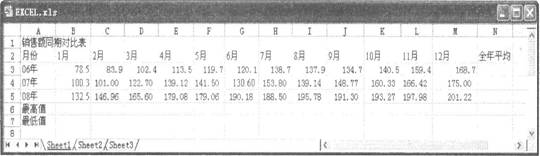
(1)在考生文件夹下打开EXCE1.X1S文件,将sheet1工作表的A1:N1单元格合并为一个单元格,内容水平居中:计算“全年平均”列的内容(数值型,保留小数点后两位);计算“最高值”和“最低值”行的内容(利用MAX函数和MIN函数,数值型,保留小数点后两位);将工作表命名为“销售额同期对比表”。(2)选取“销售额同期对比表”的A2:M5数据区域的内容建立“数据点折线图”(系列产生在“行”),标题为“销售额同期对比图”,x轴为主要网格线,Y轴为次要网格线,图例靠左显示;将图插入到表的A9:122单元格区
题目
(1)在考生文件夹下打开EXCE1.X1S文件,将sheet1工作表的A1:N1单元格合并为一个单元格,内容水平居中:计算“全年平均”列的内容(数值型,保留小数点后两位);计算“最高值”和“最低值”行的内容(利用MAX函数和MIN函数,数值型,保留小数点后两位);将工作表命名为“销售额同期对比表”。
(2)选取“销售额同期对比表”的A2:M5数据区域的内容建立“数据点折线图”(系列产生在“行”),标题为“销售额同期对比图”,x轴为主要网格线,Y轴为次要网格线,图例靠左显示;将图插入到表的A9:122单元格区域内,保存EXCE1.X1S文件。
相似考题
更多“ (1)在考生文件夹下打开EXCE1.X1S文件,将sheet1工作表的A1:N1单元格合并为一个单元格,内容水平居中:计算“全年平均”列的内容(数值型,保留小数点后两位);计算“最高值”和“最低值”行的内容(利用”相关问题
-
第1题:
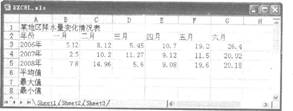
请在“答题”菜单下选择“电子表格”命令,然后按照题目要求再打开相应的命令,完成下列各题, 具体要求如下: 注意:下面出现的所有文件都必须保存在考生文件夹下。 {TS}(1)在考生文件夹下打开EXCEL.XLS文件,将sheet1工作表的A1:G1单元格合并为一个单元格,内容水平居中:用公式计算三年各月降水量的平均值(利用AVERAGE函数,保留小数点后两位);计算“最高值”和“最低值”行的内容(利用MAX函数和MIN函数,数值型,保留小数点后两位);将A2:G5区域的全部框线设置为双线样式,颜色为蓝色,将工作表命名为“降水量变化情况表”。 (2)选取A2:G5单元格区域的内容建立“堆积数据点折线图”,(系列产生在“行”),标题为“降水量变化情况图”,图例位置在底部,网格线为X轴和Y轴显示主要网格线,将图插入到表的A10:G28单元格区域内,保存EXCEL.XLS文件。
 正确答案:
正确答案:
首先在“考试系统”中选择【答题→电子表格题→excel.xls】命令,将文档“excel.xls”打开。
本题分为两小题:第1题是基本题、函数题和图表题,第2题是数据处理题。
(1)计算平均值、设置数字格式
步骤1选中工作表sheetl中的A1:G1单元格,单击工具栏上的 ,这样一下完成两项操作:选中的单元格合并成一个单元格、单元格中的内容水平居中对齐。
步骤2在B6中输入公式“=AVERAGE(B3:B5)”,将自动计算出求83至B5区域内所有单元格的数据的平均值,该值出现在 B6单元格中。
步骤3将鼠标移动到86单元格的右下角,按住鼠标左键不放向右拖动即可计算出其他列的平均值。这里其实是将B6中的公式复制到其他单元格中了。
步骤4选定B6:G6,选择【格式一单元格】命令,在弹出的“单元格格式”对话框“数字”的分类中选择“数值”,在“小数位数”中输入“2”。
(2)使用MAX/MIN函数计算最大值和最小值
步骤1在B7中输入公式“=MAX(B3:B5)”,将自动寻找出B3至B5区域内所有单元格中最大的一个数据,并将该数据显示在B6单元格中;同理,在B8中输入公式“=MIN(B3:B5)”即可求出B列的最小值。MAX是求最大值的函数,MIN是求最小值的函数。
步骤2选定B6、B7两个单元格,将鼠标移动到87单元格的右下角,按住鼠标左键不放向右拖动即可计算出其他列的最大值和最小值。这里完成的其实就是将B6、B7中的公式复制到其他单元格的过程。
步骤3选定B7:G8,选择【格式→单元格】命令,在弹出的“单元格格式”对话框“数字”的“分类”中选择“数值”,在“小数位数”中输入“2”。
步骤4选定A2:G5,选择【格式→单元格】命令,在弹出的“单元格格式”对话框“边框”的“线条一样式”中选择“双线”,在“颜色”中选择“蓝色”。
步骤5在预设中依次单击“内部”按钮和“外边框”按钮。
步骤6将鼠标光标移动到工作表下方的表名处,单击鼠标右键,在弹出的快捷菜单中选择“重命名”命令,直接输入表的新名称“降水量变化情况表”。
(3)新建和编辑图表
选择工作簿中需要编辑的表单,为其添加图表,其具体操作如下:
步骤1选取A2:G5数据区域,选择【插入→图表】命令,在弹出的“图表向导”对话框“标准类型”的“图表类型”中选择“折线图”,在“子图表类型”中选择“堆积数据点折点图”。
步骤2单击“下一步”按钮,在弹出的对话框的“系列产生在”中选中“行”单选按钮。
步骤3单击“下一步”按钮,在弹出的对话框的“图表标题”中输入文本“降水量变化情况图”。
步骤4单击“网格线”,在“分类(x轴)”中选择“主要网格线”,在“分类(Y轴)”中选择“主要网格线”。
步骤5单击“图例”,在“位置”中勾选“底部”。
步骤6单击“下一步”按钮,在弹出的对话框中选中“作为其中的对象插入”单选按钮。
步骤7单击“完成”按钮,图表将插入到表格中,拖动图表到A10:G28区域内,注意,不要超过这个区域。如果图表过大,无法放下的话,可以将图表缩小,放置入内。 -
第2题:
请在“答题”菜单下选择“电子表格”命令,然后按照题目要求再打开相应的命令,完成下面的内容,具体要求如下:
注意:下面出现的所有文件都必须保存在考生文件夹下。

(1)在考生文件夹下打开EXCE1.X1S文件,将sheet1工作表的A1:M1单元格合并为一个单元格,内容水平居中;计算全年平均值列的内容(数值型,保留小数点后两位),计算“最高值”和“最低值”行的内容(利用MAX函数和MIN函数,数值型,保留小数点后两位);将A2:M5区域格式设置为自动套用格式“古典2”,将工作表命名为“经济增长指数对比表”,保存EXCE1.X1S文件。
(2)选取“经济增长指数对比表”的A2:15数据区域的内容建立“数据点折线图”(系列产生在“行”),标题为“经济增长指数对比图”,设置Y轴刻度最小值为50,最大值为210,主要刻度单位为20,分类(x轴)交叉于50:将图插入到表的A8:120单元格区域内,保存EXCE1.X1S文件。
正确答案:
本题分为一小题(对应excel.xls)。首先在“考试系统”中选择【答题→电子表格题→excel.xls】命令,将文档“excel..xls”打开。(1)计算平均值、设置数字格式
步骤1选中工作表sheetl中的Al:Ml单元格,单击工具栏 这样一下完成两项操作:选中的单元格合并成一个单元格、单元格中的内容水平居中对齐。
步骤2在M3中输入公式“=AVERAGE(B3:L3)”,将自动计算出B3:L3区域内所有数据的平均值。
步骤3将鼠标移动到M3单元格的右下角,按住鼠标左键不放向下拖动即可计算出M4、M5所在行的平均值。
步骤4选定M3:M5,选择【格式→单元格】命令。在弹出的“单元格格式”对话框“数字”的“分类”中选择“数值”,在“小数位数”中输入“2”。
(2)使用MAX/MlN函数计算最大值和最小值
步骤1在B6中输入公式“=MAX(B3:B5)”,表示求出
B3:B5单元格区域中最大的数值。
步骤2将鼠标光标移动到B6单元格的右下角,按住鼠标左键不放向右拖动即可计算出其他列的最高值。(拖动填充的过程就是将86中的公式复制到C6:L6中)。
步骤3在B7中输入公式“=MIN(B3:B5)”,表示求出83:B5单元格区域中最小的数值。
步骤4将鼠标光标移动到B7单元格的右下角,按住鼠标左键不放向右拖动即可计算出其他列的最低值。
(3)新建和编辑图表
步骤1选定B6:L7单元格区域,选择【格式→单元格】命令,在弹出的“单元格格式”对话框“数字”的“分类”中选择“数值”,在“小数位数”中输入“2”。
步骤2选择A2:M5单元格区域,选择【格式→自动套用】命令,在弹出对话框中选择“古典2”并单击“确定”按钮。
步骤3将鼠标光标移动到工作表下方的表名处,单击鼠标右键,在弹出的快捷菜单中选择“重命名”命令,直接输入表的新名称“经济增长指数对比表”。
步骤4选取A2:L5单元格区域,选择【插入→图表】命令,在弹出的“图表向导”对话框“标准类型”的“图表类型”中选择“折线图”,在“子图表类型”中选择“数据点折线图”。
步骤5单击“下一步”按钮,在弹出的对话框的“系列产生”中选中“行”单选按钮,单击“下一步”按钮,在弹出的“标题”对话框“图表标题”中输入文本“经济增长指数对比图”,并单击“完成”按钮插入图表。
步骤6单击“下一步”按钮,在弹出的对话框的“系列产生”中选中“行”单选按钮,单击“下一步”按钮,在弹出的“标题”对话框“图表标题”中输入文本“经济增长指数对比图”,并单击“完成”按钮插入图表。
步骤7用鼠标右键单击图表中的Y坐标,在弹出快捷菜单中选择“坐标轴格式”命令,在弹出对话框中单击“刻度”选项卡,在“最小值”文本框中输入“50”,在“最大值”文本框中输入“210”,在“主要刻度单位”文本框中输入“20”,在“分类(x轴)交叉于”文本框中输入“50”,单击“确定”按钮完成设置。
步骤8拖动图表到A8:L20区域内,注意,不要超过这个区域。如果图表过大,无法放下的话,可以将图表缩小,放置入内。 -
第3题:
在考生文件夹下打开EXCEL.XLS文件,将sheetl工作表的A1:G1单元格合并为一个单元格,内容水平居中;用公式计算三年各月降水量的平均值(利用AVERAGE函数,保留小数点后两位);计算“最高值”和“最低值”行的内容(利用MAX函数和MIN函数,数值型,保留小数点后两位);将A2:G5区域的全部框线设置为双线样式,颜色为蓝色,将工作表命名为“降水量变化情况表”。(2)选取A2:G5单元格区域的内容建立“堆积数据点折线图”,(系列产生在“行”),标题为“降水量变化情况图”,图例位置在底部,网格线为X轴和Y轴显示主要网格线,将图插入到表的A10:G28单元格区域内,保存EXCEL.XLS文件。
 正确答案:首先在“考试系统”中选择[答题→电子表格题→excel.xls]命令将文档“excel.xls”打开。 本题分为两小题:第1题是基本题、函数题和图表题第2题是数据处理题。 (1) 计算平均值设置数字格式 步骤1 选中工作表sheetl小的A1:G1单元格单击工具栏是的
 这样一下完成两项操作:选中的单元格合并成一个单元格、单元格中的内容水平居中)对齐。
步骤2 在B6中输入公式“=AVERAGE(B3:B5)”将自动计算出求B3至B5区域内所有单元格的数据的平均值该值出现在B6单元格中。
步骤3 将鼠标移动到B6单元格的右下角按住鼠标左键不放向右拖动即可计算出其他列的平均值。这里其实是将B6中的公式复制到其他单元格中了。
步骤4 选定B6:G6选择[格式→单元格]命令在弹出的“单元格格式”对话框“数字”的分类中选择“数值”在“小数位数”中输入“2”。
(2) 使用MAX/MIN函数计算最大值和最小值
步骤1 在B7中输入公式“=MAX(B3:B5)”将自动寻找出B3至B5区域内所有单元格中最大的一个数据并将该数据显示在B6单元格中;同理在B8中输入公式“=MIN(B3:B5)”即可求出B列的最小值。MAX是求最大值的函数MIN是求最小值的函数。
步骤2 选定B6、B7两个单元格将鼠标移动到B7单元格的右下角.按住鼠标左键不放向右拖动即可计算出其他列的最大值和最小值。这里完成的其实就是将B6、B7中的公式复制到其他单元格的过程。
步骤3 选定B7:G8选择[格式→单元格]命令在弹出的“单元格格式”对话框“数字”的“分类”中选择“数值”在“小数位数”中输入“2”。
步骤4 选定A2:G5选择[格式→单元格]命令在弹出的“单元格格式”对话框“边框”的“线条-样式”中选择“双线”在“颜色”中选择“蓝色”。
步骤5 在预设中依次单击“内部”按钮和“外边框”按钮。
步骤6 将鼠标光标移动到工作表下方的表名处单击鼠标右键在弹出的快捷菜单中选择“重命名”命令直接输入表的新名称“降水量变化情况表”。
(3) 新建和编辑图表
选择工作簿中需要编辑的表单为其添加图表其具体操作如下:
步骤1 选取A2:G5数据区域选择[插入→图表]命令在弹出的“图表向导”对话框“标准类型”的“图表类型”中选择“折线图”在“子图表类型”中选择“堆积数据点折点图”。
步骤2 单击“下一步”按钮在弹出的对话框的“系列产生在”中选中“行”单选按钮。
步骤3 单击“下一步”按钮在弹出的对话框的“图表标题”中输入文本“降水量变化情况图”。
步骤4 单击“网格线”在“分类(X轴)”中选择“主要网格线”在“分类(Y轴)”中选择“主要网格线”。
步骤5 单击“图例”在“位置”中勾选“底部”。
步骤6 单击“下一步”按钮在弹出的对话框中选中“作为其中的对象插入”单选按钮。
步骤7 单击“完成”按钮图表将插入到表格中拖动图表到A10:G28区域内注意不要超过这个区域。如果图表过大无法放下的话可以将图表缩小放置入内。
这样一下完成两项操作:选中的单元格合并成一个单元格、单元格中的内容水平居中)对齐。
步骤2 在B6中输入公式“=AVERAGE(B3:B5)”将自动计算出求B3至B5区域内所有单元格的数据的平均值该值出现在B6单元格中。
步骤3 将鼠标移动到B6单元格的右下角按住鼠标左键不放向右拖动即可计算出其他列的平均值。这里其实是将B6中的公式复制到其他单元格中了。
步骤4 选定B6:G6选择[格式→单元格]命令在弹出的“单元格格式”对话框“数字”的分类中选择“数值”在“小数位数”中输入“2”。
(2) 使用MAX/MIN函数计算最大值和最小值
步骤1 在B7中输入公式“=MAX(B3:B5)”将自动寻找出B3至B5区域内所有单元格中最大的一个数据并将该数据显示在B6单元格中;同理在B8中输入公式“=MIN(B3:B5)”即可求出B列的最小值。MAX是求最大值的函数MIN是求最小值的函数。
步骤2 选定B6、B7两个单元格将鼠标移动到B7单元格的右下角.按住鼠标左键不放向右拖动即可计算出其他列的最大值和最小值。这里完成的其实就是将B6、B7中的公式复制到其他单元格的过程。
步骤3 选定B7:G8选择[格式→单元格]命令在弹出的“单元格格式”对话框“数字”的“分类”中选择“数值”在“小数位数”中输入“2”。
步骤4 选定A2:G5选择[格式→单元格]命令在弹出的“单元格格式”对话框“边框”的“线条-样式”中选择“双线”在“颜色”中选择“蓝色”。
步骤5 在预设中依次单击“内部”按钮和“外边框”按钮。
步骤6 将鼠标光标移动到工作表下方的表名处单击鼠标右键在弹出的快捷菜单中选择“重命名”命令直接输入表的新名称“降水量变化情况表”。
(3) 新建和编辑图表
选择工作簿中需要编辑的表单为其添加图表其具体操作如下:
步骤1 选取A2:G5数据区域选择[插入→图表]命令在弹出的“图表向导”对话框“标准类型”的“图表类型”中选择“折线图”在“子图表类型”中选择“堆积数据点折点图”。
步骤2 单击“下一步”按钮在弹出的对话框的“系列产生在”中选中“行”单选按钮。
步骤3 单击“下一步”按钮在弹出的对话框的“图表标题”中输入文本“降水量变化情况图”。
步骤4 单击“网格线”在“分类(X轴)”中选择“主要网格线”在“分类(Y轴)”中选择“主要网格线”。
步骤5 单击“图例”在“位置”中勾选“底部”。
步骤6 单击“下一步”按钮在弹出的对话框中选中“作为其中的对象插入”单选按钮。
步骤7 单击“完成”按钮图表将插入到表格中拖动图表到A10:G28区域内注意不要超过这个区域。如果图表过大无法放下的话可以将图表缩小放置入内。
首先在“考试系统”中选择[答题→电子表格题→excel.xls]命令,将文档“excel.xls”打开。 本题分为两小题:第1题是基本题、函数题和图表题,第2题是数据处理题。 (1) 计算平均值,设置数字格式 步骤1 选中工作表sheetl小的A1:G1单元格,单击工具栏是的,这样一下完成两项操作:选中的单元格合并成一个单元格、单元格中的内容水平居中)对齐。
步骤2 在B6中输入公式“=AVERAGE(B3:B5)”,将自动计算出求B3至B5区域内所有单元格的数据的平均值,该值出现在B6单元格中。
步骤3 将鼠标移动到B6单元格的右下角,按住鼠标左键不放向右拖动即可计算出其他列的平均值。这里其实是将B6中的公式复制到其他单元格中了。
步骤4 选定B6:G6,选择[格式→单元格]命令,在弹出的“单元格格式”对话框“数字”的分类中选择“数值”,在“小数位数”中输入“2”。
(2) 使用MAX/MIN函数计算最大值和最小值
步骤1 在B7中输入公式“=MAX(B3:B5)”,将自动寻找出B3至B5区域内所有单元格中最大的一个数据,并将该数据显示在B6单元格中;同理,在B8中输入公式“=MIN(B3:B5)”即可求出B列的最小值。MAX是求最大值的函数,MIN是求最小值的函数。
步骤2 选定B6、B7两个单元格,将鼠标移动到B7单元格的右下角.按住鼠标左键不放向右拖动即可计算出其他列的最大值和最小值。这里完成的其实就是将B6、B7中的公式复制到其他单元格的过程。
步骤3 选定B7:G8,选择[格式→单元格]命令,在弹出的“单元格格式”对话框“数字”的“分类”中选择“数值”,在“小数位数”中输入“2”。
步骤4 选定A2:G5,选择[格式→单元格]命令,在弹出的“单元格格式”对话框“边框”的“线条-样式”中选择“双线”,在“颜色”中选择“蓝色”。
步骤5 在预设中依次单击“内部”按钮和“外边框”按钮。
步骤6 将鼠标光标移动到工作表下方的表名处,单击鼠标右键,在弹出的快捷菜单中选择“重命名”命令,直接输入表的新名称“降水量变化情况表”。
(3) 新建和编辑图表
选择工作簿中需要编辑的表单,为其添加图表,其具体操作如下:
步骤1 选取A2:G5数据区域,选择[插入→图表]命令,在弹出的“图表向导”对话框“标准类型”的“图表类型”中选择“折线图”,在“子图表类型”中选择“堆积数据点折点图”。
步骤2 单击“下一步”按钮,在弹出的对话框的“系列产生在”中选中“行”单选按钮。
步骤3 单击“下一步”按钮,在弹出的对话框的“图表标题”中输入文本“降水量变化情况图”。
步骤4 单击“网格线”,在“分类(X轴)”中选择“主要网格线”,在“分类(Y轴)”中选择“主要网格线”。
步骤5 单击“图例”,在“位置”中勾选“底部”。
步骤6 单击“下一步”按钮,在弹出的对话框中选中“作为其中的对象插入”单选按钮。
步骤7 单击“完成”按钮,图表将插入到表格中,拖动图表到A10:G28区域内,注意,不要超过这个区域。如果图表过大,无法放下的话,可以将图表缩小,放置入内。
-
第4题:
请在“答题”菜单下选择“电子表格”命令,然后按照题目要求再打开相应的命令,完成下面的下列各题,具体要求如下: 注意:下面出现的所有文件都必须保存在考生文件夹下。 {TS}(1)在考生文件夹下打开EXCEL.XLS文件,将sheetl工作表的A1:N1单元格合并为一个单元格,内容水平居中;计算“全年平均”列的内容(数值型,保留小数点后两位);计算“最高值”和“最低值” 行的内容(利用MAX函数和MIN函数,数值型,保留小数点后两位);将工作表命名为“销售额同期对比表”。 (2)选取“销售额同期对比表”的A2:M5数据区域的内容建立“数据点折线图”(系列产生在“行”), 标题为“销售额同期对比图”,X轴为主要网格线,Y轴为次要网格线,图例靠左显示;将图插入到表的A9:I22单元格区域内,保存EXCEL.XLS文件。
 正确答案:
正确答案:
首先在“考试系统”中选择【答题一电子表格题一excel.xls]命令,将文档“excel.xls”打开。
(1)计算平均值
步骤1选中工作表sheetl中的A1:N1单元格,单击=_[=具栏上的,这样一下完成两项操作:选中的单元格合并成一个单元格、单元格中的内容水平居中对齐。
步骤2在N3中输入公式“=AVERAGE(B3:M3)”,将自动计算出求83至M3区域内所有单元格的数据的平均值,该值出现在 N3单元格中。注意:这里公式的形式不限于一种,还可以表达为“=(SUM(B3:M3))/12”或是“=(B3+C3+…M3)/12”,虽然形式不同.但其计算结果是一样。如果题目没有明确要求使用公式计算,我们还可以自己口算,然后将结果填入到N3中即可。
步骤3将鼠标移动到N3单元格的右下角,按住鼠标左键不放向下拖动即可计算出其他行的平均值。这里其实是将N3中的公式复制到N4、N5中了。
步骤4选定N3:N5,选择【格式一单元格】命令,在弹出的“单元格格式”对话框“数字”的“分类”中选择“数值”,在“小数位数”中输入“2”。
(2)使用MAX/MIN函数计算最大值和最小值
步骤1在B6中输入公式“=MAX(B3:B5)”,将自动寻找出B3至B5区域内所有单元格中最大的一个数据,并将该数据显示在 B6单元格中:同理,在B7中输入公式“=MIN(B3:B5)”即可求出B列的最小值。MAX是求最大值的函数,MIN是求最小值的函数。
步骤2 选定B6、B7两个单元格,将鼠标移动到B7单元格的右下角,按住鼠标左键不放向右拖动即可计算出其他列的最大值和最小值。这里完成的其实就是将B6、B7中的公式复制到其他单元格的过程。
步骤3选定B6:N7,选择【格式一单元格】命令,在弹出的“单元格格式”对话框“数字”的“分类”中选择“数值”,在“小数位数”中输入“2”。
步骤4 将鼠标光标移动到工作表下方的表名处,单击鼠标右键,在弹出的快捷菜单中选择“重命名”命令,直接输入表的新名称“销售额同期对比表”。
(3)建立和编辑图表
选择工作簿中需要编辑的表单,为其添加图表,其具体操作如下:
步骤1选取“销售额同期对比表”的A2:M5数据区域,选择【插入一图表】命令,在弹出的“图表向导”对话框“标准类型”的“图表类型”中选择“折线图”,在“子图表类型”中选择“数据点折点图”。
步骤2单击“下一步”按钮,在弹出的对话框的“系列产生在”中选中“行”单选按钮。
步骤3单击“下一步”按钮,在弹出的对话框的“图表标题”中输入文本“销售额同期对比图”。
步骤4单击“网格线”,在“分类(x轴)”中选择“主要网格线”,在“分类(Y轴)”中选择“次要网格线”。
步骤5单击“图例”,在“位置”中勾选“靠左”。
步骤6单击“下一步”按钮,在弹出的对话框中选中“作为其中的对象插入”单选按钮。
步骤7 单击“完成”按钮,图表将插入到表格中,拖动图表到A9:I22区域内,注意,不要超过这个区域。如果图表过大,无法放下的话,可以将图表缩小,放置入内。 -
第5题:
(1)在考生文件夹下打开EXCEL.XLS文件,将Shcet1工作表的A1:E1单元格合并为一个单元格,内容水平居中;在E4单元格内计算所有考生的平均分数(利用AVERAGE函数,数值型,保留小数点后1位),在E5和E6单元格内计算笔试人数和上机人数(利用COUNTIF函数),在E7和E8单元格内计算笔试的平均分数和上机的平均分数(先利用SUMIF函数分别求总分数,数值型,保留小数点后1位);将工作表命名为“分数统计表”,保存EXCEL.XLS文件。(2)选取“准考证号”和“分数”两列单元格区域的内容建立“数据点折线图”,(系列产生在“列”),标题为“分数统计图”,图例位置靠左,网格线为x轴和Y轴显示次要网格线,将图插入到表的A16:E24单元格区域内,保存EXCEL.XLS文件。
 正确答案:
正确答案:
首先在“考试系统”中选择【答题→电子表格题→excel.Xls】命令,将文档“excel.xls”打开。
(1)使用AVERAGE函数求平均值AVERAGE函数的功能是求平均值,COUNTIF函数的功能是求满足条件的数据个数,SUMIF函数的功能是求满足条件的数据之和。步骤1选中工作表sheet1中的A1:E1单元格,单击工具栏 这样一下完成两项操作:选中的单元格合并成一个单元格、单元格中的内容水平居中对齐。
步骤2在E4中输入公式“=AVERAGE(C3:Cl5)”,将自动计算出C3:Cl5区域内所有数据的平均值。
(2)使用COUNTIF函数求符合条件的人数
在E5中输入公式“=COUNTIF(B3:Bl5,"=笔试”)”。本公式中,COUNTIF有两个参数:参数l为B3:Bl5,表示计算个数的源数据区域,换句话说,也就是在哪里计算数据的个数;参数2为“=笔试”,这是一个条件。联合起来看,就是在B3:Bl5区域中,计算条件为“笔试”的数据个数。同理在E6中输入公式“=COUNTIF(B3:B15,”=上机”)”。
(3)使用SUMIF函数求符合条件的数据之和
步骤1在E7中输入公式“=(SUMlF(B3:Cl5,”=笔试”,c3:C15))/E5”。本公式分成两部分:“(SUMIF(B3:Cl5,"=笔试”,C3:c15))”求所有笔试成绩之和;“/E5”即除以笔试人数。
“SUMIF(B3:Cl5,”=笔试”,C3:Cl5)”有3个参数:参数l为“B3:Cl5”,包括条件和数据的所有区域:参数2为…‘笔试””,这是一个条件;参数3为“C3:Cl5”,这是需要参加求和计算的数据区域。联合起来看,就是在B3:Cl5区域中,寻找符合条件为“笔试”的数据行,并在C3:Cl5区域为符合条件的数据求和。同理在E8中输入公式“=(SUMIF(B3:Cl5,”=上机”,C3:Cl5))/E6”。
步骤2分别选定E4、E7、E8,选择【格式→单元格】命令,在弹出的“单元格格式”对话框“数字”的“分类”中选择“数值”,在“小数位数”中输入…1。
步骤3将鼠标光标移动到工作表下方的表名处,单击鼠标右键,在弹出的快捷菜单中选择“重命名”命令,直接输入表的新名称“分数统计表”。
(4)新建和编辑图表
选择工作簿中需要编辑的表单,为其添加图表,其具体操作如下:
步骤1选取“分数统计表”的“准考证”和“分数”两列,选择【插入→图表】命令,在弹出的“图表向导”对话框“标准类型”的“图表类型”中选择“折线图”,在“子图表类型”中选择“数据点折点图”。
步骤2单击“下一步”按钮,在弹出的对话框的“系列产生在”中选中“列”单选按钮。
步骤3单击“下一步”按钮,在弹出的对话框的“图表标题”中输入文本“分数统计图”。
步骤4单击“网格线”,在“分类(X轴)”中选择“次要网格线”,在“分类(Y轴)”中选择“次要网格线”。
步骤5单击“图例”,在“位置”中勾选“靠左”。
步骤6单击“下一步”按钮,在弹出的对话框中选中“作为其中的对象插入”单选按钮。
步骤7单击“完成”按钮,图表将插入到表格中,拖动图表到Al6:E24区域内,注意,不要超过这个区域。