
将演示文稿中第4张幻灯片的背景色自定义为:亮度200,色调和饱和度采用原设置。
题目
将演示文稿中第4张幻灯片的背景色自定义为:亮度200,色调和饱和度采用原设置。
相似考题
参考答案和解析


更多“将演示文稿中第4张幻灯片的背景色自定义为:亮度200,色调和饱和度采用原设置。 ”相关问题
-
第1题:
打开指定文件夹下的演示文稿yswg08(如图),按以下要求完成对此文稿的修饰并保存。
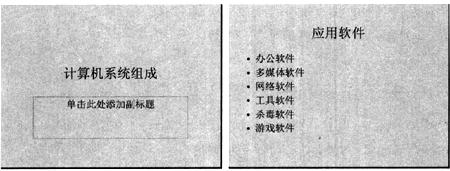
(1)在演示文稿的开始处插入一张“标题”幻灯片,作为文稿的第1张幻灯片,标题输入“计算机基础知识课程”,并设置为48磅;在第2张幻灯片的副标题中输入“硬件+软件”,并设置为44磅、加粗、红色(请用自定义标签中的红色230、绿色1、蓝色1);将第3张幻灯片的版式改变为“垂直排列标题与文本”。
(2)全部幻灯片的切换效果设置为“向下插入”;使用“Notebook”演示文稿设计模板修饰全文。
正确答案:①在考生文件夹下打开yswg08演示文稿。 ②执行“插入”→“新幻灯片”命令弹出“新幻灯片”对话框。在“请选取自动版式”区域中选择“标题幻灯片”单击“确定”按钮。在普通视图的左边区域中选定新插入的幻灯片拖动鼠标将其移到第1张幻灯片上方。打开第1张幻灯片在标题处输入文字“计算机基础知识课程”。选定标题文字在“格式”工具栏的“字号”下拉框中选择“48”。 ③打开第2张幻灯片在副标题处输入文字“硬件+软件”选定副标题文字在“格式”工具栏的“字号”下拉框中选择“44”单击“加粗”按钮。在“字体颜色”下拉框中选择“其他颜色”弹出“颜色”对话框。在“自定义”选项卡中“红色”输入“230”“绿色”输入“1”“蓝色”输入“1”单击“确定”按钮。 ④选定第3张幻灯片执行“格式”→“幻灯片版式”命令弹出“幻灯片版式”对话框。在“重新应用当前母版样式”区域中选择“垂直排列标题与文本”单击“应用”按钮。 ⑤执行“幻灯片放映”→“幻灯片切换”命令弹出“幻灯片切换”对话框。在“效果”区域的下拉框中选择“向下插入”单击“全部应用”按钮。 ⑥执行“格式”→“应用设计模板”命令弹出“应用设计模板”对话框。选择“Notebook.pot”单击“应用”按钮。 ⑦设置完成后执行“文件”→“另存为”命令弹出“另存为”对话框。输入保存的地址单击“保存”按钮。
①在考生文件夹下打开yswg08演示文稿。 ②执行“插入”→“新幻灯片”命令,弹出“新幻灯片”对话框。在“请选取自动版式”区域中,选择“标题幻灯片”,单击“确定”按钮。在普通视图的左边区域中,选定新插入的幻灯片,拖动鼠标将其移到第1张幻灯片上方。打开第1张幻灯片,在标题处输入文字“计算机基础知识课程”。选定标题文字,在“格式”工具栏的“字号”下拉框中选择“48”。 ③打开第2张幻灯片,在副标题处输入文字“硬件+软件”,选定副标题文字,在“格式”工具栏的“字号”下拉框中选择“44”,单击“加粗”按钮。在“字体颜色”下拉框中,选择“其他颜色”,弹出“颜色”对话框。在“自定义”选项卡中,“红色”输入“230”,“绿色”输入“1”,“蓝色”输入“1”,单击“确定”按钮。 ④选定第3张幻灯片,执行“格式”→“幻灯片版式”命令,弹出“幻灯片版式”对话框。在“重新应用当前母版样式”区域中选择“垂直排列标题与文本”,单击“应用”按钮。 ⑤执行“幻灯片放映”→“幻灯片切换”命令,弹出“幻灯片切换”对话框。在“效果”区域的下拉框中,选择“向下插入”,单击“全部应用”按钮。 ⑥执行“格式”→“应用设计模板”命令,弹出“应用设计模板”对话框。选择“Notebook.pot”,单击“应用”按钮。 ⑦设置完成后,执行“文件”→“另存为”命令,弹出“另存为”对话框。输入保存的地址,单击“保存”按钮。 -
第2题:
请在“考试项目”菜单上选择“演示文稿”菜单项,完成以下内容:
(1)将第2张幻灯片版面设置为“对象”,把幻灯片的对象部分动画效果设置为“底部飞入”;然后把第2张幻灯片移动为演示文稿的第3张幻灯片。
(2)使用Ribbons.pot演示文稿设计模板修饰全文;幻灯片切换效果设置为“从下抽出”。
正确答案:第(1)小题考查4个方面的内容:幻灯片版式、动画设置、插入新幻灯片、字体设置。 使用“格式”→“幻灯片版式”命令打开对话框选择幻灯片版式这里要注意不要混淆注意看鼠标右下角的提示。比如“垂直排列文本”和“垂直排列标题与文本”就比较容易混淆。另外“对象与文本”与“文本与对象”、“剪贴画与文本”与“文本与剪贴画”分别也是两个不同的版式。考生审题时一定要仔细。 选中幻灯片使用“幻灯片放映”→“自定义动画”命令打开对话框分别选择各个需要设置动画的对象同时在“效果”选项卡中设置效果。 将第2张幻灯片拖到第3张幻灯片的位置。 第(2)小题主要考查两个方面的内容:背景设置、切换效果。 使用“格式”→“背景”设置背景。这里高级的设置是选择“填充效果”命令打开对话框进行设置。注意:“应用”和“全部应用”的区别前者是将这一次的设置应用在当前幻灯片上而选择后者的意义在于所有的幻灯片都将被应用。几乎大部分的演示文稿题都会考核设置背景的操作这里考生一样要弄清是将所有的幻灯片设置还是只设置其中的一张。 使用“幻灯片放映”→“幻灯片切换”命令打开对话框设置效果这里要注意:“应用”和“全部应用”的区别前者是将这一次的设置应用在当前幻灯片上而选择后者的意义在于所有的幻灯片都将被应用。
第(1)小题考查4个方面的内容:幻灯片版式、动画设置、插入新幻灯片、字体设置。 使用“格式”→“幻灯片版式”命令打开对话框,选择幻灯片版式,这里要注意不要混淆,注意看鼠标右下角的提示。比如“垂直排列文本”和“垂直排列标题与文本”就比较容易混淆。另外,“对象与文本”与“文本与对象”、“剪贴画与文本”与“文本与剪贴画”分别也是两个不同的版式。考生审题时一定要仔细。 选中幻灯片,使用“幻灯片放映”→“自定义动画”命令打开对话框,分别选择各个需要设置动画的对象,同时在“效果”选项卡中设置效果。 将第2张幻灯片拖到第3张幻灯片的位置。 第(2)小题主要考查两个方面的内容:背景设置、切换效果。 使用“格式”→“背景”设置背景。这里高级的设置是选择“填充效果”命令,打开对话框进行设置。注意:“应用”和“全部应用”的区别,前者是将这一次的设置应用在当前幻灯片上,而选择后者的意义在于所有的幻灯片都将被应用。几乎大部分的演示文稿题都会考核设置背景的操作,这里考生一样要弄清是将所有的幻灯片设置,还是只设置其中的一张。 使用“幻灯片放映”→“幻灯片切换”命令,打开对话框设置效果,这里要注意:“应用”和“全部应用”的区别,前者是将这一次的设置应用在当前幻灯片上,而选择后者的意义在于所有的幻灯片都将被应用。 -
第3题:
【单选题】)POWRPOINT演示文稿包含了20张幻灯片,需要放映奇数页幻灯片,最优的操作方法是()
A.将演示文稿的偶数张幻灯片删除后再放映
B.将演示文稿的偶数张幻灯片设置为隐藏后再放映
C.将演示文稿的所有奇数张幻灯片添加到自定义放映方案中,然后再放映
D.设置演示文稿的偶数张幻灯片的换片持续时间为0.01秒,自动换片时间为0秒,然后再放映
D -
第4题:
PowerPoint演示文稿包含了20张幻灯片,需要放映奇数页幻灯片,最优的操作方法是:
A)将演示文稿的偶数张幻灯片删除后再放映。
B)将演示文稿的偶数张幻灯片设置为隐藏后再放映。
C)将演示文稿的所有奇数张幻灯片添加到自定义放映方案中,然后再放映。
D)设置演示文稿的偶数张幻灯片的换片持续时间为0.01秒,自动换片时间为0秒,然后再放映。
答案:C
-
第5题:
请将当前演示文稿的第8张幻灯片设置成“自定义”放映,名称为“CPU”。
正确答案:[$]
[$]