
打开考生文件夹11下的演示文稿yswg.ppt,按要求完成操作并保存。1.在演示文稿最后插入一张“主标题”幻灯片,输入标题为“液晶显示”,设置为60磅、红色(注意:请用自定义标签中的红色255、绿色0、蓝色0),将这张幻灯片移动为演示文稿的第1张幻灯片。2.第3张幻灯片版面改变为“垂直排列标题与文本”,整个演示文稿设置为“螺旋型模板”。
题目
打开考生文件夹11下的演示文稿yswg.ppt,按要求完成操作并保存。

1.在演示文稿最后插入一张“主标题”幻灯片,输入标题为“液晶显示”,设置为60磅、红色(注意:请用自定义标签中的红色255、绿色0、蓝色0),将这张幻灯片移动为演示文稿的第1张幻灯片。
2.第3张幻灯片版面改变为“垂直排列标题与文本”,整个演示文稿设置为“螺旋型模板”。
相似考题
更多“ 打开考生文件夹11下的演示文稿yswg.ppt,按要求完成操作并保存。1.在演示文稿最后插入一张“主标题”幻灯片,输入标题为“液晶显示”,设置为60磅、红色(注意:请用自定义标签中的红色255、绿色0、蓝色0),”相关问题
-
第1题:
打开考生文件夹下的演示文稿yswg.ppt,按照下列要求完成对此文稿的修饰并保存。
1.将第二张幻灯片主标题设置为加粗、红色(注意:请用“自定义”选项卡中的红色255,绿色0,蓝色0);第一张幻灯片文本内容动画设置为“螺旋”;然后将第一张幻灯片移动为演示文稿的第二张幻灯片。
2.第一张幻灯片的背景预设颜色为“茵茵绿原”,底纹式样为“斜下”:全部幻灯片的切换效果设置为“阶梯状向右下展开”。
正确答案:操作步骤如下: ①幻灯片的格式设置:参考第5章例3第①步。 ②设置幻灯片的动画效果:参考第5章例1第③④步。 ③幻灯片的移动:参考第5章例1第⑤步。 ④单击“填充效果”在设置背景过渡颜色时请选择“预设”项将其颜色改为“茵茵绿原”在“底纹样式”中选择“斜下”。 ⑤设置幻灯片的切换效果:参考第5章例1第⑦步。
操作步骤如下: ①幻灯片的格式设置:参考第5章例3第①步。 ②设置幻灯片的动画效果:参考第5章例1第③④步。 ③幻灯片的移动:参考第5章例1第⑤步。 ④单击“填充效果”,在设置背景过渡颜色时,请选择“预设”项,将其颜色改为“茵茵绿原”,在“底纹样式”中选择“斜下”。 ⑤设置幻灯片的切换效果:参考第5章例1第⑦步。 -
第2题:
打开考生文件夹下的演示文稿yswg.ppt,按照下列要求完成对此文稿的修饰并保存。
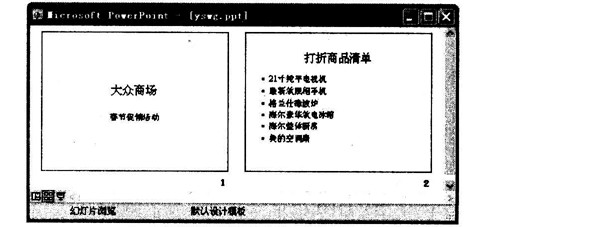
(1) 整个演示文稿设置成“Crayons”模板。在演示文稿最后插入一张“只有标题”幻灯片,输入标题为:“春节商城淘宝攻略”,设置为:60磅、红色(注意:请用自定义标签中的红色255,绿色0,蓝色0),将这张幻灯片移动为演示文稿的第一张幻灯片。
(2) 第三张幻灯片版式改变为“垂直排列标题与文本”。
正确答案:步骤1 在“考试系统”中选择[答题→演示文稿→yswg.ppt]命令将演示文稿“yswg.ppt”打开。选择[格式→幻灯片设计]命令在屏幕右侧弹出“幻灯片设计”任务窗格单击窗格下方的“浏览”按钮打开“应用设计模板”对话框打开“Presentation Designs”文件夹选择对应的模板名单击“应用”按钮即可。 步骤2 选择第二张幻灯片选择[插入→新幻灯片]命令在弹出的“幻灯片版式”任务窗格中单击“只有标题”。 步骤3 在幻灯片的标题部分输入文本“春节商城淘宝攻略”。选定文本后选摔[格式→字体]命令在弹出的“字体”对话框的“字号”中输入“60”在“颜色”中选择“其他颜色”命令在弹出的“颜色”对话框“自定义”的“红色”中输入“255”在“绿色”中输入“0”在“蓝色”中输入“0”。 步骤4 选择新幻灯片的缩位图按住其不放将其拖动到第一张幻灯片的前面。选择第三张幻灯片选择[格式→幻灯片版式]命令在弹出的“幻灯片版式”任务窗格的“应用幻灯片版式”单击“垂直排列标题与文本”。
步骤1 在“考试系统”中选择[答题→演示文稿→yswg.ppt]命令,将演示文稿“yswg.ppt”打开。选择[格式→幻灯片设计]命令,在屏幕右侧弹出“幻灯片设计”任务窗格,单击窗格下方的“浏览”按钮,打开“应用设计模板”对话框,打开“Presentation Designs”文件夹,选择对应的模板名,单击“应用”按钮即可。 步骤2 选择第二张幻灯片,选择[插入→新幻灯片]命令,在弹出的“幻灯片版式”任务窗格中单击“只有标题”。 步骤3 在幻灯片的标题部分输入文本“春节商城淘宝攻略”。选定文本后,选摔[格式→字体]命令,在弹出的“字体”对话框的“字号”中输入“60”,在“颜色”中选择“其他颜色”命令,在弹出的“颜色”对话框“自定义”的“红色”中输入“255”,在“绿色”中输入“0”,在“蓝色”中输入“0”。 步骤4 选择新幻灯片的缩位图,按住其不放将其拖动到第一张幻灯片的前面。选择第三张幻灯片,选择[格式→幻灯片版式]命令,在弹出的“幻灯片版式”任务窗格的“应用幻灯片版式”单击“垂直排列标题与文本”。 -
第3题:
打开考生文件夹下的演示文稿yswg44,按下列要求完成对此文稿的修饰并保存。
1.将第二张幻灯片对象部分的动画效果设置为“溶解”:在演示文稿的开始处插入一张“标题幻灯片”,作为文稿的第一张幻灯片,主标题键入“讽刺与幽默”,并设置为60磅、加粗、红色(请用自定义标签中的红色250,绿色1,蓝色1)。
2.将第二张幻灯片中的图片设置超链接,链接到第一张幻灯片。
正确答案:参考本章例3设置超链接时选定图片后可通过单击右键在弹出的快捷菜单中的“动作设置”命令或“幻灯片放映”下拉菜单中的“动作设置”进行设置或者通过“插入”菜单中的“超级链接”命令。在“插入超级链接”对话框中单击“浏览目标”部分的(书签)按钮弹出“在文档中选择位置”对话框从中即可进行相应的选择。参考图5-41。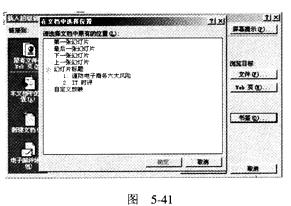
参考本章例3,设置超链接时,选定图片后,可通过单击右键,在弹出的快捷菜单中的“动作设置”命令或“幻灯片放映”下拉菜单中的“动作设置”进行设置,或者通过“插入”菜单中的“超级链接”命令。在“插入超级链接”对话框中,单击“浏览目标”部分的(书签)按钮,弹出“在文档中选择位置”对话框,从中即可进行相应的选择。参考图5-41。
-
第4题:
打开考生文件夹下的演示文稿yswg.ppt,按下列要求完成对此文稿的修饰并保存。
1.在演示文稿最后插入一张“只有标题”幻灯片,输入标题为:“网络为你助力!”,设置为:60磅、红色(注意:请用自定义标签中的RGB(255,0,0)),将这张幻灯片移动为演示文稿的第一张幻灯片。
2.第三张幻灯片版面改变为“垂直排列标题与文本”,整个演示文稿设置成“Strategic”模板。
正确答案:1.在演示文稿最后插入一张“只有标题”的幻灯片输入标题内容选中主标题右击在弹出的快捷菜单中选择“字体”弹出对话框设置字体颜色为“红色”、字号为60磅。右击快捷菜单中的“幻灯片版式”命令打开“幻灯片版式”对话框选择其中的“垂直排列标题与文本”版式单击“应用”按钮即完成操作。按住左键不放单击要拖动的第二张幻灯片在此幻灯片后出现代表此幻灯片的一条细线拖动幻灯片使代表所选定幻灯片的细线到指定的位置(第一张号幻灯片之后)释放鼠标左键。另外也可利用幻灯片的剪切和粘贴实现移动。 2.单击“常规任务”按钮打开“常规任务”下拉菜单单击其中的“应用设计模板”命令。在左边的设计模板文件名列表中单击选定“Strategic”模板右边的预览框中可以看到此设计的外观单击“应用”按钮。
1.在演示文稿最后插入一张“只有标题”的幻灯片,输入标题内容,选中主标题,右击,在弹出的快捷菜单中选择“字体”,弹出对话框,设置字体颜色为“红色”、字号为60磅。右击快捷菜单中的“幻灯片版式”命令,打开“幻灯片版式”对话框,选择其中的“垂直排列标题与文本”版式,单击“应用”按钮即完成操作。按住左键不放,单击要拖动的第二张幻灯片,在此幻灯片后出现代表此幻灯片的一条细线,拖动幻灯片,使代表所选定幻灯片的细线到指定的位置(第一张号幻灯片之后),释放鼠标左键。另外,也可利用幻灯片的剪切和粘贴实现移动。 2.单击“常规任务”按钮,打开“常规任务”下拉菜单,单击其中的“应用设计模板”命令。在左边的设计模板文件名列表中,单击选定“Strategic”模板,右边的预览框中可以看到此设计的外观,单击“应用”按钮。 -
第5题:
请按照题目要求打开相应的命令,完成下面的内容。具体要求如下:
打开“模拟试卷五”文件夹下的演示文稿yswg.ppt,内容如图5-2所示,按要求完成此操作并保存。
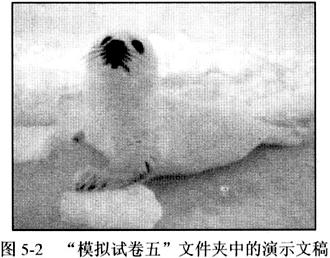
(1)布演示文稿的开始片插入一张“标题幻灯片”作为文稿的第一张幻灯片,主标题输入“南极动物”,并设置为华文行楷、96磅、居中、蓝色(请用自定义标签中的红色0,绿色 0,蓝色255)。副标题输入“可爱的小海豹”,并设置为华文新魏、44磅、居中、黑色。
(2)全部幻灯片用“应用设计模板”中的“Dad's Tie”做背景:幻灯片切换用:中速、盒状收缩:标题动画设置成横向棋盘式,副标题动画设置为螺旋。最后预览结果并保存。
正确答案:按照以下的步骤操作即可以完成题目要求: (1)在幻灯片浏览视图中将光标定位在要插入新幻灯片的位置单蛮“插入”中的“新幻灯片”命令按照题目要求选择相应版式然后单击“确定”按钮即可。 幻灯片视图下在标题区的占位符中输入要求的文字。单击文本占位符或选择相应的文字然后单击“格式”中的“字体”命令在弹出的“字体”对话框中选择题目要求的字体、字形、字号和颜色。其中单击“颜色”下拉列表框中的“其他颜色”弹出“颜色”对话框在该对话框中选择“自定义”选项卡根据题目要求调配颜色效果如图5-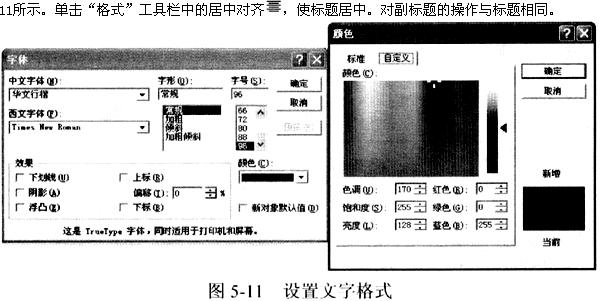 (2)单击“格式”中的“应用设计模板”命令选择需要的演示文稿类型:Dad's Tie模板。
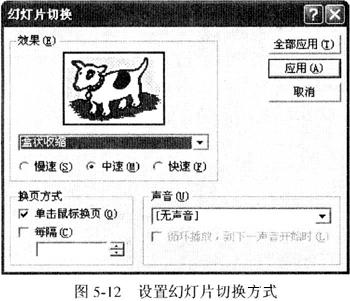
在幻灯片或幻灯片浏览视图中选择要添加切换效果的幻灯片单击“幻灯片放映”中的“幻灯片切换”命令打开“幻灯片切换”对话框单击“效果”框中需要的切换效果和速度。要将切换效果应用到选择的幻灯片上请单击“应用”按钮:要将切换效果应用到所有的幻灯片上请单击“全部应用”按钮如图5—12所示。
(2)单击“格式”中的“应用设计模板”命令选择需要的演示文稿类型:Dad's Tie模板。
在幻灯片或幻灯片浏览视图中选择要添加切换效果的幻灯片单击“幻灯片放映”中的“幻灯片切换”命令打开“幻灯片切换”对话框单击“效果”框中需要的切换效果和速度。要将切换效果应用到选择的幻灯片上请单击“应用”按钮:要将切换效果应用到所有的幻灯片上请单击“全部应用”按钮如图5—12所示。
 选中标题文字单击“幻灯片放映”中的“自定义动画”命令单击“检查动画幻灯片对象”区中要添加动画的对象然后单击“效果”选项卡按照要求对动画效果(横向棋盘式)进行设置最后单击“确定”按钮即可如图5-13所示。对副标题的操作与标题相同。
按照以下的步骤操作,即可以完成题目要求: (1)在幻灯片浏览视图中,将光标定位在要插入新幻灯片的位置,单蛮“插入”中的“新幻灯片”命令,按照题目要求选择相应版式,然后单击“确定”按钮即可。 幻灯片视图下,在标题区的占位符中输入要求的文字。单击文本占位符或选择相应的文字,然后单击“格式”中的“字体”命令,在弹出的“字体”对话框中选择题目要求的字体、字形、字号和颜色。其中,单击“颜色”下拉列表框中的“其他颜色”,弹出“颜色”对话框,在该对话框中选择“自定义”选项卡,根据题目要求调配颜色,效果如图5-
(2)单击“格式”中的“应用设计模板”命令,选择需要的演示文稿类型:Dad's Tie模板。
在幻灯片或幻灯片浏览视图中,选择要添加切换效果的幻灯片,单击“幻灯片放映”中的“幻灯片切换”命令,打开“幻灯片切换”对话框,单击“效果”框中需要的切换效果和速度。要将切换效果应用到选择的幻灯片上,请单击“应用”按钮:要将切换效果应用到所有的幻灯片上,请单击“全部应用”按钮,如图5—12所示。
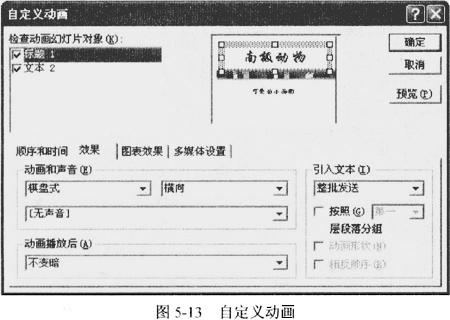
选中标题文字,单击“幻灯片放映”中的“自定义动画”命令,单击“检查动画幻灯片对象”区中要添加动画的对象,然后单击“效果”选项卡,按照要求对动画效果(横向棋盘式)进行设置,最后单击“确定”按钮即可,如图5-13所示。对副标题的操作与标题相同。