
工作表某列存放沈阳各月的销售情况,请利用“自动筛选”功能,显示沈阳销售数量大于300的月份信息。
题目
工作表某列存放沈阳各月的销售情况,请利用“自动筛选”功能,显示沈阳销售数量大于300的月份信息。
相似考题
更多“工作表某列存放沈阳各月的销售情况,请利用“自动筛选”功能,显示沈阳销售数量大于300的月份信息。 ”相关问题
-
第1题:
工作表某列存放沈阳各月的销售情况,请按其销售数量的降序排序,并在查看结果后恢复原数据清单。
正确答案:[$]
[$] -
第2题:
在SQL Server 2000中,某数据库中有图书表(书号, 图书名称, 类别)和销售表(书号, 销售时间, 销售数量),其中销售数量大于0。现要查询2009年10月销售的图书名称和类别。请补全下列实现该功能的查询语句。
SELECT图书名称, 类别FROM图书表
WHERE EXISTS(SELECT*FROM销售表
WHERE销售时间BETWEEN '2009/10/1' AND '2009/10/31'
______)
正确答案:and 书号=图书表.书号
and 书号=图书表.书号 -
第3题:
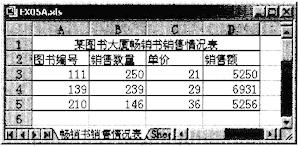
打开工作簿文件EX05A.XLS(内容如下),将工作表Sheet1的A1:D1单元格合并为一个单元格,内容居中;计算“销售额”列的内容(销售额=数量×单价),将工作表命名为“畅销书销售情况表”。

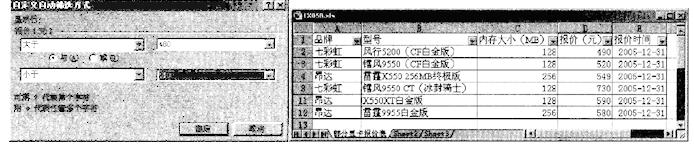
(2)打开工作簿文件EX05B.XLS,对工作表“部分显卡报价表”内的数据清单的内容进行自动筛选(自定义),条件为“报价(元)大于480并且小于1180”,筛选后的工作表还保存在EX05B.XLS工作簿文件中,工作表名不变。
正确答案:(1)本小题的操作步骤如下。 ①打开工作簿EX05A.XLS。 ②选定A1:D1单元格单击工具栏中的“合并及居中”按钮 。
③选定D3单元格输入“=B3*C3”拖动单元格D3的填充句柄到单元格D5。
④双击“Sheet1”标签输入“畅销书销售情况表”结果如下图所示。
。
③选定D3单元格输入“=B3*C3”拖动单元格D3的填充句柄到单元格D5。
④双击“Sheet1”标签输入“畅销书销售情况表”结果如下图所示。
 (2)本小题的操作步骤如下。
①打开工作簿EX05B.XLS。
②选定数据源区域A1:E12选择“数据”→“筛选”→“自动筛选”命令。
③在“报价(元)”下拉列表中选择“自定义”将“自定义自动筛选方式”对话框中的“报价(元)”4个下拉表框分别设置为“大于”、“480”、“小于”“1180”并选定“与”项单击“确定”按钮结果如下图所示。
(2)本小题的操作步骤如下。
①打开工作簿EX05B.XLS。
②选定数据源区域A1:E12选择“数据”→“筛选”→“自动筛选”命令。
③在“报价(元)”下拉列表中选择“自定义”将“自定义自动筛选方式”对话框中的“报价(元)”4个下拉表框分别设置为“大于”、“480”、“小于”“1180”并选定“与”项单击“确定”按钮结果如下图所示。
 ④按下Ctrl+S键原名保存工作表。
(1)本小题的操作步骤如下。 ①打开工作簿EX05A.XLS。 ②选定A1:D1单元格,单击工具栏中的“合并及居中”按钮。
③选定D3单元格,输入“=B3*C3”,拖动单元格D3的填充句柄,到单元格D5。
④双击“Sheet1”标签,输入“畅销书销售情况表”,结果如下图所示。
(2)本小题的操作步骤如下。
①打开工作簿EX05B.XLS。
②选定数据源区域A1:E12,选择“数据”→“筛选”→“自动筛选”命令。
③在“报价(元)”下拉列表中选择“自定义”,将“自定义自动筛选方式”对话框中的“报价(元)”4个下拉表框分别设置为“大于”、“480”、“小于”“1180”,并选定“与”项,单击“确定”按钮,结果如下图所示。
④按下Ctrl+S键,原名保存工作表。
-
第4题:
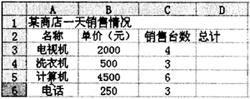
打开工作簿文件EX17.XLS(内容如下),将工作表sheetl的A1:D1单元格合并为一个单元格,内容居中;计算“总计”列的内容(资金额=单价×销售台数),将工作表命名为“某商店一天的销售情况”,并保存在EX17.XIS中。
2.打开工作簿文件EX17.XLS(内容如下),对工作表sheet2内的数据清单的内容进行自动筛选,条件为“部门为销售部”,筛选后的工作表还保存在EX17.XLS工作簿文件中。
 正确答案:第1小题 建立表格输人数据。在D3中键入“=B3*C3”双击此单元格向下拖动右下角的实心方块填充到其他需要产生结果的单元格。选中表格使用[格式]|[单元格]|[对齐]命令合并第一行单元格并输入“某商店一天的销售情况”。 第2小题 打开文件选中筛选的数据使用[数据]|[筛选]| [自动筛选]命令设置筛选条件并保存文件。
第1小题 建立表格,输人数据。在D3中键入“=B3*C3”,双击此单元格,向下拖动右下角的实心方块填充到其他需要产生结果的单元格。选中表格,使用[格式]|[单元格]|[对齐]命令,合并第一行单元格,并输入“某商店一天的销售情况”。 第2小题 打开文件,选中筛选的数据,使用[数据]|[筛选]| [自动筛选]命令,设置筛选条件,并保存文件。 -
第5题:
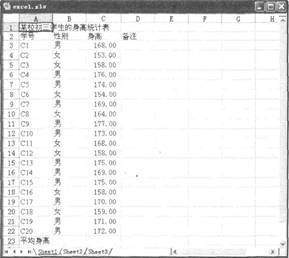
打开工作簿文件EXC.XLS,对工作表“图书销售情况表”内数据清单的内容按主要关键字“经销部门”的递增次序和次要关键字“图书名称”的递减次序进行排序,对排序后的数据进行自动筛选,条件为“销售数量大于或等于200并且销售额大于或等于7000”,工作表名不变,保存为EXC.XLS文件。
 &正确答案:
首先在“考试系统”中选择【答题→电子表格题→excxls】命令,将文档“exc.xls”打开。
步骤1单击工作表中带数据的单元格,选择【数据→排序】命令,在“排序”的“主要关键字”中选择“经销部门”,在其后选中“升序”,在“次要关键字”中选择“图书名称”,在其后选择“降序”。
步骤2单击工作表中带数据的单元格(任意一个),选择【数据→筛选→自动筛选】命令,在第一行单元格的列标中将出现按钮。
步骤3单击“数量”列的按钮,在弹出的下拉菜单中选择“自定义”命令,在“自定义自动筛选方式”的“数量”中选择“大于或等于”,在其后输入“200”。
步骤4单击“销售额(元)”列的按钮,在弹出的下拉菜单中选择“自定义”命令,在“自定义自动筛选方式”的“销售额(元)”中选择“大于或等于”,在其后输入“7000”。
步骤5保存文件EXA.XLS。 -
第6题:
利用IF函数,将工作表内每月销售总额大于1500的月份的总评显示为超额,否则什么都不显示。
正确答案:[$]
[$] -
第7题:
工作表某两列分别存放北京和沈阳各月的销售情况,请依次按照“北京”及“沈阳”的顺序,对销售情况由低至高进行排序。
正确答案:[$]
[$] -
第8题:
工作表某列存放沈阳各月的销售情况,请利用“自动筛选”功能,筛选出沈阳的销售数量最多时的记录,用以与其他城市进行比较。
正确答案:[$]
[$] -
第9题:
以下表1~表3呈现了全国2014年1~10月份房地产开发、销售情况,请根据表格信息,回答下列问题。
表1 2014年1~10月份全国房地产开发和销售情况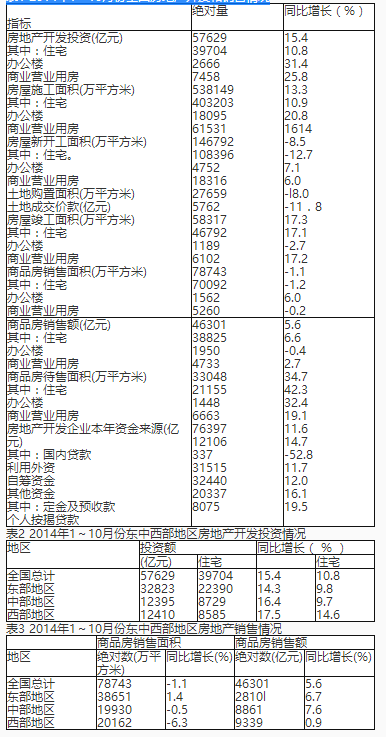
2014年1~10月,按全国销售面积计算,全国房屋销售平均价格为( )元。A.4446
B.7270
C.4632
D.5880答案:D解析:全国商品房销售金额为46301亿元,商品房销售面积为78743万平方米,平均价格为46301÷78743=0.5X(万元,平方米)=5XXX(元,平方米),只有D项符合。 -
第10题:
1994年4月30日,我国第一列全卧空调直达旅客列车——由沈阳铁路分局组织开行的53/54次()直达客车在沈阳北站正式投入运行。
- A、沈阳——大连
- B、沈阳——北京
- C、沈阳——哈尔滨
正确答案:B -
第11题:
《铁路客运运价里程表》中的各站,均有自()站接算的里程。
- A、北京、上海、武汉、沈阳
- B、北京、上海、武汉、郑州
- C、北京、上海、郑州、沈阳
- D、北京、武汉、郑州、沈阳
正确答案:C -
第12题:
问答题打开工作簿文件EXC.XLS,对工作表“产品销售情况表”内数据清单的内容进行筛选,条件为“各销售部第1季度和第2季度、A型保温杯和B型保温杯的销售情况”,工作表名不变,保存EXC.XLS文件。正确答案:
步骤1:单击工作表中带数据的单元格,在【开始】选项卡【编辑】分组中,单击“排序和筛选”,“筛选”命令,在第一行单元格的列标中将出现按钮。
步骤2:单击“季度”列的按钮,在弹出的下拉菜单中选择“数字筛选”,“自定义筛选”命令,在【自定义自动筛选方式】对话框的“季度”中选择“等于”,在其后输入“l”。勾选“或”后,在第二条件处选择“等于”、“2”。单击“确定”按钮关闭对话框。
步骤3:单击“产品名称”列的按钮,在弹出的下拉菜单中选择“文本筛选”,“自定义筛选”命令,在【自定义自动筛选方式】对话框的“产品名称”中选择“等于”,在其后选择“A型保温杯”,并选中“或”单选按钮,在其下选择“等于”,并在其后选择“B型保温杯”,最后单击“确定”按钮完成筛选,并保存表格。解析: 暂无解析 -
第13题:
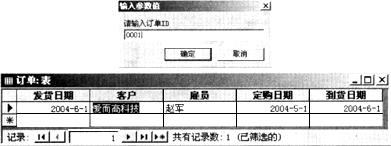
将订单数据库中的“订单”表导出为“订单.xls”存放到考生文件夹。
(2) 将“订单”表的订单ID列隐藏,将“发货日期”列冻结,并按“发货日期”列降序排列。
(3) 创建参数筛选,筛选订单ID列,参数提示为“请输入订单ID”。“订单”表如图所示。

单击工具栏中的“筛选”按钮显示如图。
 正确答案:
正确答案:
-
第14题:
打开工作簿文件EXCEL4A.xls,操作要求如下:对工作表“图书销售情况表”内数据清单的内容进行筛选,筛选条件为“各分店第3季度和第4季度,销售数量超过200的图书”,工作表名不变,保存 EXCEL4A.xls文件。
正确答案:步骤1:通过“答题”菜单打开EXCEL4A.xls选定数据清单区域单击[数据]→[筛选]→[自动筛选]命令单击表格中“季度”和“数量”属性的下拉列表框进行筛选条件设置。 步骤2:单击工具栏中的[保存]命令保存文档。
步骤1:通过“答题”菜单打开EXCEL4A.xls,选定数据清单区域,单击[数据]→[筛选]→[自动筛选]命令,单击表格中“季度”和“数量”属性的下拉列表框进行筛选条件设置。 步骤2:单击工具栏中的[保存]命令,保存文档。 -
第15题:
在“销售管理系统.mdb”数据库中有“库存表”和“商场存货表”两张表。
(1)将考生文件夹中的“商场销售情况表.xls”导入,第一行包含列标题,设置序号为主键,将导入表分别命名为“商场销售情况表”。
(2)隐藏商场销售情况表序号列,将产品名称列移至第一列,设置数据表行高为13。
(3)商场销售情况表为数据源,创建高级筛选,筛选销售人员,筛选条件为姓张的销售人员。商场销售情况表结果显示如图。
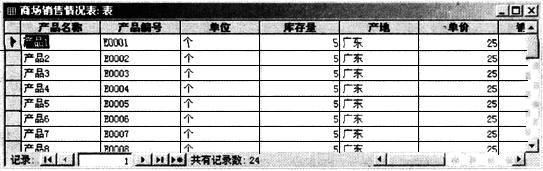
执行筛选显示如图。
 正确答案:
正确答案:
-
第16题:
打开工作簿文件EXCEL.XLSX:(1)将Sheet1工作表的A1:G1单元格合并为一个单元格,内容水平居中;计算“已销售出数量”(已销售出数量=进货数量一库存数量),计算“销售额(元)”,给出“销售额排名”(按销售额降序排列)列的内容;利用单元格样式的的“标题2”修饰表的标题,利用“输出”修饰表的A2:G14单元格区域;利用条件格式将“销售排名”列内内容中数值小于或等于5的数字颜色设置为红色。
(2)选择“商品编号”和“销售额(元)”两列数据区域的内容建立。三维簇状柱形图”,图表标题为“商品销售额统计图”,图例位于底部;将图插入到表A16:F32单元格区域,将工作表命名为“商品销售情况表”,保存EXCEL.XLSX文件。

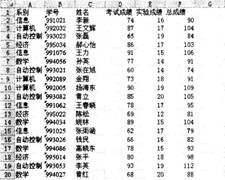
2.打开工作簿文件EXC.XLSX,对工作表“计算机动画技术‘成绩单’”…内数据清单的内容进行自动筛选,条件是:计算机、信息、自动控制系,且总成绩80分及以上的数据,工作表名不变。保存EXC.XLSX工作簿。
 正确答案:
正确答案:
(1)【解题步骤】步骤1:通过“答题”菜单打开EXCEL.XLSX文件,选中Sheetl工作表的A1:G1单元格,在【开始】功能区的【对齐方式】分组中,单击右侧的下三角对话框启动器,弹出“设置单元格格式”对话框,单击“对齐”选项卡,单击“文本对齐方式”下的“水平对齐”下三角按钮,从弹出的下拉列表中选择“居中”,勾选“文本控制”下的“合并单元格”复选框,单击“确定”按钮。步骤2:在E3单元格中输入“=C3一D3”并按回车键,将鼠标移动到E3单元格的右下角,按住鼠标左键不放向下拖动到El4单元格即可计算出其他行的值。在F3单元格中输入“=B3*E3”并按回车键,将鼠标移动到F3单元格的右下角,按住鼠标左键不放向下拖动到Fl4单元格即可计算出其他行的值。在G3单元格中输入“=RANK(F3,$F$3:$F$14,0)”后按回车键,将鼠标移动到G3单元格的右下角,按住鼠标左键不放向下拖动到Gl4单元格即可计算出其他行的值。步骤3:选中标题单元格,单击【开始】功能区【样式】组中的“单元格样式”按钮,在弹出的下拉列表中,选择“标题”下的“标题2”。如图9.1所示。选中单元格区域A2:G14,单击【开始】功能区【样式】组中的“单元格样式”按钮,在弹出的下拉列表中,选择“数据和模型”下的“输出”。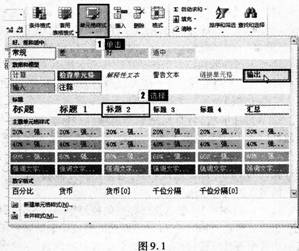 步骤4:选中单元格区域G3:G14,单击【开始】功能区【样式】组中的“条件格式”按钮,在弹出的下拉列表中,选择“突出显示单元格规则”中的“其他规则”,弹出“新建格式规则”对话框,在“编辑规则说明”下设置“单元格值小于或等于5”,然后单击“格式”按钮,弹出“设置单元格格式”对话框,在“字体”选项卡下单击“颜色”下三角按钮,从弹出的列表中选择“标准色”下的“红色”,单击“确定”按钮返回“新建格式规则”对话框后再单击“确定”按钮。(2)【解题步骤】步骤1:按住“Ctrl”键同时选中“商品编号”列(A2:A14)和“销售额(元)”列(F2:F14)数据区域的内容,在【插入】功能区的【图表】组中单击“柱形图”按钮,在弹出的下拉列表中选择“三维簇状柱形图”。步骤2:把图表标题“销售额(元)”更改为“商品销售额统计图”;在【图表工具】|【布局】功能区中,单击【标签】组中的“图例”按钮,在弹出的下拉列表中选择“其他图例选项”,弹出“设置图例格式”对话框,在“图例选项”中单击“图例位置”下的“底部”单选按钮,单击“关闭”按钮。步骤3:选中图表,按住鼠标左键单击图表不放并拖动图表,使左上角在A16单元格,调整图表区大小使其在A16:F32单元格区域内。步骤4:将鼠标移动到工作表下方的表名处,双击“Sheetl”并输入“商品销售情况表”。步骤5:保存EXCEL.XLSX文件。2.【解题步骤】步骤1:通过“答题”菜单打开EXC.XLSX文件,在有数据的区域内单击任一单元格,在【数据】功能区的【排序和筛选】组中,单击“筛选”按钮,此时,数据列表中每个字段名的右侧将出现一个下三角按钮。步骤2:单击A1单元格中的下三角按钮,在弹出的下拉列表中取消勾选“全选”复选框,勾选“计算机”、“信息”、“自动控制系”复选框,单击“确定”按钮。如图9.2所示。
 步骤3:单击F1单元格中的下三角按钮,在弹出的下拉。列表中选择“数字筛选”下的“自定义筛选”,弹出“自定义自动筛选方式”对话框,在“显示行”下,设置“总成绩”大于或等干80.单击“确宗”按钮.加图9.3所示.
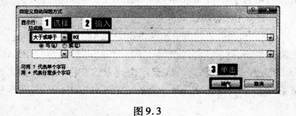 步骤4:保存EXC.XLSX工作簿。
-
第17题:
请利用直接拖动数据的方式,将工作表新增加的四月份的销售情况添加到图表中。
正确答案:[$]
[$] -
第18题:
请利用颜色标记,向图表中添加工作表中新增加的“成都”的销售情况(在工作表最右侧)。
正确答案:[$]
[$] -
第19题:
工作表行存放的是各地区每月的销售数量,请按一月份销售情况由低至高进行排序。
正确答案:[$]
[$] -
第20题:
利用“记录单”在工作表中增加六月份的销售情况,分别是北京330,上海357,沈阳326,成都318,长春341。
正确答案:[$]
[$] -
第21题:
某Excel工作表中,存放了商品的销售统计,想利用“筛选”功能,把销售量不低于5000以及销售量低于2000的商品全部挑出来,筛选的条件应该是( )
A.“大于5000”与“小于2000”
B.“大于或等于5000”与“小于2000”
C.“大于或等于5000”或“小于2000”
D.“大于5000”或“小于或等于2000”答案:C解析:“销售额不低于5000”应该表示为“大于或等于5000”,“大于或等于5000”和“小于2000”两者之间不存在交集,满足其中任何一个条件的记录都应该被挑选出来,因此,应该使用逻辑关系词“或”连接两个条件。 -
第22题:
某Excel工作表中,存放了商品的销售统计,想利用“筛选”功能,把销售量不低于5000以及销售量低于2000的商品全部选出来,筛选的条件应该是()
- A、“大于或等于5000”或“小于2000”
- B、“大于5000”与“小于2000”
- C、“大于5000”或“小于或等于2000”
- D、“大于或等于5000”与“小于2000”
正确答案:A -
第23题:
问答题打开工作簿文件EXC.XLS,对工作表“产品销售情况表”内数据清单的内容进行筛选,条件为“各销售部第3季度和第4季度、销售数量超过1200的产品”,工作表名不变,保存EXC.XLS文件。正确答案:
步骤1:单击工作表中带数据的单元格,在【开始】选项卡【编辑】分组中,单击“排序和筛选”,“筛选”命令,在第一行单元格的列标中将出现按钮。
步骤2:单击“季度”列的按钮,在弹出的下拉菜单中选择“数字筛选”,“自定义筛选”命令,在【自定义自动筛选方式】对话框的“季度”中选择“等于”,在其后输入“3”。勾选“或”后,在第二条件处选择“等于”、“4”。单击“确定”按钮关闭对话框。
步骤3:单击“数量”列的按钮,在弹出的下拉菜单中选择“数字筛选”,“自定义筛选”命令,在【自定义自动筛选方式】对话框的“数量”中选择“大于”,在其后输入“1200”,单击“确定”按钮完成筛选,并保存表格。解析: 暂无解析