
将选中的文字设置为两栏格式,栏的间距为2个字符,要求加分隔线。
题目
将选中的文字设置为两栏格式,栏的间距为2个字符,要求加分隔线。
相似考题
更多“将选中的文字设置为两栏格式,栏的间距为2个字符,要求加分隔线。”相关问题
-
第1题:
在“语言栏设置”中,取消选中“()”,则无法对其他选项进行设置。A.在桌面上显示语言栏
B.处于非活动状态时,将语言栏显示为透明
C.在任务栏中显示其他语言栏图标
D.在语言栏上显示文字标签
参考答案:A
-
第2题:
● 在Word编辑状态下,若要多次复制Word中的格式。使用方法为:首先选中设置好格式的文字,在工具栏上 (1) 按钮,光标将变成格式刷的样式;然后,选中需要设置同样格式的 (2) ,即可将选定格式复制到多个位置。取消格式刷时,只需在工具栏上再次单击格式刷按钮,或者按下Esc键即可。

(2)
A.文字,按下Ctrl +V 键
B.图像,按下Ctrl +V 键
C.文字,或将鼠标移到需要复制格式的段落内,再单击鼠标左键
D.图像,或将鼠标移到需要复制格式的图像内,再单击鼠标左键
正确答案:B,C
-
第3题:
将选中文字设置行间距为1.5倍行距,段前2行,右缩进两字符,首行缩进两字符。
正确答案:点击“格式,段落”,点击“行距”下面的下拉列表框按钮“∨”,点击“1.5倍行距”,点击“段前”右边的上,点击“特殊格式”下面的下拉列表框按钮“∨”,点击“首行缩进”,点击“确定”。
-
第4题:
通过工具栏设置选中段落的格式为“段前分页”。
答案:点击工具栏第三行“行距”按钮右侧的倒三角“▼”,点击“其它”,点击“换行和分页”,选择“段前分页”,点击“确定”。 -
第5题:
ScienceWord具有分栏的功能,各栏的宽度和栏间距可以不同,并可以设置分隔线。
正确答案:正确 -
第6题:
在Word中将行间距调为3倍行距,正确的操作为()
- A、在菜单栏上选择"视图"->"工具栏"->"其他格式"选项,在"其他格式"栏中点击"3倍行距"按钮
- B、在菜单栏上选择"格式"->"段落",在"间距"栏中将行距设为多倍行距,设置值为3
- C、在菜单栏上选择"格式"->"段落",在"版式"栏中将行距值设为"3倍行距"
- D、在菜单栏上选择"格式"->"段落",在"间距"栏中将行距值设为"3倍行距"
正确答案:B -
第7题:
在给Word文档分栏时,栏与栏之间可以加()。
- A、英文字符
- B、汉字
- C、分隔线
- D、特殊字符
正确答案:C -
第8题:
Word系统默认将所输入的文档设置为两栏格式。
正确答案:错误 -
第9题:
单选题在“语言栏设置”中,取消选中“()”,则无法对其他选项进行设置。A在桌面上显示语言栏
B处于非活动状态时,将语言栏显示为透明
C在任务栏中显示其他语言栏图标
D在语言栏上显示文字标签
正确答案: B解析: 暂无解析 -
第10题:
问答题将第二行中重复的“的执行”删除一个,再将正文第三段(“又讯……从2001年7月1日起执行。”)分为等宽的两栏、栏间距为1字符、栏间加分隔线。正确答案:
选择第二行中重复的“的执行”文字,单击“Delete”键删除一个。选中第三段文字,选择【页面布局】,【更多分栏】命令,选择“两栏”、“栏宽相等”、栏间距为1字符,选中“分隔线”,应用于“所选文本”,单击“确定”按钮。解析: 暂无解析 -
第11题:
判断题Word系统默认将所输入的文档设置为两栏格式。A对
B错
正确答案: 错解析: 暂无解析 -
第12题:
问答题将正文第二段(“同为亚洲国家……平起平坐。”)分为等宽的两栏,栏宽为19字符,栏中间加分隔线。正确答案:
将正文的第2段选中,打开【页面布局】选项卡,在【页面设置】分组中,单击“分栏”,“更多分栏”命令,在弹出的【分栏】对话框的“预设”中选择“两栏”,在“宽度”中输入“19字符”,并选中“分隔线”和“栏宽相等”复选框,单击“确定”按钮关闭对话框。解析: 暂无解析 -
第13题:
以下关于Word文档分栏操作的叙述中,不正确的是(52)。
A.分栏可以应用于所选文字或整篇文档
B.只能以2栏的格式设置栏偏左或偏右
C.各栏的宽度和间距必须相同
D.只能添加垂直、黑色、细实线的分隔线
正确答案:C
解析:在Word编辑状态下,选中一段(或一些)文字,选择[格式]→[分栏]命令,系统将弹出如图3-10所示的[分栏]对话框。在[应用于]下拉列表框中,可选择将分栏格式应用于所选文字或整篇文档。
选择[预设]区域中的[偏左](或[偏右])选项,可将所选定的文字或段落分为2栏,且有栏偏左 (或栏偏右)的格式效果。若将[栏数]微调框中的数值更改为[2](或其他数值),取消选择[栏宽相等]复选框,然后在[宽度]列微调框中可指定相应栏的宽度,在[间距]列微调框中可指定两栏之间的空白区域的宽度。在如图3-10所示的[分栏]对话框中,分隔线只有垂直、黑色、细实线一种样式。 -
第14题:
请用Word2003对考生文件夹下WORD.DOC文档中的文字进行编辑、排版和保存。
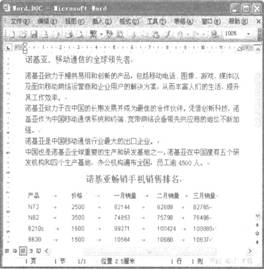
(2)将正文第一段(“诺基亚致力于提供……提升其工作效率。”)设置为悬挂缩进2字符,段后间距0.3行;
(3)为正文第二、三段(“诺基亚致力于在中国……最大的出口企业”)添加项目符号“◆”;将正文第四段(“中国也是诺基亚……员工逾4500人。”)分为带分隔线的等宽两栏,栏间距为3字符。
(4)将文中后5行文字转换为一个5行5列的表格,设置表格居中、表格列宽为2.2厘米、行高为0.6厘米,表格中所有文字中部居中。
(5)设置表格所有框线为0.75磅蓝色单实线:按“价格”列根据“数字”升序排列表格内容。
正确答案:
首先在“考试系统”中选择【答题→字处理题→Word.Doc】命令,将文档“Word.doe”打开。
(1)设置文本
在制作本例时,首先应该对输写错误的词语进行替换操作,然后再设置标题文本,最后再对正文部分进行设置,其具体操作如下:步骤1选择标题文本,选择【格式→字体】命令,在弹出的“字体”对话框的“中文字体”中选择“黑体”(西文字体设为“使用中文字体”),在“字号”中选择“二号”,在“下划线”中
选择“波浪线”,在:下划线颜色”中选择“红色”,在“效果”中勾选“空心”。
步骤2单击工具栏上的 设置文本加粗并居中对齐。选择正文的第1段,选择【格式→段落】命令,在段后中输入“0.3行”,在“特殊格式”中选择“悬挂缩进”,在“度量值”中输入“2”。
步骤3选择正文的第2、3段,选择【格式→项目符号和编号】命令,在弹出的“项目符号和编号”对话框“项目符号”中选择菱形格式。
步骤4将正文的第4段选中,选择【格式→分栏】命令,在弹出的“分栏”对话框的“预设”中选择“两栏”,在间距中输入“3字符”并选中“分隔线”和“栏宽相等”复选框。
步骤5 单击“确定”按钮,返回到窗口中即可查看文本的效果。
(2)编辑表格
在制作本例时,首先将文本转换为表格,然后再对表格进行编辑,其具体操作如下:
步骤1将文本中的后5行选中,选择【表格→转换→文字转换成表格】命令,在弹出的“将文本转换成表格”对话框中设置“文字分隔位置”为“制表符”,单击“确定”按钮完成文本向表格的转换。
步骤2选择【表格→表格属性】命令,在弹出的“表格属性”对话框的“对齐方式”中选择“居中”,在“列”中勾选“指定宽度”,在其后的文本框中输入“2.2厘米”。
步骤3 在“表格属性”对话框的“行”中勾选“指定高度”,在其后的文本框中输入“0.6厘米”,在“行高值是”中选择“固定值”。
步骤4全选表格,单击鼠标右键,在弹出的快捷菜单中选择【单元格对齐方式→中部居中】命令,设置表格居中对齐。
步骤5选中整个表格,单击鼠标右键,在弹出的快捷菜单中选择“边框和底纹”命令。在弹出的“边框和底纹”对话框的“线型”中选择“单实线”,在“宽度”中选择“0.75磅”,在“颜色”中选择“蓝色”。
步骤6选择【表格→排序】命令,在弹出的“排序”对话框的“序依据”中选择“价格”,在“类型”中选择“数字”,并选中“升序”和“有标题行”单选按钮。
步骤7单击“确定”按钮,返回到窗口中即可查看文本的效果。 -
第15题:
对以下素材按要求排版。
(1)将标题段(上网方式比较)设置为小二号、蓝色、阴影、黑体、倾斜、居中、 字符间距加宽2磅,并为文字添加黄色边框。
(2)将其他段落分为等宽的两栏,栏宽为18字符,栏间加分隔线。 (3)选择一幅图片,设置为文档背景图片。
【素材】
 正确答案:
正确答案:(1)选定标题,单击“格式”菜单中的“字体”命令,在“字锋”选项卡中选择字号为小二
号、蓝色、阴影、黑体、倾斜,在“字符间距”选项卡中选择间距为“加宽”、磅值为2磅,
单击“确定”按钮,并保存。
(2)选定标题文字,单击“格式”菜单中的“边框和底纹”命令,设置边框的线型、颜色,单击“确定”按钮,在工具栏中单击“居中”按钮,并保存。
(3)选中其他所有段落,单击“格式”菜单下的“分栏”,在“分栏”对话框中选择分两栏、
栏宽18个字符、栏间加分隔线,并保存。
(4)单击“格式”菜单,选择“背景”中的“填充效果”命令,打开“填充效果”对话框,在“图片”选项卡中选择一幅图片,单击“确定”按钮,并保存。
-
第16题:
● 在 Word 中,下列关于分栏操作的叙述中,正确的是 (49) 。
(49)
A.可以将指定的段落分成指定宽度的两栏
B.任何视图下均可看到分栏效果
C.设置的各栏宽度和间距与页面宽度无关
D.栏与栏之间不可以设置分隔线
正确答案:A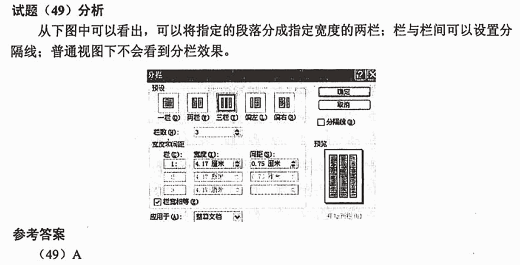
-
第17题:
关于Word的分栏操作,以下叙述中正确的是()
- A、可以将指定的段落分成指定宽度的两栏
- B、任何视图下均可看到分栏效果
- C、设置的各栏宽度和间距与页面宽度无关
- D、栏与栏之间不可以设置分隔线
正确答案:A -
第18题:
在使用word呈现文字材料时,发现有些文字的格式符合要求,而有些不符合要求,感觉文字格式比较乱,这时要快速统一文字格式,应该()。
- A、全选所有文字,单击“格式”菜单中的“字体”命令,在对话框中进行设置
- B、选中符合格式要求的文字,单击工具栏上的“格式刷”命令,再选中所有文字即可
- C、全选所有文字,单击“格式”菜单中的“样式”命令,在对话框中进行设置
- D、全选所有文字,在工具栏中设置字体、字号、文字颜色等信息
正确答案:D -
第19题:
在Word中,下列关于分栏操作的叙述中,正确的是()。
- A、可以将指定的段落分成指定宽度的两栏
- B、任何视图下均可看到分栏效果
- C、设置的各栏宽度和间距与页面宽度无关
- D、栏与栏之间不可以设置分隔线
正确答案:A -
第20题:
在Word 2003中文版中,分栏的操作为:首先打开()菜单,单击【分栏】命令,打开对话框;然后在【分栏】对话框中设置栏数、栏宽、栏宽窄,是否偏左或偏右、栏间距和是否设分隔线等;再按【确定】完成设置。
- A、格式
- B、编辑
- C、视图
- D、插入
正确答案:A -
第21题:
单选题在Word2010编辑状态下,下列关于分栏操作的叙述正确的是()A可以将指定的段落分成指定宽度的两栏
B任何视图下均可看到分栏效果
C设置的各栏宽度和间距与页面宽度无关
D栏与栏之间不可以设置分隔线
正确答案: D解析: 暂无解析 -
第22题:
问答题将正文第一段(“五一假期归来……的新高。”)设置为悬挂缩进2字符,段后间距0.3行;为正文第二段、第三段(“分析人士表示……低于6.83水平。”)添加项目符号“●”;将正文第四段(“统计数据显示……,极为显著”)分为带分隔线的等宽两栏,栏间距为1.5字符。正确答案:
步骤1:选择正文的第一段文本,单击鼠标右键,在弹出的快捷菜单中选择“段落”命令,在弹出的【段落】对话框的“特殊格式”中选择“悬挂缩进”,在“磅值”中输入“2字符”,在“段后”文本框中输入“0.3行”,单击“确定”按钮关闭对话框。
步骤2:选择正文的第二、第三段,在【开始】选项卡【段落】分组中,单击“项目符号”按钮右侧的下拉按钮,在弹出的“项目符号库”列表中选择圆形符号格式。
步骤3:选择正文中的第四段,打开【页面布局】选项卡,在【页面设置】分组中,单击“分栏”,“更多分栏”命令,在弹出的【分栏】对话框“预设”中选择“两栏”(或在“栏数”中输入“2”),在“间距”中选择“1.5字符”,最后勾选“栏宽相等”和“分隔线”两个复选框。注意:在“应用范围”中只能选择“所选文字”,单击“确定”按钮关闭对话框。解析: 暂无解析 -
第23题:
问答题将正文第三段(“在此前4月3日……进行了修改。”)分为等宽的两栏、栏间距为1.62字符、加分隔线。正确答案:
将正文的第3段选中,打开【页面布局】选项卡,在【页面设置】分组中,单击“分栏”,“更多分栏”命令,在弹出的【分栏】对话框的“预设”中选择“两栏”,在间距中输入“1.62字符”并选中“分隔线”和“栏宽相等”复选框。解析: 暂无解析