
在Word中绘制如图5-19所示的电路原理图,按题目的要求完成排版后,用Word的保存功能直接存盘。[要求]1.绘制的电路原理图样式、线条形状、箭头头形状与所给图示一致。2.各图形边框线条粗细设置为1磅,各箭头线粗细设置为0.75磅。3.图中所有中文文字的字体设置为黑色、宋体、小三号,英文文字的字体设置为黑色、Times New Roman、小三号。
题目
在Word中绘制如图5-19所示的电路原理图,按题目的要求完成排版后,用Word的保存功能直接存盘。

[要求]
1.绘制的电路原理图样式、线条形状、箭头头形状与所给图示一致。
2.各图形边框线条粗细设置为1磅,各箭头线粗细设置为0.75磅。
3.图中所有中文文字的字体设置为黑色、宋体、小三号,英文文字的字体设置为黑色、Times New Roman、小三号。
相似考题
参考答案和解析
该Word文档完成排版后的显示效果如图5-19所示。 解析:本试题操作要点如下。
(1)在[绘图]工具栏中单击[自选图形]按钮,在弹出的菜单中选择[基本形状]选项,在弹出的子菜单中选择相应的矩形、等腰三角形和月牙图形进行绘制,如图5-43所示。
(2)双击某个图形,打开[设置自选图形格式]对话框。切换到[大小]选项卡,在[尺寸和旋转]区域中,可通过更改[高度]和[宽度]微调框中的数值来设置图形尺寸的大小,如图5-44所示。以下给出图5-19中各图形大小的一个参数范本,供读者练习时参考(注:读者可根据自己的审美观点自由调整,下同)。
●月牙形图:2.48cm(高)×1.59cm(宽)。
●等腰三角形图:1.27cm×1.38cm。
●CPU矩形图:9.63cm×2.22cm。
●U0和U7矩形图:5.5cm×2.54cm。

(3)切换到[颜色与线条]选项卡,在[线条]下的[颜色]下拉列表框中选择[黑色]选项,再在[线型]下拉列表框中选择[普通直线]线型,然后在[虚实]下选列表框中选择[实线]选项,设置[粗细]微调框中的数值为[1磅],如图5-45所示。
(4)切换到[版式]选项卡,在[环绕方式]区域中,选择[浮于文字上方]选项,如图5-46所示。

(5)选中等腰三角形图形,再单击鼠标拖动图形的旋转锚点(即绿色圆点)到适当的位置(如图5-47所示),实现三角形图形右转90度。
(6)选择月牙图形,再单击鼠标拖动图形的旋转锚点(即绿色圆点)到适当的位置(如图5-48所示),实现三角形图形右转180度。

(7)用鼠标右键单击某个矩形图,在弹出的快捷菜单中选择[添加文字]命令(如图5-49所示),进入图形的文字编辑状态。录入“存储器”、“A0”……“CS”等相应的文字后,拖曳鼠标选中所录入的文字,选择[格式]→[字体]命令,打开[字体]对话框。在[字体]选项卡的[中文字体]下拉列表框中选择[宋体]选项,在[西文字体]下拉列表框中选择[Times New Roman]选项,在[字号]列表框中选择[小三]选项,在[字体颜色]下拉列表框中选择[黑色]选项(注:将鼠标移至每种颜色选项时,系统将会给出相应的提示信息),如图5-50所示。单击[确定]按钮,以保存所设置的字体格式参数,并返回到文档编辑窗口。

(8)U0和U7矩形图中
 引脚的上标,可通过单击[绘图]工具栏中[直线]按钮,拖动鼠标画出相应长短的直线,然后调整其位置来完成相应的绘制任务。另外,U0和U7矩形图及其所添加的文字内容相同,可通过[复制]、[粘贴]命令来实现另一图形的绘制工作。
(9)拖曳鼠标选中CPU矩形图中所录入的文字,单击[格式]工具栏中
 按钮(即[右对齐]按钮),可将CPU矩形图中各引脚名称(如A0、A11等)统一靠右侧排版对齐。
(10)选择[插入]→[文本框]→[横排]命令,拖动鼠标画出一个大小适当的文本框。先在文本框中录入相应的文字,再拖曳鼠标选中所录入的文字,选择[格式]→[字体]命令,打开如图5-50所示的[字体]对话框,可对这些文字的字体格式进行参数设置。
(11)双击某个文本框边框,打开[设置文本框格式]对话框。在[颜色与线条]选项卡的[线条]区域中,在[颜色]下拉列表框中选择[无线条颜色]选项,如图5-51所示。单击[确定]按钮,系统将自动去除所选择文本框的边框。可以先通过[复制]、[粘贴]命令来完成另外两种文本框的绘制工作,然后根据图5-19更改相应文本框中的文字。
(12)单击[绘图]工具栏中
 按钮(即[箭头]按钮),拖动鼠标画出相应长短的箭头线。双击该箭头线,打开[设置自选图形格式]对话框。在[颜色与线条]选项卡的[线条]区域中,在[颜色]下拉列表框中选择[黑色]选项,在[线型]下拉列表框中选择[普通直线]线型,在[虚实]下拉列表框中选择[实线]选项,设置[粗细]微调框中的数值为[0.75磅l,如图5-52所示。在[箭头]区域中的 [末端样式]下拉列表框中选择箭头的样式(如图5-52所示),单击[确定]按钮,以保存所设置的箭头线格式参数,并返回到文档编辑窗口。可以先通过[复制]、[粘贴]命令来完成图5-19中另外几条箭头线的绘制工作,然后根据需要调整箭头线的长短。
(13)在[常用]工具栏中的[显示比例]下拉列表框中选择[200%]或[500%]选项,放大当前视图的显示。接着单击[绘图]工具栏中的
 按钮(即[椭圆]按钮),按住[Shift]键,拖动鼠标可画出适当大小的标准空心圆点(
 ),例如尺寸大小为0.14cm(高)×0.16cm(宽)。可以通过[复制]、[粘贴]命令来完成图5-19中实心圆点的初始绘制工作。
(14)双击某个空心圆点,打开[设置自选图形格式]对话框。在[颜色与线条]选项卡的[填充]区域中,在[颜色]下拉列表框中选择[黑色]选项,其他参数保留系统的默认值,如图5-53所示。单击 [确定]按钮,可实现黑色、实心圆点的绘制工作。可以通过[复制]、[粘贴]命令来完成另一个黑色、实心圆点的绘制。或者双击图5-19中需要带黑色、实心圆点的箭头线,打开[设置自选图形格式]对话框。在[颜色与线条]选项卡的[箭头]区域中,在[始端样式]下拉列表框中选择[黑色实心圆点]选项,其他参数保留系统原来的设置值,如图5-54所示。单击[确定]按钮,也可实现黑色、实心圆点的绘制任务。

(15)按照图5-19的排版风格,调整各个图形至适当的位置,以使整个图形的排版美观、流畅。按住[Shift]键,逐个选中文本框、矩形图、三角形图、月牙图、圆点、箭头线和直线等对象(即图5-19中的所有对象,由于图5-46中选择的是[浮于文字上方]选项,因此按[Ctrl+A]无法实现全选图5-19中所有对象的任务)。接着用鼠标右键单击任意一个处于选中状态的对象,在弹出的快捷菜单中选择[组合]→[组合]命令,将图5-19中所有对象组合成一个图形对象。
(16)保存及显示效果。单击[常用]工具栏中的
 按钮(即[保存]按钮)或选择[文件]→[保存]命令(或按[Ctrl+S]组合键),将文档以系统默认的文件名直接存储在系统默认的目录中。最后得到的文档整体编排效果类似于图5-19。
更多“ 在Word中绘制如图5-19所示的电路原理图,按题目的要求完成排版后,用Word的保存功能直接存盘。[要求]1.绘制的电路原理图样式、线条形状、箭头头形状与所给图示一致。2.各图形边框线条粗细设置为1磅,各箭头线”相关问题
-
第1题:
在Word中绘制如图6-12所示的报刊版面,按照题目要求完成后,用Word的保存功能直接存盘。
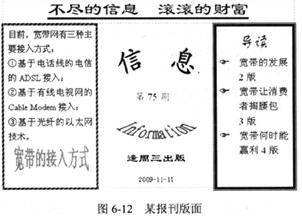
[要求]
1.绘制的报刊版面样式、艺术字形状和颜色、边框线条形状和颜色与所给图示一致。
2.报刊版面的相关文字如下。
信息 ①基于电话线的电信的ADSL接入;
第75期 ②基于有线电视网的Cable Modem接入:
Information ③基于光纤的以太网技术。
逢周三出版 导读
2009-11-11 宽带的发展2版
不尽的信息 滚滚的财富 宽带让消费者掏腰包3版
宽带的接入方式 宽带何时能赢利4版
目前,宽带网有三种主要接入方式:
3.各边框线条粗细设置为3磅、黑色,线型保持与图示的一致。“信息”艺术字的颜色为黑色、细上弯弧形状,“Information”艺术字的颜色为红色、粗下弯弧形状,“宽带的接入方式”艺术字的颜色为橙色、朝鲜鼓形状。
4.导读栏中各条信息之前添加蓝色、小四号、手指形项目符号。
5.其他文字的格式、位置可根据编排需要自由创意。
正确答案:该Word文档完成排版后的显示效果如图6-12所示。
该Word文档完成排版后的显示效果如图6-12所示。 解析:1.插入表格
(1)在Word环境下,选择[表格]→[插入]→[表格]命令,在[插入表格]对话框中,将[列数]微调框的数值更改为[3],将[行数]微调框的数值更改为[2],如图6-28所示。单击[确定]按钮,将创建一个2行3列的普通表格。
(2)根据如图6-12所示的版面,将相关文字录入到相关的单元格中。例如,将“宽带的接入方式…… 3.基于光纤的以太网技术。”文字录入到第2行第1列单元格中。
(3)用鼠标右键单击菜单栏或工具栏的空白处,在弹出的快捷菜单中选择[表格和边框]命令。在 [表格和边框]工具栏中单击 按钮(即[擦除]按钮),按图6-12中单元格的样式擦除相应单元格的边界线,如图6-29所示。

2.表格边框线设置
(1)将光标移至第2行第1列单元格的任意位置上,选择[表格]→[表格属性]命令,打开[表格属性]对话框。在[表格]选项卡中,单击[边框和底纹]按钮,打开[边框和底纹]对话框。
(2)在[边框]选项卡的[设置]区域中,单击[方框]按钮。在[线型]列表框中选择图6-12中该单元格边框的线型(即倒数第5种线型),在[颜色]下拉列表框中选择[黑色]选项(注:鼠标在每一种颜色选项停留时,系统都会有相应的提示信息),在[宽度]下拉列表框中选择[3磅]选项。接着在[预览]区域中的[应用于]下拉列表框中选择[单元格]选项,如图6-30所示。
(3)单击[确定]按钮,返回到文档编辑窗口。同理,将光标移至第2行第3列单元格的任意位置上,选择[表格]→[表格属性]命令,打开[表格属性]对话框。在[表格]选项卡中,单击[边框和底纹]按钮,打开[边框和底纹]对话框。在[边框]选项卡的[设置]区域中,单击[方框]按钮。在 [线型]下拉列表框中选择图6-12中该单元格边框的线型(即第10种线型),在[颜色]下拉列表框中选择[黑色]选项,在[宽度]下拉列表框中选择[3磅]选项。接着在[预览]区域中的[应用于]下拉列表框中选择[单元格]选项,如图6-31所示。

(4)依次单击所弹出对话框中的[确定]按钮,返回到文档编辑窗口。
3.表文格式设置
(1)拖曳鼠标选中“不尽的信息滚滚的财富”文字,选择[格式]→[字体]命令,打开[字体]对话框。在[字体]选项卡的[中文字体]下拉列表框中选择[隶书]选项,在[西文字体]下拉列表框中选择[Times New Roman]选项,在[字形]列表框中选择[常规]选项,在[字号]列表框中填入“19.5”数值;在[所有文字]区域中的[下画线线型]下拉列表框中选择[粗实线]选项(即列表框中第5种线型),如图6-32所示。

(2)单击[确定]按钮,返回到文档编辑窗口。在[格式]工具栏中,单击 按钮(即[居中]按钮),将该行文字设置为行居中。
(3)拖曳鼠标选中“目前,宽带网有三种……光纤的以太网技术。”文字,选择[格式]→[字体]命令,打开[字体]对话框。在[字体]选项卡的[中文字体]下拉列表框中选择[宋体]选项,在[西文字体]下拉列表框中选择[Times New Roman]选项,在[字形]列表框中选择[常规]选项,在[字号]列表框中选择[小五]选项,如图6-33所示。
(4)单击[确定]按钮,返回到文档编辑窗口。拖曳鼠标选中“导读”文字,选择[格式]→[字体]命令,打开[字体]对话框。在[字体]选项卡的[中文字体]下拉列表框中选择[方正舒体]选项,在[西文字体]下拉列表框中选择[Times New Roman]选项,在[字形]列表框中选择[常规]选项,在[字号]列表框中填入“16.5”数值,如图6-34所示。

(5)单击[确定]按钮,返回到文档编辑窗口。在[格式]工具栏中,单击按钮(即[居中]按钮),将“导读”文字设置为行居中。
(6)拖曳鼠标选中“宽带的发展……宽带何时能赢利4版”文字,选择[格式]→[字体]命令,打开[字体]对话框。在[字体]选项卡的[中文字体]下拉列表框中选择[宋体]选项,在[西文字体]下拉列表框中选择[Times New Roman]选项,[字形]列表框中选择[常规]选项,[字号]列表框中选择[五号]选项,如图6-35所示。

(7)单击[确定]按钮,返回到文档编辑窗口。拖曳鼠标选中“逢周三出版”文字,选择[格式]→[字体]命令,打开[字体]对话框。在[字体]选项卡的[中文字体]下拉列表框中选择[隶书]选项,在[西文字体]下拉列表框中选择[Times New Roman]选项,在[字形]列表框中选择[常规]选项,在[字号]列表框中填入“12.5”数值,如图6-36所示。
(8)单击[确定]按钮,返回到文档编辑窗口。在[格式]工具栏中,单击按钮(即[居中]按钮),将“逢周三出版”文字设置为行居中。
(9)拖曳鼠标选中“2009-11-11”文字,选择[格式]→[字体]命令,打开[字体]对话框。在[字体]选项卡的[中文字体]下拉列表框中选择[隶书]选项,在[西文字体]下拉列表框中选择[Courier New]选项,在[字形]列表框中选择[常规]选项,在[字号]列表框中选择[六号]选项,如图6-37所示。

(10)单击[确定]按钮,返回到文档编辑窗口。在[格式]工具栏中,单击按钮(即[居中]按钮),将“2009-11-11”日期文字设置为行居中。
4.创建艺术字
(1)拖曳鼠标选中“信息”文字(注意中间空出2个字符),单击[绘图]工具栏中的 按钮(即 [插入艺术字]按钮),或选择[插入]→[图片]→[艺术字]命令,打开[艺术字库]对话框。
(2)在[艺术字库]对话框中,选择[细上弯弧形状]艺术字样式,如图6-38所示。
(3)单击[确定]按钮,在[编辑“艺术字”文字]对话框中,在[字体]下拉列表框中选择[楷体_GB2312]选项,在[字号]下拉列表框中选择[32]选项,如图6-39所示。

(4)单击[确定]按钮,退出[编辑“艺术字”文字]对话框。仿照图6-12中“信息”艺术字的样式,适当调整文档中新插入的艺术字的高度和位置。
(5)选择新插入的艺术字,选择[格式]→[艺术字]命令:或者单击[艺术字]工具栏中[设置艺术字格式]按钮,打开[设置艺术字格式]对话框。
(6)切换到[大小]选项卡,在[尺寸与旋转]区域中,将[高度]微调框中的数值更改为[0.81厘米],将[宽度]微调框中的数值更改为[2.8厘米],如图6-40所示。
(7)切换到[版式]选项卡,在[环绕方式]区域中,选择[嵌入型]选项,如图6-41所示。

(8)单击[确定]按钮,返回到文档编辑窗口。拖曳鼠标选中“Information”文字(注意文字前后各空出2个字符),单击[绘图]工具栏中的按钮(即[插入艺术字]按钮),打开[艺术字库]对话框。选择如图6-38所示的[细上弯弧形状]艺术字样式。单击[确定]按钮,在[编辑“艺术字”文字]对话框中,在[字体]下拉列表框中选择[楷体_GB2312]选项,在[字号]下拉列表框中选择[44]选项,如图6-42所示。
(9)单击[确定]按钮,退出[编辑“艺术字”文字]对话框。选中“Information”艺术字,单击 [艺术字]工具栏中的[艺术字形状]按钮,在其下拉图形框中选择[粗下弯弧]图标,如图6-43所示。

(10)选中“Information”艺术字,单击[艺术字]工具栏中的[设置艺术字格式]按钮,打开[设置艺术字格式]对话框。切换到[大小]选项卡,在[尺寸与旋转]区域中,将[高度]微调框中的数值更改为[1.87厘米],将[宽度]微调框中的数值更改为[3.74厘米],如图6-44所示。
(11)切换到[颜色与线条]选项卡,在[填充]区域中的[颜色]下拉列表框中选择[红色]选项,在[线条]区域中的[颜色]下拉列表框中选择[红色]选项,其他参数保持系统的默认值,如图6-45所示。

(12)切换到[版式]选项卡,在[环绕方式]区域中,选择如图6-41所示的[嵌入型]选项。单击[确定]按钮,退出[编辑“艺术字”文字]对话框。
(13)拖曳鼠标选中“宽带的接入方式”文字,单击[绘图]工具栏中的[插入艺术字]按钮,打开 [艺术字库]对话框。选择如图6-38所示的[细上弯弧形状]艺术字样式。单击[确定]按钮,在[编辑“艺术字”文字]对话框中,使用系统默认的宋体、36号参数,单击[确定]按钮,退出[编辑“艺术字”文字]对话框。
(14)选中“宽带的接入方式”艺术字,单击[艺术字]工具栏中的[艺术字形状]按钮,在其下拉图形框中选择[朝鲜鼓]图标,如图6-46所示。

(15)选中“宽带的接入方式”艺术字,单击[艺术字]工具栏中的[设置艺术字格式]按钮,打开 [设置艺术字格式]对话框。切换到[大小]选项卡,在[尺寸与旋转]区域中,将[高度]微调框中的数值更改为[1.06厘米],将[宽度]微调框中的数值更改为[2.85厘米]。
(16)切换到[颜色与线条]选项卡,在[填充]区域中的[颜色]下拉列表框选择[橙色]选项,在[线条]区域中的[颜色]下拉列表框中选择[橙色]选项,其他参数保持系统的默认值。
(17)切换到[版式]选项卡,在[环绕方式]区域中,选择如图6-41所示的[嵌入型]选项。单击[确定]按钮,退出[编辑“艺术字”文字]对话框,并返回到文档编辑窗口。
5.创建文本框
(1)拖曳鼠标选中“第75期”文字,选择[插入]→[文本框]→[横排]命令,系统将会创建一个随“第75期”文字大小而变化的文本框。
(2)双击刚创建的文本框边框,打开[设置文本框格式]对话框。在[颜色与线条]选项卡的[填充]区域中,在[颜色]下拉列表框中选择[无填充颜色]选项;在[线条]区域中的[颜色]下拉列表框中选择[无线条颜色]选项,如图6-47所示。
(3)切换到[版式]选项卡,在[环绕方式]区域中,选择[浮于文字上方]选项,如图6-48所示。单击[确定]按钮,返回到文档编辑窗口,系统将自动去除所选中文本框的边框。

(4)拖曳鼠标选中“第75期”文字,选择[格式]→[字体]命令,打开[字体]对话框。在[字体]选项卡的[中文字体]下拉列表框中选择[楷体_GB2312]选项,在[西文字体]下拉列表框中选择[Times New Roman]选项,在[字形]列表框中选择[常规]选项,在[字号]下拉列表框中选择[五号]选项;在[所有文字]区域的[字体颜色]下拉列表框中选择[黑色]选项,如图6-49所示。

(5)单击[确定]按钮,返回到文档编辑窗口。
6.创建项目符号
(1)将光标移至“宽带的发展2版”段落之前(即“宽”字之前),选择[格式]→[项目符号和编号]命令(或者单击鼠标右键,在弹出的快捷菜单的[项目符号和编号]命令),弹出[项目符号和编号]对话框,在[项目符号]选项卡中,选择任意一种样式,然后单击[自定义]按钮,如图6-50所示。

(2)在系统弹出的[自定义项目符号列表]对话框中,单击[字符]按钮,如图6-51所示。在弹出的[符号]对话框中,选择任意一种手形符号,如图6-52所示。

(3)单击[确定]按钮,返回到图6-51所示的[自定义项目符号列表]对话框。单击[字体]按钮,打开项目符号的 [字体]对话框。在[字体]选项卡的[字号]列表框中选择 [小四]选项,在[所有文字]区域中的[字体颜色]下拉列表框中选择[蓝色]选项,如图6-53所示。

(4)依次单击所弹出对话框中的[确定]按钮,返回到文档编辑窗口,并将手指形的项目符号应用于“宽带的发展2版”段落之前。然后将光标移至该段落的最后(即句号之后),先按[Delete]键,再按[Enter]键,可在“宽带让消费者掏腰包3版”段落之前添加蓝色、小四号、手指形项目符号。
(5)同理,将光标移至“宽带让消费者掏腰包3版”段落之后,先按[Delete]键,再按[Enter]键,可在“宽带何时能赢利4版”段落之前添加蓝色、小四号、手指形项目符号。
7.保存及显示效果
按照图6-12的排版风格,调整各个图形至适当的位置,以使整个图形的排版美观、流畅。最后单击 [常用]工具栏中的 按钮(即[保存]按钮)或选择[文件]→[保存]命令(或按[Ctrl+S]组合键),将文档以系统默认的文件名直接存储在系统默认的目录中。最后得到的文档整体编排效果类似于图6-12。
-
第2题:
在Word中绘制如图3-22所示的“××班期末考成绩汇总表”,按照题目要求完成后,用Word的保存功能直接存盘。
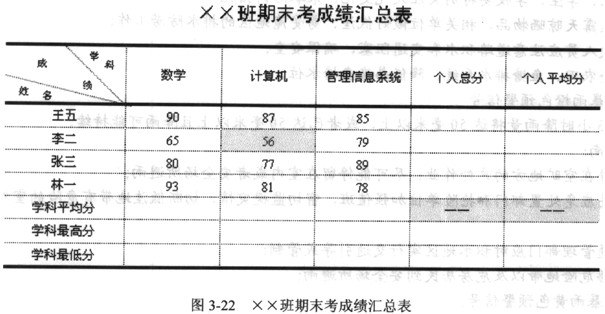
[要求]
1.绘制的成绩汇总表的样式、线条形状、线条颜色与所给图示一致。
2.将表格外部边框线条设置为2.25磅、黑色,线型与图示保持一致;内部线条设置为1磅、黑色,线型与图示保持一致;表头中斜线样式为圆点状虚线、0.75磅、黑色。
3.表格标题文字设置为黑体、黑色、四号、居中,段前、段后间距均为0.5行;表头行添加灰色-12.5%的底纹;表格内所有文字设置为:中文字体为宋体,西文字体为Times New Roman,黑色、小五号、中部居中;斜线表头中的文字大小设置为六号。
4.利用Word内置的函数计算出图3-22中空缺的个人总分、个人平均分、学科平均分、学科最高分和学科最低分。
5.将[成绩]列中分数低于60分的成绩字体颜色设置为红色;将个人总分最高的学生行中的分数字体颜色设置为蓝色、加粗。
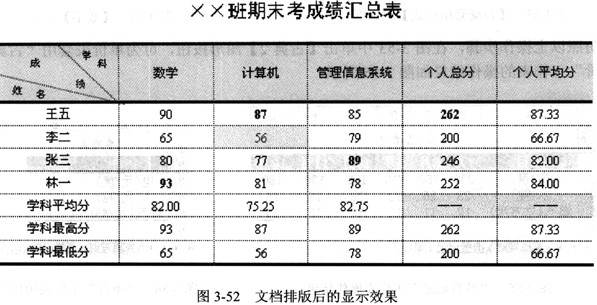
正确答案:该Word文档完成排版后的显示效果如图3-52所示。
该Word文档完成排版后的显示效果如图3-52所示。 解析:1.插入表格
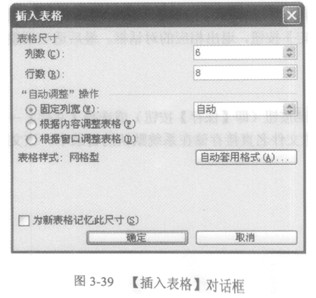
选择[表格]→[插入]→[表格]命令,弹出[插入表格]对话框,将[列数]微调框中的数值更改为[6],将[行数]微调框中的数值更改为[8],如图3-39所示。系统将产生一个固定列宽的8行6列的空白表格。
2.表格文字格式设置
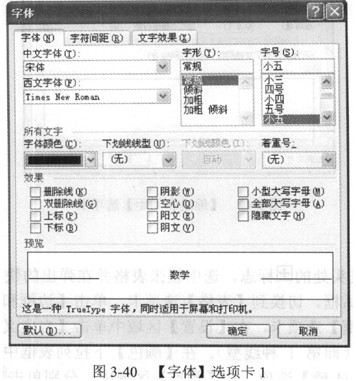
(1)根据图3-22所给的信息,在空白表格的相应单元格中录入相应的文字。单击表头处的 标志,选中整张表格。选择[格式]→[字体]命令,打开[字体]对话框。切换到[字体]选项卡,在[中文字体]下拉列表框中选择[宋体]选项,在[西文字体]下拉列表框中选择[Times New Roman]选项,在[字号]列表框中选择[小五]选项,在[字体颜色]下拉列表框中选择[黑色]选项(注:将鼠标移至每种颜色图标上时,系统都会给出相应的提示信息),如图3-40所示。
(2)单击[确定]按钮,返回到文档编辑窗口。接着单击[表格和边框]工具栏中对齐方式的 按钮(即[中部居中]按钮),使表格内所有文字处于其单元格的中部且为行居中状态。
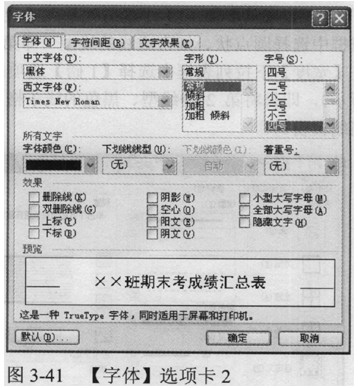
(3)在表格的前一行输入“××班期末考成绩汇总表”文字(注意,要顶行输入,即该行不要缩进2个字符)。选择[插入]→[符号]命令,打开[符号]对话框,切换到[符号]选项卡,选择[×]符号,单击[确定]按钮以在正文中插入“×”。拖曳鼠标选中“××班期末考成绩汇总表”文字,选择[格式]→[字体]命令,打开[字体]对话框。切换到[字体]选项卡,在[中文字体]下拉列表框中选择[黑体]选项,在[西文字体]下拉列表框中选择[Times New Roman]选项,在[字号]列表框中选择[四号]选项,在[字体颜色]下拉列表框中选择[黑色]选项,如图3-41所示。
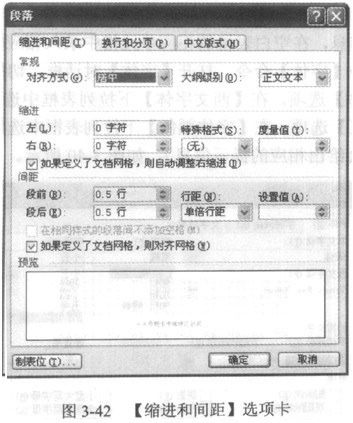
(4)单击[确定]按钮,返回到文档编辑窗口。选择[格式]→[段落]命令,打开[段落]对话框。切换到[缩进和间距]选项卡,在[常规]区域中,选择[对齐方式]下拉列表框中的[居中]选项:在 [间距l区域中,选择[行距]下拉列表框中的[单倍行距]选项,将[段前]微调框中的数值更改为[0.5行],将[段后]微调框中的数值也更改为[0.5行],如图3-42所示。
3.表格格式设置
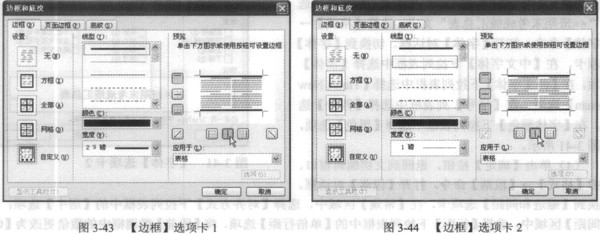
(1)用鼠标右键单击表头处的标志,选中整张表格并在弹出的快捷菜单中选择[表格属性]命令,打开[表格属性]对话框。切换到[表格]选项卡,单击[边框和底纹]按钮,打开[边框和底纹]对话框。切换到[边框]选项卡,在[设置]区域中单击[自定义]图标按钮;在[线型]列表框中选择普通实线的线型(即第1种线型)。在[颜色]下拉列表框中选择[黑色]选项,在[宽度]下拉列表框中选择[2 1/4磅]选项;在[预览]区域中,分别单击 按钮和
按钮和 按钮(如图3-43所示),即只将第1种线型、黑色的线条格式应用于该表格的外部边框。单击[确定]按钮,返回到文档编辑窗口。
(2)按照步骤(1)中的方法进入[边框和底纹]对话框并切换到[边框]选项卡,在[线型]列表框中选择圆点状、细密虚线的线型(即第2种线型),在[颜色]下拉列表框中选择[黑色]选项,在[宽度]下拉列表框中选择11磅]选项;在[预览]区域中,分别单击按钮和按钮(如图3-44所示),即只将第2种线型、黑色的线条格式应用于该表格的内部线条。单击[确定]按钮,返回到文档编辑窗口。
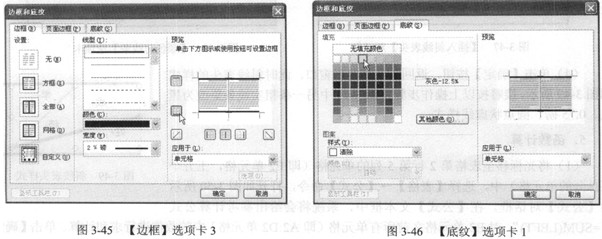
(3)选中表格第一行的所有单元格,选择[表格]→[表格属性]命令,打开[表格属性]对话框。切换到[表格]选项卡,单击[边框和底纹]按钮,打开[边框和底纹]对话框。切换到[边框]选项卡,在[设置]区域中单击[自定义]图标按钮;在[线型]列表框中选择普通实线的线型(即第1种线型),在[颜色]下拉列表框中选择[黑色]选项,在[宽度]下拉列表框中选择的[2 1/4磅]选项:在[预览]区域中,确认[应用于]下拉列表框中选择的是[单元格]选项,然后单击两次 按钮(如图3-45所示),将第1种线型、黑色的线条格式应用于该表格的表头行。
(4)切换到[底纹]选项卡,在[填充]区域中选择[灰色-12.5%]选项,如图3-46所示;在[预览]区域中,选择[应用于]下拉列表框中的[单元格]选项,连续单击两次[确定]按钮,退出相应的对话框并且将以上表格格式应用于表头行。
(5)按住[Ctrl]键,选中图3-22中需要添加灰色底纹的3个单元格,选择[表格]→[表格属性]命令,打开[表格属性]对话框。切换到[底纹]选项卡,在如图3-46所示的[填充]区域中选择[灰色-10%]选项;在[预览]区域中,选择[应用于]下拉列表框中的[单元格]选项,连续单击两次[确定]按钮,退出相应的对话框并且将灰色-10%底纹应用于相应的单元格中。
4.绘制斜线表头
(1)将光标移至表格第一行的任意单元格(第1行第1列单元格除外)中,在相应的文字前后各添加一个空白行,以适当增加表头行的高度。例如,在“数学”文字之前添加一个空白行,在文字之后也添加一个空白行。
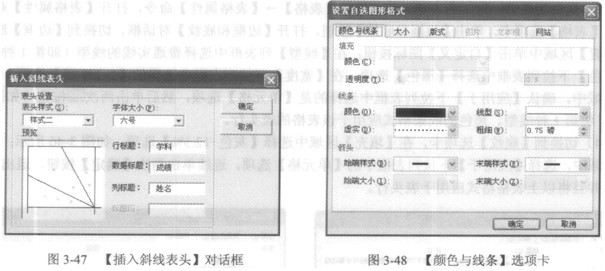
(2)将光标移至表格的任意单元格中,例如左上角的第一个单元格。选择[表格]→[绘制斜线表头]命令,弹出[插入斜线表头]对话框,在[表头样式]下拉列表框中选择[样式二]选项,在[字体大小]下拉列表框中选择[六号]选项,在[行标题]文本框中输入“学科”,在[数据标题]文本框中输入“成绩”,在[列标题]文本框中输入“姓名”,如图3-47所示。单击[确定]按钮,返回到文档编辑窗口。
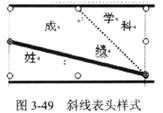
(3)用鼠标右键单击新添加的斜线表头,在弹出的快捷菜单中选择[组合]→[取消组合]命令,将斜线表头中的各个对象分解。双击其中某条斜线,打开[设置自选图形格式]对话框。在[线条]区域的[颜色]下拉列表框中选择[黑色]选项;在[虚实]下拉列表框中选择如图3-48所示的点状虚线条样式;在[线型]下拉列表框中选择如图3-48所示的[1磅]线型选项;将[粗细]微调框中的数值更改为[0.75磅]。
(4)单击[确定]按钮,返回到文档编辑窗口,此时斜线表头的样式如图3-49所示。接着按以上操作步骤将图3-49中另一条粗实线条更改为黑色、0.75磅、圆点状虚线样式。
5.函数计算
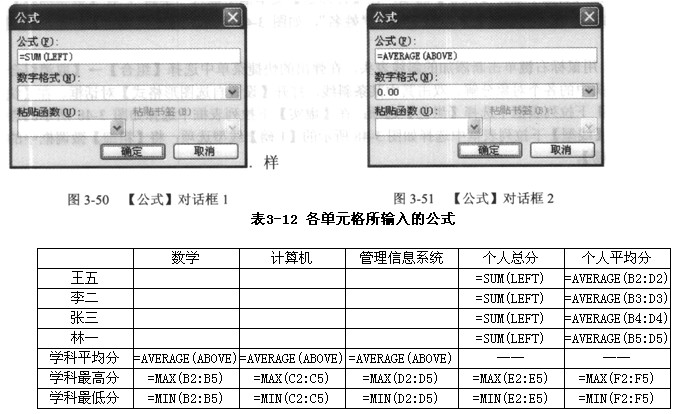
(1)将光标移至表格第2行第5列的单元格(即E2单元格,王五个人总分的单元格)中,选择[表格]→[公式]命令,打开如图3-50所示的[公式]对话框。在[公式]文本框中,系统将会给出参考计算公式“=SUM(LEFT)”,对E2单元格之前所有单元格(即A2:D2单元格)中的数值进行求和计算。单击[确定]按钮,返回到文档编辑窗口,系统将求和结果“262”添加到E2单元格中。
(2)用鼠标右键单击E2单元格中的“262”,在弹出的快捷菜单中选择[切换域代码]命令(或按 [Shift+F9]组合键),王五的个人总分数变成了域代码,显示出在该单元格中输入的公式。其中,公式外层的大括号是Word自动添加的,表示大括号之内的内容为域代码。全部选中该域代码,选择[编辑]→[复制]命令(或按[Ctrl+C]组合键),然后用鼠标右键单击该域代码,在弹出的快捷菜单中选择[更新域]命令(或按[F9]键),退出域代码编辑状态。在[个人总分]列的其他单元格中,选择[编辑]→[粘贴]命令(或按[Ctrl+V]组合键),可以快速将公式“=SUM(LEFT)”粘贴到其他单元格中。接着分别将光标移到所粘贴分数的任意位置,按[F9]键进行数值更新即可。
(3)同理,依据以上操作步骤,可以使用Word内置的函数计算出图3-22中空缺的个人总分、个人平均分、学科平均分、学科最高分和学科最低分。图3-22中各空缺单元格所输入的公式如表3-12所示。其中,对于平均分的单元格,可选择[表格]→[公式]命令,打开[公式]对话框。在[公式]文本框中输入计算公式“=AVERAGE(ABOVE)”,在[数字格式]下拉列表框中选择[0.00]选项,如图3-51所示。
6.表文特殊格式设置
使用Word内置的函数进行相关计算后,选中表格中的“56”数值,选择[格式]工具栏中的[字体颜色]下拉图形列表框中的[红色]选项:分别选中“93”、“87”、“89”和“262”数值,选择[格式]工具栏中的[字体颜色]下拉图形列表框中的[蓝色]选项,并单击[格式]工具栏中的[加粗]按钮。
7.保存及显示效果
单击[常用]工具栏中的 按钮(即[保存]按钮)或选择[文件]→[保存]命令(或按[Ctrl+S]组合键),将文档以系统默认的文件名直接存储在系统默认的目录中。最后得到的文档整体编排效果类似于图3-52。
-
第3题:
用Word软件制作如下图所示的圆桌形会议室标识,按照题目要求完成后,用Word的保存功能直接存盘。

[要求]
1.利用自选图形工具,绘制圆桌形会议室标识。
2.将小圆填充为红色,其他图形填充为黄色。
3.将小圆的线条颜色设置为红色,其他线条颜色设置为黄色。
4.将“圆桌形会议室”文字字体设置为宋体、黑色、小四、加粗。
5.制作完成的圆桌形会议室标识与题目中的基本一致。
正确答案: 解析:(1)插入太阳形。单击“自选图形”里“基本形状”中的太阳形命令,然后按Shift键,同时用鼠标在文档中绘制出一个圆形的太阳形图形。
(2)将鼠标移到太阳形中间圆形边沿上的黄色小菱形上,按住鼠标左键不放向太阳形的外圈移动鼠标指针,直到小菱形无法移动为止。
(3)单击椭圆命令,按住Shift键在文档中绘制一个圆,然后按住Shift键的同时改变圆的大小,将改小的圆形移到变形太阳的三角形上,与三角形重合在一起。
(4)复制小圆放到太阳形四周的各个三角形上。
(5)单击鼠标右键,从弹出的快捷菜单中选择“添加文字”命令,添加“圆桌形会议室”文字,并按照要求设置文字字体、颜色和字号等。 -
第4题:
在Word软件中按照要求绘制如图示课程表,用Word的保存功能直接存盘。

要求:
1.将表格外部边框线条粗细设置为3磅、酸橙色:内部线条粗细设置为0.5磅、形状与颜色保持与图示的一致;表格底纹设置为淡蓝色。
2.将“应用数学专业课程表”编辑为艺术字,并设置为细上弯弧形状、宋体、24号、红色。
3.将课程列的文字字体设置为黑色、宋体、小五号、居中:时间列表示时间的字体设置为红色、Times New Roman、五号、居中,其他字体设置为黑色、宋体、五号、居中;日期行的文字字体设置为黑色、宋体、五号、居中。
4.绘制完成的课程表与图示的一致。
正确答案: 解析:(1)插入表格。使用“表格”菜单下的“插入”命令,在其下级菜单中选择“表格”命令;然后在“表格”菜单下选择“合并单元格”命令。
(2)绘制线条。使用“视图”菜单下的“工具栏”命令,在其下级菜单中选择“绘图”命令绘制线条和斜线头。
(3)文字编排。使用“格式”菜单下的“字体”命令,进行字号、字体和文字效果的设置。 -
第5题:
在同一工作簿中创建名为“初二(2)”的工作表(内容如图1-24所示),以及名为“分数段统计表”的工作表(内容如图1-25所示)。按照题目要求完成后,用Excel的保存功能直接存盘。
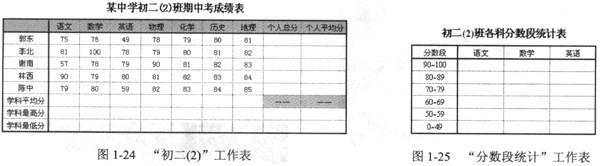
[要求]
1.各工作表的可视的外部边框和内部边框的样式、线条形状、线条颜色与所给图示一致,全部单元格的行高、列宽设为最合适的高度和宽度。表头标题文字设置为宋体、12磅、居中、文本格式:表中文字设胃为宋体、9磅、居中;各张表格的第一列设置为文本格式。
2.用函数计算图1-24中个人总分、个人平均分、学科平均分、学科最高分和学科最低分各单元格的空缺数值,其中个人平均分和学科平均分的计算结果保留2位小数。
3.在如图1-25所示的各单元格中,用函数统计图1-24中语文、数学和英语3个学科各个分数段的人数。
正确答案:该Excel表格显示结果如图1-64、图1-65所示。
该Excel表格显示结果如图1-64、图1-65所示。 解析:本试题操作要点如下。
(1)在Excel工作簿环境中,用鼠标右键单击“Sheet1”工作表名称,在弹出的快捷菜单中选择[重命名]命令(如图1-58所示),然后输入“初二(2)”,再将光标定位在该工作表中的任一位置,以完成工作表的命名操作。同理,可将“Sheet2”工作表名称更改为“分数段统计”。
(2)将光标移到B3单元格中,输入数值“75”,然后按住[Ctrl]键,将B3单元格的黑十字填充句柄拖动至H3单元格,以实现第三行相关单元格中有规律数据的快速录入。最后手动将D3单元格中的数值更改为[49]。依此方法,完成图1-24中相关单元格数据的录入操作。
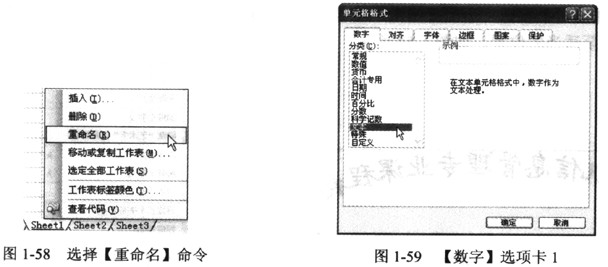
(3)根据图1-24和图1-25所给出的信息在相应工作表的单元格中输入相关的内容。
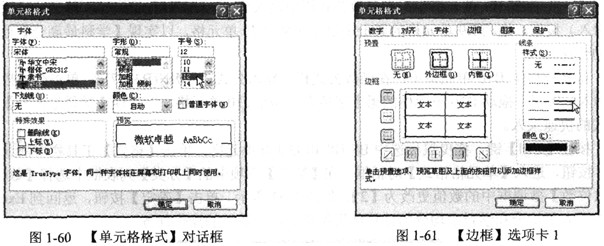
(4)在“初二(2)”工作表中,从A1单元格拖动鼠标至J1单元格,单击[格式]工具栏中的 (合并及居中)按钮或者选择[格式]→[单元格]命令(或按[Ctrl+1]组合键),进入[单元格格式]对话框,切换到[对齐]选项卡,在[文本控制]区域中选择[合并单元格]复选框。切换到[数字]选项卡,在[分类]列表框中选择[文本]选项,如图1-59所示。单击[确定]按钮,返回到Excel编辑窗口。
(5)在“初二(2)”工作表中,从A2单元格拖动鼠标至A10单元格,选择[格式]→[单元格]命令(或按[Ctrl+1]组合键),进入[单元格格式]对话框,切换到[数字]选项卡,在[分类]列表框中选择[文本]选项,如图1-59所示。单击[确定]按钮,返回到Excel编辑窗口。
(6)在“初二(2)”工作表中,拖曳鼠标选中表头标题文字“某中学初二(2)班期中考成绩表”,选择 [格式]→[单元格]命令,弹出[单元格格式]对话框。在[字体]列表框中选择[宋体]选项,在[字形]列表框中选择[常规]选项,在[字号]列表框中选择[12]选项,如图1-60所示。单击[确定]按钮,返回到Excel编辑窗口。此操作也可通过单击[格式)工具栏中的 (字体)、(字号)按钮快速完成。
(7)同理,在“初二(2)”工作表中,拖曳鼠标选中A2:J10单元格,在[格式]工具栏的[字体]下拉列表框中选择[宋体]选项,在[字号]下拉列表框中选择[9]选项,并单击[格式]工具栏中的[居中]按钮。
(8)A2:J10单元格处于选中状态,单击[格式]工具栏中的 (设置单元格格式)按钮,或选择[格式]→[单元格格式]命令,或按[Ctrl+1]组合键,进入[单元格格式]对话框。切换到[边框]选项卡,先在[线条]区域中选择[样式]图形列表框中[粗实线,的选项(如图1-61所示),在[颜色]下拉列表框中再选择[深蓝]选项。然后单击[预置]区域中的[外边框]图形按钮。接着在[线条]区域中选择[样式]图形列表框中的[点状虚线]选项(如图1-62所示),在[颜色]下拉列表框中选择[橄榄色]选项,单击[预置]区域中的[内部]图形按钮。单击[确定]按钮,返回到Excel编辑窗口。
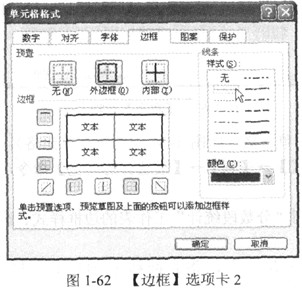
(9)按住[Ctrl]键,拖曳鼠标选中A2:A10和A2:J2单元格,单击[格式]工具栏中的(设置单元格格式)按钮,进入[单元格格式]对话框。切换到[边框]选项卡,在[线条]区域中选择[样式]图形列表框中的[粗实线]选项(如图1-61所示),在[颜色]下拉列表框中选择[深蓝]选项,单击[预置]区域中的[外边框]图形按钮。单击[确定]按钮,返回到Excel编辑窗口。
(10)在“初二(2)”工作表中,拖曳鼠标选中B3:13单元格,单击[格式]工具栏中的 (自动求和)按钮,系统将会在13单元格中给出公式“=SUM(B3:H3)”。拖动13单元格的黑十字填充句柄至17单元格,以实现[个人总分]列中相应单元格公式的快速录入。
(11)将光标移至J3单元格中,在函数公式栏中输入公式“=AVERAGE(B3:H3)”,单击公式栏中的 (输入)按钮。拖动J3单元格的黑十字填充句柄至J7单元格,以实现[个人平均分]列中相应单元格公式的快速录入。
(12)拖曳鼠标选中B3:B8单元格,单击[格式]工具栏中的(自动求和)按钮旁边的下拉按钮,在弹出的菜单中选择[平均值]命令,系统将会在B8单元格中给出公式“=AVERAGE(B3:B7)”。拖动B8单元格的黑十字填充句柄至H8单元格,以实现[学科平均分]行中相应单元格公式的快速录入。
(13)将光标移至B9单元格中,在函数公式栏中输入公式“=MAX(B3:B7)”,单击公式栏中的[输入](输入)按钮。拖动B9单元格的黑十字填充句柄至J9单元格,以实现[学科最高分]行中相应单元格公式的快速录入。
(14)将光标移至B10单元格中,在函数公式栏中输入公式“=MIN(B3:B7)”,单击公式栏中的[输入](输入)按钮。拖动B10单元格的黑十字填充句柄至J10单元格,以实现[学科最低分]行中相应单元格公式的快速录入。
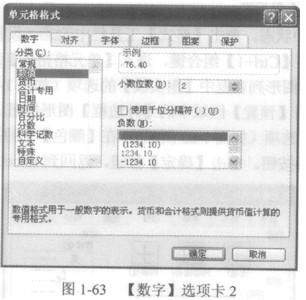
(15)按住[Ctrl]键,拖曳鼠标选中B8:H8和J3:J10单元格,单击[格式]工具栏中的(设置单元格格式)按钮,进入[单元格格式]对话框。在[数字]选项卡的[分类]列表框中选择[数值]选项,并将[小数位数]微调框中的数值更改为[2],如图1-63所示。单击[确定]按钮,返回到Excel编辑窗口,实现“个人平均分和学科平均分的计算结果保留2位小数”的操作任务。
(16)拖曳鼠标选中A1:J10单元格(即图1-24中的所有单元格),选择[格式]→[行]→[最适合的行高]命令,接着选择[格式]→[列]→[最适合的列宽]命令,系统将根据各单元格中的数值情况调整其行高和列宽。
(17)根据以上操作要点,对“分数段统计”工作表的边框样式、线条形状、线条颜色、表头标题文字、表文字等格式进行相关设置。
(18)在“分数段统计”工作表中,将光标移至B3单元格中,在函数公式栏中输入公式“=SUM(COUNTIF('初二(2)'!$B$3:$B$7,{">=90",">100"})*{1,-1})”(注:也可使用其他等价的函数或公式),统计“初二(2)”工作表中B3:B7单元格中大于等于90分、小于等于100分的分数段的人数,单击公式栏中的(输入)按钮。水平方向拖动B3单元格的黑十字填充句柄至D3单元格,然后手动将C3单元格中的公式修改为“=SUM(COUNTIF('初二(2)'!$C$3:$C$7,{">=90",">100"})*{1,-1})”,将D3单元格中的公式修改为“=SUM(COUNTIF('初二(2)'!$D$3:$D$7,{">=90",">100"})*{1,-1})”。
(19)将光标移至B4单元格中,在函数公式栏中输入公式“=SUM(COUNTIF('初二 (2)'!$B$3:$B$7,">="&{80,90})*{1,-1})”,统计“初二(2)”工作表中B3一B7单元格中大于等于80分、小于90分的分数段的人数,单击公式栏中的(输入)按钮。垂直方向拖动B4单元格的黑十字填充句柄至B8单元格,然后根据各分数段手动修改这些新加入公式单元格中的公式。例如,将B5单元格中的公式修改为“=SUM(COUNTIF('初二(2)'!$B$3:$B$7,">="&{70,80})*{1,-1})”,将B8单元格中的公式修改为“=SUM(COUNTIF('初二(2)'!$B$3:$B$7,">="&{0,50})*{1,-1})”等。
(20)同理,通过水平(或垂直)方向拖动单元格的黑十字填充句柄,为“分数段统计”工作表其他单元格快速填充公式,然后手动进行公式的修改。最后拖曳选中A1:DB单元格(即图1-25中的所有单元格),选择[格式]→[行]→[最适合的行高]命令,接着选择[格式]→[列]→[最适合的列宽]命令,系统将根据各单元格中的数值情况调整其行高和列宽。
(21)单击[常用]工具栏中的 (保存)按钮或选择[文件]→[保存]命令(或按[Ctrl+S]组合键),将文档以系统默认的文件名直接存储在系统默认的目录中。最后得到的Excel表格结果如图1-64和图1-65所示。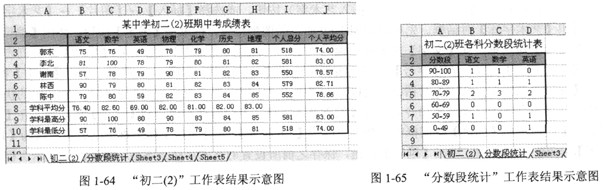
-
第6题:
用 Word 软件制作如图示的个人简历 。按题目要求完成后 ,用Word 的保存功能直接存盘。 个人简历 姓 名 性 别 毕业学校 专 业 学 历 学位 E-mail 电 话 家庭住址 教育情况 技能水平 获奖情况 自我评价 求职意向 要求: 1.利用制表工具绘制如图示的个人简历。 2.将标题设置为宋体 、小三、黑色、加粗、居中:其他文字设置为宋体、五号、黑色、加粗、居中。 3. 给制完成的个人简历与图示基本一致。
正确答案:个人简历姓 名 性 别 毕业学校 专 业 学 历 学位 E-mail 电 话 家庭住址 教育情况 技能水平 获奖情况 自我评价 求职意向
-
第7题:
用Word软件制作如图示的办理班车通行证申请表。按题目要求完成后,用Word的保存功能直接存盘。

要求:
1利用相关工具绘制如图示的办理班车通行证申请表。
2将标题设置为宋体、小三、黑色、加粗、居中;其他文字设置为宋体、小四黑色。
正确答案:
分析【考查目的】·绘制图形·文字设置和编排·绘制表格【要点分析】本题要点为:绘制表格、字体设置、录入文字并进行编排。【操作的关键步骤】(l)文字编排。使用“格式”菜单下的“字体”命令,进行字号、字体的设置(2)表格菜单的使用。使用“表格”菜单下的“绘制表格”命令绘制表格。参考答案 -
第8题:
二、题目:word中制作如图示卡片,按照题目要求完成后,用Word的保存功能直接存盘。

要求:
1.自定义纸张大小,宽度为20厘米、高度为16厘米。
2.按照题中的图示进行排版,并将标题设置为宋体、三号,作者设置为宋体、四号,正文设置为楷体、小三。
3.通过word的“组合”功能,把唐诗卡各部分合并起来。
4.自选图形线条前景色设置为鲜绿,背景色设置为白色,填充效果设置为“红日西斜”,底纹样式设置为“斜上”。
正确答案:
【考查目的】(1)插入自选图形。(2)文字设置和编排。(3)格式菜单的使用。(4)组合功能的使用。【要点分析】本题要点:插入自选图形、自定义纸张大小、颜色设置、录入文字并进行编排。【操作的关键步骤】(1)插入图形。使用“绘图”菜单下的“插入”命令插入圆角矩形。(2)文字编排。使用“格式”菜单下的“字体”命令进行字号、字体的设置。绘制线条。(3)单击鼠标右键,从弹出的快捷菜单中选择“组合”命令,将图形和文字组合在一起。(4)格式菜单的使用。使用“格式”菜单下的“背景”命令设置颜色。参考答案阅卷指南:有4个评分点评分点数量:4个序号评分点名称评分点分数百分比1自定义纸张大小,宽度为20厘米、高度为16厘米。202按照题中的图示进行排版,并将标题设置为宋体、三号,作者设置为宋体、四号,正文设置为楷体、小三。203通过word的“组合”功能,把唐诗卡各部分合并起来。304自选图形线条前景色设置为鲜绿,背景色设置为白色,填充效果设置为“红日西斜”,底纹样式设置为“斜上”。30 -
第9题:
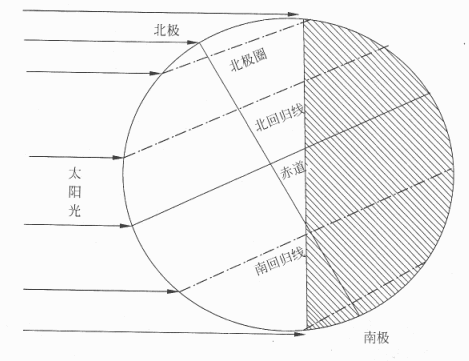
用Word软件制作如图示的“光照图”,按照要求完成后用Word的保存功能直接存盘。
要求:
1.利用自选图形制作如图示的光照图。
2.录入图片中的文字,并将文字设置为宋体、五号。
3.利用“编辑”菜单下的“选择性粘贴”命令将赤道、北回归线、北极圈、南回归线文字旋转到与其对应的线条相平行。
4.制作完成的光照图样式与图示的基本一致。
正确答案:试题二分析
【考查目的】
·绘制圆
·绘制线条
·插入文字
【要点分析】
本题要点为:绘制圆和带箭头的线条,插入文字。
【操作的关键步骤】
(1)插入圆。插入自选图形中的椭圆,并按住Shift键绘制圆。
(2)绘制线条。插入自选图形中带箭头的线条,并进行虚实线设置。
(3)文字插入。插入文本框,在文本框中录入文字,并使用“格式”菜单下的“字体”命令,进行字号、字体的设置。
参考答案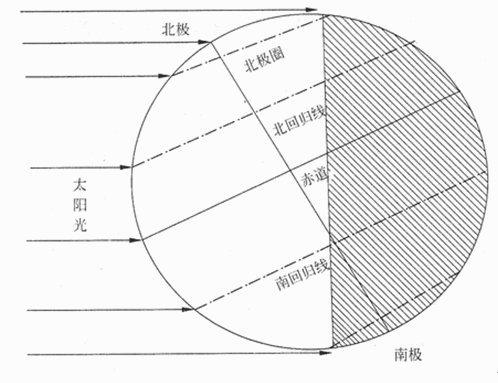
-
第10题:
有的排版软件提供()图片的功能,但那都是比较简单的,用线条、形状组成图形。
- A、拍摄
- B、绘制
- C、录制
- D、保存
正确答案:B -
第11题:
单选题辅助电路用细线条绘制在原理图()A左侧
B右侧
C上方
正确答案: B解析: 暂无解析 -
第12题:
单选题有的排版软件提供()图片的功能,但那都是比较简单的,用线条、形状组成图形。A拍摄
B绘制
C录制
D保存
正确答案: A解析: 暂无解析 -
第13题:
在Word中制作如下图所示卡片,按照题目要求完成后,用Word的保存功能直接存盘。
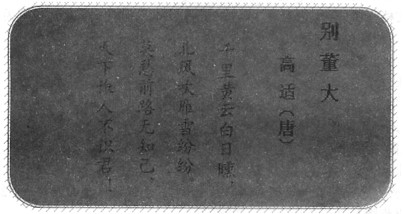
[要求]
1.自定义纸张大小,宽度为20厘米、高度为16厘米。
2.按照题中的图示进行排版,并将标题设置为宋体、三号,作者设置为宋体、四号,正文设置为楷体、小三。
3.通过Word的“组合”功能,把唐诗卡各部分合并起来。
4.自选图形线条前景色设置为鲜绿,背景色设置为白色,填充效果设置为“红日西斜”,底纹样式设置为“斜上”。
正确答案: 解析:本题要点:插入自选图形、自定义纸张大小、颜色设置、录入文字并进行编排。
[操作的关键步骤]
(1) 插入图形。使用“绘图”菜单下的“插入”命令插入圆角矩形。
(2) 文字编排。使用“格式”菜单下的“字体”命令进行字号、字体的设置。绘制线条。
(3) 单击鼠标右键,从弹出的快捷菜单中选择“组合”命令,将图形和文字组合在一起。
(4) 格式菜单的使用。使用“格式”菜单下的“背景”命令设置颜色。 -
第14题:
用Word软件制作以下文档,按照题目要求排版后,用Word的保存功能直接存盘。
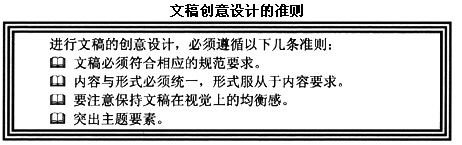
【要求】
1.标题为黑体、蓝色、加着重号、小三号字、居中,正文为楷体、小四号字。
2.正文边框为黑色、粗细为6磅。
正确答案: 解析:(1)为文字加着重号:使用“格式”菜单下的“字体”命令,打开“字体”对话框,单击“字体”标签,打开“字体”设置对话框,在“着重号”框中选“.”。
(2)为文本添加文本框:选定需要加文本框的文字,单击绘图工具栏中的“文本框”图标(或“插入”菜单下的“文本框”命令),将选中的文字加入文本框,调整文本框到合适大小。
(3)对文本框进行设置:右击文本框,在弹出的快捷菜单中选择“设置文本框格式”命令,在“设置文本框格式”对话框中,对文本框进行“颜色和线条”等的设置。
(4)添加项目符号:
①选中文字,单击“格式”菜单下的“项目符号和编号”命令,弹出“项目符号和编号”对话框;
②单击“项目符号”标签,单击“自定义”按钮,打开“自定义项目符号列表”对话框;
③单击“项目符号”按钮,在打开的“符号”对话框中选择所需项目符号。 -
第15题:
在Word中绘制如图所示的课程表,按照题目要求完成后,用Word的保存功能直接存盘。

要求:
1.绘制的课程表样式、线条形状、线条颜色与所给图示一致。
2.将表格外部边框线条粗细设置为3磅;内部线条粗细设置为0.5磅;表格底纹设置为灰色-20%。
3.将“软件工程专业课程表”字体设置为宋体、24号。
4.将课程列的文字字体设置为黑色、宋体、小五号、居中;时间列表示时间的字体设置为红色、Times New Roman、五号、居中,其他字体设置为黑色、宋体、五号、居中;日期行的文字字体设置为黑色、宋体、五号、居中。
正确答案: 解析:本题要点为:插入表格后进行单元格的合并、绘制线条与线条颜色的选择、绘制斜线头、录入文字并进行编排。
[操作的关键步骤]
(1)插入表格。使用“表格”菜单下的“插入”命令,在其下级菜单中选择“表格”命令;然后在“表格”菜单下选择“合并单元格”命令。
(2)绘制线条。使用“视图”菜单下的“工具栏”命令,在其下级菜单中选择“绘图”命令绘制线条和斜线头。
(3)文字编排。使用“格式”菜单下的“字体”命令,进行字号、字体的设置。
(4)艺术字的插入。使用“工具栏”下的“艺术字”命令进行设置。 -
第16题:
在Word中绘制如图1-23所示的课程表,按照题目要求完成后,用Word的保存功能直接存盘。
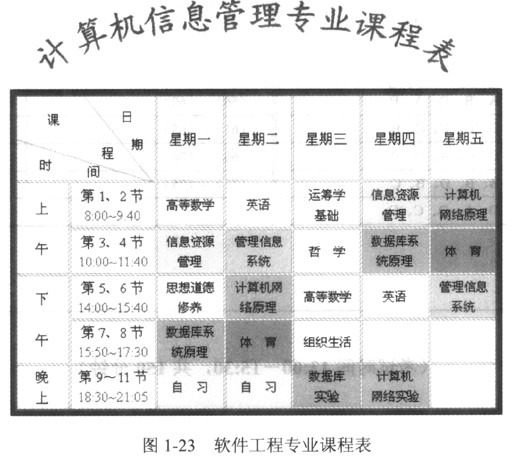
[要求]
1.绘制的课程表样式、线条形状、线条颜色与所给图示一致。
2.将表格外部边框线条设置为3磅、靛蓝色,线型与图示保持一致;内部线条设置为0.75磅、酸橙色,线型与图示保持一致;表格底纹设置为浅黄色。
3.将斜线表头中的文字设置为小五号。
4.将日期行中的文字设置为黑色、宋体、五号、中部居中;将时间列中表示时间的文字设置为红色、 Times New Roman、五号、居中,其他文字设置为黑色、宋体、五号、中部居中;课程列的文字设置为黑色、宋体、小五号、中部居中,并为相同课程的不同单元格设置相同的底纹(如图1-23所示,单元格底纹颜色可自由选择)。
5.将“计算机信息管理专业课程表”文字设置为楷体、24号、红色。
正确答案:该Word文档完成排版后的显示效果如图1-23所示。
该Word文档完成排版后的显示效果如图1-23所示。 解析:1.插入表格
(1)在Word环境下,选择[表格]→[插入]→[表格]命令,在[插入表格]对话框中,将[列数]微调框中的数值更改为[7],将[行数]微调框中的数值更改为[6],如图1-42所示。
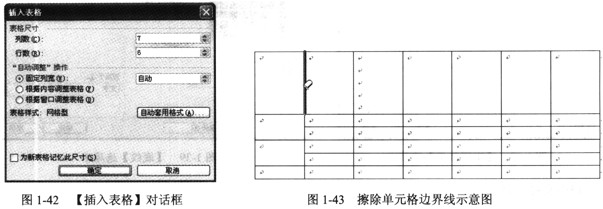
(2)将光标移至表格的第1行第3列,连续按4次回车键,形成一个5行的单元格。用鼠标右键单击菜单栏或工具栏的空白处,在弹出的快捷菜单中选择[表格和边框]命令。在[表格和边框]工具栏中单击 (擦除)按钮,按如图1-23所示的单元格的样式擦除相应单元格的边界线,如图1-43所示。
2.表格格式设置
(1)用鼠标右键单击表头处的 标志,选择整张表格并在弹出的快捷菜单中选择[表格属性]命令,弹出[表格属性]对话框,在[表格]选项卡中单击[边框和底纹]按钮。
(2)弹出[边框和底纹]对话框,在[边框]选项卡的[线型]下拉列表框中,选择如图1-23所示表格边框的线型(即倒数第3种线型),在[颜色]下拉列表框中,选择[靛蓝色]选项(注:鼠标光标停留在每一种颜色图标上时,系统都会有相应的提示信息),在[宽度]下拉列表框中选择[3磅]选项。接着单击[设置]区域中的[自定义]选项,然后在[预览]区域中,分别单击 和
和 图标(如图1-44所示),即只选择表格的外部边框线条,且取消表格内部线条的选择状态。换言之,只将倒数第3种线型、靛蓝色、3磅的线条格式应用于该表格的外部边框线条。
(3)在[线型]列表框中选择如图1-23所示表格中间线条的线型(即第7种线型),在[颜色]下拉列表框中选择[酸橙色]选项,在[宽度]下拉列表框中选择[3/4磅]选项。在[预览]区域中分别单击和图标(如图1-45所示),即将第7种线型、酸橙色、0.75磅的线条格式应用于该表格的内部线条。
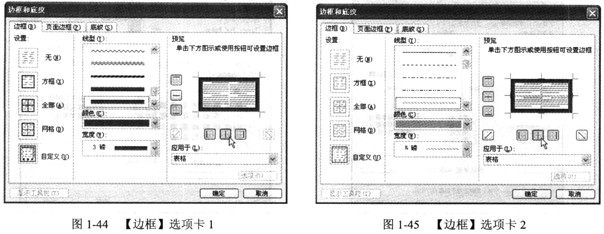
(4)切换到[底纹]选项卡,在[填充]区域中单击[浅黄]图标,如图1-46所示。
(5)依次单击两次[确定]按钮,退出相应的对话框且将以上表格格式应用于当前表格。
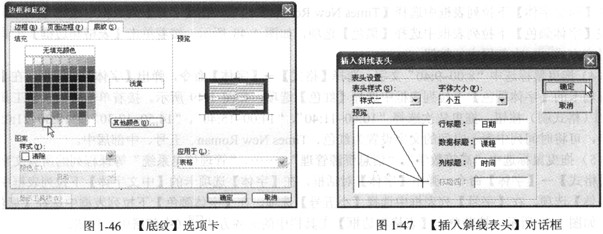
3.表头绘制
将光标移至表格的任意单元格,例如左上角的第一个单元格。选择[表格]→[绘制斜线表头]命令,弹出[插入斜线表头]对话框,选择[表头样式]下拉列表框中的[样式二]选项,选择[字体大小]下拉列表框中的[小五]选项,在[行标题]文本框中输入“日期”,在[数据标题]文本框中输入“课程”,在[列标题]文本框中输入“时间”,单击[确定]按钮,如图1-47所示。
4.表文格式设置
(1)根据图1-23给出的文字,在相应的单元格中输入相关文字。其中,文字“星期一”输入在相应单元格的第3行,“星期二”~“星期五”输入在相应单元格的第1行。
(2)拖曳鼠标选中“星期一” ~“星期五”等日期行中的文字,选择[格式]→[字体]命令,弹出[字体]对话框,在[字体]选项卡的[中文字体]下拉列表框中选择[宋体]选项,在[字号]列表框中选择[五号]选项,在[字体颜色]下拉列表框中选择[黑色]选项,如图1-48所示。接着单击[表格和边框]工具栏中的对齐方式 (中部居中)按钮。

(3)拖曳鼠标选中“上午”、“下午”、“晚上”……“18:30~21:05”等时间列中的文字,选择[格式]→[字体]命令,弹出[字体]对话框,在[字体]选项卡的[中文字体]下拉列表框中选择[宋体]选项,在[西文字体]下拉列表框中选择[Times New Roman]选项,在[字号]列表框中选择[五号]选项,在[字体颜色]下拉列表框中选择[黑色]选项,如图1-48所示。接着单击[表格和边框]工具栏中的对齐方式(中部居中)按钮。
(4)拖曳鼠标选中“8:00~9:40”文字,选择[格式]→[字体]命令,弹出[字体]对话框,在[字体]选项卡的[字体颜色]下拉列表框中选择[红色]选项,如图1-49所示。接着单击[格式]工具栏中的 (格式刷)按钮,拖曳依次选择“10:00~11:40”、“14:00~15:40”、“14:50~17:30”、“18:30~21:05”等文字,可将时间列中表示时间的文字设置为红色、Times New Roman、五号、中部居中。
(5)拖曳鼠标选中“高等数学”、“信息资源管理”、……、“管理信息系统”等课程列的所有文字,选择[格式]→[字体]命令,弹出[字体]对话框,在[字体]选项卡的[中文字体]下拉列表框中选择[宋体]选项,在[字号]列表框中选择[小五号]选项,在[字体颜色]下拉列表框中选择[黑色]选项,如图1-50所示。接着单击[表格和边框]工具栏中的对齐方式(中部居中)按钮。
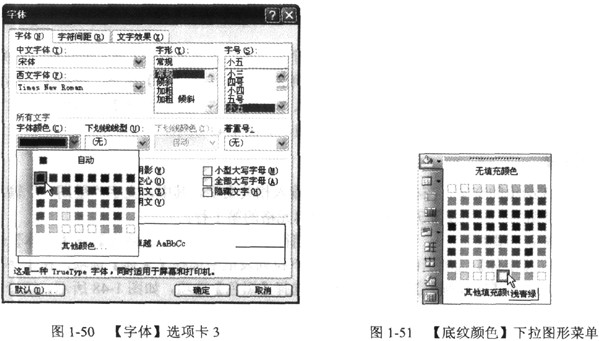
(6)将光标移至课程列的某一课程(例如高等数学)单元格中,单击[表格和边框]工具栏中[底纹颜色]下拉按钮,在弹出的图形菜单中选择某一种底纹颜色(例如浅青绿),如图1-51所示。然后将光标移至该课程的其他单元格中,单击[底纹颜色]按钮,即可为相同课程的不同单元格设置相同的底纹颜色。表1-11给出了图1-23中的一种底纹配色方案,以供读者练习时参考。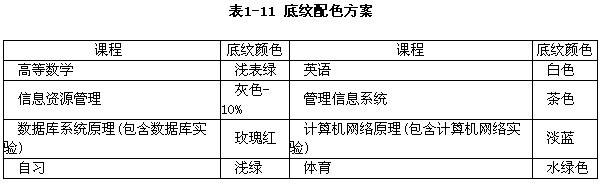
5.艺术字格式设置
(1)将光标移至表格的前一行,单击[绘图]工具栏中的 (插入艺术字)按钮,或选择[插入]→[图片]→[艺术字]命令,弹出[艺术字库]对话框。
(2)在[艺术字库]对话框中选择[细上弯弧形状]艺术字样式,如图1-52所示。
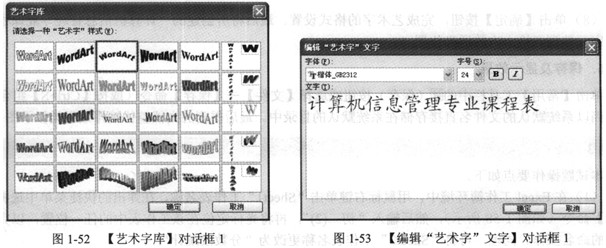
(3)单击[确定]按钮,弹出[编辑“艺术字”文字]对话框,在[文字]文本框中输入“计算机信息管理专业课程表”,在[字体]下拉列表框中选择[楷体_CB2312]选项,在[字号]下拉列表框中选择[24]选项,如图1-53所示。
(4)单击[确定]按钮,退出[编辑“艺术字”文字]对话框。选择文档中新插入的艺术字,并向上拉动中间锚点至适当的位置,如图1-54所示。
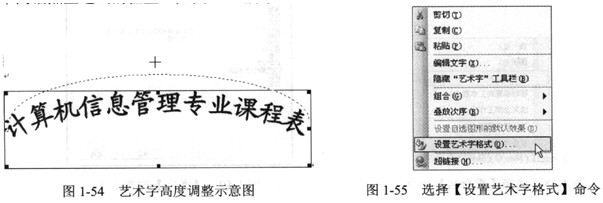
(5)用鼠标右键单击新插入的艺术字,在弹出的快捷菜单中选择[设置艺术字格式]命令,如图1-55所示。
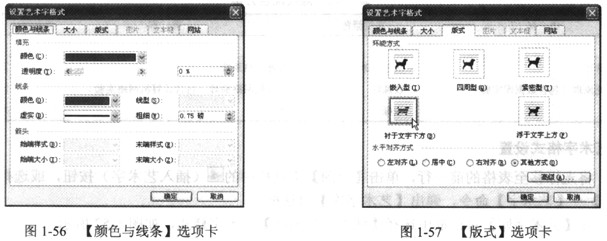
(6)弹出[设置艺术字格式]对话框,在[颜色与线条]选项卡的[填充]区域的[颜色]下拉列表框选择[红色]选项,在[线条]区域的[颜色]下拉列表框中也选择[红色]选项,其他参数保持系统的默认值,如图1-56所示。
(7)切换到[版式]选项卡,在[环绕方式]区域中单击[衬于文字下方]图形按钮,如图1-57所示。
(8)单击[确定]按钮,完成艺术字的格式设置。最后将所创建的“计算机信息管理专业课程表”艺术字调整到表格上方的适当位置。
6.保存及显示效果
单击[常用]工具栏中的 (保存)按钮或选择[文件]→[保存]命令(或按[Ctrl+S]组合键),将文档以系统默认的文件名直接存储在系统默认的目录中。最后得到的文档整体编排效果类似于图1-23。
-
第17题:
用 Word 软件制作如下图所示的个人简历。按题目要求完成后,用 Word 的保存功能直接存盘。 个人简历 就业方向 个人资料 姓名 性别 民族 年龄 籍贯 专业 政治面貌 爱好 电子邮箱 联系电话 自我评价 教育背景 个人能力 社会及校内实践 所获证书及奖项 要求: 1. 利用相关工具绘制如上图所示的个人简历 。 2. 将标题设置为楷体 、二号、黑色、加粗、居中:其他文字设置为宋体 、五号、 黑色。
正确答案:个人简历就业方向 个人资料 姓名 性别 民族 年龄 籍贯 专业 政治面貌 爱好 电子邮箱 联系电话 自我评价
教育背景
个人能力
社会及校内实践
所获证书及奖项
-
第18题:
试题二(15分)
用Word软件制作如下图所示的请假申请表。按题目要求完成后,用Word的保存功
能直接存盘。

要求:
1.利用绘图工具绘制如图示的请假申请表。
2.将标题设置为华文中宋、小二、黑色、加粗、居中;其他文字设置为宋体、11
磅、黑色。
3.绘制完成的请假申请表与图示基本一致。
正确答案:
试题二分析
【考查目的】
·插入自选图形
·文字设置和编排
·绘制表格
【要点分析】
本题要点为:插入自选图形、绘制表格字体设置、录入文字并进行编排。
【操作的关键步骤】
(1)插入自选图形。使用“视图”菜单F“工具栏”中的“绘图”命令,插入矩形
和“→”。
(2)文字编排。使用“格式”菜单下的“字体”命令,进行字号、字体的设置。
(3)表格菜单的使用。使用“表格”菜单下的“绘制表格”命令绘制表格。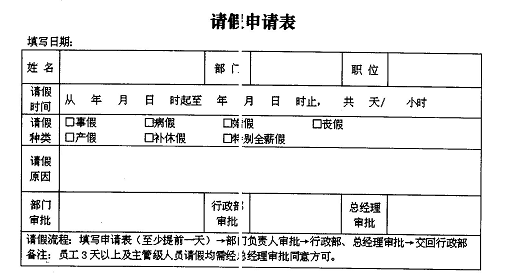
-
第19题:
用Word软件制作如图示的机构改革示意图。按题目要求完成后,用Word的保存功能直接存盘。

要求:
1.利用自选图形绘制如图所示的机构改革示意图。
2.将示意图中的“重新组建国家能源局”文字设置为宋体、小三、白色、加粗:“国家发展和改革委员会”文字设置为宋体、小四、蓝色、加粗;“不再保留国家电力监管委员会”文字设置为宋体、小四、灰色-50%、加粗:“接受管理”文字字体设置为宋体、小四、红色、加粗;其他文字设置为宋体、小四、白色、加粗。
3.绘制完成的机构改革示意图的图形、底纹和样式与图示基本一致。
正确答案:
试题二分析【考查目的】插入自选图形文字设置和编排格式菜单的使用【要点分析】本题要点为:插入自选图形、颜色设置、录入文字并进行编排。【操作的关键步骤】(1)插入自选图形。使用“视图”菜单下“工具栏”中的“绘图”命令,插入自选图形。(2)文字编排。使用“格式”菜单下的“字体”命令,进行字号、字体的设置。(3)格式菜单的使用。使用“格式”菜单下的“边框和底纹”命令进行颜色设置。参考答案 -
第20题:
二、用Word软件制作如图示的读者反馈卡,按照题目要求完成后,用Word的保存功能直接存盘。
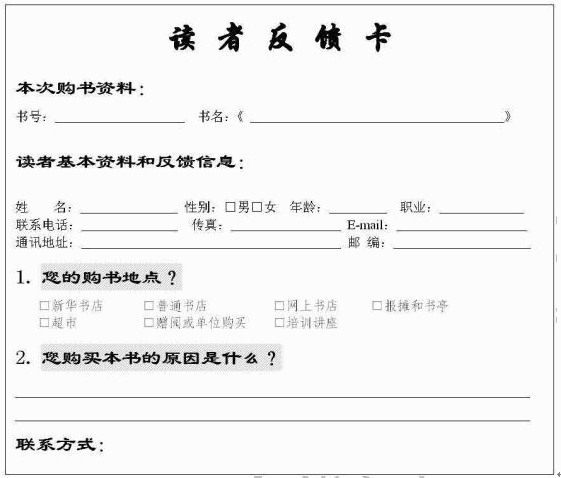
要求:
1.将“读者反馈卡”字体设置为华文行楷、一号、加粗。
2.将其它标题字体设置为隶书、三号、加粗。
3.将其它文字字体设置为宋体、五号。
4.制作完成的读者反馈卡与图示基本一致
正确答案:
-
第21题:
在Word软件中按照要求制作如图示“请柬”,用Word的保存功能直接存盘。
【要求】
1.录入试题中的文字,并将“请柬”设置为楷体、三号、加粗,其他文字内容设置为宋体、五号、加粗。
2.任意插入一幅图片,并用适当方法对插入的图片进行大小与位置的设置。
3.参考下图所示对文字和图片进行排版(要求图片衬于文字下方)。
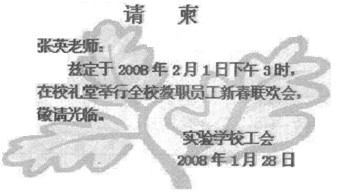
4.制作完成的请柬高度不超过5cm(垂直滚动条标尺),宽度不超过9cm(水平滚动条标尺),样式与图示的基本一致。
正确答案: 解析:(1)文字编捧。通过“格式”菜单下的“字体”命令,进行字号、字体、和文字效果的设置。
(2)插入图片。通过“插入”菜单下的“图片”命令,进行图片插入。
(3)图片设置。在插入的图片上单击鼠标右键,在弹出的对话框中选择“设置图片格式”命令,对图片进行设置。
(4)图片排版。通过垂直滚动条标尺和水平滚动条标尺按照题目要求对版面进行排版。 -
第22题:
单选题主电路粗线条绘制在原理图的()A左侧
B右侧
C下方
正确答案: A解析: 暂无解析 -
第23题:
单选题辅助电路用细线条绘制在原理图的()A左侧
B右侧
C上方
正确答案: B解析: 暂无解析