
试题一(15分)用Word软件录入以下内容,按照题目要求完成后,用Word的保存功能直接存盘。世界的伟大奇迹众所周知,世界上有七大奇迹,它们分别是埃及的金字塔、巴比伦的空中花园、土耳其境内的月亮女神庙、奥林匹克的宙斯神像、罗德岛上的太阳神巨像、小亚细亚的摩掌拉斯国王陵墓、埃及港口的亚历山大灯塔。不过,除了埃及金字塔之外,这些人间古迹在历经地球的无数次沧桑巨变之后,都因地震、火山和战争的破坏而永远地消失了。然而,当历史的巨轮驶入20世纪后,世界上突然出现了第八大奇迹,它就是如今已享誉全球的秦始皇兵马俑。要求
题目
试题一(15分)
用Word软件录入以下内容,按照题目要求完成后,用Word的保存功能直接存盘。
世界的伟大奇迹
众所周知,世界上有七大奇迹,它们分别是埃及的金字塔、巴比伦的空中花园、土耳其境内的月亮女神庙、奥林匹克的宙斯神像、罗德岛上的太阳神巨像、小亚细亚的摩掌拉斯国王陵墓、埃及港口的亚历山大灯塔。不过,除了埃及金字塔之外,这些人间古迹在历经地球的无数次沧桑巨变之后,都因地震、火山和战争的破坏而永远地消失了。然而,当历史的巨轮驶入20世纪后,世界上突然出现了第八大奇迹,它就是如今已享誉全球的秦始皇兵马俑。
要求:
1.将文章标题设置为宋体、二号、加粗、居中;正文设置为宋体、小四。
2.将正文开头的“众”设置为首字下沉,字体为隶书,下沉行数为2。
3.为正文添加双线条的边框,3磅,颜色设置为红色,底纹填充为灰色-40%。
4.为文档添加页眉,内容为“世界第八大奇迹一秦始皇兵马俑”。
相似考题
更多“试题一(15分)用Word软件录入以下内容,按照题目要求完成后,用Word的保存功能直接存盘。 世界的伟大 ”相关问题
-
第1题:
制作如下图所示“南北桥芯片功能图”,按照题目要求排版后,用Word的保存功能直接存盘。
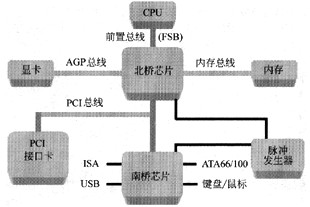
要求:功能图中方框必须为三维图形。
注意:如答案直接粘贴题目附图,本题不得分。
正确答案: 解析:(1)矩形方框:用Word绘图工具中“矩形工具”(或选取自选图形下拉菜单的基本形状命令中的图形)绘制矩形方框。
(2)三维效果设置:选取绘制的矩形图,用“三维效果工具”对其进行三维效果设置。
(3)连接矩形:用“直线工具”对绘制的矩形进行连接。
(4)对绘制的直线进行设置:选取绘制的直线,右击;在弹出的快捷菜单中选取“设置自选图形格式”命令;在“设置自选图形格式”对话框中选取“颜色和线条”选项卡;用“填充”和“线条”列表对绘制的直线进行设置。
(5)添加文字并设置:用“文本框”工具添加文字,右击;在弹出的快捷菜单中选取“设置自选图形格式”命令;在“设置自选图形格式”对话框中选取“颜色和线条”选项卡;用“填充”和“线条”列表对添加的文字进行设置。 -
第2题:
用Word软件制作以下文档,按照题目要求排版后,用Word的保存功能直接存盘。
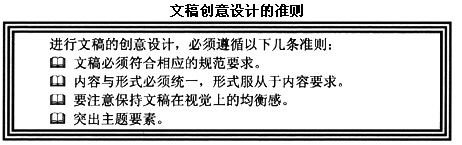
【要求】
1.标题为黑体、蓝色、加着重号、小三号字、居中,正文为楷体、小四号字。
2.正文边框为黑色、粗细为6磅。
正确答案: 解析:(1)为文字加着重号:使用“格式”菜单下的“字体”命令,打开“字体”对话框,单击“字体”标签,打开“字体”设置对话框,在“着重号”框中选“.”。
(2)为文本添加文本框:选定需要加文本框的文字,单击绘图工具栏中的“文本框”图标(或“插入”菜单下的“文本框”命令),将选中的文字加入文本框,调整文本框到合适大小。
(3)对文本框进行设置:右击文本框,在弹出的快捷菜单中选择“设置文本框格式”命令,在“设置文本框格式”对话框中,对文本框进行“颜色和线条”等的设置。
(4)添加项目符号:
①选中文字,单击“格式”菜单下的“项目符号和编号”命令,弹出“项目符号和编号”对话框;
②单击“项目符号”标签,单击“自定义”按钮,打开“自定义项目符号列表”对话框;
③单击“项目符号”按钮,在打开的“符号”对话框中选择所需项目符号。 -
第3题:
按照要求完成后,用Access的保存功能直接存盘。
[要求]
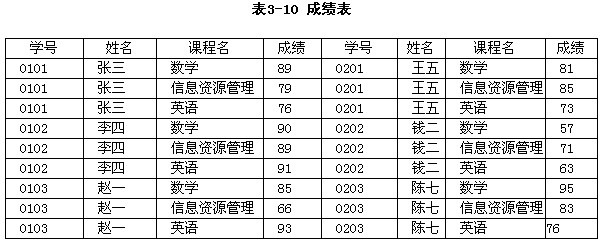
1.用Access创建“成绩表”(内容如表3-10所示)。
2.利用Access的交叉查询功能生成“成绩表_交叉表”(内容如表3-11所示)。
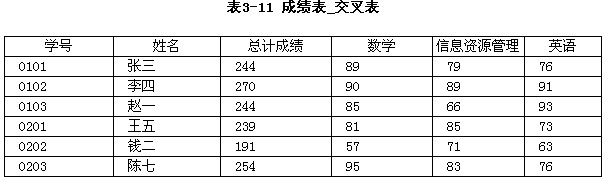 正确答案:“成绩表”操作结果如图3-67所示“成绩表_交叉表”操作结果如图3-75所示。
“成绩表”操作结果如图3-67所示,“成绩表_交叉表”操作结果如图3-75所示。 解析:1.创建“成绩表”
(1)在Access环境中,单击[设计]按钮(或者双击[使用设计器创建表]选项),打开[表设计]视图。在[表1:表]窗口中,在[字段名称]列的第1行文本框中输入“学号”,在[数据类型]列的第1行下拉列表框中选择[文本]选项;在[字段名称]列的第2行文本框中输入“姓名”,在其右边的 [数据类型]下拉列表框中选择[文本]选项:在[字段名称]列的第3行文本框中输入“课程名”,在其右边的[数据类型]下拉列表框中选择[文本]选项;在[字段名称]列的第4行文本框中输入“成绩”,在其右边的[数据类型]下拉列表框中选择[数字]选项,如图3-66所示。
(2)按[Ctrl]键,分别单击并同时选中[学号]和[课程名]两行,然后单击[表设计]工具栏中的[主键]按钮,同时将这2个字段设置为“成绩表”的主键,如图3-66所示。
(3)选择[文件]→[保存]命令(或按[Ctrl+S]组合键,或单击[常用]工具栏中的[保存]按钮 ),弹出[另存为]对话框,在[表名称]文本框中输入“成绩表”,单击[确定]按钮。单击图 3-66右上角的[关闭]按钮,退出“成绩表”设计视图。
(4)双击“成绩表”,弹出[成绩表:表]对话框,依据表3-10所给出的内容进行相关文字或数字的录入。录入完成后的“成绩表”效果如图3-67所示。选择[文件]→[保存]命令(或按[Ctrl+S]组合键),保存所录入的数据。单击[关闭]按钮,退出[成绩表:表]窗口。

2.创建“成绩表交叉表”
(1)先单击[查询]标签,再单击[新建]按钮(如图3-68所示),打开[新建查询]对话框。双击列表框中的[交叉表查询向导]选项(如图3-69所示),打开[交叉表查询向导]的[选择数据源]界面。

(2)在如图3-70所示的[交叉表查询向导]对话框中,选择列表框中的[表:成绩表]选项,在[视图]区域中选择[表]单选按钮(也可选择[两者]单选按钮)。然后单击[下一步]按钮,打开[确定作为行标题的字段]界面。
(3)在[可用字段]列表框中,分别选择[学号]、[姓名]字段,单击 按钮,将这两个字段添加到[选定字段]列表框中,如图3-71所示。

(4)单击[下一步]按钮,打开[确定作为列标题的字段]界面。在列表框中选择[课程名]字段,如图3-72所示。
(5)单击[下一步]按钮,打开[确定行列交叉点上显示的数据]界面。在[字段]列表框中选择 [成绩]字段:在[函数]列表框中选择[求和]字段,如图3-73所示。

(6)单击[下一步]按钮,打开[指定查询的名称]界面。在[请指定查询的名称]文本框中输入“成绩表_交叉表”,选择[查看查询]单选按钮,最后单击[完成]按钮,如图3-74所示。系统将自动生成如图3-75所示的成绩表_交叉表。

3.数据库保存
单击[常用]工具栏中的按钮(即[保存]按钮)或选择[文件]→[保存]命令(或按[Ctrl+S]组合键),将文档以系统默认的文件名直接存储在系统默认的目录中。
-
第4题:
用 Word 软件制作如图示的个人简历 。按题目要求完成后 ,用Word 的保存功能直接存盘。 个人简历 姓 名 性 别 毕业学校 专 业 学 历 学位 E-mail 电 话 家庭住址 教育情况 技能水平 获奖情况 自我评价 求职意向 要求: 1.利用制表工具绘制如图示的个人简历。 2.将标题设置为宋体 、小三、黑色、加粗、居中:其他文字设置为宋体、五号、黑色、加粗、居中。 3. 给制完成的个人简历与图示基本一致。
正确答案:个人简历姓 名 性 别 毕业学校 专 业 学 历 学位 E-mail 电 话 家庭住址 教育情况 技能水平 获奖情况 自我评价 求职意向
-
第5题:
按照题目要求完成后,用Access保存功能直接存盘。
要求:
l.用Access创建“姓名表”(内容如下表所示)。

2.用Access创建“考勤记录表”(内容如下表所示)。

3.通过Access的查询功能,生成“员工:考勤统计表”(内容如下表所示)。
 正确答案:
正确答案:
【考查目的】
用Access创建表、汇总表和用主键建立关系查询的方法。
【要点分析】
本题要点为:在“姓名表”、“考勤记录表”的基础上生成“员工考勤统计表”。
【操作的关键步骤】
(1)分别建立“姓名表”、“考勤记录表’。并选择工号为主键。
(2)选择“工具”菜单下的“关系”命令,在弹出的“显示表”对话框中选择,把
“姓名表”、“考勤记录表”等通过“添加”按钮加到“关系”表中。
(3)通过工号建立表间联系,选择“姓名表”中的“工号”并拖动鼠标到“考勤记
录表”的工号,在弹出的“编辑关系”对话框中,单击“创建”按钮,建立表间联系。
(4)单击“查询”标签,选择“在设计视图中创建查询”,建立“姓名表”和“考
勤记录表”间的关系。
(5)通过“查询”菜单下的“运行”命令,生成“员工考勤统计表”。
参考答案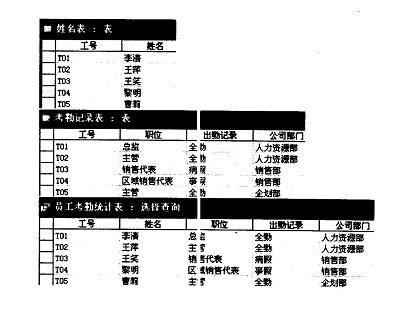
-
第6题:
按照题目要求完成后,用Access保存功能直接存盘。
要求:
1.用Access创建“姓名表”(内容如下表所示)。
 正确答案:
正确答案:
分析【考查目的】用Access创建表、汇总表和用主键建立关系查询的方法。【要点分析】本题要点为:在“姓名表”、“基本情况表”的基础上生成“情况汇总表”。【操作的关键步骤】(l)分别建立“姓名表”、“基本情况表”,并选择序号为主键。(2)选择“工具”菜单下的“关系”命令,在弹出“显示表”对话框中选择,把“姓名表”、“基本情况表”等通过“添加”按钮加到“关系”表中。(3)通过编号建立表间联系,选择“姓名表”中的“序号”并拖动鼠标到“基本情况表”的编号,在弹出“编辑关系”对话框中,单击“创建”按钮,建立表间联系。(4)单击“查询”标签,选择“在设计视图中创建查询”,建立“姓名表”、“基本情,情况表”间的关系。(5)通过“查询”菜单下的“运行”命令,生成“情况汇总表”参考答案 -
第7题:
五、按照要求完成后,用Access 的保存功能直接存盘。
要求:
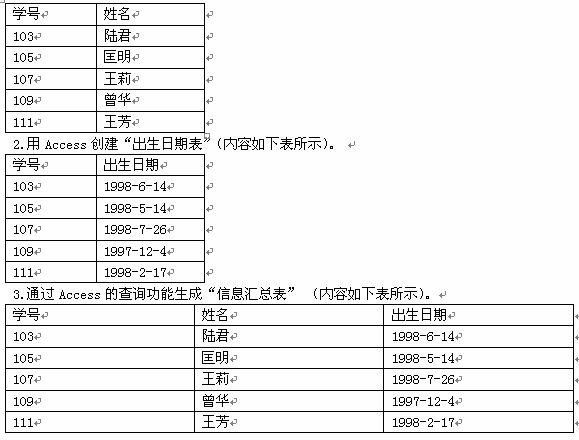
1.用Access创建“姓名表”(内容如下表所示)。
 正确答案:
正确答案:
试题五分析
【考查目的】
用Access创建表、汇总表和用主键建立关系查询的方法。
【要点分析】
本题要点为:在“姓名表”、“出生日期表”的基础上生成“信息汇总表”。
【操作的关键步骤】
(1)分别建立“姓名表”、“出生日期表”。并选择学号为主键。
(2)选择“工具”菜单下的“关系”命令,弹出“显示表”对话框,把“姓名表”、
“出生日期表”等通过“添加”按钮加到“关系”表中。
(3)通过学号建立表间联系,选择“姓名表”的“学号”并拖动鼠标到“出生日期
表”的学号处,在弹出的“编辑关系”对话框中,单击“创建”按钮,建立表间联系。
(4)单击“查询”标签,选择“在设计视图中创建查询”,建立“姓名表”和“出
生日期表”间的关系。
(5)通过“查询”菜单下的“运行”命令,生成“信息汇总表”。
参考答案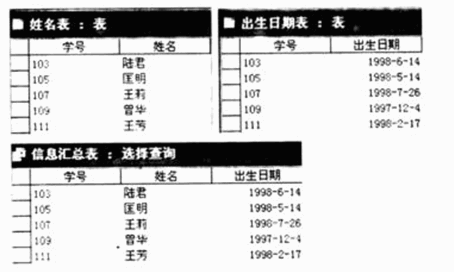
-
第8题:
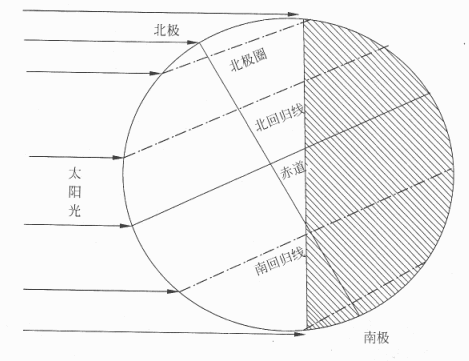
用Word软件制作如图示的“光照图”,按照要求完成后用Word的保存功能直接存盘。
要求:
1.利用自选图形制作如图示的光照图。
2.录入图片中的文字,并将文字设置为宋体、五号。
3.利用“编辑”菜单下的“选择性粘贴”命令将赤道、北回归线、北极圈、南回归线文字旋转到与其对应的线条相平行。
4.制作完成的光照图样式与图示的基本一致。
正确答案:试题二分析
【考查目的】
·绘制圆
·绘制线条
·插入文字
【要点分析】
本题要点为:绘制圆和带箭头的线条,插入文字。
【操作的关键步骤】
(1)插入圆。插入自选图形中的椭圆,并按住Shift键绘制圆。
(2)绘制线条。插入自选图形中带箭头的线条,并进行虚实线设置。
(3)文字插入。插入文本框,在文本框中录入文字,并使用“格式”菜单下的“字体”命令,进行字号、字体的设置。
参考答案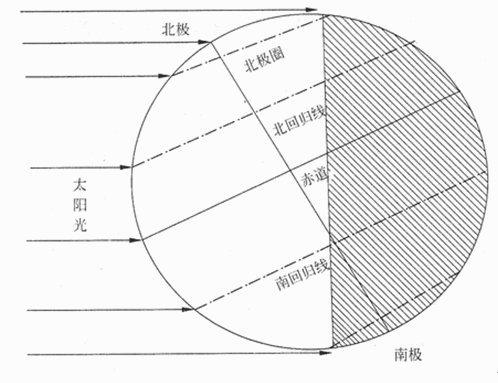
-
第9题:
五、题目:按照题目要求完成后,用Access 的保存功能直接存盘。
要求:
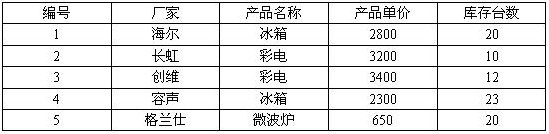
1.用Access创建“产品信息表”(内容如下表所示)。
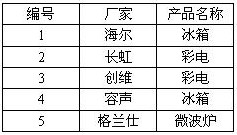
2.用Access创建“产品价格表”(内容如下表所示)。
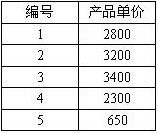
3.用Access创建“产品库存数量表”(内容如下表所示)。
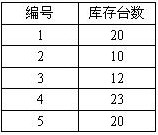
4.通过Access的查询功能生成“产品汇总表” (内容如下表所示)。
 正确答案:
正确答案:【考查目的】
用Access创建表、汇总表和用主键建立关系查询的方法。
【要点分析】
本题要点:在“产品信息表”、“产品价格表”、“产品库存数量表”的基础上生成“产品汇总表”。
【操作的关键步骤】
(1)分别建立“产品信息表”、“产品价格表”、“产品库存数量表”,并选择“编号”为主键。
(2)选择“工具”菜单下的“关系”命令,在弹出“显示表”对话框中选择把“产品信息表”、“产品价格表”、“产品库存数量表”等通过“添加”按钮加到“关系”表中。
(3)通过编号建立表间联系,选择“产品信息表”的“编号”并拖动鼠标到“产品价格表”、“产品库存数量表”的编号,在弹出“编辑关系”对话框中单击“创建”按钮,建立表间联系。
(4)单击“查询”标签,选择“在设计视图中创建查询”,建立“产品信息表”、“产品价格表”和“产品库存数量表”间的关系。
(5)通过“查询”菜单下的“运行”命令,生成“产品汇总表”。
参考答案: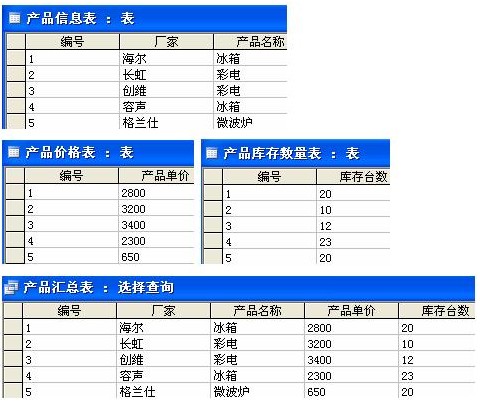
阅卷指南:共有4个评分点
评分点数量:4 个序号
评分点名称
评分点分数百分比
1
用Access创建“产品信息表”。
20
2
用Access创建“价格表”。
20
3
用Access创建“数量表”。
20
4
通过Access的查询功能生成“产品汇总表” 。
40
-
第10题:
一、题目:word软件录入以下文字,按照题目要求完成排版后,用word保存功能直接存盘。

要求:
1.将纸型设置为A4、高度为21cm、宽度为29.7cm。
2.将段落标题设置为幼圆、三号、红色、居中;正文文字设置为仿宋、四号、行距为1.2倍。
3.将正文中的“中国特色”加粗,并设置为红色。
4.为文档添加页脚,内容为“复兴之路”,并将页脚的文字字体设置为宋体、五号、加粗、居中、浅蓝色,文字效果为阴文。
正确答案:【考查目的】
(1)文字录入及编排。
(2)格式菜单的使用。
(3)视图菜单的使用。
【要点分析】
本题要点:文档格式(包括字体、字号和行距)操作;页面设置;页脚设置。
【操作的关键步骤】
(1)文档格式。选定文档对象,通过“格式”菜单下的“字体”、“段落”等命令进行文档格式设置。
(2)页面设置。通过“文件”菜单下的“页面设置”命令进行页面设置。
(3)页眉设置。通过“视图”菜单下的“页眉和页脚”命令进行页眉设置。
参考答案: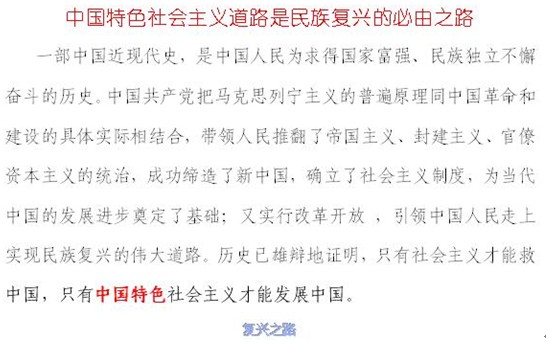
评分点数量:5 个
序号
评分点名称
评分点分数百分比
1
文字录入完全正确。
20
2
将纸型设置为A4、高度为21cm、宽度为29.7cm。
20
3
将段落标题设置为幼圆、三号、红色、居中;正文文字设置为仿宋、四号、行距为1.2倍。
20
4
将正文中的“中国特色”加粗,并设置为红色。
20
5
为文档添加页脚,内容为“复兴之路”,并将页脚的文字字体设置为宋体、五号、加粗、居中、浅蓝色,文字效果为阴文。
20
-
第11题:
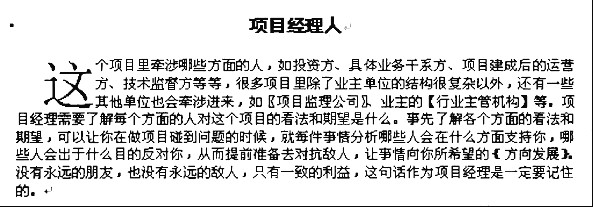
用Word软件录入以下文字,按照题目要求排版后,用Word的“保存”功能保存为“项目经理人.doc”。
要求:
(1)按照原样录入文字,且设置【页面框线】,页眉为“一个成功经理人的自述”,页脚为“全国最大的IT资源库”。
(2)标题采用【黑体】【三号】字,且【文字效果】为“礼花绽放”。
(3)正文采用【首字下沉】3行,正文的字体为【宋体】【四号】字,【行距】为1.5倍行距。
(4)将〖〗内的内容设为“阳文”、【】内的内容设为“阴文”且带“着重号”。
(5)将{}内的内容链接到www.csai.cn。
正确答案:
-
第12题:
单选题Word定时自动保存功能的作用是()。A定时自动地为用户保存文档,使用户可免存盘之累
B为用户保存备份文档,以供用户恢复备份时用
C为防意外保存的文档,以供Word恢复文档时用
D为防意外保存的文档备份,以供用户恢复文档时用
正确答案: A解析: 暂无解析 -
第13题:
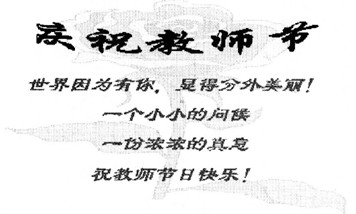
请在Word软件中按照题目要求创意制作“庆祝教师节”贺卡。用Word的保存功能直接存盘。
要求:
1)贺卡标题“庆祝教师节”为艺术字。
2)贺卡内容:世界因为有了你,显得分外美丽!
一个小小的问候
一份浓浓的真意
祝教师节日快乐!
3)贺卡中插入一幅水印画。
参考图如下。水印图、字体、编排可以自己创意。
注意:如答案直接粘贴题目附图,本题不得分。
 正确答案:
正确答案:
解析:(1)插入艺术字。使用“插入”菜单下的“图片”命令,在其下级菜单中选择“艺术字”命令。
(2)根据“艺术字”库提供的样式,确定一种艺术字样式,
(3)插入图片。使用“插入”菜单下的“图片”命令,在其下级菜单中选择“剪贴画”或“来自文件”命令,在文档中插入切题的图片。
水印画:打开“图片”工具栏,利用“图像控制”按钮制作水印画。 -
第14题:
用Word软件制作如下图所示的圆桌形会议室标识,按照题目要求完成后,用Word的保存功能直接存盘。

[要求]
1.利用自选图形工具,绘制圆桌形会议室标识。
2.将小圆填充为红色,其他图形填充为黄色。
3.将小圆的线条颜色设置为红色,其他线条颜色设置为黄色。
4.将“圆桌形会议室”文字字体设置为宋体、黑色、小四、加粗。
5.制作完成的圆桌形会议室标识与题目中的基本一致。
正确答案: 解析:(1)插入太阳形。单击“自选图形”里“基本形状”中的太阳形命令,然后按Shift键,同时用鼠标在文档中绘制出一个圆形的太阳形图形。
(2)将鼠标移到太阳形中间圆形边沿上的黄色小菱形上,按住鼠标左键不放向太阳形的外圈移动鼠标指针,直到小菱形无法移动为止。
(3)单击椭圆命令,按住Shift键在文档中绘制一个圆,然后按住Shift键的同时改变圆的大小,将改小的圆形移到变形太阳的三角形上,与三角形重合在一起。
(4)复制小圆放到太阳形四周的各个三角形上。
(5)单击鼠标右键,从弹出的快捷菜单中选择“添加文字”命令,添加“圆桌形会议室”文字,并按照要求设置文字字体、颜色和字号等。 -
第15题:
用 Word 软件制作如下图所示的个人简历。按题目要求完成后,用 Word 的保存功能直接存盘。 个人简历 就业方向 个人资料 姓名 性别 民族 年龄 籍贯 专业 政治面貌 爱好 电子邮箱 联系电话 自我评价 教育背景 个人能力 社会及校内实践 所获证书及奖项 要求: 1. 利用相关工具绘制如上图所示的个人简历 。 2. 将标题设置为楷体 、二号、黑色、加粗、居中:其他文字设置为宋体 、五号、 黑色。
正确答案:个人简历就业方向 个人资料 姓名 性别 民族 年龄 籍贯 专业 政治面貌 爱好 电子邮箱 联系电话 自我评价
教育背景
个人能力
社会及校内实践
所获证书及奖项
-
第16题:
试题二(15分)
用Word软件制作如下图所示的请假申请表。按题目要求完成后,用Word的保存功
能直接存盘。

要求:
1.利用绘图工具绘制如图示的请假申请表。
2.将标题设置为华文中宋、小二、黑色、加粗、居中;其他文字设置为宋体、11
磅、黑色。
3.绘制完成的请假申请表与图示基本一致。
正确答案:
试题二分析
【考查目的】
·插入自选图形
·文字设置和编排
·绘制表格
【要点分析】
本题要点为:插入自选图形、绘制表格字体设置、录入文字并进行编排。
【操作的关键步骤】
(1)插入自选图形。使用“视图”菜单F“工具栏”中的“绘图”命令,插入矩形
和“→”。
(2)文字编排。使用“格式”菜单下的“字体”命令,进行字号、字体的设置。
(3)表格菜单的使用。使用“表格”菜单下的“绘制表格”命令绘制表格。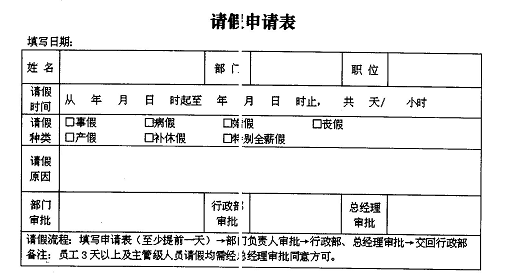
-
第17题:
用Word软件制作如图示的办理班车通行证申请表。按题目要求完成后,用Word的保存功能直接存盘。

要求:
1利用相关工具绘制如图示的办理班车通行证申请表。
2将标题设置为宋体、小三、黑色、加粗、居中;其他文字设置为宋体、小四黑色。
正确答案:
分析【考查目的】·绘制图形·文字设置和编排·绘制表格【要点分析】本题要点为:绘制表格、字体设置、录入文字并进行编排。【操作的关键步骤】(l)文字编排。使用“格式”菜单下的“字体”命令,进行字号、字体的设置(2)表格菜单的使用。使用“表格”菜单下的“绘制表格”命令绘制表格。参考答案 -
第18题:
二、题目:word中制作如图示卡片,按照题目要求完成后,用Word的保存功能直接存盘。

要求:
1.自定义纸张大小,宽度为20厘米、高度为16厘米。
2.按照题中的图示进行排版,并将标题设置为宋体、三号,作者设置为宋体、四号,正文设置为楷体、小三。
3.通过word的“组合”功能,把唐诗卡各部分合并起来。
4.自选图形线条前景色设置为鲜绿,背景色设置为白色,填充效果设置为“红日西斜”,底纹样式设置为“斜上”。
正确答案:
【考查目的】(1)插入自选图形。(2)文字设置和编排。(3)格式菜单的使用。(4)组合功能的使用。【要点分析】本题要点:插入自选图形、自定义纸张大小、颜色设置、录入文字并进行编排。【操作的关键步骤】(1)插入图形。使用“绘图”菜单下的“插入”命令插入圆角矩形。(2)文字编排。使用“格式”菜单下的“字体”命令进行字号、字体的设置。绘制线条。(3)单击鼠标右键,从弹出的快捷菜单中选择“组合”命令,将图形和文字组合在一起。(4)格式菜单的使用。使用“格式”菜单下的“背景”命令设置颜色。参考答案阅卷指南:有4个评分点评分点数量:4个序号评分点名称评分点分数百分比1自定义纸张大小,宽度为20厘米、高度为16厘米。202按照题中的图示进行排版,并将标题设置为宋体、三号,作者设置为宋体、四号,正文设置为楷体、小三。203通过word的“组合”功能,把唐诗卡各部分合并起来。304自选图形线条前景色设置为鲜绿,背景色设置为白色,填充效果设置为“红日西斜”,底纹样式设置为“斜上”。30 -
第19题:
二、用Word软件制作如图示的读者反馈卡,按照题目要求完成后,用Word的保存功能直接存盘。
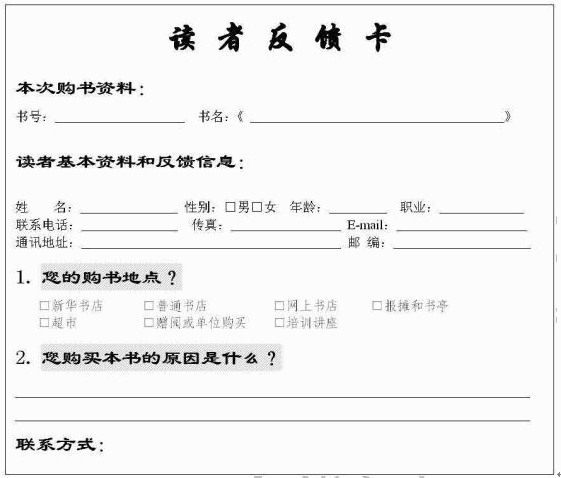
要求:
1.将“读者反馈卡”字体设置为华文行楷、一号、加粗。
2.将其它标题字体设置为隶书、三号、加粗。
3.将其它文字字体设置为宋体、五号。
4.制作完成的读者反馈卡与图示基本一致
正确答案:
-
第20题:
试题二(15分)
用Word软件制作如图示的“光照图”,按照要求完成后用Word的保存功能直接存盘。
要求:
1.利用自选图形制作如图示的光照图。
2.录入图片中的文字,并将文字设置为宋体、五号。
3.利用“编辑”菜单下的“选择性粘贴”命令将赤道、北回归线、北极圈、南回归线文字旋转到与其对应的线条相平行。
4.制作完成的光照图样式与图示的基本一致。
正确答案:
参考答案
-
第21题:
在Word软件中按照要求制作如图示“请柬”,用Word的保存功能直接存盘。
【要求】
1.录入试题中的文字,并将“请柬”设置为楷体、三号、加粗,其他文字内容设置为宋体、五号、加粗。
2.任意插入一幅图片,并用适当方法对插入的图片进行大小与位置的设置。
3.参考下图所示对文字和图片进行排版(要求图片衬于文字下方)。
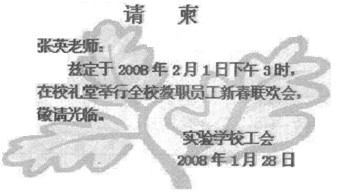
4.制作完成的请柬高度不超过5cm(垂直滚动条标尺),宽度不超过9cm(水平滚动条标尺),样式与图示的基本一致。
正确答案: 解析:(1)文字编捧。通过“格式”菜单下的“字体”命令,进行字号、字体、和文字效果的设置。
(2)插入图片。通过“插入”菜单下的“图片”命令,进行图片插入。
(3)图片设置。在插入的图片上单击鼠标右键,在弹出的对话框中选择“设置图片格式”命令,对图片进行设置。
(4)图片排版。通过垂直滚动条标尺和水平滚动条标尺按照题目要求对版面进行排版。 -
第22题:
试题五(15分)
按照题目要求完成后,用Access保存功能直接存盘。
要求:
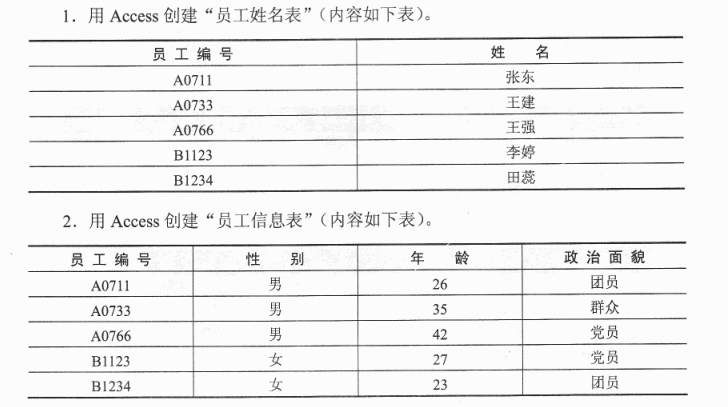
 正确答案:
正确答案:
参考答案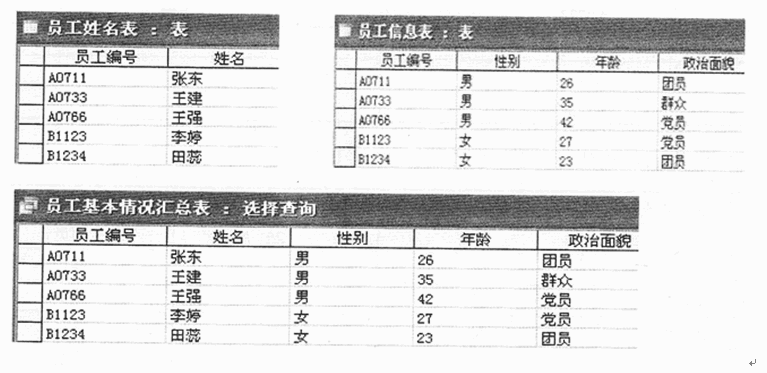
-
第23题:
以下关于Word 2010中自动保存功能的作用,描述正确的是()
- A、为用户保存备份文档,以供用户恢复文档时用
- B、为防意外保存的文档备份,以供Word 2010恢复系统时用
- C、定时自动地为用户保存文档,使用户可以不需存盘
- D、为防意外保存的文档备份,以供用户恢复文档时用
正确答案:D