
打开工作簿文件EXCEL.XLS,A1:C1单元格合并为一个单元格,内容水平居中,计算出产量的“总计”及“所占比例”列的内容(所占比例=日产量/总计,保留小数点后两们),将工作表命名为“日产量情况表”。(2) 选取“日产量情况表”的“产品名称”和“所占比例”列(不包括“总计”行)单元格的内容建立“簇状柱形图”,X轴上的项为产品名称(系列产生在“列”),图表标题为“日产量情况图”,插入到表的A7:D18单元格区域内。
题目
打开工作簿文件EXCEL.XLS,A1:C1单元格合并为一个单元格,内容水平居中,计算出产量的“总计”及“所占比例”列的内容(所占比例=日产量/总计,保留小数点后两们),将工作表命名为“日产量情况表”。
(2) 选取“日产量情况表”的“产品名称”和“所占比例”列(不包括“总计”行)单元格的内容建立“簇状柱形图”,X轴上的项为产品名称(系列产生在“列”),图表标题为“日产量情况图”,插入到表的A7:D18单元格区域内。
相似考题
更多“打开工作簿文件EXCEL.XLS,A1:C1单元格合并为一个单元格,内容水平居中,计算出产量的“总计”及“ ”相关问题
-
第1题:
考生文件夹中有文件Excel.xls内容如下:
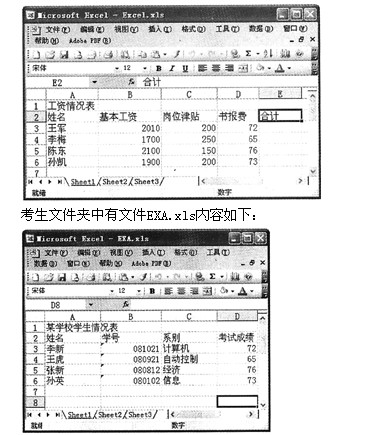
按要求对此工作表完成如下操作:
打开工作簿文件EXCEL.xls,将工作表Sheetl的A1:El单元格合并为一个单元格,内容水平居中。
正确答案:在考生文件夹中双击文件名EXCEL.xls打开文件。将工作表Sheetl中A1:E1单元格选中单击“格式”工具栏上的 图按钮将A1:E1单元格合并为一个单元格并将其中的内容居中。
在考生文件夹中双击文件名EXCEL.xls,打开文件。将工作表Sheetl中A1:E1单元格选中,单击“格式”工具栏上的图按钮,将A1:E1单元格合并为一个单元格并将其中的内容居中。
-
第2题:
打开工具簿文件EXCEL5.xls(内容如下),操作要求如下:
将工作表Sheetl的A1:D1单元格合并为一个单元格,内容水平居中;计算“金额”列的内容(金额=数量*单价)和“总计”行,将工作表重命名为“购买乐器情况表”。
 正确答案:[解题步骤] 步骤1:通过“答题”菜单打开EXCEL5.xls文件选择要合并的单元格单击[合并及居中]按钮合卉:单元格并使内容居中。 步骤2:选中要插入函数的单元格在工具栏中的[插入函数)按钮在弹出的“插入函数”对话框中选择相应的函数和参数计算“金额”列和“总计”行的内容。 步骤3:双击现有名称输入新的工作表名称为工作表重命名。
[解题步骤] 步骤1:通过“答题”菜单打开EXCEL5.xls文件,选择要合并的单元格,单击[合并及居中]按钮合卉:单元格,并使内容居中。 步骤2:选中要插入函数的单元格,在工具栏中的[插入函数)按钮,在弹出的“插入函数”对话框中选择相应的函数和参数,计算“金额”列和“总计”行的内容。 步骤3:双击现有名称,输入新的工作表名称,为工作表重命名。 -
第3题:
打开工作簿文件EXCEL.xlsx,将工作表sheetl的A1:C1单元格合并为一个单元格,内容水平居中,计算人数的“总计”行及“所占比例”列的内容(所占比例=人数/总计),将工作表命名为“员工年龄情况表”。
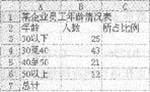
(2)取“员工年龄情况表”的“年龄”列和“所占比例”列的单元格内容(不包括“总计”行),建立“分离型圆环图”,数据标签为“百分比”,图表标题为“员工年龄情况图”,插入到表的A9:C19单元格区域内。
正确答案:
(1)【解题步骤】
步骤1:通过“答题”菜单打开EXCEL.xlsx文件.选中A1:C1单元格,在【开始】功能区的【对齐方式】分组中,单击“合并后居中”按钮,合并单元格并使内容居中。
步骤2:计算“总计”行内容。在B7单元格中插入公式“=SUM(B3:B6)”,并按回车键。
步骤3:计算“所占比例”列内容。在C3单元格中插入公式“=B3/($B$7)”,并按回车键,将鼠标移动到B3单元格的右下角,按住鼠标左键不放向下拖动即可计算出其他行的值。
注:当鼠标指针放在已插入公式的单元格的右下角时,它会变为小十字“+”,按住鼠标左键拖动其到相应的单元格即可进行数据的自动填充。
步骤4:双击现有名称,输入新名称“员工年龄情况表”。
步骤5:保存文件。
(2)【解题步骤】
步骤1:按题目要求建立“分离型圆环图”。选中“年龄”列和“所占比例”列的单元格内容(不包括“总计”行),在【插入】功能区的【图表】分组巾,单击“创建图表”按钮,弹出“插入图表”对话框,在“圆环图”选项组巾选择“分离型圆环图”,单击“确定”按钮,即可插入图表。
步骤2:按照题目要求设置图表标题。在插人的图表中,选中图表标题,改为“员工年龄情况图”。
步骤3:选中图表,按照题目要求设置数据标签。操作过程如图3.35所示。
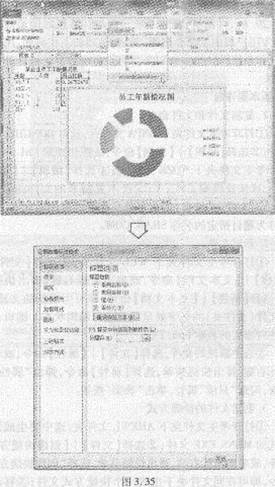
步骤4:调整图的大小并移动到指定位置。选中图表,按住鼠标左键单击图表不放并拖动,将其拖动到A9:C19单元格区域内。
注:不要超过这个区域。如果图表过大,无法放下,可以

键拖动可以将图表缩小到指定区域内。
步骤5:保存文件。 -
第4题:
打开工作簿文件EXCEL.XLS,将工作表Shet1的A1:C1单元格合并为一个单元格,内容水平居中;计算维修件数的“总计”及“所占比例”列的内容(所占比例=维修件数/总计),将工作表命名为“产品售后服务情况表”。
2.打开工作簿文件EXC.XLS,对工作表“选修课程成绩单”内的数据清单的内容按主要关键字为“系别”的递增次序和次要关键字为“学号”的递增次序进行排序,排序后的工作表还保存在EXC.XLS工作簿文件中,工作表名不变。
正确答案:操作步骤如下: ①在考生文件夹中双击文件名EXCEL.XLS打开文件。 ②单元格合并后数据居中、单元格公式的建立参见第4章例4第1小题的操作。 ③工作表的排序参见第4章中例3第2小题的操作。 ④保存文件。
操作步骤如下: ①在考生文件夹中双击文件名EXCEL.XLS,打开文件。 ②单元格合并后数据居中、单元格公式的建立参见第4章例4第1小题的操作。 ③工作表的排序参见第4章中例3第2小题的操作。 ④保存文件。 -
第5题:
考生文件夹中Excel工作表如下:
某企业年生产量情况表
产品型号 年产量 所占比例
K-AS 1600
G-45 2800
A-Q1 1980
总计
按要求对此工作表完成如下操作:
1.打开工作簿文件EXCEL.XLS,将工作表Sheet1的A1:C1单元格合并为一个单元格,内容水平居中,计算年产量的“总计”及“所占比例”列的内容(所占比例=年产量/总计),将工作表命名为“年生产量情况表”。
2.选取“年生产量情况表”的“产品型号”列和“所占比例”列的单元格内容(不包括“总计”行),建立“分离型圆环图”,系列产生在“列”,数据标志为“显示百分比”,图表标题为“年生产量情况图”,插入到表的A8:E18单元格区域内。
正确答案:操作步骤如下: ① 在考生文件夹中双击文件名EXCEL.XLS打开文件。 ② 单元格合并后数据居中、单元格公式建立: 1 在考生文件夹下双击文件名EX50.xls打开文件。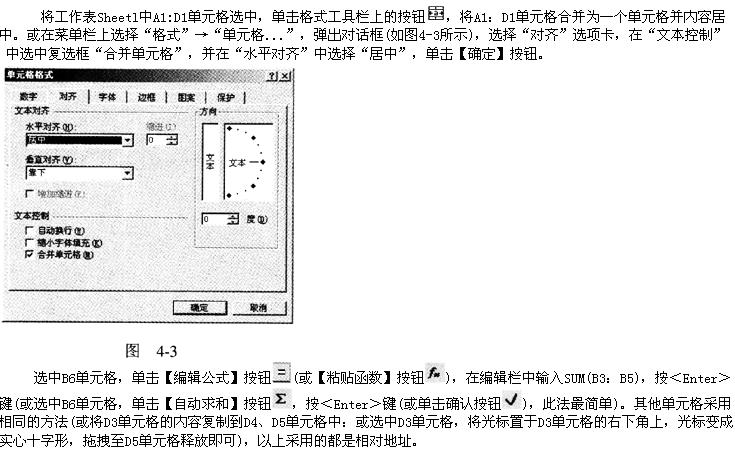 右击工作表标签“Sheetl”在弹出的快捷菜单中选择“重命名”(或直接双击工作表标签“Sheetl”)输入“毕业人数情况表”按Enter>键。
2 “人数”列“总计”行的项及“所占百分比”列的计算同上
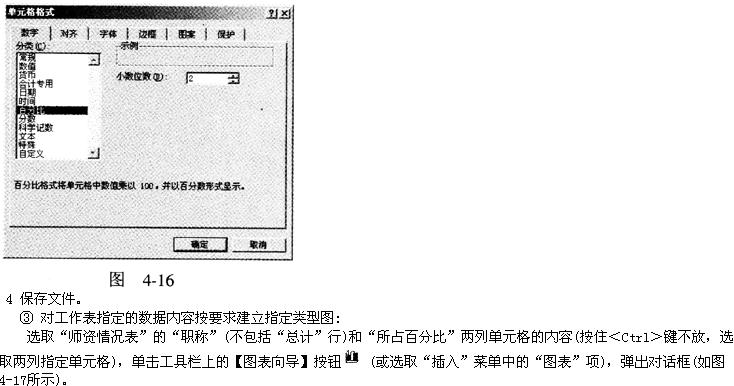
3 单击“所占百分比”列号选中整列选取菜单“格式”中“单元格...”弹出对话框(如图4-16所示)在“数字”选项卡的“分类”项中选择“百分比”“小数位数”为2单击【确定】按钮。
右击工作表标签“Sheetl”在弹出的快捷菜单中选择“重命名”(或直接双击工作表标签“Sheetl”)输入“毕业人数情况表”按Enter>键。
2 “人数”列“总计”行的项及“所占百分比”列的计算同上
3 单击“所占百分比”列号选中整列选取菜单“格式”中“单元格...”弹出对话框(如图4-16所示)在“数字”选项卡的“分类”项中选择“百分比”“小数位数”为2单击【确定】按钮。
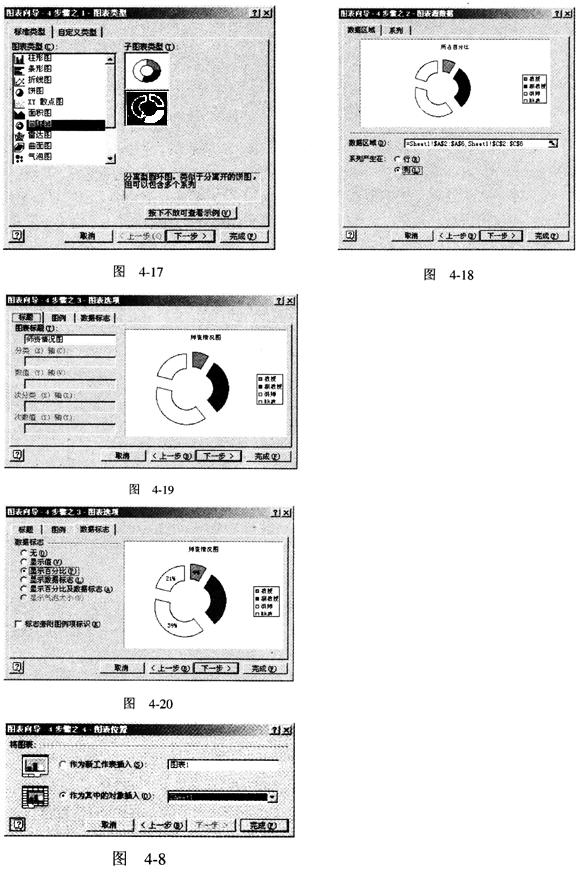
 在“图表类型”中选择“圆环图”在“子图表类型”中选择“分离型圆环图”单击【下一步】按钮。进入图4-18所示的对话框在“系列产生在”单选框中选择“列”单击【下一步】按钮;进入图4-19所示的对话框在“标题”选项卡中输入图表标题为“师资情况图”在“数据标志”选项卡中(如图4-20所示)选中“显示百分比”单击【下一步】按钮。进入图4-8所示的对话框在“将图表”下选择“作为其中的对象插入”单击【完成】按钮。
 保存文件。
保存文件。
操作步骤如下: ① 在考生文件夹中双击文件名EXCEL.XLS,打开文件。 ② 单元格合并后数据居中、单元格公式建立: 1 在考生文件夹下,双击文件名EX50.xls,打开文件。
右击工作表标签“Sheetl”,在弹出的快捷菜单中,选择“重命名”(或直接双击工作表标签“Sheetl”),输入“毕业人数情况表”,按Enter>键。
2 “人数”列“总计”行的项及“所占百分比”列的计算同上
3 单击“所占百分比”列号,选中整列,选取菜单“格式”中“单元格...”,弹出对话框(如图4-16所示),在“数字”选项卡的“分类”项中选择“百分比”,“小数位数”为2,单击【确定】按钮。
在“图表类型”中选择“圆环图”,在“子图表类型”中选择“分离型圆环图”,单击【下一步】按钮。进入图4-18所示的对话框,在“系列产生在”单选框中选择“列”,单击【下一步】按钮;进入图4-19所示的对话框,在“标题”选项卡中输入图表标题为“师资情况图”,在“数据标志”选项卡中(如图4-20所示)选中“显示百分比”,单击【下一步】按钮。进入图4-8所示的对话框,在“将图表”下选择“作为其中的对象插入”,单击【完成】按钮。
保存文件。