
打开工作簿文件EX9.XLS(内容如下),将工作表sheet 1的A1:C1 单元格合并为一个单元格,内容居中,计算“年产量”列的“总计”项及“所占比例”列的内容(所占比例=年产量/总计),将工作表命名为“年生产量情况表”。2.取“年生产量情况表”的“产品类型”列和“所占比例”列的单元格内容(不包括“总计”行),建立“分离型圆环图”,数据标志为“百分比”,标题为“年生产量情况图”,插入到表的 A8:F18单元格区域内。
题目
打开工作簿文件EX9.XLS(内容如下),将工作表sheet 1的A1:C1 单元格合并为一个单元格,内容居中,计算“年产量”列的“总计”项及“所占比例”列的内容(所占比例=年产量/总计),将工作表命名为“年生产量情况表”。

2.取“年生产量情况表”的“产品类型”列和“所占比例”列的单元格内容(不包括“总计”行),建立“分离型圆环图”,数据标志为“百分比”,标题为“年生产量情况图”,插入到表的 A8:F18单元格区域内。
相似考题
更多“ 打开工作簿文件EX9.XLS(内容如下),将工作表sheet 1的A1:C1 单元格合并为一个单元格,内容居中,计算“年产量”列的“总计”项及“所占比例”列的内容(所占比例=年产量/总计),将工作表命名为“年生产”相关问题
-
第1题:
打开工作簿文件EX9.XLS(内容如下),将工作表sheetl的A1:C1单元格合并为一个单元格,内容居中,计算“年产量”列的“总计”项及“所占比例”列的内容(所占比例=年产量/总计),将工作表命名为“年生产量情况表”。

2.取“年生产量情况表”的“产品类型”列和“所占比例”列的单元格内容(不包括“总计”行),建立“分离型圆环图”,数据标志为“百分比”,标题为“年生产量情况图”,插入到表的A8:F18单元格区域内。
正确答案:
-
第2题:
注意:下面出现的所有文件都必须保存在指定的文件夹下。
打开工作簿文件EX12.XLS(内容如下),将工作表sheet1的A1:C1单元格合并为一个单元格,内容居中;计算“人数”列的“总计”项和“所占比例”列(所占比例=人数/总计,最后一个单元格不计),将工作表命名为“学生人数情况表”。
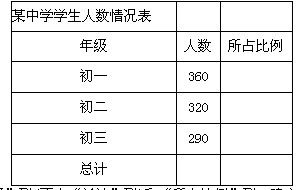
(2)选取(学生人数情况表)的“年级”列(不含“总计”列)和“所占比例”列,建立“饼图”(系列产生在“列”),标题为“学生人数年级比例图”,插入到表的A9:F19单元格区域内。
正确答案:①在考生文件夹下打开EX12.XLS工作簿文件。 ②打开工作表sheet1选中A1:C1单元格单击“常用”工具栏的“合并及居中”按钮。 ③选中B3:B6单元格单击“常用”工具栏的“自动求和”按钮;然后选中C3单元格在编辑栏中输入“=B3/$B$6”单击编辑栏的“输入”按钮;然后单击C3单元格将鼠标指针指向该单元格右下角的填充柄使其形状由空心的十字型变为黑色的十字型按住鼠标左键拖动单元格填充柄到C5单元格。 ④双击工作表“sheet1”文件名输入新的工作表名“学生人数情况表”。 ⑤选中图表的A2:A5单元格按住Ctrl>键再选中C2:C5单元格单击“常用”工具栏中的“图表向导”按钮弹出“图表向导-4步骤之1-图表类型”对话框在“标准类型”选项卡下“图表类型”选中“饼图”“子图标类型”选中“饼图”单击“下一步”按钮弹出“图表向导-4步骤之2-图表数据源”对话框保持默认设置并单击“下一步”按钮弹出“图表向导-4步骤之3-图表选项”对话框在“标题”选项卡下“图标标题”输入“学生人数情况图”单击“下一步”按钮弹出“图表向导-4步骤之4-图表位置”对话框选择“作为其中的对象插入”单击“完成”按钮即可在工作表中插入图表利用鼠标光标调整图表大小到A9:F19单元格区域内。 ⑥设置完成后执行[文件]→[另存为]菜单命令弹出“另存为”对话框。输入保存的地址单击“保存”按钮。
①在考生文件夹下打开EX12.XLS工作簿文件。 ②打开工作表sheet1,选中A1:C1单元格,单击“常用”工具栏的“合并及居中”按钮。 ③选中B3:B6单元格,单击“常用”工具栏的“自动求和”按钮;然后选中C3单元格,在编辑栏中输入“=B3/$B$6”,单击编辑栏的“输入”按钮;然后单击C3单元格,将鼠标指针指向该单元格右下角的填充柄,使其形状由空心的十字型变为黑色的十字型,按住鼠标左键,拖动单元格填充柄到C5单元格。 ④双击工作表“sheet1”文件名,输入新的工作表名“学生人数情况表”。 ⑤选中图表的A2:A5单元格,按住Ctrl>键,再选中C2:C5单元格,单击“常用”工具栏中的“图表向导”按钮,弹出“图表向导-4步骤之1-图表类型”对话框,在“标准类型”选项卡下,“图表类型”选中“饼图”,“子图标类型”选中“饼图”,单击“下一步”按钮,弹出“图表向导-4步骤之2-图表数据源”对话框,保持默认设置,并单击“下一步”按钮,弹出“图表向导-4步骤之3-图表选项”对话框,在“标题”选项卡下,“图标标题”输入“学生人数情况图”,单击“下一步”按钮,弹出“图表向导-4步骤之4-图表位置”对话框,选择“作为其中的对象插入”,单击“完成”按钮,即可在工作表中插入图表,利用鼠标光标调整图表大小到A9:F19单元格区域内。 ⑥设置完成后,执行[文件]→[另存为]菜单命令,弹出“另存为”对话框。输入保存的地址,单击“保存”按钮。 -
第3题:
考生文件夹中Excel工作表如下:
某企业年生产量情况表
产品型号 年产量 所占比例
K-AS 1600
G-45 2800
A-Q1 1980
总计
按要求对此工作表完成如下操作:
1.打开工作簿文件EXCEL.XLS,将工作表Sheet1的A1:C1单元格合并为一个单元格,内容水平居中,计算年产量的“总计”及“所占比例”列的内容(所占比例=年产量/总计),将工作表命名为“年生产量情况表”。
2.选取“年生产量情况表”的“产品型号”列和“所占比例”列的单元格内容(不包括“总计”行),建立“分离型圆环图”,系列产生在“列”,数据标志为“显示百分比”,图表标题为“年生产量情况图”,插入到表的A8:E18单元格区域内。
正确答案:操作步骤如下: ① 在考生文件夹中双击文件名EXCEL.XLS打开文件。 ② 单元格合并后数据居中、单元格公式建立: 1 在考生文件夹下双击文件名EX50.xls打开文件。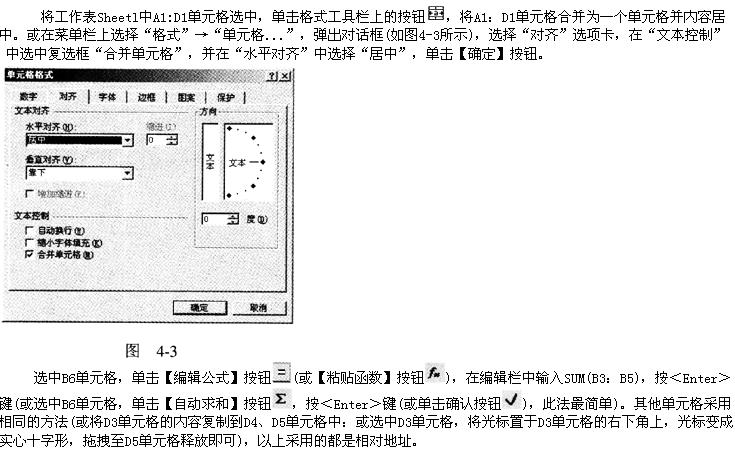 右击工作表标签“Sheetl”在弹出的快捷菜单中选择“重命名”(或直接双击工作表标签“Sheetl”)输入“毕业人数情况表”按Enter>键。
2 “人数”列“总计”行的项及“所占百分比”列的计算同上
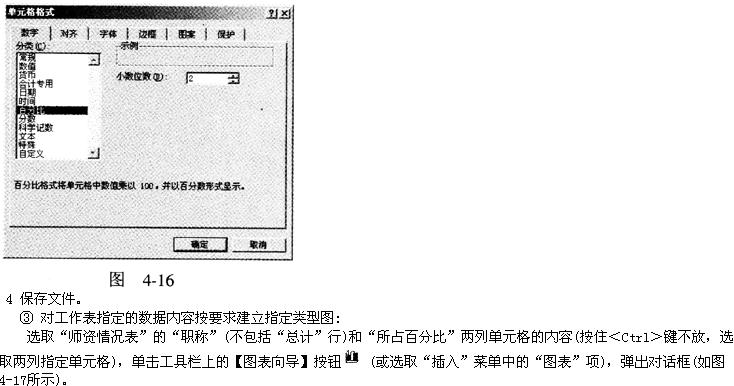
3 单击“所占百分比”列号选中整列选取菜单“格式”中“单元格...”弹出对话框(如图4-16所示)在“数字”选项卡的“分类”项中选择“百分比”“小数位数”为2单击【确定】按钮。
右击工作表标签“Sheetl”在弹出的快捷菜单中选择“重命名”(或直接双击工作表标签“Sheetl”)输入“毕业人数情况表”按Enter>键。
2 “人数”列“总计”行的项及“所占百分比”列的计算同上
3 单击“所占百分比”列号选中整列选取菜单“格式”中“单元格...”弹出对话框(如图4-16所示)在“数字”选项卡的“分类”项中选择“百分比”“小数位数”为2单击【确定】按钮。
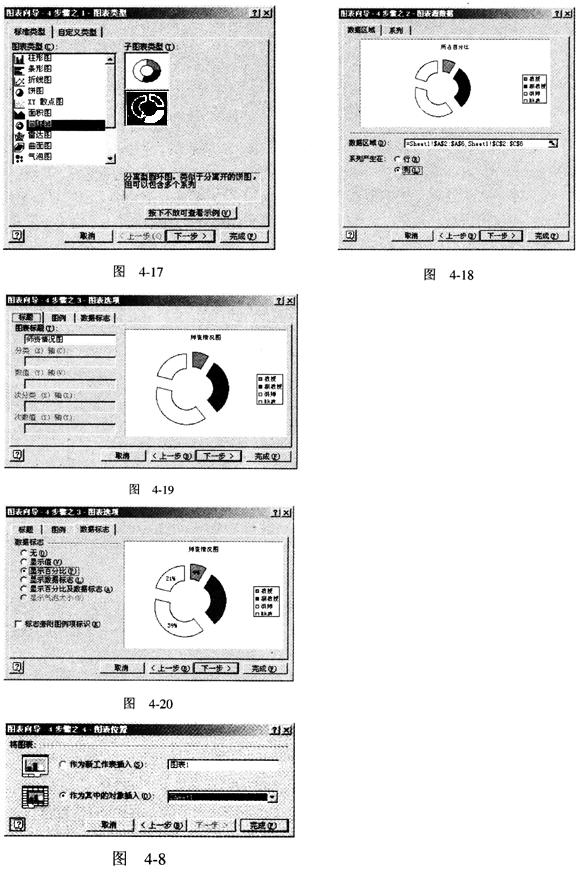
 在“图表类型”中选择“圆环图”在“子图表类型”中选择“分离型圆环图”单击【下一步】按钮。进入图4-18所示的对话框在“系列产生在”单选框中选择“列”单击【下一步】按钮;进入图4-19所示的对话框在“标题”选项卡中输入图表标题为“师资情况图”在“数据标志”选项卡中(如图4-20所示)选中“显示百分比”单击【下一步】按钮。进入图4-8所示的对话框在“将图表”下选择“作为其中的对象插入”单击【完成】按钮。
 保存文件。
保存文件。
操作步骤如下: ① 在考生文件夹中双击文件名EXCEL.XLS,打开文件。 ② 单元格合并后数据居中、单元格公式建立: 1 在考生文件夹下,双击文件名EX50.xls,打开文件。
右击工作表标签“Sheetl”,在弹出的快捷菜单中,选择“重命名”(或直接双击工作表标签“Sheetl”),输入“毕业人数情况表”,按Enter>键。
2 “人数”列“总计”行的项及“所占百分比”列的计算同上
3 单击“所占百分比”列号,选中整列,选取菜单“格式”中“单元格...”,弹出对话框(如图4-16所示),在“数字”选项卡的“分类”项中选择“百分比”,“小数位数”为2,单击【确定】按钮。
在“图表类型”中选择“圆环图”,在“子图表类型”中选择“分离型圆环图”,单击【下一步】按钮。进入图4-18所示的对话框,在“系列产生在”单选框中选择“列”,单击【下一步】按钮;进入图4-19所示的对话框,在“标题”选项卡中输入图表标题为“师资情况图”,在“数据标志”选项卡中(如图4-20所示)选中“显示百分比”,单击【下一步】按钮。进入图4-8所示的对话框,在“将图表”下选择“作为其中的对象插入”,单击【完成】按钮。
保存文件。
-
第4题:
打开工作簿文件EX07.XLS(内容如下),将工作表Sheet1的A1:C1单元格合并为一个单元格,内容居中;计算“人数”列的“总计”项及“所占比例”列的内容(所占比例=数量/总计),将工作表命名为“人力资源情况表”。
某煤矿人力资源情况表
人员类型 人数 所占比例
掘进队 78
采煤队 90
运输队 24
调度室 12
总计
(2)取“人力资源情况表”的“人员类型”列和“所占比例”列的单元格内容(不包括“总计”行),建立“分离型饼图”,数据标识为“显示百分比”,标题为“人力资源情况图”,插入到表的A9:E19单元格区域内。
正确答案:(1)本小题的操作步骤如下。 ①打开工作簿EX07.XLS。 ②选定A1:C1单元格单击工具栏“合并及居中”按钮。 ③选定B3:B7单元格单击工具栏“自动求和”按钮。 ④选定C3单元格输入“=B3:$B$7”;拖动单元格C3的填充句柄到单元格C6。 ⑤双击“Sheet1”标签输入“人力资源情况表”结果如下图所示。 (2)本小题的操作步骤如下。 ①选定A2:A6和C2:C6单元格区域选择“插入”→“图表”→“饼图”→“分离型饼图”单击“下一步”在“系列产生在”选择“列”单击“下一步”在“图题”选项卡中的“图表标题”文本框中输入“人力资源情况图”在“数据标识”选项卡中选择“显示百分比”单击“完成”。 ②调整图表大小并移动到A9:E19单元格区域内结果如下图所示。 ③按Ctrl+S键原名保存工作表。
(1)本小题的操作步骤如下。 ①打开工作簿EX07.XLS。 ②选定A1:C1单元格,单击工具栏“合并及居中”按钮。 ③选定B3:B7单元格,单击工具栏“自动求和”按钮。 ④选定C3单元格,输入“=B3:$B$7”;拖动单元格C3的填充句柄到单元格C6。 ⑤双击“Sheet1”标签,输入“人力资源情况表”,结果如下图所示。 (2)本小题的操作步骤如下。 ①选定A2:A6和C2:C6单元格区域,选择“插入”→“图表”→“饼图”→“分离型饼图”,单击“下一步”,在“系列产生在”选择“列”,单击“下一步”,在“图题”选项卡中的“图表标题”文本框中输入“人力资源情况图”,在“数据标识”选项卡中选择“显示百分比”,单击“完成”。 ②调整图表大小并移动到A9:E19单元格区域内,结果如下图所示。 ③按Ctrl+S键,原名保存工作表。 -
第5题:
打开工作簿文件EX1.XLS (内容如下),将工作表sheet 1 的A1:C1单元格合并为一个单元格,内容居中,计算“数量”列的“总计”项及“所占比例”列的内容(所占比例=数量/总计),将工作表命名为“人力资源情况表”。
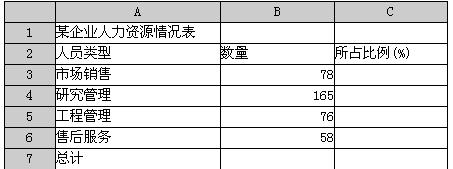
2.取“人力资源情况表”的“人员类型”列和“所占比例”列的单元格内容(不包括“总计”行),建立“分离型饼图”,数据标志为“显示百分比”,标题为“人力资源情况图”,插入到表的 A9:E29单元格区域内。
正确答案:第1小题 ①首先需要解决的难题是合并单元格这也是Excel的一项基本操作。选中需要合并的单元格单击工具栏上[合并及居中]按钮。 ②选定需要求出“总计”的数值B3:B6单击工具栏上[自动求和]按钮。 ③在C3中键入“=B3/$B $7”公式这里注意绝对地址和相对地址的区别D3是相对地址而$B$7是绝对地址不会因为复制公式而变动。双击此单元格出现公式向下拖动右下角的实心方块填充到其他需要产生结果的单元格。这是可以发现填充的单元格都产生了数值其实是将C3的公式复制到这些单元格中因为位置变动相对地址“D3”就变成了B4、B5、B6而绝对地址$B$7不变。 第2小题 ①选中两个不相邻的单元格的方法是:按住Ctrl键用鼠标分别选择单元格。 ②单击工具栏上[图表向导]按钮启动图表设置的“4步法”: 弹出[图表向导-4步骤之1-图表类型]对话框中选择[图表类型]在[子图表类型]中精确选择。 单击[下一步]在[图表向导-4步骤之2-图表源数据]对话框中选择[数据区域]。 单击[下—步]在[图表向导-4步骤之3-图表选项]对话框中设置[图表标题]。 单击[下一步]在[图表向导-4步骤之4-图表位置]对话框中选择[作为其中的对象插入]
第1小题 ①首先需要解决的难题是合并单元格,这也是Excel的一项基本操作。选中需要合并的单元格,单击工具栏上[合并及居中]按钮。 ②选定需要求出“总计”的数值B3:B6,单击工具栏上[自动求和]按钮。 ③在C3中键入“=B3/$B $7”公式,这里注意绝对地址和相对地址的区别,D3是相对地址,而$B$7是绝对地址,不会因为复制公式而变动。双击此单元格,出现公式,向下拖动右下角的实心方块填充到其他需要产生结果的单元格。这是可以发现填充的单元格都产生了数值,其实是将C3的公式复制到这些单元格中,因为位置变动相对地址“D3”就变成了B4、B5、B6,而绝对地址$B$7不变。 第2小题 ①选中两个不相邻的单元格的方法是:按住Ctrl键,用鼠标分别选择单元格。 ②单击工具栏上[图表向导]按钮,启动图表设置的“4步法”: 弹出[图表向导-4步骤之1-图表类型]对话框中选择[图表类型],在[子图表类型]中精确选择。 单击[下一步],在[图表向导-4步骤之2-图表源数据]对话框中选择[数据区域]。 单击[下—步],在[图表向导-4步骤之3-图表选项]对话框中设置[图表标题]。 单击[下一步],在[图表向导-4步骤之4-图表位置]对话框中选择[作为其中的对象插入]