
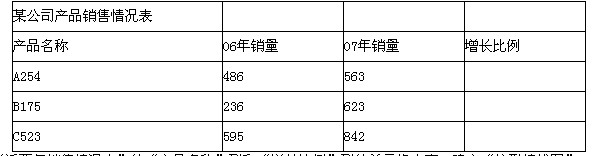
注意:下列出现的所有文件都必须保存在指定的文件夹下。(1) 打开工作簿文件EX03.XLS(内容如下),将工作表Sheet1的“A1:D1”单元格合并,内容居中。计算“增长比例”列的内容[增长比例=(2007年销量-2006年销量)/2007年销量],将工作表命名为“近两年销售情况表”。(2) 取“近两年销售情况表”的“产品名称”列和“增长比例”列的单元格内容,建立“柱形棱锥图”,X轴上的项为“产品名称”(系列产生在“列”),标题为“销售情况图”,插入到表的“A8:E17”单元格区域内。
题目
注意:下列出现的所有文件都必须保存在指定的文件夹下。
(1) 打开工作簿文件EX03.XLS(内容如下),将工作表Sheet1的“A1:D1”单元格合并,内容居中。计算“增长比例”列的内容[增长比例=(2007年销量-2006年销量)/2007年销量],将工作表命名为“近两年销售情况表”。

(2) 取“近两年销售情况表”的“产品名称”列和“增长比例”列的单元格内容,建立“柱形棱锥图”,X轴上的项为“产品名称”(系列产生在“列”),标题为“销售情况图”,插入到表的“A8:E17”单元格区域内。
相似考题
更多“ 注意:下列出现的所有文件都必须保存在指定的文件夹下。(1) 打开工作簿文件EX03.XLS(内容如下),将工作表Sheet1的“A1:D1”单元格合并,内容居中。计算“增长比例”列的内容[增长比例=(2007年销”相关问题
-
第1题:
打开工作簿文件EX03.XLS(内容如下),将工作表sheetl的A1:D1单元格合并,内容居中。计算“增长比例”列的内容[增长比例=(07年销量-06年销量)/07年销量],将工作表命名为“近两年销售情况表”。
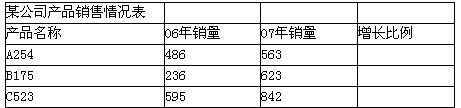
2. 取“近两年销售情况表”的“产品名称”列和“增长比例”列的单元格内容,建立“柱形棱锥图”,X轴上的项为“产品名称”(系列产生在“列”),标题为“销售情况图”,插入到表的A8:E17单元格区域内。
正确答案:①在考生文件夹下打开EX03.XLS工作簿文件。 ②选定工作表sheetl的A1:D1单元格单击“格式”工具栏的“合并及居中”按钮。 ③选定D3:D5单元格单击“格式”工具栏的“百分比样式”按钮;在D3单元格中输入“=(C3-B3)/C3”单击编辑栏的“输入”按钮;单击D3单元格将鼠标指针指向该单元格右下角的填充柄使其形状由空心的十字形变为黑色的十字形按住鼠标左键拖动单元格填充柄到D5单元格。 ④双击工作表sheetl文件名输入新的工作表名“近两年销售情况表”。 ⑤选定工作表的A2:A5单元格按住Ctrl>键再选定D2:D5单元格单击“常用”’工具栏的“图表向导”按钮弹出“图表向导-4步骤之1-图表类型”对话框。在“标准类型”选项卡中“图表类型”选择“棱锥图”“子图表类型”选择“柱形棱锥图”单击“下一步”按钮弹出“图表向导-4步骤之2-图表源数据”对话框。保持默认设置并单击“下一步”按钮弹出“图表向导-4步骤之3-图表选项”对话框。在“标题”选项卡的“图表标题”文本框中输入“销售情况图”在“分类(X)轴”文本框中输入“产品名称”单击“下一步”按钮弹出“图表向导-4步骤之4-图表位置”对话框。点选“作为其中的对象插入”单选钮单击“完成”按钮即可在工作表中插入图表。利用鼠标调整图表大小到A8:E17单元格区域内。 ⑥设置完成后执行“文件”→“另存为”命令弹出“另存为”对话框。输入保存的地址单击“保存”按钮。
①在考生文件夹下打开EX03.XLS工作簿文件。 ②选定工作表sheetl的A1:D1单元格,单击“格式”工具栏的“合并及居中”按钮。 ③选定D3:D5单元格,单击“格式”工具栏的“百分比样式”按钮;在D3单元格中输入“=(C3-B3)/C3”,单击编辑栏的“输入”按钮;单击D3单元格,将鼠标指针指向该单元格右下角的填充柄,使其形状由空心的十字形变为黑色的十字形,按住鼠标左键,拖动单元格填充柄到D5单元格。 ④双击工作表sheetl文件名,输入新的工作表名“近两年销售情况表”。 ⑤选定工作表的A2:A5单元格,按住Ctrl>键,再选定D2:D5单元格,单击“常用”’工具栏的“图表向导”按钮,弹出“图表向导-4步骤之1-图表类型”对话框。在“标准类型”选项卡中,“图表类型”选择“棱锥图”,“子图表类型”选择“柱形棱锥图”,单击“下一步”按钮,弹出“图表向导-4步骤之2-图表源数据”对话框。保持默认设置,并单击“下一步”按钮,弹出“图表向导-4步骤之3-图表选项”对话框。在“标题”选项卡的“图表标题”文本框中输入“销售情况图”,在“分类(X)轴”文本框中输入“产品名称”,单击“下一步”按钮,弹出“图表向导-4步骤之4-图表位置”对话框。点选“作为其中的对象插入”单选钮,单击“完成”按钮,即可在工作表中插入图表。利用鼠标调整图表大小到A8:E17单元格区域内。 ⑥设置完成后,执行“文件”→“另存为”命令,弹出“另存为”对话框。输入保存的地址,单击“保存”按钮。 -
第2题:
注意:以下出现的所有文件都必须保存在指定的文件夹下。
(1)打开工作簿文件EX01.XLS,将工作表sheet1(内容如下)的A1:D1单元格合并,内容居中。计算“销售额(元)”列的内容(销售额=销售数量×单价)。将工作表命名为“图书销售情况表”。
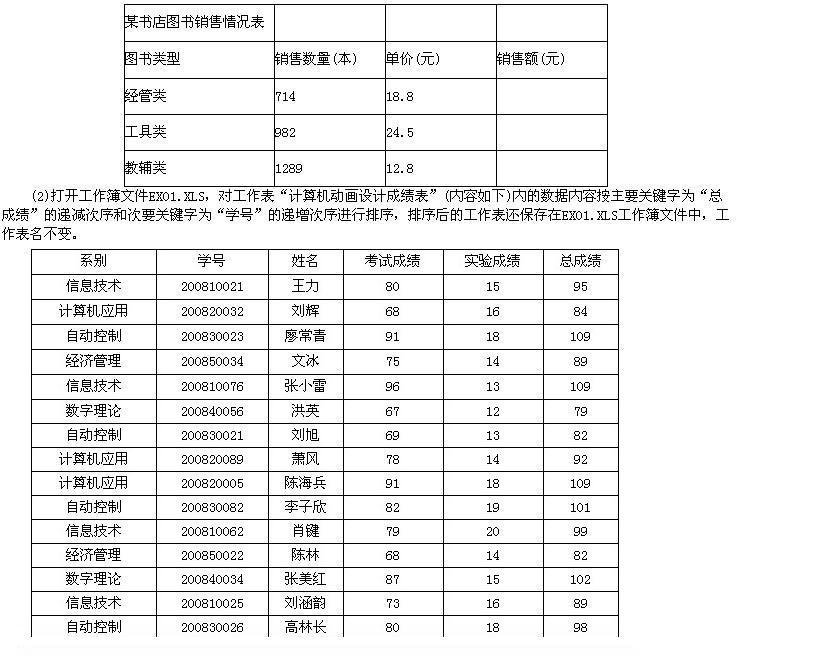 正确答案:①在考生文件夹下打开EX01.XLS工作簿文件。 ②打开工作表sheet1选定A1:D1单元格单击“格式”工具栏的“合并及居中”按钮。 ③选定D3单元格在编辑栏中输入“=B3*C3”单击编辑栏的“输入”按钮;单击 D3单元格将鼠标指针指向该单元格右下角的填充柄使其形状由空心的十字形变为黑色的十字形按住鼠标左键拖动单元格填充柄到D5单元格。 ④双击工作表sheet1文件名输入新的工作表名“图书销售情况表”。 ⑤打开工作表“计算机动画设计成绩表”选定A1:F16单元格执行“数据”→“排序”命令弹出“排序”对话框。在“主要关键字”下拉框中选择“总成绩”点选“递减”单选钮;在“次要关键字”下拉框中选择“学号”点选“递增”单选钮单击“确定”按钮。 ⑥设置完成后执行“文件”→“另存为”命令弹出“另存为”对话框。输入保存的地址单击“保存”按钮。
①在考生文件夹下打开EX01.XLS工作簿文件。 ②打开工作表sheet1,选定A1:D1单元格,单击“格式”工具栏的“合并及居中”按钮。 ③选定D3单元格,在编辑栏中输入“=B3*C3”,单击编辑栏的“输入”按钮;单击 D3单元格,将鼠标指针指向该单元格右下角的填充柄,使其形状由空心的十字形变为黑色的十字形,按住鼠标左键,拖动单元格填充柄到D5单元格。 ④双击工作表sheet1文件名,输入新的工作表名“图书销售情况表”。 ⑤打开工作表“计算机动画设计成绩表”,选定A1:F16单元格,执行“数据”→“排序”命令,弹出“排序”对话框。在“主要关键字”下拉框中选择“总成绩”,点选“递减”单选钮;在“次要关键字”下拉框中选择“学号”,点选“递增”单选钮,单击“确定”按钮。 ⑥设置完成后,执行“文件”→“另存为”命令,弹出“另存为”对话框。输入保存的地址,单击“保存”按钮。 -
第3题:
注意:下列出现的所有文件都必须保存在指定的文件夹下。
(1) 打开工作簿文件EX01.XLS,将工作表Sheet1(内容如下)的“A1:D1”单元格合并,内容居中。计算“销售额(元)”列的内容(销售额=销售数量×单价)。将工作表命名为“图书销售情况表”。
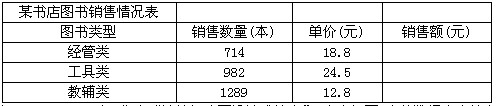
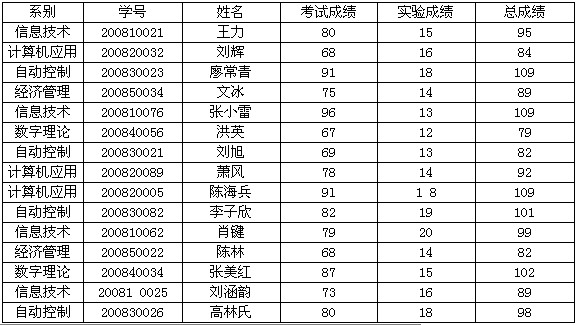
(2) 打开工作簿文件:EX01.XLS,对工作表“计算机动画设计成绩表”(内容如下)内的数据内容按主要关键字为“总成绩”的递减次序和次要关键字为“学号”的递增次序进行排序,排序后的工作表还保存在EX01.XLS工作簿文件中,工作表名不变。
 正确答案:①在考生文件夹下打开EX01.XLS工作簿文件。 ②打开工作表Sheet1选择“A1:D1”单元格单击“格式”工具栏中的
 (合并及居中)按钮。
③选择D3单元格在编辑栏中输入“=B3*C3”单击编辑栏的
(合并及居中)按钮。
③选择D3单元格在编辑栏中输入“=B3*C3”单击编辑栏的 (输入)按钮;单击D3单元格将鼠标指针指向该单元格右下角的填充句柄使其形状由空心的十字形变为黑色的十字形按住鼠标左键拖动单元格填充句柄到D5单元格。
④双击工作表Sheet1文件名输入新的工作表名“图书销售情况表”。
⑤打开工作表“计算机动画设计成绩表”选择“A1:F16”单元格执行“数据”→“排序”命令弹出“排序”对话框。在“主要关键字”下拉框中选择“总成绩”点选“递减”单选钮;在“次要关键字”下拉框中选择“学号”点选“递增”单选钮单击“确定”按钮。⑥设置完成后执行“文件”→“另存为”命令弹出“另存为”对话框。输入保存的地址单击“保存”按钮。
(输入)按钮;单击D3单元格将鼠标指针指向该单元格右下角的填充句柄使其形状由空心的十字形变为黑色的十字形按住鼠标左键拖动单元格填充句柄到D5单元格。
④双击工作表Sheet1文件名输入新的工作表名“图书销售情况表”。
⑤打开工作表“计算机动画设计成绩表”选择“A1:F16”单元格执行“数据”→“排序”命令弹出“排序”对话框。在“主要关键字”下拉框中选择“总成绩”点选“递减”单选钮;在“次要关键字”下拉框中选择“学号”点选“递增”单选钮单击“确定”按钮。⑥设置完成后执行“文件”→“另存为”命令弹出“另存为”对话框。输入保存的地址单击“保存”按钮。
①在考生文件夹下打开EX01.XLS工作簿文件。 ②打开工作表Sheet1,选择“A1:D1”单元格,单击“格式”工具栏中的(合并及居中)按钮。
③选择D3单元格,在编辑栏中输入“=B3*C3”,单击编辑栏的(输入)按钮;单击D3单元格,将鼠标指针指向该单元格右下角的填充句柄,使其形状由空心的十字形变为黑色的十字形,按住鼠标左键,拖动单元格填充句柄到D5单元格。
④双击工作表Sheet1文件名,输入新的工作表名“图书销售情况表”。
⑤打开工作表“计算机动画设计成绩表”,选择“A1:F16”单元格,执行“数据”→“排序”命令,弹出“排序”对话框。在“主要关键字”下拉框中选择“总成绩”,点选“递减”单选钮;在“次要关键字”下拉框中选择“学号”,点选“递增”单选钮,单击“确定”按钮。⑥设置完成后,执行“文件”→“另存为”命令,弹出“另存为”对话框。输入保存的地址,单击“保存”按钮。
-
第4题:
注意:以下出现的所有文件都必须保存在指定的文件夹下。
(1)打开工作簿文件EX03.XLS(内容如下),将工作表sheet1的A1:D1单元格合并,内容居中。计算“增长比例”列的内容[增长比例=(07年销量-06年销量)/07年销量],将工作表命名为“近两年销售情况表”。
(2)取“近两年销售情况表”的“产品名称”列和“增长比例”列的单元格内容,建立“柱形棱锥图”,X轴上的项为“产品名称”(系列产生在“列”),标题为“销售情况图”,插入到表的A8:E17单元格区域内。
正确答案:①在考生文件夹下打开EX03.XLS工作簿文件。 ②选定工作表sheet1的A1:D1单元格单击“格式”工具栏的“合并及居中”按钮。 ③选定D3:D5单元格单击“格式”工具栏的“百分比样式”按钮;在D3单元格中输入“=(C3-B3)/C3”单击编辑栏的“输入”按钮;单击D3单元格将鼠标指针指向该单元格右下角的填充柄使其形状由空心的十字形变为黑色的十字形按住鼠标左键拖动单元格填充柄到D5单元格。 ④双击工作表sheet1文件名输入新的工作表名“近两年销售情况表”。 ⑤选定工作表的A2:A5单元格按住Ctrl>键再选定D2:D5单元格单击“常用”工具栏的“图表向导”按钮弹出“图表向导-4步骤之 1-图表类型”对话框。在“标准类型”选项卡中“图表类型”选择“棱锥图”“子图表类型”选择“柱形棱锥图”单击“下一步”按钮弹出“图表向导-4步骤之 2-图表源数据”对话框。保持默认设置并单击“下一步”按钮弹出“图表向导-4步骤之 3-图表选项”对话框。在“标题”选项卡的“图表标题”文本框中输入“销售情况图”在“分类(X)轴”文本框中输入“产品名称”单击“下一步”按钮弹出“图表向导-4步骤之 4-图表位置”对话框。点选“作为其中的对象插入”单选钮单击“完成”按钮即可在工作表中插入图表。利用鼠标调整图表大小到A8:E17单元格区域内。 ⑥设置完成后执行“文件”→“另存为”命令弹出“另存为”对话框。输入保存的地址单击“保存”按钮。
①在考生文件夹下打开EX03.XLS工作簿文件。 ②选定工作表sheet1的A1:D1单元格,单击“格式”工具栏的“合并及居中”按钮。 ③选定D3:D5单元格,单击“格式”工具栏的“百分比样式”按钮;在D3单元格中输入“=(C3-B3)/C3”,单击编辑栏的“输入”按钮;单击D3单元格,将鼠标指针指向该单元格右下角的填充柄,使其形状由空心的十字形变为黑色的十字形,按住鼠标左键,拖动单元格填充柄到D5单元格。 ④双击工作表sheet1文件名,输入新的工作表名“近两年销售情况表”。 ⑤选定工作表的A2:A5单元格,按住Ctrl>键,再选定D2:D5单元格,单击“常用”工具栏的“图表向导”按钮,弹出“图表向导-4步骤之 1-图表类型”对话框。在“标准类型”选项卡中,“图表类型”选择“棱锥图”,“子图表类型”选择“柱形棱锥图”,单击“下一步”按钮,弹出“图表向导-4步骤之 2-图表源数据”对话框。保持默认设置,并单击“下一步”按钮,弹出“图表向导-4步骤之 3-图表选项”对话框。在“标题”选项卡的“图表标题”文本框中输入“销售情况图”,在“分类(X)轴”文本框中输入“产品名称”,单击“下一步”按钮,弹出“图表向导-4步骤之 4-图表位置”对话框。点选“作为其中的对象插入”单选钮,单击“完成”按钮,即可在工作表中插入图表。利用鼠标调整图表大小到A8:E17单元格区域内。 ⑥设置完成后,执行“文件”→“另存为”命令,弹出“另存为”对话框。输入保存的地址,单击“保存”按钮。 -
第5题:
注意:下面出现的所有文件都必须保存在考生文件夹下。
(1)打开工作簿文件EX3.XLS(内容如下),将工作表sheet1的A1:D1单元格合并为一个单元格,内容居中,计算“平均值”行的内容,将工作表命名为“职工工资情况表”。

(2)打开工作簿文件EX5.XLS(内容如下),对工作表“选课成绩表”内的数据清单的内容进行自动筛选,条件为“课程名称为多媒体应用”,筛选后的工作表还保存在EX3.XLS工作簿文件中,工作表名不变。
 正确答案:①在考生文件夹下打开EX03.XLS工作簿文件。 ②选中工作表sheet1的A1:D1单元格单击“格式”工具栏的“合并及居中”按钮。 ③选中B6单元格在编辑栏中输入“=AVERAGE(B3:B5)”单击编辑栏的“输入”按钮:然后单击B6单元格将鼠标指针指向该单元格右下角的填充柄使其形状由空心的十字型变为黑色的十字型按住鼠标左键拖动单元格填充柄到D6单元格。 ④双击工作表“sheet1”文件名输入新的工作表名“职工工资情况表”。 ⑤打开工作表“选课成绩表”选中A1:F16单元格执行[数据]→[自动筛选]菜单命令在第一行的各单元格中会出现一个下拉箭头单击“课程名称”单元格中的下拉箭头选择“多媒体应用”筛选记录。 ⑥设置完成后执行[文件]→[保存]菜单命令以原文件名保存工作薄。
①在考生文件夹下打开EX03.XLS工作簿文件。 ②选中工作表sheet1的A1:D1单元格,单击“格式”工具栏的“合并及居中”按钮。 ③选中B6单元格,在编辑栏中输入“=AVERAGE(B3:B5)”,单击编辑栏的“输入”按钮:然后单击B6单元格,将鼠标指针指向该单元格右下角的填充柄,使其形状由空心的十字型变为黑色的十字型,按住鼠标左键,拖动单元格填充柄到D6单元格。 ④双击工作表“sheet1”文件名,输入新的工作表名“职工工资情况表”。 ⑤打开工作表“选课成绩表”,选中A1:F16单元格,执行[数据]→[自动筛选]菜单命令,在第一行的各单元格中会出现一个下拉箭头,单击“课程名称”单元格中的下拉箭头,选择“多媒体应用”筛选记录。 ⑥设置完成后,执行[文件]→[保存]菜单命令,以原文件名保存工作薄。