
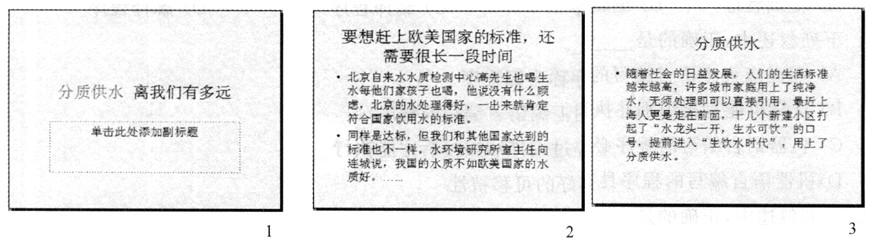
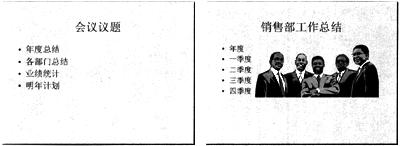
打开考生文件夹下的演示文稿yswg08(如图),按下列要求完成对此文稿的修饰并保存。(1)将第1张幻灯片的标题设置为隶书、40磅,文本部分设置为楷体GB2312、28磅;将第2张幻灯片版面改变为“垂直排列标题与文本”,并将文本部分的动画效果设置为“右侧飞入”。(2)使用Sumi Painting.pot模板来修饰全文;将全部幻灯片切换效果设置成“水平百叶窗”。
题目
打开考生文件夹下的演示文稿yswg08(如图),按下列要求完成对此文稿的修饰并保存。

(1)将第1张幻灯片的标题设置为隶书、40磅,文本部分设置为楷体GB2312、28磅;将第2张幻灯片版面改变为“垂直排列标题与文本”,并将文本部分的动画效果设置为“右侧飞入”。
(2)使用Sumi Painting.pot模板来修饰全文;将全部幻灯片切换效果设置成“水平百叶窗”。
相似考题
参考答案和解析
 ④右击第2张幻灯片文本部分选择快捷菜单中的“自定义动画”命令打开“’自定义动画”对话框。在“检查动画幻灯片对象”中选中“文本”“效果”选项组中的左侧下拉列表中选择“飞入”右侧下拉列表中选择“左侧”。
(2)本题主要考核设置幻灯片切换方式演示文稿的模板。操作步骤如下。
①选择“幻灯片放映”菜单中的“幻灯片切换”命令打开“段落”对话框。“效果”中选择“水平百叶窗”单击“全部应用”按钮。
②在幻灯片浏览视图下选择“格式”菜单中的“应用设计模板”命令打开“应用设计模板”对话框。在模板列表中选择Sumi Painting. pot单市“应用”按钮。效果如图8-19。
④右击第2张幻灯片文本部分选择快捷菜单中的“自定义动画”命令打开“’自定义动画”对话框。在“检查动画幻灯片对象”中选中“文本”“效果”选项组中的左侧下拉列表中选择“飞入”右侧下拉列表中选择“左侧”。
(2)本题主要考核设置幻灯片切换方式演示文稿的模板。操作步骤如下。
①选择“幻灯片放映”菜单中的“幻灯片切换”命令打开“段落”对话框。“效果”中选择“水平百叶窗”单击“全部应用”按钮。
②在幻灯片浏览视图下选择“格式”菜单中的“应用设计模板”命令打开“应用设计模板”对话框。在模板列表中选择Sumi Painting. pot单市“应用”按钮。效果如图8-19。
 最后单击工具栏中的“保存”按钮(或按Ctrl +S键)保存修改后的演示文稿。
打开演示文稿yswg08。 (1)本题主要考核为文字设置字体、字号,改变幻灯片版式,设置对象的动画效果。 操作步骤如下。 ①选中第1张幻灯片的标题,在工具栏中的“字体”下拉列表中选择“隶书”,“字号”下拉列表中选择“40”。 ②选中第1张幻灯片的文本部分,在工具栏中的“字体”下拉列表中选择“楷体GB2312”, “字号”下拉列表中选择“28”。效果如图8-17。 ③在第2张幻灯片的空白处右击,选择快捷菜单中的“幻灯片版式”命令,打开“幻灯片版式”对话框,在“重新应用母版样式”列表中选择“垂直排列标题与文本”,单击“重新应用”按钮。效果如图8-18。
④右击第2张幻灯片文本部分,选择快捷菜单中的“自定义动画”命令,打开“’自定义动画”对话框。在“检查动画幻灯片对象”中选中“文本”,“效果”选项组中的左侧下拉列表中选择“飞入”,右侧下拉列表中选择“左侧”。
(2)本题主要考核设置幻灯片切换方式,演示文稿的模板。操作步骤如下。
①选择“幻灯片放映”菜单中的“幻灯片切换”命令,打开“段落”对话框。“效果”中选择“水平百叶窗”,单击“全部应用”按钮。
②在幻灯片浏览视图下,选择“格式”菜单中的“应用设计模板”命令,打开“应用设计模板”对话框。在模板列表中选择Sumi Painting. pot,单市“应用”按钮。效果如图8-19。
最后单击工具栏中的“保存”按钮(或按Ctrl +S键),保存修改后的演示文稿。
更多“ 打开考生文件夹下的演示文稿yswg08(如图),按下列要求完成对此文稿的修饰并保存。(1)将第1张幻灯片的标题设置为隶书、40磅,文本部分设置为楷体GB2312、28磅;将第2张幻灯片版面改变为“垂直排列标题与文”相关问题
-
第1题:
打开考生文件夹下的演示文稿yswg09(如图),按下列要求完成对此文稿的修饰并保存。
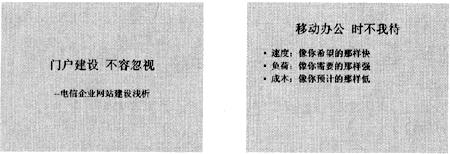
(1)在演示文稿开始处插入一张“标题幻灯片”作为演示文稿的第1张幻灯片,输入主标题为“趋势防毒,保驾电信”;第3张幻灯片版面设置改变为“垂直排列标题与文本”,并将文本部分动画效果设置成“上部飞入”。
(2)使用Mountain. pot模板来修饰全文;将全部幻灯片切换效果设置成“溶解”。
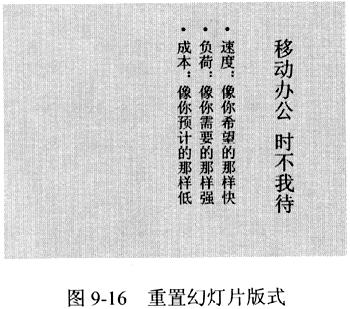
正确答案:打开演示文稿yswg09完成如下操作。 (1)本题主要考核插入新幻灯片输入文字调整幻灯片的播放顺序改变幻灯片版式设置幻灯片中对象的动画效果的操作。操作步骤如下。 ①单击工具栏中的“新幻灯片”按钮打开“新幻灯片”对话框。在自动版式列表中选择“标题幻灯片”。 ②单击“单击此处添加标题”区域输入标题文字。 ③在幻灯片浏览视图下拖曳新插入的幻灯片到第1张幻灯片前结果如图9-15。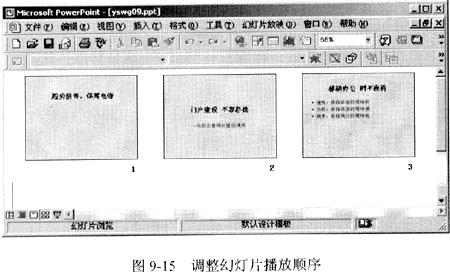 ④切换到幻灯片视图下在第3张幻灯片空白处右击选择快捷菜单中的“幻灯片版式”命令打开“幻灯片版式”对话框。在“重新应用母版样式”列表中选择“垂直排列标题与文本”单击“重新应用”按钮。效果如图9-16。
 ⑤右击第3张幻灯片文本部分选择快捷菜单中的“自定义动画”命令打开“自定义动画”对话框。在“检查动画幻灯片对象”中选中“文本”“效果”选项组的左侧下拉列表中选择“飞入”右侧下拉列表中选择“上部”单击“确定”按钮。
(2)本题主要考核设置幻灯片的设计模板幻灯片切换方式的操作。操作步骤如下。
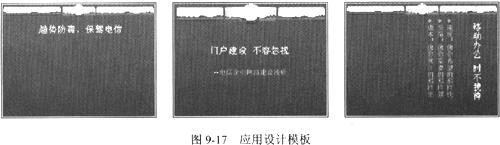
①在幻灯片中右击选择快捷菜单中的“应用设计模板”命令打开“应用设计模板”对话框。在模板列表中选择Mountain. pot单击“应用”按钮。效果如图9-17。
⑤右击第3张幻灯片文本部分选择快捷菜单中的“自定义动画”命令打开“自定义动画”对话框。在“检查动画幻灯片对象”中选中“文本”“效果”选项组的左侧下拉列表中选择“飞入”右侧下拉列表中选择“上部”单击“确定”按钮。
(2)本题主要考核设置幻灯片的设计模板幻灯片切换方式的操作。操作步骤如下。
①在幻灯片中右击选择快捷菜单中的“应用设计模板”命令打开“应用设计模板”对话框。在模板列表中选择Mountain. pot单击“应用”按钮。效果如图9-17。
 ②选择“幻灯片放映”菜单中的“幻灯片切换”命令打开“幻灯片切换”对话框。在“效果”下拉列表中选择“溶解”单击“全部应用”按钮。
最后单击工具栏的“保存”按钮(或按Ctr1+S键)保存修改后的演示文稿。
②选择“幻灯片放映”菜单中的“幻灯片切换”命令打开“幻灯片切换”对话框。在“效果”下拉列表中选择“溶解”单击“全部应用”按钮。
最后单击工具栏的“保存”按钮(或按Ctr1+S键)保存修改后的演示文稿。
打开演示文稿yswg09,完成如下操作。 (1)本题主要考核插入新幻灯片,输入文字,调整幻灯片的播放顺序,改变幻灯片版式,设置幻灯片中对象的动画效果的操作。操作步骤如下。 ①单击工具栏中的“新幻灯片”按钮,打开“新幻灯片”对话框。在自动版式列表中选择“标题幻灯片”。 ②单击“单击此处添加标题”区域,输入标题文字。 ③在幻灯片浏览视图下,拖曳新插入的幻灯片到第1张幻灯片前,结果如图9-15。
④切换到幻灯片视图下,在第3张幻灯片空白处右击,选择快捷菜单中的“幻灯片版式”命令,打开“幻灯片版式”对话框。在“重新应用母版样式”列表中选择“垂直排列标题与文本”,单击“重新应用”按钮。效果如图9-16。
⑤右击第3张幻灯片文本部分,选择快捷菜单中的“自定义动画”命令,打开“自定义动画”对话框。在“检查动画幻灯片对象”中选中“文本”,“效果”选项组的左侧下拉列表中选择“飞入”,右侧下拉列表中选择“上部”,单击“确定”按钮。
(2)本题主要考核设置幻灯片的设计模板,幻灯片切换方式的操作。操作步骤如下。
①在幻灯片中右击,选择快捷菜单中的“应用设计模板”命令,打开“应用设计模板”对话框。在模板列表中选择Mountain. pot,单击“应用”按钮。效果如图9-17。
②选择“幻灯片放映”菜单中的“幻灯片切换”命令,打开“幻灯片切换”对话框。在“效果”下拉列表中选择“溶解”,单击“全部应用”按钮。
最后单击工具栏的“保存”按钮(或按Ctr1+S键),保存修改后的演示文稿。
-
第2题:
打开考生文件夹下的演示文稿yswg.ppt。按照下列要求完成对此文稿的修饰并保存。

将第1张幻灯片版面改变为“标题,内容与文本”,然后把剪贴画部分动画效果设置为“棋盘”式、“跨越”;再将这张幻灯片移成演示文稿的第2张幻灯片。
正确答案:打开第l张幻灯片右击快捷菜单中的“幻灯片版式”命令在打开的“幻灯片版式”窗格中碑版面设置为“标题内容与文本”;选中剪贴画部分选择“幻灯片放映”|“定义动画”命令在打开的“自定义动画”窗格中单击“添加效果”按钮在下拉菜单中依次选择“进入”|“盘”默认方向为“跨越”。
打开第l张幻灯片,右击快捷菜单中的“幻灯片版式”命令,在打开的“幻灯片版式”窗格中碑版面设置为“标题,内容与文本”;选中剪贴画部分,选择“幻灯片放映”|“定义动画”命令,在打开的“自定义动画”窗格中,单击“添加效果”按钮,在下拉菜单中依次选择“进入”|“盘”,默认方向为“跨越”。 -
第3题:
打开考生文件夹下的演示文稿yswg23.ppt,按下列要求完成对此文稿的修改并保存。
1.将第1张幻灯片的标题设置为54磅,加粗;将第2张幻灯片版面改变为“垂直排列标题与文本”,然后将第2张幻灯片移动为演示文稿的第3张幻灯片;将第1张幻灯片的背景纹理设置为“水滴”。
2.将第3张幻灯片的文本部分内容动画效果设置为“自底部飞入”,全部幻灯片的切换效果设置为“中央向上下展开”。
正确答案:打开文稿文件切换至“普通视图”模式下选中第1张幻灯片的标题文本选择“格式”|“字体”命令设置字号为54磅加粗;选中第2张幻灯片选择“格式”|“版式”命令在打开的“幻灯片版式”窗格中将版面设置为“垂直排列标题与文本”;切换至“幻灯片浏览视图”模式下拖动第2张幻灯片至最后;再切换回“普通视图”模式选中第1张幻灯片右击并选择“背景”命令在”背景”对话框中单击向下箭头选择“填充效果”打开“填充效果”对话框切换到“纹理”选项卡;选择“水滴”纹理。 (2) 选中第3张幻灯片文本部分右击并选择“自定义动画”在打开的“自定义动画”窗格中单击“添加效果”按钮在下拉菜单中依次选择“进入”|“然后修改进入方向为“自底部”。再选择“幻灯片放映”|“片切换”命令将切换效果设置为“中央向上下展开”。
打开文稿文件,切换至“普通视图”模式下,选中第1张幻灯片的标题文本,选择“格式”|“字体”命令,设置字号为54磅,加粗;选中第2张幻灯片,选择“格式”|“版式”命令,在打开的“幻灯片版式”窗格中将版面设置为“垂直排列标题与文本”;切换至“幻灯片浏览视图”模式下,拖动第2张幻灯片至最后;再切换回“普通视图”模式,选中第1张幻灯片,右击并选择“背景”命令,在”背景”对话框中单击向下箭头,选择“填充效果”,打开“填充效果”对话框,切换到“纹理”选项卡;选择“水滴”纹理。 (2) 选中第3张幻灯片文本部分,右击并选择“自定义动画”,在打开的“自定义动画”窗格中,单击“添加效果”按钮,在下拉菜单中依次选择“进入”|“然后修改进入方向为“自底部”。再选择“幻灯片放映”|“片切换”命令,将切换效果设置为“中央向上下展开”。 -
第4题:
打开考生文件夹下的演示文稿yswg03(如图),按下列要求完成对此文稿的修饰并保存。
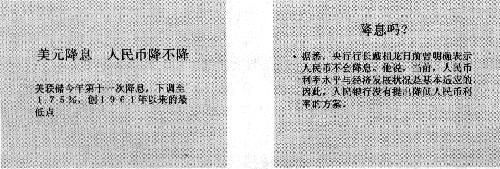
(1)在演示文稿的最后插入一张“标题幻灯片”,主标题处输入Star;设置为加粗、倾斜,66磅。将第1张幻灯片的版式更换为“垂直排列标题与文本”,将第2张幻灯片的文本部分动画设置为“垂直百叶窗”。
(2)使用Blends.pot模板来修饰全文;全部幻灯片的切换效果没置为“向上插入”。
正确答案:打开演示文稿yswg03。 (1)本题考核如下知识点: ◆ 插入幻灯片。 ◆ 选择幻灯片的版式。 ◆ 在幻灯片中输入文字。 ◆ 设置幻灯片文字的字体、字号。 ◆ 设置幻灯片的版式。 操作步骤如下。 ①单击工具栏中的“新幻灯片”按钮打开“新幻灯片”对话框在自动版式列表中选择“标题幻灯片”然后单击“确定”按钮。 ②单击“单击此处添加标题”输入Star。 ⑧选中标题单击工具栏中的“加粗”、“倾斜”按钮在“宁号”下拉列表中选择"66”。效果如图3—36。 ④在第1张幻灯片空白处右击在快捷菜单中选择“幻灯片版式”命令打开“幻灯片版式”对话框。 ⑤在“重新应用母版样式”列表中选择“垂直排列标题与文本”单击“重新应用”按钮。效果如图3-37。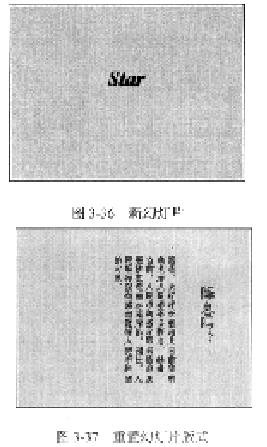 ⑥右击第2张幻灯片的文本部分选择快捷菜单中的“自定义动画”命令打开“自定义动画”对话框。
⑦在“检查动画幻灯片对象”中选中“文本”在“效果”选项组中的左侧下拉列表中选择“百叶窗”右侧下拉列表中选择“垂直”然后单击“确定”按钮。
(2)本题考核的知识点是为演示文稿设计模板和设置幻灯片切换方式。操作步骤如下。
①选择“格式”菜单中的“应用设计模板”命令打开“应用设计模板”刘话框。
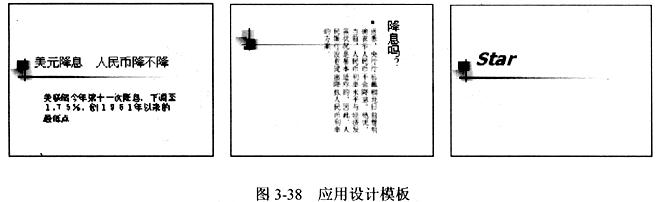
②在模板列表中选择Blends.pot单击“应用”按钮。效果如图3-38。
⑥右击第2张幻灯片的文本部分选择快捷菜单中的“自定义动画”命令打开“自定义动画”对话框。
⑦在“检查动画幻灯片对象”中选中“文本”在“效果”选项组中的左侧下拉列表中选择“百叶窗”右侧下拉列表中选择“垂直”然后单击“确定”按钮。
(2)本题考核的知识点是为演示文稿设计模板和设置幻灯片切换方式。操作步骤如下。
①选择“格式”菜单中的“应用设计模板”命令打开“应用设计模板”刘话框。
②在模板列表中选择Blends.pot单击“应用”按钮。效果如图3-38。
 ⑧选择“幻灯片放映”菜单中的“幻灯片切换”命令打开“幻灯片切换”对话框。
④在“效果”选项组中的下拉列表中选择“向上插入”单市“全问怎应用”按钮。最后单击工具栏中的“保存”按钮(或按Ctrl+S键)保存修改后的演示文稿。
⑧选择“幻灯片放映”菜单中的“幻灯片切换”命令打开“幻灯片切换”对话框。
④在“效果”选项组中的下拉列表中选择“向上插入”单市“全问怎应用”按钮。最后单击工具栏中的“保存”按钮(或按Ctrl+S键)保存修改后的演示文稿。
打开演示文稿yswg03。 (1)本题考核如下知识点: ◆ 插入幻灯片。 ◆ 选择幻灯片的版式。 ◆ 在幻灯片中输入文字。 ◆ 设置幻灯片文字的字体、字号。 ◆ 设置幻灯片的版式。 操作步骤如下。 ①单击工具栏中的“新幻灯片”按钮,打开“新幻灯片”对话框,在自动版式列表中选择“标题幻灯片”,然后单击“确定”按钮。 ②单击“单击此处添加标题”,输入Star。 ⑧选中标题,单击工具栏中的“加粗”、“倾斜”按钮,在“宁号”下拉列表中选择"66”。效果如图3—36。 ④在第1张幻灯片空白处右击,在快捷菜单中选择“幻灯片版式”命令,打开“幻灯片版式”对话框。 ⑤在“重新应用母版样式”列表中选择“垂直排列标题与文本”,单击“重新应用”按钮。效果如图3-37。
⑥右击第2张幻灯片的文本部分,选择快捷菜单中的“自定义动画”命令,打开“自定义动画”对话框。
⑦在“检查动画幻灯片对象”中选中“文本”,在“效果”选项组中的左侧下拉列表中选择“百叶窗”,右侧下拉列表中选择“垂直”,然后单击“确定”按钮。
(2)本题考核的知识点是为演示文稿设计模板和设置幻灯片切换方式。操作步骤如下。
①选择“格式”菜单中的“应用设计模板”命令,打开“应用设计模板”刘话框。
②在模板列表中选择Blends.pot,单击“应用”按钮。效果如图3-38。
⑧选择“幻灯片放映”菜单中的“幻灯片切换”命令,打开“幻灯片切换”对话框。
④在“效果”选项组中的下拉列表中选择“向上插入”,单市“全问怎应用”按钮。最后单击工具栏中的“保存”按钮(或按Ctrl+S键),保存修改后的演示文稿。
-
第5题:
打开指定文件夹下的演示文稿yswg03(如图),按以下要求完成对此文稿的修饰并保存。
(1)将第1张幻灯片版式改变为“垂直排列文本”,第2张文本部分的动画效果设置为“盒状展开”;在演示文稿的开始处插入一张“只有标题”幻灯片,作为文稿的第1张幻灯片,标题输入“年度总结大会”,并设置为60磅、加粗、黑体。
(2)使用“Topo”模板演示文稿设计模板修饰全文;将全部幻灯片切换效果设置成“剪切”。
正确答案:①在考生文件夹下打开yswg03演示文稿。 ②选定第1张幻灯片,执行“格式”→“幻灯片版式”命令,弹出“幻灯片版式”对话框。在“重新应用当前母版样式”区域中选择“垂直排列文本”,单击“应用”按钮。 ③选定第2张幻灯片,执行“幻灯片放映”→“自定义动画”命令,弹出“自定义动画”对话框。在“检查动画幻灯片对象”区域中,选择“文本2”,在“效果”选项卡中,“动画和声音”选择“盒状”、“展开”,单击“确定”按钮。 ④执行“插入”→“新幻灯片”命令,弹出“新幻灯片”对话框。在“请选取自动版式”区域中,选择“只有标题”幻灯片,单击“确定”按钮。在普通视图的左边区域中,选定新插入的幻灯片,拖动鼠标将其移到第1张幻灯片上方。打开第1张幻灯片,在标题处输入文字“年度总结大会”。选定标题文字,在“格式”工具栏的“字体”下拉框中选择“黑体”,在“字号”下拉框中选择“60”,单击“加粗”按钮。 ⑤,执行“格式”→“应用设计模板”命令,弹出“应用设计模板”对话框。选择“Topo.pot”,单击“应用”按钮。 ⑥执行“幻灯片放映”→“幻灯片切换”命令,弹出“幻灯片切换”对话框。在“效果”区域的下拉框中,选择“剪切”,单击“全部应用”按钮。 ⑦设置完成后,热行“文件”→“另存为”命令,弹出“另存为”对话框。输入保存的地址,单击“保存”按钮。