
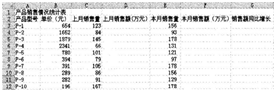
在考生文件夹下打开EXCEL.XLSX文件:(1)将Sheet1工作表的A1:G1单元格合并为一个单元格,内容水平居中;计算“上月销售额”和“本月销售额”列的内容(销售额=单价×数量,数值型,保留小数点后0位);计算“销售额同比增长”列的内容(同比增长=(本月销售额一上月销售额)/本月销售额,百分比型,保留小数点后1位);(2)选取“产品型号”列、“上月销售量”列和“本月销售量”列内容,建立“簇状柱形图”,图表标题为“销售情况统计图”,图例置底部;将图表插入到表的A14:E27单元格区域内,将工作表命名为
题目
在考生文件夹下打开EXCEL.XLSX文件:(1)将Sheet1工作表的A1:G1单元格合并为一个单元格,内容水平居中;计算“上月销售额”和“本月销售额”列的内容(销售额=单价×数量,数值型,保留小数点后0位);计算“销售额同比增长”列的内容(同比增长=(本月销售额一上月销售额)/本月销售额,百分比型,保留小数点后1位);(2)选取“产品型号”列、“上月销售量”列和“本月销售量”列内容,建立“簇状柱形图”,图表标题为“销售情况统计图”,图例置底部;将图表插入到表的A14:E27单元格区域内,将工作表命名为“销售情况统计表”,保存EXCEL.XLSX文件。
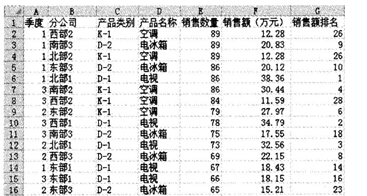
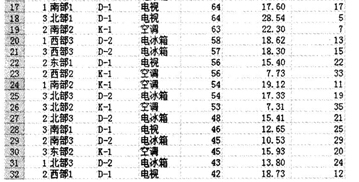
2.打开工作簿文件EXC.XLSX,对工作表“产品销售情况表”内数据清单的内容按主要关键字“产品名称”的降序次序和次要关键字“分公司”的降序次序进行排序,完成对各产品销售额总和的分类汇总,汇总结果显示在数据下方,工作表名不变.保存EXC.XLSX工作簿。
相似考题
参考答案和解析
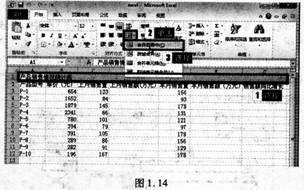
(1)【解题步骤】步骤1:通过“答题”菜单打开EXCEL.XKSX文件,选中Sheet1工作表的A1:G1单元格,在【开始】功能区的【对齐方式】分组中,单击“合并后居中”下三角按钮,在弹出的下拉列表中选择“合并后居中”选项。如图1.14所示。
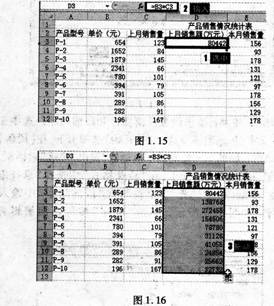
 步骤2:在D3单元格中输入“=B3*C3”后按Enter键,选中D3单元格,将鼠标指针移动到该单元格右下角的填充柄上,当鼠标变为黑十字“+”时,如图1.15所示,按住鼠标左键,拖动单元格填充柄到要填充的单元格中,如图1.16所示。
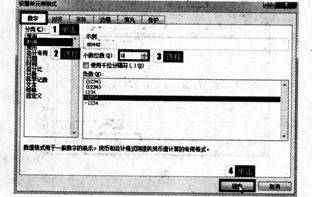
 步骤3:选中单元格区域D3:D12,右击,从弹出的下拉列表中选择“设置单元格格式”命令,弹出“设置单元格格式”对话框,在“数字”选项卡下的“分类:’组中选择“数值”,在“小数位数”微调框中调整小数位数为0,单击“确定”按钮。如图1.17所示。
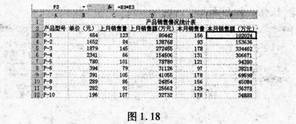
 步骤4:按上述同样的方法计算“本月销售额”并设置单元格格式,最终效果如图1.18所示。
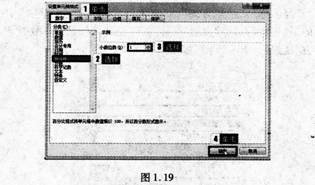
 步骤5:选中单元格区域G3:G12,右击,从弹出的下拉列表中选择“设置单元格格式”命令,弹出“设置单元格格式”对话框,在“数字”选项卡下的“分类”组中选择“百分比”,在“小数位数”微调框中调整小数位数为1,单击“确定”按钮。如图1.19所示。
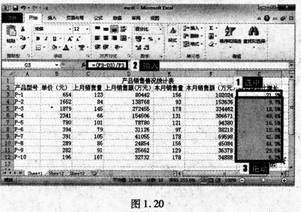
 步骤6:在G3单元格中输入“=(F3一D3)/F3”后按Enter键,选中G3单元格,将鼠标指针移动到该单元格右下角的填充柄上,当鼠标变为黑十字“+”时,按住鼠标左键,拖动单元格填充柄到要填充的单元格中如图1.20所示。
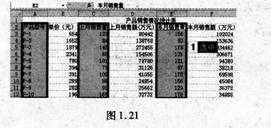
 (2)【解题步骤】步骤1:按住Ctrl键同时选中单元格区域_A2:A12、C2:C12、E2:E12,如图1.21所示。
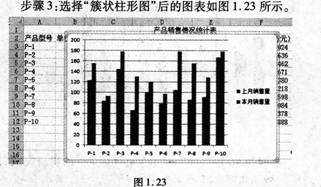
 步骤2:在【插入】功能区的【图表】分组中,单击“柱形图”按钮,在弹出的下拉列表中选择“簇状柱形图”,如图1.22所示。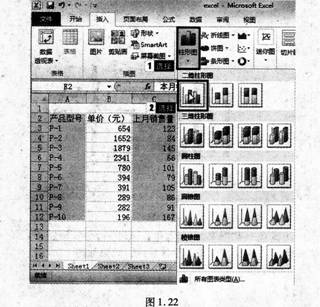
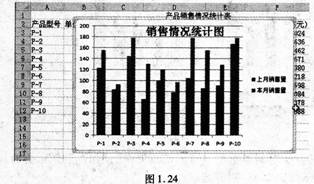
 步骤4:在【图表工具】l【布局】功能区中,单击“标签”组的“图表标题”按钮,在弹出的下拉列表中选择“居中覆盖标题”,把图表标题命名为“销售情况统计图”,如图l.24所示。
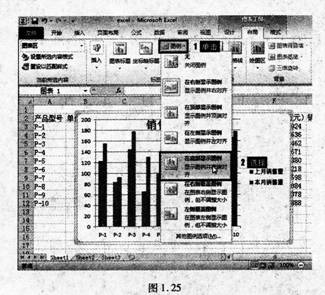
 步骤5:在【图表工具】|【布局】功能区中,单击“标签”组的“图例”按钮,在弹出的下拉列表中选择“在底部显示图例”。如图1.25所示。
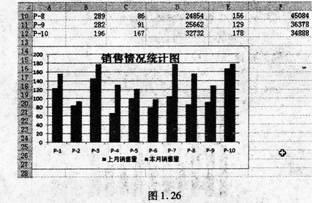
 步骤6:拖动图表,使左上角在A14单元格,调整图表区大小使其在A14:E27单元格区域内。效果如图1.26所示。
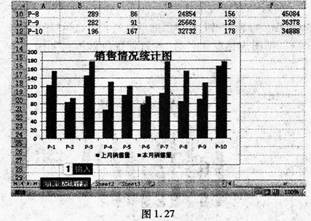
 步骤7:双击Sheet1工作表重命名为“销售情况统计表”。效果如图1.27所示。
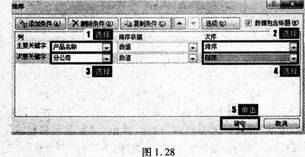
 步骤8:单击快速访问工具栏中的“保存”按钮,保存EXCEL.XLSX工作簿。2.步骤1:通过“答题”菜单打开EXC.XLSX文件,将光标置于数据区,在【数据】功能区的【排序和筛选】分组中,单击“排序”按钮,弹出“排序”对话框,设置“主要关键字”为“产品名称”,设置“次序”为“降序”;单击“添加条件”按钮,设置“次要关键字”为“分公司”,设置“次序”为“降序”,单击“确定”按钮。如图1.28所示。
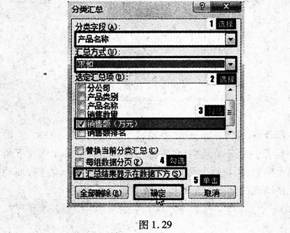
 步骤2:在【数据】功能区的【分级显示】分组中,单击“分类汇总”按钮,弹出“分类汇总”对话框,设置“分类字段”为“产品名称”,“汇总方式”为“求和”,勾选“选定汇总项”中的“销售额(万元)”复选框,再勾选“汇总结果显示在数据下方”复选框,单击“确定”按钮。如图1.29所示。
 步骤3:单击快速访问工具栏中的“保存”按钮,保存EXC.XLSX工作簿。
更多“ 在考生文件夹下打开EXCEL.XLSX文件:(1)将Sheet1工作表的A1:G1单元格合并为一个单元格,内容水平居中;计算“上月销售额”和“本月销售额”列的内容(销售额=单价×数量,数值型,保留小数点后0位);”相关问题
-
第1题:
在考生文件夹下打开EXCEL.XLS文件,将sheetl工作表的A1:D1单元格合并为一个单元格,内容水平居中;用公式计算销售额列的内容(销售额=单价*数量),单元格格式的数字分类为货币(¥),小数位数为0,用公式计算总计行的内容,将工作表命名为“电器销售情况表”,保存EXCEL.XLS文件。
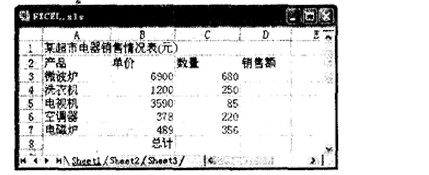 正确答案:首先在“考试系统”中选择[答题→电子表格题→excel.xls]命令将文档“excel.xls”打开。 步骤1 选中工作表sheetl中的A1:D1单元格单击工具栏上的
 设置选中单元格合并单元格中的文本水平居中对齐。
步骤2 将鼠标光标定位在D3单元格中直接输入“=B3*C3”即可计算出增长比例将鼠标移动到单元格的右下角按住鼠标左键不放向下拖动即可计算出其他项的销售额。
步骤3 选择D列选择[格式→单元格]命令在弹出的“单元格格式”对话框的“分类”中选择“货币”在“小数位数”中输入“0”在“货币符号”中选择人民币符号“¥”。
步骤4 选择C3:C8单元格单击工具栏上的
设置选中单元格合并单元格中的文本水平居中对齐。
步骤2 将鼠标光标定位在D3单元格中直接输入“=B3*C3”即可计算出增长比例将鼠标移动到单元格的右下角按住鼠标左键不放向下拖动即可计算出其他项的销售额。
步骤3 选择D列选择[格式→单元格]命令在弹出的“单元格格式”对话框的“分类”中选择“货币”在“小数位数”中输入“0”在“货币符号”中选择人民币符号“¥”。
步骤4 选择C3:C8单元格单击工具栏上的 将自动计算出选择单元格的合计值该值出现在C8单元格中用相同的方法计算出“销售额”列的总计。
步骤5 将鼠标光标移动到工作表下方的表名处单击鼠标右键在弹出的快捷菜单中选择“重命名”命令直接输入表的新名称“电器销售情况表”。
将自动计算出选择单元格的合计值该值出现在C8单元格中用相同的方法计算出“销售额”列的总计。
步骤5 将鼠标光标移动到工作表下方的表名处单击鼠标右键在弹出的快捷菜单中选择“重命名”命令直接输入表的新名称“电器销售情况表”。
首先在“考试系统”中选择[答题→电子表格题→excel.xls]命令,将文档“excel.xls”打开。 步骤1 选中工作表sheetl中的A1:D1单元格,单击工具栏上的,设置选中单元格合并,单元格中的文本水平居中对齐。
步骤2 将鼠标光标定位在D3单元格中,直接输入“=B3*C3”,即可计算出增长比例,将鼠标移动到单元格的右下角,按住鼠标左键不放向下拖动即可计算出其他项的销售额。
步骤3 选择D列,选择[格式→单元格]命令,在弹出的“单元格格式”对话框的“分类”中选择“货币”,在“小数位数”中输入“0”,在“货币符号”中选择人民币符号“¥”。
步骤4 选择C3:C8单元格,单击工具栏上的,将自动计算出选择单元格的合计值,该值出现在C8单元格中,用相同的方法计算出“销售额”列的总计。
步骤5 将鼠标光标移动到工作表下方的表名处,单击鼠标右键,在弹出的快捷菜单中选择“重命名”命令,直接输入表的新名称“电器销售情况表”。
-
第2题:
注意:以下出现的所有文件都必须保存在指定的文件夹下。
(1)打开工作簿文件EX01.XLS,将工作表sheet1(内容如下)的A1:D1单元格合并,内容居中。计算“销售额(元)”列的内容(销售额=销售数量×单价)。将工作表命名为“图书销售情况表”。
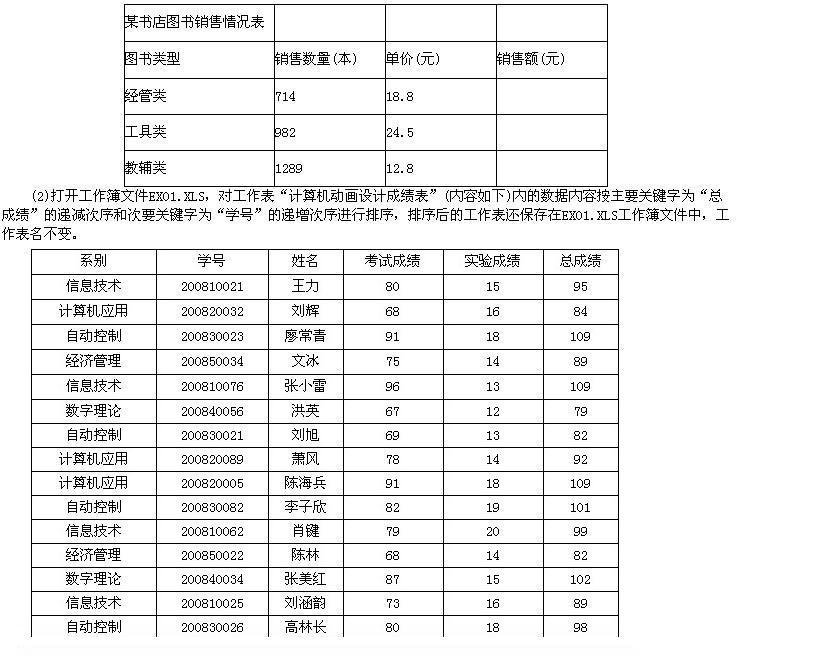 正确答案:①在考生文件夹下打开EX01.XLS工作簿文件。 ②打开工作表sheet1选定A1:D1单元格单击“格式”工具栏的“合并及居中”按钮。 ③选定D3单元格在编辑栏中输入“=B3*C3”单击编辑栏的“输入”按钮;单击 D3单元格将鼠标指针指向该单元格右下角的填充柄使其形状由空心的十字形变为黑色的十字形按住鼠标左键拖动单元格填充柄到D5单元格。 ④双击工作表sheet1文件名输入新的工作表名“图书销售情况表”。 ⑤打开工作表“计算机动画设计成绩表”选定A1:F16单元格执行“数据”→“排序”命令弹出“排序”对话框。在“主要关键字”下拉框中选择“总成绩”点选“递减”单选钮;在“次要关键字”下拉框中选择“学号”点选“递增”单选钮单击“确定”按钮。 ⑥设置完成后执行“文件”→“另存为”命令弹出“另存为”对话框。输入保存的地址单击“保存”按钮。
①在考生文件夹下打开EX01.XLS工作簿文件。 ②打开工作表sheet1,选定A1:D1单元格,单击“格式”工具栏的“合并及居中”按钮。 ③选定D3单元格,在编辑栏中输入“=B3*C3”,单击编辑栏的“输入”按钮;单击 D3单元格,将鼠标指针指向该单元格右下角的填充柄,使其形状由空心的十字形变为黑色的十字形,按住鼠标左键,拖动单元格填充柄到D5单元格。 ④双击工作表sheet1文件名,输入新的工作表名“图书销售情况表”。 ⑤打开工作表“计算机动画设计成绩表”,选定A1:F16单元格,执行“数据”→“排序”命令,弹出“排序”对话框。在“主要关键字”下拉框中选择“总成绩”,点选“递减”单选钮;在“次要关键字”下拉框中选择“学号”,点选“递增”单选钮,单击“确定”按钮。 ⑥设置完成后,执行“文件”→“另存为”命令,弹出“另存为”对话框。输入保存的地址,单击“保存”按钮。 -
第3题:
请在“答题”菜单下选择“电子表格”命令,然后按照题目要求再打开相应的命令,完成下面的下列各题,具体要求如下: 注意:下面出现的所有文件都必须保存在考生文件夹下。 {TS}(1)在考生文件夹下打开EXCEL.XLS文件,将sheetl工作表的A1:N1单元格合并为一个单元格,内容水平居中;计算“全年平均”列的内容(数值型,保留小数点后两位);计算“最高值”和“最低值” 行的内容(利用MAX函数和MIN函数,数值型,保留小数点后两位);将工作表命名为“销售额同期对比表”。 (2)选取“销售额同期对比表”的A2:M5数据区域的内容建立“数据点折线图”(系列产生在“行”), 标题为“销售额同期对比图”,X轴为主要网格线,Y轴为次要网格线,图例靠左显示;将图插入到表的A9:I22单元格区域内,保存EXCEL.XLS文件。
 正确答案:
正确答案:
首先在“考试系统”中选择【答题一电子表格题一excel.xls]命令,将文档“excel.xls”打开。
(1)计算平均值
步骤1选中工作表sheetl中的A1:N1单元格,单击=_[=具栏上的,这样一下完成两项操作:选中的单元格合并成一个单元格、单元格中的内容水平居中对齐。
步骤2在N3中输入公式“=AVERAGE(B3:M3)”,将自动计算出求83至M3区域内所有单元格的数据的平均值,该值出现在 N3单元格中。注意:这里公式的形式不限于一种,还可以表达为“=(SUM(B3:M3))/12”或是“=(B3+C3+…M3)/12”,虽然形式不同.但其计算结果是一样。如果题目没有明确要求使用公式计算,我们还可以自己口算,然后将结果填入到N3中即可。
步骤3将鼠标移动到N3单元格的右下角,按住鼠标左键不放向下拖动即可计算出其他行的平均值。这里其实是将N3中的公式复制到N4、N5中了。
步骤4选定N3:N5,选择【格式一单元格】命令,在弹出的“单元格格式”对话框“数字”的“分类”中选择“数值”,在“小数位数”中输入“2”。
(2)使用MAX/MIN函数计算最大值和最小值
步骤1在B6中输入公式“=MAX(B3:B5)”,将自动寻找出B3至B5区域内所有单元格中最大的一个数据,并将该数据显示在 B6单元格中:同理,在B7中输入公式“=MIN(B3:B5)”即可求出B列的最小值。MAX是求最大值的函数,MIN是求最小值的函数。
步骤2 选定B6、B7两个单元格,将鼠标移动到B7单元格的右下角,按住鼠标左键不放向右拖动即可计算出其他列的最大值和最小值。这里完成的其实就是将B6、B7中的公式复制到其他单元格的过程。
步骤3选定B6:N7,选择【格式一单元格】命令,在弹出的“单元格格式”对话框“数字”的“分类”中选择“数值”,在“小数位数”中输入“2”。
步骤4 将鼠标光标移动到工作表下方的表名处,单击鼠标右键,在弹出的快捷菜单中选择“重命名”命令,直接输入表的新名称“销售额同期对比表”。
(3)建立和编辑图表
选择工作簿中需要编辑的表单,为其添加图表,其具体操作如下:
步骤1选取“销售额同期对比表”的A2:M5数据区域,选择【插入一图表】命令,在弹出的“图表向导”对话框“标准类型”的“图表类型”中选择“折线图”,在“子图表类型”中选择“数据点折点图”。
步骤2单击“下一步”按钮,在弹出的对话框的“系列产生在”中选中“行”单选按钮。
步骤3单击“下一步”按钮,在弹出的对话框的“图表标题”中输入文本“销售额同期对比图”。
步骤4单击“网格线”,在“分类(x轴)”中选择“主要网格线”,在“分类(Y轴)”中选择“次要网格线”。
步骤5单击“图例”,在“位置”中勾选“靠左”。
步骤6单击“下一步”按钮,在弹出的对话框中选中“作为其中的对象插入”单选按钮。
步骤7 单击“完成”按钮,图表将插入到表格中,拖动图表到A9:I22区域内,注意,不要超过这个区域。如果图表过大,无法放下的话,可以将图表缩小,放置入内。 -
第4题:
在考生文件夹下打开EXCEL.XLSX文件:(1)将Sheet1工作表的A1:E1单元格合并为一个单元格,内容水平居中;计算“销售额”列的内容(数值型,保留小数点后0位),计算各产品的总销售额置D13单元格内;计算各产品销售额占总销售额的比例置“所占比例”列(百分比型,保留小数点后1位);将A1:E13数据区域设置为套用表格格式“表样式中等深浅4”。(2)选取“产品型号”列(A3:A12)和“所占比例”列(E3:E12)数据区域的内容建立“分离型三维饼图”,图表标题为“销售情况统计图”,图例位于底部;将图插入到表A15:E30单元格区域,将工作表命名为“销售情况统计表”,保存EXCEL.XLSX文件。
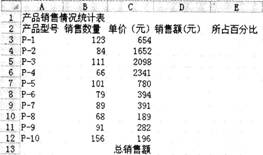
2.打开工作簿文件EXC.XLSX,对工作表“产品销售情况表”内数据清单的内容按主要关键字“分公司”的降序次序和次要关键字“季度”的升序次序进行排序,对排序后的数
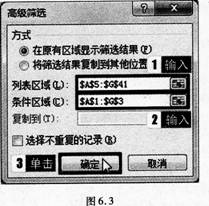
据进行高级筛选(在数据清单前插入四行,条件区域设在A1:G3单元格区域,请在对应字段列内输入条件,条件为:产品名称为“空调”或“电视”且销售额排名在前20名,工作表
名不变,保存EXC.XLSX工作簿。
正确答案:
(1)【解题步骤】步骤1:通过“答题”菜单打开EXCEL.XLSX文件,选中Sheet1工作表的A1:E1单元格,在【开始】功能区的【对齐方式】分组中,单击右侧的下三角对话框启动器,弹出“设置单元格格式”对话框,单击“对齐”选项卡,单击“文本对齐方式”下的“水平对齐”下三角按钮,从弹出的下拉列表中选择“居中”,勾选“文本控制”下的“合并单元格”复选框,单击“确定”按钮。步骤2:在D3单元格中输入“=B3*C3”并按回车键,将鼠标移动到D3单元格的右下角,按住鼠标左键不放向下拖动到Dl2单元格即可计算出其他行的值。选中单元格区域D3:D12,在【开始】功能区的【字体】组中,单击右侧的下三角对话框启动器,弹出“字体”对话框,单击“数字”选项卡,在“分类”下选择“数值”,在“小数位数”微调框中输入“0”,单击“确定”按钮。步骤3:在D13单元格中输入“=SUM(D3:Dl2)”并按回车键。步骤4:在E3单元格中输入“=D3/$D$13”并按回车键,将鼠标移动到E3单元格的右下角,按住鼠标左键不放向下拖动到El2单元格即可计算出其他行的值。选中单元格区域E3:El2,在【开始】功能区的【字体】组中,单击右侧的下三角对话框启动器,弹出“字体”对话框,单击“数字”选项卡,在“分类”下选择“百分比”,在“小数位数”微调框中输入“1”,单击“确定”按钮。步骤5:选中单元格区域A1:E13,在【开始】功能区的【样式】组中单击“套用表格格式”按钮,在弹出的下拉列表框中选择“表样式中等深浅4”,弹出“套用表格式”对话框,单击“确定”按钮。如图6.2所示。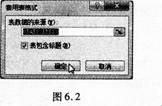 (2)【解题步骤】步骤1:按住“Ctrl”键同时选中“产品型号”列(A3:A12)和“所占比例”列(E3:E12)数据区域的内容,在【插入】功能区的【图表】组中单击“饼图”按钮,在弹出的下拉列表中选择“分离型三维饼图”。步骤2:把图表标题“所占百分比”更改为“销售情况统计图”;在【图表工具】|【布局】功能区中,单击【标签】组中的“图例”按钮,在弹出的下拉列表中选择“其他图例选项”,弹出“设置图例格式”对话框,在“图例选项”中单击“图例位置”下的“底部”单选按钮,单击“关闭”按钮。步骤3:选中图表,按住鼠标左键单击图表不放并拖动图表,使左上角在A15单元格,调整图表区大小使其在A15:E30单元格区域内。步骤4:将鼠标移动到工作表下方的表名处,双击“Sheetl”并输入“销售情况统计表”。步骤5:保存EXCEL.XLSX文件。2.【解题步骤】步骤l:通过“答题”菜单打开EXC.XLSX文件,单击数据区域任一单元格,在【数据】功能区的【排序和筛选】分组中,单击:‘排序”按钮,弹出“排序”对话框,设置“主要关键字”为“分公司”,设置“次序”为“降序”;单击“添加条件”按钮,设置“次要关键字”为“季度”,设置“次序”为“升序”,单击“确定”按钮。步骤2:选中第一行,右击,在弹出的快捷菜单中选择“插入”,反复此操作三次即可在数据清单前插入四行。选中单元格区域A5:G5,按“Ctrl+c”键,单击单元格A1,按“Ctrl+v”键;在D2单元格中输入“空调”,在D3单元格中输入“电视”,在G2和G3分别输入“<=20”。步骤3:在【数据】功能区的【排序和筛选】组中单击“高级”按钮,弹出“高级筛选”对话框,在“列表区域”中输入“$A$5:$G$41”,在“条件区域”中输入“$A$1:$G$3”.单击“确定”按钮。如图6.3所示。
 步骤4:保存EXC.XLSX工作簿。
-
第5题:
在考生文件夹下打开EXCE1.XLSX文件:(1)将Sheet1工作表的A1:G1单元格合并为一个单元格,内容水平居中;计算“上月销售额”和“本月销售额”列的内容(销售额=单价×数量,数值型,保留小数点后0位);计算“销售额同比增长”列的内容(同比增长=(本月销售额-上月销售额)/本月销售额,百分比型,保留小数点后1位);(2)选取“产品型号”列、“上月销售量”列和“本月销售量”列内容,建立“簇状柱形图”,图表标题为“销售情况统计图”,图例置底部;将图表插入到表的A14:E27单元格区域内,将工作表命名为“销售情况统计表”.保存EXCE1.XLSX文件。
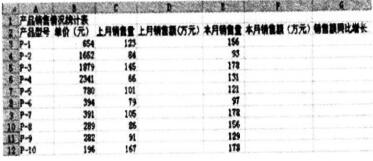 正确答案:
正确答案:
-
第6题:
问答题在考生文件夹下打开Excel.xlsx文件,将Sheet1工作表的A1:G1单元格合并为一个单元格,内容水平居中;计算“总成绩”列的内容和按“总成绩”降序次序的排名(利用RANK函数);如果总成绩大于或等于200在备注栏内给出信息“有资格”,否则给出信息“无资格”(利用IF函数实现);将工作表命名为“考试成绩表”。正确答案:
①计算总计值
步骤1:选中工作表sheetl中的A1:G1单元格,单击【开始】,【对齐方式】中的“合并后居中”按钮,这样一下完成两项操作:选中的单元格合并成一个单元格、单元格中的内容水平居中对齐。
步骤2:选择B3:E3单元格,单击【开始】,【编辑】中的“求和”按钮,将自动计算出B3:D3单元格的合计值,该值出现在E3单元格中。
步骤3:将鼠标移动到E3单元格的右下角,按住鼠标左键不放向下拖动即可计算出其他行的总计值。这里其实是将 E3中的公式复制到其他单元格中了。
②使用RANK函数计算排名
在F3中输入公式“=RANK(E3,$E$3:$E$12,0)”,将对E3:E12中的数据进行对比,并将E3中的数据在对比中的排序结果显示出来。RANK是排序函数,本题公式“=RANK(E3,SE$3:$E$12,0)”中,RANK是排序函数,括号中有3部分组成:E3是本行参与比较大小的单元格,相当于某个考生的分数;$E$3:$E$12是整个比较大小的区域,相当于有多个考生的考场;0表示降序排序,即最大数排名为l。F3单元格显示“4”就表示本题中总分为“238”的排名为第4位。复制F3中的公式到F列其他单元格中。
③使用IF函数按条件输出结果
步骤1:在G3中输入公式“=IF(E3>=200,“有资格”,”无资格”)”。其中,IF是条件函数,整个公式“=F013>=200,“有资格”,“无资格”)”的功能是:“E3中的数据大于或等于200”这是一个条件,当满足这个条件时,在F3中显示“有资格”3个字;如果未满足,则显示“无资格”3个字。复制G3中的公式到其他单元格中。
步骤2:将鼠标光标移动到工作表下方的表名处,单击鼠标右键,在弹出的快捷菜单中选择“重命名”命令,直接输入表的新名称“考试成绩表”。解析: 暂无解析 -
第7题:
问答题在考生文件夹下打开Excel.xlsx文件,将Sheet1工作表的A1:D1单元格合并为一个单元格,内容水平居中:计算人数的“总计”和“所占比例”列的内容(百分比型,保留小数点后两位,“总计”行不计);用RANK函数计算各科目报考人数的降序排名,并将排名值显示在D3:D7中;正确答案:
步骤1:选中工作表sheet1中的A1:D1单元格,单击【开始】,【对齐方式】中的“合并后居中”按钮,这样一下完成两项操作:选中的单元格合并成一个单元格、单元格中的内容水平居中对齐。
步骤2:选择B3:B8单元格,单击【开始】,【编辑】中的“求和”按钮,将自动计算出83:B7单元格的合计值,该值出现在B8单元格中。
步骤3:在C3中输入公式“=B3/$B$8”,将自动计算出所占比例,该值出现在C3单元格中。注意:这里公式中“$B$8”表示的是一种绝对地址形式。
步骤4:将鼠标移动到C3单元格的右下角,按住鼠标左键不放向下拖动即可计算出其他行的所占比例值。
步骤5:选定C3:C7,在【开始】选项卡【单元格】分组中,单击“格式”,“设置单元格格式”命令,在弹出的【设置单元格格式】对话框“数字”的“分类”中选择“百分比”,在“小数位数”中输入“2”,单击“确定”按钮关闭对话框。
步骤6:在D3中输入公式“=RANK(B3。$B$3:$B$7,0)”,将对83:B7中的数据进行对比,并将B3中的数据在对比中的排序结果显示出来。RANK是排序函数,本题公式“=RANK(B3,$B$3:$B$7,0)”中,RANK是排序函数,括号中有3部分组成:B3是本行参与比较大小的单元格,相当于某个考生的分数;$B$3:$B$7是整个比较大小的区域,相当于有多个考生的考场;0表示降序排序,即最大数排名为1,D3单元格显示“l”就表示本题中人数为“2435”的排名为第l位。复制D3中的公式到D列其他单元格中。解析: 暂无解析 -
第8题:
问答题在考生文件夹下打开Excel.xlsx文件,将Sheet1工作表的A1:F1单元格合并为一个单元格,内容水平居中;计算“总分”列的内容(总分=笔试+实践+面试)。正确答案:
步骤1:选中工作表sheetl中的A1:F1单元格,单击【开始】,【对齐方式】中的“合并后居中”按钮,这样一下完成两项操作:选中的单元格合并成一个单元格、单元格中的内容水平居中对齐。
步骤2:选择B3:E3单元格,单击【开始】,【编辑】中的“求和”按钮,将自动计算出选择单元格的合计值,该值出现在E3单元格中。
步骤3:将鼠标移动到E3单元格的右下角,按住鼠标左键不放向下拖动即可计算出其他行的总计值。这里其实是将E3中的公式复制到其他单元格中了。解析: 暂无解析 -
第9题:
问答题打开工作簿文件Excel.xlsx,将工作表sheet1的A1:E1单元格合并为一个单元格,内容水平居中,计算“合计”行的内容,将工作表命名为“品牌店销售额情况表”。正确答案:
步骤1:选中工作表sheet1中的A1:E1单元格,单击【开始】,【对齐方式】中的“合并后居中”按钮,设置选中单元格合并,单元格中的文本水平居中对齐。
步骤2:选择B3:B6单元格,单击【开始】,【编辑】中的“求和”按钮,将自动计算出选择单元格的合计值,该值出现在B6单元格中,将鼠标移动到B6单元格的右下角,按住鼠标左键不放将其拖动到E6单元格的位置,释放鼠标即可得到其他项的合计。
步骤3:将鼠标光标移动到工作表下方的表名处,单击鼠标右键,在弹出的快捷菜单中选择“重命名”命令,直接输入表的新名称“品牌店销售额情况表”。解析: 暂无解析 -
第10题:
问答题在考生文件夹下打开Excel.xlsx文件,将Sheet1工作表的A1:G1单元格合并为一个单元格,内容水平居中;计算“总成绩”列的内容和按“总成绩”递减次序的排名(利用RANK函数);如果计算机原理、程序设计的成绩均大于或等于75在备注栏内给出信息“有资格”,否则给出信息“无资格”(利用IF函数实现);将工作表命名为“成绩统计表”,保存Excel.xlsx文件。正确答案:
①使用RANK函数计算排名
步骤1:选中工作表sheet1中的A1:G1单元格,单击【开始】,【对齐方式】中的“合并后居中”按钮,设置选中单元格合并,单元格中的文本水平居中对齐。
步骤2:选择B3:E3单元格,单击【开始】,【编辑】中的“求和”按钮,将自动计算出选择单元格的总计值,该值出现在E3单元格中。标移动到E3单元格的右下角,按住鼠标左键不放将其向下拖动到E12单元格的位置,释放鼠标即可得到其他项的总成绩。
步骤3:在F3中输入公式“=RANK(E3,E3:E12,0)”。其中,RANK是排名函数,整个公式“=RANK(E3,E3:E12,0)”的功能是:“E3”中的数据放在E3:E12的区域中参加排名,“0”表示将按降序排名(即最大值排名第一,升序就是最小值排第一)。复制F3中的公式到其他单元格中。
②使用IF函数按条件输出结果
步骤1:在G3中输入公式:=IF(C3>=75,IF(D3>=75,“有资格”,“无资格”),“无资格”) 这是一个嵌套IF函数的公式,
其中:参数1是C3>=75,参数2是“IF(D3>=75,“有资格”,“无资格”)”,参数3是“无资格”。如果满足参数1(C3>=75),则输出结果参数2,不满足就输出结果参数3(无资格)。这样就判断出“计算机原理”75以下的显示无资格。计算机原理75以上的,输出参数2。
参数2也是IF函数,即在C3>=75的人中再进行一次条件判断:(在C3>=75的前提下)满足条件D3>=75(参数1),显示有资格(参数2)。否则显示无资格(参数3)。复制G3中的公式到其他单元格中。
步骤2:将鼠标光标移动到工作表下方的表名处,单击鼠标右键,在弹出的快捷菜单中选择“重命名”命令,直接输入表的新名称“成绩统计表”。解析: 暂无解析 -
第11题:
问答题在考生文件夹下打开Excel.xlsx文件,将sheet1工作表的A1:G1单元格合并为一个单元格,内容水平居中;用公式计算三年各月降水量的平均值(利用AVERAGE函数,保留小数点后两位);计算“最大值”和“最小值”行的内容(利用MAX函数和MlN函数,数值型,保留小数点后两位);将A2:G5区域的全部框线设置为双线样式,颜色为红色,将工作表命名为“降水量变化情况表”。正确答案:
①计算平均值、设置数字格式
步骤1:选中工作表sheetl中的A1:G1单元格,单击【开始】,【对齐方式】中的“合并后居中”按钮,这样一下完成两项操作:选中的单元格合并成一个单元格、单元格中的内容水平居中对齐。
步骤2:在B6中输入公式“=AVERAGE(B3:B5)”,将自动计算求出B3至B5区域内所有单元格的数据的平均值,该值出现在B6单元格中。
步骤3:将鼠标移动到B6单元格的右下角,按住鼠标左键不放向右拖动即可计算出其他列的平均值。这里其实是将B6中的公式复制到其他单元格中了。
步骤4:选定B6:G6,在【开始】选项卡【单元格】分组中,单击“格式”,“设置单元格格式”命令,在弹出的【设置单元格格式】对话框“数字”的分类中选择“数值”,在“小数位数”中输入“2”。
②使用MAX/MIN函数计算最大值和最小值
答案:{
步骤1:在B7中输入公式“=MAX(B3:B5)”,将自动寻找出B3至B5区域内所有单元格中最大的一个数据,并将该数据显示在B6单元格中;同理,在B8中输入公式“=MIN(B3:B5)”即可求出B列的最小值。MAX是求最大值的函数,MIN是求最小值的函数。
步骤2:选定B6、B7两个单元格,将鼠标移动到B7单元格的右下角,按住鼠标左键不放向右拖动即可计算出其他列的最大值和最小值。这里完成的其实就是将B6、B7中的公式复制到其他单元格的过程。
步骤3:选定B7:G8,在【开始】选项卡【单元格】分组中,单击“格式”,“设置单元格格式”命令,在弹出的【设置单元格格式】对话框“数字”的“分类”中选择“数值”,在“小数位数”中输入“2”。
步骤4:选定A2:G5,在【开始】选项卡【单元格】分组中,单击“格式”,“设置单元格格式”命令,在弹出的【设置单元格格式】对话框“边框”的“线条一样式”中选择“双线”,在“字体颜色”中选择“红色”。
步骤5:在“预置”中依次单击“内部”按钮和“外边框”按钮,单击“确定”按钮关闭对话框。
步骤6:将鼠标光标移动到工作表下方的表名处,单击鼠标右键,在弹出的快捷菜单中选择“重命名”命令,直接输入表的新名称“降水量变化情况表”。解析: 暂无解析 -
第12题:
问答题在考生文件夹下打开Excel.xlsx文件,将sheetl工作表的A1:D1单元格合并为一个单元格,内容水平居中;计算“总销量”和“所占比例”列的内容(所占比例=数量/总销量,“总销量”行不计,单元格格式数字分类为百分比,保留两位小数)。正确答案:
步骤1:选中工作表sheetl中的A1:D1单元格,单击【开始】,【对齐方式】中的“合并后居中”按钮,这样一下完成 两项操作:选中的单元格合并成一个单元格、单元格中的内容水平居中对齐。
步骤2:选择B3:B13单元格,单击【开始】,【编辑】分组中的“求和”按钮,将自动计算出选择单元格的合计值,该值出现在B13单元格中。
步骤3:在C3中输入公式“=B3/$B$13”,将自动计算求出CPU销量所占的比例,该值出现在C3单元格中。注意:这里公式中“$B$13”表示的是一种绝对地址形式,即不管如何复制公式,公式中的“$B$13”不会发生变化,这样就比较适合我们来复制C3中的公式了。
步骤4:将鼠标移动到C3单元格的右下角,按住鼠标左键不放向下拖动即可计算出其他行的平均值。这里其实是将C3中的公式复制到其他单元格中了。仔细观察,我们发现在 C4中复制了C3的公式,但公式发生了变化,“=B3/$B$13”中的B3变成了B4,而“$B$13”没有变化。这是因为公式中的B3是相对地址,其会随公式所占单元格位置的变化而变化:原公式所在C3,现复制到C4,其行号增加1位,因此公式中的相对地址B3的行号也同步增加l位。而“$B$13”是绝对地址,不会变化。
步骤5:选定C3:C12,在【开始】选项卡【单元格】分组中,单击“格式”,“设置单元格格式”命令,在弹出的【设置单元格格式】对话框“数字”的“分类”中选择“百分比”,在“小数位数”中输入“2”。解析: 暂无解析 -
第13题:
打开工作簿文件EX8.XLS(内容如下),将工作表sheet1的A1:D1单元格合并为一个单元格,内容居中;计算“销售额”列(销售额二销售数量X单价),将工作表命名为“某商店服装销售情况表”。

2.打开工作簿文件EX8A.XLS(内容如下),对工作表内的数据清单的内容按主要关键字为“总成绩”的递减次序和次要关键字为“学号”的递增次序进行排序,排序后的工作表还保存在EX8A.XLS工作簿文件中,工作表名不变。
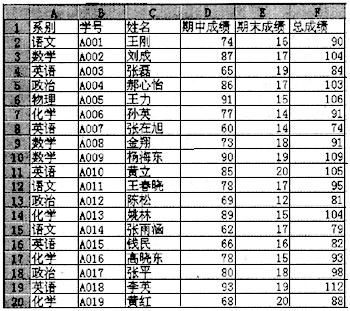 正确答案:第1小题 建立表格输入数据。在D3中键入“=C3*B3”公式双击此单元格出现公式向下拖动右下角的实心方块填充到其他需要产生结果的单元格。 第2小题 复制表格后使用[数据]|[排序]命令打开对话框设置排序主关键字为“总成绩”并选择“递减”;设置次关键字为“学号”并选择“递增”。
第1小题 建立表格,输入数据。在D3中键入“=C3*B3”公式,双击此单元格,出现公式,向下拖动右下角的实心方块填充到其他需要产生结果的单元格。 第2小题 复制表格后,使用[数据]|[排序]命令打开对话框,设置排序主关键字为“总成绩”,并选择“递减”;设置次关键字为“学号”,并选择“递增”。 -
第14题:
打开工作簿文件EX05A.XLS(内容如下),将工作表Sheet1的A1:D1单元格合并为一个单元格,内容居中;计算“销售额”列的内容(销售额=数量×单价),将工作表命名为“畅销书销售情况表”。

(2)打开工作簿文件EX05B.XLS,对工作表“部分显卡报价表”内的数据清单的内容进行自动筛选(自定义),条件为“报价(元)大于480并且小于1180”,筛选后的工作表还保存在EX05B.XLS工作簿文件中,工作表名不变。
正确答案:(1)本小题的操作步骤如下。 ①打开工作簿EX05A.XLS。 ②选定A1:D1单元格单击工具栏中的“合并及居中”按钮 。
③选定D3单元格输入“=B3*C3”拖动单元格D3的填充句柄到单元格D5。
④双击“Sheet1”标签输入“畅销书销售情况表”结果如下图所示。
。
③选定D3单元格输入“=B3*C3”拖动单元格D3的填充句柄到单元格D5。
④双击“Sheet1”标签输入“畅销书销售情况表”结果如下图所示。
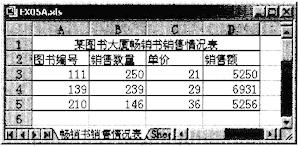 (2)本小题的操作步骤如下。
①打开工作簿EX05B.XLS。
②选定数据源区域A1:E12选择“数据”→“筛选”→“自动筛选”命令。
③在“报价(元)”下拉列表中选择“自定义”将“自定义自动筛选方式”对话框中的“报价(元)”4个下拉表框分别设置为“大于”、“480”、“小于”“1180”并选定“与”项单击“确定”按钮结果如下图所示。
(2)本小题的操作步骤如下。
①打开工作簿EX05B.XLS。
②选定数据源区域A1:E12选择“数据”→“筛选”→“自动筛选”命令。
③在“报价(元)”下拉列表中选择“自定义”将“自定义自动筛选方式”对话框中的“报价(元)”4个下拉表框分别设置为“大于”、“480”、“小于”“1180”并选定“与”项单击“确定”按钮结果如下图所示。
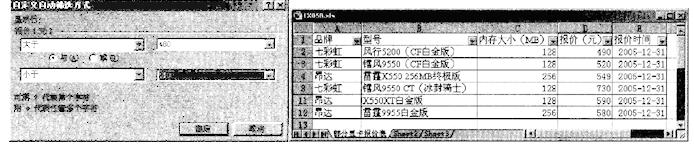 ④按下Ctrl+S键原名保存工作表。
(1)本小题的操作步骤如下。 ①打开工作簿EX05A.XLS。 ②选定A1:D1单元格,单击工具栏中的“合并及居中”按钮。
③选定D3单元格,输入“=B3*C3”,拖动单元格D3的填充句柄,到单元格D5。
④双击“Sheet1”标签,输入“畅销书销售情况表”,结果如下图所示。
(2)本小题的操作步骤如下。
①打开工作簿EX05B.XLS。
②选定数据源区域A1:E12,选择“数据”→“筛选”→“自动筛选”命令。
③在“报价(元)”下拉列表中选择“自定义”,将“自定义自动筛选方式”对话框中的“报价(元)”4个下拉表框分别设置为“大于”、“480”、“小于”“1180”,并选定“与”项,单击“确定”按钮,结果如下图所示。
④按下Ctrl+S键,原名保存工作表。
-
第15题:
打开考生文件夹下EXC.xlsx文件,将sheet1工作表的A1:D1单元格合并为一个单元格,水平对齐方式设置为居中;计算各种设备的销售额(销售额=单价×数量,单元格格式数字分类为货币,货币符号为¥,小数点位数为0),计算销售额的总计(单元格格式数字分类为货币,货币符号为¥,小数点位数为0);将工作表命名为“设备销售情况表”。
(2)选取“设备销售情况表”的“设备名称”和“销售额”两列的内容(“总计”行除外)建立“簇状棱锥图”,X轴为设备名称,标题为“设备销售情况图”,不显示图例,网络线分类(X)轴和数值(Z)轴显示主要网格线,将图插入到工作表的A9:E22单元格区域内。
正确答案:
(1)【解题步骤】
步骤1:通过“答题”菜单打开EXC.xlsx文件,选中A1:
D1单元格,在【开始】功能区的【对齐方式】分组中,单击“合并后居中”按钮,合并单元格并使内容居中。
步骤2:计算“销售额”列内容。在D3单元格中插入公式“=B3*C3”,并按回车键,将鼠标移动到D3单元格的右下角,按住鼠标左键不放向下拖动即可计算出其他行的值。
注:当鼠标指针放在已插入公式的单元格的右下角时,
它会变为小十字“+”,按住鼠标左键拖动其到相应的单元格即可进行数据的自动填充。
步骤3:计算“总计”行内容。在D7单元格中插入公式“=SUM(D3:106)”,并按回车键。
步骤4:选中“销售额”列的全部内容,在【开始】功能区的【数字】分组中,单击“数字”按钮,弹出“设置单元格格式”对话框。单击“数字”选项卡,在“分类”选项组中选择“货币”选项,设置“货币符号(国家/地区)(s):”为“¥”,设置“小数位数”为“0”,单击“确定”按钮。
步骤5:双击现有名称,输入新名称“设备销售情况表”。
步骤6:保存文件。
(2)【解题步骤】
步骤1:按题目要求建立“簇状棱锥图”。选中“设备名称”和“销售额”两列,在【插入】功能区的【图表】分组中,单击“创建图表”按钮,弹出“插入图表”对话框,在“柱形图”中选择“簇状棱锥图”,单击“确定”按钮,即可插入图表。
步骤2:按照题目要求设置图表标题。在插入的图表中,选中图表标题,改为“设备销售情况图”。
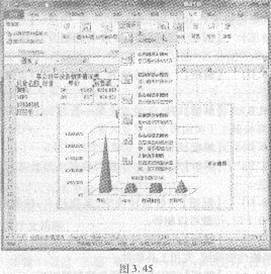
步骤3:按照题目要求设置图例。操作过程如图3.45所示。
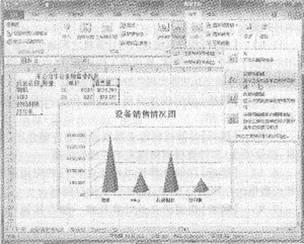
步骤4:按照题目要求设置网格线。操作过程如图3.46所示。

步骤5:调整图的大小并移动到指定位置。选中图表,按住鼠标左键单击图表不放并拖动。将其拖动到A9:E22单元格区域内。
注:不要超过这个区域。如果图表过大,无法放下,可以 键拖动可以将图表缩小到指定区域内。
步骤6:保存文件。 -
第16题:
打开工作簿文件EXCEL.XLSX:(1)将Sheet1工作表的A1:G1单元格合并为一个单元格,内容水平居中;计算“已销售出数量”(已销售出数量=进货数量一库存数量),计算“销售额(元)”,给出“销售额排名”(按销售额降序排列)列的内容;利用单元格样式的的“标题2”修饰表的标题,利用“输出”修饰表的A2:G14单元格区域;利用条件格式将“销售排名”列内内容中数值小于或等于5的数字颜色设置为红色。
(2)选择“商品编号”和“销售额(元)”两列数据区域的内容建立。三维簇状柱形图”,图表标题为“商品销售额统计图”,图例位于底部;将图插入到表A16:F32单元格区域,将工作表命名为“商品销售情况表”,保存EXCEL.XLSX文件。

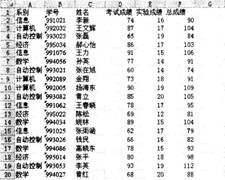
2.打开工作簿文件EXC.XLSX,对工作表“计算机动画技术‘成绩单’”…内数据清单的内容进行自动筛选,条件是:计算机、信息、自动控制系,且总成绩80分及以上的数据,工作表名不变。保存EXC.XLSX工作簿。
 正确答案:
正确答案:
(1)【解题步骤】步骤1:通过“答题”菜单打开EXCEL.XLSX文件,选中Sheetl工作表的A1:G1单元格,在【开始】功能区的【对齐方式】分组中,单击右侧的下三角对话框启动器,弹出“设置单元格格式”对话框,单击“对齐”选项卡,单击“文本对齐方式”下的“水平对齐”下三角按钮,从弹出的下拉列表中选择“居中”,勾选“文本控制”下的“合并单元格”复选框,单击“确定”按钮。步骤2:在E3单元格中输入“=C3一D3”并按回车键,将鼠标移动到E3单元格的右下角,按住鼠标左键不放向下拖动到El4单元格即可计算出其他行的值。在F3单元格中输入“=B3*E3”并按回车键,将鼠标移动到F3单元格的右下角,按住鼠标左键不放向下拖动到Fl4单元格即可计算出其他行的值。在G3单元格中输入“=RANK(F3,$F$3:$F$14,0)”后按回车键,将鼠标移动到G3单元格的右下角,按住鼠标左键不放向下拖动到Gl4单元格即可计算出其他行的值。步骤3:选中标题单元格,单击【开始】功能区【样式】组中的“单元格样式”按钮,在弹出的下拉列表中,选择“标题”下的“标题2”。如图9.1所示。选中单元格区域A2:G14,单击【开始】功能区【样式】组中的“单元格样式”按钮,在弹出的下拉列表中,选择“数据和模型”下的“输出”。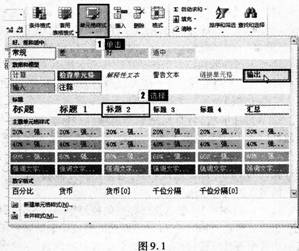 步骤4:选中单元格区域G3:G14,单击【开始】功能区【样式】组中的“条件格式”按钮,在弹出的下拉列表中,选择“突出显示单元格规则”中的“其他规则”,弹出“新建格式规则”对话框,在“编辑规则说明”下设置“单元格值小于或等于5”,然后单击“格式”按钮,弹出“设置单元格格式”对话框,在“字体”选项卡下单击“颜色”下三角按钮,从弹出的列表中选择“标准色”下的“红色”,单击“确定”按钮返回“新建格式规则”对话框后再单击“确定”按钮。(2)【解题步骤】步骤1:按住“Ctrl”键同时选中“商品编号”列(A2:A14)和“销售额(元)”列(F2:F14)数据区域的内容,在【插入】功能区的【图表】组中单击“柱形图”按钮,在弹出的下拉列表中选择“三维簇状柱形图”。步骤2:把图表标题“销售额(元)”更改为“商品销售额统计图”;在【图表工具】|【布局】功能区中,单击【标签】组中的“图例”按钮,在弹出的下拉列表中选择“其他图例选项”,弹出“设置图例格式”对话框,在“图例选项”中单击“图例位置”下的“底部”单选按钮,单击“关闭”按钮。步骤3:选中图表,按住鼠标左键单击图表不放并拖动图表,使左上角在A16单元格,调整图表区大小使其在A16:F32单元格区域内。步骤4:将鼠标移动到工作表下方的表名处,双击“Sheetl”并输入“商品销售情况表”。步骤5:保存EXCEL.XLSX文件。2.【解题步骤】步骤1:通过“答题”菜单打开EXC.XLSX文件,在有数据的区域内单击任一单元格,在【数据】功能区的【排序和筛选】组中,单击“筛选”按钮,此时,数据列表中每个字段名的右侧将出现一个下三角按钮。步骤2:单击A1单元格中的下三角按钮,在弹出的下拉列表中取消勾选“全选”复选框,勾选“计算机”、“信息”、“自动控制系”复选框,单击“确定”按钮。如图9.2所示。
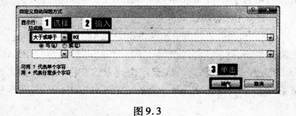
 步骤3:单击F1单元格中的下三角按钮,在弹出的下拉。列表中选择“数字筛选”下的“自定义筛选”,弹出“自定义自动筛选方式”对话框,在“显示行”下,设置“总成绩”大于或等干80.单击“确宗”按钮.加图9.3所示.
 步骤4:保存EXC.XLSX工作簿。
-
第17题:
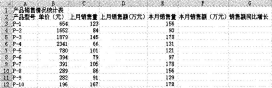
在考生文件夹下打开EXCEL.XLSX文件:(1)将Sheetl工作表的Al:Gl单元格合并为一个单元格,内容水平居中;计算“上月销售额”和“本月销售额”列的内容(销售额=单价×数量,数值型,保留小数点后0位);计算“销售额同比增长”列的内容(同比增长=(本月销售额一上月销售额)/本月销售额,百分比型,保留小数点后1位);(2)选取“产品型号”列、“上月销售量”列和“本月销售量”列内容,建立“簇状柱形图”,图表标题为“销售情况统计图”,图例置底部;将图表插入到表的Al4:E27单元格区域内,将工作表命名为“销售情况统计表”,保存EXCEL.XLSX文件。
 正确答案:
正确答案:
(1)【解题步骤】步骤1:通过“答题”菜单打开EXCEL.XKSX文件,选中Sheetl工作表的Al:Gl单元格,在【开始】功能区的【对齐方式】分组中,单击“合并后居中”下三角按钮,在弹出的下拉列表中选择“合并后居中”选项。如图14所示。步骤2:在D3单元格中输入“=B3*C3”后按Enter键,选中D3单元格,将鼠标指针移动到该单元格右下角的填充柄上,当鼠标变为黑十字“+”时,如图1.15所示,按住鼠标左键,拖动单元格填充柄到要填充的单元格中,如图1.16所示。步骤3:选中单元格区域D3:Dl2,右击,从弹出的下拉列表中选择“设置单元格格式”命令,弹出“设置单元格格式”对话框,在“数字”选项卡下的“分类:’组中选择“数值”,在“小数位数”微调框中调整小数位数为0,单击“确定”按钮。如图l.17所示。步骤4:按上述同样的方法计算“本月销售额”并设置单元格格式,最终效果如图1.18所示。步骤5:选中单元格区域G3:Gl2,右击,从弹出的下拉列表中选择“设置单元格格式”命令,弹出“设置单元格格式”对话框,在“数字”选项卡下的“分类”组中选择“百分比”,在“小数位数”微调框中调整小数位数为1,单击“确定”按钮。如图l.19所示。步骤6:在G3单元格中输入“=(F3一D3)/F3”后按Enter键,选中G3单元格,将鼠标指针移动到该单元格右下角的填充柄上,当鼠标变为黑十字“+”时,按住鼠标左键,拖动单元格填充柄到要填充的单元格中如图1.20所示。(2)【解题步骤】步骤1:按住Ctrl键同时选中单元格区域_A2:Al2、C2:Cl2、E2:El2,如图1.21所示。步骤2:在【插入】功能区的【图表】分组中,单击“柱形图”按钮,在弹出的下拉列表中选择“簇状柱形图”,如图1.22所示。步骤4:在【图表工具】l【布局】功能区中,单击“标签”组的“图表标题”按钮,在弹出的下拉列表中选择“居中覆盖标题”,把图表标题命名为“销售情况统计图”,如图l.24所示。步骤5:在【图表工具】|【布局】功能区中,单击“标签”组的“图例”按钮,在弹出的下拉列表中选择“在底部显示图例”。如图1.25所示。步骤6:拖动图表,使左上角在A14单元格,调整图表区大小使其在A14:E27单元格区域内。效果如图1.26所示。步骤7:双击Sheetl工作表重命名为“销售情况统计表”。效果如图1.27所示。步骤8:单击快速访问工具栏中的“保存”按钮,保存EXCEL.XLSX工作簿。 -
第18题:
问答题在考生文件夹下打开Excel.xlsx文件,将sheetl工作表的A1:H1单元格合并为一个单元格,内容水平居中;计算“半年合计’’列的内容,计算“最大销量’’和“最小销量”行的内容(利用MAX函数和MIN函数);将工作表命名为“电器销售情况表”。正确答案:
步骤1:选中工作表sheetl中的A1:H1单元格,单击【开始】,【对齐方式】中的“合并后居中”按钮,这样一下完成两项操作:选中的单元格合并成一个单元格、单元格中的内容水平居中对齐。
步骤2:选中B3:H3,单击【开始】,【编辑】中的“求和”按钮,则相当于在H3中输入公式“=SUM(B3:G3)”,将自动计算求出B3至G3区域内所有单元格的数据之和,该值出现在H3单元格中。将鼠标移动到H3单元格的右下角,按住鼠标左键不放向下拖动即可计算出其他行的之和。
步骤3:在B6中输入公式“=MAX(B3:B5)”,将自动寻找出B3至B5区域内所有单元格中最大的一个数据,并将该数据显示在B6单元格中;同理,在B7中输入公式“=MIN(B3:B5)”即可求出B列的最小值。MAX是求最大值的函数,MIN是求最小值的函数。
步骤4:选定B6、B7两个单元格,将鼠标移动到B7单元格的右下角,按住鼠标左键不放向右拖动即可计算出其他列的最大值和最小值。这里完成的其实就是将B6、B7中的公式复制到其他单元格的过程。
步骤5:将鼠标光标移动到工作表下方的表名处,单击鼠标右键,在弹出的快捷菜单中选择“重命名”命令,直接输入表的新名称“电器销售情况表”。解析: 暂无解析 -
第19题:
问答题请在“答题”菜单中选择相应的命令,并按照题目要求完成下面的操作。注意:以下的文件必须保存在考生文件夹下。 在考生文件夹下打开工作簿Excel.xlsx,按照要求完成下列操作并以该文件名(Excel.xlsx)保存工作簿。某公司拟对其产品季度销售情况进行统计,打开“Excel.xlsx”文件,按以下要求操作: (1)分别在“一季度销售情况表”、“二季度销售情况表”工作表内,计算“一季度销售额”列和“二季度销售额”列内容,均为数值型,保留小数点后0位。 (2)在“产品销售汇总图表”内,计算“一二季度销售总量”和“一二季度销售总额”列内容,数值型,保留小数点后0位;在不改变原有数据顺序的情况下,按一二季度销售总额给出销售额排名。 (3)选择“产品销售汇总图表”内A1:E21单元格区域内容,建立数据透视表,行标签为产品型号,列标签为产品类别代码,求和计算一二季度销售额的总计,将表置于现工作表G1为起点的单元格区域内。正确答案: (1)步骤1:打开“一季度销售情况表”工作表,在D2单元格中输入公式“=C2*产品基本信息表!C2”计算第一种产品的销售额。拖动右下角的智能填充句柄,一直拖动到最后一个数据行。
步骤2:选电D列,单击“开始”选项卡下“数字”分组的启动器,打开“设置单元格格式”对话框。在对话框中的“数字”选项卡下将格式设置为数值型,小数点后0位。
步骤3:打开“二季度销售情况表”工作表,重复上述(1)、(2)步操作。
(2)步骤1:打开“产品销售汇总图表”工作表,在C2单元格中输入公式“=一季度销售情况表!C2+′二季度销售情况表′!C2”计算第一种产品的销售总量。拖动右下角的智能填充句柄,一直拖动到最后一个数据行。,
步骤2:在D2单元格中输入公式“=一季度销售情况表!D2+′二季度销售情况表′!D2”计算第一种产品的销售总额。拖动右下角的智能填充句柄,一直拖动到最后一个数据行。
步骤3:在E2单元格中输入公式“=RANK(D2,$D$2:$D$21)”计算第一种产品的销售总额。拖动右下角的智能填充句柄,一直拖动到最后一个数据行。注意:在使用单元格绝对引用符号“$”后,若多行或多列地复制或填充公式,相关单元格内容保持不变。
(3)步骤1:在工作表“产品销售汇总图表”中将光标置入G1单元格中,在“插入”选项卡下“表格”分组中单击“数据透视表”按钮,在展开的列表中选择“数据透视表”选项。
步骤2:启动“创建数据透视表”对话框。在“选择一个表或区域”-“表/区域”文本框中输入单元格区域为“产品销售汇总图表!$A$1:$E$21”;选择放置数据透视表的位置为“现有工作表”,放置位置为“产品销售汇总图表!$G$1”。然后单击“确定”按钮。
步骤3:在工作表右侧出现一个“数据透视表字段列表”任务窗格。在“选择要添加到报表的字段”列表框中选中“产品型号”,拖动到“在以下区域间拖动字段”选项组的“行标签”下面。同理拖动“产品类别代码”字段到“列标签”下,拖动“销售额一二季度销售总额”字段到“数值”下。
步骤4:保存Excel文档并退出Excel程序。解析: 暂无解析 -
第20题:
问答题在考生文件夹下打开Excel.xlsx文件,将Sheet1工作表的A1:E1单元格合并为一个单元格,内容水平居中;在E4单元格内计算所有考生的平均分数(利用AVERAGE函数,数值型,保留小数点后1位),在E5和E6单元格内计算笔试人数和上机人数(利用COUNTIF函数),在E7和E8单元格内计算笔试的平均分数和上机的平均分数(先利用SUMIF函数分别求总分数,数值型,保留小数点后l位);将工作表命名为“分数统计表”,保存 Excel.xlsx文件。正确答案:
①使用AVERAGE函数求平均值
步骤1:选中工作表sheetl中的A1:E1单元格,单击【开始】,【对齐方式】中的“合并后居中”按钮,这样一下完成两项操作:选中的单元格合并成一个单元格、单元格中的内容水平居中对齐。
步骤2:在E4中输入公式“=AVERAGE(C3:C15)”,将自动计算出C3:C15区域内所有数据的平均值。
②使用COUNTIF函数求符合条件的人数
在E5中输入公式“=COUNTIF(B3:B15,“笔试”)”。本公式中,COUNTIF有两个参数:参数l为B3:B15,表示计算个数的源数据区域,换句话说,也就是在哪里计算数据的个数;参数2为“笔试”,这是一个条件。联合起来看,就是在B3:B15区域中,计算条件为“笔试”的数据个数。同理在E6中输入公式“=COUNTIF(B3:Bl5,“上机”)”。
③使用SUMlF函数求符合条件的数据之和
步骤1:在E7中输入公式“=(SUMIF(B3:C15,“笔试”,C3:C15))/E5”。本公式分成两部分:“(SUMIF(B3:C15,“笔试”,C3:C15))”求所有笔试成绩之和;“/E5”除以笔试人数。“SUMIF(B3:C15,“=笔试”,C3:C15)”有3个参数:参数1为“83:C15”,包括条件和数据的所有区域;参数2为“笔试”,这是一个条件;参数3为“C3:C15”,这是需要参加求和计算的数据区域。联合起来看,就是在B3:C15区域中,寻找符合条件为“笔试”的数据行,并在C3:C15区域为符合条件的数据求和。同理在E8中输入公式“=(SUMIF(B3:C15,“上机”,C3:C15))/E6”。
步骤2:分别选定E4、E7、E8,在【开始】选项卡【单元格】分组中,单击“格式” , “设置单元格格式”命令,在弹出的【设置单元格格式】对话框“数字”的“分类”中选择“数值”,在“小数位数”中输入“1”。
步骤3:将鼠标光标移动到工作表下方的表名处,单击鼠标右键,在弹出的快捷菜单中选择“重命名”命令,直接输入表的新名称“分数统计表”。解析: 暂无解析 -
第21题:
问答题在考生文件夹下打开Excel.xlsx文件,将sheet1工作表的A1:G1单元格合并为一个单元格,内容水平居中;计算“利润”列(利润=销售价.进货价),按降序次序计算各产品利润的排名(利用RANK函数);如果利润大于或等于600在“说明”列内给出信息“畅销品种”,否则给出信息“一般品种”(利用IF函数实现);将工作表命名为“产品利润情况表”。正确答案:
①计算总计值
步骤1:选中工作表shell中的A1:G1单元格,单击【开始】,【对齐方式】中的“合并后居中”按钮,这样一下完成两项操作:选中的单元格合并成一个单元格、单元格中的内容水平居中对齐。
步骤2:在E3中输入“=D3-C3”,将自动计算出D3和C3之差,即利润值,该值出现在E3单元格中。
步骤3:将鼠标移动到E3单元格的右下角,按住鼠标左键不放向下拖动即可计算出其他行的总计值。这里其实是将E3中的公式复制到其他单元格中了。
②使用RANK函数和IF函数
步骤1:在F3中输入公式“=RANK(E3,$E$3:$E$8,0)”,将对E3:E8中的数据进行对比,并将E3中的数据在对比中的排序结果显示出来。RANK是排序函数,本题公式“=RANK(E3,$E$3:$E$8,0)”中,RANK是排序函数,括号中有3部分组成:E3是本行参与比较大小的单元格,相当于某个考生的分数;$E$3:$E$8是整个比较大小的区域,相当于有多个考生的考场;0表示降序排序,即最大数排名为1,F3单元格显示“4”就表示本题中利润“500”的排名为第4位。复制F3中的公式到F列其他单元格中。
$E$3:$E$8为绝对地址,表示为E3:E8这个区域。E3:E8和$E$3:$E$8的区别是,前者如果复制到其他单元格中会变化,而后者不会变化。
步骤2:在G3中输入公式“=IF(E3>=600,“畅销品种”,“一般品种”)”。其中,IF是条件函数,整个公式“=IF(E3>=600,“畅销品种”,“一般品种”)”的功能是:“E3中的数据大于或等于600”这是一个条件,当满足这个条件时,在G3中显示“畅销品种”4个字:如果未满足,则显示“一般品种”4个字。复制G3中的公式到G列其他单元格中。
步骤3:将鼠标光标移动到工作表下方的表名处,单击鼠标右键,在弹出的快捷菜单中选择“重命名”命令,直接输入表的新名称“产品利润情况表”。解析: 暂无解析 -
第22题:
问答题在考生文件夹下打开Excel.xlsx文件,将sheetl工作表的A1:M1单元格合并为一个单元格,内容水平居中;计算全年平均值列的内容(数值型,保留小数点后两位),计算“最高值”和“最低值”行的内容(利用MAX函数和MIN函数,数值型,保留小数点后两位);将A2:M5区域格式设置为自动套用格式“表样式浅色1”,将工作表命名为“经济增长指数对比表”,保存Excel.xlsx文件。正确答案:
①计算平均值、设置数字格式
步骤1:选中工作表sheetl中的Al:Ml单元格,单击【开始】,【对齐方式】中的“合并后居中”按钮,这样一下完成两项操作j选中的单元格合并成一个单元格、单元格中的内容水平居中对齐。
步骤2:在M3中输入公式“=AVERAGE(B3:L3)”,将自动计算出B3:L3区域内所有数据的平均值。
步骤3:将鼠标移动到M3单元格的右下角。.按住鼠标左键不放向下拖动即可计算出M4、M5所在行的平均值。
步骤4:一选定M3:M5,在【开始】选项卡【单元格】分组中,单击“格式”,“设置单元格格式”命令,在弹出的【设置单元格格式】对话框“数字”的“分类”中选择“数值”,在“小数位数”中输入“2”。
②使用MAX/MIN函数计算最大值和最小值
步骤1:在B6中输入公式“=MA×(B3:B5)”,表示求出B3:B5单元格区域中最大的数值。
步骤2:将鼠标光标移动到86单元格的右下角,按住鼠标左键不放向右拖动即可计算出其他列的最高值。(拖动填充的过程就是将86中的公式复制到C6:L6中)。
步骤3:在B7中输入公式“=M1N(B3:B5)”,表示求出 B3:B5单元格区域中最小的数值。
步骤4:将鼠标光标移动到87单元格的右下角,按住鼠标左键不放向右拖动即可计算出其他列的最低值。解析: 暂无解析 -
第23题:
问答题在考生文件夹下打开Excel.xlsx文件,将sheet1工作表的A1:N1单元格合并为一个单元格,内容水平居中;计算“全年平均”列的内容(数值型,保留小数点后两位);计算“最高值”和“最低值”行的内容(利用MAX函数和MIN函数,数值型,保留小数点后两位):将工作表命名为“销售额同期对比表”。正确答案:
①计算平均值
步骤1:选中工作表sheet1中的A1:N1单元格,单击【开始】,【对齐方式】中的“合并后居中”按钮,这样一下完成两项操作:选中的单元格合并成一个单元格、单元格中的内容水平居中对齐。
步骤2:在N3中输入公式“=AVERAGE(B3:M3)”,将自动计算求出83至M3区域内所有单元格的数据的平均值,该值出现在N3单元格中。注意:这里公式的形式不限于一种,还可以表达为。=(SUM(B3:M3))/12”或是“=(B3+ C3+…M3)/12”,虽然形式不同,但其计算结果是一样。如果题目没有明确要求使用公式计算,我们还可以自己口算,然后将结果填入到N3中即可。
步骤3:将鼠标移动到N3单元格的右下角,按住鼠标左键不放向下拖动即可计算出其他行的平均值。这里其实是将N3中的公式复制到N4、N5中了。
步骤4:选定N3:N5,在【开始】选项卡【单元格】分组中,单击“格式”,“设置单元格格式”命令,在弹出的【设置单元格格式】对话框“数字”的“分类”中选择“数值”,在“小数位数”中输入“2”。
②使用MAX/MIN函数计算最大值和最小值
步骤1:在B6中输入公式“=MAX(B3:B5)”,将自动寻找出B3至B5区域内所有单元格中最大的一个数据,并将该数据显示在B6单元格中;同理,在B7中输入公式“=MIN(B3:B5)”即可求出B列的最小值。MAX是求最大值的函数,MIN是求最小值的函数。
步骤2:选定B6、B7两个单元格,将鼠标移动到B7单元格的右下角,按住鼠标左键不放向右拖动即可计算出其他列的最大值和最小值。这里完成的其实就是将B6、B7中的公式复制到其他单元格的过程。
步骤3:选定B6:N7,在【开始】选项卡【单元格】分组中,单击“格式”,“设置单元格格式”命令,在弹出的【设置单元格格式】对话框“数字”的“分类”中选择“数值”,在“小数位数”中输入“2”。
步骤4:将鼠标光标移动到工作表下方的表名处,单击鼠标右键,在弹出的快捷菜单中选择“重命名”命令,直接输入表的新名称“销售额同期对比表”。解析: 暂无解析