
请在“考试项日”菜单上选择“电子表格软件使用”菜单项,完成下面的内容:(所有的电子表格文件都必须建立在指定的文件夹中。)1. 请将下列数据建成一个数据表(存放在A1:E5的区域内),并求出个人工资的浮动额以及原来工资和浮动额的“总计”(保留小数点后面两位),其计算公式是:浮动额=原来工资×浮动率,其数据表保存在sheet1工作表中。2. 对建立的数据表,选择“姓名”、“原来工资”,建立“簇状柱形圆柱图”图表,图表标题为“职工工资浮动额的情况”,设置分类(X)轴为“姓名”,数值(Z)轴为“原来工资”,嵌入在
题目
请在“考试项日”菜单上选择“电子表格软件使用”菜单项,完成下面的内容:(所有的电子表格文件都必须建立在指定的文件夹中。)
1. 请将下列数据建成一个数据表(存放在A1:E5的区域内),并求出个人工资的浮动额以及原来工资和浮动额的“总计”(保留小数点后面两位),其计算公式是:浮动额=原来工资×浮动率,其数据表保存在sheet1工作表中。

2. 对建立的数据表,选择“姓名”、“原来工资”,建立“簇状柱形圆柱图”图表,图表标题为“职工工资浮动额的情况”,设置分类(X)轴为“姓名”,数值(Z)轴为“原来工资”,嵌入在工作表A7:F17区域中。将工作表sheet1更名为“浮动额情况表”。

相似考题
更多“ 请在“考试项日”菜单上选择“电子表格软件使用”菜单项,完成下面的内容:(所有的电子表格文件都必须建立在指定的文件夹中。)1. 请将下列数据建成一个数据表(存放在A1:E5的区域内),并求出个人工资的浮动额以及原来”相关问题
-
第1题:
请将下列数据建成一个数据表(存放在Al:E5的区域内),并求出个人工资的浮动额以及原来工资和浮动额的“总计”(保留小数点后两位),其计算公式是:浮动额=原来工资×浮动率,其数据表保存在Sheet1工作表中。
序号 姓名 原来工资 浮动率 浮动额
1 张三 2500 0.5%
2 王五 9800 1.5%
3 李红 2400 1.2%
总计
2.对建立的数据表,选择“姓名”“原来工资”“浮动额”(不含总计行)3列数据,建立“簇状柱形圆柱图”图表,图表标题为“职工工资浮动额情况表”,设置分类(X)轴为“姓名”,数值(Z)轴为“原来工资”,嵌入在工作表A7:F17区域中。
3.将工作表Sheet1更名为“浮动额情况表”。
正确答案:(1)先按要求把数据输入到A1:E5区域内的工作表中。左键双击E2键入“=C2×D2”回车确认双击E2单击
(1)先按要求把数据输入到A1:E5区域内的工作表中。左键双击E2,键入“=C2×D2”,回车确认,双击E2,单击,
-
第2题:
请将下列数据建成一个数据表(存放在Al:E5的区域内),并求山个人工资的浮动额以及原来工资和浮动额的“总计”(保留小数点后两位),其计算公式是:浮动额=原来工资×浮动率,其数据表保存在Sheet1工作表中。
序号 姓名 原来工资 浮动率 浮动额
1 张三 2500 0.5%
2 王五 9800 1.5%
3 李红 2400 1.2%
总计
2.对建立的数据表,选择“姓名”“原来工资”“浮动额”(不含总计行)三列数据,建立“簇状柱形圆柱图”图表,图表标题为“职工工资浮动额的情况”,设置分类(X)轴为“姓名”,数值(Z)轴为“原来工资”,嵌入在工作表A7:F17区域中。
3.将工作表Sheet1更名为“浮动额情况表”。
正确答案:1.先按要求把数据输入到A1:E5区域内的工作表中。双击E2键入“=C2'D2”按[Enter]键确认再双击E2单击 按钮将其设置为两位小数选中“E2”在单元格内移动鼠标当鼠标变为带箭头时右手按住鼠标左键左手按住 [Ctrl]键在箭头的右上方出现一个小“+”时拖动鼠标到E3、E4后释放鼠标和Ctrl键即完成求其他两项积的自动填充。最后单击常用工具栏上的
 按钮完成以原文件名保存文档。
2. 选中A1:E5单击
按钮完成以原文件名保存文档。
2. 选中A1:E5单击 按钮选择“标准类型”→“圆柱图”→“柱形圆柱图”命令单击“下一步”按钮在“数据区域”中选择系列产生在“列”在“系列”增加系列命名为“姓名”将系列名为“浮动率”删除单击“下一步”按钮图表标题为“职工工资浮动额情况表”设置分类(X)轴为“姓名”数值(Z)轴为“原来工资”单击“下一步”按钮选择“作为其中对象插入 Sheet1”选项单击“完成”按钮。
3. 双击Sheet1输入“浮动额情况表”按[Enter]键确认。单击
按钮选择“标准类型”→“圆柱图”→“柱形圆柱图”命令单击“下一步”按钮在“数据区域”中选择系列产生在“列”在“系列”增加系列命名为“姓名”将系列名为“浮动率”删除单击“下一步”按钮图表标题为“职工工资浮动额情况表”设置分类(X)轴为“姓名”数值(Z)轴为“原来工资”单击“下一步”按钮选择“作为其中对象插入 Sheet1”选项单击“完成”按钮。
3. 双击Sheet1输入“浮动额情况表”按[Enter]键确认。单击 按钮完成保存。
1.先按要求把数据输入到A1:E5区域内的工作表中。双击E2,键入“=C2'D2”,按[Enter]键确认,再双击E2,单击按钮,将其设置为两位小数,选中“E2”,在单元格内移动鼠标,当鼠标变为带箭头时,右手按住鼠标左键,左手按住 [Ctrl]键,在箭头的右上方出现一个小“+”时,拖动鼠标到E3、E4后,释放鼠标和Ctrl键,即完成求其他两项积的自动填充。最后单击常用工具栏上的按钮完成以原文件名保存文档。
2. 选中A1:E5,单击按钮,选择“标准类型”→“圆柱图”→“柱形圆柱图”命令,单击“下一步”按钮,在“数据区域”中选择系列产生在“列”,在“系列”增加系列命名为“姓名”,将系列名为“浮动率”删除,单击“下一步”按钮,图表标题为“职工工资浮动额情况表”,设置分类(X)轴为“姓名”,数值(Z)轴为“原来工资”,单击“下一步”按钮,选择“作为其中对象插入 Sheet1”选项,单击“完成”按钮。
3. 双击Sheet1,输入“浮动额情况表”,按[Enter]键确认。单击按钮完成保存。
-
第3题:
请在“考试项目”菜单上选择“电子表格”菜单项,完成下面的内容:
(所有的电子表格文件都必须建立在指定的文件夹中。)
(1)打开工作簿文件EX13.XLS(内容如下),将A1:D1单元格合并为一个单元格,内容居中,计算“总计”行的内容,将工作表命名为“专卖店销售情况表”。
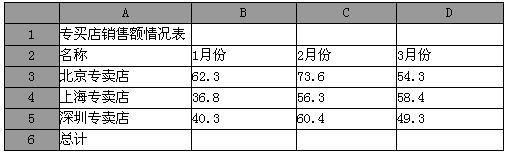
(2)选取“专卖店销售情况表”的A2:D5单元格的内容建立“数据点折线图”,X轴上的项为月份名称(系列产生在“行”),标题为“专卖店销售情况图”,插入到表的A8:D20单元格区域内。
正确答案:第(1)小题考查4个方面的内容:打开(保存)文件、合并居中单元格、公式计算、工作表命名。合并居中单元格需要选中单元格单击“合并及居中”按钮即可;公式计算中注意“复制公式”的功能使用;双击“Sheet1”标签可以重新进行命名。第 (2)小题考查新建和设置图表功能。这里注意选择不相邻的单元格时可以按住Ctrl键然后一一选择。同时注意题目要求的图表类型不要选错。在插入到表格的操作中注意不要超出题目指定的区域。
第(1)小题考查4个方面的内容:打开(保存)文件、合并居中单元格、公式计算、工作表命名。合并居中单元格需要选中单元格,单击“合并及居中”按钮即可;公式计算中,注意“复制公式”的功能使用;双击“Sheet1”标签,可以重新进行命名。第 (2)小题考查新建和设置图表功能。这里注意选择不相邻的单元格时,可以按住Ctrl键,然后一一选择。同时注意题目要求的图表类型,不要选错。在插入到表格的操作中,注意不要超出题目指定的区域。 -
第4题:
考生文件夹中有文件Table.xls,按要求对此工作表完成如下操作:
1.将下列数据建成一个数据表(存放在A1:E5的区域内),并求出个人工资的浮动额以及原来工资和浮动额的“总计”(保留小数点后面两位)。
其计算公式是:浮动额=原来工资×浮动率,其数据表保存在工作表Sheet1中。
序号 姓名 原来工资 浮动率 浮动额
1 张三 2500 0.5%
2 王五 9800 1.5%
3 李红 2400 1.2%
总计
2.对建立的数据表,选择“姓名”、“原来工资”、“浮动额”(不含总计行)三列数据,建立“柱形圆柱图”图表,图表标题为“职工工资浮动额的情况”,设置系列产生在“列”,嵌入在工作表的A7:F17的区域内。
3.将工作表Sheet1更名为“浮动额情况表”。
正确答案:1.在考生文件夹中双击文件Table.xls打开文件。将题目中所给内容输入到工作表Sheet1中 A1:E5单元格中。选中“浮动额”单元格(E2)在“数据编辑”栏中输入公式按Enter键。其他“浮动额”单元格(E3、E4)采用相同方法。“浮动额”单元格操作完成后选中“总计”的第三列(C5)同样方法输入公式这样可以完成“原来工资”的统计。然后对E5单元格进行类似C5的操作。选中所有数据单元格右击鼠标在菜单中选择“设置单元格格式”在弹出的对话框中选择“数字”标签在分类中选择“数值”并选中“使用千位分隔符”复选框设定“小数位数”为2位并确定。 2.按着Ctrl键不放选取“姓名”、“原来工资”和“浮动额”三列单元格的内容单击工具栏上的“图表向导”按钮 在“图表类型”中选择“柱形圆柱图”单击“下一步’’按钮在“系列产生在’’单选按钮中选择“列”单击“下一步”按钮在“标题”页中输入图表标题为“职工工资浮动额的情况”单击“完成”按钮。
3.右击工作表标签Sheet1在弹出的快捷菜单中选择“重命名”(或直接双击工作表标签Sheet1)输入“浮动额情况表”按Enter键。
在“图表类型”中选择“柱形圆柱图”单击“下一步’’按钮在“系列产生在’’单选按钮中选择“列”单击“下一步”按钮在“标题”页中输入图表标题为“职工工资浮动额的情况”单击“完成”按钮。
3.右击工作表标签Sheet1在弹出的快捷菜单中选择“重命名”(或直接双击工作表标签Sheet1)输入“浮动额情况表”按Enter键。
1.在考生文件夹中双击文件Table.xls,打开文件。将题目中所给内容输入到工作表Sheet1中 A1:E5单元格中。选中“浮动额”单元格(E2),在“数据编辑”栏中输入公式,按Enter键。其他“浮动额”单元格(E3、E4)采用相同方法。“浮动额”单元格操作完成后,选中“总计”的第三列(C5),同样方法输入公式,这样可以完成“原来工资”的统计。然后对E5单元格进行类似C5的操作。选中所有数据单元格,右击鼠标,在菜单中选择“设置单元格格式”,在弹出的对话框中选择“数字”标签,在分类中选择“数值”,并选中“使用千位分隔符”复选框,设定“小数位数”为2位,并确定。 2.按着Ctrl键不放,选取“姓名”、“原来工资”和“浮动额”三列单元格的内容,单击工具栏上的“图表向导”按钮在“图表类型”中选择“柱形圆柱图”,单击“下一步’’按钮,在“系列产生在’’单选按钮中选择“列”,单击“下一步”按钮,在“标题”页中输入图表标题为“职工工资浮动额的情况”,单击“完成”按钮。
3.右击工作表标签Sheet1,在弹出的快捷菜单中,选择“重命名”(或直接双击工作表标签Sheet1),输入“浮动额情况表”,按Enter键。
-
第5题:
文件EXCEL.XLS内容如下:
1. 打开工作簿文件EXCEL.XLS,将下列数据建成一个数据表(存放在A1:E5的区域内),并求出个人工资的浮动额以及原来工资和浮动额的“总计”(保留小数点后面两位),其计算公式是:浮动额:原来工资×浮动率,其数据表保存在Sheet1工作表中。
序号 姓名 原来工资 浮动率 浮动额
1 张三 2500 0.5%
2 王五 9800 1.5%
3 李红 2400 1.2%
总计
2.对建立的数据表,选择“姓名”、“原来工资”、“浮动额”(不含总计行)三列数据,建立“柱形圆柱图”图表,设置分类(X)轴为“姓名”,数值(Z)轴为“原来工资”,图表标题为“职工工资浮动额的情况”,嵌入在工作表A7:F17区域中。
3.将工作表Sheet1更名为“浮动额情况表”。
正确答案:操作步骤如下: ①在考生文件夹中双击文件名EXCEL.xls打开文件。 ②单元格公式建立、单元格格式、设置参见第4章中例4第1小题的操作。 ③对工作表指定的数据内容按要求建立指定类型图表参见第4章中例4第2小题的操作。
操作步骤如下: ①在考生文件夹中双击文件名EXCEL.xls,打开文件。 ②单元格公式建立、单元格格式、设置参见第4章中例4第1小题的操作。 ③对工作表指定的数据内容按要求建立指定类型图表参见第4章中例4第2小题的操作。