
xls的内容见图4-26:1.打开工作簿文件EX49.xls,将工作表Sheetl的A1:F1单元格合并为一个单元格,内容居中,计算“总计”行和“合计”列的内容,将工作表命名为“商品销售数量情况表”。2.打开工作簿文件EXC.xls,对工作表“选修课程成绩单”内的数据清单的内容进行高级筛选,条件为“系别为计算机并且课程名称为计算机图形学”(在数据表前插入三行,前两行作为条件区域),筛选后的结果显示在原有区域,筛选后的工作表还保存在EXC.xls工作簿文件中,工作表名不变。
题目
xls的内容见图4-26:

1.打开工作簿文件EX49.xls,将工作表Sheetl的A1:F1单元格合并为一个单元格,内容居中,计算“总计”行和“合计”列的内容,将工作表命名为“商品销售数量情况表”。
2.打开工作簿文件EXC.xls,对工作表“选修课程成绩单”内的数据清单的内容进行高级筛选,条件为“系别为计算机并且课程名称为计算机图形学”(在数据表前插入三行,前两行作为条件区域),筛选后的结果显示在原有区域,筛选后的工作表还保存在EXC.xls工作簿文件中,工作表名不变。
相似考题
参考答案和解析
 保存文件。
④ 保存文件。
保存文件。
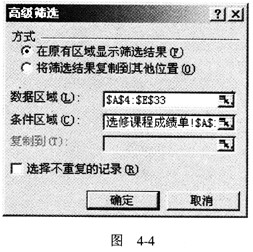
④ 保存文件。操作步骤如下: ① 打开工作簿文件,将指定单元格合并且居中(参见第2题第①步)。 ② 单元格公式的建立参见第2题第②步。 ③ 对工作簿文件EXC.xls中工作表“选修课程成绩单”进行高级筛选: 在考生文件夹下,双击文件名EXC.xls,打开文件。 右击行号按钮“1”,选中第1行并弹出快捷菜单,选择“插入”,插入一个空行(再重复做两次,共插入3个空行),在A1单元格中输入“系别”,A2单元格中输入“信息”,B1单元格中输入“成绩”,B2单元格中输入条件“>70”(数据清单与条件区域之间至少要空出一行和一列,几个条件在同一行上是“与”的关系;在不同行上是“或”的关系)。 单击数据清单内的任何一个单元格,选取“数据”菜单中“筛选”命令的子命令“高级筛选”,弹出对话框(如图4-4所示),在“方式”框中选择结果的输出位置为“在原有区域显示筛选结果”,在“数据区域”中选中筛选的数据区域“$A$4:$E$33”,“条件区域”为“选修课程成绩单!$A$1:$B$2”(此为绝对地址),单击【确定】按钮。
保存文件。
④ 保存文件。
更多“ xls的内容见图4-26:1.打开工作簿文件EX49.xls,将工作表Sheetl的A1:F1单元格合并为一个单元格,内容居中,计算“总计”行和“合计”列的内容,将工作表命名为“商品销售数量情况表”。2.打开工作”相关问题
-
第1题:
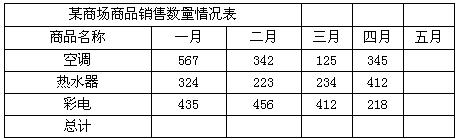
打开工作簿文件EX09.XLS(内容如下),将工作表Sheet1的A1:Fl单元格合并为一个单元格,内容居中,计算“总计”行和“合计”列单元格的内容,将工作表命名为“商品销售数量情况表”。
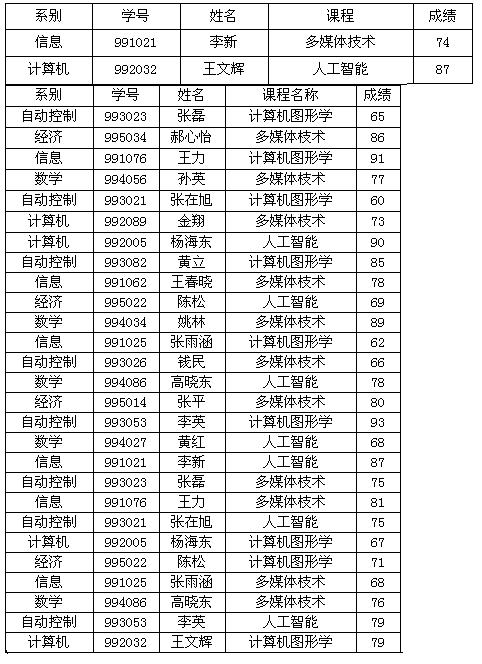
2. 打开工作簿文件EX10.XLS(内容如下),对工作表“选修课程成绩单”内的数据清单的内容进行高级筛选,条件为“系别为计算机并且课程名称为计算机图形学”,筛选后的结果从第4行开始显示,筛选后的工作表还保存在EX10.XLS工作簿文件中,工作表名不变。
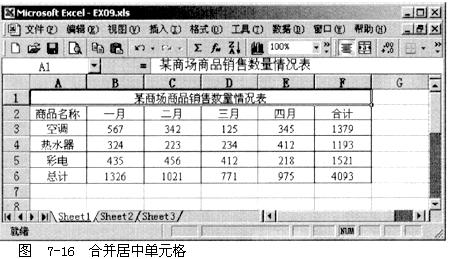
 正确答案:本题主要考核单元格合并及内容居中自动求和工作表命名等操作。操作步骤如下。 ①打开工作表。 ②选中A1:F1单元格单击工具栏中的“合并及居中”按钮。参见图7-16。
 ③选中B3:E3单元格单击工具栏中的“自动求和”按钮。选中单元格F3拖动填充句柄使虚线包括F4到F6复制公式。
④选中B3:B5单元格单击工具栏中的“自动求和”按钮。选中单元格B6拖动填充句柄使虚线包括单元格C6、D6、E6、F6复制公式。参见图7-17。
③选中B3:E3单元格单击工具栏中的“自动求和”按钮。选中单元格F3拖动填充句柄使虚线包括F4到F6复制公式。
④选中B3:B5单元格单击工具栏中的“自动求和”按钮。选中单元格B6拖动填充句柄使虚线包括单元格C6、D6、E6、F6复制公式。参见图7-17。
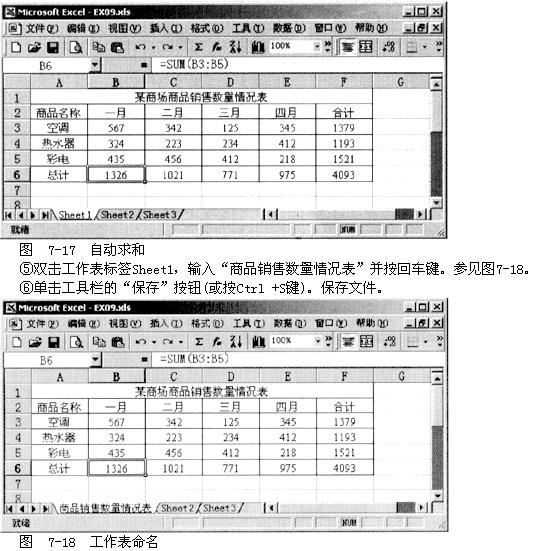 (2)本题主要考核对数据清单的内容进行高级筛选
①打开工作表。
②选中第1行右击选择快捷菜单中的“插入”命令再同样操作两次在工作表最前面插入3行。参见图7-19。
(2)本题主要考核对数据清单的内容进行高级筛选
①打开工作表。
②选中第1行右击选择快捷菜单中的“插入”命令再同样操作两次在工作表最前面插入3行。参见图7-19。
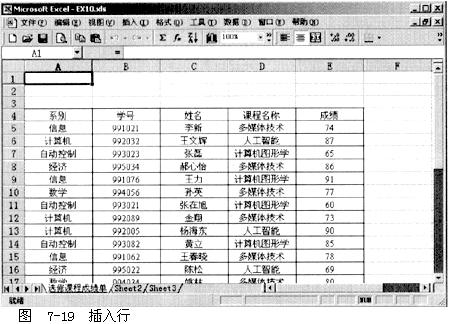 ③在A1单元格中输入“系别”在A2单元格中输入“计算机”:在D1单元格中输入“课程名称”在D2单元格中输入“计算机图形学”即筛选条件“系别为计算机并且课程名称为计算机图形学”。参见图7-20。
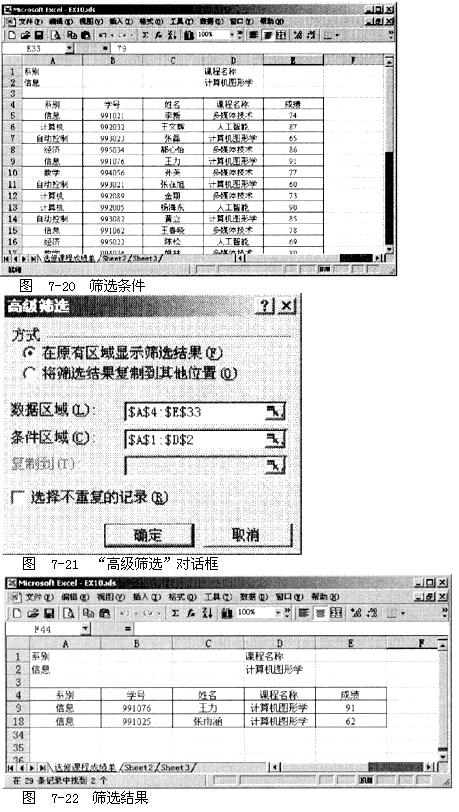
④选择“数据”菜单中的“筛选”→“高级筛选”命令打开“高级筛选”对话框。在“方式”中选择“在原有区域显示筛选结果”“数据区域”选中表格“条件区域”选中 A1:D2区域然后单击“确定”按钮。参见图7-21。筛选结果如图7-22。
③在A1单元格中输入“系别”在A2单元格中输入“计算机”:在D1单元格中输入“课程名称”在D2单元格中输入“计算机图形学”即筛选条件“系别为计算机并且课程名称为计算机图形学”。参见图7-20。
④选择“数据”菜单中的“筛选”→“高级筛选”命令打开“高级筛选”对话框。在“方式”中选择“在原有区域显示筛选结果”“数据区域”选中表格“条件区域”选中 A1:D2区域然后单击“确定”按钮。参见图7-21。筛选结果如图7-22。
 ⑤单击工具栏中的“保存”按钮(或按Ctrl +S键)保存文件。
本题主要考核单元格合并及内容居中,自动求和,工作表命名等操作。操作步骤如下。 ①打开工作表。 ②选中A1:F1单元格,单击工具栏中的“合并及居中”按钮。参见图7-16。
③选中B3:E3单元格,单击工具栏中的“自动求和”按钮。选中单元格F3,拖动填充句柄,使虚线包括F4到F6,复制公式。
④选中B3:B5单元格,单击工具栏中的“自动求和”按钮。选中单元格B6,拖动填充句柄,使虚线包括单元格C6、D6、E6、F6,复制公式。参见图7-17。
(2)本题主要考核对数据清单的内容进行高级筛选,
①打开工作表。
②选中第1行右击,选择快捷菜单中的“插入”命令,再同样操作两次,在工作表最前面插入3行。参见图7-19。
③在A1单元格中输入“系别”,在A2单元格中输入“计算机”:在D1单元格中输入“课程名称”,在D2单元格中输入“计算机图形学”,即筛选条件“系别为计算机并且课程名称为计算机图形学”。参见图7-20。
④选择“数据”菜单中的“筛选”→“高级筛选”命令,打开“高级筛选”对话框。在“方式”中选择“在原有区域显示筛选结果”,“数据区域”选中表格,“条件区域”选中 A1:D2区域,然后单击“确定”按钮。参见图7-21。筛选结果如图7-22。
⑤单击工具栏中的“保存”按钮(或按Ctrl +S键)保存文件。
-
第2题:
打开工作簿文件EX17.XLS(内容如下),将工作表sheetl的A1:D1单元格合并为一个单元格,内容居中;计算“总计”列的内容(资金额=单价×销售台数),将工作表命名为“某商店一天的销售情况”,并保存在EX17.XIS中。
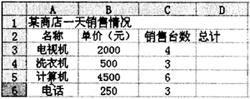
2.打开工作簿文件EX17.XLS(内容如下),对工作表sheet2内的数据清单的内容进行自动筛选,条件为“部门为销售部”,筛选后的工作表还保存在EX17.XLS工作簿文件中。
 正确答案:第1小题 建立表格输人数据。在D3中键入“=B3*C3”双击此单元格向下拖动右下角的实心方块填充到其他需要产生结果的单元格。选中表格使用[格式]|[单元格]|[对齐]命令合并第一行单元格并输入“某商店一天的销售情况”。 第2小题 打开文件选中筛选的数据使用[数据]|[筛选]| [自动筛选]命令设置筛选条件并保存文件。
第1小题 建立表格,输人数据。在D3中键入“=B3*C3”,双击此单元格,向下拖动右下角的实心方块填充到其他需要产生结果的单元格。选中表格,使用[格式]|[单元格]|[对齐]命令,合并第一行单元格,并输入“某商店一天的销售情况”。 第2小题 打开文件,选中筛选的数据,使用[数据]|[筛选]| [自动筛选]命令,设置筛选条件,并保存文件。 -
第3题:
文件EXC.XLS的内容如下:
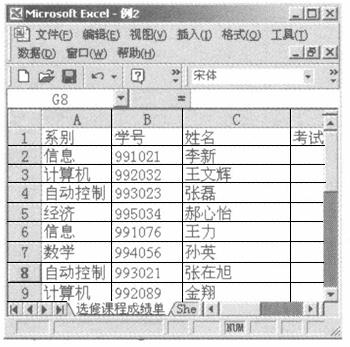
文件EXCEL.XLS的内容如下:

1. 打开工作簿文件EXCEL.XLS.将工作表Sheet1的A1:F1单元格合并为一个单元格,内容水平居中,计算“总计”行和“合计”列单元格的内容,将工作表命名为“商品销售数量情况表”。
2.打开工作簿文件EXC.XLS,对工作表“选修课程成绩单”内的数据清单的内容进行高级筛选,条件为“系别为计算机并且课程名称为计算机图形学”(在数据表前插入三行,前二行作为条件区域),筛选的结果显示在原有区域,筛选后的工作表还保存在EXC.XLS工作簿文件中,工作表名不变。
正确答案:操作步骤如下: ①在考生文件夹中双击文件名EXCEL.XLS打开文件。 ②选中合并区域单击“格式”工具栏上【合并及居中】按钮 。
③选中B6单元格在函数框中输入SUM(B3:B5)以同样方式求其他行、列的和。
④双击工作表标签“sheet1”输入“商品销售数量情况表”回车保存文件。
⑤打开工作簿文件EXC.XLS选取“数据”菜单中“筛选”命令的子命令“高级筛选”在“方式”框中选择结果的输出位置为“原有区域”在“数据区域”中选中筛选的数据区域“$A$ 2:$E$ 30”“条件区域”为“计算机图形学!$A$1:$B$2”(此为绝对地址)确定。
⑥保存文件。
。
③选中B6单元格在函数框中输入SUM(B3:B5)以同样方式求其他行、列的和。
④双击工作表标签“sheet1”输入“商品销售数量情况表”回车保存文件。
⑤打开工作簿文件EXC.XLS选取“数据”菜单中“筛选”命令的子命令“高级筛选”在“方式”框中选择结果的输出位置为“原有区域”在“数据区域”中选中筛选的数据区域“$A$ 2:$E$ 30”“条件区域”为“计算机图形学!$A$1:$B$2”(此为绝对地址)确定。
⑥保存文件。
操作步骤如下: ①在考生文件夹中双击文件名EXCEL.XLS,打开文件。 ②选中合并区域,单击“格式”工具栏上【合并及居中】按钮。
③选中B6单元格,在函数框中输入SUM(B3:B5),以同样方式求其他行、列的和。
④双击工作表标签“sheet1”,输入“商品销售数量情况表”,回车,保存文件。
⑤打开工作簿文件EXC.XLS,选取“数据”菜单中“筛选”命令的子命令“高级筛选”,在“方式”框中选择结果的输出位置为“原有区域”,在“数据区域”中选中筛选的数据区域“$A$ 2:$E$ 30”,“条件区域”为“计算机图形学!$A$1:$B$2”(此为绝对地址),确定。
⑥保存文件。
-
第4题:
打开工具簿文件EXCEL5.xls(内容如下),操作要求如下:
将工作表Sheetl的A1:D1单元格合并为一个单元格,内容水平居中;计算“金额”列的内容(金额=数量*单价)和“总计”行,将工作表重命名为“购买乐器情况表”。
 正确答案:[解题步骤] 步骤1:通过“答题”菜单打开EXCEL5.xls文件选择要合并的单元格单击[合并及居中]按钮合卉:单元格并使内容居中。 步骤2:选中要插入函数的单元格在工具栏中的[插入函数)按钮在弹出的“插入函数”对话框中选择相应的函数和参数计算“金额”列和“总计”行的内容。 步骤3:双击现有名称输入新的工作表名称为工作表重命名。
[解题步骤] 步骤1:通过“答题”菜单打开EXCEL5.xls文件,选择要合并的单元格,单击[合并及居中]按钮合卉:单元格,并使内容居中。 步骤2:选中要插入函数的单元格,在工具栏中的[插入函数)按钮,在弹出的“插入函数”对话框中选择相应的函数和参数,计算“金额”列和“总计”行的内容。 步骤3:双击现有名称,输入新的工作表名称,为工作表重命名。 -
第5题:
xls的内容见图4-25:
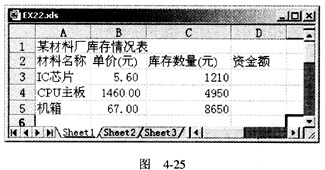
1.打开工作簿文件EX22.xls,将工作表Sheetl的A41:D1单元格合并为一个单元格,内容居中:计算“资金额”列的内容(资金额=单价*库存数量),将工作表命名为“材料厂库存情况表”。
2.打开工作簿文件EXC.xls,对工作表“选修课程成绩单”内的数据清单的内容进行自动筛选,条件为“系列为自动控制”,筛选后的工作表还保存在EXC.xls工作簿文件中,工作表名不变。
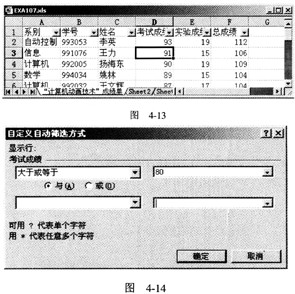
正确答案:操作步骤如下: ① 打开工作簿文件将指定单元格合并且居中(参见第2题第①步)。 ② 选中D3单元格输入“=B3*C3”后按Enter>键(其他单元格公式的建立参见第2题第②步)。 ③ 对工作簿文件EXC.xls中工作表“选修课程成绩单”进行自动筛选: 选取“数据”菜单中“筛选”命令的子命令“自动筛选”工作表如图4-13所示单击“考试成绩”单元格中的按钮 在下拉框中选择“自定义...”弹出对话框(如图4-14所示)在“考试成绩”框中选择“大于或等于”在右边数据框中输入80单击【确定】按钮。
 保存文件。
④ 保存文件。
保存文件。
④ 保存文件。
操作步骤如下: ① 打开工作簿文件,将指定单元格合并且居中(参见第2题第①步)。 ② 选中D3单元格,输入“=B3*C3”后按Enter>,键(其他单元格公式的建立参见第2题第②步)。 ③ 对工作簿文件EXC.xls中工作表“选修课程成绩单”进行自动筛选: 选取“数据”菜单中“筛选”命令的子命令“自动筛选”,工作表如图4-13所示,单击“考试成绩”单元格中的按钮,在下拉框中选择“自定义...”,弹出对话框(如图4-14所示),在“考试成绩”框中选择“大于或等于”,在右边数据框中输入80,单击【确定】按钮。
保存文件。
④ 保存文件。