
打开工作簿文件EX10.XLS(内容如下),将工作表sheetl的A1:D1单元格合并为一个单元格,内容居中;计算“金额”列的内容(金额=数量×单价),将工作表命名为“购买办公用品情况表”。2.打开工作簿文件EX10.XLS,对工作表“购买办公用品情况表”内的数据清单的内容按主要关键字为“数量”的递减次序和次要关键字为“单价”的递减次序进行排序,排序后的工作表还保存在EX10.XLS工作簿文件中,工作表名不变。
题目
打开工作簿文件EX10.XLS(内容如下),将工作表sheetl的A1:D1单元格合并为一个单元格,内容居中;计算“金额”列的内容(金额=数量×单价),将工作表命名为“购买办公用品情况表”。
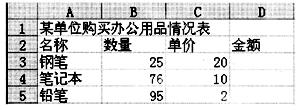
2.打开工作簿文件EX10.XLS,对工作表“购买办公用品情况表”内的数据清单的内容按主要关键字为“数量”的递减次序和次要关键字为“单价”的递减次序进行排序,排序后的工作表还保存在EX10.XLS工作簿文件中,工作表名不变。
相似考题
更多“ 打开工作簿文件EX10.XLS(内容如下),将工作表sheetl的A1:D1单元格合并为一个单元格,内容居中;计算“金额”列的内容(金额=数量×单价),将工作表命名为“购买办公用品情况表”。2.打开工作簿文件EX”相关问题
-
第1题:
打开工作簿文件EX10.XLS(内容如下),将工作表sheet 1的A1:D1 单元格合并为一个单元格,内容居中;计算“金额”列的内容(金额=数量×单价),将工作表命名为“购买办公用品情况表”。
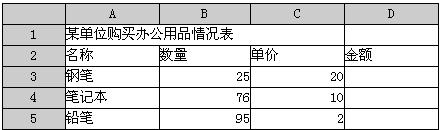
2.打开工作簿文件EX10.XLS,对工作表“购买办公用品情况表”内的数据清单的内容按主要关键字为“数量”的递减次序和次要关键字为“单价”的递减次序进行排序,排序后的工作表还保存在EX10.XLS工作簿文件中,工作表名不变。
正确答案:第1小题 打开工作表。合作单元格。在D3中键入“C3*B3”公式双击此单元格出现公式向下拖动右下角的实心方块填充到其他需要产生结果的单元格。 第2小题 打开表格后使用[数据]|[排序]命令打开对话框设置排序主关键字为“数量”并选择“递减”;设置次关键字为“单价”并选择“递减”。
第1小题 打开工作表。合作单元格。在D3中键入“C3*B3”公式,双击此单元格,出现公式,向下拖动右下角的实心方块填充到其他需要产生结果的单元格。 第2小题 打开表格后,使用[数据]|[排序]命令打开对话框,设置排序主关键字为“数量”,并选择“递减”;设置次关键字为“单价”,并选择“递减”。 -
第2题:
打开工作簿文件EX05A.XLS(内容如下),将工作表Sheetl的A1:D1单元格合并为一个单元格,内容居中;计算“销售额”列的内容(销售额=数量×单价),将工作表命名为“畅销书销售情况表”。
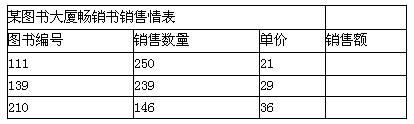
2.打开工作簿文件EX05B.XLS,对工作表“部分显卡报价表”内的数据清单的内容进行自动筛选(自定义),条件为“报价(元)大于480并且小于1180”,筛选后的工作表还保存在EX05B.XLS工作簿文件中,工作表名不变。
正确答案:1.本题的操作步骤如下。 ①打开工作簿EX05A.XLS。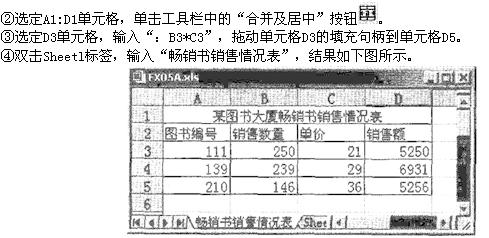 2.本题的操作步骤如下。
①打开工作簿EX05B.XLS。
②选定数据源区域A1:E12执行“数据”→“筛选”→“自动筛选”命令。
③在“报价(元)”下拉列表中选择“自定义”将“自定义自动筛选方式”对话框的“报 价(元)”中的4个下拉列表框分别设置为“大于”、“480”、“小于”、“1180”并选定“与”项单击“确定”按钮结果如下图所示。
2.本题的操作步骤如下。
①打开工作簿EX05B.XLS。
②选定数据源区域A1:E12执行“数据”→“筛选”→“自动筛选”命令。
③在“报价(元)”下拉列表中选择“自定义”将“自定义自动筛选方式”对话框的“报 价(元)”中的4个下拉列表框分别设置为“大于”、“480”、“小于”、“1180”并选定“与”项单击“确定”按钮结果如下图所示。
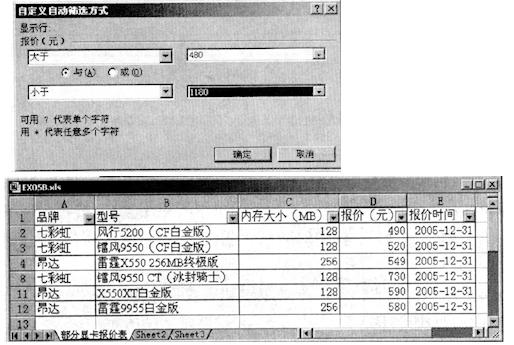 ④按Ctrl+S键以原名保存工作表。
1.本题的操作步骤如下。 ①打开工作簿EX05A.XLS。
2.本题的操作步骤如下。
①打开工作簿EX05B.XLS。
②选定数据源区域A1:E12,执行“数据”→“筛选”→“自动筛选”命令。
③在“报价(元)”下拉列表中选择“自定义”,将“自定义自动筛选方式”对话框的“报 价(元)”中的4个下拉列表框分别设置为“大于”、“480”、“小于”、“1180”,并选定“与”项,单击“确定”按钮,结果如下图所示。
④按Ctrl+S键,以原名保存工作表。
-
第3题:
xls的内容见图4-25:
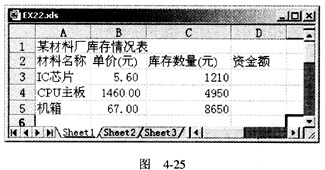
1.打开工作簿文件EX22.xls,将工作表Sheetl的A41:D1单元格合并为一个单元格,内容居中:计算“资金额”列的内容(资金额=单价*库存数量),将工作表命名为“材料厂库存情况表”。
2.打开工作簿文件EXC.xls,对工作表“选修课程成绩单”内的数据清单的内容进行自动筛选,条件为“系列为自动控制”,筛选后的工作表还保存在EXC.xls工作簿文件中,工作表名不变。
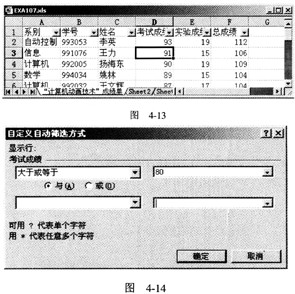
正确答案:操作步骤如下: ① 打开工作簿文件将指定单元格合并且居中(参见第2题第①步)。 ② 选中D3单元格输入“=B3*C3”后按Enter>键(其他单元格公式的建立参见第2题第②步)。 ③ 对工作簿文件EXC.xls中工作表“选修课程成绩单”进行自动筛选: 选取“数据”菜单中“筛选”命令的子命令“自动筛选”工作表如图4-13所示单击“考试成绩”单元格中的按钮 在下拉框中选择“自定义...”弹出对话框(如图4-14所示)在“考试成绩”框中选择“大于或等于”在右边数据框中输入80单击【确定】按钮。
 保存文件。
④ 保存文件。
保存文件。
④ 保存文件。
操作步骤如下: ① 打开工作簿文件,将指定单元格合并且居中(参见第2题第①步)。 ② 选中D3单元格,输入“=B3*C3”后按Enter>,键(其他单元格公式的建立参见第2题第②步)。 ③ 对工作簿文件EXC.xls中工作表“选修课程成绩单”进行自动筛选: 选取“数据”菜单中“筛选”命令的子命令“自动筛选”,工作表如图4-13所示,单击“考试成绩”单元格中的按钮,在下拉框中选择“自定义...”,弹出对话框(如图4-14所示),在“考试成绩”框中选择“大于或等于”,在右边数据框中输入80,单击【确定】按钮。
保存文件。
④ 保存文件。
-
第4题:
打开工具簿文件EXCEL5.xls(内容如下),操作要求如下:
将工作表Sheetl的A1:D1单元格合并为一个单元格,内容水平居中;计算“金额”列的内容(金额=数量*单价)和“总计”行,将工作表重命名为“购买乐器情况表”。
 正确答案:[解题步骤] 步骤1:通过“答题”菜单打开EXCEL5.xls文件选择要合并的单元格单击[合并及居中]按钮合卉:单元格并使内容居中。 步骤2:选中要插入函数的单元格在工具栏中的[插入函数)按钮在弹出的“插入函数”对话框中选择相应的函数和参数计算“金额”列和“总计”行的内容。 步骤3:双击现有名称输入新的工作表名称为工作表重命名。
[解题步骤] 步骤1:通过“答题”菜单打开EXCEL5.xls文件,选择要合并的单元格,单击[合并及居中]按钮合卉:单元格,并使内容居中。 步骤2:选中要插入函数的单元格,在工具栏中的[插入函数)按钮,在弹出的“插入函数”对话框中选择相应的函数和参数,计算“金额”列和“总计”行的内容。 步骤3:双击现有名称,输入新的工作表名称,为工作表重命名。 -
第5题:
打开工作簿文件EX17.XLS(内容如下),将工作表sheetl的A1:D1单元格合并为一个单元格,内容居中;计算“总计”列的内容(资金额=单价×销售台数),将工作表命名为“某商店一天的销售情况”,并保存在EX17.XIS中。
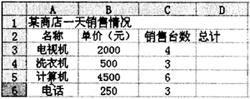
2.打开工作簿文件EX17.XLS(内容如下),对工作表sheet2内的数据清单的内容进行自动筛选,条件为“部门为销售部”,筛选后的工作表还保存在EX17.XLS工作簿文件中。
 正确答案:第1小题 建立表格输人数据。在D3中键入“=B3*C3”双击此单元格向下拖动右下角的实心方块填充到其他需要产生结果的单元格。选中表格使用[格式]|[单元格]|[对齐]命令合并第一行单元格并输入“某商店一天的销售情况”。 第2小题 打开文件选中筛选的数据使用[数据]|[筛选]| [自动筛选]命令设置筛选条件并保存文件。
第1小题 建立表格,输人数据。在D3中键入“=B3*C3”,双击此单元格,向下拖动右下角的实心方块填充到其他需要产生结果的单元格。选中表格,使用[格式]|[单元格]|[对齐]命令,合并第一行单元格,并输入“某商店一天的销售情况”。 第2小题 打开文件,选中筛选的数据,使用[数据]|[筛选]| [自动筛选]命令,设置筛选条件,并保存文件。