
打开考生文件夹4下的Word文档WORDl.DOC,其内容如下:【WORDl.DOC文档开始】绍兴东湖东湖位于绍兴市东郊约3公里处,北靠104国道,西连城东新区,它以其秀美的湖光山色和奇兀实景而闻名,与杭州西湖、嘉兴南湖并称为浙江三大名湖。整个景区包括陶公洞、听湫亭、饮渌亭、仙桃洞、陶社、桂林岭开游览点。东湖原是一座青实山,从汉代起,实工相继在此凿山采实,经过一代代实工的鬼斧神凿,遂成险峻的悬崖峭壁和奇洞深潭。清末陶渊明的45代子孙陶浚宣陶醉于此地之奇特风景而诗性勃发,便筑堤为界,使东湖成为堤外是河,堤内
题目
打开考生文件夹4下的Word文档WORDl.DOC,其内容如下:
【WORDl.DOC文档开始】
绍兴东湖
东湖位于绍兴市东郊约3公里处,北靠104国道,西连城东新区,它以其秀美的湖光山色和奇兀实景而闻名,与杭州西湖、嘉兴南湖并称为浙江三大名湖。整个景区包括陶公洞、听湫亭、饮渌亭、仙桃洞、陶社、桂林岭开游览点。
东湖原是一座青实山,从汉代起,实工相继在此凿山采实,经过一代代实工的鬼斧神凿,遂成险峻的悬崖峭壁和奇洞深潭。清末陶渊明的45代子孙陶浚宣陶醉于此地之奇特风景而诗性勃发,便筑堤为界,使东湖成为堤外是河,堤内为湖,湖中有山,山中藏洞之较完整景观。又经过数代百余年的装点使东湖宛如一个巧夺天工的山、水、实、洞、桥、堤、舟楫、花木、亭台楼阁具全,融秀、险、雄、奇与一体的江南水实大盆景。特别是现代泛光照射下之夜东湖,万灯齐放,流光溢彩,使游客置身于火树银花不夜天之中而流连忘返。
【WORD1.DOC文档结束】
按要求对文档进行编辑、排版和保存:
(1)将文中所有“实”改为“石”。
(2)将标题段文字(“绍兴东湖”)设置为二号蓝色空心黑体、倾斜、居中。
(3)设置正文各段落(“东湖位于……流连忘返。”)断后间距为0.5行,各段首字下沉2行 (距正文0.2厘米);在页面底端(页脚)居中位置插入页码。
2.打开考生文件夹4下的Word文档WORD2.DOC,其内容如下:
【WORD2.DOC文档开始】
姓名 数学 外语 政治 语文 平均成绩
王立 98 87 89 87
李萍 87 78 68 90
柳万全 90 85 79 89
顾升泉 95 89 82 93
周理京 85 87 90 95
【WORD2.DOC文档结束】
按要求完成下列操作并以原名保存:
(1)将文档内提供的数据转换成6行6列的表格。设置表格居中、表格列宽为2厘米,行高为自动设置。计算各学生的平均成绩。
(2)将表格外框线、第1行的下框线和第1列的右框线设置为1.5磅单实线,表格底纹设置为“灰度-15%”。
相似考题
更多“打开考生文件夹4下的Word文档WORDl.DOC,其内容如下: 【WORDl.DOC文档开始】 绍兴东湖 东湖位于绍 ”相关问题
-
第1题:
在考生文件夹下,打开文档WORD1.DOCX,按照要求完成下列操作并以该文件名(WORD1.DOCX)保存文档。
(1) 将文中所有“实”改为“石”。为页面添加内容为“锦绣中国”的文字水印。
(2) 将标题段文字(“绍兴东湖”)设置为二号蓝色(标准色)空心黑体、倾斜、居中。
(3) 设置正文各段落(“东湖位于……留连往返。”)段后间距为0.5行,各段首字下沉2行(距正文0.2厘米);在页面底端(页脚)按“普通数字3”样式插入罗马数字型(“I、Ⅱ、Ⅲ、……”)页码。
 正确答案:
正确答案:(1)【解题步骤】步骤1:通过“答题”菜单打开WORD1.DOCX文件,按题目要求替换文字。选中全部文本(包括标题段),在【开始】功能区下,单击【编辑】组下拉列表,选择“替换”选项,弹出“查找和替换”对话框,在“查找和替换”对话框的“查找内容”中输入“实”,在“替换为”中输入“石”。单击“全部替换”按钮,会弹出提示对话框,在该对话框中直接单击“确定”按钮即可完成对错词的替换。步骤2:在【页面布局】功能区下单击【页面背景】组中的“水印”按钮,在弹出的下拉列表框中选择“自定义水印”,弹出“水印”对话框,选中“文字水印”单选按钮,在“文字”文本框中输入“锦绣中国”,单击“确定”按钮。
(2)【解题步骤】选中标题段文字(“绍兴东湖”),在【开始】功能区下的【字体】组中,单击右侧的下三角对话框启动器,弹出“字体”对话框,单击“字体”选项卡,在“中文字体”中选择“黑体”,在“字体颜色”中选择“蓝色”,在“字形”中选择“倾斜”,设置“大小”为“二号”;单击“文字效果”按钮,弹出“设置文本效果格式”对话框,单击“文本填充”下的“无填充”单选按钮,再单击“文本边框”下的“实线”单选按钮,从“颜色”中选择“蓝色”,单击“关闭”按钮后返回“字体”对话框单击“确定”按钮;单击【段落】组中的“居中”按钮。
(3)【解题步骤】步骤1:按题目要求设置段后间距。选中正文所有文本(标题段不要选),在【开始】功能区下的【段落】组中,单击右侧的下三角对话框启动器,弹出“段落”对话框,单击“缩进和间距”选项卡,在“间距”下的“段后”中输入“0.5行”,单击“确定”按钮返回到编辑界面中。步骤2:选中全部正文文本(不包括标题段),在【插入】功能区下的【文本】组中,单击“首字下沉”按钮下拉列表,选择“首字下沉选项”,弹出“首字下沉”对话框,单击“下沉”图标,在“下沉行数”文本框中输入“2行”,在“距正文”文本框中输入“0.2厘米”,单击“确定”按钮返回到编辑界面中。如图5.2所示。步骤3:在【插入】功能区下的【页眉和页脚】组中,单击“页码”按钮下拉列表,选择“页面底端”、“普通数字3”选项,在【页脚和页眉工具】|【设计】功能区,单击【页眉和页脚】组中的“页码”下拉按钮,从弹出的下拉列表中选择“设置页码格式”命令,弹出“页码格式”对话框,设置“编号格式”为“I、Ⅱ、Ⅲ、……”,单击“确定”按钮。单击“关闭页眉和页脚”按钮。
步骤4:保存文档。
-
第2题:
打开考生文件夹6下的Word文档WORDl.DOC,其内容如下:
【WORDl.DOC文档开始】
信息与计算机
在进入新世纪的时候,让我们回过头来看一看,什么是20世纪最重要的技术成果?人们可以列举出许许多多,但是相信最具一致的看法是:电子计算机堪称20世纪人类最伟大、最卓越、最重要的技术发明之一。
人类过去所创造和发明的工具或机器都是人类四肢的延伸,用于弥补人类体能的不足;而计算机则是人类大脑的延伸,它开辟了人类智力解放的新纪元。
计算机的出现和迅速发展,不仅使计算机成为现代人类活动中不可缺少的工具,而且使人类的智慧与创造力得以充分发挥,使全球的科学技术以磅礴的气势和人们难以预料的速度在改变整个社会的面貌。
计算机要处理的是信息,由于信息的需要出现了计算机,又由于有了计算机,使得信息的数量和质量急剧增长和提高,反过来则更加依赖计算机并进一步促进计算机技术的发展,信息与计算机就是这样互相依存和发展着。
【WORDl.DOC文档结束】
按要求对文档进行编辑、排版和保存:
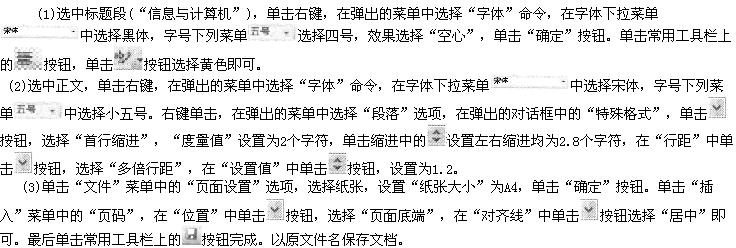
(1) 将标题段(“信息与计算机”)文字设置为四号空心黑体、居中、并添加黄色底纹。
(2)将正文各段文字(“在进入新世纪……相互依存和发展着。”)设置为小五号宋体:各段落左右各缩进2.8字符、首行缩进2字符、1.2倍行距。
(3)将文档页面的纸型设置为“A4”、在页面底端(页脚)居中位置插入页码;并以原文件名保存文档。
2.打开考生文件夹6下的Word文档WORD2.DOC,其内容如下:
【WORD2.DOC文档开始】

【WORD2.DOC文档结束】
按要求完成下列操作并以原名保存:
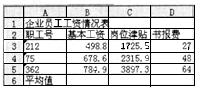
(1)设置表格居中:表格中的第1行和第1列文字水平居中、其余各行各列文字右对齐。
(2)设置表格列宽2.7厘米、行高0.6厘米;按“涨跌”列递减排序表格内容:并以原文件名保存文档。
 正确答案:第1小题:
 第2小题:
第2小题:

第1小题:
第2小题:
-
第3题:
请在考生文件夹下完成如下操作: (1)在考生文件夹下建立“WORD文档”文件夹; (2)在考生文件夹下查找“文件操作.doc”文件,将它复制到“WORD文档”文件夹中。
①打开考生文件夹,单击鼠标右键,选择“新建”→“文件夹”,修改新文件夹的默认名称“新建文件夹”为“WORD文档”。
②打开考生文件夹,在上方的工具栏中单击“搜索”按钮,选择“文件或文件夹”命令,打开“搜索”对话框,键入要查找的文件的名字“文件操作.doc”,搜索范围选择考生文件夹所在位置,单击“立即搜索”按钮。
③在“搜索结果”窗口中单击工具栏中的“文件夹”按钮,左窗格显示整个系统的文件夹树,在右窗格显示搜索结果,选择位于考生文件夹下的“文件操作.doc”文件,执行“编辑”→“复制”命令,通过左窗格打开考生文件夹下“WORD文档”文件夹,执行“编辑”→“粘贴”命令。
略 -
第4题:
打开考生文件夹下的Word文档WORD2.doc,其内容如下:
[WORD2.doc文档开始]
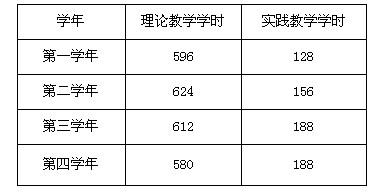
[WORD2.doc文档结束]
按要求完成下列操作并原名保存。
(1) 在表格的最后增加一列,列标题为“总学分”,计算各学年的总学分[总学分=(理论教学学时+实践教学学时)/2),将计算结果填入相应单元格内。
(2) 将表格中全部内容的对齐方式设置为中部居中。
正确答案:[WORD2.doc文档] (1) 将光标移至表格最后一列末尾光标变成向下的实心箭头右击鼠标在弹出的快捷菜单中选择“插入列”则在表格末尾插入一空列列标题为“总学分”。执行“表格/公式”命令弹出对话框在“公式”文本框中输入“=(b2+b3)/2”单击“确定”按钮。求其他单元格依上述进行设置。 (2) 选中表格执行“格式/段落”命令在打开的“段落”对话框中将“对齐方式”选择为“居中”对齐。
[WORD2.doc文档] (1) 将光标移至表格最后一列末尾,光标变成向下的实心箭头,右击鼠标,在弹出的快捷菜单中选择“插入列”,则在表格末尾插入一空列,列标题为“总学分”。执行“表格/公式”命令,弹出对话框,在“公式”文本框中输入“=(b2+b3)/2”,单击“确定”按钮。求其他单元格,依上述进行设置。 (2) 选中表格,执行“格式/段落”命令,在打开的“段落”对话框中将“对齐方式”选择为“居中”对齐。 -
第5题:
在已安装Word的Windows系统中,以下()操作可以打开Word文档。A.双击某一文件夹中的Word文档
B.启动Word后,使用“文件”菜单中的“打开”命令,选择Word文档之后,单击“打开”按钮
C.启动Word后,单击“常用”工具栏中的“打开”按钮,选择Word文档后,单击“打开”按钮
D.右击某一文件夹中的Word文档,然后选择“打开”命令
参考答案:A, B, C, D