
创建一个查询,查找并统汁在职教师按照职称进行分类的平均年龄,然后显示出标题为“职称”和“平均年龄”的两个字段内容,所建查询命名为“qT4”。
题目
创建一个查询,查找并统汁在职教师按照职称进行分类的平均年龄,然后显示出标题为“职称”和“平均年龄”的两个字段内容,所建查询命名为“qT4”。
相似考题
更多“创建一个查询,查找并统汁在职教师按照职称进行分类的平均年龄,然后显示出标题为“职称”和“平均年 ”相关问题
-
第1题:
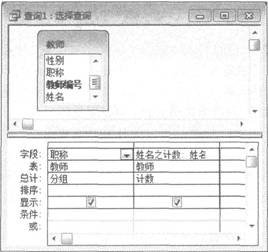
教师表的“选择查询”设计视图如下,则查询结果是( )。
A.显示教师的职称、姓名和同名教师的人数
B.显示教师的职称、姓名和同样职称的人数
C.按职称的顺序分组显示教师的姓名
D.按职称统计各类职称的教师人数
正确答案:D
根据图中,职称中是分组,姓名是计数。所以本查询的含义是指当职称名称相同的分为一组并且按照姓名进行计数,所以答案选择D。 -
第2题:
考生文件夹下存在一个数据库文件“samp2.mdb”,里面已经设计好表对象“tStaff”和“tTemp”及窗体对象“fTest”。
试按以下要求完成设计:
(1)创建一个查询,查找并显示具有研究生学历的教师的“编号”、“姓名”、“性别”和“政治面目”四个字段内容,所建查询命名为“qT1”。
(2)创建一个查询,查找并统计男女教师的平均年龄,然后显示出标题为“性别”和“平均年龄”的两个字段内容,所建查询命名为“qT2”。
(3)创建一个参数查询,查找教师的“编号”、“姓名”、“性别”和“职称”四个字段内容。其中“性别”字段的准则条件为参数,要求引用窗体对象“frest”上控件“tSex”的值,所建查询命名为“qT3”。
(4)创建一个查询,删除表对象“tTemp”中所有姓“李”且名字第三字为“明”的记录,所建查询命名为“qT4”。
正确答案:【操作步骤】 步骤1:双击打开“samp2.mdb”数据库单击“查询”对象。双击“在设计视图中创建查询”在“显示表”对话框中添加“tStatf”表。关闭“显示表”对话框。双击教师的“编号”、“姓名”、“性别”、“政治面目”和“学历”字段在“学历”的条件行添加“研究生”取消“显示”行复选框的勾选如图2-131所示。 步骤2:单击工具栏上的“保存”按钮输入文件名"qt1”。单击“确定”按钮关闭“qt1”设计视图。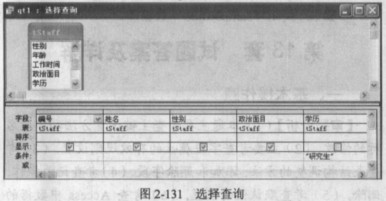 (2)【操作步骤】
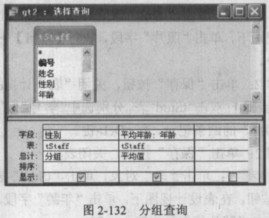
步骤1:双击“在设计视图中创建查询”在“显示表”对话框中添加“tStaff”表。关闭“显示表”对话框单击“总计”按钮双击“性别”在其“总计”行选择“分组”。双击“年龄”光标在其左侧单击添加标题“平均年龄:”在其“总计”行选择“平均值”。如图2-132所示。
步骤2:单击工具栏上的“保存”按钮输入文件名“qt2”。单击“确定”按钮关闭“qt2”设计视图。
(2)【操作步骤】
步骤1:双击“在设计视图中创建查询”在“显示表”对话框中添加“tStaff”表。关闭“显示表”对话框单击“总计”按钮双击“性别”在其“总计”行选择“分组”。双击“年龄”光标在其左侧单击添加标题“平均年龄:”在其“总计”行选择“平均值”。如图2-132所示。
步骤2:单击工具栏上的“保存”按钮输入文件名“qt2”。单击“确定”按钮关闭“qt2”设计视图。
 (3)【操作步骤】
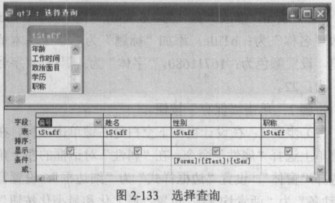
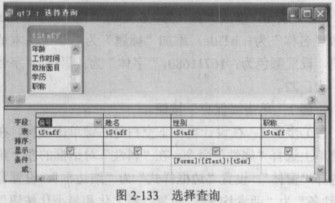
步骤1;双击“在设计视图中创建查询”在“显示表”对话框中添加“tStaff”表关闭“显示表”对话框双击教师的“编号”、“姓名”、“性别”、“职称”字段在“性别”的条件行输入参数查询:[Forms]![frest]![tSex]。如图2-133所示。
(3)【操作步骤】
步骤1;双击“在设计视图中创建查询”在“显示表”对话框中添加“tStaff”表关闭“显示表”对话框双击教师的“编号”、“姓名”、“性别”、“职称”字段在“性别”的条件行输入参数查询:[Forms]![frest]![tSex]。如图2-133所示。
 步骤2:单击工具栏上的“保存”按钮输入文件名“qt3”。单击“确定”按钮关闭“qt3”设计视图。
(4)【操作步骤】
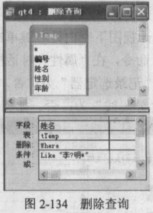
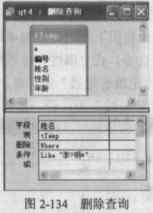
步骤1:双击“在设计视图中创建查询”在“显示表”对话框中添加“tStaff”表。双击教师的“姓名”字段执行【查询】→【删除查询】菜单命令。在其条件行内输入:Like“李?明*”如图2-134所示。
步骤2:单击工具栏上的“保存”按钮输入文件名“qt4”。单击“确定”按钮。
步骤3:关闭“samp3.mdb”数据库。
步骤2:单击工具栏上的“保存”按钮输入文件名“qt3”。单击“确定”按钮关闭“qt3”设计视图。
(4)【操作步骤】
步骤1:双击“在设计视图中创建查询”在“显示表”对话框中添加“tStaff”表。双击教师的“姓名”字段执行【查询】→【删除查询】菜单命令。在其条件行内输入:Like“李?明*”如图2-134所示。
步骤2:单击工具栏上的“保存”按钮输入文件名“qt4”。单击“确定”按钮。
步骤3:关闭“samp3.mdb”数据库。
【操作步骤】 步骤1:双击打开“samp2.mdb”数据库,单击“查询”对象。双击“在设计视图中创建查询”,在“显示表”对话框中添加“tStatf”表。关闭“显示表”对话框。双击教师的“编号”、“姓名”、“性别”、“政治面目”和“学历”字段,在“学历”的条件行添加“研究生”,取消“显示”行复选框的勾选,如图2-131所示。 步骤2:单击工具栏上的“保存”按钮,输入文件名"qt1”。单击“确定”按钮,关闭“qt1”设计视图。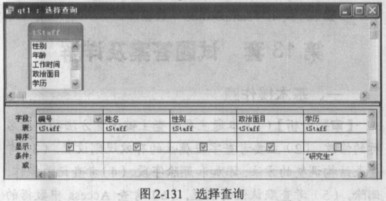 (2)【操作步骤】
步骤1:双击“在设计视图中创建查询”,在“显示表”对话框中添加“tStaff”表。关闭“显示表”对话框,单击“总计”按钮,双击“性别”,在其“总计”行选择“分组”。双击“年龄”,光标在其左侧单击添加标题“平均年龄:”,在其“总计”行选择“平均值”。如图2-132所示。
步骤2:单击工具栏上的“保存”按钮,输入文件名“qt2”。单击“确定”按钮,关闭“qt2”设计视图。
(2)【操作步骤】
步骤1:双击“在设计视图中创建查询”,在“显示表”对话框中添加“tStaff”表。关闭“显示表”对话框,单击“总计”按钮,双击“性别”,在其“总计”行选择“分组”。双击“年龄”,光标在其左侧单击添加标题“平均年龄:”,在其“总计”行选择“平均值”。如图2-132所示。
步骤2:单击工具栏上的“保存”按钮,输入文件名“qt2”。单击“确定”按钮,关闭“qt2”设计视图。
 (3)【操作步骤】
步骤1;双击“在设计视图中创建查询”,在“显示表”对话框中添加“tStaff”表,关闭“显示表”对话框,双击教师的“编号”、“姓名”、“性别”、“职称”字段,在“性别”的条件行输入参数查询:[Forms]![frest]![tSex]。如图2-133所示。
(3)【操作步骤】
步骤1;双击“在设计视图中创建查询”,在“显示表”对话框中添加“tStaff”表,关闭“显示表”对话框,双击教师的“编号”、“姓名”、“性别”、“职称”字段,在“性别”的条件行输入参数查询:[Forms]![frest]![tSex]。如图2-133所示。
 步骤2:单击工具栏上的“保存”按钮,输入文件名“qt3”。单击“确定”按钮,关闭“qt3”设计视图。
(4)【操作步骤】
步骤1:双击“在设计视图中创建查询”,在“显示表”对话框中添加“tStaff”表。双击教师的“姓名”字段,执行【查询】→【删除查询】菜单命令。在其条件行内输入:Like“李?明*”,如图2-134所示。
步骤2:单击工具栏上的“保存”按钮,输入文件名“qt4”。单击“确定”按钮。
步骤3:关闭“samp3.mdb”数据库。
步骤2:单击工具栏上的“保存”按钮,输入文件名“qt3”。单击“确定”按钮,关闭“qt3”设计视图。
(4)【操作步骤】
步骤1:双击“在设计视图中创建查询”,在“显示表”对话框中添加“tStaff”表。双击教师的“姓名”字段,执行【查询】→【删除查询】菜单命令。在其条件行内输入:Like“李?明*”,如图2-134所示。
步骤2:单击工具栏上的“保存”按钮,输入文件名“qt4”。单击“确定”按钮。
步骤3:关闭“samp3.mdb”数据库。
 解析:(1)考查简单的条件查询.
(2)本题是分组性别“男”、“女”查询,所用的计算方法为“统计”。
(3)参数查询的设计方法,如何引用窗体中的数据作为输入参数。窗体数据的引用格式:[Forms]?[f窗体名】![控件名].
(4)本题考查删除查询。删除查询是从数据表中删除废弃不用的数据。查询对象只有查询的操作,操作的效果是作用在“表”上的。同时考查了模糊查询的相关知识。 -
第3题:
考生文件夹下有一个数据库文件“samp2.accdb”,其中存在已经设计好的一个表对象“tTeaeher”。请按以下要求完成设计。
(1)创建一个查询,计算并输出教师最大年龄与最小年龄的差值,显示标题为“m-age”,将查询命名为“qT1”。
(2)创建一个查询,查找并显示具有研究生学历的教师的“编号”、“姓名”、“性别”和“系别”4个字段内容,将查询命名为“qT2”。
(3)创建一个查询,查找并显示年龄小于等于38、职称为副教授或教授的教师的“编号”、“姓名”、“年龄”、“学历”和“职称”5个字段内容,将查询命名为“qT3”。
(4)创建一个查询,查找并统计在职教师按照职称进行分类的平均年龄,然后显示出标题为“职称”和“平均年龄”的两个字段内容,将查询命名为“qT4”。
正确答案:参考解析:
【考点分析】本题考点:创建条件查询及分组总计查询。
【解题思路】第1、2、3、g小题在查询设计视图中创建不同的查询,按题目要求添加字段和条件表达式。
(1)【操作步骤】
步骤1:新建查询,在“显示表”对话框中添加表“tTeach-el”,关闭“显示表”对话框。如图3.39所示。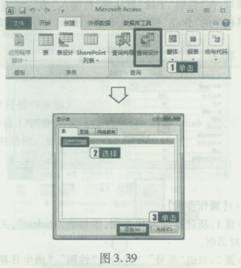
步骤2:在字段行输入:“m—age:Max([tTeacher]![年龄])一Min([tTeacher]![年龄])。单击“保存”按钮,另存为“qTl”,关闭设计视图。如图3.40所示。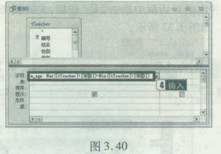
(2)【操作步骤】
步骤1:在设计视图中新建查询,添加表“tTeacher”,关闭“显示表”对话框。
步骤2:双击“编号”、“姓名”、“性别”、“系别”、“学历”字段,在“学历”字段的条件行输入“研究生”,取消“学历”字段的显示的勾选。单击快速访问工具栏中的“保存”按钮,另存为“qT2”,关闭设计视图。如图3.41所示。
(3)【操作步骤】
步骤1:在设计视图中新建查询,添加表“tTeacher”,关闭“显示表”对话框。
步骤2:双击“编号”、“姓名”、“年龄”、“学历”、“职称”字段,在“年龄”字段的“条件”行输入“<=38”,在“职称”的“条件”行输入“”教授”or”副教授””。单击快速访问工具栏中的“保存”按钮,另存为“q33”,关闭设计视图。如图3.42所示。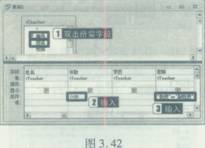
(4)【操作步骤】
步骤1:在设计视图中新建查询,添加表“tTeacher”,关闭“显示表”对话框。
步骤2:双击“职称”、“年龄”、“在职否”字段,在“查询工具”的“设计”选项卡下,单击“显示/隐藏”组中的“汇总”按钮,在“年龄”字段的“总计”行选择“平均值”在“在职否”条件行输入“true”并取消该字段的显示复选框的勾选,在“年龄”字段前添加“平均年龄:”字样。单击快速访问工具栏中的“保存”按钮,另存为“qT4”,关闭设计视图。如图3.43所示。
【易错提示】创建查询“q33”时,在“条件”行“副教授”和“教授”中间一定要添加“Or”字样,添加新字段时要在相应字段之前添加“:”字样。
【举一反三】本题型也出现在第25、28、43套的简单应用题中。 -
第4题:
用子查询的方式查询与“陈静”教师职称相同的教师姓名、性别及职称。请对下列的SELECT语句填空:
SELECT姓名,性别,职称FROM教师表WHERE职称=【 】
正确答案:(SELECT职称FROM教师表WHERE姓名="陈静")
(SELECT职称FROM教师表WHERE姓名="陈静") -
第5题:
教师表的“选择查询”设计视图如下,则查询结果是

A)按职称统计各类职称的教师人数
B)按职称的顺序分组显示教师的姓名
C)显示教师的职称、姓名和同名教师的人数
D)显示教师的职称、姓名和同样职称的人数
正确答案:D
【答案】:D【知识点】:“选择查询”设计视图中“总计”字段的作用【解析】:根据教师表的“选择查询”设计视图可以看出,查询的结果是按照职称字段分组,对姓名字段进行计数,意思是按照职称统计各类职称教师个数。所以答案选D。
