
考生文件夹下存在一个数据库文件“samp2.mdb”,里面已经设计好三个关联表对象“tStud”、“tCourse”、“tScore”和一个临时表对象“tTemp”。试按以下要求完成设计:(1)创建一个查询,按所属院系统计学生的平均年龄,字段显示标题为“院系”和“平均年龄”,所建查询命名为“qTl”。(2)创建一个查询,查找选课学生的“姓名”和“课程名”两个字段内容,所建查询命名为“qT2”。(3)创建一个查询,查找有先修课程的课程相关信息,输出其“课程名”和“学分”两个字段内容,所建查询命名为“qT3”
题目
考生文件夹下存在一个数据库文件“samp2.mdb”,里面已经设计好三个关联表对象“tStud”、“tCourse”、“tScore”和一个临时表对象“tTemp”。
试按以下要求完成设计:
(1)创建一个查询,按所属院系统计学生的平均年龄,字段显示标题为“院系”和“平均年龄”,所建查询命名为“qTl”。
(2)创建一个查询,查找选课学生的“姓名”和“课程名”两个字段内容,所建查询命名为“qT2”。
(3)创建一个查询,查找有先修课程的课程相关信息,输出其“课程名”和“学分”两个字段内容,所建查询命名为“qT3”。
(4)创建删除查询,将表对象“tTemp”中年龄值高于平均年龄(不含平均年龄)的学生记录删除,所建查询命名为“qT4”。
相似考题
更多“考生文件夹下存在一个数据库文件“samp2.mdb”,里面已经设计好三个关联表对象“tStud”、“tCourse”、“t ”相关问题
-
第1题:
根据以下资料,回答下列各题。 考生文件夹下存在一‘个数据库文件“samp2.mdb”,里面已经设计好"tStud”、"tCourse”、“tScore”三个关联表对象和一个空表“tTemp”。试按以下要求完成设计: 创建一个查询,查找并输出姓名是三个字的男女学生各自的人数,字段显示标题为 “性别”和“NUM”,所建查询命名为“qT1”。 注意,要求按照学号来统计人数。
正确答案:
【审题分析】本题考查“计算”查询,在查询中计算名字为三个字的“男”、女”人数,对“性别”分组len(姓名)=3以上查询条件。
【操作步骤】
步骤1:双击打开“samp2.mdb”数据库,仅击“在设计视图中创建查询”,在“显示表”对话框添加“tStud”表,关闭“显示表”对话框。单击“总计”按钮。双击“tStud”表“性别”字段,在其“总计”行选择分组。双击“学号”字段,在其左侧单击鼠标定位输入标题:num。在其总计行选择“计数”,在“字段”行第三列输入: len([姓名】),求“姓名”字段值的长度,在其条件行内输入:3。
步骤2:单击“保存”按钮,保存输入文们名“qt1”。单击“确定”按钮,关闭“qt1”查询窗口。
-
第2题:
考生文件夹下存在一个数据库文件“samp2.mdb”,里面已经设计好“tStud”、“tCourse”和“tScore”三个关联表对象。试按以下要求完成设计:
(1)创建一个查询,查找并显示有摄影爱好的男女学生
各自人数,字段显示标题为“性别”和“NUM”,所建查询命名为“qT1”。
注意,要求用学号字段来统计人数。
(2)创建一个查询,查找选课学生的“姓名”和“课程名”两个字段内容,所建查询命名为“qT2”。
(3)创建一个查询,查找没有先修课程的课程相关信息,输出其“课程号”、“课程名”和“学分”三个字段内容,所建查询命名为“qT3”。
(4)创建更新查询,将表对象“tSmd”中低于平均年龄(不含平均年龄)学生的“备注”字段值设置为True,所建查询命名为“qT4.”。
正确答案:【操作步骤】 步骤1:打开“samp2.mdb”数据库窗口选中“查询”对象单击“新建”按钮选中“设计视图”单击“确定”按钮。在“显示表”对话框双击表“tStud”关闭“显示表”对话框。 步骤2:分别双击“性别”、“学号”、“简历”字段。 步骤3:执行【视图】→【总计】菜单命令在“性别”字段“总计”行下拉列表中选中“分组”在“简历”字段“总计”行下拉列表中选中“条件”。 步骤4:在“学号”字段的“字段”行前面添加“NUM:”字样。 步骤5:在“简历”字段的“条件”行输入:Like〝*摄影*〞取消“显示”复选框的勾选。 步骤6:单击工具栏中的“保存”按钮保存为“qT1”单击“确定”按钮关闭设计视图。 (2)【操作步骤】 步骤1:打开“samp2.mdb”数据库窗口选中“查询”对象单击“新建”按钮选中“设计视图”单击“确定”按钮。在“显示表”对话框双击表“tSmd”、“tCourse”、“tScoce”关闭“显示表”对话框。如图2-217所示。 步骤2:分别双击“tStud”表“姓名”字段、“tCourse“表“课程”字段。 步骤3:单击工具栏中的“保存”按钮保存为“qT2”单击“确定”按钮关闭设计视图。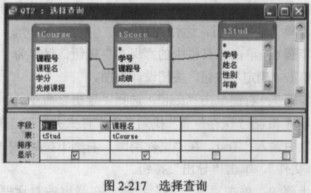 (3)【操作步骤】
步骤1:选中“查询”对象单击“新建”按钮选中“设计视图”单击“确定”按钮。在“显示表”对话框中双击表“tCourse”关闭“显示表”对话框。
步骤2:分别双击字段“课程号”、“课程名”、“学分”和“先修课程”字段。
步骤3:在“先修课程”字段的“条件”行输入:Is Null。取消该字段“显示”复选框的勾选。如图2-218所示。
步骤4:单击工具栏中的“保存”按钮保存为“qT3”单击“确定”按钮关闭设计视图。
(3)【操作步骤】
步骤1:选中“查询”对象单击“新建”按钮选中“设计视图”单击“确定”按钮。在“显示表”对话框中双击表“tCourse”关闭“显示表”对话框。
步骤2:分别双击字段“课程号”、“课程名”、“学分”和“先修课程”字段。
步骤3:在“先修课程”字段的“条件”行输入:Is Null。取消该字段“显示”复选框的勾选。如图2-218所示。
步骤4:单击工具栏中的“保存”按钮保存为“qT3”单击“确定”按钮关闭设计视图。
 (4)【操作步骤】
步骤1:选中“查询”对象单击“新建”按钮选中“设计视图”单击“确定”按钮。在“显示表”对话框中双击表“tStud”关闭“显示表”对话框。
步骤2:双击字段列表中的“备注”、“年龄”字段。
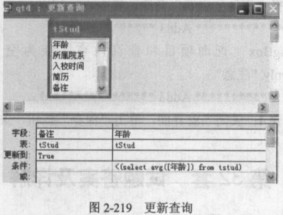
步骤3:执行【查询】→【更新查询】菜单命令在“备注”字段“更新到”行输入:TRUE。
步骤4:在“年龄”字段的“条件”行输入:<(select avg([年龄])from tStud)。
'步骤5:单击工具栏中的“运行”按钮在弹出的对话框中选择“是”。如图2-219所示。
步骤6:单击工具栏中的“保存”按钮保存为“qT4”单击“确定”按钮关闭设计视图。
(4)【操作步骤】
步骤1:选中“查询”对象单击“新建”按钮选中“设计视图”单击“确定”按钮。在“显示表”对话框中双击表“tStud”关闭“显示表”对话框。
步骤2:双击字段列表中的“备注”、“年龄”字段。
步骤3:执行【查询】→【更新查询】菜单命令在“备注”字段“更新到”行输入:TRUE。
步骤4:在“年龄”字段的“条件”行输入:<(select avg([年龄])from tStud)。
'步骤5:单击工具栏中的“运行”按钮在弹出的对话框中选择“是”。如图2-219所示。
步骤6:单击工具栏中的“保存”按钮保存为“qT4”单击“确定”按钮关闭设计视图。
【操作步骤】 步骤1:打开“samp2.mdb”数据库窗口,选中“查询”对象,单击“新建”按钮,选中“设计视图”,单击“确定”按钮。在“显示表”对话框双击表“tStud”,关闭“显示表”对话框。 步骤2:分别双击“性别”、“学号”、“简历”字段。 步骤3:执行【视图】→【总计】菜单命令,在“性别”字段“总计”行下拉列表中选中“分组”,在“简历”字段“总计”行下拉列表中选中“条件”。 步骤4:在“学号”字段的“字段”行前面添加“NUM:”字样。 步骤5:在“简历”字段的“条件”行输入:Like〝*摄影*〞,取消“显示”复选框的勾选。 步骤6:单击工具栏中的“保存”按钮,保存为“qT1”,单击“确定”按钮,关闭设计视图。 (2)【操作步骤】 步骤1:打开“samp2.mdb”数据库窗口,选中“查询”对象,单击“新建”按钮,选中“设计视图”,单击“确定”按钮。在“显示表”对话框双击表“tSmd”、“tCourse”、“tScoce”,关闭“显示表”对话框。如图2-217所示。 步骤2:分别双击“tStud”表“姓名”字段、“tCourse“表“课程”字段。 步骤3:单击工具栏中的“保存”按钮,保存为“qT2”,单击“确定”按钮,关闭设计视图。 (3)【操作步骤】
步骤1:选中“查询”对象,单击“新建”按钮,选中“设计视图”,单击“确定”按钮。在“显示表”对话框中双击表“tCourse”,关闭“显示表”对话框。
步骤2:分别双击字段“课程号”、“课程名”、“学分”和“先修课程”字段。
步骤3:在“先修课程”字段的“条件”行输入:Is Null。取消该字段“显示”复选框的勾选。如图2-218所示。
步骤4:单击工具栏中的“保存”按钮,保存为“qT3”,单击“确定”按钮,关闭设计视图。
(3)【操作步骤】
步骤1:选中“查询”对象,单击“新建”按钮,选中“设计视图”,单击“确定”按钮。在“显示表”对话框中双击表“tCourse”,关闭“显示表”对话框。
步骤2:分别双击字段“课程号”、“课程名”、“学分”和“先修课程”字段。
步骤3:在“先修课程”字段的“条件”行输入:Is Null。取消该字段“显示”复选框的勾选。如图2-218所示。
步骤4:单击工具栏中的“保存”按钮,保存为“qT3”,单击“确定”按钮,关闭设计视图。
 (4)【操作步骤】
步骤1:选中“查询”对象,单击“新建”按钮,选中“设计视图”,单击“确定”按钮。在“显示表”对话框中双击表“tStud”,关闭“显示表”对话框。
步骤2:双击字段列表中的“备注”、“年龄”字段。
步骤3:执行【查询】→【更新查询】菜单命令,在“备注”字段“更新到”行输入:TRUE。
步骤4:在“年龄”字段的“条件”行输入:<(select avg([年龄])from tStud)。
'步骤5:单击工具栏中的“运行”按钮,在弹出的对话框中选择“是”。如图2-219所示。
步骤6:单击工具栏中的“保存”按钮,保存为“qT4”,单击“确定”按钮,关闭设计视图。
(4)【操作步骤】
步骤1:选中“查询”对象,单击“新建”按钮,选中“设计视图”,单击“确定”按钮。在“显示表”对话框中双击表“tStud”,关闭“显示表”对话框。
步骤2:双击字段列表中的“备注”、“年龄”字段。
步骤3:执行【查询】→【更新查询】菜单命令,在“备注”字段“更新到”行输入:TRUE。
步骤4:在“年龄”字段的“条件”行输入:<(select avg([年龄])from tStud)。
'步骤5:单击工具栏中的“运行”按钮,在弹出的对话框中选择“是”。如图2-219所示。
步骤6:单击工具栏中的“保存”按钮,保存为“qT4”,单击“确定”按钮,关闭设计视图。
 解析:(1)本题主要考查计算查询的设计方法和条件的表达。
(2)本题主要考查多表查询设计方法。
(3)本题考查查询空值的表达。
(4)本题主要考查在查询中用SQL语句表达查询条件。 -
第3题:
根据以下资料,回答下列各题。 在考生文件夹下,存在一个数据库文件“sampl.mdb”。在数据库文件中已经建立了一个表对象“学生基本情况”。试按以下操作要求,完成各种操作: 将“学生基本情况”表名称更改为“tStud”。
正确答案:
【审题分析】(1)主要考查表的重命名操作,比较简单,属于 Windows基本操作.
(2)考查两个知识点,其一:表的主键的设置,其二:字段标题的添加.
(3)考查字段属性中“索引”设置。希望考生能了解三种索引的含义.
(4)考查表结构的调整期中包括字段的修改与添加、数据类型的修改等.
(5)考查字段属性的“掩码”的设置方法。
(6)主要考查字段的显示与掩藏的设置的方法.
【操作步骤】
(1)步骤1:双击打开“samp1e1.mdb”数据库。单击“表”对象,选中“学生基本情况”表。
步骤2:在“学生基本情况”表上右键单击,在快捷菜单中选择“重命名”命令,就可以修改表名为“tStud”。
-
第4题:
考生文件夹下存在一个数据库文件“samp2.mdb”,里面已经设计好“tStud”、“tCourse”、“tSeore”三个关联表对象和一个空表“tTemp”。试按以下要求完成设计:
(1)创建一个查询,统计人数在5人以上(不含5)的院系人数,字段显示标题为“院系号”和“人数”,所建查询命名为“qT1”。
注意:要求按照学号来统计人数。
(2)创建一个查询,查找非“04”院系的选课学生信息,输出其“姓名”、“课程名”和“成绩”三个字段内容,所建查询命名为“qT2”。
(3)创建一个查询,查找还没有选课的学生的姓名,所建查询命名为“qT3”。
(4)创建追加查询,将前5条记录的学生信息追加到表“trFemp”的对应字段中,所建查询命名为“qT4”。
正确答案:【操作步骤】 步骤1:打开“samp2.mdb”数据库窗口选中“查询”对象单击“新建”按钮选中“设计视图”单击“确定”按钮。在“显示表”对话框双击表“tStud”关闭“显示表”对话框。 步骤2:分别双击字段“学号”、“所属院系”字段。 步骤3:执行【视图】→【总计】菜单命令在“学号”字段“总计”行下拉列表中选中“计数”在“所属院系”字段“总计”行下拉列表中分别选中“分组”。 步骤4:在“学号”字段的“字段”行前面添加“人数:”字样在“所属院系”字段的“字段”行前面添加“院系号:”字样。 步骤5:在“学号”字段的“条件”行输入:>5。 步骤6:单击工具栏中的“保存”按钮保存为“qT1”单击“确定”按钮关闭设计视图。 (2)【操作步骤】 步骤1:打开“samp2.mdb”数据库窗口选中“查询”对象单击“新建”按钮选中“设计视图”单击“确定”按钮。在“显示表”对话框中双击表“tStud”、“tCourse”、“tScore”关闭“显示表”对话框。 步骤2:分别双击“tStud”表“姓名”、“tSeourse”表“课程名”、“tScore”表“成绩”、“tStud”表“所属院系”字段。 步骤3:在“所属院系”字段的“条件”行输入:◇“04”取消“显示”复选框的勾选。如图2-210所示。 步骤4:单击工具栏中的“保存”按钮保存为“qTl”单击“确定”按钮关闭设计视图。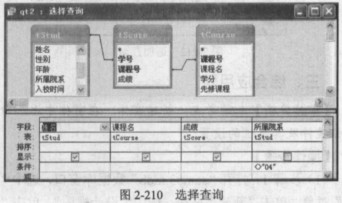 (3)【操作步骤】
步骤1:打开“samp2.mdb”数据库窗口选中“查询”对象单击“新建”按钮选中“设计视图”单击“确定”按钮。在“显示表”对话框中双击表“tStud”、“tScore”关闭“显示表”对话框。
步骤2:分别双击“姓名”、“学号”字段。
步骤3:在“学号“字段的“条件”行输入:isnull取消“学号”字段的“显示”复选框的勾选。如图2-211所示。
步骤4:单击工具栏中的“保存”按钮保存为“qT3”单击“确定”按钮关闭设计视图。
(3)【操作步骤】
步骤1:打开“samp2.mdb”数据库窗口选中“查询”对象单击“新建”按钮选中“设计视图”单击“确定”按钮。在“显示表”对话框中双击表“tStud”、“tScore”关闭“显示表”对话框。
步骤2:分别双击“姓名”、“学号”字段。
步骤3:在“学号“字段的“条件”行输入:isnull取消“学号”字段的“显示”复选框的勾选。如图2-211所示。
步骤4:单击工具栏中的“保存”按钮保存为“qT3”单击“确定”按钮关闭设计视图。
 (4)【操作步骤】
步骤1:选中“查询”对象单击“新建”按钮选中“设计视图”单击“确定”按钮。在“显示表”对话框中分别双击表“tStudent”关闭“显示表”对话框。
步骤2:执行【查询】→【追加查询】菜单命令在弹出的对话框中表名称下拉列表中选择“tTemp”单击“确定”按钮。
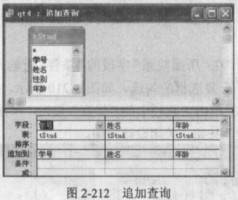
步骤3:双击“学号”、“姓名”、“年龄”字段。如图2-212所示。
步骤4:单击工具栏中的“保存”按钮保存为“qT4”单击“确定”按钮关闭设计视图。
(4)【操作步骤】
步骤1:选中“查询”对象单击“新建”按钮选中“设计视图”单击“确定”按钮。在“显示表”对话框中分别双击表“tStudent”关闭“显示表”对话框。
步骤2:执行【查询】→【追加查询】菜单命令在弹出的对话框中表名称下拉列表中选择“tTemp”单击“确定”按钮。
步骤3:双击“学号”、“姓名”、“年龄”字段。如图2-212所示。
步骤4:单击工具栏中的“保存”按钮保存为“qT4”单击“确定”按钮关闭设计视图。

【操作步骤】 步骤1:打开“samp2.mdb”数据库窗口,选中“查询”对象,单击“新建”按钮,选中“设计视图”,单击“确定”按钮。在“显示表”对话框双击表“tStud”,关闭“显示表”对话框。 步骤2:分别双击字段“学号”、“所属院系”字段。 步骤3:执行【视图】→【总计】菜单命令,在“学号”字段“总计”行下拉列表中选中“计数”,在“所属院系”字段“总计”行下拉列表中分别选中“分组”。 步骤4:在“学号”字段的“字段”行前面添加“人数:”字样,在“所属院系”字段的“字段”行前面添加“院系号:”字样。 步骤5:在“学号”字段的“条件”行输入:>5。 步骤6:单击工具栏中的“保存”按钮,保存为“qT1”,单击“确定”按钮,关闭设计视图。 (2)【操作步骤】 步骤1:打开“samp2.mdb”数据库窗口,选中“查询”对象,单击“新建”按钮,选中“设计视图”,单击“确定”按钮。在“显示表”对话框中双击表“tStud”、“tCourse”、“tScore”,关闭“显示表”对话框。 步骤2:分别双击“tStud”表“姓名”、“tSeourse”表“课程名”、“tScore”表“成绩”、“tStud”表“所属院系”字段。 步骤3:在“所属院系”字段的“条件”行输入:◇“04”,取消“显示”复选框的勾选。如图2-210所示。 步骤4:单击工具栏中的“保存”按钮,保存为“qTl”,单击“确定”按钮,关闭设计视图。 (3)【操作步骤】
步骤1:打开“samp2.mdb”数据库窗口,选中“查询”对象,单击“新建”按钮,选中“设计视图”,单击“确定”按钮。在“显示表”对话框中双击表“tStud”、“tScore”,关闭“显示表”对话框。
步骤2:分别双击“姓名”、“学号”字段。
步骤3:在“学号“字段的“条件”行输入:isnull,取消“学号”字段的“显示”复选框的勾选。如图2-211所示。
步骤4:单击工具栏中的“保存”按钮,保存为“qT3”,单击“确定”按钮,关闭设计视图。
(3)【操作步骤】
步骤1:打开“samp2.mdb”数据库窗口,选中“查询”对象,单击“新建”按钮,选中“设计视图”,单击“确定”按钮。在“显示表”对话框中双击表“tStud”、“tScore”,关闭“显示表”对话框。
步骤2:分别双击“姓名”、“学号”字段。
步骤3:在“学号“字段的“条件”行输入:isnull,取消“学号”字段的“显示”复选框的勾选。如图2-211所示。
步骤4:单击工具栏中的“保存”按钮,保存为“qT3”,单击“确定”按钮,关闭设计视图。
 (4)【操作步骤】
步骤1:选中“查询”对象,单击“新建”按钮,选中“设计视图”,单击“确定”按钮。在“显示表”对话框中分别双击表“tStudent”,关闭“显示表”对话框。
步骤2:执行【查询】→【追加查询】菜单命令,在弹出的对话框中表名称下拉列表中选择“tTemp”,单击“确定”按钮。
步骤3:双击“学号”、“姓名”、“年龄”字段。如图2-212所示。
步骤4:单击工具栏中的“保存”按钮,保存为“qT4”,单击“确定”按钮,关闭设计视图。
(4)【操作步骤】
步骤1:选中“查询”对象,单击“新建”按钮,选中“设计视图”,单击“确定”按钮。在“显示表”对话框中分别双击表“tStudent”,关闭“显示表”对话框。
步骤2:执行【查询】→【追加查询】菜单命令,在弹出的对话框中表名称下拉列表中选择“tTemp”,单击“确定”按钮。
步骤3:双击“学号”、“姓名”、“年龄”字段。如图2-212所示。
步骤4:单击工具栏中的“保存”按钮,保存为“qT4”,单击“确定”按钮,关闭设计视图。
 解析:(1)本题主要考查查询中的计算和标题的添加。
(2)考查简单的条件查询、不等于的条件设置方法和不等于符号的使用。
(3)考查多表的条件查询。空值is null和非空值is notnull的表达。
(4)本题考查追加查询的设计方法。 -
第5题:
考生文件夹下存在一个数据库文件“samp2.mdb”,里面已经设计好。“tsmd”、“tCourse”和“tScore”三个关联表对象及表对象“tTemp”。试按以下要求完成设计:
(1)创建一个查询,查找并显示学生的“姓名”、“课程名”和“成绩”三个字段内容,所建查询命名为“qT1”。
(2)创建一个查询,查找并显示有摄影爱好的学生的“学号”、“姓名”、“性别”、“年龄”和“入校时间”五个字段内容,所建查询命名为“qT2”。
(3)创建一个查询,查找学生的成绩信息,并显示“学号”和“平均成绩”两列内容。其中“平均成绩”一列数据由统计计算得到,所建查询命名为“qT3”。
(4)创建一个查询,将“tStud”表中女学生的信息追加到“tTemp”表对应的字段中,所建查询命名为“qT4”。
正确答案:【操作步骤】 步骤1:双击打开“samp2.mdb”数据库。单击“查询”对象双击“在设计视图中创建”添加“tCourse”、“tScore”、“tStud”表。关闭“显示表”对话框。双击“姓名”、“课程名”、“成绩”如图2-112所示。 步骤2:单击“保存”按钮输入“qtl”单击“确定”按钮关闭设计窗口。 (2)【操作步骤】
步骤1:双击“在设计视图创建查询”添加“tstud”表。关闭“显示表”对话框。双击字段“学号”、“姓名”、“性别”、“年龄”、“入校时间”、“简历”字段在“简历”所在条件行输入:like“*摄影*”取消“显示”复选框勾选如图2-113所示。
(2)【操作步骤】
步骤1:双击“在设计视图创建查询”添加“tstud”表。关闭“显示表”对话框。双击字段“学号”、“姓名”、“性别”、“年龄”、“入校时间”、“简历”字段在“简历”所在条件行输入:like“*摄影*”取消“显示”复选框勾选如图2-113所示。
 步骤2:单击“保存”按钮输入“qT2”文件名。单击“确定”按钮关闭qT2查询窗口。
(3)【操作步骤】
步骤1:双击“在设计视图中创建查询”双击“学号”在“总计”中选择“分组”双击“成绩”。在其左侧单击鼠标定位光标。添加标题“平均成绩:”在总计中选择“平均值”。如图2-114所示。
步骤2:单击“保存”按钮输入“qT3”文件名单击“确定”按钮关闭qT3的查询窗口。
步骤2:单击“保存”按钮输入“qT2”文件名。单击“确定”按钮关闭qT2查询窗口。
(3)【操作步骤】
步骤1:双击“在设计视图中创建查询”双击“学号”在“总计”中选择“分组”双击“成绩”。在其左侧单击鼠标定位光标。添加标题“平均成绩:”在总计中选择“平均值”。如图2-114所示。
步骤2:单击“保存”按钮输入“qT3”文件名单击“确定”按钮关闭qT3的查询窗口。
 (4)【操作步骤】
步骤1:双击“在设计视图中创建查询”添加“tStud”表关闭对话框执行【查询】→【追加表查询】菜单命令在“追加”对话框中添加追加表名称“tTemp”单击“确定”按钮双击“学号”、“姓名”、“年龄”、“所属院系”、“入校时间”、“性别”字段在“性别”条件下输入:”女”。如图2-115所示。
步骤2:单击“保存”按钮输入“qT4”文件名关闭设计窗口。
步骤3:关闭“samp2.mdb”窗口。
(4)【操作步骤】
步骤1:双击“在设计视图中创建查询”添加“tStud”表关闭对话框执行【查询】→【追加表查询】菜单命令在“追加”对话框中添加追加表名称“tTemp”单击“确定”按钮双击“学号”、“姓名”、“年龄”、“所属院系”、“入校时间”、“性别”字段在“性别”条件下输入:”女”。如图2-115所示。
步骤2:单击“保存”按钮输入“qT4”文件名关闭设计窗口。
步骤3:关闭“samp2.mdb”窗口。

【操作步骤】 步骤1:双击打开“samp2.mdb”数据库。单击“查询”对象,双击“在设计视图中创建”,添加“tCourse”、“tScore”、“tStud”表。关闭“显示表”对话框。双击“姓名”、“课程名”、“成绩”,如图2-112所示。 步骤2:单击“保存”按钮,输入“qtl”,单击“确定”按钮,关闭设计窗口。 (2)【操作步骤】
步骤1:双击“在设计视图创建查询”,添加“tstud”表。关闭“显示表”对话框。双击字段“学号”、“姓名”、“性别”、“年龄”、“入校时间”、“简历”字段,在“简历”所在条件行输入:like“*摄影*”,取消“显示”复选框勾选,如图2-113所示。
(2)【操作步骤】
步骤1:双击“在设计视图创建查询”,添加“tstud”表。关闭“显示表”对话框。双击字段“学号”、“姓名”、“性别”、“年龄”、“入校时间”、“简历”字段,在“简历”所在条件行输入:like“*摄影*”,取消“显示”复选框勾选,如图2-113所示。
 步骤2:单击“保存”按钮,输入“qT2”文件名。单击“确定”按钮,关闭qT2查询窗口。
(3)【操作步骤】
步骤1:双击“在设计视图中创建查询”,双击“学号”,在“总计”中选择“分组”,双击“成绩”。在其左侧单击鼠标定位光标。添加标题“平均成绩:”,在总计中选择“平均值”。如图2-114所示。
步骤2:单击“保存”按钮,输入“qT3”文件名,单击“确定”按钮,关闭qT3的查询窗口。
步骤2:单击“保存”按钮,输入“qT2”文件名。单击“确定”按钮,关闭qT2查询窗口。
(3)【操作步骤】
步骤1:双击“在设计视图中创建查询”,双击“学号”,在“总计”中选择“分组”,双击“成绩”。在其左侧单击鼠标定位光标。添加标题“平均成绩:”,在总计中选择“平均值”。如图2-114所示。
步骤2:单击“保存”按钮,输入“qT3”文件名,单击“确定”按钮,关闭qT3的查询窗口。
 (4)【操作步骤】
步骤1:双击“在设计视图中创建查询”,添加“tStud”表,关闭对话框,执行【查询】→【追加表查询】菜单命令,在“追加”对话框中添加追加表名称“tTemp”,单击“确定”按钮,双击“学号”、“姓名”、“年龄”、“所属院系”、“入校时间”、“性别”字段,在“性别”条件下输入:”女”。如图2-115所示。
步骤2:单击“保存”按钮,输入“qT4”文件名,关闭设计窗口。
步骤3:关闭“samp2.mdb”窗口。
(4)【操作步骤】
步骤1:双击“在设计视图中创建查询”,添加“tStud”表,关闭对话框,执行【查询】→【追加表查询】菜单命令,在“追加”对话框中添加追加表名称“tTemp”,单击“确定”按钮,双击“学号”、“姓名”、“年龄”、“所属院系”、“入校时间”、“性别”字段,在“性别”条件下输入:”女”。如图2-115所示。
步骤2:单击“保存”按钮,输入“qT4”文件名,关闭设计窗口。
步骤3:关闭“samp2.mdb”窗口。
 解析:(1)本题主要考查多表查询。
(2)本题考查模糊查询,like用于模糊查询的运算符。要熟悉通配符“*”、“?”的含义。
(3)本题考查查询中的计算,利用计算方式求平均值,求每个人的平均成绩并对学号分组。
(4)本题考查数据复制和转移,即“追加表”查询。