
考生文件夹下有“定货”表和“客户”表,设计一个文件名为myf的表单,表单中有两个命令按钮,按钮的标题分别为“计算”和“关闭”。程序运行时,单击“计算”按钮应完成下列操作:①计算“客户”表中每个订单的“总金额”(总金额为“定货”中订单好相同的所有记录的“单价*数量”的总和)。②根据上面的计算结果,生成一个新的自由表newt,该表只包括“客户号”、“订单号”和“总金额”项,并按客户号升序排序。单击“关闭”按钮,程序终止运行。
题目
考生文件夹下有“定货”表和“客户”表,设计一个文件名为myf的表单,表单中有两个命令按钮,按钮的标题分别为“计算”和“关闭”。
程序运行时,单击“计算”按钮应完成下列操作:
①计算“客户”表中每个订单的“总金额”(总金额为“定货”中订单好相同的所有记录的“单价*数量”的总和)。
②根据上面的计算结果,生成一个新的自由表newt,该表只包括“客户号”、“订单号”和“总金额”项,并按客户号升序排序。
单击“关闭”按钮,程序终止运行。
相似考题
更多“考生文件夹下有“定货”表和“客户”表,设计一个文件名为myf的表单,表单中有两个命令按钮,按钮的标题 ”相关问题
-
第1题:
在考生文件夹下设计名为supper的表单(表单名和文件名均为supper),表单的标题为“零件供应情况”。表单中有1个表格控件和2个命令按钮查询和退出。
运行表单时单击查询命令按钮后,表格控件中显示“供应”表工程号为“A1”所使用的零件的“零件名”、“颜色”、和“重量”。并将结果放到表jie中。
单击“退出”按钮关闭表单。
正确答案:在命令窗口中输入命令:CREATE FORM supper打开表单设计器通过“常用工具栏”向表单添加 1个表格和2个命令按钮。 选中表单在属性面板中修改Name的属性值为supper将Caption的属性值改为“零件供应情况”然后在属性面板顶端的下拉框中选择Command1修改该命令按钮控件的Caption属性值为“查询”以同样的方法将第二个命令按钮设置Caption属性值改为“退出”如图2-135所示。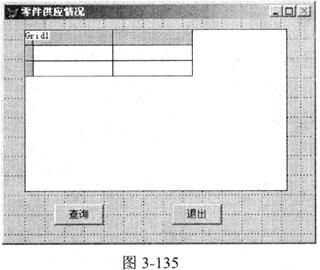 双击命令按钮“查询”编写该控件的Click事件程序代码如下:
******命令按钮Command1(查询)的Click事件代码*****
SELECT零件名颜色重量;
FROM零件供应;
WHERE 供应.零件号=零件.零件号AND工程号='Al';
DdTO TABLE jie
Thisform.Gridl.RecordSourceType=1
Thisform.Gridl.RecordSource="jie"
*********************************************************
以同样的方法为“退出”命令按钮编写Click事件代码:Thisform.Release。
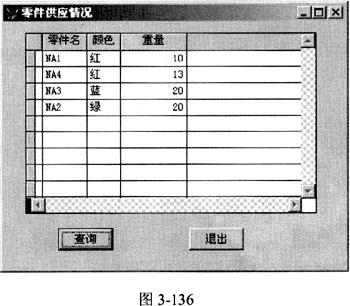
保存表单完成设计查看表单运行结果如图3-136所示。
双击命令按钮“查询”编写该控件的Click事件程序代码如下:
******命令按钮Command1(查询)的Click事件代码*****
SELECT零件名颜色重量;
FROM零件供应;
WHERE 供应.零件号=零件.零件号AND工程号='Al';
DdTO TABLE jie
Thisform.Gridl.RecordSourceType=1
Thisform.Gridl.RecordSource="jie"
*********************************************************
以同样的方法为“退出”命令按钮编写Click事件代码:Thisform.Release。
保存表单完成设计查看表单运行结果如图3-136所示。
在命令窗口中输入命令:CREATE FORM. supper,打开表单设计器,通过“常用工具栏”向表单添加 1个表格和2个命令按钮。 选中表单,在属性面板中修改Name的属性值为supper,将Caption的属性值改为“零件供应情况”,然后在属性面板顶端的下拉框中选择Command1,修改该命令按钮控件的Caption属性值为“查询”,以同样的方法将第二个命令按钮设置Caption属性值改为“退出”,如图2-135所示。
双击命令按钮“查询”,编写该控件的Click事件,程序代码如下:
******命令按钮Command1(查询)的Click事件代码*****
SELECT零件名,颜色,重量;
FROM零件,供应;
WHERE 供应.零件号=零件.零件号AND工程号='Al';
DdTO TABLE jie
Thisform.Gridl.RecordSourceType=1
Thisform.Gridl.RecordSource="jie"
*********************************************************
以同样的方法为“退出”命令按钮编写Click事件代码:Thisform.Release。
保存表单完成设计,查看表单运行结果,如图3-136所示。
解析:本大题考查的是表单设计,在设计控件属性中,不要将控件的标题和名称属性弄混淆,名称属性是该控件的一个内部名称,而标题属性是用来显示的一个标签名称。程序部分属于SQL的简单联接查询。
-
第2题:
在考生文件夹下有“学生管理”数据库,其中包含表“宿舍信息”和“学生信息”。这两个表之间存在一对多的关系。对该数据库建立表单文件夹名为myf标题为“住宿管理”,完成如下要求:
①在表单中包含两个表格控件,第一个用于显示“宿舍信息”表中的记录,第二个表格用于显示与“宿舍信息”表中的当前记录对应的学生表中的记录。
②在表单中包含一个“关闭”命令按钮,单击该按钮时退出表单。
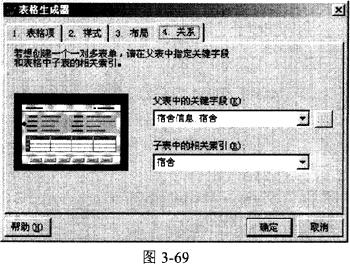
正确答案:在命令窗口中输入命令:CREATE FORM myf打开表单设计器窗口。 在表单的属性窗口中修改表单的Caption属性值为“住宿管理”从“表单控件”工具栏中单击表格控件添加2个表格到新建的表单中右击表单选择“数据环境”快捷菜单命令在数据环境中添加数据表“宿舍信息”和“学生信息”系统自动建立好两表的关联。返回表单设计器中右键单击表格Grid1在弹出的快捷菜单中选择“生成器”弹出表格生成器对话框在“1.表格项”中选择数据表“宿舍信息”将表中所有字段添加到选定字段中如图3-68所示。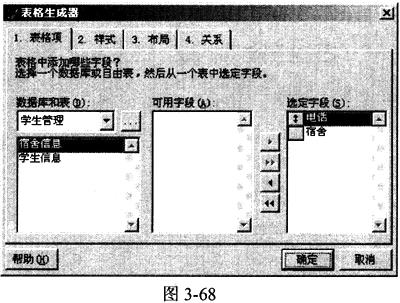 以同样的方法设置第二个表格的生成器在“1.表格项”中选择数据表“学生信息”的所有字段然后再选择“4.关系”选项卡把“父表中的关键字段”设置为“宿舍信息.宿舍”把“子表中的相关索引”设置为“宿舍”如图3-69所示。
 从“表单控件”工具栏中向表单添加1个命令按钮修改命令按钮的Caption属性值为“关闭”在“关闭”命令按钮的Click事件中输入:Thisform.Release。
运行表单保存表单设计到考生文件夹下。
从“表单控件”工具栏中向表单添加1个命令按钮修改命令按钮的Caption属性值为“关闭”在“关闭”命令按钮的Click事件中输入:Thisform.Release。
运行表单保存表单设计到考生文件夹下。
在命令窗口中输入命令:CREATE FORM. myf,打开表单设计器窗口。 在表单的属性窗口中修改表单的Caption属性值为“住宿管理”,从“表单控件”工具栏中单击表格控件,添加2个表格到新建的表单中,右击表单,选择“数据环境”快捷菜单命令,在数据环境中添加数据表“宿舍信息”和“学生信息”,系统自动建立好两表的关联。返回表单设计器中,右键单击表格Grid1,在弹出的快捷菜单中选择“生成器”,弹出表格生成器对话框,在“1.表格项”中选择数据表“宿舍信息”,将表中所有字段添加到选定字段中,如图3-68所示。
以同样的方法设置第二个表格的生成器,在“1.表格项”中选择数据表“学生信息”的所有字段,然后再选择“4.关系”选项卡,把“父表中的关键字段”设置为“宿舍信息.宿舍”,把“子表中的相关索引”设置为“宿舍”,如图3-69所示。
从“表单控件”工具栏中,向表单添加1个命令按钮,修改命令按钮的Caption属性值为“关闭”,在“关闭”命令按钮的Click事件中输入:Thisform.Release。
运行表单,保存表单设计到考生文件夹下。 解析:本大题考查的主要是通过表格控件,实现父子表记录的联动显示,首先需要添加用于显示的数据表到表单的数据环境中,然后在两个表格的“生成器”对话中,进行相应的设置,实现表格中记录联动的功能。
-
第3题:
在考生文件夹下有“住宿管理”数据库,其中包含表“宿舍”和表“学生”。这两个表之间存在一对多的关系。对该数据库建立表单文件,文件名为“bd2”,标题为“住宿管理”,完成如下要求:
(1)在表单中包含两个表格控件,第一个用于显示“宿舍”表中的记录,第二个表格用于显示与“宿舍”表中的当前记录对应的学生表中的记录。
(2)在表单中包含一个“关闭”命令按钮,单击该按钮退出表单。
正确答案:【考点指引】本大题考查的是表单的设计及表格控件的使用,主要注意表格控件数据源的设置。
【操作步骤】
①选择【文件】→【打开】命令,打开数据库“住宿管理”。
②选择【文件】→【新建】命令,选择“表单”,单击“新建文件”按钮打开表单设计器,在表单属性窗口中将Caption属性值修改为“住宿管理”。单击表单控件工具栏上的“命令按钮”控件图标,为表单添加一个命令按钮Command1,单击表单控件工具栏上的“表格”控件图标,再添加两个表格控件“Grid1”和“Grid2”。
③选择命令按钮,在按钮属性窗口中将命令按钮Command1的Name属性值修改为“cmdClose”,将Caption属性值修改为“关闭”,如图71-1所示。双击“关闭”命令按钮,在Click事件中输入代码:ThisForm.Release,用来关闭表单。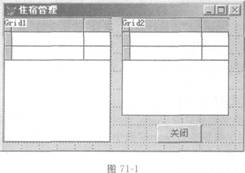
④在表单设计器中,鼠标右键单击表单空白处,在弹出的快捷菜单中选择“数据环境”命令,打开表单的数据环境,选择数据库“住宿管理”,将数据表文件“宿舍”和“学生”添加到数据环境中。
⑤选择表格控件“Grid1”,在表格控件属性窗口中将“RecordSource”属性值修改为“宿舍”,将“RecordSourceType”属性值修改为“0”,将“ReadOnly”属性值修改为
“.T.”;选择表格控件“Grid2”,在表格控件属性窗口中将“RecordSource”属性值修改为“〝〞”,将“RecordSourceType”属性值修改为“1”。
⑥在表单设计器中,选择“Grid1”,在属性窗口中双击“AfterRowColChange Event”,弹出事件过程代码编辑窗口,输入以下代码:
SELECT学生.*INTO CURSOR trap FROM学生,宿舍WHERE学生.宿舍编号=宿舍.宿舍编号AND宿舍.宿舍编号=ThisForm.Grid1.columns(1).Text1.value
ThisForm.Grid2.RecordSourceType=0
ThisForm.Grid2.RecordSource=〝tmp〞
ThisForm.Grid2.Refresh
⑦选择【表单】→【执行表单】命令,系统首先要求保存该表单文件,在弹出的“另存为”对话框中输入表单文件名“bd2”,保存在考生文件夹下,然后运行表单。 -
第4题:
考生文件夹下有一个分数表,使用菜单设计器制作一个名为my的菜单,菜单只有一个菜单项“信息查看”。该菜单中有“查看学生信息”, “查看课程信息”和“关闭”3个子菜单: “查看学生信息”子菜单按“学号”排序查看成绩; “查看课程信息”子菜单按“课程号”排序查看成绩; “关闭”子菜单负责返回系统菜单。
(2)在考生文件夹下有一个数据库mydb,其中有数据库表“购买情况”,在考生文件夹下设计一个表单myf,该表单为“购买情况”表的窗口输入界面,表单上还有一个标题为“关闭”的按钮,单击该按钮,则退出表单。
正确答案:(1)在命令窗口中输入命令:CREATE MENU my系统弹出一个“新建”对话框在对话框中单击“菜单”按钮进入菜单设计器环境。输入主菜单名称“信息查看”在“结果”下拉框中选择子菜单接着单击“信息查看”菜单项同一行中的“创建”按钮进入下级菜单的设计界面此设计窗口与主窗口大致相同然后编写每个子菜单项的名称“查看学生信息”、“查看课程信息”和“关闭”在前两个子菜单的“结果”下拉框中选择“过程”选项“关闭”的“结果”下拉框中选择“命令”选项。如图3-17所示。 分别单击前两个菜单命令行中的“创建”按钮进入程序设计的编辑窗口在命令窗口中输入如下程序段:
*********“查看学生信”菜单命令的程序段********
SELECT * FROM分数ORDER BY学号
********************************************
******“查看课程信息”菜单命令的程序段******
SELECT * FROM分数 ORDER BY 课程
********************************************
在“退出”菜单项的命令文本框中编写程序代码:SET SYSMENU TO DEFAULT。选择菜单命令“菜单”—“生成”生成一个菜单文件my.mpr。
(2)在命令窗口输入命令:CREATE FORM myf打开表单设计器新建表单。
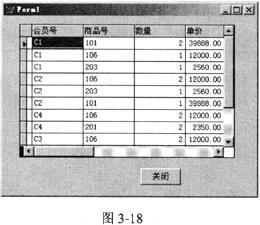
在表单设计器中鼠标右键单击空白表单选择“数据环境”快捷菜单命令打开表单的数据环境将数据表文件“购买情况”添加到数据环境中将数据环境中的“购买情况”拖放到表单中可看到在表单中出现一个表格控件此时实现了“购买情况”表的窗口式输入界面。最后在“表单控件”工具栏中选中命令按钮控件添加到表单中在“属性”面板中修改该命令按钮的Caption属性值为“关闭”双击该命令按钮在Click事件中输入代码:Thisform.Release。
保存表单设计在命令窗口输入命令:DO FORM myf表单运行结果如图3-18所示。
分别单击前两个菜单命令行中的“创建”按钮进入程序设计的编辑窗口在命令窗口中输入如下程序段:
*********“查看学生信”菜单命令的程序段********
SELECT * FROM分数ORDER BY学号
********************************************
******“查看课程信息”菜单命令的程序段******
SELECT * FROM分数 ORDER BY 课程
********************************************
在“退出”菜单项的命令文本框中编写程序代码:SET SYSMENU TO DEFAULT。选择菜单命令“菜单”—“生成”生成一个菜单文件my.mpr。
(2)在命令窗口输入命令:CREATE FORM myf打开表单设计器新建表单。
在表单设计器中鼠标右键单击空白表单选择“数据环境”快捷菜单命令打开表单的数据环境将数据表文件“购买情况”添加到数据环境中将数据环境中的“购买情况”拖放到表单中可看到在表单中出现一个表格控件此时实现了“购买情况”表的窗口式输入界面。最后在“表单控件”工具栏中选中命令按钮控件添加到表单中在“属性”面板中修改该命令按钮的Caption属性值为“关闭”双击该命令按钮在Click事件中输入代码:Thisform.Release。
保存表单设计在命令窗口输入命令:DO FORM myf表单运行结果如图3-18所示。
(1)在命令窗口中输入命令:CREATE MENU my,系统弹出一个“新建”对话框,在对话框中单击“菜单”按钮,进入菜单设计器环境。输入主菜单名称“信息查看”,在“结果”下拉框中选择子菜单,接着单击“信息查看”菜单项同一行中的“创建”按钮进入下级菜单的设计界面,此设计窗口与主窗口大致相同,然后编写每个子菜单项的名称“查看学生信息”、“查看课程信息”和“关闭”,在前两个子菜单的“结果”下拉框中选择“过程”选项,“关闭”的“结果”下拉框中选择“命令”选项。如图3-17所示。
分别单击前两个菜单命令行中的“创建”按钮,进入程序设计的编辑窗口,在命令窗口中输入如下程序段:
*********“查看学生信”菜单命令的程序段********
SELECT * FROM分数ORDER BY学号
********************************************
******“查看课程信息”菜单命令的程序段******
SELECT * FROM分数 ORDER BY 课程
********************************************
在“退出”菜单项的命令文本框中编写程序代码:SET SYSMENU TO DEFAULT。选择菜单命令“菜单”—“生成”,生成一个菜单文件my.mpr。
(2)在命令窗口输入命令:CREATE FORM. myf,打开表单设计器新建表单。
在表单设计器中,鼠标右键单击空白表单,选择“数据环境”快捷菜单命令,打开表单的数据环境,将数据表文件“购买情况”添加到数据环境中,将数据环境中的“购买情况”拖放到表单中,可看到在表单中出现一个表格控件,此时实现了“购买情况”表的窗口式输入界面。最后在“表单控件”工具栏中,选中命令按钮控件添加到表单中,在“属性”面板中修改该命令按钮的Caption属性值为“关闭”,双击该命令按钮,在Click事件中输入代码:Thisform.Release。
保存表单设计,在命令窗口输入命令:DO FORM. myf,表单运行结果如图3-18所示。
解析:本大题1小题主要考查的是菜单设计器的“结果”下拉框中各项的使用功能,例如要建立下级菜单,在“结果”下拉框中就必须选择“子菜单”,而要执行某条菜单命令,就应该选择“命令”或“过程”。2小题考查的是在表单中设定数据环境,通过表单的数据环境快速建立表单控件和数据之间的联系。
-
第5题:
考生文件夹下有一个数据库“schoo1”,其中有数据库表“student”、“score”和“course”。
(1)在考生文件夹下有程序文件“cx1.prg”.该程序的功能是检索同时选修了课程编号为“0001”和“0003”的学生的学号。请修改程序中的错误,并调试该程序.使其正确运行。考生不得增加或删减原程序的行数。
(2)在考生文件夹下设计一个表单“bd1”,该表单为
“student”表的窗口式输入界面,表单上还有一个名为“cmd-Close”的按钮,标题名为“关闭”,单击该按钮,使用This-Form.Release退出表单。最后将表单存放在考生文件夹中。
注意:在设计表单时,打开“school”数据库。将“student”表拖入到表单中就实现了“student”表的窗口式输入界面,不需要其他设置或修改。
正确答案:
【考点指引】本大题第l小题主要考查改正在使用SQL编程时容易产生的错误;第2小题主要考查表单的创建。
(1)【操作步骤】
①在命令窗口中输入命令:M()DI C()MM exl(回车执行),打开程序文件编辑窗口,在程序文件编辑窗口中修改如下:
原程序:SELECT学号FR()M score WHERE课程编号IN(”0001”,”0003”)
修改后:SELECT DIsTINcT学号FROM score
WHERE学号IN(SELECT学号FROM
score WHERE课程编号=”0001”)AND学
号IN(SELECT学号FROM score
WHERE课程编号=”0003”)
关闭程序文件编辑窗口并保存程序文件。
②在命令窗口中输入命令:DO cxl(回车执行),执行程
序文件。
(2)【操作步骤】
①选择【文件】→【新建】命令,选择“表单”,单击“新建文件”按钮打开表单设计器,单击表单控件工具栏上的“命令按钮”控件图标,为表单添加一个命令按钮Commandl。
②在按钮属性窗口中将命令按钮Commandl的Name属性值修改为cmdClose,将Caption属性值修改为“关闭”。
双击命令按钮,在Click事件中输入代码:ThisForm.Re-lease,用来关闭表单。
③在表单设计器中,鼠标右键单击表单空白处,在弹出的快捷菜单中选择“数据环境”命令,打开表单的数据环境,将数据表文件“student”添加到数据环境中,将数据环境中的“student”表拖放到表单中,可看到在表单中出现一个表格控件,此时实现了“student”表的窗口式输入界面。
④选择【表单】→【执行表单】命令,系统首先要求保存该表单文件,在弹出的“另存为”对话框中输入表单文件名“bdl”,保存在考生文件夹下,然后运行表单。
