
创建一个查询,要求将表对象“tStud”中总分成绩超过270分(含270分)的学生信息追加到空表“tTemp”中。其中,“tTemp”表的入学成绩为学生总分,所建查询命名为“qT4”。
题目
创建一个查询,要求将表对象“tStud”中总分成绩超过270分(含270分)的学生信息追加到空表“tTemp”中。其中,“tTemp”表的入学成绩为学生总分,所建查询命名为“qT4”。
相似考题
更多“创建一个查询,要求将表对象“tStud”中总分成绩超过270分(含270分)的学生信息追加到空表“tTemp”中。 ”相关问题
-
第1题:
考生文件夹下存在一个数据库文件“samp2.mdb”,里面已经设计好三个关联表对象(名为“tStud”、“tCourse”、“tScore”)、一个空表(名为“tTemp”)和一个窗体对象(名为“fTemp”)。试按以下要求完成设计:
(1)创建一个选择查询,查找没有绘画爱好学生的“学号”、“姓名”、“性别”和“年龄”四个字段内容,所建查询命名为“qTl”。
(2)创建一个选择查询,查找学生的“姓名”、“课程名”和“成绩”三个字段内容,所建查询命名为“qT2”。
(3)创建一个参数查询,查找学生的“学号”、“姓名”、“年龄”和“性别”四个字段内容。其中设置“年龄”字段为参数,参数值要求引用窗体fremp上控件tAge的值,所建查询命名为“qT3”。
(4)创建追加查询,将表对象“tStud”中“学号”、“姓名”、“性别”和“年龄”四个字段内容追加到目标表“tTemp”的对应字段内,所建查询命名为“qT4”。(规定:“姓名”字段的第一个字符为姓。要求将学生学号和学生的姓组合在一起,追加到目标表的“标识”字段中)
正确答案:【操作步骤】 步骤1:打开“samp2.mdb”数据库选择“查询”对象单击“新建”按钮在其对话框中选择“设计视图”单击“确定”按钮。 步骤2:在“显示表”对话框中添加“tStud”为数据源关闭“显示表”对话框。 步骤3:分别双击“tStud”中的“学号”、“姓名”、“性别”、“年龄”4个字段在“年龄”后一列中输入:InStr([简历]〝绘画〞)在“条件”行中输入:0如图2-161所示。 步骤4:单击“保存”按钮在“查询名称”文本框中输入“qT1”单击“确定”按钮。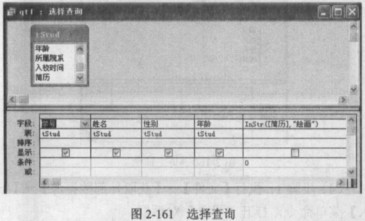 (2)【操作步骤】
步骤1:打开“samp2.mdb”数据库选择“查询”对象单击“新建”按钮在其对话框中选择“设计视图”单击“确定”按钮。
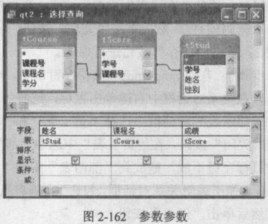
步骤2:在“显示表”对话框中添加“‘tStud”、“tCourse”和“tScore”表关闭“显示表”对话框双击“tStud”表的“姓名”字段、“tCourse”表的“课程名称”字段、“tScore”表的“成绩”字段如图2-162所示。
(2)【操作步骤】
步骤1:打开“samp2.mdb”数据库选择“查询”对象单击“新建”按钮在其对话框中选择“设计视图”单击“确定”按钮。
步骤2:在“显示表”对话框中添加“‘tStud”、“tCourse”和“tScore”表关闭“显示表”对话框双击“tStud”表的“姓名”字段、“tCourse”表的“课程名称”字段、“tScore”表的“成绩”字段如图2-162所示。
 步骤3:单击“保存”按钮在“查询名称”文本框中输入“qT2”。单击“确定”按钮。
(3)【操作步骤】
步骤1:在“samp2mdb”数据库窗口中单击“查询”对象单击“新建”按钮选择“设计视图”命令单击“确定”按钮。在“显示表”对话框中添加“tStud”表关闭“显示表”对话框。
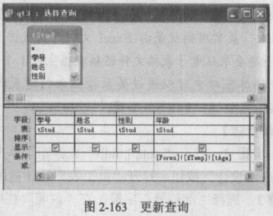
步骤2:双击“tStud”表中“学号”、“姓名”、“年龄”和“性别”4个字段然后在“年龄”、“条件”所在列的行中或在表达式生成器中编辑输入:[Forms]![fTemp]![tAge]如图2-163所示。
步骤3:单击“保存”按钮在“查询名称”文本框中输入“qT2”。单击“确定”按钮。
(3)【操作步骤】
步骤1:在“samp2mdb”数据库窗口中单击“查询”对象单击“新建”按钮选择“设计视图”命令单击“确定”按钮。在“显示表”对话框中添加“tStud”表关闭“显示表”对话框。
步骤2:双击“tStud”表中“学号”、“姓名”、“年龄”和“性别”4个字段然后在“年龄”、“条件”所在列的行中或在表达式生成器中编辑输入:[Forms]![fTemp]![tAge]如图2-163所示。
 步骤3:单击“保存”按钮在“查询名称”文本框中输入“qT3”单击“确定”按钮。
(4)【操作步骤】
步骤1:在“samp2.mdb”数据库窗口中单击“查询”对象单击“新建”按钮选择“设计视图”单击“确定”按钮。在“显示表”对话框中添加“tSmd”表关闭“显示表”对话框。
步骤2:执行【查询】→【追加查询】菜单命令在“追加”对话框中选择表“tTemp”单击“确定”按钮。
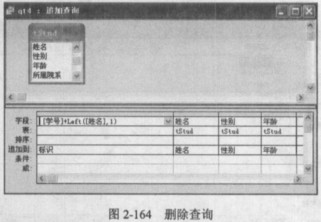
步骤3:在“字段”第一列输入求“标志”的运算式:[学号]+Left([[姓名]1)在对应的“追加到”行选择“标志”在“字段”的第二列选择“姓名”对应的追加到也选择“姓名”第三列选择“性别”“追加到”也选择“姓名”“字段”的第四列选择“年龄”在对应的“追加到”也选择“年龄”。如图2-164所示。
步骤4:单击“保存”按钮在“查询名称”文本框中输入“qT4”单击“确定”按钮。
步骤3:单击“保存”按钮在“查询名称”文本框中输入“qT3”单击“确定”按钮。
(4)【操作步骤】
步骤1:在“samp2.mdb”数据库窗口中单击“查询”对象单击“新建”按钮选择“设计视图”单击“确定”按钮。在“显示表”对话框中添加“tSmd”表关闭“显示表”对话框。
步骤2:执行【查询】→【追加查询】菜单命令在“追加”对话框中选择表“tTemp”单击“确定”按钮。
步骤3:在“字段”第一列输入求“标志”的运算式:[学号]+Left([[姓名]1)在对应的“追加到”行选择“标志”在“字段”的第二列选择“姓名”对应的追加到也选择“姓名”第三列选择“性别”“追加到”也选择“姓名”“字段”的第四列选择“年龄”在对应的“追加到”也选择“年龄”。如图2-164所示。
步骤4:单击“保存”按钮在“查询名称”文本框中输入“qT4”单击“确定”按钮。
【操作步骤】 步骤1:打开“samp2.mdb”数据库,选择“查询”对象,单击“新建”按钮,在其对话框中选择“设计视图”,单击“确定”按钮。 步骤2:在“显示表”对话框中添加“tStud”为数据源,关闭“显示表”对话框。 步骤3:分别双击“tStud”中的“学号”、“姓名”、“性别”、“年龄”4个字段,在“年龄”后一列中输入:InStr([简历],〝绘画〞),在“条件”行中输入:0,如图2-161所示。 步骤4:单击“保存”按钮,在“查询名称”文本框中输入“qT1”,单击“确定”按钮。 (2)【操作步骤】
步骤1:打开“samp2.mdb”数据库,选择“查询”对象,单击“新建”按钮,在其对话框中选择“设计视图”,单击“确定”按钮。
步骤2:在“显示表”对话框中添加“‘tStud”、“tCourse”和“tScore”表,关闭“显示表”对话框,双击“tStud”表的“姓名”字段、“tCourse”表的“课程名称”字段、“tScore”表的“成绩”字段,如图2-162所示。
(2)【操作步骤】
步骤1:打开“samp2.mdb”数据库,选择“查询”对象,单击“新建”按钮,在其对话框中选择“设计视图”,单击“确定”按钮。
步骤2:在“显示表”对话框中添加“‘tStud”、“tCourse”和“tScore”表,关闭“显示表”对话框,双击“tStud”表的“姓名”字段、“tCourse”表的“课程名称”字段、“tScore”表的“成绩”字段,如图2-162所示。
 步骤3:单击“保存”按钮,在“查询名称”文本框中输入“qT2”。单击“确定”按钮。
(3)【操作步骤】
步骤1:在“samp2,mdb”数据库窗口中单击“查询”对象,单击“新建”按钮,选择“设计视图”命令,单击“确定”按钮。在“显示表”对话框中添加“tStud”表,关闭“显示表”对话框。
步骤2:双击“tStud”表中“学号”、“姓名”、“年龄”和“性别”4个字段,然后在“年龄”、“条件”所在列的行中或在表达式生成器中编辑输入:[Forms]![fTemp]![tAge],如图2-163所示。
步骤3:单击“保存”按钮,在“查询名称”文本框中输入“qT2”。单击“确定”按钮。
(3)【操作步骤】
步骤1:在“samp2,mdb”数据库窗口中单击“查询”对象,单击“新建”按钮,选择“设计视图”命令,单击“确定”按钮。在“显示表”对话框中添加“tStud”表,关闭“显示表”对话框。
步骤2:双击“tStud”表中“学号”、“姓名”、“年龄”和“性别”4个字段,然后在“年龄”、“条件”所在列的行中或在表达式生成器中编辑输入:[Forms]![fTemp]![tAge],如图2-163所示。
 步骤3:单击“保存”按钮,在“查询名称”文本框中输入“qT3”,单击“确定”按钮。
(4)【操作步骤】
步骤1:在“samp2.mdb”数据库窗口中单击“查询”对象,单击“新建”按钮,选择“设计视图”,单击“确定”按钮。在“显示表”对话框中添加“tSmd”表,关闭“显示表”对话框。
步骤2:执行【查询】→【追加查询】菜单命令,在“追加”对话框中选择表“tTemp”,单击“确定”按钮。
步骤3:在“字段”第一列输入求“标志”的运算式:[学号]+Left([[姓名],1),在对应的“追加到”行选择“标志”,在“字段”的第二列选择“姓名”,对应的追加到也选择“姓名”,第三列选择“性别”,“追加到”也选择“姓名”,“字段”的第四列选择“年龄”,在对应的“追加到”也选择“年龄”。如图2-164所示。
步骤4:单击“保存”按钮,在“查询名称”文本框中输入“qT4”,单击“确定”按钮。
步骤3:单击“保存”按钮,在“查询名称”文本框中输入“qT3”,单击“确定”按钮。
(4)【操作步骤】
步骤1:在“samp2.mdb”数据库窗口中单击“查询”对象,单击“新建”按钮,选择“设计视图”,单击“确定”按钮。在“显示表”对话框中添加“tSmd”表,关闭“显示表”对话框。
步骤2:执行【查询】→【追加查询】菜单命令,在“追加”对话框中选择表“tTemp”,单击“确定”按钮。
步骤3:在“字段”第一列输入求“标志”的运算式:[学号]+Left([[姓名],1),在对应的“追加到”行选择“标志”,在“字段”的第二列选择“姓名”,对应的追加到也选择“姓名”,第三列选择“性别”,“追加到”也选择“姓名”,“字段”的第四列选择“年龄”,在对应的“追加到”也选择“年龄”。如图2-164所示。
步骤4:单击“保存”按钮,在“查询名称”文本框中输入“qT4”,单击“确定”按钮。
 解析: (1)本题考查表选择查询,要求选择的字段是“学号”、“姓名”、“性别”、“年龄”4个字段内容,查找没有绘画的爱好的学生记录,其条件设为:InStr([简历],〝绘画〞)=0。
(2)本题考查多表查询,要求从三个表中实施查询,前提条件必须是三个表间已经建立了关系,如果没有,必须建立,然后才能建立多表查询。
(3)本题主要考查参数查询,题中对年龄字段要求实现参数查询,表达式设置为:[Forms]![fTemp]![tAge]。
(4)本题主要考查追加查询,要求将学生学号和学生的姓组合在一起,追加到目标表的“标识”字段中,所以表达式为:[学号]+Left([姓名],1)。 -
第2题:
考生文件夹下存在一个数据库文件“samp2.mdb”,里面已经设计好“tStud”、“tScore”、“tCourse”三个关联的表对象和一个空表“tTemp”,试按以下要求完成设计:
(1)创建一个查询,查找并显示年龄在18~20之间(包括18岁和20岁)的学生“姓名”、“性别”、“年龄”和“入校时间”,所建查询名为“qT1”。
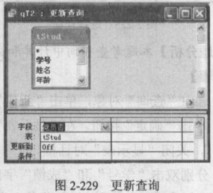
(2)创建一个查询,将所有学生设置为非党员,所建查询名为“qT2”。
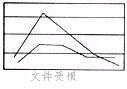
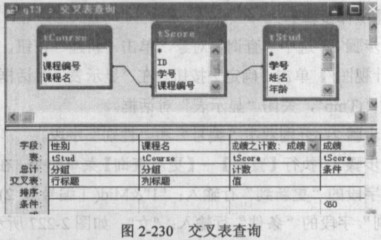
(3)创建一个交叉表查询,要求能够显示各门课程男女生不及格人数,结果如下图所示,所建查询名为“qT3”。
要求:直接用查询设计视图建立交叉表查询,不允许用其他查询做数据源。交叉表查询不做各行小计。
(4)创建一个查询,将有不及格成绩的学生的“姓名”、“性别”、“课程名”和“成绩”等信息追加到“tTemp”表的对应字段中,并确保“tTemp”表中男生记录在前、女生记录在后,所建查询名为“qT4”;要求创建此查询后,运行该查询,并查看运行结果。
正确答案:【操作步骤】 步骤1:打开“samp2.mdb”数据库窗口选中“查询”对象单击“新建”按钮选中“设计视图”单击“确定”按钮。在“显示表”对话框中双击表“tStud”关闭“显示表”对话框。 步骤2:分别双击“姓名”、“性别”、“年龄”、“入校日期”字段。 步骤3:在“年龄”字段的“条件”行输入:Between 18And20。如图2-228所示。 步骤4:单击工具栏中的“保存”按钮保存为“qT1”单击“确定”按钮关闭设计视图。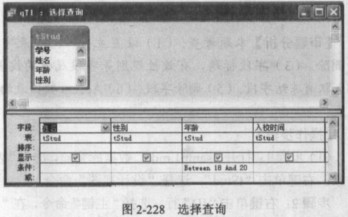 (2)【操作步骤】
步骤1:选中“查询”对象单击“新建”按钮选中“设计视图”单击“确定”按钮。在“显示表”对话框双击表“tStud”关闭“显示表”对话框。
步骤2:双击“党员否”字段。
步骤3:执行【查询】→【更新查询】菜单命令在“党员否”字段“更新到”行输入:Off(或输入No、False、0)如图2-229所示。
步骤4:单击工具栏中的“运行”按钮在弹出的对话框中选择“是”按钮。
步骤5:单击工具栏中的“保存”按钮保存为“qT2”单击“确定”按钮关闭设计视图。
(2)【操作步骤】
步骤1:选中“查询”对象单击“新建”按钮选中“设计视图”单击“确定”按钮。在“显示表”对话框双击表“tStud”关闭“显示表”对话框。
步骤2:双击“党员否”字段。
步骤3:执行【查询】→【更新查询】菜单命令在“党员否”字段“更新到”行输入:Off(或输入No、False、0)如图2-229所示。
步骤4:单击工具栏中的“运行”按钮在弹出的对话框中选择“是”按钮。
步骤5:单击工具栏中的“保存”按钮保存为“qT2”单击“确定”按钮关闭设计视图。
 (3)【操作步骤】
步骤1:选中“查询”对象单击“新建”按钮选中“设计视图”单击“确定”按钮。在“显示表”对话框中双击表“tStud”、“tCourse”和“tScore”关闭“显示表”对话框。
步骤2:执行【查询】→【交叉表查询】菜单命令执行【视图】→【总计】菜单命令。
步骤3:在“字段”行的第一列输入“成绩之计数:成绩”分别双击“tStud”表“性别”、“tCourse”表“课程名”和“成绩”字段。
步骤4:在“性别”和“课程名”字段的“总计”行选择“分组”在“成绩之计数:成绩”的“总计”行选择“计数”在“成绩”字段的“总计”行选择“条件”。
步骤5:分别在“性别”、“课程名”、“成绩之计数:成绩”字段的“交叉表”行下拉列表中选中“行标题”、“列标题”和“值”。
步骤6:在“成绩”字段的“条件”行中输入:60如图2-230所示。
(3)【操作步骤】
步骤1:选中“查询”对象单击“新建”按钮选中“设计视图”单击“确定”按钮。在“显示表”对话框中双击表“tStud”、“tCourse”和“tScore”关闭“显示表”对话框。
步骤2:执行【查询】→【交叉表查询】菜单命令执行【视图】→【总计】菜单命令。
步骤3:在“字段”行的第一列输入“成绩之计数:成绩”分别双击“tStud”表“性别”、“tCourse”表“课程名”和“成绩”字段。
步骤4:在“性别”和“课程名”字段的“总计”行选择“分组”在“成绩之计数:成绩”的“总计”行选择“计数”在“成绩”字段的“总计”行选择“条件”。
步骤5:分别在“性别”、“课程名”、“成绩之计数:成绩”字段的“交叉表”行下拉列表中选中“行标题”、“列标题”和“值”。
步骤6:在“成绩”字段的“条件”行中输入:60如图2-230所示。
 步骤7:单击工具栏中的“保存”按钮保存为“qT3”单击“确定”按钮关闭设计视图。
(4)【操作步骤】
步骤1:选中“查询”对象单击“新建”按钮选中“设计视图”单击“确定”按钮。在“显示表”对话框中分别双击表“tStud”、“tCourse”和“t$core”关闭“显示表”对话框。
步骤2:执行【查询】→【追加查询】菜单命令在弹出的对话框中表名称下拉列表中选择“tTemp”单击“确定”按钮。
步骤3:双击“tStud”表“姓名”和“性别”字段、“tCourse”表“课程名”和“成绩”字段。
步骤4:在“性别”字段的“排序”行选择“升序”。
步骤5:在“成绩”字段的“条件”行输入:<60。
步骤6:单击工具栏中的“运行”按钮在弹出的对话框中选择“是”。如图2-231所示。
步骤7:单击工具栏中的“保存”按钮保存为“qT3”单击“确定”按钮关闭设计视图。
(4)【操作步骤】
步骤1:选中“查询”对象单击“新建”按钮选中“设计视图”单击“确定”按钮。在“显示表”对话框中分别双击表“tStud”、“tCourse”和“t$core”关闭“显示表”对话框。
步骤2:执行【查询】→【追加查询】菜单命令在弹出的对话框中表名称下拉列表中选择“tTemp”单击“确定”按钮。
步骤3:双击“tStud”表“姓名”和“性别”字段、“tCourse”表“课程名”和“成绩”字段。
步骤4:在“性别”字段的“排序”行选择“升序”。
步骤5:在“成绩”字段的“条件”行输入:<60。
步骤6:单击工具栏中的“运行”按钮在弹出的对话框中选择“是”。如图2-231所示。
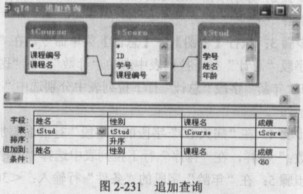 步骤7:单击工具栏中的“保存”按钮保存为“qT4”单击“确定”按钮关闭设计视图。
【操作步骤】 步骤1:打开“samp2.mdb”数据库窗口,选中“查询”对象,单击“新建”按钮,选中“设计视图”,单击“确定”按钮。在“显示表”对话框中双击表“tStud”,关闭“显示表”对话框。 步骤2:分别双击“姓名”、“性别”、“年龄”、“入校日期”字段。 步骤3:在“年龄”字段的“条件”行输入:Between 18And20。如图2-228所示。 步骤4:单击工具栏中的“保存”按钮,保存为“qT1”,单击“确定”按钮,关闭设计视图。 (2)【操作步骤】
步骤1:选中“查询”对象,单击“新建”按钮,选中“设计视图”,单击“确定”按钮。在“显示表”对话框双击表“tStud”,关闭“显示表”对话框。
步骤2:双击“党员否”字段。
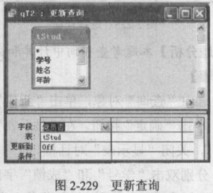
步骤3:执行【查询】→【更新查询】菜单命令,在“党员否”字段“更新到”行输入:Off(或输入No、False、0),如图2-229所示。
步骤4:单击工具栏中的“运行”按钮,在弹出的对话框中选择“是”按钮。
步骤5:单击工具栏中的“保存”按钮,保存为“qT2”,单击“确定”按钮,关闭设计视图。
(2)【操作步骤】
步骤1:选中“查询”对象,单击“新建”按钮,选中“设计视图”,单击“确定”按钮。在“显示表”对话框双击表“tStud”,关闭“显示表”对话框。
步骤2:双击“党员否”字段。
步骤3:执行【查询】→【更新查询】菜单命令,在“党员否”字段“更新到”行输入:Off(或输入No、False、0),如图2-229所示。
步骤4:单击工具栏中的“运行”按钮,在弹出的对话框中选择“是”按钮。
步骤5:单击工具栏中的“保存”按钮,保存为“qT2”,单击“确定”按钮,关闭设计视图。
 (3)【操作步骤】
步骤1:选中“查询”对象,单击“新建”按钮,选中“设计视图”,单击“确定”按钮。在“显示表”对话框中双击表“tStud”、“tCourse”和“tScore”,关闭“显示表”对话框。
步骤2:执行【查询】→【交叉表查询】菜单命令,执行【视图】→【总计】菜单命令。
步骤3:在“字段”行的第一列输入“成绩之计数:成绩”,分别双击“tStud”表“性别”、“tCourse”表“课程名”和“成绩”字段。
步骤4:在“性别”和“课程名”字段的“总计”行选择“分组”,在“成绩之计数:成绩”的“总计”行选择“计数”,在“成绩”字段的“总计”行选择“条件”。
步骤5:分别在“性别”、“课程名”、“成绩之计数:成绩”字段的“交叉表”行下拉列表中选中“行标题”、“列标题”和“值”。
步骤6:在“成绩”字段的“条件”行中输入:60,如图2-230所示。
(3)【操作步骤】
步骤1:选中“查询”对象,单击“新建”按钮,选中“设计视图”,单击“确定”按钮。在“显示表”对话框中双击表“tStud”、“tCourse”和“tScore”,关闭“显示表”对话框。
步骤2:执行【查询】→【交叉表查询】菜单命令,执行【视图】→【总计】菜单命令。
步骤3:在“字段”行的第一列输入“成绩之计数:成绩”,分别双击“tStud”表“性别”、“tCourse”表“课程名”和“成绩”字段。
步骤4:在“性别”和“课程名”字段的“总计”行选择“分组”,在“成绩之计数:成绩”的“总计”行选择“计数”,在“成绩”字段的“总计”行选择“条件”。
步骤5:分别在“性别”、“课程名”、“成绩之计数:成绩”字段的“交叉表”行下拉列表中选中“行标题”、“列标题”和“值”。
步骤6:在“成绩”字段的“条件”行中输入:60,如图2-230所示。
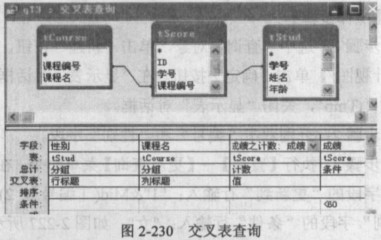 步骤7:单击工具栏中的“保存”按钮,保存为“qT3”,单击“确定”按钮,关闭设计视图。
(4)【操作步骤】
步骤1:选中“查询”对象,单击“新建”按钮,选中“设计视图”,单击“确定”按钮。在“显示表”对话框中分别双击表“tStud”、“tCourse”和“t$core”,关闭“显示表”对话框。
步骤2:执行【查询】→【追加查询】菜单命令,在弹出的对话框中表名称下拉列表中选择“tTemp”,单击“确定”按钮。
步骤3:双击“tStud”表“姓名”和“性别”字段、“tCourse”表“课程名”和“成绩”字段。
步骤4:在“性别”字段的“排序”行选择“升序”。
步骤5:在“成绩”字段的“条件”行输入:<60。
步骤6:单击工具栏中的“运行”按钮,在弹出的对话框中选择“是”。如图2-231所示。
步骤7:单击工具栏中的“保存”按钮,保存为“qT3”,单击“确定”按钮,关闭设计视图。
(4)【操作步骤】
步骤1:选中“查询”对象,单击“新建”按钮,选中“设计视图”,单击“确定”按钮。在“显示表”对话框中分别双击表“tStud”、“tCourse”和“t$core”,关闭“显示表”对话框。
步骤2:执行【查询】→【追加查询】菜单命令,在弹出的对话框中表名称下拉列表中选择“tTemp”,单击“确定”按钮。
步骤3:双击“tStud”表“姓名”和“性别”字段、“tCourse”表“课程名”和“成绩”字段。
步骤4:在“性别”字段的“排序”行选择“升序”。
步骤5:在“成绩”字段的“条件”行输入:<60。
步骤6:单击工具栏中的“运行”按钮,在弹出的对话框中选择“是”。如图2-231所示。
 步骤7:单击工具栏中的“保存”按钮,保存为“qT4”,单击“确定”按钮,关闭设计视图。 解析:(1)本题考查简单查询。
(2)本题考查更新查询的设计方法。
(3)本题考查交叉表查询的应用。
(4)本题考查多表的条件查询。 -
第3题:
考生文件夹下有一个数据库文件“samp2.accdb”,其中已经设计好表对象“tStud”、“tCourse”、“tScore”和“tTemp”。
请按以下要求完成设计。
(1)创建一个查询,当运行该查询时,应显示参数提示信息“请输入爱好”,输入爱好后,在简历字段中查找具有指定爱好的学生,显示“姓名”、“性别”、“年龄”、“课程名”和“成绩”五个字段内容,所建查询命名为“qTl”。
(2)创建一个查询,查找平均成绩低于所有学生平均成绩的学生信息,并显示“学号”、“平均成绩”和“相差分数”三列内容,其中“平均成绩”和“相差分数”两列数据由计算得到,所建查询命名为“qT2”。
(3)创建一个查询,查找“04”院系没有任何选课信息的学生,并显示其“姓名”字段的内容,所建查询命名为“qT3”。
(4)创建一个查询,将表“tStud”中组织能力强、年龄最小的3个女学生的信息追加到“tTemp”表对应的字段中,所建查询命名为“qT4”。
正确答案:
【考点分析】本题考点:创建参数查询、选择查询和追加查询等。【解题思路】第1、2、3、4小题在查询设计视图中创建不同的查询,按题目要求添加字段和条件表达式。(1)【操作步骤】步骤1:单击“创建”选项卡“查询”组中的“查询设计”按钮,在“显示表”对话框中双击表“tStud”、“tCourse”和“tScore”,单击“关闭”按钮,关闭“显示表”对话框,如图4.56所示。步骤2:用鼠标拖动“tScore”表中的“学号”字段至“ts.tud”表中的“学号”字段,建立两者的关系,用鼠标拖动“tCourse”表中“课程号”至“tScore”表中的“课程号”字段,建立两者的关系,效果如图4.57所示。步骤3:分别双击“tStud”表的“姓名”、“性别”、“年龄”和“tCourse”表的“课程名”以及“tScore”表的“成绩”字段,最后双击“tStud”表的“简历”字段,效果如图4.58所示。步骤4:在“简历”字段的“条件”行输入“Like"*"&[请输入爱好]&"*"”,单击取消其“显示”行的勾选,如图4.59所示。步骤5:按Ctrl+s组合键保存修改,另存为“qTl”。关闭设计视图。(2)【操作步骤】步骤1:单击“创建”选项卡下“查询”组中的“查询设计”按钮,在“显示表”对话框中双击表“tStud”、“tCourse”和“tScore”,关闭“显示表”对话框。步骤2:用鼠标拖动“tScore”表中的“学号”字段至“ts-tud”表中的“学号”字段,建立两者的关系,用鼠标拖动“tCourse”表中的“课程号”至“tScore”表中的“课程号”字段,建立两者的关系。步骤3:单击“设计”选项卡下“显示/隐藏”组中的“汇总”按钮,如图4.印所示。步骤4:双击“tStud”表的“学号”将其添加到“字段”行,再双击“tScore”表的“成绩”将其添加到“字段”行并在其前面加上“平均成绩:”,然后在其“总计”行下拉列表框中选择“平均值”,并在其“条件”行中输入“<(selectavg([成绩])fromtScore)”,在“成绩”字段的下一列输入“相差的分数:[平均成绩]-(selectavg(成绩)from[tScore])”,在“总计”行下拉列表框中选择“Expression”,如图4.61所示。步骤5:按Ctrl+s组合键保存修改,另存为“qT2”。关闭设计视图。(3)【操作步骤】步骤1:单击“创建”选项卡“查询”组中的“查询设计”按钮,在“显示表”对话框中双击表“tStud”,关闭“显示表”对话框。步骤2:分别双击“tStud”表的“姓名”、“所属院系”和“学号”字段,将其添加到“字段”行,如图4.62所示。步骤3:在“所属院系”字段“条件”行输入“04”,然后单击“显示”行的勾选框取消这个字段的显示。在“学号”字段“条件”行输入“NotIn(select学号from[tScore])”,然后单击“显示”行的勾选框取消这个字段的显示,如图4.63所示。步骤4:按Ctd+s组合键保存修改,另存为“qT3”。关闭设计视图。(4)【操作步骤】步骤1:单击“创建”选项卡下“查询”组中的“查询设计”按钮,在“显示表”对话框中双击表“tStud”,然后关闭“显示表”对话框。步骤2:单击“设计”选项卡下“查询类型”组中的“追加”按钮,在弹出的“追加”对话框的表名称选项中单击右侧的下三角按钮,在弹出的下拉列表框中选择表“tTemp”,如图4.64所示,最后单击“确定”按钮。步骤3:分别双击“tStud”表的“学号”、“姓名”、“年龄”、“所属院系”、“性别”和“简历”字段。步骤4:在“性别”字段的“条件”行输入“女”,在“简历”字段的“条件”行输入“Like”*组织能力强*””,在“年龄”字段的“排序”行选择“升序”,如图4.65所示,单击“设计”选项卡下“查询设置”组中的“返回”下拉列表框,输入“3”,如图4.66所示。步骤5:单击“设计”选项卡下“结果”组中的“运行”按钮,在弹出的对话框中单击“是”按钮。步骤6:按Ctrl+s组合键保存修改,另存为“qT4”。关闭设计视图。 -
第4题:
创建追加查询,将前5条记录的学生信息追加到表“tTemp’,的对应字段中,所建查询命名为“qT4”。
正确答案:
【审珏分析】本题主要考查“追加”查询,“追加”查询的特点是把一部分数据“复制”到另一个表中。查询本身没有数据,只是一个查询探作.
【操作步骤】
步骤1:双击“在设计视图中刨建查询”,在“显示表”对话框中添加“tStud”表,关闭“显示表”对话框。执行【查询】一【追加查询】菜单命令,在追加对话框内输入“tTemp”表,在工具栏选择上限为“5”,双击“tStud”表的“学号”“姓名”、“年龄”字段。
步骤2:单击“保存”按钮保存输入文件名“qt4”,单击“确定”按钮,关闭“qt4”查询窗口。
步骤3:关闭“samp2.mdb”数据库。 -
第5题:
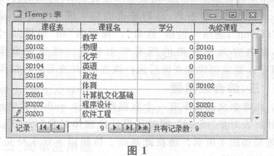
考生文件夹下有一个数据文件“Ace2.mdb”,其中存在已经设计好的表对象“tStud”、“tCourse”、“tScore”和“tTemp”。请按以下要求完成设计: (1)创建一个查询,查找没有选修课程的课程,显示与该课程有关的学生的“姓名”、“性别”、“课程号”和“成绩”4个字段的内容,将查询命名为“查询1”。 (2)创建一个查询,查找含有“101”或者“102”信息的课程,并显示其“课程号”、“课程名”及“学分”3个字段内容,将查询命名为“查询2”。 (3)创建一个查询,查找并显示姓名中含有“红”字学生的“学号”、“姓名”、“性别”和“年龄”4个字段的内容,将查询命名为“查询3”。 (4)创建一个查询,将“tTemp”表中“学分”字段的记录全部更新为0,将查询命名为“查询4”。查询结果如图l所示。
 正确答案:
正确答案:(1)在“Ace2.mdb”数据库中选中“查询”对象,单击“新建”按钮,选中“设计视图”,单击“确定”按钮。在“显示表”对话框分别双击表“tStud”、“tCourse”、“tScore”和“tTemp”,然后关闭“显示表”对话框。分别双击“姓名”、“性别”、“课程名”、“成绩”和“先修课程”字段,将它们添加到“字段”行。
在“选修课程”字段的“条件”行输入“isnull”,单击“显示”行取消该字段显示。单击工具栏中的“保存”按钮,另存为“查询1”。关闭设计视图。
(2)在“Acc2.mdb”数据库中选中“查询”对象,单击“新建”按钮,选中“设计视图”,单击“确定”按钮。在“显示表”对话框双击表“tCourse”,关闭“显示表”对话框。分别将“课程号”、“课程名”、“学分”、“选修课程”字段添加到“字段”行。在“选修课程”字段的“条件”行输入“Like"*101*"OrLike"*102*"”,单击“显示”行取消该字段显示。单击工具栏中的“保存”按钮,另存为“查询2”。关闭设计视图。
(3)在“Acc2.mdb”数据库中选中“查询”对象,单击“新建”按钮,选中“设计视图”,单击“确定”按钮。在“显示表”对话框中双击“tStud”表,关闭“显示表”对话框。分别将“学号”、“姓名”、性别”和“年龄”字段添加到“字段”行。在“姓名”字段的“条件”行输入“Like"*红*"”。单击工具栏中的“保存”按钮,另存为“查询3”。关闭设计视图。
(4)在“Acc2.mdb”数据库中选中“查询”对象,单击“新建”按钮,选中“设计视图”,单击“确定”按钮。在“显示表”对话框中双击表“tTemp”,关闭“显示表”对话框。执行“查询”一“更新查询”命令。双击“学分”字段,在“更新到”行输入“0”。执行“查询”一“运行”命令,在弹出的对话框中单击“是”按钮。单击工具栏中的“保存”按钮,另存为“查询4”。
关闭设计视图。