
考生文件夹下存在一个数据库文件“samp2.mdb”,里面已经设计好“tStud”、“tCourse”、“tScore”三个关联表对象和一个空表“tTemp”。试按以下要求完成设计:(1)创建一个查询,查找并显示有书法或绘画爱好学生的“学号”、“姓名”、“性别”和“年龄”四个字段内容,所建查询命名为“qT1”。(2)创建一个查询,查找成绩低于所有课程总平均分的学生信息,并显示“姓名”、“课程名”和“成绩”三个字段内容,所建查询命名为“qT2”。(3)以表对象“tScore”和“tCourse”为基础,创建
题目
考生文件夹下存在一个数据库文件“samp2.mdb”,里面已经设计好“tStud”、“tCourse”、“tScore”三个关联表对象和一个空表“tTemp”。试按以下要求完成设计:
(1)创建一个查询,查找并显示有书法或绘画爱好学生的“学号”、“姓名”、“性别”和“年龄”四个字段内容,所建查询命名为“qT1”。
(2)创建一个查询,查找成绩低于所有课程总平均分的学生信息,并显示“姓名”、“课程名”和“成绩”三个字段内容,所建查询命名为“qT2”。
(3)以表对象“tScore”和“tCourse”为基础,创建一个交叉表查询。要求:选择学生的“学号”为行标题、“课程号”为列标题来统计输出学分小于3分的学生平均成绩,所建查询命名为“qT3”。
注意:交叉表查询不做各行小计。
(4)创建追加查询,将表对象“tStud”中“学号”、“姓名”、“性别”和“年龄”四个字段内容追加到目标表“tTemp”的对应字段内,所建查询命名为“qT4”。(规定:“姓名”字段的第一个字符为姓,剩余字符为名。将姓名分解为姓和名两部分,分别追加到目标表的“姓”、“名”两个字段中)
相似考题
更多“考生文件夹下存在一个数据库文件“samp2.mdb”,里面已经设计好“tStud”、“tCourse”、“tScore”三个关联 ”相关问题
-
第1题:
考生文件夹下存在一个数据库文件“sampl.mdb”,里面已经设计好表对象“tStud”和“tScore”,窗体对象“fTest”和宏对象mTest。并按照以下要求完成操作:
(1)将“tStud”表的“简历”字段的显示宽度设置为40。
(2)分析并建立表“tStud”与表“tScore”之间的关系。
(3)将窗体“frest”中显示标题为“Buaonl”的命令按钮改为显示“按钮”,同时将其设置为灰色无效状态。
(4)将学生“入校时间”字段的默认值设置为本年度的1月1日(规定:本年度年号必须用函数获取)。
(5)设置“tScore”表的“课程号”字段的输入掩码为只能输入5位数字或字母形式。
(6)将“tStud”表中的“简历”字段隐藏起来。
正确答案:【操作步骤】 (1)步骤1:打开“sampl.mdb”数据库单击“表“对 象单击“tStud”表单击“设计”按钮。 步骤2:将“简历”字段的“格式”设置为:40。 步骤3:单击“保存”按钮关闭表。关闭表设计视图窗口。 (2)步骤1:在“sampl.mdb”数据库窗口中单击“关系”按钮在关系对话框中右键单击鼠标选择“显示表”命令在“显示表”对话框中添加“tStud”和“tScore”表单击“关闭”按钮。在“tStud”中选中“学号”字段按住鼠标左键不放拖放到“tScore”中的“学号”字段上然后在弹出的“编辑关系”对话框中单击“创建”按钮。 步骤2:单击“保存”按钮保存。 (3)步骤l:单击“窗体”对象单击“frest”窗体单击“设计“按钮。 步骤2:右键单击标题为“Buttonl”的命令按钮选择“属性”命令在“属性”对话框中将其“标题”设为“按钮”将“可用”设为“否”。 步骤3:单击“保存”按钮保存设置。关闭窗体的设计视图窗口。 (4)步骤1:单击“表”对象单击“tStud”表单击“设计”按钮。 步骤2:选中“入校时间”字段将其“字段属性”的“默认值”设置为:DateSerial(Year(Now())11)“格式”设置为:短日期。 步骤3:单击“保存”按钮关闭表设计视图。 (5)步骤1:单击“表”对象单击“tScore”表单击“设计”按钮。 步骤2:选中“课程号”字段将其“输入掩码”属性设置为:AAAAA。 步骤3:单击“保存”按钮关闭表设计视图。 (6)步骤1:单击“表”对象单击“tScore”表单击“设计”按钮。 步骤2:选中的“简历”字段执行【格式】→【隐藏列】菜单命令。 步骤3:单击“保存”按钮关闭表。
【操作步骤】 (1)步骤1:打开“sampl.mdb”数据库,单击“表“对 象,单击“tStud”表,单击“设计”按钮。 步骤2:将“简历”字段的“格式”设置为:40。 步骤3:单击“保存”按钮,关闭表。关闭表设计视图窗口。 (2)步骤1:在“sampl.mdb”数据库窗口中,单击“关系”按钮,在关系对话框中右键单击鼠标,选择“显示表”命令,在“显示表”对话框中添加“tStud”和“tScore”表,单击“关闭”按钮。在“tStud”中选中“学号”字段,按住鼠标左键不放,拖放到“tScore”中的“学号”字段上,然后在弹出的“编辑关系”对话框中单击“创建”按钮。 步骤2:单击“保存”按钮保存。 (3)步骤l:单击“窗体”对象,单击“frest”窗体,单击“设计“按钮。 步骤2:右键单击标题为“Buttonl”的命令按钮,选择“属性”命令,在“属性”对话框中将其“标题”设为“按钮”,将“可用”设为“否”。 步骤3:单击“保存”按钮保存设置。关闭窗体的设计视图窗口。 (4)步骤1:单击“表”对象,单击“tStud”表,单击“设计”按钮。 步骤2:选中“入校时间”字段,将其“字段属性”的“默认值”设置为:DateSerial(Year(Now()),1,1),“格式”设置为:短日期。 步骤3:单击“保存”按钮,关闭表设计视图。 (5)步骤1:单击“表”对象,单击“tScore”表,单击“设计”按钮。 步骤2:选中“课程号”字段,将其“输入掩码”属性设置为:AAAAA。 步骤3:单击“保存”按钮,关闭表设计视图。 (6)步骤1:单击“表”对象,单击“tScore”表,单击“设计”按钮。 步骤2:选中的“简历”字段,执行【格式】→【隐藏列】菜单命令。 步骤3:单击“保存”按钮,关闭表。 解析:本题考查表设置相关字段属性、表间关系建立、隐藏列等,还考查了窗体的属性设置。
在设计视图中可以设置字段格式、默认值和输入掩码等。此题中的(1)小题为字段的格式。(4)小题为设置字段的默认值。(5)小题为设置输入掩码。
在数据表视下可以设置字段的隐藏。(6)小题为设置隐藏列。
在数据库窗口中通过关系按钮,可用设置表间关系。如(2)小题设计表间关系。在窗体的设计视图中设置窗体属性,如(3)小题的“标题”和“可用”属性。 -
第2题:
考生文件夹下存在一个数据库文件“samp2.mdb”,里面已经设计好“tStud”、“tCourse”、“tSeore”三个关联表对象和一个空表“tTemp”。试按以下要求完成设计:
(1)创建一个查询,统计人数在5人以上(不含5)的院系人数,字段显示标题为“院系号”和“人数”,所建查询命名为“qT1”。
注意:要求按照学号来统计人数。
(2)创建一个查询,查找非“04”院系的选课学生信息,输出其“姓名”、“课程名”和“成绩”三个字段内容,所建查询命名为“qT2”。
(3)创建一个查询,查找还没有选课的学生的姓名,所建查询命名为“qT3”。
(4)创建追加查询,将前5条记录的学生信息追加到表“trFemp”的对应字段中,所建查询命名为“qT4”。
正确答案:【操作步骤】 步骤1:打开“samp2.mdb”数据库窗口选中“查询”对象单击“新建”按钮选中“设计视图”单击“确定”按钮。在“显示表”对话框双击表“tStud”关闭“显示表”对话框。 步骤2:分别双击字段“学号”、“所属院系”字段。 步骤3:执行【视图】→【总计】菜单命令在“学号”字段“总计”行下拉列表中选中“计数”在“所属院系”字段“总计”行下拉列表中分别选中“分组”。 步骤4:在“学号”字段的“字段”行前面添加“人数:”字样在“所属院系”字段的“字段”行前面添加“院系号:”字样。 步骤5:在“学号”字段的“条件”行输入:>5。 步骤6:单击工具栏中的“保存”按钮保存为“qT1”单击“确定”按钮关闭设计视图。 (2)【操作步骤】 步骤1:打开“samp2.mdb”数据库窗口选中“查询”对象单击“新建”按钮选中“设计视图”单击“确定”按钮。在“显示表”对话框中双击表“tStud”、“tCourse”、“tScore”关闭“显示表”对话框。 步骤2:分别双击“tStud”表“姓名”、“tSeourse”表“课程名”、“tScore”表“成绩”、“tStud”表“所属院系”字段。 步骤3:在“所属院系”字段的“条件”行输入:◇“04”取消“显示”复选框的勾选。如图2-210所示。 步骤4:单击工具栏中的“保存”按钮保存为“qTl”单击“确定”按钮关闭设计视图。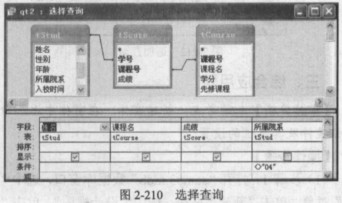 (3)【操作步骤】
步骤1:打开“samp2.mdb”数据库窗口选中“查询”对象单击“新建”按钮选中“设计视图”单击“确定”按钮。在“显示表”对话框中双击表“tStud”、“tScore”关闭“显示表”对话框。
步骤2:分别双击“姓名”、“学号”字段。
步骤3:在“学号“字段的“条件”行输入:isnull取消“学号”字段的“显示”复选框的勾选。如图2-211所示。
步骤4:单击工具栏中的“保存”按钮保存为“qT3”单击“确定”按钮关闭设计视图。
(3)【操作步骤】
步骤1:打开“samp2.mdb”数据库窗口选中“查询”对象单击“新建”按钮选中“设计视图”单击“确定”按钮。在“显示表”对话框中双击表“tStud”、“tScore”关闭“显示表”对话框。
步骤2:分别双击“姓名”、“学号”字段。
步骤3:在“学号“字段的“条件”行输入:isnull取消“学号”字段的“显示”复选框的勾选。如图2-211所示。
步骤4:单击工具栏中的“保存”按钮保存为“qT3”单击“确定”按钮关闭设计视图。
 (4)【操作步骤】
步骤1:选中“查询”对象单击“新建”按钮选中“设计视图”单击“确定”按钮。在“显示表”对话框中分别双击表“tStudent”关闭“显示表”对话框。
步骤2:执行【查询】→【追加查询】菜单命令在弹出的对话框中表名称下拉列表中选择“tTemp”单击“确定”按钮。
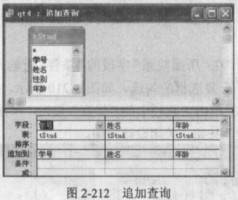
步骤3:双击“学号”、“姓名”、“年龄”字段。如图2-212所示。
步骤4:单击工具栏中的“保存”按钮保存为“qT4”单击“确定”按钮关闭设计视图。
(4)【操作步骤】
步骤1:选中“查询”对象单击“新建”按钮选中“设计视图”单击“确定”按钮。在“显示表”对话框中分别双击表“tStudent”关闭“显示表”对话框。
步骤2:执行【查询】→【追加查询】菜单命令在弹出的对话框中表名称下拉列表中选择“tTemp”单击“确定”按钮。
步骤3:双击“学号”、“姓名”、“年龄”字段。如图2-212所示。
步骤4:单击工具栏中的“保存”按钮保存为“qT4”单击“确定”按钮关闭设计视图。

【操作步骤】 步骤1:打开“samp2.mdb”数据库窗口,选中“查询”对象,单击“新建”按钮,选中“设计视图”,单击“确定”按钮。在“显示表”对话框双击表“tStud”,关闭“显示表”对话框。 步骤2:分别双击字段“学号”、“所属院系”字段。 步骤3:执行【视图】→【总计】菜单命令,在“学号”字段“总计”行下拉列表中选中“计数”,在“所属院系”字段“总计”行下拉列表中分别选中“分组”。 步骤4:在“学号”字段的“字段”行前面添加“人数:”字样,在“所属院系”字段的“字段”行前面添加“院系号:”字样。 步骤5:在“学号”字段的“条件”行输入:>5。 步骤6:单击工具栏中的“保存”按钮,保存为“qT1”,单击“确定”按钮,关闭设计视图。 (2)【操作步骤】 步骤1:打开“samp2.mdb”数据库窗口,选中“查询”对象,单击“新建”按钮,选中“设计视图”,单击“确定”按钮。在“显示表”对话框中双击表“tStud”、“tCourse”、“tScore”,关闭“显示表”对话框。 步骤2:分别双击“tStud”表“姓名”、“tSeourse”表“课程名”、“tScore”表“成绩”、“tStud”表“所属院系”字段。 步骤3:在“所属院系”字段的“条件”行输入:◇“04”,取消“显示”复选框的勾选。如图2-210所示。 步骤4:单击工具栏中的“保存”按钮,保存为“qTl”,单击“确定”按钮,关闭设计视图。 (3)【操作步骤】
步骤1:打开“samp2.mdb”数据库窗口,选中“查询”对象,单击“新建”按钮,选中“设计视图”,单击“确定”按钮。在“显示表”对话框中双击表“tStud”、“tScore”,关闭“显示表”对话框。
步骤2:分别双击“姓名”、“学号”字段。
步骤3:在“学号“字段的“条件”行输入:isnull,取消“学号”字段的“显示”复选框的勾选。如图2-211所示。
步骤4:单击工具栏中的“保存”按钮,保存为“qT3”,单击“确定”按钮,关闭设计视图。
(3)【操作步骤】
步骤1:打开“samp2.mdb”数据库窗口,选中“查询”对象,单击“新建”按钮,选中“设计视图”,单击“确定”按钮。在“显示表”对话框中双击表“tStud”、“tScore”,关闭“显示表”对话框。
步骤2:分别双击“姓名”、“学号”字段。
步骤3:在“学号“字段的“条件”行输入:isnull,取消“学号”字段的“显示”复选框的勾选。如图2-211所示。
步骤4:单击工具栏中的“保存”按钮,保存为“qT3”,单击“确定”按钮,关闭设计视图。
 (4)【操作步骤】
步骤1:选中“查询”对象,单击“新建”按钮,选中“设计视图”,单击“确定”按钮。在“显示表”对话框中分别双击表“tStudent”,关闭“显示表”对话框。
步骤2:执行【查询】→【追加查询】菜单命令,在弹出的对话框中表名称下拉列表中选择“tTemp”,单击“确定”按钮。
步骤3:双击“学号”、“姓名”、“年龄”字段。如图2-212所示。
步骤4:单击工具栏中的“保存”按钮,保存为“qT4”,单击“确定”按钮,关闭设计视图。
(4)【操作步骤】
步骤1:选中“查询”对象,单击“新建”按钮,选中“设计视图”,单击“确定”按钮。在“显示表”对话框中分别双击表“tStudent”,关闭“显示表”对话框。
步骤2:执行【查询】→【追加查询】菜单命令,在弹出的对话框中表名称下拉列表中选择“tTemp”,单击“确定”按钮。
步骤3:双击“学号”、“姓名”、“年龄”字段。如图2-212所示。
步骤4:单击工具栏中的“保存”按钮,保存为“qT4”,单击“确定”按钮,关闭设计视图。
 解析:(1)本题主要考查查询中的计算和标题的添加。
(2)考查简单的条件查询、不等于的条件设置方法和不等于符号的使用。
(3)考查多表的条件查询。空值is null和非空值is notnull的表达。
(4)本题考查追加查询的设计方法。 -
第3题:
考生文件夹下存在一个数据库文件“samp2.mdb”,里面已经设计好。“tsmd”、“tCourse”和“tScore”三个关联表对象及表对象“tTemp”。试按以下要求完成设计:
(1)创建一个查询,查找并显示学生的“姓名”、“课程名”和“成绩”三个字段内容,所建查询命名为“qT1”。
(2)创建一个查询,查找并显示有摄影爱好的学生的“学号”、“姓名”、“性别”、“年龄”和“入校时间”五个字段内容,所建查询命名为“qT2”。
(3)创建一个查询,查找学生的成绩信息,并显示“学号”和“平均成绩”两列内容。其中“平均成绩”一列数据由统计计算得到,所建查询命名为“qT3”。
(4)创建一个查询,将“tStud”表中女学生的信息追加到“tTemp”表对应的字段中,所建查询命名为“qT4”。
正确答案:【操作步骤】 步骤1:双击打开“samp2.mdb”数据库。单击“查询”对象双击“在设计视图中创建”添加“tCourse”、“tScore”、“tStud”表。关闭“显示表”对话框。双击“姓名”、“课程名”、“成绩”如图2-112所示。 步骤2:单击“保存”按钮输入“qtl”单击“确定”按钮关闭设计窗口。 (2)【操作步骤】
步骤1:双击“在设计视图创建查询”添加“tstud”表。关闭“显示表”对话框。双击字段“学号”、“姓名”、“性别”、“年龄”、“入校时间”、“简历”字段在“简历”所在条件行输入:like“*摄影*”取消“显示”复选框勾选如图2-113所示。
(2)【操作步骤】
步骤1:双击“在设计视图创建查询”添加“tstud”表。关闭“显示表”对话框。双击字段“学号”、“姓名”、“性别”、“年龄”、“入校时间”、“简历”字段在“简历”所在条件行输入:like“*摄影*”取消“显示”复选框勾选如图2-113所示。
 步骤2:单击“保存”按钮输入“qT2”文件名。单击“确定”按钮关闭qT2查询窗口。
(3)【操作步骤】
步骤1:双击“在设计视图中创建查询”双击“学号”在“总计”中选择“分组”双击“成绩”。在其左侧单击鼠标定位光标。添加标题“平均成绩:”在总计中选择“平均值”。如图2-114所示。
步骤2:单击“保存”按钮输入“qT3”文件名单击“确定”按钮关闭qT3的查询窗口。
步骤2:单击“保存”按钮输入“qT2”文件名。单击“确定”按钮关闭qT2查询窗口。
(3)【操作步骤】
步骤1:双击“在设计视图中创建查询”双击“学号”在“总计”中选择“分组”双击“成绩”。在其左侧单击鼠标定位光标。添加标题“平均成绩:”在总计中选择“平均值”。如图2-114所示。
步骤2:单击“保存”按钮输入“qT3”文件名单击“确定”按钮关闭qT3的查询窗口。
 (4)【操作步骤】
步骤1:双击“在设计视图中创建查询”添加“tStud”表关闭对话框执行【查询】→【追加表查询】菜单命令在“追加”对话框中添加追加表名称“tTemp”单击“确定”按钮双击“学号”、“姓名”、“年龄”、“所属院系”、“入校时间”、“性别”字段在“性别”条件下输入:”女”。如图2-115所示。
步骤2:单击“保存”按钮输入“qT4”文件名关闭设计窗口。
步骤3:关闭“samp2.mdb”窗口。
(4)【操作步骤】
步骤1:双击“在设计视图中创建查询”添加“tStud”表关闭对话框执行【查询】→【追加表查询】菜单命令在“追加”对话框中添加追加表名称“tTemp”单击“确定”按钮双击“学号”、“姓名”、“年龄”、“所属院系”、“入校时间”、“性别”字段在“性别”条件下输入:”女”。如图2-115所示。
步骤2:单击“保存”按钮输入“qT4”文件名关闭设计窗口。
步骤3:关闭“samp2.mdb”窗口。

【操作步骤】 步骤1:双击打开“samp2.mdb”数据库。单击“查询”对象,双击“在设计视图中创建”,添加“tCourse”、“tScore”、“tStud”表。关闭“显示表”对话框。双击“姓名”、“课程名”、“成绩”,如图2-112所示。 步骤2:单击“保存”按钮,输入“qtl”,单击“确定”按钮,关闭设计窗口。 (2)【操作步骤】
步骤1:双击“在设计视图创建查询”,添加“tstud”表。关闭“显示表”对话框。双击字段“学号”、“姓名”、“性别”、“年龄”、“入校时间”、“简历”字段,在“简历”所在条件行输入:like“*摄影*”,取消“显示”复选框勾选,如图2-113所示。
(2)【操作步骤】
步骤1:双击“在设计视图创建查询”,添加“tstud”表。关闭“显示表”对话框。双击字段“学号”、“姓名”、“性别”、“年龄”、“入校时间”、“简历”字段,在“简历”所在条件行输入:like“*摄影*”,取消“显示”复选框勾选,如图2-113所示。
 步骤2:单击“保存”按钮,输入“qT2”文件名。单击“确定”按钮,关闭qT2查询窗口。
(3)【操作步骤】
步骤1:双击“在设计视图中创建查询”,双击“学号”,在“总计”中选择“分组”,双击“成绩”。在其左侧单击鼠标定位光标。添加标题“平均成绩:”,在总计中选择“平均值”。如图2-114所示。
步骤2:单击“保存”按钮,输入“qT3”文件名,单击“确定”按钮,关闭qT3的查询窗口。
步骤2:单击“保存”按钮,输入“qT2”文件名。单击“确定”按钮,关闭qT2查询窗口。
(3)【操作步骤】
步骤1:双击“在设计视图中创建查询”,双击“学号”,在“总计”中选择“分组”,双击“成绩”。在其左侧单击鼠标定位光标。添加标题“平均成绩:”,在总计中选择“平均值”。如图2-114所示。
步骤2:单击“保存”按钮,输入“qT3”文件名,单击“确定”按钮,关闭qT3的查询窗口。
 (4)【操作步骤】
步骤1:双击“在设计视图中创建查询”,添加“tStud”表,关闭对话框,执行【查询】→【追加表查询】菜单命令,在“追加”对话框中添加追加表名称“tTemp”,单击“确定”按钮,双击“学号”、“姓名”、“年龄”、“所属院系”、“入校时间”、“性别”字段,在“性别”条件下输入:”女”。如图2-115所示。
步骤2:单击“保存”按钮,输入“qT4”文件名,关闭设计窗口。
步骤3:关闭“samp2.mdb”窗口。
(4)【操作步骤】
步骤1:双击“在设计视图中创建查询”,添加“tStud”表,关闭对话框,执行【查询】→【追加表查询】菜单命令,在“追加”对话框中添加追加表名称“tTemp”,单击“确定”按钮,双击“学号”、“姓名”、“年龄”、“所属院系”、“入校时间”、“性别”字段,在“性别”条件下输入:”女”。如图2-115所示。
步骤2:单击“保存”按钮,输入“qT4”文件名,关闭设计窗口。
步骤3:关闭“samp2.mdb”窗口。
 解析:(1)本题主要考查多表查询。
(2)本题考查模糊查询,like用于模糊查询的运算符。要熟悉通配符“*”、“?”的含义。
(3)本题考查查询中的计算,利用计算方式求平均值,求每个人的平均成绩并对学号分组。
(4)本题考查数据复制和转移,即“追加表”查询。 -
第4题:
考生文件夹下存在一个数据库文件“samp2.mdb”,里面已经设计好三个关联表对象“tStud”、“tCourse”、“tScore”和一个临时表对象“tTemp”。
试按以下要求完成设计:
(1)创建一个查询,按所属院系统计学生的平均年龄,字段显示标题为“院系”和“平均年龄”,所建查询命名为“qTl”。
(2)创建一个查询,查找选课学生的“姓名”和“课程名”两个字段内容,所建查询命名为“qT2”。
(3)创建一个查询,查找有先修课程的课程相关信息,输出其“课程名”和“学分”两个字段内容,所建查询命名为“qT3”。
(4)创建删除查询,将表对象“tTemp”中年龄值高于平均年龄(不含平均年龄)的学生记录删除,所建查询命名为“qT4”。
正确答案:(1)【操作步骤】步骤1:双击打开“samp2.mdb”数据库单击“查询”对象。双击“在设计视图中创建查询”。在“显示表”对话框中添加“tStud”表关闭“显示表”对话框。分别双击“tStud”表的字段“年龄”、“所属院系”。在“字段”行内出现“年龄”、“所属院系”分别把光标定位在“年龄”、“所属院系”字段的左侧添加标题“平均年龄:”、“院系:”“表”所在行不需要考虑自动添加“tStud”。如图2-8所示。 步骤2:单击工具栏上的“总计”按钮将出现“总计”行在“年龄”的总计行内选择“平均”在“所属院系”的总计行内选择“分组”。
步骤3:单击“运行”按钮执行操作。单击“保存”按钮保存输入文件名“qT1”单击“确定”按钮关闭“qT1”查询窗口。
用SQL语句完成:
步骤1:在samp2.mdb窗口下单击“查询”对象双击“在设计视图中创建查询”关闭“显示表”对话框。
步骤2:执行【查询】→【SQL特定查询】→【数据定义】菜单命令打开数据定义窗口输入SQL语句如图2-9所示。
步骤3:单击“运行”按钮。单击“保存”按钮保存输入文件名“qT1”单击“确定”按钮关闭“qT1”查询窗口。
步骤2:单击工具栏上的“总计”按钮将出现“总计”行在“年龄”的总计行内选择“平均”在“所属院系”的总计行内选择“分组”。
步骤3:单击“运行”按钮执行操作。单击“保存”按钮保存输入文件名“qT1”单击“确定”按钮关闭“qT1”查询窗口。
用SQL语句完成:
步骤1:在samp2.mdb窗口下单击“查询”对象双击“在设计视图中创建查询”关闭“显示表”对话框。
步骤2:执行【查询】→【SQL特定查询】→【数据定义】菜单命令打开数据定义窗口输入SQL语句如图2-9所示。
步骤3:单击“运行”按钮。单击“保存”按钮保存输入文件名“qT1”单击“确定”按钮关闭“qT1”查询窗口。
 (2)【操作步骤】
步骤1:双击“在设计视图中创建查询”。添加“tStud”、“tCourse”、“tScore”表关闭“显示表”对话框需要注意的是虽然要查询的字段只在“tStud”、“tCourse”表中但是必须把tScorv加入才能建立联系才能实现多表查询。
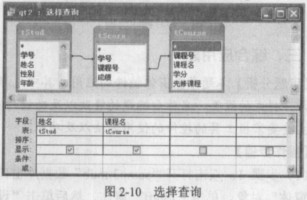
步骤2:分别在“tStud”表中双击“姓名”字段在tCourse表中双击“课程名称”字段。如图2-10所示。
步骤3:单击“运行”按钮。单击“保存”按钮保存输入文件名“qT2”。单击“确定”按钮关闭“qT2”查询窗口。
(3)【操作步骤】
步骤1:“在设计视图中创建查询”。添加“tCourse”表关闭“显示表”对话框。
步骤2:在“tCourse”中双击“课程名称”、“学分”、“先修课程”字段。设置“先修课程”非空条件的表达为:IsNotNull如图2-11所示。
步骤3:单击“运行”按钮。在“输入参数值”对话框中输入任一参数。单击“保存”按钮保存输入文件名“qT3”。单击“确定”按钮关闭“qT3”查询窗口。
(2)【操作步骤】
步骤1:双击“在设计视图中创建查询”。添加“tStud”、“tCourse”、“tScore”表关闭“显示表”对话框需要注意的是虽然要查询的字段只在“tStud”、“tCourse”表中但是必须把tScorv加入才能建立联系才能实现多表查询。
步骤2:分别在“tStud”表中双击“姓名”字段在tCourse表中双击“课程名称”字段。如图2-10所示。
步骤3:单击“运行”按钮。单击“保存”按钮保存输入文件名“qT2”。单击“确定”按钮关闭“qT2”查询窗口。
(3)【操作步骤】
步骤1:“在设计视图中创建查询”。添加“tCourse”表关闭“显示表”对话框。
步骤2:在“tCourse”中双击“课程名称”、“学分”、“先修课程”字段。设置“先修课程”非空条件的表达为:IsNotNull如图2-11所示。
步骤3:单击“运行”按钮。在“输入参数值”对话框中输入任一参数。单击“保存”按钮保存输入文件名“qT3”。单击“确定”按钮关闭“qT3”查询窗口。
 (4)【操作步骤】
步骤1:双击“在设计视图中创建查询”然后添加“tTemp”表关闭“显示表”对话框。
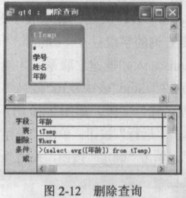
步骤2:执行【查询】→【删除查询】菜单命令双击“tTemp”表中字段“年龄”在其条件行中添加:>(selectavg([年龄])from tTemp)。如图2-12所示。
步骤3:单击“运行”按钮执行操作。单击“保存”按钮保存输入文件名“qT4”单击“确定”按钮关闭“qT4”查询窗口。
(4)【操作步骤】
步骤1:双击“在设计视图中创建查询”然后添加“tTemp”表关闭“显示表”对话框。
步骤2:执行【查询】→【删除查询】菜单命令双击“tTemp”表中字段“年龄”在其条件行中添加:>(selectavg([年龄])from tTemp)。如图2-12所示。
步骤3:单击“运行”按钮执行操作。单击“保存”按钮保存输入文件名“qT4”单击“确定”按钮关闭“qT4”查询窗口。
(1)【操作步骤】步骤1:双击打开“samp2.mdb”数据库,单击“查询”对象。双击“在设计视图中创建查询”。在“显示表”对话框中添加“tStud”表,关闭“显示表”对话框。分别双击“tStud”表的字段“年龄”、“所属院系”。在“字段”行内出现“年龄”、“所属院系”,分别把光标定位在“年龄”、“所属院系”字段的左侧,添加标题“平均年龄:”、“院系:”,“表”所在行不需要考虑,自动添加“tStud”。如图2-8所示。 步骤2:单击工具栏上的“总计”按钮,将出现“总计”行,在“年龄”的总计行内选择“平均”,在“所属院系”的总计行内选择“分组”。
步骤3:单击“运行”按钮,执行操作。单击“保存”按钮,保存输入文件名“qT1”,单击“确定”按钮,关闭“qT1”查询窗口。
用SQL语句完成:
步骤1:在samp2.mdb窗口下单击“查询”对象,双击“在设计视图中创建查询”,关闭“显示表”对话框。
步骤2:执行【查询】→【SQL特定查询】→【数据定义】菜单命令,打开数据定义窗口,输入SQL语句,如图2-9所示。
步骤3:单击“运行”按钮。单击“保存”按钮,保存输入文件名“qT1”,单击“确定”按钮,关闭“qT1”查询窗口。
步骤2:单击工具栏上的“总计”按钮,将出现“总计”行,在“年龄”的总计行内选择“平均”,在“所属院系”的总计行内选择“分组”。
步骤3:单击“运行”按钮,执行操作。单击“保存”按钮,保存输入文件名“qT1”,单击“确定”按钮,关闭“qT1”查询窗口。
用SQL语句完成:
步骤1:在samp2.mdb窗口下单击“查询”对象,双击“在设计视图中创建查询”,关闭“显示表”对话框。
步骤2:执行【查询】→【SQL特定查询】→【数据定义】菜单命令,打开数据定义窗口,输入SQL语句,如图2-9所示。
步骤3:单击“运行”按钮。单击“保存”按钮,保存输入文件名“qT1”,单击“确定”按钮,关闭“qT1”查询窗口。
 (2)【操作步骤】
步骤1:双击“在设计视图中创建查询”。添加“tStud”、“tCourse”、“tScore”表,关闭“显示表”对话框,需要注意的是,虽然要查询的字段只在“tStud”、“tCourse”表中,但是必须把tScorv加入才能建立联系,才能实现多表查询。
步骤2:分别在“tStud”表中双击“姓名”字段,在tCourse表中双击“课程名称”字段。如图2-10所示。
步骤3:单击“运行”按钮。单击“保存”按钮,保存输入文件名“qT2”。单击“确定”按钮,关闭“qT2”查询窗口。
(3)【操作步骤】
步骤1:“在设计视图中创建查询”。添加“tCourse”表,关闭“显示表”对话框。
步骤2:在“tCourse”中双击“课程名称”、“学分”、“先修课程”字段。设置“先修课程”非空条件的表达为:IsNotNull,如图2-11所示。
步骤3:单击“运行”按钮。在“输入参数值”对话框中输入任一参数。单击“保存”按钮,保存输入文件名“qT3”。单击“确定”按钮,关闭“qT3”查询窗口。
(2)【操作步骤】
步骤1:双击“在设计视图中创建查询”。添加“tStud”、“tCourse”、“tScore”表,关闭“显示表”对话框,需要注意的是,虽然要查询的字段只在“tStud”、“tCourse”表中,但是必须把tScorv加入才能建立联系,才能实现多表查询。
步骤2:分别在“tStud”表中双击“姓名”字段,在tCourse表中双击“课程名称”字段。如图2-10所示。
步骤3:单击“运行”按钮。单击“保存”按钮,保存输入文件名“qT2”。单击“确定”按钮,关闭“qT2”查询窗口。
(3)【操作步骤】
步骤1:“在设计视图中创建查询”。添加“tCourse”表,关闭“显示表”对话框。
步骤2:在“tCourse”中双击“课程名称”、“学分”、“先修课程”字段。设置“先修课程”非空条件的表达为:IsNotNull,如图2-11所示。
步骤3:单击“运行”按钮。在“输入参数值”对话框中输入任一参数。单击“保存”按钮,保存输入文件名“qT3”。单击“确定”按钮,关闭“qT3”查询窗口。
 (4)【操作步骤】
步骤1:双击“在设计视图中创建查询”,然后添加“tTemp”表,关闭“显示表”对话框。
步骤2:执行【查询】→【删除查询】菜单命令,双击“tTemp”表中字段“年龄”,在其条件行中添加:>(selectavg([年龄])from tTemp)。如图2-12所示。
步骤3:单击“运行”按钮执行操作。单击“保存”按钮,保存输入文件名“qT4”,单击“确定”按钮,关闭“qT4”查询窗口。
(4)【操作步骤】
步骤1:双击“在设计视图中创建查询”,然后添加“tTemp”表,关闭“显示表”对话框。
步骤2:执行【查询】→【删除查询】菜单命令,双击“tTemp”表中字段“年龄”,在其条件行中添加:>(selectavg([年龄])from tTemp)。如图2-12所示。
步骤3:单击“运行”按钮执行操作。单击“保存”按钮,保存输入文件名“qT4”,单击“确定”按钮,关闭“qT4”查询窗口。
 解析:(1)本题主要考查条件查询,在查询的条件的表达中要用到求平均值的系统函数avgO。
(2)本题考查多表查询,考生必须要对多表查询的条件了解,从而才能实现在多个表中实现数据的获取。
(3)本题从查询的过程来讲和前面的基本相同,但是在查询条件设置中要求考生对空条件和非空条件的表达要很好的掌握。空值:is null、非空is not null。
(4)本题主要考查删除查询的应用,包括删除条件的设置中使用SQL,中select语句。 -
第5题:
考生文件夹下存在一个数据库文件“samp2.mdb”,里面已经设计好“tStud”、“tCourse”和“tScore”三个关联表对象。试按以下要求完成设计:
(1)创建一个查询,查找并显示有摄影爱好的男女学生
各自人数,字段显示标题为“性别”和“NUM”,所建查询命名为“qT1”。
注意,要求用学号字段来统计人数。
(2)创建一个查询,查找选课学生的“姓名”和“课程名”两个字段内容,所建查询命名为“qT2”。
(3)创建一个查询,查找没有先修课程的课程相关信息,输出其“课程号”、“课程名”和“学分”三个字段内容,所建查询命名为“qT3”。
(4)创建更新查询,将表对象“tSmd”中低于平均年龄(不含平均年龄)学生的“备注”字段值设置为True,所建查询命名为“qT4.”。
正确答案:【操作步骤】 步骤1:打开“samp2.mdb”数据库窗口选中“查询”对象单击“新建”按钮选中“设计视图”单击“确定”按钮。在“显示表”对话框双击表“tStud”关闭“显示表”对话框。 步骤2:分别双击“性别”、“学号”、“简历”字段。 步骤3:执行【视图】→【总计】菜单命令在“性别”字段“总计”行下拉列表中选中“分组”在“简历”字段“总计”行下拉列表中选中“条件”。 步骤4:在“学号”字段的“字段”行前面添加“NUM:”字样。 步骤5:在“简历”字段的“条件”行输入:Like〝*摄影*〞取消“显示”复选框的勾选。 步骤6:单击工具栏中的“保存”按钮保存为“qT1”单击“确定”按钮关闭设计视图。 (2)【操作步骤】 步骤1:打开“samp2.mdb”数据库窗口选中“查询”对象单击“新建”按钮选中“设计视图”单击“确定”按钮。在“显示表”对话框双击表“tSmd”、“tCourse”、“tScoce”关闭“显示表”对话框。如图2-217所示。 步骤2:分别双击“tStud”表“姓名”字段、“tCourse“表“课程”字段。 步骤3:单击工具栏中的“保存”按钮保存为“qT2”单击“确定”按钮关闭设计视图。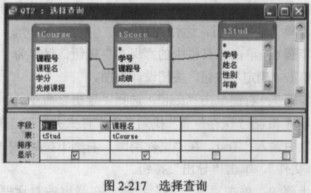 (3)【操作步骤】
步骤1:选中“查询”对象单击“新建”按钮选中“设计视图”单击“确定”按钮。在“显示表”对话框中双击表“tCourse”关闭“显示表”对话框。
步骤2:分别双击字段“课程号”、“课程名”、“学分”和“先修课程”字段。
步骤3:在“先修课程”字段的“条件”行输入:Is Null。取消该字段“显示”复选框的勾选。如图2-218所示。
步骤4:单击工具栏中的“保存”按钮保存为“qT3”单击“确定”按钮关闭设计视图。
(3)【操作步骤】
步骤1:选中“查询”对象单击“新建”按钮选中“设计视图”单击“确定”按钮。在“显示表”对话框中双击表“tCourse”关闭“显示表”对话框。
步骤2:分别双击字段“课程号”、“课程名”、“学分”和“先修课程”字段。
步骤3:在“先修课程”字段的“条件”行输入:Is Null。取消该字段“显示”复选框的勾选。如图2-218所示。
步骤4:单击工具栏中的“保存”按钮保存为“qT3”单击“确定”按钮关闭设计视图。
 (4)【操作步骤】
步骤1:选中“查询”对象单击“新建”按钮选中“设计视图”单击“确定”按钮。在“显示表”对话框中双击表“tStud”关闭“显示表”对话框。
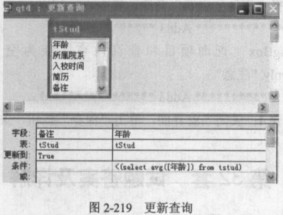
步骤2:双击字段列表中的“备注”、“年龄”字段。
步骤3:执行【查询】→【更新查询】菜单命令在“备注”字段“更新到”行输入:TRUE。
步骤4:在“年龄”字段的“条件”行输入:<(select avg([年龄])from tStud)。
'步骤5:单击工具栏中的“运行”按钮在弹出的对话框中选择“是”。如图2-219所示。
步骤6:单击工具栏中的“保存”按钮保存为“qT4”单击“确定”按钮关闭设计视图。
(4)【操作步骤】
步骤1:选中“查询”对象单击“新建”按钮选中“设计视图”单击“确定”按钮。在“显示表”对话框中双击表“tStud”关闭“显示表”对话框。
步骤2:双击字段列表中的“备注”、“年龄”字段。
步骤3:执行【查询】→【更新查询】菜单命令在“备注”字段“更新到”行输入:TRUE。
步骤4:在“年龄”字段的“条件”行输入:<(select avg([年龄])from tStud)。
'步骤5:单击工具栏中的“运行”按钮在弹出的对话框中选择“是”。如图2-219所示。
步骤6:单击工具栏中的“保存”按钮保存为“qT4”单击“确定”按钮关闭设计视图。
【操作步骤】 步骤1:打开“samp2.mdb”数据库窗口,选中“查询”对象,单击“新建”按钮,选中“设计视图”,单击“确定”按钮。在“显示表”对话框双击表“tStud”,关闭“显示表”对话框。 步骤2:分别双击“性别”、“学号”、“简历”字段。 步骤3:执行【视图】→【总计】菜单命令,在“性别”字段“总计”行下拉列表中选中“分组”,在“简历”字段“总计”行下拉列表中选中“条件”。 步骤4:在“学号”字段的“字段”行前面添加“NUM:”字样。 步骤5:在“简历”字段的“条件”行输入:Like〝*摄影*〞,取消“显示”复选框的勾选。 步骤6:单击工具栏中的“保存”按钮,保存为“qT1”,单击“确定”按钮,关闭设计视图。 (2)【操作步骤】 步骤1:打开“samp2.mdb”数据库窗口,选中“查询”对象,单击“新建”按钮,选中“设计视图”,单击“确定”按钮。在“显示表”对话框双击表“tSmd”、“tCourse”、“tScoce”,关闭“显示表”对话框。如图2-217所示。 步骤2:分别双击“tStud”表“姓名”字段、“tCourse“表“课程”字段。 步骤3:单击工具栏中的“保存”按钮,保存为“qT2”,单击“确定”按钮,关闭设计视图。 (3)【操作步骤】
步骤1:选中“查询”对象,单击“新建”按钮,选中“设计视图”,单击“确定”按钮。在“显示表”对话框中双击表“tCourse”,关闭“显示表”对话框。
步骤2:分别双击字段“课程号”、“课程名”、“学分”和“先修课程”字段。
步骤3:在“先修课程”字段的“条件”行输入:Is Null。取消该字段“显示”复选框的勾选。如图2-218所示。
步骤4:单击工具栏中的“保存”按钮,保存为“qT3”,单击“确定”按钮,关闭设计视图。
(3)【操作步骤】
步骤1:选中“查询”对象,单击“新建”按钮,选中“设计视图”,单击“确定”按钮。在“显示表”对话框中双击表“tCourse”,关闭“显示表”对话框。
步骤2:分别双击字段“课程号”、“课程名”、“学分”和“先修课程”字段。
步骤3:在“先修课程”字段的“条件”行输入:Is Null。取消该字段“显示”复选框的勾选。如图2-218所示。
步骤4:单击工具栏中的“保存”按钮,保存为“qT3”,单击“确定”按钮,关闭设计视图。
 (4)【操作步骤】
步骤1:选中“查询”对象,单击“新建”按钮,选中“设计视图”,单击“确定”按钮。在“显示表”对话框中双击表“tStud”,关闭“显示表”对话框。
步骤2:双击字段列表中的“备注”、“年龄”字段。
步骤3:执行【查询】→【更新查询】菜单命令,在“备注”字段“更新到”行输入:TRUE。
步骤4:在“年龄”字段的“条件”行输入:<(select avg([年龄])from tStud)。
'步骤5:单击工具栏中的“运行”按钮,在弹出的对话框中选择“是”。如图2-219所示。
步骤6:单击工具栏中的“保存”按钮,保存为“qT4”,单击“确定”按钮,关闭设计视图。
(4)【操作步骤】
步骤1:选中“查询”对象,单击“新建”按钮,选中“设计视图”,单击“确定”按钮。在“显示表”对话框中双击表“tStud”,关闭“显示表”对话框。
步骤2:双击字段列表中的“备注”、“年龄”字段。
步骤3:执行【查询】→【更新查询】菜单命令,在“备注”字段“更新到”行输入:TRUE。
步骤4:在“年龄”字段的“条件”行输入:<(select avg([年龄])from tStud)。
'步骤5:单击工具栏中的“运行”按钮,在弹出的对话框中选择“是”。如图2-219所示。
步骤6:单击工具栏中的“保存”按钮,保存为“qT4”,单击“确定”按钮,关闭设计视图。
 解析:(1)本题主要考查计算查询的设计方法和条件的表达。
(2)本题主要考查多表查询设计方法。
(3)本题考查查询空值的表达。
(4)本题主要考查在查询中用SQL语句表达查询条件。