
创建一个查询,统计星期一(由预约日期判断)某科室(要求按“科室ID”查)预约病人的平均年龄,要求显示标题为“平均年龄”。当运行该查询时,屏幕上显示提示信息:“请输入科室ID”,所建查询命名为“qT2”。
题目
创建一个查询,统计星期一(由预约日期判断)某科室(要求按“科室ID”查)预约病人的平均年龄,要求显示标题为“平均年龄”。当运行该查询时,屏幕上显示提示信息:“请输入科室ID”,所建查询命名为“qT2”。
相似考题
更多“创建一个查询,统计星期一(由预约日期判断)某科室(要求按“科室ID”查)预约病人的平均年龄,要求显示 ”相关问题
-
第1题:
考生文件夹下存在一个数据库文件“samp2.mdb”,里面已经设计好表对象“tTeacher”、“tCourse”、“tStud”和“tGrade”。试按以下要求完成设计:
(1)创建一个查询,按输入的教师姓名查找教师的授课情况,并按“上课日期”字段降序显示“教师姓名”、“课程名称”、“上课日期”三个字段的内容,所建查询命名为“qT1”a当运行该查询时,应显示参数提示信息:“请输入教师
姓名”。
(2)创建一个查询,查找学生的课程成绩大于等于80且小于等于100的学生情况,显示“学生姓名”、“课程名称”和“成绩”三个字段的内容,所建查询命名为“qT2”。
(3)对表“tGrade”创建一个分组总计查询,假设学号字段的前4位代表年级,要统计各个年级不同课程的平均成绩,显示“年级”、“课程ID”和“成绩之平均值”,并按“年级”降序排列,所建查询命名为“qT3”。
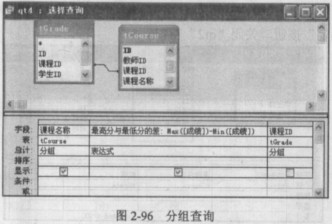
(4)创建一个查询,按“课程ID”分类统计最高分成绩与最低分成绩的差,并显示“课程名称”、“最高分与最低分的差”等内容。其中,“课程名称”按升序显示,“最高分与最低分的差”由计算得到,所建查询命名为“qT4”。
正确答案:【操作步骤】 步骤1:双击打开“samp2.mdb”数据库单击“查询”对象双击在“设计视图中创建查询”添加“tTeacher”、“tCourse”表关闭对话框双击“教师姓名”字段双击“tCourse”的“课程名称”、“上课日期”字段在“教师姓名”的条件行内输入:【请输入教师姓名】在“上课日期”所在“排序”行下拉选择“降序”如图2-93所示。 步骤2:单击“保存”按钮输入“qt1”文件名单击“确定”按钮关闭“qt1”查询窗口。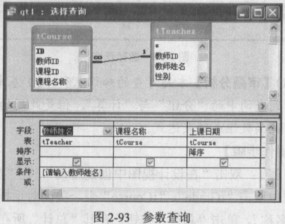 (2)【操作步骤】
步骤1:双击“在设计视图中创建查询”添加“tStud”、“tGrade”、“tCourse”表关闭“显示表”对话框。双击“tStud”表“学生姓名”字段、“tCourse”表“课程名称”字段、“tGrade”表的“成绩”字段。在“成绩”所对应的条件行内输入:>=80and=100。如图2-94所示。
步骤2:单击“保存”按钮输入文件名“qt2”单击“确定”按钮关闭“qt2”窗口。
(2)【操作步骤】
步骤1:双击“在设计视图中创建查询”添加“tStud”、“tGrade”、“tCourse”表关闭“显示表”对话框。双击“tStud”表“学生姓名”字段、“tCourse”表“课程名称”字段、“tGrade”表的“成绩”字段。在“成绩”所对应的条件行内输入:>=80and=100。如图2-94所示。
步骤2:单击“保存”按钮输入文件名“qt2”单击“确定”按钮关闭“qt2”窗口。
 (3)【操作步骤】
步骤1:双击“在设计视图中创建查询”在“字段”行的第一列输入求年级运算式:left([学号ID4)在其“总计”所在行选择“分组”。在其“排序”所在行选择“降序”。在“字段”行的第二列选择“成绩ID”字段在其“总计”所在行选择“分组”。在“字段”行的第三列选择“成绩”字段在其“总计”所在行选择“平均值”。如图2-95所示。
步骤2:单击“保存”按钮输入文件名“qt3”。单击“确定”按钮关闭“qt3”查询窗口。
(3)【操作步骤】
步骤1:双击“在设计视图中创建查询”在“字段”行的第一列输入求年级运算式:left([学号ID4)在其“总计”所在行选择“分组”。在其“排序”所在行选择“降序”。在“字段”行的第二列选择“成绩ID”字段在其“总计”所在行选择“分组”。在“字段”行的第三列选择“成绩”字段在其“总计”所在行选择“平均值”。如图2-95所示。
步骤2:单击“保存”按钮输入文件名“qt3”。单击“确定”按钮关闭“qt3”查询窗口。
 (4)【操作步骤】
步骤1:双击“在设计视图中创建查询”在“显示表”对话框中双击“tGrade”、“tCourse”表。关闭对话框双击“课程名称”。单击“总计”按钮在其“总计”所在行选择分组在字段行的第二列输入标题;最高分与最低分的差。再输入“:”最后输入运算式:Max([成绩])-Min([成绩])在其“总计”所在行选择“表达式”双击“tGrade”表中的“课程ID”字段。在其“总计”所在行选择“分组”如图2-96所示。
步骤2:单击“保存”按钮输入“qt4”文件名单击“确定”按钮关闭“qt4”查询窗口。
(4)【操作步骤】
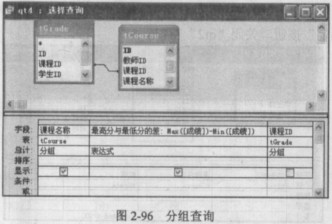
步骤1:双击“在设计视图中创建查询”在“显示表”对话框中双击“tGrade”、“tCourse”表。关闭对话框双击“课程名称”。单击“总计”按钮在其“总计”所在行选择分组在字段行的第二列输入标题;最高分与最低分的差。再输入“:”最后输入运算式:Max([成绩])-Min([成绩])在其“总计”所在行选择“表达式”双击“tGrade”表中的“课程ID”字段。在其“总计”所在行选择“分组”如图2-96所示。
步骤2:单击“保存”按钮输入“qt4”文件名单击“确定”按钮关闭“qt4”查询窗口。
 步骤3:关闭“samp2.mdb”数据库窗口。
【操作步骤】 步骤1:双击打开“samp2.mdb”数据库,单击“查询”对象,双击在“设计视图中创建查询”,添加“tTeacher”、“tCourse”表,关闭对话框,双击“教师姓名”字段,双击“tCourse”的“课程名称”、“上课日期”字段,在“教师姓名”的条件行内输入:【请输入教师姓名】,在“上课日期”所在“排序”行下拉选择“降序”,如图2-93所示。 步骤2:单击“保存”按钮,输入“qt1”文件名,单击“确定”按钮,关闭“qt1”查询窗口。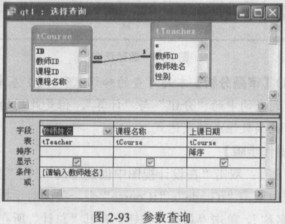 (2)【操作步骤】
步骤1:双击“在设计视图中创建查询”,添加“tStud”、“tGrade”、“tCourse”表,关闭“显示表”对话框。双击“tStud”表“学生姓名”字段、“tCourse”表“课程名称”字段、“tGrade”表的“成绩”字段。在“成绩”所对应的条件行内输入:>=80and=100。如图2-94所示。
步骤2:单击“保存”按钮,输入文件名“qt2”,单击“确定”按钮,关闭“qt2”窗口。
(2)【操作步骤】
步骤1:双击“在设计视图中创建查询”,添加“tStud”、“tGrade”、“tCourse”表,关闭“显示表”对话框。双击“tStud”表“学生姓名”字段、“tCourse”表“课程名称”字段、“tGrade”表的“成绩”字段。在“成绩”所对应的条件行内输入:>=80and=100。如图2-94所示。
步骤2:单击“保存”按钮,输入文件名“qt2”,单击“确定”按钮,关闭“qt2”窗口。
 (3)【操作步骤】
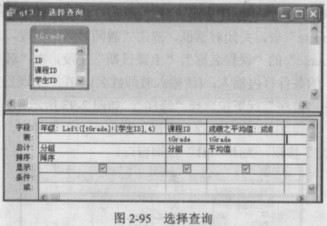
步骤1:双击“在设计视图中创建查询”,在“字段”行的第一列输入求年级运算式:left([学号ID,4),在其“总计”所在行选择“分组”。在其“排序”所在行选择“降序”。在“字段”行的第二列选择“成绩ID”字段,在其“总计”所在行选择“分组”。在“字段”行的第三列选择“成绩”字段,在其“总计”所在行选择“平均值”。如图2-95所示。
步骤2:单击“保存”按钮,输入文件名“qt3”。单击“确定”按钮,关闭“qt3”查询窗口。
(3)【操作步骤】
步骤1:双击“在设计视图中创建查询”,在“字段”行的第一列输入求年级运算式:left([学号ID,4),在其“总计”所在行选择“分组”。在其“排序”所在行选择“降序”。在“字段”行的第二列选择“成绩ID”字段,在其“总计”所在行选择“分组”。在“字段”行的第三列选择“成绩”字段,在其“总计”所在行选择“平均值”。如图2-95所示。
步骤2:单击“保存”按钮,输入文件名“qt3”。单击“确定”按钮,关闭“qt3”查询窗口。
 (4)【操作步骤】
步骤1:双击“在设计视图中创建查询”,在“显示表”对话框中双击“tGrade”、“tCourse”表。关闭对话框,双击“课程名称”。单击“总计”按钮,在其“总计”所在行选择分组,在字段行的第二列输入标题;最高分与最低分的差。再输入“:”,最后输入运算式:Max([成绩])-Min([成绩]),在其“总计”所在行选择“表达式”,双击“tGrade”表中的“课程ID”字段。在其“总计”所在行选择“分组”,如图2-96所示。
步骤2:单击“保存”按钮,输入“qt4”文件名,单击“确定”按钮,关闭“qt4”查询窗口。
(4)【操作步骤】
步骤1:双击“在设计视图中创建查询”,在“显示表”对话框中双击“tGrade”、“tCourse”表。关闭对话框,双击“课程名称”。单击“总计”按钮,在其“总计”所在行选择分组,在字段行的第二列输入标题;最高分与最低分的差。再输入“:”,最后输入运算式:Max([成绩])-Min([成绩]),在其“总计”所在行选择“表达式”,双击“tGrade”表中的“课程ID”字段。在其“总计”所在行选择“分组”,如图2-96所示。
步骤2:单击“保存”按钮,输入“qt4”文件名,单击“确定”按钮,关闭“qt4”查询窗口。
 步骤3:关闭“samp2.mdb”数据库窗口。 解析:(1)本题考查参数查询的设置方法以及查询中的排序。
(2)本题考查多表查询,查询条件表达有两种方法:between 80 and 100或>=80and=100。
(3)本题主要考查在查询中的计算,主要涉及“年级”和“平均成绩”的计算。用到系统函数LEFTO取位、AVGO求平均。
(4)本题考查的知识点和(3)基本相同,都是用到查询中的“分组”与“计算”。但是此题的计算是利用系统函数组成的表达式。 -
第2题:
阅读下列说明,回答问题1至问题3,将解答填入答题纸的对应栏内。 【说明】 某医院为了整合医院资源,解决病人就医难的问题,拟构建一套网络预约就医信息管理系统,以方便医院管理和病人就诊。该系统的部分功能及初步需求分析的结果如下 所述: (1)科室信息包括科室号、科室名、科室电话、负责人。其中科室号唯一标识科室关系中的每一个元组,一个科室有多名医生和多名护士,但一个医生或护士只属于一个科室。 (2)职工信息包括职工号、姓名、岗位、所属科室、电话、联系方式。其中职工号唯一标识职工关系中的每一个元组;属性岗位有医生、护士等。 (3)病人信息包括身份证号、姓名、性别、电话、通信地址,其中身份证号唯一标识病人关系中的每一个元组。 (4)就医申请信息包括申请号、病人身份证号、联系电话、预约科室、预约医生、预约时间、预约状态。一个申请号对应唯一的一个就医申请;一个病人可以有多个就医申请,但一个就医申请只对应唯一的一个病人身份证号;预约状态有两种成功和不成功,医生只为预约成功的病人看病,并且记录病情。 【概念模型设计】 根据需求阶段收集的信息,设计的实体联系图如图1-1所示。
 【关系模式设计】 科室(( a),科室名,科室电话,负责人) 职工(职工号,姓名,岗位, ( b),电话,联系方式) 病人(( c),姓名,性别,电话,通信地址) 就医申请(( d),病人身份证号,联系电话,预约科室,( e),预约时间,预约状态) 看病(申请号,身份证号,(f) ,病情) 安排(申请号,操作时间,护士号)
【问题1】( 6分) 根据题意,将关系模式中的空(a)~(f)的属性补充完整,并填入答题纸对应的位置上。 【问题2】( 4分) 根据题意,可以得出图1-1所示的实体联系图中四个联系的类型,两个实体集之间的联系类型分为三类:一对一( 1:1)、一对多( 1:n)和多对多( m:n)。请按以下描述确定联系类型并填入答题纸对应的位置上。 病人与就医申请之间的“申请”联系类型为(g) ; 护士与就医申请之间的“安排”联系类型为(h) ; 医生、病人和就医申请之间的“看病”联系类型为(i); 科室与职工之间的“所属”联系类型为(j)。 【问题3】( 5分) 若关系中的某一属性或属性组的值能唯一标识一个元组,则称该属性或属性组为主键;“科室号唯一标识科室关系中的每一个元组”,故科室号为科室关系的主键。请分别指出病人、就医申请、看病关系模式的主键。
正确答案:试题1:
【问题1】
a:科室号 b:所属科室 c:身份证号
d:申请号 e:预约医生 f:医生号
【问题2】
g:1:n h:1:n i:m:n:* j:1:n
【问题3】
病人关系:身份证号
就医申请:申请号
看病关系:申请号,身份证号,医生号
-
第3题:
阅读下列说明,回答问题1至问题3,将解答填入答题纸的对应栏内。【说明】某医院为了整合医院资源,解决病人就医难的问题,拟构建一套网络预约就医信息管理系统,以方便医院管理和病人就诊。该系统的部分功能及初步需求分析的结果如下所述:(1)科室信息包括科室号、科室名、科室电话、负责人。其中科室号唯一标识科室关系中的每一个元组,一个科室有多名医生和多名护士,但一个医生或护士只属于一个科室。 (2)职工信息包括职工号、姓名、岗位、所属科室、电话、联系方式。其中职工号唯一标识职工关系中的每一个元组;属性岗位有医生、护士等。(3)病人信息包括身份证号、姓名、性别、电话、通信地址,其中身份证号唯一标识病人关系中的每一个元组。(4)就医申请信息包括申请号、病人身份证号、联系电话、预约科室、预约医生、预约时间、预约状态。一个申请号对应唯一的一个就医申请;一个病人可以有多个就医申请,但一个就医申请只对应唯一的一个病人身份证号;预约状态有两种成功和不成功,医生只为预约成功的病人看病,并且记录病情。【概念模型设计】根据需求阶段收集的信息,设计的实体联系图如图1-1所示。
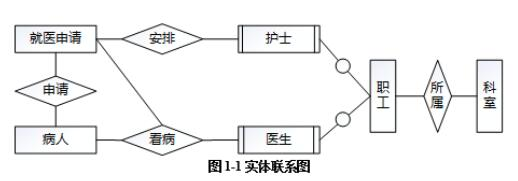
【关系模式设计】 科室(( a),科室名,科室电话,负责人) 职工(职工号,姓名,岗位, ( b),电话,联系方式) 病人(( c),姓名,性别,电话,通信地址) 就医申请(( d),病人身份证号,联系电话,预约科室,( e),预约时间,预约状态) 看病(申请号,身份证号,(f) ,病情) 安排(申请号,操作时间,护士号)【问题1】( 6分)根据题意,将关系模式中的空(a)~(f)的属性补充完整,并填入答题纸对应的位置上。【问题2】( 4分)根据题意,可以得出图1-1所示的实体联系图中四个联系的类型,两个实体集之间的联系类型分为三类:一对一( 1:1)、一对多( 1:n)和多对多( m:n)。请按以下描述确定联系类型并填入答题纸对应的位置上。病人与就医申请之间的“申请”联系类型为(g) ;护士与就医申请之间的“安排”联系类型为(h) ;医生、病人和就医申请之间的“看病”联系类型为(i);科室与职工之间的“所属”联系类型为(j)。【问题3】( 5分)若关系中的某一属性或属性组的值能唯一标识一个元组,则称该属性或属性组为主键;“科室号唯一标识科室关系中的每一个元组”,故科室号为科室关系的主键。请分别指出病人、就医申请、看病关系模式的主键。答案:解析:【问题1】a处 说明1中“科室信息包括科室号、科室名、科室电话、负责人”,因此a处应为:科室号b处 说明2中“职工信息包括职工号、姓名、岗位、所属科室、电话、联系方式”,所属科室是关联到科室关系,确定职工所在的科室,属于该关系的外键,应该关联到科室关系的主键,科室号。因此b处应为:所属科室c处 说明3中“病人信息包括身份证号、姓名、性别、电话、通信地址”,因此c处应为:身份证号d处 e处 说明4中“就医申请信息包括申请号、病人身份证号、联系电话、预约科室、预约医生、预约时间、预约状态”,因此d处应该为:申请号;预约医生应是关联到职工关系中的职工号,即预约医生为该关系的外键,所以e处应该为:预约医生f处 依据说明4和E-R看病关系,可以看出看病关系是 E-R图中看病联系转化成的独立关系。依据说明4中“个申请号对应唯一的一个就医申请;一个病人可以有多个就医申请,但一个就医申请只对应唯一的一个病人身份证号;预约状态有两种成功和不成功,医生只为预约成功的病人看病,并且记录病情。”,可以初步总结为:一个医生可以给多个病人看病;一个病人可以有多个就医申请,一个成功就医申请,就有一个医生看病,因此,一个病人可以找多个医生看病,所以 医生、病人、就医申请之间的联系为*:*:*的联系。当多对多对多的联系转化成一个独立的关系时,该关系的主键应该由三个实体方的主键构成。所以f处应为:职工号a:科室号 b:所属科室 c:身份证号d:申请号 e:预约医生 f:医生号
【问题2】解析:病人与就医申请之间的“申请”联系:依据“一个申请号对应唯一的一个就医申请;一个病人可以有多个就医申请,但一个就医申请只对应唯一的一个病人身份证号”,因此:病人与就医申请之间为:1:n护士与就医申请之间的“安排”联系:从关系安排(申请号,操作时间,护士号)的属性和实际生活场景来看,一个护士可以安排多个申请。因此: 护士与就医申请之间为:1:n医生、病人和就医申请之间的“看病”联系:依据说明4中“个申请号对应唯一的一个就医申请;一个病人可以有多个就医申请,但一个就医申请只对应唯一的一个病人身份证号;预约状态有两种成功和不成功,医生只为预约成功的病人看病,并且记录病情。”,可以初步总结为:一个医生可以给多个病人看病;一个病人可以有多个就医申请,一个成功就医申请,就有一个医生看病,因此,一个病人可以找多个医生看病,因此: 医生、病人、就医申请之间的联系为:*:*:*科室与职工之间的“所属”联系:依据说明“一个科室有多名医生和多名护士,但一个医生或护士只属于一个科室”,因此:科室与职工之间的联系为:1:ng:1:n h:1:n i:m:n:* j:1:n【问题3】解析:病人关系:依据说明“病人信息包括身份证号、姓名、性别、电话、通信地址,其中身份证号唯一标识病人关系中的每一个元组”,因此其主键应为:身份证号就医申请关系:就医申请信息包括申请号、病人身份证号、联系电话、预约科室、预约医生、预约时间、预约状态。一个申请号对应唯一的一个就医申请;一个病人可以有多个就医申请,但一个就医申请只对应唯一的一个病人身份证号看病关系 是多对多对多的联系,当多对多对多的联系转化成一个独立的关系时,该关系的主键应该由三个实体方的主键构成。所以其主键应为:申请号,身份证号,职工号病人关系:身份证号就医申请:申请号看病关系:申请号,身份证号,医生号 -
第4题:
考生文件夹下存在一个数据库文件“samp2.mdb”,里面已经设计好四个关联表对象“tDoctor”、“tOffice”、“tPstient”和“tSubscribe”以及表对象“tTemp”,同时还设计出窗体对象“fQuery”。试按以下要求完成设计:
(1)创建一个查询,查找姓“王”的病人的基本信息,并显示“姓名”、“年龄”、“性别”,所建查询名为“qT1”。
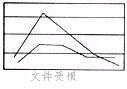
(2)创建一个查询,统计年龄小于30岁的医生被病人预约的次数,且显示结果按预约人数降序排序(如下图所示),所建查询名为“qT2”。
(3)创建一个查询,删除表对象“tTemp”内所有“预约日期”为10月的记录,所建查询名为“qT3”。
(4)现有一个已经建好的“fQuery”窗体,如下图所示。运行该窗体后,在文本框(文本框名称为tName)中输入要查询的科室名,然后单击“查询”按钮,即运行一个名为“qT4”的查询。“qT4”查询的功能是显示所查科室的“科室ID”和“预约日期”。请设计“qT4”查询。
正确答案:【操作步骤】 步骤1:打开“samp2.mdb”数据库窗口选中“查询”对象单击“新建”按钮选中“设计视图”单击“确定”按钮。在“显示表”对话框中双击“tPatient”表。关闭“显示表”对话框。 步骤2:分别双击“姓名”、“年龄”、“性别”字段。 步骤3:在“姓名”字段的“条件”行输入:Like"~E*"。如图2-232所示。 步骤4:单击工具栏中的“保存”按钮保存为“qT1”单击“确定”按钮关闭设计视图。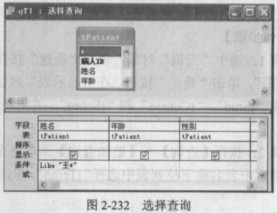 (2)【操作步骤】
步骤1:选中“查询”对象单击“新建”按钮选中“设计视图”单击“确定”按钮。在“显示表”对话框中双击表“tDoctor”、“tSubscribe”关闭“显示表”对话框。
步骤2:分别双击“tDoctor”表“医生姓名”、“病人ID”和“年龄”字段。
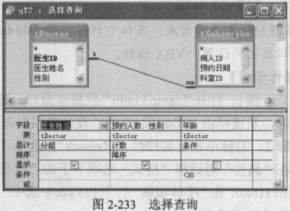
步骤3:执行【视图】→【总计】菜单命令在“病人ID”字段“总计”行下拉列表中选中“计数”在“医生姓名”和“年龄”字段“总计”行下拉列表中分别选中“分组”和“条件”。
步骤4:在“病人ID”字段的“字段”行前面添加“预约人数:”字样在“排序”行下拉列表中选择“降序”。
步骤5:在“年龄”字段的“条件”行输入:30取消该字段的“显示”复选框的勾选。如图2-233所示。
步骤6:单击工具栏中的“保存”按钮保存为“qT2”单击“确定”按钮关闭设计视图。
(2)【操作步骤】
步骤1:选中“查询”对象单击“新建”按钮选中“设计视图”单击“确定”按钮。在“显示表”对话框中双击表“tDoctor”、“tSubscribe”关闭“显示表”对话框。
步骤2:分别双击“tDoctor”表“医生姓名”、“病人ID”和“年龄”字段。
步骤3:执行【视图】→【总计】菜单命令在“病人ID”字段“总计”行下拉列表中选中“计数”在“医生姓名”和“年龄”字段“总计”行下拉列表中分别选中“分组”和“条件”。
步骤4:在“病人ID”字段的“字段”行前面添加“预约人数:”字样在“排序”行下拉列表中选择“降序”。
步骤5:在“年龄”字段的“条件”行输入:30取消该字段的“显示”复选框的勾选。如图2-233所示。
步骤6:单击工具栏中的“保存”按钮保存为“qT2”单击“确定”按钮关闭设计视图。
 (3)【操作步骤】
步骤1:选中“查询”对象单击“新建”按钮选中“设计视图”单击“确定”按钮。在“显示表”对话框中双击表“tTemp”关闭“显示表”对话框。
步骤2:执行【查询】→【删除查询】菜单命令。
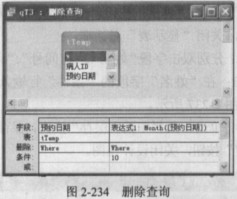
步骤3:双击“预约日期”字段在下一列字段行输入:Month([预约日期])在“条件”行输入:10。如图2-234所示。
步骤4:单击工具栏中的“保存”按钮保存为“qT3”单击“确定”按钮关闭设计视图。
(3)【操作步骤】
步骤1:选中“查询”对象单击“新建”按钮选中“设计视图”单击“确定”按钮。在“显示表”对话框中双击表“tTemp”关闭“显示表”对话框。
步骤2:执行【查询】→【删除查询】菜单命令。
步骤3:双击“预约日期”字段在下一列字段行输入:Month([预约日期])在“条件”行输入:10。如图2-234所示。
步骤4:单击工具栏中的“保存”按钮保存为“qT3”单击“确定”按钮关闭设计视图。
 (4)【操作步骤】
步骤1:选中“查询”对象单击“新建”按钮选中“设计视图”单击“确定”按钮。在“显示表”对话框中双击表“tOffice”、“tSubscribe”关闭“显示表”对话框。
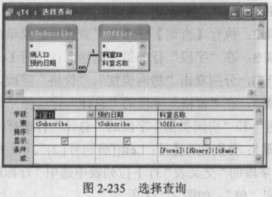
步骤2:分别双击“tSubscribe”表“科室ID”和“预约日期”、“tOffice”表“科室名称”字段。
步骤3:在“科室名称”字段的“条件”行输入:[Forms]![fQuery]![tName]取消该字段“显示”复选框的勾选。如图2-235所示。
步骤4:单击工具栏中的“保存”按钮保存为“qT4”单击“确定”按钮关闭设计视图。
(4)【操作步骤】
步骤1:选中“查询”对象单击“新建”按钮选中“设计视图”单击“确定”按钮。在“显示表”对话框中双击表“tOffice”、“tSubscribe”关闭“显示表”对话框。
步骤2:分别双击“tSubscribe”表“科室ID”和“预约日期”、“tOffice”表“科室名称”字段。
步骤3:在“科室名称”字段的“条件”行输入:[Forms]![fQuery]![tName]取消该字段“显示”复选框的勾选。如图2-235所示。
步骤4:单击工具栏中的“保存”按钮保存为“qT4”单击“确定”按钮关闭设计视图。
【操作步骤】 步骤1:打开“samp2.mdb”数据库窗口,选中“查询”对象,单击“新建”按钮,选中“设计视图”,单击“确定”按钮。在“显示表”对话框中双击“tPatient”表。关闭“显示表”对话框。 步骤2:分别双击“姓名”、“年龄”、“性别”字段。 步骤3:在“姓名”字段的“条件”行输入:Like"~E*"。如图2-232所示。 步骤4:单击工具栏中的“保存”按钮,保存为“qT1”,单击“确定”按钮,关闭设计视图。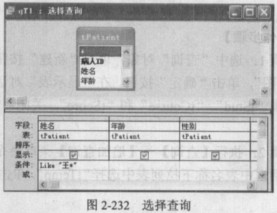 (2)【操作步骤】
步骤1:选中“查询”对象,单击“新建”按钮,选中“设计视图”,单击“确定”按钮。在“显示表”对话框中双击表“tDoctor”、“tSubscribe”,关闭“显示表”对话框。
步骤2:分别双击“tDoctor”表“医生姓名”、“病人ID”和“年龄”字段。
步骤3:执行【视图】→【总计】菜单命令,在“病人ID”字段“总计”行下拉列表中选中“计数”,在“医生姓名”和“年龄”字段“总计”行下拉列表中分别选中“分组”和“条件”。
步骤4:在“病人ID”字段的“字段”行前面添加“预约人数:”字样,在“排序”行下拉列表中选择“降序”。
步骤5:在“年龄”字段的“条件”行输入:30,取消该字段的“显示”复选框的勾选。如图2-233所示。
步骤6:单击工具栏中的“保存”按钮,保存为“qT2”,单击“确定”按钮,关闭设计视图。
(2)【操作步骤】
步骤1:选中“查询”对象,单击“新建”按钮,选中“设计视图”,单击“确定”按钮。在“显示表”对话框中双击表“tDoctor”、“tSubscribe”,关闭“显示表”对话框。
步骤2:分别双击“tDoctor”表“医生姓名”、“病人ID”和“年龄”字段。
步骤3:执行【视图】→【总计】菜单命令,在“病人ID”字段“总计”行下拉列表中选中“计数”,在“医生姓名”和“年龄”字段“总计”行下拉列表中分别选中“分组”和“条件”。
步骤4:在“病人ID”字段的“字段”行前面添加“预约人数:”字样,在“排序”行下拉列表中选择“降序”。
步骤5:在“年龄”字段的“条件”行输入:30,取消该字段的“显示”复选框的勾选。如图2-233所示。
步骤6:单击工具栏中的“保存”按钮,保存为“qT2”,单击“确定”按钮,关闭设计视图。
 (3)【操作步骤】
步骤1:选中“查询”对象,单击“新建”按钮,选中“设计视图”,单击“确定”按钮。在“显示表”对话框中双击表“tTemp”,关闭“显示表”对话框。
步骤2:执行【查询】→【删除查询】菜单命令。
步骤3:双击“预约日期”字段,在下一列字段行输入:Month([预约日期]),在“条件”行输入:10。如图2-234所示。
步骤4:单击工具栏中的“保存”按钮,保存为“qT3”,单击“确定”按钮,关闭设计视图。
(3)【操作步骤】
步骤1:选中“查询”对象,单击“新建”按钮,选中“设计视图”,单击“确定”按钮。在“显示表”对话框中双击表“tTemp”,关闭“显示表”对话框。
步骤2:执行【查询】→【删除查询】菜单命令。
步骤3:双击“预约日期”字段,在下一列字段行输入:Month([预约日期]),在“条件”行输入:10。如图2-234所示。
步骤4:单击工具栏中的“保存”按钮,保存为“qT3”,单击“确定”按钮,关闭设计视图。
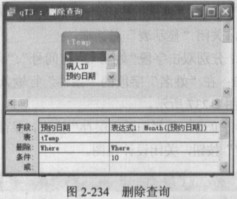 (4)【操作步骤】
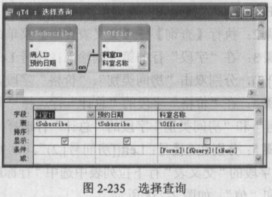
步骤1:选中“查询”对象,单击“新建”按钮,选中“设计视图”,单击“确定”按钮。在“显示表”对话框中双击表“tOffice”、“tSubscribe”,关闭“显示表”对话框。
步骤2:分别双击“tSubscribe”表“科室ID”和“预约日期”、“tOffice”表“科室名称”字段。
步骤3:在“科室名称”字段的“条件”行输入:[Forms]![fQuery]![tName],取消该字段“显示”复选框的勾选。如图2-235所示。
步骤4:单击工具栏中的“保存”按钮,保存为“qT4”,单击“确定”按钮,关闭设计视图。
(4)【操作步骤】
步骤1:选中“查询”对象,单击“新建”按钮,选中“设计视图”,单击“确定”按钮。在“显示表”对话框中双击表“tOffice”、“tSubscribe”,关闭“显示表”对话框。
步骤2:分别双击“tSubscribe”表“科室ID”和“预约日期”、“tOffice”表“科室名称”字段。
步骤3:在“科室名称”字段的“条件”行输入:[Forms]![fQuery]![tName],取消该字段“显示”复选框的勾选。如图2-235所示。
步骤4:单击工具栏中的“保存”按钮,保存为“qT4”,单击“确定”按钮,关闭设计视图。
 解析:(1)本题考查模糊查询的设计方法。
(2)本题考查查询中的计算和排序方法。
(3)本题考查删除查询的设计方法。
(4)本题考查参数查询的设计方法。
-
第5题:
某医院有科室关系D(科室号,科室名,负责人,联系电话),其中:"科室号"唯一标识关系D中的每一个元组。住院部设有病人关系R(住院号,姓名,性别,科室号,家庭住址),其中,"住院号"唯一标识关系R中的每一个元组,"性别"的取值只能为M或F,要求科室号参照科室关系D中的科室号。创建R关系的sQL语句如下:
CREATE TABLE R(住院号CHAR58 ( ),姓名CHAR59,性别CHAR60 ( ),科室号cHAR61 (请作答此空),家庭住址CHAR62);A.PRIMARY KEY NOT NULL
B.PRIMARY KEY UNIQUE
C.FOREIGN KEY REFERENCES D(科室号)
D.FOREIGN KEY REFERENCES D(科室名)答案:C解析:本题的正确答案是C。根据题意。属性"科室号"是外键,因此需要用语句"REFERENCES D(科室号)"进行参考完整性约束。