
将学号为“2001 1001”学生的照片信息换成考生文件夹下的下地photo.bmp,,图像文件。
题目
将学号为“2001 1001”学生的照片信息换成考生文件夹下的下地photo.bmp,,图像文件。
相似考题
更多“将学号为“2001 1001”学生的照片信息换成考生文件夹下的下地photo.bmp,,图像文件。 ”相关问题
-
第1题:
在考生文件夹下,存在一个数据库文件“sampl.mdb”和一个图像文件“photo.bmp”。在数据库文件中已经建立了一个表对象“tStud”。试按以下操作要求,完成各种操作:
(1)设置“ID”字段为主键;并设置“ID”字段的相应属性,使该字段在数据表视图中的显示名称为“学号”。
(2)删除“备注”字段。
(3)设置“入校时间”字段的有效性规则和有效性文本。具体规则是:输入日期必须在2000年1月1日之后(不包括2000年1月1日);确效性文本内容为:输入的日期有误,重新输入。
(4)将学号为“20011002”学生的“照片”字段值设置为考生文件夹下的“photo.bmp”图像文件(要求使用“由文件创建”方式)。
(5)将冻结的“姓名”字段解冻;并确保“姓名”字段列显示在“学号”字段列的后面。
(6)将“tSmd”表中的数据导出到文本文件中,并以“tSmd.txt”文件名保存到考生文件夹下。
正确答案:【操作步骤】 (1)步骤1:打开“sampl.mdb”数据库窗口选中“表”对象右键单击“tStud”选择“设计视图”命令。 步骤2:右键单击“ID”行选择“主键”命令在“字段属性”的“标题”行输入“学号”。 (2)步骤1:右键单击“备注”行选择“删除行”命令。 步骤2:在弹出的对话框中单击“是”按钮。 (3)步骤1:单击“入校时间”字段行在“有效性规则”行输入:>#2000—1—1#。 步骤2:在“有效性文本”行输入“输入的日期有误重新输入”。 步骤3:单击工具栏中的“保存”按钮。 (4)步骤1:执行【视图】→【数据表视图】菜单命令。 步骤2:右键单击学号为“20011002”的学生的“照片”列选择“插入对象”命令选中“由文件创建”单击“浏览”按钮在“考生文件夹”内选中要插入的图像“photo.bmp”连续两次单击“确定”按钮。 (5)步骤1:执行【格式】→【取消对所有列的冻结】菜单命令。 步骤2:选中“姓名”字段列拖动鼠标到“学号”字段上。 步骤3:单击工具栏中的“保存”按钮。关闭数据表视图。 (6)步骤l:右键单击“tStud”表选择“导出”命令。 步骤2:在“保存位置”找到要存放的位置。 步骤3:在“文件名”行输入“tStud”在“保存类型”下拉列表中选中“文本文件”单击“导出”按钮单击“下一步”按钮选中“第一行包含字段名称”单击“下一步”按钮单击“完成”按钮。
【操作步骤】 (1)步骤1:打开“sampl.mdb”数据库窗口,选中“表”对象,右键单击“tStud”,选择“设计视图”命令。 步骤2:右键单击“ID”行,选择“主键”命令,在“字段属性”的“标题”行输入“学号”。 (2)步骤1:右键单击“备注”行,选择“删除行”命令。 步骤2:在弹出的对话框中单击“是”按钮。 (3)步骤1:单击“入校时间”字段行,在“有效性规则”行输入:>#2000—1—1#。 步骤2:在“有效性文本”行输入“输入的日期有误,重新输入”。 步骤3:单击工具栏中的“保存”按钮。 (4)步骤1:执行【视图】→【数据表视图】菜单命令。 步骤2:右键单击学号为“20011002”的学生的“照片”列,选择“插入对象”命令,选中“由文件创建”,单击“浏览”按钮,在“考生文件夹”内选中要插入的图像“photo.bmp”,连续两次单击“确定”按钮。 (5)步骤1:执行【格式】→【取消对所有列的冻结】菜单命令。 步骤2:选中“姓名”字段列,拖动鼠标到“学号”字段上。 步骤3:单击工具栏中的“保存”按钮。关闭数据表视图。 (6)步骤l:右键单击“tStud”表,选择“导出”命令。 步骤2:在“保存位置”找到要存放的位置。 步骤3:在“文件名”行输入“tStud”,在“保存类型”下拉列表中选中“文本文件”,单击“导出”按钮,单击“下一步”按钮,选中“第一行包含字段名称”,单击“下一步”按钮,单击“完成”按钮。 解析:本题考查:(1)设置主键。(2)表字段的删除。(3)字段标题、有效性规则等字段属性的设置.(4)取消冻结字段。(5)删除字段。(6)Access数据表的导出表。 -
第2题:
将考生文件夹下ZIBEN.FOR文件复制到考生文件夹下的LUN文件夹中。
2.将考生文件夹下HUAYUAN文件夹中的ANUM.BAT文件删除。
3.将考生文件夹下GREAT文件夹中的GIRL.EXE文件建立名为KGIRL的快捷方式,并存放在考生文件夹下。
4.在考生文件夹下ABCD文件夹中建立一个名为FANG的文件夹。
5.搜索考生文件夹下的BANXIAN.FOR文件,然后将其删除。
正确答案:操作步骤如下: ①右击考生文件夹下的ZIBEN.FOR文件在弹出的快捷菜单中选择“复制”在“资源管理器”窗口左边单击LUN文件夹在资源管理器窗口右边空白处右击在弹出的快捷菜单中选择“粘贴”即可。 ②找到文件ANUM.BAT文件按Delete>键将其删除。 ③建立快捷方式参见第2章例1操作步骤⑤。 ④在“资源管理器”窗口的左部找到ABCD文件夹。在“资源管理器”窗口的右部空白处右击鼠标在弹出的快捷菜单中选择“新建”中的“文件夹”命令考生文件夹中则出现一个名为“新建文件夹”的文件夹两次单击该文件夹将其名称改为FANG回车确定。 ⑤右击“我的电脑”选择“搜索”命令单击找到的文件按Delete>键将其删除。
操作步骤如下: ①右击考生文件夹下的ZIBEN.FOR文件,在弹出的快捷菜单中选择“复制”,在“资源管理器”窗口左边单击LUN文件夹,在资源管理器窗口右边空白处右击,在弹出的快捷菜单中选择“粘贴”即可。 ②找到文件ANUM.BAT文件,按Delete>键将其删除。 ③建立快捷方式参见第2章例1操作步骤⑤。 ④在“资源管理器”窗口的左部找到ABCD文件夹。在“资源管理器”窗口的右部空白处右击鼠标,在弹出的快捷菜单中选择“新建”中的“文件夹”命令,考生文件夹中则出现一个名为“新建文件夹”的文件夹,两次单击该文件夹,将其名称改为FANG,回车,确定。 ⑤右击“我的电脑”,选择“搜索”命令,单击找到的文件,按Delete>键将其删除。 -
第3题:
考生文件夹下存在一个数据库文件“sampl.mdb”,里面已经设计好表对象“tStud”。请按照以下要求,完成对表的修改:
(1)设置数据表显示的字体大小为14、行高为18。
(2)设置“简历”字段的说明为“自上大学起的简历信息”。
(3)将“年龄”字段的数据类型改为“整型”字段大小的数字型。
(4)将学号为“2001 1001”学生的照片信息换成考生文件夹下的“photo.bmp”图像文件。
(5)将隐藏的“党员否”字段重新显示出来。
(6)完成上述操作后,将“备注”字段删除。
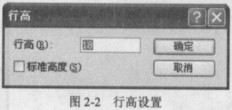
正确答案:(1)步骤l:双击打开“sampl.mdb”数据库窗口单击“表”对象双击打开“tStud”表。执行【格式】→【字体】菜单命令打开“字体”对话框。在“字号”列表中选 择“14”。 步骤2:单击“确定”按钮如图2-1所示。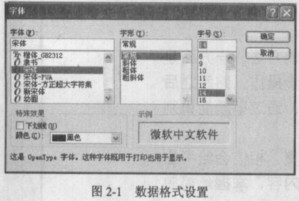 步骤3:执行【格式】→【行高】菜单命令打开“行高”对话框。在“行高”对话框中输入“18”单击“确定”按钮。如图2-2所示。关闭“tStud”表。
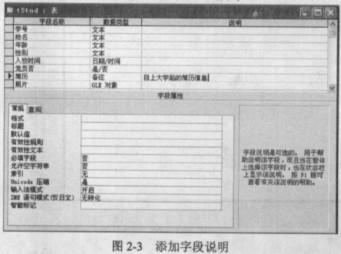
 (2)步骤1:选中“tStud”表单击“设计”按钮。在“简历”字段所在行的说明部分单击鼠标定位光标后输入“自上大学起的简历信息”。如图2-3所示。
 步骤2:单击工具栏中的“保存”按钮。关闭“tStud”表的设计视图。
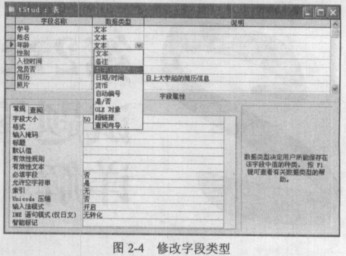
(3)步骤1:选中“tStud”表单击“设计”按钮在“tStud”表设计视图下单击“年龄”字段所在行的数据类型选中“数字”类型。如图2.4所示。
步骤2:单击工具栏中的“保存”按钮。关闭“tStud”表的设计视图。
步骤2:单击工具栏中的“保存”按钮。关闭“tStud”表的设计视图。
(3)步骤1:选中“tStud”表单击“设计”按钮在“tStud”表设计视图下单击“年龄”字段所在行的数据类型选中“数字”类型。如图2.4所示。
步骤2:单击工具栏中的“保存”按钮。关闭“tStud”表的设计视图。
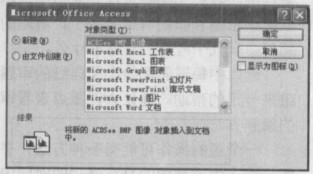
 (4)步骤1:双击打开“tStud”表选中学号为“20011001”照片信息执行【插入】→【对象】菜单命令打开对象对话框。如图2-5所示。
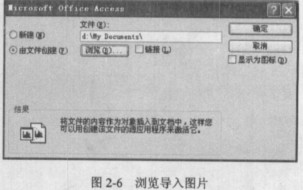
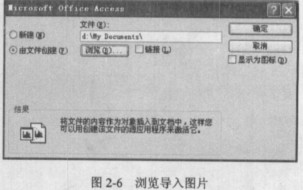
 步骤2:选择“由文件创建”选项。单击“浏览”按钮查找图片“photo.bmp”存储位置单击“确定”按钮如图2-6所示。
步骤3:单击“确定”按钮关闭“tStud”表窗口。
步骤2:选择“由文件创建”选项。单击“浏览”按钮查找图片“photo.bmp”存储位置单击“确定”按钮如图2-6所示。
步骤3:单击“确定”按钮关闭“tStud”表窗口。
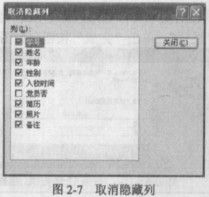
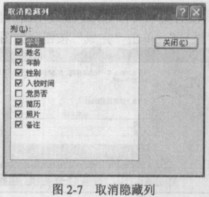
 (5)步骤1:双击打开“tStud”表执行【格式】→【取消隐藏列】菜单命令打开“取消隐藏列”对话框。如图2-7所示。
步骤2:勾选“党员否”复选框。单击“关闭”按钮关闭“tStud”表窗口。
(5)步骤1:双击打开“tStud”表执行【格式】→【取消隐藏列】菜单命令打开“取消隐藏列”对话框。如图2-7所示。
步骤2:勾选“党员否”复选框。单击“关闭”按钮关闭“tStud”表窗口。
 (6)步骤1:双击打开“tStud”表单击“备注”列(选中该列)。右键单击鼠标弹出快捷菜单单击“删除列”命令。
步骤2:在弹出的对话框中单击“是”按钮单击“保存”按钮。关闭“tStud”表窗口。
步骤3:关闭“sampl.mdb”数据库。
(6)步骤1:双击打开“tStud”表单击“备注”列(选中该列)。右键单击鼠标弹出快捷菜单单击“删除列”命令。
步骤2:在弹出的对话框中单击“是”按钮单击“保存”按钮。关闭“tStud”表窗口。
步骤3:关闭“sampl.mdb”数据库。
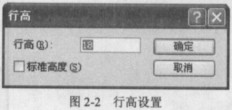
(1)步骤l:双击打开“sampl.mdb”数据库窗口,单击“表”对象,双击打开“tStud”表。执行【格式】→【字体】菜单命令,打开“字体”对话框。在“字号”列表中选 择“14”。 步骤2:单击“确定”按钮,如图2-1所示。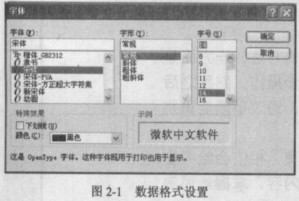 步骤3:执行【格式】→【行高】菜单命令,打开“行高”对话框。在“行高”对话框中输入“18”,单击“确定”按钮。如图2-2所示。关闭“tStud”表。
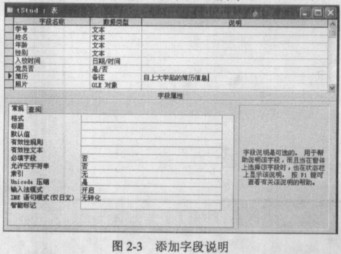
 (2)步骤1:选中“tStud”表,单击“设计”按钮。在“简历”字段所在行的说明部分单击鼠标,定位光标后输入“自上大学起的简历信息”。如图2-3所示。
 步骤2:单击工具栏中的“保存”按钮。关闭“tStud”表的设计视图。
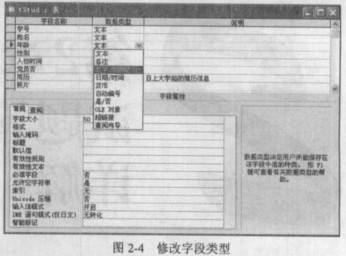
(3)步骤1:选中“tStud”表,单击“设计”按钮,在“tStud”表设计视图下,单击“年龄”字段所在行的数据类型,选中“数字”类型。如图2.4所示。
步骤2:单击工具栏中的“保存”按钮。关闭“tStud”表的设计视图。
步骤2:单击工具栏中的“保存”按钮。关闭“tStud”表的设计视图。
(3)步骤1:选中“tStud”表,单击“设计”按钮,在“tStud”表设计视图下,单击“年龄”字段所在行的数据类型,选中“数字”类型。如图2.4所示。
步骤2:单击工具栏中的“保存”按钮。关闭“tStud”表的设计视图。
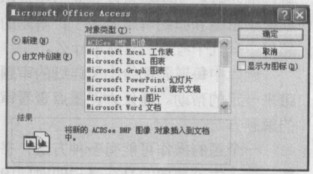
 (4)步骤1:双击打开“tStud”表,选中学号为“20011001”照片信息,执行【插入】→【对象】菜单命令,打开对象对话框。如图2-5所示。
 步骤2:选择“由文件创建”选项。单击“浏览”按钮查找图片“photo.bmp”存储位置,单击“确定”按钮,如图2-6所示。
步骤3:单击“确定”按钮,关闭“tStud”表窗口。
步骤2:选择“由文件创建”选项。单击“浏览”按钮查找图片“photo.bmp”存储位置,单击“确定”按钮,如图2-6所示。
步骤3:单击“确定”按钮,关闭“tStud”表窗口。
 (5)步骤1:双击打开“tStud”表,执行【格式】→【取消隐藏列】菜单命令,打开“取消隐藏列”对话框。如图2-7所示。
步骤2:勾选“党员否”复选框。单击“关闭”按钮,关闭“tStud”表窗口。
(5)步骤1:双击打开“tStud”表,执行【格式】→【取消隐藏列】菜单命令,打开“取消隐藏列”对话框。如图2-7所示。
步骤2:勾选“党员否”复选框。单击“关闭”按钮,关闭“tStud”表窗口。
 (6)步骤1:双击打开“tStud”表,单击“备注”列(选中该列)。右键单击鼠标弹出快捷菜单,单击“删除列”命令。
步骤2:在弹出的对话框中单击“是”按钮,单击“保存”按钮。关闭“tStud”表窗口。
步骤3:关闭“sampl.mdb”数据库。 解析:(1)主要考查美化表中字体改变、调整行高与列宽。(2)主要考查字段说明的添加,字段说明的添加主要是让阅读数据库的人读懂了解字段的含义,对数据库的运行和功能没有影响。(3)主要考查表的数据类型的修改。(4)主要考查OLE对象的图片的修改与重设。(5)考查表字段的显示与掩藏。(6)考查表字段的添加与删除的方法。
(6)步骤1:双击打开“tStud”表,单击“备注”列(选中该列)。右键单击鼠标弹出快捷菜单,单击“删除列”命令。
步骤2:在弹出的对话框中单击“是”按钮,单击“保存”按钮。关闭“tStud”表窗口。
步骤3:关闭“sampl.mdb”数据库。 解析:(1)主要考查美化表中字体改变、调整行高与列宽。(2)主要考查字段说明的添加,字段说明的添加主要是让阅读数据库的人读懂了解字段的含义,对数据库的运行和功能没有影响。(3)主要考查表的数据类型的修改。(4)主要考查OLE对象的图片的修改与重设。(5)考查表字段的显示与掩藏。(6)考查表字段的添加与删除的方法。
表的格式的美化在表视图下通过“格式”菜单实现。在表设计视图下完成对字段的修改、添加、删除等操作。 -
第4题:
将考生文件夹下CASPER 文件夹中的文件PAUSE.DOC复制到考生文件夹下SYSQR文件夹中。
(2)将考生文件夹下INSER文件夹中的文件夹SPELL删除。
(3)将考生文件夹下EDU\CLAS文件夹中的文件PRTEC,BAS 移动到考生文件夹下NET文件夹中,并将该文件更名为ADER.KON。
(4)在考生文件夹下建立一个新文件夹SCOLL。
(5)将考生文件夹下SOUP文件夹中的文件BASE.FOR设置为隐藏和存档属性。
正确答案:
-
第5题:
将考生文件夹下HARE\DOWN文件夹中的文件EFLFU.FMP设置为存档和只读属性。
(2)将考生文件夹下WID\DEIL文件夹中的文件ROCK.PAS删除。
(3)在考生文件夹下HOTACHI文件夹中建立一个新文件夹DOWN。
(4)将考生文件夹下SHOP\DOCTER文件夹中的文件IRISH复制到考生文件夹下文件夹下的SWISS文件夹中,并将文件夹更名为SOUETH。
(5)将考生文件夹下MYTAXI文件夹中的文件夹HIPHI移动到考生文件夹下COUNT文件夹中。
正确答案: