
考生文件夹下存在一个数据库文件“sampI.mdb”,里面已经设计好表对象“tStud”。请按照以下要求,完成对表的修改:(1)设置数据表显示的字号大小为14、行高为18。(2)设置“简历”字段的设计说明为“自上大学起的简历信息”。(3)将“入校时间”字段的显示设置为“××月××日××××”形式。注意:要求月日为两位显示、年四位显示,如“12月15日2005”。(4)将学号为“20011002”学生的“照片”字段数据设置成考生文件夹下的“photo.bmp”图像文件。(5)将冷冻的“姓名”字段解冻。(6)
题目
考生文件夹下存在一个数据库文件“sampI.mdb”,里面已经设计好表对象“tStud”。请按照以下要求,完成对表的修改:
(1)设置数据表显示的字号大小为14、行高为18。
(2)设置“简历”字段的设计说明为“自上大学起的简历信息”。
(3)将“入校时间”字段的显示设置为“××月××日××××”形式。
注意:要求月日为两位显示、年四位显示,如“12月15日2005”。
(4)将学号为“20011002”学生的“照片”字段数据设置成考生文件夹下的“photo.bmp”图像文件。
(5)将冷冻的“姓名”字段解冻。
(6)完成上述操作后,将“各注”字段删除。
相似考题
参考答案和解析
【操作步骤】 (1)步骤1:打开“sampl.mdb”数据库,单击“表”对象,单击“tStud”表,单击“设计”按钮。 步骤2:执行【格式】→【字体】菜单命令,在“字体”对话框中选择字号大小为“14”。再执行【格式】→【行高】菜单命令,在“行高”对话框中设置为:18。 (2)步骤1:单击“表”对象。单击“tSmd”表,单击“设计”按钮。单击“简历”字段,添加说明为:自上大学起的简历信息。 步骤2:单击“保存”按钮,关闭设计视图。 (3)步骤1:单击“tSmd”表,单击“设计”按钮。 步骤2:单击“入校时间”字段。在“字段属性”的“格式”行设置:mm\月dd\日yyyy。 步骤3:单击“保存”按钮保存表。关闭设计视图。 (4)步骤1:单击“表”对象。双击打开“tStud”表。选中表中“学号”为“20011002”学生的记录,选中该记录的“照片”字段,执行【插入】→【对象】菜单命令,在对话框中选择“由文件创建”单选按钮,单击“浏览”按钮,在浏览对话框中选择考生文件夹下的“photo.bmp”图像文件,单击“确定”按钮实现插入。 步骤2:单击“保存”按钮保存表,关闭表。 (5)步骤l:单击“表”对象,双击“tStud”打开表,选中“姓名”字段,执行【格式】→【取消对所有列的冻结菜单】菜单命令。 步骤2:单击“保存”按钮进行保存,关闭“tStud”表 (6)步骤1:单击“表”对象,双击打开“tStud”表,右键单击“备注”列,从菜单中选择“删除行”命令。单击“是”按钮。 步骤2:单击“保存”按钮,关闭表。 步骤3:关闭“sampl.mdb”数据库。 解析:本题考查表显示外观的设置、字段说明信息的添加、设置相关字段属性、添加位图文件、撤销冻结列和删除字段等。
在设计视图中可以设置字段说明信息的添加、设置字段的属性和删除字段。此题中的(2)小题为字段添加说明信息。(3)小题为设置字段的格式属性。(6)小题为删除表中的字段。
在数据表视图中为位图文件添加数据、撤销冻结列和改变数据表显示外观。(4)小题为位图文件添加数据。(1)小题为改变数据显示外观,(5)小题为冻结列。
更多“考生文件夹下存在一个数据库文件“sampI.mdb”,里面已经设计好表对象“tStud”。请按照以下要求,完成 ”相关问题
-
第1题:
根据以下资料,回答下列各题。 在考生文件夹下,存在一个数据库文件“sampl.mdb”,里边已经设计好了表对象“tDoctor”、“toffice”、“tPatient”和‘tSubscribe”。试按以下操作要求,完成各种操作: 分析“tSubscribe”数据表的字成,判断并设置其主键。
正确答案:
【审题分析】(1)主要考查主键设置方法以及主键的含义,能作为主键的“字段”的字段值必须满足唯一性(2)考查掩码的设置方法,掌握在“掩码”中一些符号所代表特殊类符号。字段的大小设置,一个合理的字段大小一定能够节约数据库存储空间。(3)考查默认值的设置。查阅向导的设计方法,查阅向导不但能方便输入,而且对数据有效性控制起到促进作用。(4)考查表结构的调整:字段的删除。有效规则的设置,有效规则设置主要用来控制输入数据的有效性。(5)主要考查表的美化设置。(6)考查多表联系设置方法,考生要掌握“实施参照完整性”的含义。
【操作步骤】
步骤1:双击打开“sampI mdb”数据库,单击“表”对象。双击“tSubscdbe”表,发现只有字段“预约ID”的字段值是惟一的。所以把“预约ID”设为主键,关闭“tSubscribe”表。单击"tSubscribe,,表,单击“设计”按钮,在“tSubscribe”表设计视图右键单击“预约ID”所在行,在弹出的快捷菜单中选择“主键、命令。
步骤2:单击“保存”按钮保存表结构的修改。关闭设计视图。
-
第2题:
根据以下资料,回答下列各题。 考生文件夹下存在~个数据库文件“samp3.mdb”,里面已经设计好窗体对象“fStaff”。 试在此基础上按照以下要求补充窗体设计: 在窗体的窗体页眉节区位置添加一个标签控件,其名称为“bTitle”,标题显示为“员工信息输出”。
正确答案:
【审厦分析】本题考查窗体控件的应用,其中包括控件的设计、样式的设置、名称和标题的修改以及功能的实现。考生主--掌握工具的控件的使用方法以及功能。
【操作步骤】
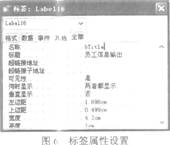
(1)步骤1:双击打开“samp3.mdb”数据库窗12。单击“窗体”对象,单击“fStaff"窗体,然后单击“设计”按钮。单击工具箱中的“标签”控件。在“窗体的页眉”处拖动一个矩形框。在矩形框内输入。员工信息输出”,按下键盘上的回车键。在矩形框上右键单击,在弹出的快捷菜单上选烨“属性”命令。在“属性”对话框“名称”对应行中输入“bTit1e”。如图6所示。
步骤2t修改完成后直接关闭“属性”对话框。步骤3:单击“保存”按钮保存设置。
-
第3题:
考生文件夹下存在一个数据库文件“sampl.mdb”,里面已经设计好表对象“tStud”。请按照以下要求,完成对表的修改:
(1)设置数据表显示的字体大小为14、行高为18。
(2)设置“简历”字段的说明为“自上大学起的简历信息”。
(3)将“年龄”字段的数据类型改为“整型”字段大小的数字型。
(4)将学号为“2001 1001”学生的照片信息换成考生文件夹下的“photo.bmp”图像文件。
(5)将隐藏的“党员否”字段重新显示出来。
(6)完成上述操作后,将“备注”字段删除。
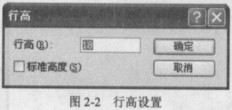
正确答案:(1)步骤l:双击打开“sampl.mdb”数据库窗口单击“表”对象双击打开“tStud”表。执行【格式】→【字体】菜单命令打开“字体”对话框。在“字号”列表中选 择“14”。 步骤2:单击“确定”按钮如图2-1所示。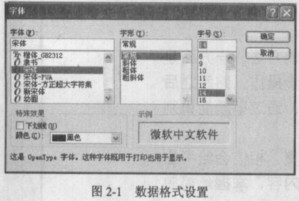 步骤3:执行【格式】→【行高】菜单命令打开“行高”对话框。在“行高”对话框中输入“18”单击“确定”按钮。如图2-2所示。关闭“tStud”表。
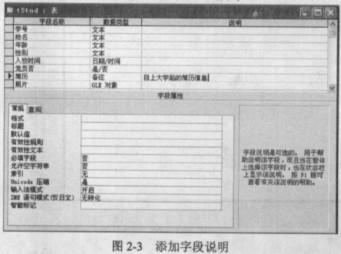
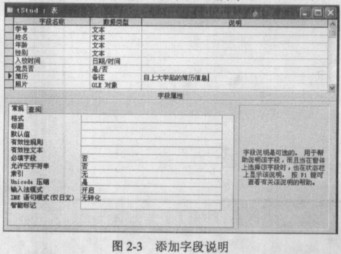
 (2)步骤1:选中“tStud”表单击“设计”按钮。在“简历”字段所在行的说明部分单击鼠标定位光标后输入“自上大学起的简历信息”。如图2-3所示。
 步骤2:单击工具栏中的“保存”按钮。关闭“tStud”表的设计视图。
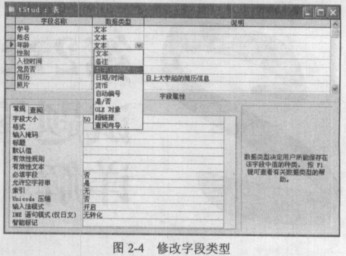
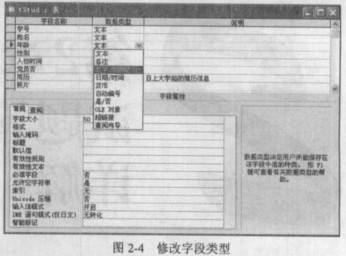
(3)步骤1:选中“tStud”表单击“设计”按钮在“tStud”表设计视图下单击“年龄”字段所在行的数据类型选中“数字”类型。如图2.4所示。
步骤2:单击工具栏中的“保存”按钮。关闭“tStud”表的设计视图。
步骤2:单击工具栏中的“保存”按钮。关闭“tStud”表的设计视图。
(3)步骤1:选中“tStud”表单击“设计”按钮在“tStud”表设计视图下单击“年龄”字段所在行的数据类型选中“数字”类型。如图2.4所示。
步骤2:单击工具栏中的“保存”按钮。关闭“tStud”表的设计视图。
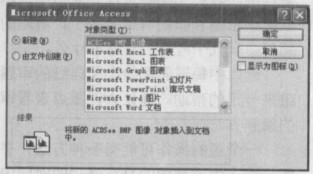
 (4)步骤1:双击打开“tStud”表选中学号为“20011001”照片信息执行【插入】→【对象】菜单命令打开对象对话框。如图2-5所示。
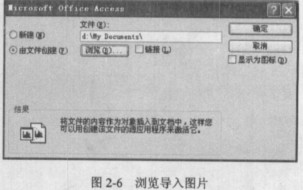
 步骤2:选择“由文件创建”选项。单击“浏览”按钮查找图片“photo.bmp”存储位置单击“确定”按钮如图2-6所示。
步骤3:单击“确定”按钮关闭“tStud”表窗口。
步骤2:选择“由文件创建”选项。单击“浏览”按钮查找图片“photo.bmp”存储位置单击“确定”按钮如图2-6所示。
步骤3:单击“确定”按钮关闭“tStud”表窗口。
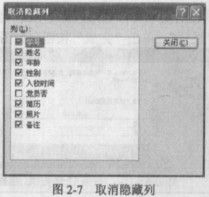
 (5)步骤1:双击打开“tStud”表执行【格式】→【取消隐藏列】菜单命令打开“取消隐藏列”对话框。如图2-7所示。
步骤2:勾选“党员否”复选框。单击“关闭”按钮关闭“tStud”表窗口。
(5)步骤1:双击打开“tStud”表执行【格式】→【取消隐藏列】菜单命令打开“取消隐藏列”对话框。如图2-7所示。
步骤2:勾选“党员否”复选框。单击“关闭”按钮关闭“tStud”表窗口。
 (6)步骤1:双击打开“tStud”表单击“备注”列(选中该列)。右键单击鼠标弹出快捷菜单单击“删除列”命令。
步骤2:在弹出的对话框中单击“是”按钮单击“保存”按钮。关闭“tStud”表窗口。
步骤3:关闭“sampl.mdb”数据库。
(6)步骤1:双击打开“tStud”表单击“备注”列(选中该列)。右键单击鼠标弹出快捷菜单单击“删除列”命令。
步骤2:在弹出的对话框中单击“是”按钮单击“保存”按钮。关闭“tStud”表窗口。
步骤3:关闭“sampl.mdb”数据库。
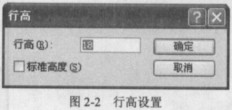
(1)步骤l:双击打开“sampl.mdb”数据库窗口,单击“表”对象,双击打开“tStud”表。执行【格式】→【字体】菜单命令,打开“字体”对话框。在“字号”列表中选 择“14”。 步骤2:单击“确定”按钮,如图2-1所示。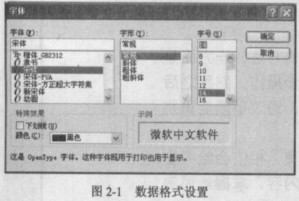 步骤3:执行【格式】→【行高】菜单命令,打开“行高”对话框。在“行高”对话框中输入“18”,单击“确定”按钮。如图2-2所示。关闭“tStud”表。
 (2)步骤1:选中“tStud”表,单击“设计”按钮。在“简历”字段所在行的说明部分单击鼠标,定位光标后输入“自上大学起的简历信息”。如图2-3所示。
 步骤2:单击工具栏中的“保存”按钮。关闭“tStud”表的设计视图。
(3)步骤1:选中“tStud”表,单击“设计”按钮,在“tStud”表设计视图下,单击“年龄”字段所在行的数据类型,选中“数字”类型。如图2.4所示。
步骤2:单击工具栏中的“保存”按钮。关闭“tStud”表的设计视图。
步骤2:单击工具栏中的“保存”按钮。关闭“tStud”表的设计视图。
(3)步骤1:选中“tStud”表,单击“设计”按钮,在“tStud”表设计视图下,单击“年龄”字段所在行的数据类型,选中“数字”类型。如图2.4所示。
步骤2:单击工具栏中的“保存”按钮。关闭“tStud”表的设计视图。
 (4)步骤1:双击打开“tStud”表,选中学号为“20011001”照片信息,执行【插入】→【对象】菜单命令,打开对象对话框。如图2-5所示。
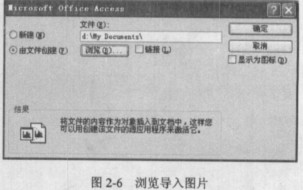
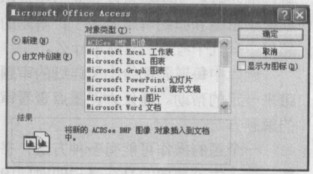 步骤2:选择“由文件创建”选项。单击“浏览”按钮查找图片“photo.bmp”存储位置,单击“确定”按钮,如图2-6所示。
步骤3:单击“确定”按钮,关闭“tStud”表窗口。
步骤2:选择“由文件创建”选项。单击“浏览”按钮查找图片“photo.bmp”存储位置,单击“确定”按钮,如图2-6所示。
步骤3:单击“确定”按钮,关闭“tStud”表窗口。
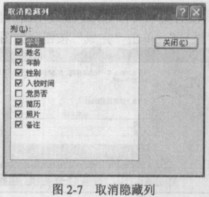
 (5)步骤1:双击打开“tStud”表,执行【格式】→【取消隐藏列】菜单命令,打开“取消隐藏列”对话框。如图2-7所示。
步骤2:勾选“党员否”复选框。单击“关闭”按钮,关闭“tStud”表窗口。
(5)步骤1:双击打开“tStud”表,执行【格式】→【取消隐藏列】菜单命令,打开“取消隐藏列”对话框。如图2-7所示。
步骤2:勾选“党员否”复选框。单击“关闭”按钮,关闭“tStud”表窗口。
 (6)步骤1:双击打开“tStud”表,单击“备注”列(选中该列)。右键单击鼠标弹出快捷菜单,单击“删除列”命令。
步骤2:在弹出的对话框中单击“是”按钮,单击“保存”按钮。关闭“tStud”表窗口。
步骤3:关闭“sampl.mdb”数据库。 解析:(1)主要考查美化表中字体改变、调整行高与列宽。(2)主要考查字段说明的添加,字段说明的添加主要是让阅读数据库的人读懂了解字段的含义,对数据库的运行和功能没有影响。(3)主要考查表的数据类型的修改。(4)主要考查OLE对象的图片的修改与重设。(5)考查表字段的显示与掩藏。(6)考查表字段的添加与删除的方法。
(6)步骤1:双击打开“tStud”表,单击“备注”列(选中该列)。右键单击鼠标弹出快捷菜单,单击“删除列”命令。
步骤2:在弹出的对话框中单击“是”按钮,单击“保存”按钮。关闭“tStud”表窗口。
步骤3:关闭“sampl.mdb”数据库。 解析:(1)主要考查美化表中字体改变、调整行高与列宽。(2)主要考查字段说明的添加,字段说明的添加主要是让阅读数据库的人读懂了解字段的含义,对数据库的运行和功能没有影响。(3)主要考查表的数据类型的修改。(4)主要考查OLE对象的图片的修改与重设。(5)考查表字段的显示与掩藏。(6)考查表字段的添加与删除的方法。
表的格式的美化在表视图下通过“格式”菜单实现。在表设计视图下完成对字段的修改、添加、删除等操作。 -
第4题:
考生文件夹下存在一个数据库文件“sampl.mdb”,里面已经设计好表对象“tStud”和“tScore”,窗体对象“fTest”和宏对象mTest。并按照以下要求完成操作:
(1)将“tStud”表的“简历”字段的显示宽度设置为40。
(2)分析并建立表“tStud”与表“tScore”之间的关系。
(3)将窗体“frest”中显示标题为“Buaonl”的命令按钮改为显示“按钮”,同时将其设置为灰色无效状态。
(4)将学生“入校时间”字段的默认值设置为本年度的1月1日(规定:本年度年号必须用函数获取)。
(5)设置“tScore”表的“课程号”字段的输入掩码为只能输入5位数字或字母形式。
(6)将“tStud”表中的“简历”字段隐藏起来。
正确答案:【操作步骤】 (1)步骤1:打开“sampl.mdb”数据库单击“表“对 象单击“tStud”表单击“设计”按钮。 步骤2:将“简历”字段的“格式”设置为:40。 步骤3:单击“保存”按钮关闭表。关闭表设计视图窗口。 (2)步骤1:在“sampl.mdb”数据库窗口中单击“关系”按钮在关系对话框中右键单击鼠标选择“显示表”命令在“显示表”对话框中添加“tStud”和“tScore”表单击“关闭”按钮。在“tStud”中选中“学号”字段按住鼠标左键不放拖放到“tScore”中的“学号”字段上然后在弹出的“编辑关系”对话框中单击“创建”按钮。 步骤2:单击“保存”按钮保存。 (3)步骤l:单击“窗体”对象单击“frest”窗体单击“设计“按钮。 步骤2:右键单击标题为“Buttonl”的命令按钮选择“属性”命令在“属性”对话框中将其“标题”设为“按钮”将“可用”设为“否”。 步骤3:单击“保存”按钮保存设置。关闭窗体的设计视图窗口。 (4)步骤1:单击“表”对象单击“tStud”表单击“设计”按钮。 步骤2:选中“入校时间”字段将其“字段属性”的“默认值”设置为:DateSerial(Year(Now())11)“格式”设置为:短日期。 步骤3:单击“保存”按钮关闭表设计视图。 (5)步骤1:单击“表”对象单击“tScore”表单击“设计”按钮。 步骤2:选中“课程号”字段将其“输入掩码”属性设置为:AAAAA。 步骤3:单击“保存”按钮关闭表设计视图。 (6)步骤1:单击“表”对象单击“tScore”表单击“设计”按钮。 步骤2:选中的“简历”字段执行【格式】→【隐藏列】菜单命令。 步骤3:单击“保存”按钮关闭表。
【操作步骤】 (1)步骤1:打开“sampl.mdb”数据库,单击“表“对 象,单击“tStud”表,单击“设计”按钮。 步骤2:将“简历”字段的“格式”设置为:40。 步骤3:单击“保存”按钮,关闭表。关闭表设计视图窗口。 (2)步骤1:在“sampl.mdb”数据库窗口中,单击“关系”按钮,在关系对话框中右键单击鼠标,选择“显示表”命令,在“显示表”对话框中添加“tStud”和“tScore”表,单击“关闭”按钮。在“tStud”中选中“学号”字段,按住鼠标左键不放,拖放到“tScore”中的“学号”字段上,然后在弹出的“编辑关系”对话框中单击“创建”按钮。 步骤2:单击“保存”按钮保存。 (3)步骤l:单击“窗体”对象,单击“frest”窗体,单击“设计“按钮。 步骤2:右键单击标题为“Buttonl”的命令按钮,选择“属性”命令,在“属性”对话框中将其“标题”设为“按钮”,将“可用”设为“否”。 步骤3:单击“保存”按钮保存设置。关闭窗体的设计视图窗口。 (4)步骤1:单击“表”对象,单击“tStud”表,单击“设计”按钮。 步骤2:选中“入校时间”字段,将其“字段属性”的“默认值”设置为:DateSerial(Year(Now()),1,1),“格式”设置为:短日期。 步骤3:单击“保存”按钮,关闭表设计视图。 (5)步骤1:单击“表”对象,单击“tScore”表,单击“设计”按钮。 步骤2:选中“课程号”字段,将其“输入掩码”属性设置为:AAAAA。 步骤3:单击“保存”按钮,关闭表设计视图。 (6)步骤1:单击“表”对象,单击“tScore”表,单击“设计”按钮。 步骤2:选中的“简历”字段,执行【格式】→【隐藏列】菜单命令。 步骤3:单击“保存”按钮,关闭表。 解析:本题考查表设置相关字段属性、表间关系建立、隐藏列等,还考查了窗体的属性设置。
在设计视图中可以设置字段格式、默认值和输入掩码等。此题中的(1)小题为字段的格式。(4)小题为设置字段的默认值。(5)小题为设置输入掩码。
在数据表视下可以设置字段的隐藏。(6)小题为设置隐藏列。
在数据库窗口中通过关系按钮,可用设置表间关系。如(2)小题设计表间关系。在窗体的设计视图中设置窗体属性,如(3)小题的“标题”和“可用”属性。 -
第5题:
根据以下资料,回答下列各题。 在考生文件夹下,存在一个数据库文件“sampl.mdb”。在数据库文件中已经建立了一个表对象“学生基本情况”。试按以下操作要求,完成各种操作: 将“学生基本情况”表名称更改为“tStud”。
正确答案:
【审题分析】(1)主要考查表的重命名操作,比较简单,属于 Windows基本操作.
(2)考查两个知识点,其一:表的主键的设置,其二:字段标题的添加.
(3)考查字段属性中“索引”设置。希望考生能了解三种索引的含义.
(4)考查表结构的调整期中包括字段的修改与添加、数据类型的修改等.
(5)考查字段属性的“掩码”的设置方法。
(6)主要考查字段的显示与掩藏的设置的方法.
【操作步骤】
(1)步骤1:双击打开“samp1e1.mdb”数据库。单击“表”对象,选中“学生基本情况”表。
步骤2:在“学生基本情况”表上右键单击,在快捷菜单中选择“重命名”命令,就可以修改表名为“tStud”。