
(1)在数据库“学校管理”中使用一对多表单向导生成一个名为“bd1”的表单。要求:从父表“宿舍”中选择所有字段,从子表“学生”表中选择所有字段,使用“宿舍编号”字段建立两表之间的关系,样式为“边框式”,按钮类型为“图片按钮”,方向为“纵向”,排序字段为“宿舍编号”(升序),表单标题为“住宿信息浏览”。(2)设计一个表单“bd2”,当单击“加密”按钮时将文本框Text1中的字符串进行加密(加密方法:每个字符的ASCⅡ码值加10),加密后的结果显示在文本框Text2中;当单击“关闭”按钮时释放表单。初始时表单
题目
(1)在数据库“学校管理”中使用一对多表单向导生成一个名为“bd1”的表单。要求:从父表“宿舍”中选择所有字段,从子表“学生”表中选择所有字段,使用“宿舍编号”字段建立两表之间的关系,样式为“边框式”,按钮类型为“图片按钮”,方向为“纵向”,排序字段为“宿舍编号”(升序),表单标题为“住宿信息浏览”。(2)设计一个表单“bd2”,当单击“加密”按钮时将文本框Text1中的字符串进行加密(加密方法:每个字符的ASCⅡ码值加10),加密后的结果显示在文本框Text2中;当单击“关闭”按钮时释放表单。初始时表单的标题为“数据加密”。
相似考题
更多“(1)在数据库“学校管理”中使用一对多表单向导生成一个名为“bd1”的表单。要求:从父表“宿舍”中选择所 ”相关问题
-
第1题:
在考生文件夹下,有一个数据库“教材”,其中有数据库表“教材”和表“作者”。
(1)在表单向导中选取一对多表单向导创建一个表单。要求:从父表“作者”中选取字段“作者姓名”和“作者单位”,从子表“教材”中选取字段“教材名称”、“价格”和“出版社”,表单样式选取“阴影式”,按钮类型使用“文本按钮”,按作者姓名升序排序,表单标题为“教材信息”,最后将表单存放在考生文件夹中,表单文件名是“bd1”。
(2)建立价格大于或等于25,按作者姓名升序排序的本地视图“view1”,该视图按顺序包含字段“作者姓名”、“作者单位”、“教材名称”、“价格”和“出版社”,然后使用新建立的查询视图中的全部信息,并将结果存人表“result”中。
正确答案:
【考点指引】本大题第1小题考查了一对多表单向导的使用,按向导提示逐步操作即可;第2小题考查的是视图的创建和使用。
(1)【操作步骤】
①选择【文件】→【新建】命令,选择【表单】,单击“向导”按钮打开“向导选取”窗口,选择“一对多表单向导”,单击“确定”按钮进人“一对多表单向导”窗口。
②在“一对多表单向导”窗口中,选择“数据库和表”列表框中的“作者”作为父表,将“可用字段”列表框中的“作者姓名”和“作者单位”字段添加到右边的“选定字段”列表框中,用做父表的可用字段。
③单击“下一步”设计子表的可用字段,选择“数据库和表”列表框中的“教材”作为子表,将“教材”表中的“教材名称”、“价格”和“出版社”字段添加到“选定字段”列表框中。
④单击“下一步”进入“为表建立关系”的设计界面,在此处系统已经默认设置好进行关联的字段:父表的“作者编号”和子表的“作者编号”字段。
⑤单击“下一步”进入“选择表单样式”的界面,在“样式”列表框中选择“阴影式”,“按钮类型”选择“文本按钮”。
⑥单击“下一步”进入“排序次序”的设计界面,将“可用字段或索引标识”列表框中的“作者姓名”字段添加到右边的“选定字段”列表框中,并选择“升序”单选项。
⑦单击“下一步”,进入最后的“完成”设计界面,在“表单标题”文本框中输入“教材信息”为表单添加标题,单击“完成”按钮,在系统弹出的“另存为”对话框中,将表单以“bd1”文件名保存在考生文件夹下,退出表单设计向导。
(2)【操作步骤】
①选择【文件】→【打开】命令,在“打开”对话框的“文件类型”下拉列表框中选择“数据库”,选择“教材.dbc”,单击“确定”按钮,打开数据库设计器。
②选择【文件】→【新建】命令,选择“视图”,单击“新建文件”按钮打开“添加表或视图”对话框,选择“表单”选项,选择数据库“教材”,将表“教材”、“作者”分别“添加”到视图设计器中,系统会自动选择关联字段“作者编号”为表“教材”和“作者”建立内部联系,单击“确定”按钮关闭“连接条件”对话框,然后关闭“添加表或视图”对话框。
③在视图设计器中单击“字段”选项卡,将“可用字段”列表框中的“作者姓名”、“作者单位”、“教材名称”、“价格”和“出版社”等字段添加到右边的“选定字段”列表框中。
④在视图设计器中单击“筛选”选项卡,在“字段名”下拉列表框中选择“教材.价格”字段,在“条件”下拉列表框中选择“>=”,在“实例”文本框中输入“25”。
⑤在视图设计器中单击“排序依据”选项卡,在“排序依据”选项卡的“字段名”下拉列表框中选择“作者.作者姓名”字段,单击“添加”按钮,将“作者.作者姓名”字段添加到右边的“排序条件”列表框中,在“排序条件”中选择“升序”单选项。
⑥在视图设计器中单击“关闭”按钮,将视图文件以“view1”名保存。
⑦在命令窗口中输人命令:SELECT*INTO TABLEresult FROM view1(回车执行)。
-
第2题:
在考生文件夹下有“住宿管理”数据库,其中包含表“宿舍”和表“学生”。这两个表之间存在一对多的关系。对该数据库建立表单文件,文件名为“bd2”,标题为“住宿管理”,完成如下要求:
(1)在表单中包含两个表格控件,第一个用于显示“宿舍”表中的记录,第二个表格用于显示与“宿舍”表中的当前记录对应的学生表中的记录。
(2)在表单中包含一个“关闭”命令按钮,单击该按钮退出表单。
正确答案:【考点指引】本大题考查的是表单的设计及表格控件的使用,主要注意表格控件数据源的设置。
【操作步骤】
①选择【文件】→【打开】命令,打开数据库“住宿管理”。
②选择【文件】→【新建】命令,选择“表单”,单击“新建文件”按钮打开表单设计器,在表单属性窗口中将Caption属性值修改为“住宿管理”。单击表单控件工具栏上的“命令按钮”控件图标,为表单添加一个命令按钮Command1,单击表单控件工具栏上的“表格”控件图标,再添加两个表格控件“Grid1”和“Grid2”。
③选择命令按钮,在按钮属性窗口中将命令按钮Command1的Name属性值修改为“cmdClose”,将Caption属性值修改为“关闭”,如图71-1所示。双击“关闭”命令按钮,在Click事件中输入代码:ThisForm.Release,用来关闭表单。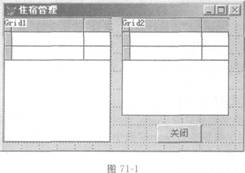
④在表单设计器中,鼠标右键单击表单空白处,在弹出的快捷菜单中选择“数据环境”命令,打开表单的数据环境,选择数据库“住宿管理”,将数据表文件“宿舍”和“学生”添加到数据环境中。
⑤选择表格控件“Grid1”,在表格控件属性窗口中将“RecordSource”属性值修改为“宿舍”,将“RecordSourceType”属性值修改为“0”,将“ReadOnly”属性值修改为
“.T.”;选择表格控件“Grid2”,在表格控件属性窗口中将“RecordSource”属性值修改为“〝〞”,将“RecordSourceType”属性值修改为“1”。
⑥在表单设计器中,选择“Grid1”,在属性窗口中双击“AfterRowColChange Event”,弹出事件过程代码编辑窗口,输入以下代码:
SELECT学生.*INTO CURSOR trap FROM学生,宿舍WHERE学生.宿舍编号=宿舍.宿舍编号AND宿舍.宿舍编号=ThisForm.Grid1.columns(1).Text1.value
ThisForm.Grid2.RecordSourceType=0
ThisForm.Grid2.RecordSource=〝tmp〞
ThisForm.Grid2.Refresh
⑦选择【表单】→【执行表单】命令,系统首先要求保存该表单文件,在弹出的“另存为”对话框中输入表单文件名“bd2”,保存在考生文件夹下,然后运行表单。 -
第3题:
在“成绩管理”项目的“教学管理”数据库中,“学生”表与“学生成绩”表之间存在一对多的关系,其中学生表是父表,学生成绩表是子表,创建一对多表单的操作步骤是()
①打开“成绩管理”项目,选择“文档”选项卡上的“表单”,单击“新建”按钮;
②在“新建表单”对话框中,单击“表单向导”图片按钮;
③在“向导选取”对话框中,选择“一对多表单向导”,并单击“确定”按钮;④按照“一对多表单向导”提示的步骤完成各项设置;
⑤在“另存为”对话框中,将表单保存为:学生成绩.scx。
A.①②③④⑤
B.①③②④⑤
C.②①③④⑤
D.②③①④⑤
正确答案:A
-
第4题:
(1)在考生文件夹下,有一个数据库“school”,其中有数据库表“student”、“score”和“course”。在表单向导中选取“一对多表单向导”创建一个表单。要求:从父表“student”中选取字段“学号”和“姓名”,从子表“score”中选取字段“课程编号”和“成绩”,表单样式选用“浮雕式”,按钮类型使用“图片按钮”,按“学号”升序排序,表单标题为“学生成绩浏览”,最后将表单存放在考生文件夹中,表单文件名为 “bd2”。
(2)在考生文件夹中有一数据库“school”,其中有数据库表“student”、“score”和“course”。建立“成绩大于等于75分”、按“学号”升序排序的本地视图“view2”,该视图按顺序包含字段“学号”、“姓名”、“成绩”和“课程名称”。
正确答案:
【考点指引】本大题第1小题考查一对多表单向导的使用,重点是多表之间字段的联系;第2小题考查视图的创建,重点是多表之间字段的联系。
(1)【操作步骤】
①选择【文件】→【打开】命令,在“打开”对话框的“文件类型”下拉列表框中选择“数据库”,选择“school.dbc”,单击“确定”按钮,打开数据库设计器。
②选择【文件】→【新建】命令,选择“表单”,单击“向导”按钮,在弹出的“向导选取”窗口中选择“→对多表单向导”,单击“确定”按钮。
③在“→对多表单向导”对话框的“数据库和表”列表框中选择“student”表做父表,将“可用字段”下的“学号”和“姓名”字段添加到“选定字段”列表框中,单击“下一步”按钮。
④在“一对多表单向导”对话框的“数据库和表”列表框中选择“score”表做子表,将“可用字段”下的“课程编号”和“成绩”字段添加到“选定字段”列表框中,单击“下一步”按钮。
⑤系统自动选择两个表的“学号”字段作为关联字段,单击“下一步”按钮,在“样式”列表框中选择“浮雕式”,“按钮类型”选择“图片按钮”,单击“下一步”按钮。
⑥在“可用的字段或索引标识”列表框中选择“学号”添加到“选定字段”列表框中,选择“升序”,单击“下一步”按钮。
⑦输入表单标题为“学生成绩浏览”,单击“完成”按钮,输入表单名称“bd2”并保存退出。
(2)【操作步骤】
①选择【文件】→【新建】命令,选择“视图”,单击“新建文件”按钮打开“添加表或视图”对话框,选择“表单”选项,选择数据库“school”,将表“score”、“student”和“course”分别“添加”到视图设计器中,系统会自动选择关联字段“学号”为表“score”和“student”建立内部联系,选择关联字段“课程编号”为表“score”和“course”建立内部联系,单击“确定”按钮关闭“连接条件”对话框,再关闭“添加表或视图”对话框。
②在视图设计器中单击“字段”选项卡,将“可用字段”列表框中的“student.学号”、“student.姓名”、“score.成绩”和“course.课程名称”等字段添加到右边的“选定字段”列表框中。
③在视图设计器中单击“筛选”选项卡,在“字段名”下拉列表框中选择“score.成绩”字段,在“条件”下拉列表框中选择“>=”,在“实例”编辑框中输入“75”。
④在视图设计器中单击“排序依据”选项卡,在“排序依据”选项卡的“字段名”下拉列表框中选择“student.学号”字段,单击“添加”按钮,将“student.学号”字段添加到右边的“排序条件”列表框中,在“排序条件”中选择“升序”单选项。
⑤在视图设计器中单击“连接”选项卡,在第一行的“逻辑”下拉列表框中选择“AND”。
⑥在视图设计器中单击“关闭”按钮,将视图以“view2”文件名保存在考生文件夹下。
-
第5题:
(1)在数据库“住宿管理”中使用一对多表单向导生成一个名为“bd1”的表单。要求从父表“宿舍”中选择所有字段。从子表“学生”表中选择所有字段,使用“宿舍编号”字段建立两表之间的关联。样式为“边框式”,按钮类型为“图片按锂”,方向为“纵向”,排序字段为“宿舍编号”(升序>;,表单赫题为“住宿信息浏览”。
(2)编写“jc”程序,要求实现用户可任意输入一个大于0的整数,程序输出该整数的阶乘。如用户输入的是5,则程序输出为“5的阶乘为:120”。
正确答案:
【考点指引】本大题第1小题主要考查一对多表单向导的使用,按向导的提示逐步操作即可;第2小题中主要考查用循环语句进行编程。
(1)【操作步骤】
①选择【文件】→【新建】命令,选择“表单”,单击“向导”按钮打开“向导选取”窗口,选择“一对多表单向导”,单击“确定”按钮进入“一对多表单向导”对话框。
②在“一对多表单向导”对话框中,选择“数据库和表”列表框中的“宿舍管理”数据库及表“宿舍”做父表,将“可用字段”列表框中的全部字段添加到右边的“选定字段”列表框中,用做父表的可用字段。
③单击“下一步”设计子表的可用字段,选择“数据库和表”列表框中的“学生”做子表,将“学生”表中的“全部字段”添加到“选定字段”列表框中。
④单击“下一步”进入“为表建立关系”的设计界面,在此处系统已经默认设置好进行关联的字段:父表的“宿舍编号”和子表的“宿舍编号”字段。
⑤单击“下一步”进入“选择表单样式”的界面,在“样式”列表框中选择“边框式”,“按钮类型”选择“图片按钮”。
⑥单击“下一步”进入“排序次序”的设计界面,将“可用字段或索引标识”列表框中的“宿舍编号”字段添加到右边的“选定字段”列表框中,并选择“升序”单选项。
⑦单击“下一步”,进入最后的“完成”设计界面,在“表单标题”文本框中输入“住宿信息浏览”为表单添加标题,单击“完成”按钮,在弹出的“另存为”对话框中,将表单以“bd1”文件名保存在考生文件夹下,退出表单设计向导。
(2)【操作步骤】
①在命令窗口中输入命令:MODI COMM jc(回车执行),打开程序文件编辑窗口,在程序文件编辑窗口中输入以下程序代码:
SET TALK OFF
result=1
x=1
DO WHILE x>0
INPUT〝请输入一个大于0的整数:〞TO x
IF x>0 THEN
EXIT
ENDIF
ENDD0
FOR i=1 TO X
result=result*i
NEXT
?STR(x)+〝的阶乘为:〞,result
SET TALK ON
关闭程序文件编辑窗口并保存程序文件。
②在命令窗口中输入命令:DO jc(回车执行),执行程序文件。
