
考生文件夹下存在一个数据库文件“samp3.mdb”,已建立两个关联表对象(“档案表”和“工资表”)和一个查询对象(“qT”),试按以下要求,完成报表的各种操作。(1)创建一个名为“eSalary”的报表,按表格布局显示查询“qT”的所有信息。(2)设置报表的标题属性为“工资汇总表”。(3)按职称汇总出“基本工资”的平均值和总和。“基本工资”的平均值计算控件名称为“savg”,“总和”计算控件名称为“ssum”。注意:请在组页脚处添加计算控件。(4)在“eSalary”报表的主体节上添加两个计算控件:名为
题目
考生文件夹下存在一个数据库文件“samp3.mdb”,已建立两个关联表对象(“档案表”和“工资表”)和一个查询对象(“qT”),试按以下要求,完成报表的各种操作。
(1)创建一个名为“eSalary”的报表,按表格布局显示查询“qT”的所有信息。
(2)设置报表的标题属性为“工资汇总表”。
(3)按职称汇总出“基本工资”的平均值和总和。
“基本工资”的平均值计算控件名称为“savg”,“总和”计算控件名称为“ssum”。
注意:请在组页脚处添加计算控件。
(4)在“eSalary”报表的主体节上添加两个计算控件:名为“sSalary”的控件用于计算输出实发工资;名为"ySalary”的控件用于计算输出应发工资。
计算公式为:
应发工资=基本工资+津贴+补贴
实发工资=基本工资+津贴+补贴一住房基金一失业保险
相似考题
参考答案和解析
 步骤2:单击“保存”按钮输入“eSalary”文件名。单击“确定”按钮。
(2)步骤l:在“eSalary”报表的设计视图下在窗体空白处右键单击在“属性”对话框的“标题”行中输入:工资汇总表。
步骤2:单击“保存”按钮保存设置。
(3)步骤l:在“eSalary”报表的设计视图下。单击“排序与分组”按钮。在分组对话框中输入:职称。关闭对话框。
步骤2:单击“文本框”按钮在报表的设计视图的页脚处拖出两个文本框在第一个文本框内输入:=Sum([基本工资])在其“属性”对话框的“名称”行输入“Ssum”对应的标签输入:Sum。在第二个文本框内输入:=Avg([基本工资])在其“属性”对话框的“名称”行输入“Savg”对应的标签内输入:Avg如图2-136所示。
步骤2:单击“保存”按钮输入“eSalary”文件名。单击“确定”按钮。
(2)步骤l:在“eSalary”报表的设计视图下在窗体空白处右键单击在“属性”对话框的“标题”行中输入:工资汇总表。
步骤2:单击“保存”按钮保存设置。
(3)步骤l:在“eSalary”报表的设计视图下。单击“排序与分组”按钮。在分组对话框中输入:职称。关闭对话框。
步骤2:单击“文本框”按钮在报表的设计视图的页脚处拖出两个文本框在第一个文本框内输入:=Sum([基本工资])在其“属性”对话框的“名称”行输入“Ssum”对应的标签输入:Sum。在第二个文本框内输入:=Avg([基本工资])在其“属性”对话框的“名称”行输入“Savg”对应的标签内输入:Avg如图2-136所示。
 (4)步骤1:在“eSalary”报表的设计视图下单击工具箱中的“文本框”按钮在报表主体节内“拖动”两个文本框。在第一个文本框上右键单击在快捷菜单上选择“属性”命令在“属性”对话框修改“名称”为:sSalary在“控件来源”内输入:=[基本工资]+[津贴]+[补贴]。在第二个文本框上右键单击在快捷菜单上选择“属性”命令在“属性”对话框修改“名称”为:ySalary在“控件来源”内输入:=[基本工资]+[津贴]+[津贴]-[住房基金[-[失业保险]。
步骤2:关闭对话框单击“保存”按钮。关闭视图窗口关闭“Samp3.mdb”数据库。
(4)步骤1:在“eSalary”报表的设计视图下单击工具箱中的“文本框”按钮在报表主体节内“拖动”两个文本框。在第一个文本框上右键单击在快捷菜单上选择“属性”命令在“属性”对话框修改“名称”为:sSalary在“控件来源”内输入:=[基本工资]+[津贴]+[补贴]。在第二个文本框上右键单击在快捷菜单上选择“属性”命令在“属性”对话框修改“名称”为:ySalary在“控件来源”内输入:=[基本工资]+[津贴]+[津贴]-[住房基金[-[失业保险]。
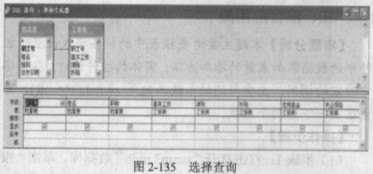
步骤2:关闭对话框单击“保存”按钮。关闭视图窗口关闭“Samp3.mdb”数据库。【操作步骤】 (1)步骤l:在“samp3.mdb”数据库窗口下,单击“报表”对象,双击“在设计视图中创建报表”。在新报表的窗口下空白处右键单击,在弹出的快捷菜单上选择“属性”命令,在“属性”对话框的左上角选择“报表”,在控制“记录源”行内输入:qT。添加后的显示为:“SELECT [档案表].[职工号],[档案表].[姓名],[档案表].[职称],[工资表].[基本工资],[工资表],[津贴],[工资表].[补贴],[工资表].[住房基金],[工资表],[失业保险]FROM档案表INNER JOIN工资表ON[档案表].[职工号]=[工资表].[职工号];”。对应的视图查询如图2-135所示。
 步骤2:单击“保存”按钮,输入“eSalary”文件名。单击“确定”按钮。
(2)步骤l:在“eSalary”报表的设计视图下,在窗体空白处右键单击,在“属性”对话框的“标题”行中输入:工资汇总表。
步骤2:单击“保存”按钮,保存设置。
(3)步骤l:在“eSalary”报表的设计视图下。单击“排序与分组”按钮。在分组对话框中输入:职称。关闭对话框。
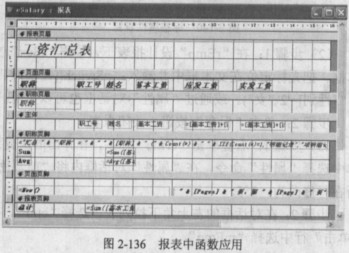
步骤2:单击“文本框”按钮,在报表的设计视图的页脚处拖出两个文本框,在第一个文本框内输入:=Sum([基本工资]),在其“属性”对话框的“名称”行输入“Ssum”,对应的标签输入:Sum。在第二个文本框内输入:=Avg([基本工资]),在其“属性”对话框的“名称”行输入“Savg”,对应的标签内输入:Avg,如图2-136所示。
步骤2:单击“保存”按钮,输入“eSalary”文件名。单击“确定”按钮。
(2)步骤l:在“eSalary”报表的设计视图下,在窗体空白处右键单击,在“属性”对话框的“标题”行中输入:工资汇总表。
步骤2:单击“保存”按钮,保存设置。
(3)步骤l:在“eSalary”报表的设计视图下。单击“排序与分组”按钮。在分组对话框中输入:职称。关闭对话框。
步骤2:单击“文本框”按钮,在报表的设计视图的页脚处拖出两个文本框,在第一个文本框内输入:=Sum([基本工资]),在其“属性”对话框的“名称”行输入“Ssum”,对应的标签输入:Sum。在第二个文本框内输入:=Avg([基本工资]),在其“属性”对话框的“名称”行输入“Savg”,对应的标签内输入:Avg,如图2-136所示。
 (4)步骤1:在“eSalary”报表的设计视图下,单击工具箱中的“文本框”按钮,在报表主体节内“拖动”两个文本框。在第一个文本框上右键单击,在快捷菜单上选择“属性”命令,在“属性”对话框修改“名称”为:sSalary,在“控件来源”内输入:=[基本工资]+[津贴]+[补贴]。在第二个文本框上右键单击,在快捷菜单上选择“属性”命令,在“属性”对话框修改“名称”为:ySalary,在“控件来源”内输入:=[基本工资]+[津贴]+[津贴]-[住房基金[-[失业保险]。
步骤2:关闭对话框,单击“保存”按钮。关闭视图窗口,关闭“Samp3.mdb”数据库。 解析:主要考查的考点有:在报衷中应用查询中的数据、报表的控件的格式设置、报表中的数据汇总的一些方法、在报表中控件的使用。
(4)步骤1:在“eSalary”报表的设计视图下,单击工具箱中的“文本框”按钮,在报表主体节内“拖动”两个文本框。在第一个文本框上右键单击,在快捷菜单上选择“属性”命令,在“属性”对话框修改“名称”为:sSalary,在“控件来源”内输入:=[基本工资]+[津贴]+[补贴]。在第二个文本框上右键单击,在快捷菜单上选择“属性”命令,在“属性”对话框修改“名称”为:ySalary,在“控件来源”内输入:=[基本工资]+[津贴]+[津贴]-[住房基金[-[失业保险]。
步骤2:关闭对话框,单击“保存”按钮。关闭视图窗口,关闭“Samp3.mdb”数据库。 解析:主要考查的考点有:在报衷中应用查询中的数据、报表的控件的格式设置、报表中的数据汇总的一些方法、在报表中控件的使用。
更多“考生文件夹下存在一个数据库文件“samp3.mdb”,已建立两个关联表对象(“档案表”和“工资表”)和一个查 ”相关问题
-
第1题:
根据以下资料,回答下列各题。 在考生文件夹下,“sampl.mdb”数据库文件中已建立两个表对象(名为“员工表,,和“部门表”)。试按以下要求,完成表的各种操作: 分析两个表对象“员工表”和“部门表”的构成,判断其中的外键属性,将其属性名称作为“员工表”的对象说明内容进行设置。
正确答案:
【审题分析】(1)本题主要考查外主键的分义以及如何设置表的属性,外主键就是一个表的字段是另一个表主键,对另一个表称为外主键.(2)主要考查筛选记录,即筛选有摄影爱好的记录.(3)考查记录探作的删除.(4)考查Access的数据导入.(5)考查掩码设王.(6)考查表“关系”的创建.
【操作步骤】
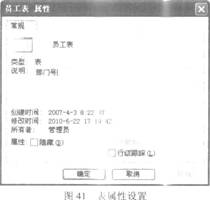
步骤1:双击“sampl.mdb”数据库。单击“表”对象。打开表“部门表”和“员工表”。发现“员工表”的部门编号是“部门表”的主键。在“员工表”上右键单击,进入“属性”对话框,在说明中输入“部门号”,如图41所示。
步骤2:单击“确定”按钮。
-
第2题:
根据以下资料,回答下列各题。 在考生文件夹下,存在一个数据库文件“sampl.mdb”。在数据库文件中已经建立了一个表对象“学生基本情况”。试按以下操作要求,完成各种操作: 将“学生基本情况”表名称更改为“tStud”。
正确答案:
【审题分析】(1)主要考查表的重命名操作,比较简单,属于 Windows基本操作.
(2)考查两个知识点,其一:表的主键的设置,其二:字段标题的添加.
(3)考查字段属性中“索引”设置。希望考生能了解三种索引的含义.
(4)考查表结构的调整期中包括字段的修改与添加、数据类型的修改等.
(5)考查字段属性的“掩码”的设置方法。
(6)主要考查字段的显示与掩藏的设置的方法.
【操作步骤】
(1)步骤1:双击打开“samp1e1.mdb”数据库。单击“表”对象,选中“学生基本情况”表。
步骤2:在“学生基本情况”表上右键单击,在快捷菜单中选择“重命名”命令,就可以修改表名为“tStud”。
-
第3题:
在考生文件夹下,“sampl。mdb”数据库文件中已建立表对象“tVisitor”,同时在考生文件夹下还存有“exam.mdb”数据库文件。试按以下操作要求,完成表对象“tVisitor”的编辑和表对象“tLine”的导入:
在考生文件夹下,“sampl。mdb”数据库文件中已建立表对象“tVisitor”,同时在考生文件夹下还存有“exam.mdb”数据库文件。试按以下操作要求,完成表对象“tVisitor”的编辑和表对象“tLine”的导入:
(1)设置“游客ID”字段为主键。
(2)设置“姓名”字段为“必填”字段。
(3)设置“年龄”字段的“有效性规则”属性为:大于等于10且小于等于60。
(4)设置“年龄”字段的“有效性文本”属性为:“输入的年龄应在10岁到60岁之间,请重新输入。”。
(5)在编辑完的表中输入如下一条新记录,其中“照片”字段数据设置为考生文件夹下的“照片1.bmp”图像文件。
(6)将“exam.mdb”数据库文件中的表对象“tLine”导入到“sampl.mdb”数据库文件内,表名不变。
正确答案:【操作步骤】 (1)步骤1:双击打开“sampl.mdb”数据库单击“表”对象单击“tVisitor”表单击“设计”按钮在“游客ID”上右键单击在弹出的快捷菜单上选择“主键”命令。 步骤2:单击“保存”按钮。关闭“表设计视图”。 (2)步骤1:单击“tVisitor”表单击“设计”按钮。单击“姓名”字段在“字段属性”中的“允许空字符串”所在行选择“否”。如图2-125所示。 步骤2:单击“保存”按钮。关闭“表设计视图”。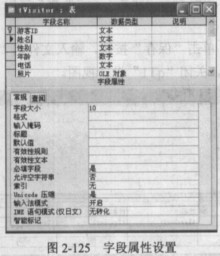 (3)步骤1:单击“tVisitor”表单击“设计”按钮。单击“年龄”字段在“字段属性”中“有效性规则”所在行输入:>=10 and=60。
步骤2:单击“保存”按钮。关闭“表设计视图”。
(4)步骤1:单击“tVisitor”表单击“设计”按钮。在表设计视图下单击“年龄”字段在“字段属性”中“有效性文本”所在行输入:输入的年龄应在10岁到60岁之间请重新输入。
步骤2:单击“保存”按钮。关闭“表设计视图”。
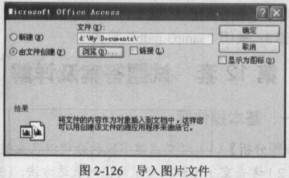
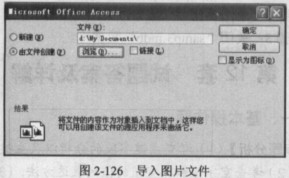
(5)步骤1:双击打开“tVisitor”表。光标在第二条记录的第一列单击开始输入记录输入完毕后按<→>键右移。在输入“照片”时在其“单元格”内右键单击在弹出的快捷菜单中选择“插入对象”命令。在其对话框内选择“由文件创建”选项。如图2-126所示。
步骤2:单击“浏览”按钮查找“1.bmp”的存储位置双击“1.bmp”将文件导入。
步骤3:单击“确定”按钮关闭表。
(3)步骤1:单击“tVisitor”表单击“设计”按钮。单击“年龄”字段在“字段属性”中“有效性规则”所在行输入:>=10 and=60。
步骤2:单击“保存”按钮。关闭“表设计视图”。
(4)步骤1:单击“tVisitor”表单击“设计”按钮。在表设计视图下单击“年龄”字段在“字段属性”中“有效性文本”所在行输入:输入的年龄应在10岁到60岁之间请重新输入。
步骤2:单击“保存”按钮。关闭“表设计视图”。
(5)步骤1:双击打开“tVisitor”表。光标在第二条记录的第一列单击开始输入记录输入完毕后按<→>键右移。在输入“照片”时在其“单元格”内右键单击在弹出的快捷菜单中选择“插入对象”命令。在其对话框内选择“由文件创建”选项。如图2-126所示。
步骤2:单击“浏览”按钮查找“1.bmp”的存储位置双击“1.bmp”将文件导入。
步骤3:单击“确定”按钮关闭表。
 (6)步骤1:在“sampl.mdb”数据库窗口下执行【文件】→【获取外部数据】→【导入】菜单命令。在“导入”对话框内选择“exam.mdb”数据存储位置。选择“tLine”表。
步骤2:单击“确定”按钮。
步骤3:关闭“sampl.mdb”数据库窗口。
(6)步骤1:在“sampl.mdb”数据库窗口下执行【文件】→【获取外部数据】→【导入】菜单命令。在“导入”对话框内选择“exam.mdb”数据存储位置。选择“tLine”表。
步骤2:单击“确定”按钮。
步骤3:关闭“sampl.mdb”数据库窗口。
【操作步骤】 (1)步骤1:双击打开“sampl.mdb”数据库,单击“表”对象,单击“tVisitor”表,单击“设计”按钮,在“游客ID”上右键单击,在弹出的快捷菜单上选择“主键”命令。 步骤2:单击“保存”按钮。关闭“表设计视图”。 (2)步骤1:单击“tVisitor”表,单击“设计”按钮。单击“姓名”字段,在“字段属性”中的“允许空字符串”所在行选择“否”。如图2-125所示。 步骤2:单击“保存”按钮。关闭“表设计视图”。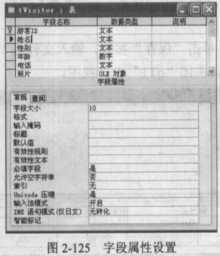 (3)步骤1:单击“tVisitor”表,单击“设计”按钮。单击“年龄”字段,在“字段属性”中“有效性规则”所在行输入:>=10 and=60。
步骤2:单击“保存”按钮。关闭“表设计视图”。
(4)步骤1:单击“tVisitor”表,单击“设计”按钮。在表设计视图下,单击“年龄”字段,在“字段属性”中“有效性文本”所在行输入:输入的年龄应在10岁到60岁之间,请重新输入。
步骤2:单击“保存”按钮。关闭“表设计视图”。
(5)步骤1:双击打开“tVisitor”表。光标在第二条记录的第一列单击开始输入记录,输入完毕后按<→>键右移。在输入“照片”时,在其“单元格”内右键单击,在弹出的快捷菜单中选择“插入对象”命令。在其对话框内选择“由文件创建”选项。如图2-126所示。
步骤2:单击“浏览”按钮,查找“1.bmp”的存储位置,双击“1.bmp”,将文件导入。
步骤3:单击“确定”按钮,关闭表。
(3)步骤1:单击“tVisitor”表,单击“设计”按钮。单击“年龄”字段,在“字段属性”中“有效性规则”所在行输入:>=10 and=60。
步骤2:单击“保存”按钮。关闭“表设计视图”。
(4)步骤1:单击“tVisitor”表,单击“设计”按钮。在表设计视图下,单击“年龄”字段,在“字段属性”中“有效性文本”所在行输入:输入的年龄应在10岁到60岁之间,请重新输入。
步骤2:单击“保存”按钮。关闭“表设计视图”。
(5)步骤1:双击打开“tVisitor”表。光标在第二条记录的第一列单击开始输入记录,输入完毕后按<→>键右移。在输入“照片”时,在其“单元格”内右键单击,在弹出的快捷菜单中选择“插入对象”命令。在其对话框内选择“由文件创建”选项。如图2-126所示。
步骤2:单击“浏览”按钮,查找“1.bmp”的存储位置,双击“1.bmp”,将文件导入。
步骤3:单击“确定”按钮,关闭表。
 (6)步骤1:在“sampl.mdb”数据库窗口下,执行【文件】→【获取外部数据】→【导入】菜单命令。在“导入”对话框内选择“exam.mdb”数据存储位置。选择“tLine”表。
步骤2:单击“确定”按钮。
步骤3:关闭“sampl.mdb”数据库窗口。 解析:(1)考查主键字段的分析以及主键的设计方法。(2)考查空字值和非空值的值的表达方法。(3)考查有效值和有效规则的设置方法。(4)考查有效值和有效规则的设置以及条件值的表达方法。(5)考查表记录的添加方法.(6)考查在Access数据库中导入外部数据的方法。
(6)步骤1:在“sampl.mdb”数据库窗口下,执行【文件】→【获取外部数据】→【导入】菜单命令。在“导入”对话框内选择“exam.mdb”数据存储位置。选择“tLine”表。
步骤2:单击“确定”按钮。
步骤3:关闭“sampl.mdb”数据库窗口。 解析:(1)考查主键字段的分析以及主键的设计方法。(2)考查空字值和非空值的值的表达方法。(3)考查有效值和有效规则的设置方法。(4)考查有效值和有效规则的设置以及条件值的表达方法。(5)考查表记录的添加方法.(6)考查在Access数据库中导入外部数据的方法。
-
第4题:
根据以下资料,回答下列各题。
考生文件夹下存在一个图像文件“test.bmp”和一个数据库文件“samp3.mdb”。“samp3.mdb’数据库里面已经设计了表对象“tEmp”和“tTemp”、窗体对象“fEmp”、报表对象“rEmp”和宏对象“mEmp”。试在此基础上按照以下要求补充设计:
将表“tTemp”中年龄小于30岁(不含30岁)、职务为职员的女职工记录选出并添
加进空白表“tEmp”里。
正确答案:
【审题分析】本题考查知识点:表的数据转移。对表的数据转移如果不用查询实现的话,大多数就慧筛选。窗体下控件的事件驱动、宏的设计与调用、报表和窗体下常用控件的设计方法和格式的设计。【操作步骤】
步骤1:双击打开“samp3 mdb”数据库,单击“表”对象,双击打开“tTemp”表。
步骤2:执行【记录】→【筛选】一【高级筛选】菜单命令,在筛选窗l21下双击“tTemp”每个字段,在“年龄”条件行内输入:<30,在“性别”条件行内输入“女”,在“职务”条件行内输入“职员”。
步骤3:执行【筛选】→【应用筛选】菜单命令,按<Ctrl+A>键选中筛选后的所有记录,再按Ctrl+c>键复制筛选后的记录。关闭筛选的窗口。然后再双击打开“tEmp”表,按<Ctrl+V>键把所用筛选后的记录就转移到“tEmp”摹,,再关闭“tEmp”表。
在此要说明的是解决转移的方法很多,这里只是其中的一种方法。
-
第5题:
在考生文件夹下,存在一个数据库文件“sampl.mdb”,里边已建立“tGrade”和“tStudent”两个表对象;同时还存在一个Excel文件“tCourse.xls”。试按以下操作要求,完成表的编辑:
(1)将Excel文件“tCourse.xls”链接到“sampl.mdb”数据库文件中,链接表名称不变,要求:数据中的第一行作为字段名。
(2)将“tGrade”表中隐藏的列显示出来。
(3)将“tStudent”表中“政治面貌”字段的默认值属性设置为“团员”,并使该字段在数据表视图中的显示标题改为“政治面目”。
(4)设置“tStudent”表的显示格式,使表的背景颜色为“青色”、网格线为“白色”、文字字号为五号。
(5)建立“tGrade”和“tSmdent”两表之间的关系。
正确答案:【操作步骤】 (1)步骤1:打开“sampl.mdb”数据库窗口执行【文件】→【获取外部数据】→【链接表】菜单命令找到并打开“考生文件夹”在“文件类型”列表中选中“Microsoft:Excel”选中“tCourse.xls”文件单击“链接”按钮。 步骤2:在链接数据表向导对话框中单击“下一步”按钮选中“第一行包含列标题”复选框单击“下一步”按钮。 步骤3:单击“完成”按钮完成数据表的链接。 (2)步骤1:选中“表”对象右键单击“tGrade”表选择“打开”命令。 步骤2:执行【格式】→【取消隐藏列】菜单命令选中“成绩”复选框使该字段显示出来单击“关闭”按钮。 步骤3:单击工具栏中的“保存”按钮关闭数据表视图。 (3)步骤1:右键单击“tStudent”表选择“设计视图”命令。 步骤2:单击“政治面貌”字段行在“字段属性”的“默认值”行输入:”团员”在“标题”行输入:政治面目。 步骤3:单击工具栏中的“保存”按钮。 (4)步骤1:执行【视图】→【数据表视图】菜单命令。 步骤2:执行【格式】→【数据表】菜单命令在“背景色”下拉列表中选中“青色”在“网格线颜色”中选中“白色”单击“确定”按钮。 步骤3:执行【格式】→【字体】菜单命令在对话框的“字号”列表中选中“五号”单击“确定”按钮。 步骤4:单击工具栏中的“保存”按钮关闭数据表视图。 (5)步骤1:执行【工具】→【关系】菜单命令执行【关系】→【显示表】菜单命令分别双击表“tGrade”和“tStudent”关闭“显示表”对话框。 步骤2:选中表“tGrade”中的“学号”字段拖动鼠标到表“tStudent”的“学号”字段上弹出“编辑关系”对话框单击“创建”按钮。 步骤3:单击工具栏中的“保存”按钮关闭关系界面。
【操作步骤】 (1)步骤1:打开“sampl.mdb”数据库窗口,执行【文件】→【获取外部数据】→【链接表】菜单命令,找到并打开“考生文件夹”,在“文件类型”列表中选中“Microsoft:Excel”,选中“tCourse.xls”文件,单击“链接”按钮。 步骤2:在链接数据表向导对话框中,单击“下一步”按钮,选中“第一行包含列标题”复选框,单击“下一步”按钮。 步骤3:单击“完成”按钮,完成数据表的链接。 (2)步骤1:选中“表”对象,右键单击“tGrade”表,选择“打开”命令。 步骤2:执行【格式】→【取消隐藏列】菜单命令,选中“成绩”复选框,使该字段显示出来,单击“关闭”按钮。 步骤3:单击工具栏中的“保存”按钮,关闭数据表视图。 (3)步骤1:右键单击“tStudent”表,选择“设计视图”命令。 步骤2:单击“政治面貌”字段行,在“字段属性”的“默认值”行输入:”团员”,在“标题”行输入:政治面目。 步骤3:单击工具栏中的“保存”按钮。 (4)步骤1:执行【视图】→【数据表视图】菜单命令。 步骤2:执行【格式】→【数据表】菜单命令,在“背景色”下拉列表中选中“青色”,在“网格线颜色”中选中“白色”,单击“确定”按钮。 步骤3:执行【格式】→【字体】菜单命令,在对话框的“字号”列表中选中“五号”,单击“确定”按钮。 步骤4:单击工具栏中的“保存”按钮,关闭数据表视图。 (5)步骤1:执行【工具】→【关系】菜单命令,执行【关系】→【显示表】菜单命令,分别双击表“tGrade”和“tStudent”,关闭“显示表”对话框。 步骤2:选中表“tGrade”中的“学号”字段,拖动鼠标到表“tStudent”的“学号”字段上,弹出“编辑关系”对话框,单击“创建”按钮。 步骤3:单击工具栏中的“保存”按钮,关闭关系界面。 解析:本题考查:(1)链接表;(2)字段默认值。(3)标题等字段属性的设置。(4)设置隐藏字段。(5)数据表格式的设置,建立表间关系。