
在考生文件夹下,已有“sampO.mdb”和“sampl.mdb”数据库文件。“sampO.mdb”中已建立表对象“tTest”,“sampl.mdb”中已建立表对象“tEmp”和“tSalary”。试按以下要求,完成表的各种操作:(1)将表对象“tSalary”中“工号”字段的字段大小设置为8。(2)设置表对象“tEmlp”中“姓名”和“年龄”两个字段的显示宽度为20。(3)将表对象“tEmp”中“聘用时间”字段改名为“聘用日期”,并对“性别”字段进行相关设置,实现通过下拉列表方式选择输入“男”或“女”
题目
在考生文件夹下,已有“sampO.mdb”和“sampl.mdb”数据库文件。“sampO.mdb”中已建立表对象“tTest”,“sampl.mdb”中已建立表对象“tEmp”和“tSalary”。试按以下要求,完成表的各种操作:
(1)将表对象“tSalary”中“工号”字段的字段大小设置为8。
(2)设置表对象“tEmlp”中“姓名”和“年龄”两个字段的显示宽度为20。
(3)将表对象“tEmp”中“聘用时间”字段改名为“聘用日期”,并对“性别”字段进行相关设置,实现通过下拉列表方式选择输入“男”或“女”。
(4)隐藏表对象“tEmp”中“简历”字段列。
(5)完成上述操作后,建立表对象“tEmp”和“tSalary”的表间一对多关系,并实施参照完整。
(6)将考生文件夹下“samp0.mdb”数据库文件中的表对象“tTest”链接到“sampl.mdb”数据库文件中,要求链接表对象重命名为tTemp。
相似考题
参考答案和解析
【操作步骤】 (1)步骤1:打开“sampl.mdb”数据库,单击“表”对象,单击“tSalary”表,单击“设计”按钮。 步骤2:将“工号”字段的字段大小设置为:8。 步骤3:单击“保存”按钮,关闭表。 (2)步骤1:单击“tEmp”表,单击“设计”按钮。将“姓名”和“年龄”两个字段大小设为:20。 步骤2:单击“保存”按钮。 (3)步骤1:单击“tEmp”表,单击“设计”按钮。将“聘用时间”字段行直接修改名为“聘用日期”字段。 步骤2:选择“性别”字段在“字段属性”中将其“默认值”设为:”男”Or”女”。 步骤3:单击“保存”按钮保存表。 (4)步骤1:单击“tEmp”表,单击“设计”按钮。选中“简历”字段列,执行【格式】→【隐藏列】菜单命令。 步骤2:单击“保存”按钮保存表。 (5)步骤l:在“samp1.mdb”数据库窗口中,单击“关系”按钮,在关系对话框中右键单击鼠标,选择“显示表”命令,在“显示表”对话框中选择“tEmp”和“tSalary”,单击“关闭”按钮。选择“tEmp”中“工号”字段,按住鼠标左键不放,拖放到“tSslary”中的“工号”字段上,将会弹出编辑关系对话框,勾选“实施参照完整性”复选框,然后单击“创建”按钮。 步骤2:单击“保存”按钮进行保存。 (6)步骤1:在“sampl.mdb”数据库窗口中,执行【文件】→【获取外部数据源】→【链接表】菜单命令,打开链接表对话框。 步骤2:在“链接表”对话框中,选择“samp0.mdb”数据库,单击“链接”按钮,然后在“链接表”对话框中选择“tTest”表,单击“确定”按钮。 解析:本题考查表关键字段的设置、设置相关字段属性,设置默认值、设置隐藏列、表问关系的建立以及链接表等。
在设计视图中可以设置如字段大小、默认值。此题中的(1)、(2)小题为设置字段大小,(3)小题为设置默认值。在数据表视图中隐藏列操作。(4)小题为冻结列。在数据库设计视图中可以为表问建立关系,如(5)小题.在数据库窗口中获取外部数据源,如(6)小题。
更多“在考生文件夹下,已有“sampO.mdb”和“sampl.mdb”数据库文件。“sampO.mdb”中已建立表对象“tTest”,“sa ”相关问题
-
第1题:
在考生文件夹下,已有“tTest.txt”文本文件和“sampl.mdb”数据库文件,“sampl.mdb”中已建立表对象“tStud”和“tScore”。试按以下要求,完成表的各种操作:
(1)将表“tScore”的“学号”和“课程号”两个字段设置为复合主键。
(2)设置“tStud”表中的“年龄”字段的有效性文本为“年龄值应大于16”:删除“tStud”表结构中的“照片”字段。
(3)设置表“tStud”的“入校时间”字段有效性规则为只能输入1月(含)到10月(含)的日期。
(4)设置表对象“tStud”的记录行显示高度为20。
(5)完成上述操作后,建立表对象“tStud”和“tScore”的表间一对多关系,并实施参照完整。
(6)将考生文件夹下文本文件tTest.txt中的数据链接到当前数据库中。要求:数据中的第一行作为字段名,链接表对象命名为tTemp。
正确答案:【操作步骤】 (1)步骤1:打开“sampl.mdb”数据库单击“表”对象单击“tScore”单击“设计”按钮打开“tSeore”设计视图然后选择“学号”和“课程号”两个字段。 步骤2:单击常用工具栏中的“主键”按钮。 步骤3:单击“保存”按钮进行保存关闭表。 (2)步骤1:单击“tStud”单击“设计”按钮打开“tStud”设计视图。选中“年龄”字段设置“有效性文本”为:年龄值应大于16。选中“照片”字段右键单击选择“删除行”命令。 步骤2:单击“保存”按钮进行保存。 (3)步骤1:在“tStud”的设计视图中选中“入校时间”字段在“有效性规则”中输入:Month(【[入校时间】)>=1And Month([入校时间])=10。 步骤2:单击“保存”按钮进行保存。关闭表的设计视图。 (4)步骤1:双击“tStud”执行【格式】→【行高】菜单命令在“行高”文本框中输入:20。 步骤2:单击“保存”按钮关闭表。 (5)步骤1:单击“关系”按钮在关系对话框中右键单击鼠标选择“显示表”命令在“显示表”对话框中选择“tStud”和“tScore”单击“关闭”按钮。在“tStud”中选中“学号”字段按住鼠标左键不放拖放到“tScore”中的“学号”字段上将会弹出编辑关系对话框勾选“实施参照完整性”复选框然后单击“创建”按钮。 步骤2:单击“保存”按钮进行保存。 (6)步骤l:打开“sampl.mdb”数据库执行【文件】→【获取外部数据源】→【链接表】菜单命令打开链接表对话框。 步骤2:在“链接表”对话框中的文件类型下拉列表框中选择“文本文件”然后在查找范围中选择需要查找的文件“tTest.txt”单击“链接”按钮进入“链接文本向导”对话框。 步骤3:在对话框中直接单击“下一步”按钮选择“第一行包含字段名称”复选框单击“下一步”按钮在最后一个“链接文本向导”对话框中将“链接表名称”设置为“tTemp”单击“完成”按钮。
【操作步骤】 (1)步骤1:打开“sampl.mdb”数据库,单击“表”对象,单击“tScore”,单击“设计”按钮,打开“tSeore”设计视图,然后选择“学号”和“课程号”两个字段。 步骤2:单击常用工具栏中的“主键”按钮。 步骤3:单击“保存”按钮进行保存,关闭表。 (2)步骤1:单击“tStud”,单击“设计”按钮,打开“tStud”设计视图。选中“年龄”字段,设置“有效性文本”为:年龄值应大于16。选中“照片”字段,右键单击,选择“删除行”命令。 步骤2:单击“保存”按钮进行保存。 (3)步骤1:在“tStud”的设计视图中,选中“入校时间”字段,在“有效性规则”中输入:Month(【[入校时间】)>=1And Month([入校时间])=10。 步骤2:单击“保存”按钮进行保存。关闭表的设计视图。 (4)步骤1:双击“tStud”,执行【格式】→【行高】菜单命令,在“行高”文本框中输入:20。 步骤2:单击“保存”按钮,关闭表。 (5)步骤1:单击“关系”按钮,在关系对话框中,右键单击鼠标,选择“显示表”命令,在“显示表”对话框中选择“tStud”和“tScore”,单击“关闭”按钮。在“tStud”中选中“学号”字段,按住鼠标左键不放,拖放到“tScore”中的“学号”字段上,将会弹出编辑关系对话框,勾选“实施参照完整性”复选框,然后单击“创建”按钮。 步骤2:单击“保存”按钮进行保存。 (6)步骤l:打开“sampl.mdb”数据库,执行【文件】→【获取外部数据源】→【链接表】菜单命令,打开链接表对话框。 步骤2:在“链接表”对话框中的文件类型下拉列表框中选择“文本文件”,然后在查找范围中选择需要查找的文件“tTest.txt”,单击“链接”按钮,进入“链接文本向导”对话框。 步骤3:在对话框中直接单击“下一步”按钮,选择“第一行包含字段名称”复选框,单击“下一步”按钮,在最后一个“链接文本向导”对话框中将“链接表名称”设置为“tTemp”,单击“完成”按钮。 解析:本题考查表的复合主键的创建、字段属性的设置、数据表显示特性的设置、表关系的建立和数据文件的链接。
在表的设计视图中可以进行字段属性的设置以及主键的设置。此题中的(1)、(2)、(3)小题为设置字段的属性。
有效性规则能够检查错误的输入或者不符合逻辑的输入,防止非法数据输入到表中.此题中的(3)小题中,“tStud”“入校时间”字段必须为1月(含)到10月(含)的日期。
有时为了设计数据表的显示属性,可以通过【格式】→【行高】菜单来实现,如本题中的(4)小题。
在数据库窗口中可以通过关系按钮来创建表之间的关系,如(5)小题。
Access数据库中可以由其他数据文件链接数据从而生成新的数据表,最常用的就是由Excel文件导入数据。此题中的(6)小题要求从文本文件链接数据生成1个新的表。 -
第2题:
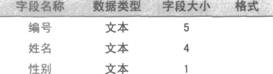
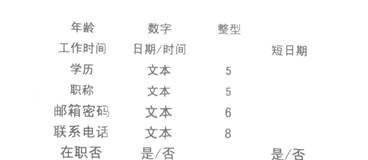
根据以下资料,回答下列各题。 在考生文件夹下,“sampl.mdb”数据库文件中建立表“tTeacher”,表结构如下:
 正确答案:
正确答案:
【审题分析】(1)主要考查表结构的创建和主要的设置方法。(2)王要考查字段属性中“有效性规则”和有效文本设置,这里还涉及及关于“日期”、“时间”函数的使用。涉及的函数有dataserial0,,ear(1,date0。(3)主要考查表结构中主键的设置方法和主键字段分析方法。(4)主要考查默认字段的设置。是、否型的逻辑值。是:1,否:0,以及“掩码”的设置方法。(5)和(2)相同,主要是有效文本的设置。(6)考查表记录的添加。
【操作步骤】
步骤1:双击“sampl.mdb”数据库,单击“表”对象,双击“使用设计器创建表”。在表设计窗口中,输入字段名“编号”对应类型选择“文本”,修改“字段大小”为“5”。逐一输入字段选择对应的类型,修改字段的大小。
步骤2:单击“保存”按钮,保存输入“tTeaeher”表名。单击+确定”按钮,关闭设计视图。
-
第3题:
在考生文件夹下,“sampl。mdb”数据库文件中已建立表对象“tVisitor”,同时在考生文件夹下还存有“exam.mdb”数据库文件。试按以下操作要求,完成表对象“tVisitor”的编辑和表对象“tLine”的导入:
在考生文件夹下,“sampl。mdb”数据库文件中已建立表对象“tVisitor”,同时在考生文件夹下还存有“exam.mdb”数据库文件。试按以下操作要求,完成表对象“tVisitor”的编辑和表对象“tLine”的导入:
(1)设置“游客ID”字段为主键。
(2)设置“姓名”字段为“必填”字段。
(3)设置“年龄”字段的“有效性规则”属性为:大于等于10且小于等于60。
(4)设置“年龄”字段的“有效性文本”属性为:“输入的年龄应在10岁到60岁之间,请重新输入。”。
(5)在编辑完的表中输入如下一条新记录,其中“照片”字段数据设置为考生文件夹下的“照片1.bmp”图像文件。
(6)将“exam.mdb”数据库文件中的表对象“tLine”导入到“sampl.mdb”数据库文件内,表名不变。
正确答案:【操作步骤】 (1)步骤1:双击打开“sampl.mdb”数据库单击“表”对象单击“tVisitor”表单击“设计”按钮在“游客ID”上右键单击在弹出的快捷菜单上选择“主键”命令。 步骤2:单击“保存”按钮。关闭“表设计视图”。 (2)步骤1:单击“tVisitor”表单击“设计”按钮。单击“姓名”字段在“字段属性”中的“允许空字符串”所在行选择“否”。如图2-125所示。 步骤2:单击“保存”按钮。关闭“表设计视图”。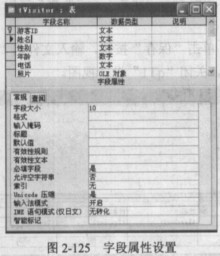 (3)步骤1:单击“tVisitor”表单击“设计”按钮。单击“年龄”字段在“字段属性”中“有效性规则”所在行输入:>=10 and=60。
步骤2:单击“保存”按钮。关闭“表设计视图”。
(4)步骤1:单击“tVisitor”表单击“设计”按钮。在表设计视图下单击“年龄”字段在“字段属性”中“有效性文本”所在行输入:输入的年龄应在10岁到60岁之间请重新输入。
步骤2:单击“保存”按钮。关闭“表设计视图”。
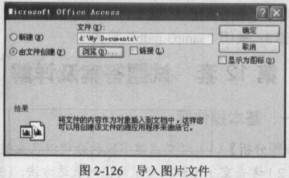
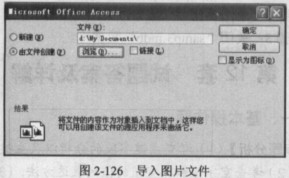
(5)步骤1:双击打开“tVisitor”表。光标在第二条记录的第一列单击开始输入记录输入完毕后按<→>键右移。在输入“照片”时在其“单元格”内右键单击在弹出的快捷菜单中选择“插入对象”命令。在其对话框内选择“由文件创建”选项。如图2-126所示。
步骤2:单击“浏览”按钮查找“1.bmp”的存储位置双击“1.bmp”将文件导入。
步骤3:单击“确定”按钮关闭表。
(3)步骤1:单击“tVisitor”表单击“设计”按钮。单击“年龄”字段在“字段属性”中“有效性规则”所在行输入:>=10 and=60。
步骤2:单击“保存”按钮。关闭“表设计视图”。
(4)步骤1:单击“tVisitor”表单击“设计”按钮。在表设计视图下单击“年龄”字段在“字段属性”中“有效性文本”所在行输入:输入的年龄应在10岁到60岁之间请重新输入。
步骤2:单击“保存”按钮。关闭“表设计视图”。
(5)步骤1:双击打开“tVisitor”表。光标在第二条记录的第一列单击开始输入记录输入完毕后按<→>键右移。在输入“照片”时在其“单元格”内右键单击在弹出的快捷菜单中选择“插入对象”命令。在其对话框内选择“由文件创建”选项。如图2-126所示。
步骤2:单击“浏览”按钮查找“1.bmp”的存储位置双击“1.bmp”将文件导入。
步骤3:单击“确定”按钮关闭表。
 (6)步骤1:在“sampl.mdb”数据库窗口下执行【文件】→【获取外部数据】→【导入】菜单命令。在“导入”对话框内选择“exam.mdb”数据存储位置。选择“tLine”表。
步骤2:单击“确定”按钮。
步骤3:关闭“sampl.mdb”数据库窗口。
(6)步骤1:在“sampl.mdb”数据库窗口下执行【文件】→【获取外部数据】→【导入】菜单命令。在“导入”对话框内选择“exam.mdb”数据存储位置。选择“tLine”表。
步骤2:单击“确定”按钮。
步骤3:关闭“sampl.mdb”数据库窗口。
【操作步骤】 (1)步骤1:双击打开“sampl.mdb”数据库,单击“表”对象,单击“tVisitor”表,单击“设计”按钮,在“游客ID”上右键单击,在弹出的快捷菜单上选择“主键”命令。 步骤2:单击“保存”按钮。关闭“表设计视图”。 (2)步骤1:单击“tVisitor”表,单击“设计”按钮。单击“姓名”字段,在“字段属性”中的“允许空字符串”所在行选择“否”。如图2-125所示。 步骤2:单击“保存”按钮。关闭“表设计视图”。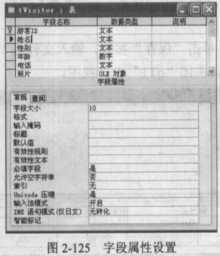 (3)步骤1:单击“tVisitor”表,单击“设计”按钮。单击“年龄”字段,在“字段属性”中“有效性规则”所在行输入:>=10 and=60。
步骤2:单击“保存”按钮。关闭“表设计视图”。
(4)步骤1:单击“tVisitor”表,单击“设计”按钮。在表设计视图下,单击“年龄”字段,在“字段属性”中“有效性文本”所在行输入:输入的年龄应在10岁到60岁之间,请重新输入。
步骤2:单击“保存”按钮。关闭“表设计视图”。
(5)步骤1:双击打开“tVisitor”表。光标在第二条记录的第一列单击开始输入记录,输入完毕后按<→>键右移。在输入“照片”时,在其“单元格”内右键单击,在弹出的快捷菜单中选择“插入对象”命令。在其对话框内选择“由文件创建”选项。如图2-126所示。
步骤2:单击“浏览”按钮,查找“1.bmp”的存储位置,双击“1.bmp”,将文件导入。
步骤3:单击“确定”按钮,关闭表。
(3)步骤1:单击“tVisitor”表,单击“设计”按钮。单击“年龄”字段,在“字段属性”中“有效性规则”所在行输入:>=10 and=60。
步骤2:单击“保存”按钮。关闭“表设计视图”。
(4)步骤1:单击“tVisitor”表,单击“设计”按钮。在表设计视图下,单击“年龄”字段,在“字段属性”中“有效性文本”所在行输入:输入的年龄应在10岁到60岁之间,请重新输入。
步骤2:单击“保存”按钮。关闭“表设计视图”。
(5)步骤1:双击打开“tVisitor”表。光标在第二条记录的第一列单击开始输入记录,输入完毕后按<→>键右移。在输入“照片”时,在其“单元格”内右键单击,在弹出的快捷菜单中选择“插入对象”命令。在其对话框内选择“由文件创建”选项。如图2-126所示。
步骤2:单击“浏览”按钮,查找“1.bmp”的存储位置,双击“1.bmp”,将文件导入。
步骤3:单击“确定”按钮,关闭表。
 (6)步骤1:在“sampl.mdb”数据库窗口下,执行【文件】→【获取外部数据】→【导入】菜单命令。在“导入”对话框内选择“exam.mdb”数据存储位置。选择“tLine”表。
步骤2:单击“确定”按钮。
步骤3:关闭“sampl.mdb”数据库窗口。 解析:(1)考查主键字段的分析以及主键的设计方法。(2)考查空字值和非空值的值的表达方法。(3)考查有效值和有效规则的设置方法。(4)考查有效值和有效规则的设置以及条件值的表达方法。(5)考查表记录的添加方法.(6)考查在Access数据库中导入外部数据的方法。
(6)步骤1:在“sampl.mdb”数据库窗口下,执行【文件】→【获取外部数据】→【导入】菜单命令。在“导入”对话框内选择“exam.mdb”数据存储位置。选择“tLine”表。
步骤2:单击“确定”按钮。
步骤3:关闭“sampl.mdb”数据库窗口。 解析:(1)考查主键字段的分析以及主键的设计方法。(2)考查空字值和非空值的值的表达方法。(3)考查有效值和有效规则的设置方法。(4)考查有效值和有效规则的设置以及条件值的表达方法。(5)考查表记录的添加方法.(6)考查在Access数据库中导入外部数据的方法。
-
第4题:
考生文件夹下,“sampl.mdb”数据库文件中已建立表对象“tEmp”。试按以下操作要求,完成对表“tEmpl,,的编辑修改和操作:
(1)将“编号”字段改名为“工号”,并设置为主键。
(2)设置“年龄”字段的有效性规则为不能是空值。
(3)设置“聘用时间”字段的默认值为系统当前年1月l号。
(4)删除表结构中的“简历”字段。
(5)将考生文件夹下“sampO.mdb”数据库文件中的表对象“tTemp”导入到“sampl.mdb”数据库文件中。
(6)完成上述操作后,在“sampl.mdb”数据库文件中做一个表对象“tEmp”的备份,命名为“tEL”。
正确答案:【操作步骤】 (1)步骤1:双击打开“sampl.mdb”数据库单击“表”对象。单击“tEmp”表单击“设计”按钮单击“编号”字段修改为“工号”。在“工号”字段上右键单击鼠标在弹出的快捷菜单上选择“主键”命令。 步骤2:单击“保存”按钮保存修改和设置关闭表设计视图。 (2)步骤1:单击“tEmp”表单击“设计”按钮。单击“年龄”字段在“字段属性”的“有效性规则”中输入:is not null。 步骤2:单击“保存”按钮保存设置关闭表设计视图。 (3)步骤1:单击“tEmp”表单击“设计”按钮。单击“聘用时间”字段在“字段属性”中的“默认值”中输入:DateSerial(Year(Date())11)。 步骤2:单击“保存”按钮保存设置。 (4)步骤l:单击“tEmp”表单击“设计”按钮。单击“简历”字段右键单击鼠标在快捷菜中选择“删除行”命令单击“是”按钮。 步骤2:单击“保存”按钮保存删除。关闭表闭设计视图的窗口。 (5)步骤1:执行【文件】→【获取外部数据】→【导入】菜单命令在“导入”对话框内选择“samp0.mdb”所在的位置。单击“导入”按钮选择表“tTemp”单击“确定”按钮。 (6)步骤1:在“sampl.mdb”数据库下的“表”对象窗口下右键单击“tEmp”表在快捷菜单中选择“另存为”命令在对话框内输入修改表名“tEL”。 步骤2:单击“确定”按钮关闭“sampl.mdb”数据库窗口。
【操作步骤】 (1)步骤1:双击打开“sampl.mdb”数据库,单击“表”对象。单击“tEmp”表,单击“设计”按钮,单击“编号”字段修改为“工号”。在“工号”字段上右键单击鼠标,在弹出的快捷菜单上选择“主键”命令。 步骤2:单击“保存”按钮,保存修改和设置,关闭表设计视图。 (2)步骤1:单击“tEmp”表,单击“设计”按钮。单击“年龄”字段,在“字段属性”的“有效性规则”中输入:is not null。 步骤2:单击“保存”按钮,保存设置,关闭表设计视图。 (3)步骤1:单击“tEmp”表,单击“设计”按钮。单击“聘用时间”字段,在“字段属性”中的“默认值”中输入:DateSerial(Year(Date()),1,1)。 步骤2:单击“保存”按钮,保存设置。 (4)步骤l:单击“tEmp”表,单击“设计”按钮。单击“简历”字段,右键单击鼠标,在快捷菜中选择“删除行”命令,单击“是”按钮。 步骤2:单击“保存”按钮,保存删除。关闭表闭设计视图的窗口。 (5)步骤1:执行【文件】→【获取外部数据】→【导入】菜单命令,在“导入”对话框内选择“samp0.mdb”所在的位置。单击“导入”按钮,选择表“tTemp”,单击“确定”按钮。 (6)步骤1:在“sampl.mdb”数据库下的“表”对象窗口下,右键单击“tEmp”表,在快捷菜单中选择“另存为”命令,在对话框内输入修改表名“tEL”。 步骤2:单击“确定”按钮,关闭“sampl.mdb”数据库窗口。 解析:(1)本题主要考查表字段的修改和主键设置方法。(2)主要考查空值is null和非空值is not null的设置方法(3)主要考查时间/日期的系统函数的使用和默认值的设置。
(4)考查表结构的调整:删除字段。(5)考查Access中数据导入。(6)考查简单的数据备份功功能相当于数据表的复制。 -
第5题:
根据以下资料,回答下列各题。 在考生文件夹下,存在一个数据库文件“sampl.mdb”。在数据库文件中已经建立了一个表对象“学生基本情况”。试按以下操作要求,完成各种操作: 将“学生基本情况”表名称更改为“tStud”。
正确答案:
【审题分析】(1)主要考查表的重命名操作,比较简单,属于 Windows基本操作.
(2)考查两个知识点,其一:表的主键的设置,其二:字段标题的添加.
(3)考查字段属性中“索引”设置。希望考生能了解三种索引的含义.
(4)考查表结构的调整期中包括字段的修改与添加、数据类型的修改等.
(5)考查字段属性的“掩码”的设置方法。
(6)主要考查字段的显示与掩藏的设置的方法.
【操作步骤】
(1)步骤1:双击打开“samp1e1.mdb”数据库。单击“表”对象,选中“学生基本情况”表。
步骤2:在“学生基本情况”表上右键单击,在快捷菜单中选择“重命名”命令,就可以修改表名为“tStud”。