
哈工大《计算方法》2014秋A试题
A. g(x),f(x)
B. f(x),g(x)
C. g(x),原函数
D. 理论值,近似值
所谓插值,就是依据f(x)所给的函数表“插出”所要的函数值。()
在考生文件夹下打开EXCEL.XLS文件,将sheetl工作表的A1:N1单元格合并为一个单元格,内容水平居中;计算“全年平均”列的内容(数值型,保留小数点后两位);计算“最高值”和“最低值”行的内容(利用MAX函数和MIN函数,数值型,保留小数点后两位);将工作表命名为“销售额同期对比表”。(2) 选取“销售额同期对比表”的A2:M5数据区域的内容建立“数据点折线图”(系列产生在“行”),标题为“销售额同期对比图”,X轴为主要网格线,Y轴为次要网格线,图例靠左显示;将图插入到表的A9:I22单元格区域内,保存EXCEL.XLS文件。
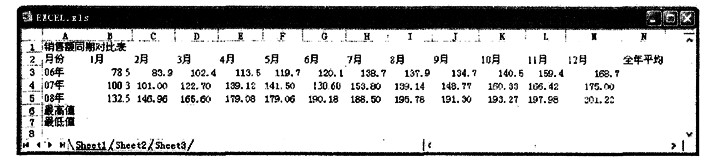
 这样一下完成两项操作:选中的单元格合并成一个单元格、单元格中的内容水平居中对齐。
步骤2 在N3中输入公式“=AVERAGE(B3:M3)”将自动计算出求B3至M3区域内所有单元格的数据的平均值该值出现在N3单元格中。注意:这里公式的形式不限于一种还可以表达为“=(SUM(B3:M3))/12”或是“=(B3+C3+…M3)/12”虽然形式不同但其计算结果是一样。如果题目没有明确要求使用公式计算我们还可以自己口算然后将结果填入到N3中即可。
步骤3 将鼠标移动到N3单元格的右下角按住鼠标左键不放向下拖动即可计算出其他行的平均值。这里其实是将N3中的公式复制到N4、N5中了。
步骤4 选定N3:N5选择[格式→单元格]命令在弹出的“单元格格式”对话框“数字”的“分类”中选择“数值”在“小数位数”中输入“2”。
(2) 使用MAX/MIN函数计算最大值和最小值
步骤1 在B6中输入公式“=MAX(B3:B5)”将自动寻找出B3至B5区域内所有单元格中最大的一个数据并将该数据显示在B6单元格中;同理在B7中输入公式“=MIN(B3:B5)”即可求出B列的最小值。MAX是求最大值的函数MIN是求最小值的函数。
步骤2 选定B6、B7两个单元格将鼠标移动到B7单元格的右下角按住鼠标左键不放向右拖动即可计算出其他列的最大值和最小值。这里完成的其实就是将B6、B7中的公式复制到其他单元格的过程。
步骤3 选定B6:N7选择[格式→单元格]命令在弹出的“单元格格式”对话框“数字”的“分类”中选择“数值”在“小数位数”中输入“2”。
步骤4 将鼠标光标移动到工作表下方的表名处单击鼠标右键在弹出的快捷菜单中选择“重命名”命令直接输入表的新名称“销售额同期对比表”。
(3) 建立和编辑图表
选择工作簿中需要编辑的表单为其添加图表其具体操作如下:
步骤1 选取“销售额同期对比表”的A2:M5数据区域选择[插入→图表]命令在弹出的“图表向导”对话框“标准类型”的“图表类型”中选择“折线图”在“子图表类型”中选择“数据点折点图”。
步骤2 单击“下一步”按钮在弹出的对话框的“系列产生在”中选中“行”单选按钮。
步骤3 单击“下一步”按钮在弹出的对话框的“图表标题”中输入文本“销售额同期对比图”。
步骤4 单击“网格线”在“分类(X轴)”中选择“主要网格线”在“分类(Y轴)”中选择“次要网格线”。
步骤5 单击“图例”在“位置”中勾选“靠左”。
步骤6 单击“下一步”按钮在弹出的对话框中选中“作为其中的对象插入”单选按钮。
步骤7 单击“完成”按钮图表将插入到表格中拖动图表到A9:I22区域内注意不要超过这个区域。如果图表过大无法放下的可以将图表缩小放置入内。
这样一下完成两项操作:选中的单元格合并成一个单元格、单元格中的内容水平居中对齐。
步骤2 在N3中输入公式“=AVERAGE(B3:M3)”将自动计算出求B3至M3区域内所有单元格的数据的平均值该值出现在N3单元格中。注意:这里公式的形式不限于一种还可以表达为“=(SUM(B3:M3))/12”或是“=(B3+C3+…M3)/12”虽然形式不同但其计算结果是一样。如果题目没有明确要求使用公式计算我们还可以自己口算然后将结果填入到N3中即可。
步骤3 将鼠标移动到N3单元格的右下角按住鼠标左键不放向下拖动即可计算出其他行的平均值。这里其实是将N3中的公式复制到N4、N5中了。
步骤4 选定N3:N5选择[格式→单元格]命令在弹出的“单元格格式”对话框“数字”的“分类”中选择“数值”在“小数位数”中输入“2”。
(2) 使用MAX/MIN函数计算最大值和最小值
步骤1 在B6中输入公式“=MAX(B3:B5)”将自动寻找出B3至B5区域内所有单元格中最大的一个数据并将该数据显示在B6单元格中;同理在B7中输入公式“=MIN(B3:B5)”即可求出B列的最小值。MAX是求最大值的函数MIN是求最小值的函数。
步骤2 选定B6、B7两个单元格将鼠标移动到B7单元格的右下角按住鼠标左键不放向右拖动即可计算出其他列的最大值和最小值。这里完成的其实就是将B6、B7中的公式复制到其他单元格的过程。
步骤3 选定B6:N7选择[格式→单元格]命令在弹出的“单元格格式”对话框“数字”的“分类”中选择“数值”在“小数位数”中输入“2”。
步骤4 将鼠标光标移动到工作表下方的表名处单击鼠标右键在弹出的快捷菜单中选择“重命名”命令直接输入表的新名称“销售额同期对比表”。
(3) 建立和编辑图表
选择工作簿中需要编辑的表单为其添加图表其具体操作如下:
步骤1 选取“销售额同期对比表”的A2:M5数据区域选择[插入→图表]命令在弹出的“图表向导”对话框“标准类型”的“图表类型”中选择“折线图”在“子图表类型”中选择“数据点折点图”。
步骤2 单击“下一步”按钮在弹出的对话框的“系列产生在”中选中“行”单选按钮。
步骤3 单击“下一步”按钮在弹出的对话框的“图表标题”中输入文本“销售额同期对比图”。
步骤4 单击“网格线”在“分类(X轴)”中选择“主要网格线”在“分类(Y轴)”中选择“次要网格线”。
步骤5 单击“图例”在“位置”中勾选“靠左”。
步骤6 单击“下一步”按钮在弹出的对话框中选中“作为其中的对象插入”单选按钮。
步骤7 单击“完成”按钮图表将插入到表格中拖动图表到A9:I22区域内注意不要超过这个区域。如果图表过大无法放下的可以将图表缩小放置入内。第1小题 首先在“考试系统”中选择[答题→电子表格题→excel.xls]命令,将文档“excel.xls”打开。 (1) 计算平均值 步骤1 选中工作表sheetl中的A1:N1单元格,单击工具栏上的
这样一下完成两项操作:选中的单元格合并成一个单元格、单元格中的内容水平居中对齐。
步骤2 在N3中输入公式“=AVERAGE(B3:M3)”,将自动计算出求B3至M3区域内所有单元格的数据的平均值,该值出现在N3单元格中。注意:这里公式的形式不限于一种,还可以表达为“=(SUM(B3:M3))/12”或是“=(B3+C3+…M3)/12”,虽然形式不同,但其计算结果是一样。如果题目没有明确要求使用公式计算,我们还可以自己口算,然后将结果填入到N3中即可。
步骤3 将鼠标移动到N3单元格的右下角,按住鼠标左键不放向下拖动即可计算出其他行的平均值。这里其实是将N3中的公式复制到N4、N5中了。
步骤4 选定N3:N5,选择[格式→单元格]命令,在弹出的“单元格格式”对话框“数字”的“分类”中选择“数值”,在“小数位数”中输入“2”。
(2) 使用MAX/MIN函数计算最大值和最小值
步骤1 在B6中输入公式“=MAX(B3:B5)”,将自动寻找出B3至B5区域内所有单元格中最大的一个数据,并将该数据显示在B6单元格中;同理,在B7中输入公式“=MIN(B3:B5)”即可求出B列的最小值。MAX是求最大值的函数,MIN是求最小值的函数。
步骤2 选定B6、B7两个单元格,将鼠标移动到B7单元格的右下角,按住鼠标左键不放向右拖动即可计算出其他列的最大值和最小值。这里完成的其实就是将B6、B7中的公式复制到其他单元格的过程。
步骤3 选定B6:N7,选择[格式→单元格]命令,在弹出的“单元格格式”对话框“数字”的“分类”中选择“数值”,在“小数位数”中输入“2”。
步骤4 将鼠标光标移动到工作表下方的表名处,单击鼠标右键,在弹出的快捷菜单中选择“重命名”命令,直接输入表的新名称“销售额同期对比表”。
(3) 建立和编辑图表
选择工作簿中需要编辑的表单,为其添加图表,其具体操作如下:
步骤1 选取“销售额同期对比表”的A2:M5数据区域,选择[插入→图表]命令,在弹出的“图表向导”对话框“标准类型”的“图表类型”中选择“折线图”,在“子图表类型”中选择“数据点折点图”。
步骤2 单击“下一步”按钮,在弹出的对话框的“系列产生在”中选中“行”单选按钮。
步骤3 单击“下一步”按钮,在弹出的对话框的“图表标题”中输入文本“销售额同期对比图”。
步骤4 单击“网格线”,在“分类(X轴)”中选择“主要网格线”,在“分类(Y轴)”中选择“次要网格线”。
步骤5 单击“图例”,在“位置”中勾选“靠左”。
步骤6 单击“下一步”按钮,在弹出的对话框中选中“作为其中的对象插入”单选按钮。
步骤7 单击“完成”按钮,图表将插入到表格中,拖动图表到A9:I22区域内,注意,不要超过这个区域。如果图表过大,无法放下的,可以将图表缩小,放置入内。
(1)在考生文件夹下打开EXCE1.X1S文件,将sheet1工作表的A1:N1单元格合并为一个单元格,内容水平居中:计算“全年平均”列的内容(数值型,保留小数点后两位);计算“最高值”和“最低值”行的内容(利用MAX函数和MIN函数,数值型,保留小数点后两位);将工作表命名为“销售额同期对比表”。
(2)选取“销售额同期对比表”的A2:M5数据区域的内容建立“数据点折线图”(系列产生在“行”),标题为“销售额同期对比图”,x轴为主要网格线,Y轴为次要网格线,图例靠左显示;将图插入到表的A9:122单元格区域内,保存EXCE1.X1S文件。
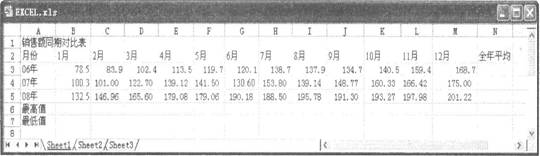
首先在“考试系统”中选择【答题→电子表格题→excel.xls]命令,将文档“excel.xls”打开。
(1)计算平均值
步骤1选中工作表sheet1中的A1:N1单元格,单击工具栏
 这样一下完成两项操作:选中的单元格合并成一个单元格、单元格中的内容水平居中对齐。
 步骤2在N3中输入公式“=AVERAGE(B3:M3)”,将自动计算出求83至M3区域内所有单元格的数据的平均值,该值出现在N3单元格中。注意:这里公式的形式不限于一种,还可以表达为“=(SUM(B3:M3))/12”或是“=(B3+C3+…M3)/12”,虽然形式不同,但其计算结果是一样。如果题目没有明确要求使用公式计算,我们还可以自己口算,然后将结果填入到N3中即可。
步骤3将鼠标移动到N3单元格的右下角,按住鼠标左键不放向下拖动即可计算出其他行的平均值。这里其实是将N3中的公式复制到N4、N5中了。
步骤4选定N3:N5,选择【格式→单元格】命令,在弹出的“单元格格式”对话框“数字”的“分类”中选择“数值”,在“小数位数”中输入“2”。
(2)使用MAX/MIN函数计算最大值和最小值
步骤1在B6中输入公式“=MAX(B3:B5)”,将自动寻找出B3至B5区域内所有单元格中最大的一个数据,并将该数据显示在B6单元格中;同理,在B7中输入公式“=MIN(B3:B5)”即可求出B列的最小值。MAX是求最大值的函数,MIN是求最小值的函数。步骤2选定B6、B7两个单元格,将鼠标移动到87单元格的右下角,按住鼠标左键不放向右拖动即可计算出其他列的最大值和最小值。这里完成的其实就是将B6、B7中的公式复制到其他单元格的过程。
步骤3选定B6:N7,选择【格式→单元格】命令,在弹出的“单元格格式”对话框“数字”的“分类”中选择“数值”,在“小数位数”中输入“2”。
步骤4将鼠标光标移动到工作表下方的表名处,单击鼠标右键,在弹出的快捷菜单中选择“重命名”命令,直接输入表的新名称“销售额同期对比表”。
(3)建立和编辑图表
选择工作簿中需要编辑的表单,为其添加图表,其具体操作如下:
步骤1选取“销售额同期对比表”的A2:M5数据区域,选择【插入→图表】命令,在弹出的“图表向导”对话框“标准类型”的“图表类型”中选择“折线图”,在“子图表类型”中选择“数据点折点图”。
步骤2单击“下一步”按钮,在弹出的对话框的“系列产生在”中选中“行”单选按钮。
步骤3单击“下一步”按钮,在弹出的对话框的“图表标题”中输入文本“销售额同期对比图”。
步骤4单击“网格线”,在“分类(x轴)”中选择“主要网格线”,在“分类(Y轴)”中选择“次要网格线”。
步骤5单击“图例”,在“位置”中勾选“靠左”。
步骤6单击“下一步”按钮,在弹出的对话框中选中“作为其中的对象插入”单选按钮。
步骤7单击“完成”按钮,图表将插入到表格中,拖动图表到A9:I22区域内,注意,不要超过这个区域。如果图表过大,无法放下的话,可以将图表缩小,放置入内。
冷滤点结果不论是零上的数值还是零下的数值都应该是()。
- A、保留小数点后一位小数
- B、保留小数点后两位小数
- C、整数度
正确答案:C
摘要:一、(10分)给出f(x)=lnx的数值表,试利用二次插值计算ln0.54的近似值,结果保留小数点后5位。x0.50.6931470.60.5108260.70.357765 −bx二、(10分)已知下列数据表满足的基本形式为y=aexy02.01011.210,试利用最小二乘法确定参数a和b。20.74040.450 三、(10分)试确定常数A,B,C和x1,使得数值求积公式1∫0f(x)dx≈Af(0)+Bf(x1)+Cf(1)高的代数精度。此时的代数精度是多少?它是否是Gauss型公式?具有尽可能 四、(10分)用辛普森公式计算积分1−xedx0∫,并估计其误差。 五、(10分)请设计适当的迭代格式来证明lim66L633k��14442444。k43��A�T六、(10分)已知矩阵16���,B5347,分别求B�。‖A‖1,‖A‖∞,AF,B2,
计算占用到发线、咽喉作业时间标准时,计算精度要求()。
- A、小数点后舍去
- B、保留小数点后一位
- C、保留小数点后一位,第二位舍去
- D、保留小数点后一位,第二位四舍五入
正确答案:D
计算车辆换长时,其计算精度为()。
- A、保留小数点后一位,第二位四舍五入
- B、保留小数点后一位,第二位舍去
- C、保留整数,小数点后四舍五入
- D、保留整数,小数点后舍去
正确答案:A
[f′(lnx)ef(x)+f′(x)f(lnx)ef(x)]dx
[f′(lnx)ef(x)/x+f′(x)f(lnx)ef(x)]dx
[f(lnx)ef(x)/x+f(x)f(lnx)ef(x)]dx
[f′(lnx)ef(x)/x+f(x)f(lnx)ef(x)]dx
由y′=f′(lnx)ef(x)/x+f′(x)f(lnx)ef(x),得dy=[f′(lnx)ef(x)/x+f′(x)f(lnx)ef(x)]dx。
(lnx)/2
(lnx)2/2
(lnx)2
lnx
采用换元积分法,ex=t,则x=lnt,f′(t)=(lnt)/t,即f′(x)=(lnx)/x,故f(x)=∫[(lnx)/x]dx=(lnx)2/2+C,又f(1)=0,得C=0,则f(x)=(lnx)2/2。
(lnx)2/4
(lnx)/2
(lnx)/4
(lnx)2/2
采用换元积分法,ex=t,则x=lnt,f′(t)=(lnt)/t,即f′(x)=(lnx)/x,故f(x)=∫[(lnx)/x]dx=(lnx)2/2+C,又f(1)=0,得C=0,则f(x)=(lnx)2/2。
更多 “哈工大《计算方法》2014秋A试题” 相关考题
相关内容
最新试卷
热门试卷
- 2022年河南省安全员C证考试试题(全考点)模拟卷及参考答案【17】-
- 2022年河南省安全员C证考试试题(全考点)模拟卷及参考答案[84]-
- 2022年河南省安全员C证考试试题(全考点)模拟卷及参考答案[92]-
- 2022年河南省安全员C证考试试题(全考点)模拟卷及参考答案[83]-
- 2022年河南省安全员C证考试试题(全考点)模拟卷及参考答案[50]-
- 2022年河南省安全员C证考试试题(全考点)模拟卷及参考答案[26]-
- 2022年河南省安全员C证考试试题(全考点)模拟卷及参考答案[59]-
- 2022年河南省安全员C证考试试题(全考点)模拟卷及参考答案[46]-
- 2022年河南省安全员C证考试试题(全考点)模拟卷及参考答案[55]-
- 2022年河南省安全员C证考试试题(全考点)模拟卷及参考答案[37]-