
问答题表中的内容设置为小五号宋体。设置表格列宽为5厘米。
题目
相似考题
更多“问答题表中的内容设置为小五号宋体。设置表格列宽为5厘米。”相关问题
-
第1题:
在Word中绘制如图所示的课程表,按照题目要求完成后,用Word的保存功能直接存盘。

要求:
1.绘制的课程表样式、线条形状、线条颜色与所给图示一致。
2.将表格外部边框线条粗细设置为3磅;内部线条粗细设置为0.5磅;表格底纹设置为灰色-20%。
3.将“软件工程专业课程表”字体设置为宋体、24号。
4.将课程列的文字字体设置为黑色、宋体、小五号、居中;时间列表示时间的字体设置为红色、Times New Roman、五号、居中,其他字体设置为黑色、宋体、五号、居中;日期行的文字字体设置为黑色、宋体、五号、居中。
正确答案: 解析:本题要点为:插入表格后进行单元格的合并、绘制线条与线条颜色的选择、绘制斜线头、录入文字并进行编排。
[操作的关键步骤]
(1)插入表格。使用“表格”菜单下的“插入”命令,在其下级菜单中选择“表格”命令;然后在“表格”菜单下选择“合并单元格”命令。
(2)绘制线条。使用“视图”菜单下的“工具栏”命令,在其下级菜单中选择“绘图”命令绘制线条和斜线头。
(3)文字编排。使用“格式”菜单下的“字体”命令,进行字号、字体的设置。
(4)艺术字的插入。使用“工具栏”下的“艺术字”命令进行设置。 -
第2题:
在Word中绘制如图1-23所示的课程表,按照题目要求完成后,用Word的保存功能直接存盘。
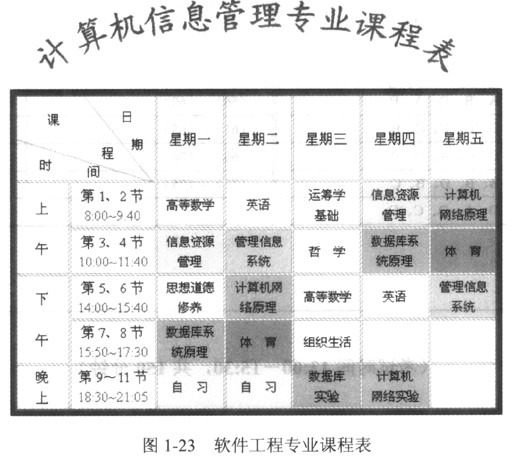
[要求]
1.绘制的课程表样式、线条形状、线条颜色与所给图示一致。
2.将表格外部边框线条设置为3磅、靛蓝色,线型与图示保持一致;内部线条设置为0.75磅、酸橙色,线型与图示保持一致;表格底纹设置为浅黄色。
3.将斜线表头中的文字设置为小五号。
4.将日期行中的文字设置为黑色、宋体、五号、中部居中;将时间列中表示时间的文字设置为红色、 Times New Roman、五号、居中,其他文字设置为黑色、宋体、五号、中部居中;课程列的文字设置为黑色、宋体、小五号、中部居中,并为相同课程的不同单元格设置相同的底纹(如图1-23所示,单元格底纹颜色可自由选择)。
5.将“计算机信息管理专业课程表”文字设置为楷体、24号、红色。
正确答案:该Word文档完成排版后的显示效果如图1-23所示。
该Word文档完成排版后的显示效果如图1-23所示。 解析:1.插入表格
(1)在Word环境下,选择[表格]→[插入]→[表格]命令,在[插入表格]对话框中,将[列数]微调框中的数值更改为[7],将[行数]微调框中的数值更改为[6],如图1-42所示。
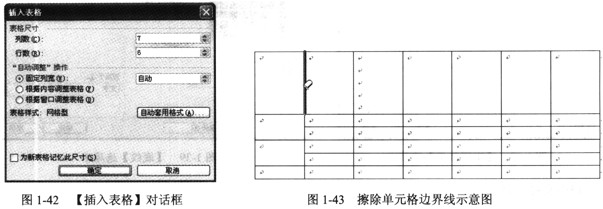
(2)将光标移至表格的第1行第3列,连续按4次回车键,形成一个5行的单元格。用鼠标右键单击菜单栏或工具栏的空白处,在弹出的快捷菜单中选择[表格和边框]命令。在[表格和边框]工具栏中单击 (擦除)按钮,按如图1-23所示的单元格的样式擦除相应单元格的边界线,如图1-43所示。
2.表格格式设置
(1)用鼠标右键单击表头处的 标志,选择整张表格并在弹出的快捷菜单中选择[表格属性]命令,弹出[表格属性]对话框,在[表格]选项卡中单击[边框和底纹]按钮。
(2)弹出[边框和底纹]对话框,在[边框]选项卡的[线型]下拉列表框中,选择如图1-23所示表格边框的线型(即倒数第3种线型),在[颜色]下拉列表框中,选择[靛蓝色]选项(注:鼠标光标停留在每一种颜色图标上时,系统都会有相应的提示信息),在[宽度]下拉列表框中选择[3磅]选项。接着单击[设置]区域中的[自定义]选项,然后在[预览]区域中,分别单击 和
和 图标(如图1-44所示),即只选择表格的外部边框线条,且取消表格内部线条的选择状态。换言之,只将倒数第3种线型、靛蓝色、3磅的线条格式应用于该表格的外部边框线条。
(3)在[线型]列表框中选择如图1-23所示表格中间线条的线型(即第7种线型),在[颜色]下拉列表框中选择[酸橙色]选项,在[宽度]下拉列表框中选择[3/4磅]选项。在[预览]区域中分别单击和图标(如图1-45所示),即将第7种线型、酸橙色、0.75磅的线条格式应用于该表格的内部线条。
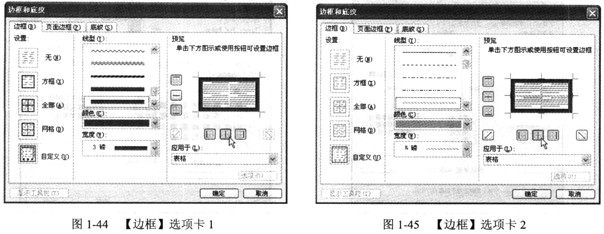
(4)切换到[底纹]选项卡,在[填充]区域中单击[浅黄]图标,如图1-46所示。
(5)依次单击两次[确定]按钮,退出相应的对话框且将以上表格格式应用于当前表格。
3.表头绘制
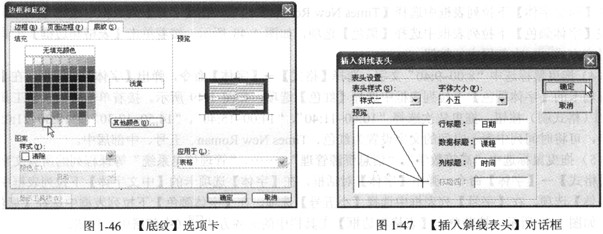
将光标移至表格的任意单元格,例如左上角的第一个单元格。选择[表格]→[绘制斜线表头]命令,弹出[插入斜线表头]对话框,选择[表头样式]下拉列表框中的[样式二]选项,选择[字体大小]下拉列表框中的[小五]选项,在[行标题]文本框中输入“日期”,在[数据标题]文本框中输入“课程”,在[列标题]文本框中输入“时间”,单击[确定]按钮,如图1-47所示。
4.表文格式设置
(1)根据图1-23给出的文字,在相应的单元格中输入相关文字。其中,文字“星期一”输入在相应单元格的第3行,“星期二”~“星期五”输入在相应单元格的第1行。
(2)拖曳鼠标选中“星期一” ~“星期五”等日期行中的文字,选择[格式]→[字体]命令,弹出[字体]对话框,在[字体]选项卡的[中文字体]下拉列表框中选择[宋体]选项,在[字号]列表框中选择[五号]选项,在[字体颜色]下拉列表框中选择[黑色]选项,如图1-48所示。接着单击[表格和边框]工具栏中的对齐方式 (中部居中)按钮。

(3)拖曳鼠标选中“上午”、“下午”、“晚上”……“18:30~21:05”等时间列中的文字,选择[格式]→[字体]命令,弹出[字体]对话框,在[字体]选项卡的[中文字体]下拉列表框中选择[宋体]选项,在[西文字体]下拉列表框中选择[Times New Roman]选项,在[字号]列表框中选择[五号]选项,在[字体颜色]下拉列表框中选择[黑色]选项,如图1-48所示。接着单击[表格和边框]工具栏中的对齐方式(中部居中)按钮。
(4)拖曳鼠标选中“8:00~9:40”文字,选择[格式]→[字体]命令,弹出[字体]对话框,在[字体]选项卡的[字体颜色]下拉列表框中选择[红色]选项,如图1-49所示。接着单击[格式]工具栏中的 (格式刷)按钮,拖曳依次选择“10:00~11:40”、“14:00~15:40”、“14:50~17:30”、“18:30~21:05”等文字,可将时间列中表示时间的文字设置为红色、Times New Roman、五号、中部居中。
(5)拖曳鼠标选中“高等数学”、“信息资源管理”、……、“管理信息系统”等课程列的所有文字,选择[格式]→[字体]命令,弹出[字体]对话框,在[字体]选项卡的[中文字体]下拉列表框中选择[宋体]选项,在[字号]列表框中选择[小五号]选项,在[字体颜色]下拉列表框中选择[黑色]选项,如图1-50所示。接着单击[表格和边框]工具栏中的对齐方式(中部居中)按钮。
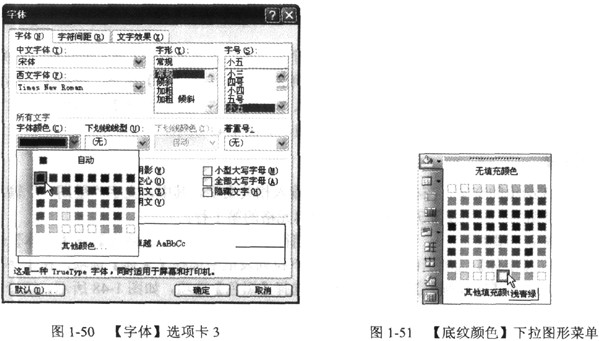
(6)将光标移至课程列的某一课程(例如高等数学)单元格中,单击[表格和边框]工具栏中[底纹颜色]下拉按钮,在弹出的图形菜单中选择某一种底纹颜色(例如浅青绿),如图1-51所示。然后将光标移至该课程的其他单元格中,单击[底纹颜色]按钮,即可为相同课程的不同单元格设置相同的底纹颜色。表1-11给出了图1-23中的一种底纹配色方案,以供读者练习时参考。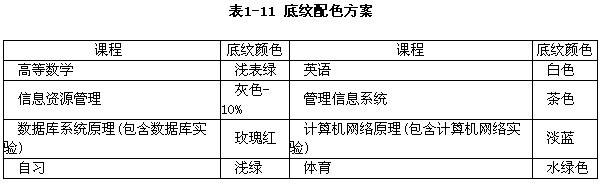
5.艺术字格式设置
(1)将光标移至表格的前一行,单击[绘图]工具栏中的 (插入艺术字)按钮,或选择[插入]→[图片]→[艺术字]命令,弹出[艺术字库]对话框。
(2)在[艺术字库]对话框中选择[细上弯弧形状]艺术字样式,如图1-52所示。
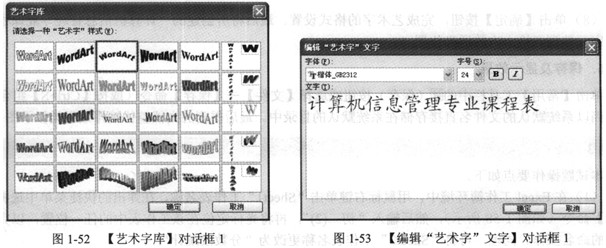
(3)单击[确定]按钮,弹出[编辑“艺术字”文字]对话框,在[文字]文本框中输入“计算机信息管理专业课程表”,在[字体]下拉列表框中选择[楷体_CB2312]选项,在[字号]下拉列表框中选择[24]选项,如图1-53所示。
(4)单击[确定]按钮,退出[编辑“艺术字”文字]对话框。选择文档中新插入的艺术字,并向上拉动中间锚点至适当的位置,如图1-54所示。
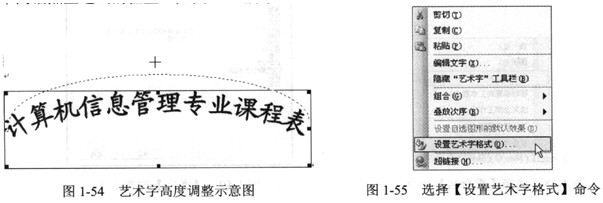
(5)用鼠标右键单击新插入的艺术字,在弹出的快捷菜单中选择[设置艺术字格式]命令,如图1-55所示。
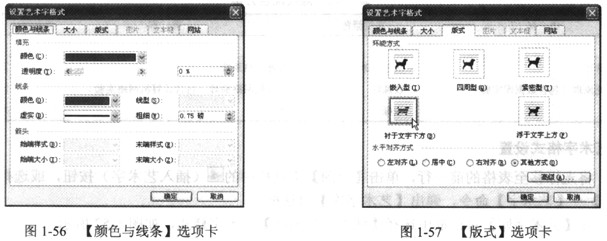
(6)弹出[设置艺术字格式]对话框,在[颜色与线条]选项卡的[填充]区域的[颜色]下拉列表框选择[红色]选项,在[线条]区域的[颜色]下拉列表框中也选择[红色]选项,其他参数保持系统的默认值,如图1-56所示。
(7)切换到[版式]选项卡,在[环绕方式]区域中单击[衬于文字下方]图形按钮,如图1-57所示。
(8)单击[确定]按钮,完成艺术字的格式设置。最后将所创建的“计算机信息管理专业课程表”艺术字调整到表格上方的适当位置。
6.保存及显示效果
单击[常用]工具栏中的 (保存)按钮或选择[文件]→[保存]命令(或按[Ctrl+S]组合键),将文档以系统默认的文件名直接存储在系统默认的目录中。最后得到的文档整体编排效果类似于图1-23。
-
第3题:
按下列格式输入下列文字,并将字体没置成宋体、字号设置成五号字,以WD13.DOC为文件名保存。
2. 将上面文件(WD13.DOC)的内容复制4次到一个新文件中,并按照居中格式排版。以WD13A.DOC为文件名保存。
3. 按下列格式设置一个行高20磅、列宽2.5厘米的表格,并在表格内输入相应的数字(要求使用半角字符),将其字体设置成宋体,字号设置成五号字,并求出表格中的合计填入相应的单元格中。以WD13B.DOC为文件名保存。
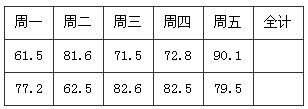 正确答案:1.输入文字后全选文字设置字体、字号。 2.复制该段文字。新建文件粘贴4次。全选文字后单击[居中]工具栏按钮居中文字。 3. ①使用【表格】【插入】【表格】命令打开对话框设置行数和列数生成表格。 ②选中表格使用【表格】【表格属性】命令打开对话框设置行高和列宽。 ③输入数字后选中数字设置字号。 ④将光标放在最后1列的第2行上使用【表格】【公式】命令打开【公式】对话框在【公式】一栏填入“=SUM(LEFT)”单击【确定】按钮。
1.输入文字后全选文字,设置字体、字号。 2.复制该段文字。新建文件,粘贴4次。全选文字后单击[居中]工具栏按钮居中文字。 3. ①使用【表格】【插入】,【表格】命令打开对话框,设置行数和列数,生成表格。 ②选中表格,使用【表格】【表格属性】命令打开对话框设置行高和列宽。 ③输入数字后选中数字设置字号。 ④将光标放在最后1列的第2行上,使用【表格】【公式】命令,打开【公式】对话框,在【公式】一栏填入“=SUM(LEFT)”,单击【确定】按钮。 -
第4题:
请用Word 2003对考生文件夹下WORD.DOC文档中的文字进行编辑、排版和保存。
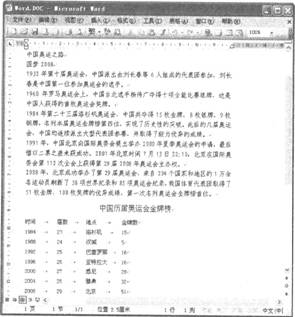
(2)将标题段文字(“中国奥运之路”)设置为小初号红色宋体、居中;将副标题段文字“(圆梦2008)”设置为三号黑体、加粗、居中、段后间距2行。
(3)将正文各段(“19 32年第十届奥运会……金牌榜首位。”)中的中文文字设置为小三号宋体、西文文字设置为小三号Axial字体;各段落段前间距为0.2行。
(4)将文中后8行文字转换成一个8行4列的表格;设置表格第一行居中、黑体、六号,表格中其他所有文字中部左对齐。
(5)设置表格列宽为2厘米、行高为0,6厘米,设置所有表格框线为l磅蓝色单实线。按“金牌数”列以“数字”类型升序排序表格内容。
正确答案:
本题分为一小题(对应Word.doc)。首先在“考试系统”中选择【答题→字处理题→Word.Doc】命令,将文档“Word.doe”打开。
(1)设置文本
在制作本例时,首先对文档的页面属性进行设置,然后设置标题文本的属性,再对正文部分进行设置,其具体操作如下:
步骤1 选择【文件→页面设置】命令,在弹出的“页面设置”对话框的上和下中输入“4厘米”。
步骤2选择标题文本,单击工具栏上的 设置字体为“宋体”、字号为“小初号”,“颜色”为“红色”,并居中对齐。
步骤3选择副标题文本,单击工具栏上的 设置字体为“黑体”且居中对齐。
步骤4保持文本的选中状态,单击鼠标右键,在弹出的快捷菜单中选择“段落”命令,在弹出的“段落”对话框的段后中输入“2行”:
步骤5选择文档中的正文部分,选择【格式→字体】命令,在弹出的“字体”对话框的“中文字体”中选择“宋体”,在“西文字体”中选择Arial,在“字号”中选择“小三”。
步骤6 保持文本的选中状态,单击鼠标右键,在弹出的快捷菜单中选择“段落”命令,在弹出的“段落”对话框的段前中输入“0.2行”。
(2)设置表格
在制作本例时,首先将文本转换为表格,然后再分别设置表格中的字体、表格属性及表格的排序,其具体操作如下:
步骤1将文本中的后8行选中,选择【表格→转换→文字转换成表格】命令,在弹出的“将文本转换成表格”对话框中设置“文字分隔位置”为“制表符”,单击“确定”按钮完成文本向表格的转换。
步骤2选择表格的第1行,单击工具栏上的 设置字体为“黑体”、字号为“六号”,文本居中对齐,选择表格中的其他行,右键单击弹出快捷菜单,选择“单元格对齐方式”命令,在弹出的菜单中选择
步骤3选择整个表格,单击鼠标右键,在弹出的快捷菜单中选择“表格属性”命令,在弹出的“表格属性”对话框“列”中勾选“指定宽度”,在其后的文本框中输入“2厘米”。
步骤4在“行”中勾选“指定高度”,在其后的文本框中输入“0.6厘米”,在“行高值是”中选择“固定值”。
步骤5保持表格的选中状态,单击鼠标右键,在弹出的快捷菜单中选择“边框和底纹”命令,在弹出的“边框和底纹”对话框的“线型”中选择“单实线”,在“宽度”中选择“l磅”,在“颜色”中选择“蓝色”。
步骤6将选择【表格→排序】命令,在弹出的“排序”对话框的“排序依据”中选择“金牌数”,在“类型”中选择“数字”,并选中“升序”和“有标题行”单选按钮。
步骤7单击“确定”按钮,返回到编辑窗口中即可查看表格的最终效果。 -
第5题:
正文用五号宋体排,文内表格中的正文应用()排较好。
- A、五号宋体
- B、小五号黑体
- C、小五号宋体
- D、五号仿宋体
正确答案:C -
第6题:
问答题将文中后7行文字转换为一个7行4列的表格、表格居中;设置表格列宽为3厘米;表格中的所有内容设置为小五号宋体且单元格对齐方式为水平居中(垂直、水平均居中)。正确答案:
步骤1:将文本中的后7行选中,打开【插入】选项卡,在【表格】分组中单击“表格”,“文本转换成表格”命令,在弹出的【将文本转换成表格】对话框中设置“文字分隔位置”为“制表符”。
步骤2:选定全表,右键单击,在弹出的快捷菜单中选 择“表格属性”命令,在弹出的【表格属性】对话框的“表格”选项卡“对齐方式”里选择“居中”;在“列”选项卡中勾选“指定宽度”,设置其值为“3厘米”,单击“确 定”按钮完成表格居中和列宽的设置。
步骤3:选定全表的情况下,分别设置【开始】,【字体】分组中的“字体”、“字号”为“宋体”、“小五”。右键单击弹出快捷菜单,单击“单元格对齐方式”,“水平居中”命令,表格中的文本将垂直、水平均居中对齐。解析: 暂无解析 -
第7题:
问答题表格中的所有内容设置为五号宋体、水平居中;设置表格列宽为3厘米、表格居中;设置外框线为1.5磅蓝色双实线、内框线为0.75磅红色单实线、表格第一行为红色底纹。正确答案:
步骤1:将鼠标光标移动到表格中,按住鼠标左键拖动鼠标位置,选择表格中所有的文本,设置【开始】,【字体】分组中的“字体”、“字号”分别为“宋体”、“五号”。再单击【开始】,【段落】分组中的“居中”按钮。
步骤2:将鼠标光标移动到表格中,单击在表格左上角出现的图标选中整个表格,单击鼠标右键在弹出的快捷菜单中选择“表格属性”命令,在弹出的【表格属性】对话框的“列”选项卡中勾选“指定宽度”,在其后的文本框中输入“3厘米”,单击“确定”按钮关闭对话框。
步骤3:保持表格的选中状态,单击鼠标右键,在弹出的快捷菜单中选择“边框和底纹”命令,在弹出的【边框和底纹】对话框的“样式”中选择“双实线”,在“颜色”中选择“蓝色”,在“宽度”中选择“l.5磅”。
步骤4:单击【边框和底纹】对话框中“设置”中的“自定义”按钮,在“样式”中选择“单实线”,在“颜色”中选择“红色”,在“宽度”中选择“0.75磅”,将鼠标光标移动到“预览”的表格中心位置,单击鼠标添加内线,单击“确定”按钮关闭对话框。
步骤5:选定表格第一行,右键单击,在弹出的快捷菜单中选择边框和底纹命令,打开【边框和底纹】对话框,在“底纹”选项的“填充”中选择红色,单击“确定”按钮关闭对话框。解析: 暂无解析 -
第8题:
问答题设置表格第2列、第7列、第8列列宽为l.7厘米、其余列列宽为l厘米、行高为0.6厘米、表格居中;设置表格中所有文字水平居中;设置所有表格线为l磅蓝色单实线。正确答案:
①按照题目要求设置表格列宽和行高。选中表格第2、第7、第8列,在【布局】功能区的【单元格大小】分组中,单击“表格属性”按钮,弹出“表格属性”对话框。单击“列”选项卡,并指定宽度为“1.7厘米”;单击“行”选项卡,并指定高度为“0.6厘米”,设置“行高值是”为“固定值”,单击“确定”按钮。按照同样的操作设置其余列列宽为“1厘米”,行高为“0.6厘米”。
②按照题目要求设置表格对齐属性。选中表格,在【开始】功能区的【段落】分组中,单击“居中”按钮。
③按题目要求设置表格内容对齐方式。选中表格,在【布局】功能区的【对齐方式】分组中,单击“水平居中”按钮。
④按题目要求设置表格外侧框线和内部框线属性。单击表格,在【设计】功能区的【绘图边框】分组中,设置“笔画粗细”为“l磅”,设置“笔样式”为“单实线”,设置“笔颜色”为“蓝色”,此时鼠标变为“小蜡笔”形状,沿着边框线拖动设置外侧框线和内边框的属性。
注:当鼠标单击“绘制表格”按钮后,鼠标变为“小蜡笔”形状,选择相应的线型和宽度,沿边框线拖动小蜡笔便可以
对边框线属性进行设置。
⑤保存文件。解析: 暂无解析 -
第9题:
问答题先将文中后5行文字设置为五号,然后转换成一个5行5列的表格,选择“根据内容调整表格”。计算“季度合计”列的值;设置表格居中、行高为0.8厘米,表格中所有文字靠上居中。正确答案:
步骤1:将文本中的后5行选中,设置【开始】,【字体】分组中的“字体”、“五号”,打开【插入】选项卡,在【表格】分组中单击“表格”,“文本转换成表格”命令,在弹出的【将文本转换成表格】对话框的“自动调整”操作中选中“根据内容调整表格”,并选中“制表符”,单击“确定”按钮完成文本向表格的转换。
步骤2:将鼠标光标定位到表格最后一列的第2个单元格中,打开【表格工具,布局】选项卡,在【数据】分组中单击“公式”命令,在弹出的【公式】对话框中直接输入“=SUM(LEFT)”。将鼠标光标定位到下一个单元格中,用相同的方法可计算出数据之和。
步骤3:右键单击,在弹出的快捷菜单中选择“表格属性”命令,弹出【表格属性】对话框,在“表格”的“对齐方式”中选择“居中”,设置表格居中对齐;在“行”选项卡中勾选“指定高度”,在其后的文本框中输入“0.8厘米”,在“行高值是”中选择“固定值”,单击“确定”按钮关闭对话框。
步骤4:全选表格,单击鼠标右键,在弹出的快捷菜单中选择“单元格对齐方式”,“水平居中”命令,设置表格居中对齐。解析: 暂无解析 -
第10题:
问答题设置表格列宽为2厘米、行高为0.6厘米,设置表格外框线为1磅蓝色单实线,内框线为0.5磅红色单实线。按“金牌数”列以“数字”类型升序排序表格内容。正确答案:
步骤1:选择整个表格,单击鼠标右键,在弹出的快捷菜单中选择“表格属性”命令,在弹出的【表格属性】对话框“列”选项卡中勾选“指定宽度”,在其后的文本框中输入“2厘米”。
步骤2:在“行”选项卡中勾选“指定高度”,在其后的文本框中输入“0.6厘米”,在“行高值是”中选择“固定值”,单击“确定”按钮关闭对话框。
步骤3:选中整个表格,单击鼠标右键,在弹出的快捷菜单中选择“边框和底纹”命令,在弹出的【边框和底纹】对话框的“样式”中选择“单实线”,在“颜色”中选择“蓝色”,在“宽度”中选择“1磅”。
步骤4:在“设置”选项组中单击“自定义”按钮,在“样式”中选择“单实线”,在“颜色”中选择“红色”,在“宽度”中选择“0.5磅”,将鼠标光标移动到“预览”的表格中心位置,单击鼠标添加内线,单击“确定”按钮关闭对话框。
步骤5:将打开【表格工具,布局】选项卡,在【数据】分组中单击“排序”命令,在弹出的【排序】对括框的“主要关键字”中选择“金牌数”,在“类型”中选择“数字”,并选中“升序”和“有标题行”单选按钮。
步骤6:单击“确定”按钮,返回到编辑窗口中即可查看表格的最终效果。解析: 暂无解析 -
第11题:
问答题将表格标题(“不同种类声音的频带宽度”)设置为四号宋体、倾斜、居中。正确答案:
①按题目要求设置表格标题字体。选中表格标题,在【开始】功能区的【字体】分组中,单击“字体”按钮,弹出“字体”对话框。在“字体”选项卡中,设置“中文字体”为“宋体”,设置“字号”为“四号”,设置“字形”为“倾斜”,单击“确定”按钮。
②按题目要求设置表格标题对齐属性。选中表格标题,在【开始】功能区的【段落】分组中,单击“居中”按钮。解析: 暂无解析 -
第12题:
问答题设置表格列宽为2.2厘米、表格居中;设置表格外框线及第1行的下框线为红色3磅单实线、表格其余框线为红色1磅单实线。正确答案:
①按照题目要求设置表格列宽。选中表格,在【布局】功能区的【单元格大小】分组中,单击“表格属性”按钮,弹出“表格属性”对话框。单击“列”选项卡,并指定宽度为“2.2厘米”,单击“确定”按钮。
②按照题目要求设置表格对齐属性。选中表格,在【开始】功能区的【段落】分组中,单击“居中”按钮。
③按题目要求设置表格外侧框线和内部框线属性。单击表格,在【设计】功能区的【绘图边框】分组中,设置“笔画粗细”为“3磅”,设置“笔样式”为“单实线”,设置“笔颜色”为“红色”,此时鼠标变为“小蜡笔”形状,沿着边框线拖动设置外侧框线和第1行的下框线的属性。
注:当鼠标单击“绘制表格”按钮后,鼠标变为“小蜡笔”形状,选择相应的线型和宽度,沿边框线拖动小蜡笔便可以对边框线属性进行设置。按同样操作设置其余内部框线为“1磅”、“单实线”、“红色”。
④保存文件。解析: 暂无解析 -
第13题:
在Word软件中按照要求绘制如图示课程表,用Word的保存功能直接存盘。

要求:
1.将表格外部边框线条粗细设置为3磅、酸橙色:内部线条粗细设置为0.5磅、形状与颜色保持与图示的一致;表格底纹设置为淡蓝色。
2.将“应用数学专业课程表”编辑为艺术字,并设置为细上弯弧形状、宋体、24号、红色。
3.将课程列的文字字体设置为黑色、宋体、小五号、居中:时间列表示时间的字体设置为红色、Times New Roman、五号、居中,其他字体设置为黑色、宋体、五号、居中;日期行的文字字体设置为黑色、宋体、五号、居中。
4.绘制完成的课程表与图示的一致。
正确答案: 解析:(1)插入表格。使用“表格”菜单下的“插入”命令,在其下级菜单中选择“表格”命令;然后在“表格”菜单下选择“合并单元格”命令。
(2)绘制线条。使用“视图”菜单下的“工具栏”命令,在其下级菜单中选择“绘图”命令绘制线条和斜线头。
(3)文字编排。使用“格式”菜单下的“字体”命令,进行字号、字体和文字效果的设置。 -
第14题:
新建文档WD12D.DOC,插入一4行4列表格。设置列宽为3厘米,行高为20磅,表格外框线设置为1.5磅实线,表内线设置为0.5磅实线,表线全部设置成蓝色。将第1行的2、3列合并,将第1列的3、4行合并。存储为文档WD12D.DOC。
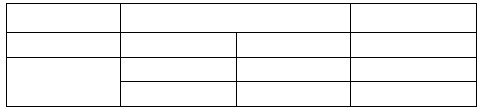 正确答案:①在考生文件夹下新建文档WD12D.DOC。 ②打开新建文档执行“表格”→“插入”→“表格”命令弹出“插入表格”对话框。在“表格尺寸”区域中“列数”输入“4”“行数”输入“4”单击“确定”按钮。 ③选定表格执行“表格”→“表格属性”命令弹出“表格属性”对话框。在“列”选项卡的“尺寸”区域中“指定宽度”输入“3厘米”;在“行”选项卡的“尺寸”区域中“指定高度”输入“20磅”单击“确定”按钮。 ④选定表格在“表格和边框”工具栏中“线型”选择“实线”“粗细”选择“1.5磅”颜色选择“蓝色”选择“外侧框线”;然后“线型”选择“实线”“粗细”选择“0.5磅”选择“内侧框线”。 ⑤选定表格第1行第2、3列单元格执行“表格”→“合并单元格”命令;选定表格第1列第3、4行单元格执行“表格”→“合并单元格”命令。 ⑥设置完成后单击“常用”工具栏的“保存”按钮。
①在考生文件夹下新建文档WD12D.DOC。 ②打开新建文档,执行“表格”→“插入”→“表格”命令,弹出“插入表格”对话框。在“表格尺寸”区域中,“列数”输入“4”,“行数”输入“4”,单击“确定”按钮。 ③选定表格,执行“表格”→“表格属性”命令,弹出“表格属性”对话框。在“列”选项卡的“尺寸”区域中,“指定宽度”输入“3厘米”;在“行”选项卡的“尺寸”区域中,“指定高度”输入“20磅”,单击“确定”按钮。 ④选定表格,在“表格和边框”工具栏中,“线型”选择“实线”,“粗细”选择“1.5磅”,颜色选择“蓝色”,选择“外侧框线”;然后“线型”选择“实线”,“粗细”选择“0.5磅”,选择“内侧框线”。 ⑤选定表格第1行第2、3列单元格,执行“表格”→“合并单元格”命令;选定表格第1列第3、4行单元格,执行“表格”→“合并单元格”命令。 ⑥设置完成后,单击“常用”工具栏的“保存”按钮。 -
第15题:
(1)将标题段(“黄金周”)文字设置为二号红色空心黑体、居中。
(2)将正文第一段内容(“国家法定节假日”……如此等等:”)的文字设置为小四号楷体GB2312、段落首行缩进2字符、行距1.25倍。
(3)将正文中第2~3段内容(“总之,……在逐渐走高。”)设置成楷体GB2312、红色小三号、并加黄色底纹,段后间距0.5行。
(4)将文中后6行文字转换为一个6行4列的表格。设置表格居中,表格第1列列宽为2.5厘米,其余列列宽为3.6厘米,行高为0.8厘米;表格中所有文字中部居中。
(5)分别用公式计算表格中2~4列的合计,填入对应的单元格中;设置表格外框线为1.5磅蓝色双实线、内框线为0.5磅蓝色单实线。
 &正确答案:
首先在“考试系统”中选择【答题→字处理题→Word.Doc】命令,将文档“Word.doc”打开。
(1)设置文本
在制作本例时,首先设置文档中的标题文本,然后再对正文的第1段内容进行设置,最后对2~4段进行设置,其具体操作如下:
步骤1 选择标题文本,选择【格式→字体】命令,在弹出的“字体”对话框的“中文字体”中选择“黑体”(西文字体设为“使用中文字体”),在“字号”中选择“二号”,在“字体颜色”中选择“红色”,在“效果”中勾选“空心”。单击工具栏上的 设置字体居中对齐,选择正文中的第1段,单击工具栏上的
 设置字体为“楷体一GB2312”、 字号为“小四”。
步骤2 保持文本的选中状态,单击鼠标右键,在弹出的快捷菜单中选择“段落”命令,在弹出的“段落”对话框的“特殊格式”中选择“首行缩进”,在“度量值”中输入“2字符”,在“行距”中选择“多倍行距”,在“设置值”中输入“1.25”。
步骤3 选择正文中的第2、3段,单击工具栏上的 设置字体为“楷体_GB2312”、字号为“小三”,“颜色”为“红色”,选择【格式→边框和底纹】命令,在弹出的“边框和底纹”对话框“底纹”的“填充”中选择“黄色”。
步骤4 保持文本的选中状态,单击鼠标右键,在弹出的快捷菜单中选择“段落”命令,在“段落”对话框的“段后”中输入“0.5行”。
(2)设置表格
在制作本例时,首先将文本转换为表格,然后再分别设置表格中的字体、表格属性及表格的排序,其具体操作如下:
步骤1 将文本中的后6行选中,选择【表格→转换→文字转换成表格】命令,在弹出的“将文本转换成表格”对话框中设置“文字分隔位置”为“制表符”,单击“确定”按钮完成文本向表格的转换。
步骤2 选择【表格→表格属性】命令,在弹出的“表格属性”对话框的“对齐方式”中选择“居中”,设置表格居中对齐,选择表格的第1列,单击鼠标右键,在弹出的快捷菜单中选择“表格属性”命令,在弹出的“表格属性”对话框“列”中勾选“指定宽度”,在其后的文本框中输入“2.5厘米”。
步骤3 选择表格的其他列,用相同的方法设置“列宽”为“3.6厘米”,在“行”中勾选“指定高度”,在其后的文本框中输入“0.8厘米”,在“行高值是”中选择“固定值”。
步骤4全选表格,单击鼠标右键,在弹出的快捷菜单中选择【单元格对齐方式一中部居中】命令,设置表格居中对齐。
步骤5 将鼠标光标定位到表格的最后一行中,选择【表格→插入→行(在下方)】命令,在表格的下方将添加一行,将鼠标光标定位到表格第l列最后1个单元格中,输入文本“合计”。
步骤6 将鼠标光标定位到表格第2列的最后一个单元格中,选择【表格→公式】命令,在弹出的“公式”对话框中直接输入“=SUM(ABOVE)”,用相同的方法分别计算出第3列、第4列的合计结果。
步骤7 选中整个表格,单击鼠标右键,在弹出的快捷菜单中选择“边框和底纹”命令,在弹出的“边框和底纹”对话框的“线型”中选择“双窄线”,在“宽度”中选择“l.5磅”,在“颜色”中选择“蓝色”。
步骤8 在“设置”中选择“自定义”,在“线型”中选择“单实线”,’在“宽度”中选择“0.5磅”,在“颜色”中选择“蓝色”,将鼠标光标移动到“预览”的表格中心位置,单击鼠标添加内线。 -
第16题:
请在“考试项目”菜单上选择“字处理软件使用”菜单项,完成以下内容。
1.输入下列文字,将字体设置成宋体,字号设置成四号,字体格式为下划线(单线),以WDll.DOC为文件名保存。存储器是计算机的记忆装置,主要用来保存数据和程序,所以存储器应该有存储数据和读取数据的功能。
2.按照下列3行4列表格设计一个相同的表格,各列宽度是4厘米,字体设置成黑体,字号设置成小五号,并以WDllA.DOC为文件名保存。
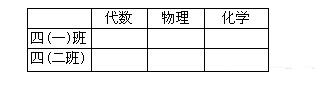 正确答案:1.新建文档输入文字使用工具栏上[字体]、[字号]下拉列表框和[下划线]按钮设置格式。 2. ①新建文档使用[插入]→[表格]命令打开[插入表格]对话框设置3行4列的表格填入文字。 ②全选表格用鼠标单击右键弹出快捷菜单选择[表格属性]命令打开对话框进行列宽和行高的设置使用工具栏上 [字体]、[字号]下拉列表框设置格式。
1.新建文档,输入文字,使用工具栏上[字体]、[字号]下拉列表框和[下划线]按钮设置格式。 2. ①新建文档,使用[插入]→[表格]命令打开[插入表格]对话框,设置3行4列的表格,填入文字。 ②全选表格,用鼠标单击右键弹出快捷菜单,选择[表格属性]命令,打开对话框进行列宽和行高的设置,使用工具栏上 [字体]、[字号]下拉列表框设置格式。 -
第17题:
问答题将文中最后3行文字转换成一个3行4列的表格,表格居中,列宽3厘米,表格中的文字设置为五号仿宋,所有内容对齐方式为水平居中。正确答案:
①按照题目要求将文字转换成表格。选中要转换为表格的文字,在【插入】功能区的【表格】分组中,单击“表格”按钮,选择“文本转换成表格”选项,弹出“将文字转换成表格”对话框。在“表格尺寸”选项组中,设置“列数”为“4”,设置“行数”为“3”,单击“确定”按钮。
②按照题目要求设置表格对齐属性。选中表格,在【开始】功能区的【段落】分组中,单击“居中”按钮。
③按照题目要求设置表格列宽。选中表格,在【布局】功能区的【单元格大小】分组中,单击“表格属性”按钮,弹出“表格属性”对话框。单击“列”选项卡,并指定宽度为“3厘米”,单击“确定”按钮。
④按题目要求设置表格字体。选中表格,在【开始】功能区的【字体】分组中,单击“字体”按钮,弹出“字体”对话框。在“字体”选项卡中,设置“中文字体”为“仿宋”,设置“字号”为“五号”,单击“确定”按钮。
⑤按题目要求设置表格内容对齐方式。选中表格,在【布局】功能区的【对齐方式】分组中,单击“水平居中”按钮。
⑥保存文件。解析: 暂无解析 -
第18题:
问答题设置表格列宽为2.6厘米、表格居中;设置表格中所有文字水平居中;为表格添加底纹样式“l5%”。正确答案:
①按照题目要求设置表格列宽。选中表格,在【布局】功能区的【单元格大小】分组中,单击“表格属性”按钮,弹出“表格属性”对话框。单击“列”选项卡,并指定宽度为“2.6厘米”,单击“确定”按钮。
②按照题目要求设置表格对齐属性。选中表格,在【开始】功能区的【段落】分组中,单击“居中”按钮。
③按题目要求设置表格内容对齐方式。选中表格,在【布局】功能区的【对齐方式】分组中,单击“水平居中”按钮。
④按照题目要求设置单元格底纹。选中表格单击右键,在弹出的快捷菜单中选择“边框和底纹”命令,弹出“边框和底纹”对话框。单击“底纹”选项卡,在“图案”选项组的“样式”中选择“l5%”,在“应用于”中选择“表格”,单击“确定”按钮。
⑤保存文件。解析: 暂无解析 -
第19题:
问答题插入一6行6列表格,设置表格列宽为2厘米、行高为0.4厘米;设置表格外框线为1.5磅绿色单实线、内框线为0.5磅红色单实线。正确答案:
步骤1:在【插入】选项卡【表格】分组中,单击“表格”,“插入表格”命令,在弹出的【插入表格】对话框的“列数”中输入“6”,在“行数”中输入“6”,并单击“确定”按钮。
步骤2:选择整个表格,单击鼠标右键,在弹出的快捷菜单中选择“表格属性”命令,在弹出的【表格属性】对话框“列”选项卡中勾选“指定宽度”,在其后的文本框中输入“2厘米”。
步骤3:在“行”选项卡中勾选“指定高度”,在其后的文本框中输入“0.4厘米”,在“行高值是”中选择“固定值”,单击“确定”按钮关闭对话框。
步骤4:选中整个表格,单击鼠标右键,在弹出的快捷菜单中选择“边框和底纹”命令,在弹出的【边框和底纹】对话框的“样式”中选择“单实线”,在“宽度”中选择“1.5磅”,在“颜色”中选择“绿色”。
步骤5:在“设置”选项组中单击“自定义”按钮,在“样式”中选择“单实线”,在“宽度”中选择“0.5磅”,在“颜色”中选择“红色”,将鼠标光标移动到“预览”的表格中心位置,单击鼠标添加内线,单击“确定”按钮关闭对话框。解析: 暂无解析 -
第20题:
问答题插入一5行5列表格,设置列宽为2.4厘米、表格居中:设置外框线为绿色1.5磅单实线、内框线为红色0.5磅单实线。正确答案:
步骤1:在【插入】选项卡【表格】分组中,单击“表格”,“插入表格”命令,在弹出的【插入表格】对话框的列数中输入“5”,在“行数”中输入“5”,并单击“确定”按钮。
步骤2:选择整个表格,单击鼠标右键,在弹出的快捷菜单中选择“表格属性”命令,在弹出的【表格属性】对话框“列”选项卡中勾选“指定宽度”,在其后的文本框中输入“2.4厘米”,单击“确定”按钮关闭对话框。
步骤3:右键单击,在弹出的快捷菜单中选择“表格属性”命令,在弹出的【表格属性】对话框的“对齐方式”中选择“居中”,设置表格居中对齐,单击“确定”按钮关闭对话框。在【开始】,【段落】分组上,单击“下框线”按钮右侧的下拉按钮,在弹出的列表中选择“边框和底纹”命令。在弹出的【边框和底纹】对话框的“样式”中选择“单实线”,在“宽度”中选择“1.5磅”,在“颜色”中选择“绿色”。
步骤4:在“设置”选项组中单击“自定义”按钮,在“样式”中选择“单实线”,在“宽度”中选择“0.5磅”,在“字体颜色”中选择“红色”,将鼠标光标移动到“预览”的表格中心位置,单击鼠标添加内线,单击“确定”按钮关闭对话框。解析: 暂无解析 -
第21题:
问答题设置表格居中、表格第l和第2列,列宽为4.5厘米、第3列列宽为2厘米;并将表格中所有文字设置为水平居中;设置表格所有框线为1磅蓝色单实线。正确答案:
①按照题目要求设置表格对齐属性。选中表格,在【开始】功能区的【段落】分组中,单击“居中”按钮。
②按照题目要求设置表格列宽。选中表格第1和第2列,在【布局】功能区的【单元格大小】分组中,单击“表格属性”按钮,弹出“表格属性”对话框。单击“列”选项卡,并指定宽度为“4.5厘米”,单击“确定”按钮。按照同样的操作设置第3列列宽为“2厘米”。
③按题目要求设置表格内容对齐方式。选中表格,在【布局】功能区的【对齐方式】分组中,单击“水平居中”按钮。
④按题目要求设置表格外侧框线和内部框线属性。单击表格,在【设计】功能区的【绘图边框】分组币,设置“笔厕粗细”为“l磅”,设置“笔样式”为“单实线”,设置“笔颜色”为“蓝色”,此时鼠标变为“小蜡笔”形状沿着边框线拖动设置外侧框线和内边框的属性。
注:当鼠标单击“绘制表格”按钮后,鼠标变为“小蜡笔”形状,选择相应的线型和宽度,沿边框线拖动小蜡笔便可以对边框线属性进行设置。
⑤保存文件。解析: 暂无解析 -
第22题:
问答题设置表格居中,表格第一列宽为2.5厘米;设置表格外框线为1.5磅蓝色单实线,内框线为0.75磅红色单实线。正确答案:
步骤1:右键单击,在弹出的快捷菜单中选择“表格属性”命令,在弹出的【表格属性】对话框的“对齐方式”中选择“居中”,设置表格居中对齐
步骤2:选择表格的第1列,单击鼠标右键,在弹出的快捷菜单中选择“表格属性”命令,在弹出的【表格属性】对话框的“列”选项卡中勾选“指定宽度”,在其后的文本框中输入“2.5厘米”,单击“确定”按钮关闭对话框。
步骤3:选中整个表格,单击鼠标右键,在弹出的快捷菜单中选择“边框和底纹”命令,在弹出的【边框和底纹】对话框的“样式”中选择“单实线”,在“颜色”中选择“蓝色”,在“宽度”中选择“1.5磅”。
步骤4:在“设置”选项组中单击“自定义”按钮,在“样式”中选择“单实线”,在“宽度”中选择“0.75磅”,在“颜色”中选择“红色”,将鼠标光标移动到“预览”的表格中心位置,单击鼠标添加内线。
步骤5:单击“确定”按钮完成对表格的设置。解析: 暂无解析 -
第23题:
问答题将文中后7行文字转换成一个7行5列的表格;设置表格居中、表格中所有文字水平居中;设置表格列宽为2厘米、行高为0.6厘米;设置所有表格框线为l磅蓝色单实线。正确答案:
①按照题目要求将文字转换成表格。选中后7行文字,在【插入】功能区的【表格】分组中,单击“表格”按钮,选择“文本转换成表格”选项,弹出“将文字转换成表格”对话框,单击“确定”按钮。
②按照题目要求设置表格对齐属性。选中表格,在【开始】功能区的【段落】分组中,单击“居中”按钮。
③按题目要求设置表格内容对齐方式。选中表格,在【布局】功能区的【对齐方式】分组中,单击“水平居中”按钮。
④按照题目要求设置表格列宽和行高。选中表格,在【布局】功能区的【单元格大小】分组中,单击“表格属性”按钮,弹出“表格属性”对话框。单击“列”选项卡,并指定宽度为“2厘米”;单击“行”选项卡,并指定高度为“0.6厘米”,设置“行高值是”为“固定值”,单击“确定”按钮。
⑤按题目要求设置表格外侧框线和内部框线属性。单击表格,在【设计】功能区的【绘图边框】分组中,设置“笔画粗细”为“l磅”,设置“笔样式”为“单实线”,设置“笔颜色”为“蓝色”,此时鼠标变为“小蜡笔”形状,沿着边框线拖动设置外侧框线和内部框线的属性。
注:当鼠标单击“绘制表格”按钮后,鼠标变为“小蜡笔”形状,选择相应的线型和宽度,沿边框线拖动小蜡笔便可以对边框线属性进行设置。解析: 暂无解析