
在某文件夹中,存有文档WT08.DOC。将表格各列宽度设置为2厘米,高度30磅。第1行文字设为五号黑体,其他行设为小五号宋体。以WD08C.DOC为文件名保存在指定文件夹下。
题目
在某文件夹中,存有文档WT08.DOC。将表格各列宽度设置为2厘米,高度30磅。第1行文字设为五号黑体,其他行设为小五号宋体。以WD08C.DOC为文件名保存在指定文件夹下。

相似考题
更多“ 在某文件夹中,存有文档WT08.DOC。将表格各列宽度设置为2厘米,高度30磅。第1行文字设为五号黑体,其他行设为小五号宋体。以WD08C.DOC为文件名保存在指定文件夹下。 ”相关问题
-
第1题:
执行【答题】→【字处理】菜单命令,然后按照题目要求再打开相应的命令,完成下面的内容,具体要求如下:
注意:下面出现的所有文件都必须保存在考生文件夹下。
请用Word 2000对考生文件夹下WORD.DOC文档中的文字进行编辑、排版和保存,具体要求如下:
(1)将标题段(计算机网络技术课程)文字设置为小二号、蓝色、阴影、黑体、加粗、居中。
(2)将正文第3~8段中的文字设置为五号宋体、西文文字设置为五号Times New Roman字体;段落首行缩进2字符。
(3)将文中第2行(第一章教学要求)设置成黑体、红色、小三号,段后间距0.5行。文中第3行(计算机网络发展趋势探析:)设置成小四号、宋体、加粗并加黄色底纹。
(4)将文中后11行文字转换为一个11行4列的表格。设置表格居中,表格每列列宽为3.5厘米,表格中所有文字中部居中。
(5)将表格标题行单元格文字设置为小四号、红色、空心、黑体,设置表格所有框线为1.5磅、蓝色、单实线。
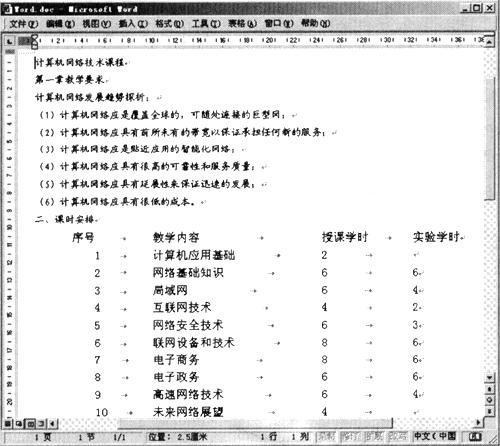 正确答案:首先在“考试系统”中执行[答题]→[字处理]→[WORD.DOC]菜单命令打开“WORD.DOC”文档。 (1)设置文本。在制作本例时首先设置文档中的标题文本然后再对文本进行编辑其具体操作步骤如下。 ①选择标题文本执行[格式]→[字体]菜单命令在弹出的“字体”对话框的“中文字体”下拉框中选择“黑体”在“字形”列表框中选择“加粗”在“字号”列表框中选择“小二”在“字体颜色”下拉框中选择“蓝色”在“效果”选项组中勾选“阴影”复选框单击“确定”按钮。保持文本的选中状态单击工具栏中的“居中”按钮设置字体居中对齐。 ②选择正文的第3~8段执行[格式]→[字体]菜单命令在弹出的“字体”对话框的“中文字体”下拉框中选择“宋体”在“西文字体”下拉框中选择“Times New Roman”在“字号”列表框中选择“五号”单击“确定”按钮。 ③选择正文的第3~8段执行[格式]→[段落]菜单命令在“特殊格式”下拉框中选择“首行缩进”在“度量值”文本框中输入“2字符”单击“确定”按钮。 ④选择文档中的第2行设置字体为“黑体”、字号为“小三”“颜色”为“红色”。 ⑤保持文本的选中状态执行[格式]→[段落]菜单命令在弹出的“段落”对话框的“段后”文本框中输入“0.5行”单击“确定”按钮。 ⑥选择文档中的第3行设置字体为“宋体”、字号为“小四”加粗显示。 ⑦执行[格式]→[边框和底纹]菜单命令在“边框和底纹”对话框的“底纹”选项卡中设置“填充”为“黄色”单击“确定”按钮。 (2)设置表格。首先将文本转换为表格然后再对表格进行设置其具体操作步骤如下。 ①选中文本中的后11行执行[表格]→[转换]→[文字转换成表格]菜单命令在弹出的“将文本转换成表格”对话框中设置“文字分隔位置”为“制表符”单击“确定”按钮完成文本向表格的转换。 ②执行[表格]→[表格属性]菜单命令在弹出的“表格属性”对话框的“对齐方式”选项组中选择“居中”单击“确定”按钮设置表格居中对齐;选择表格的第1列右击弹出快捷菜单选择[表格属性]菜单命令在弹出的“表格属性”对话框的“列”选项卡中勾选“指定宽度”复选框在其后的文本框中输入“3.5厘米”单击“确定”按钮。 ③将光标移动到表格中使用拖动鼠标的方法将所有的单元格选中单击工具栏中的“居中”按钮设置表格中文本居中对齐。 ④选择表格第1行中的所有文本执行[格式]→[字体]菜单命令。在弹出的“字体”对话框的“中文字体”下拉框中选择“黑体”在“字号”列表框中选择“小四”在“字体颜色”下拉框中选择“红色”在“效果”选项组中勾选“空心”复选框单击“确定”按钮。 ⑤选中整个表格右击弹出快捷菜单选择[边框和底纹]命令在弹出的“边框和底纹”对话框的“线型”列表框中选择“单实线”在“宽度”下拉框中选择“1.5磅”在“颜色”下拉框中选择“蓝色”单击“确定”按钮。
首先在“考试系统”中执行[答题]→[字处理]→[WORD.DOC]菜单命令,打开“WORD.DOC”文档。 (1)设置文本。在制作本例时,首先设置文档中的标题文本,然后再对文本进行编辑,其具体操作步骤如下。 ①选择标题文本,执行[格式]→[字体]菜单命令,在弹出的“字体”对话框的“中文字体”下拉框中选择“黑体”,在“字形”列表框中选择“加粗”,在“字号”列表框中选择“小二”,在“字体颜色”下拉框中选择“蓝色”,在“效果”选项组中勾选“阴影”复选框,单击“确定”按钮。保持文本的选中状态,单击工具栏中的“居中”按钮,设置字体居中对齐。 ②选择正文的第3~8段,执行[格式]→[字体]菜单命令,在弹出的“字体”对话框的“中文字体”下拉框中选择“宋体”,在“西文字体”下拉框中选择“Times New Roman”,在“字号”列表框中选择“五号”,单击“确定”按钮。 ③选择正文的第3~8段,执行[格式]→[段落]菜单命令,在“特殊格式”下拉框中选择“首行缩进”,在“度量值”文本框中输入“2字符”,单击“确定”按钮。 ④选择文档中的第2行,设置字体为“黑体”、字号为“小三”,“颜色”为“红色”。 ⑤保持文本的选中状态,执行[格式]→[段落]菜单命令,在弹出的“段落”对话框的“段后”文本框中输入“0.5行”,单击“确定”按钮。 ⑥选择文档中的第3行,设置字体为“宋体”、字号为“小四”,加粗显示。 ⑦执行[格式]→[边框和底纹]菜单命令,在“边框和底纹”对话框的“底纹”选项卡中,设置“填充”为“黄色”,单击“确定”按钮。 (2)设置表格。首先将文本转换为表格,然后再对表格进行设置,其具体操作步骤如下。 ①选中文本中的后11行,执行[表格]→[转换]→[文字转换成表格]菜单命令,在弹出的“将文本转换成表格”对话框中设置“文字分隔位置”为“制表符”,单击“确定”按钮,完成文本向表格的转换。 ②执行[表格]→[表格属性]菜单命令,在弹出的“表格属性”对话框的“对齐方式”选项组中选择“居中”,单击“确定”按钮,设置表格居中对齐;选择表格的第1列,右击弹出快捷菜单,选择[表格属性]菜单命令,在弹出的“表格属性”对话框的“列”选项卡中勾选“指定宽度”复选框,在其后的文本框中输入“3.5厘米”,单击“确定”按钮。 ③将光标移动到表格中,使用拖动鼠标的方法将所有的单元格选中,单击工具栏中的“居中”按钮,设置表格中文本居中对齐。 ④选择表格第1行中的所有文本,执行[格式]→[字体]菜单命令。在弹出的“字体”对话框的“中文字体”下拉框中选择“黑体”,在“字号”列表框中选择“小四”,在“字体颜色”下拉框中选择“红色”,在“效果”选项组中勾选“空心”复选框,单击“确定”按钮。 ⑤选中整个表格,右击弹出快捷菜单,选择[边框和底纹]命令,在弹出的“边框和底纹”对话框的“线型”列表框中选择“单实线”,在“宽度”下拉框中选择“1.5磅”,在“颜色”下拉框中选择“蓝色”,单击“确定”按钮。 -
第2题:
将WD08A.DOC文档中的“福娃”设置为黑体、三号字,并以WD08B.DOC为文件名保存在指定文件夹下。
正确答案:①打开文档WD08A.DOC。 ②选择全文执行“编辑”→“替换”命令弹出“查找和替换”对话框。在“替换”选项卡的“查找内容”文本框中输入“福娃”在“替换为”文本框中输入“福娃”两字。单击“高级”按钮弹出“高级”选项卡。单击“替换”区域的“格式”按钮再单击“字体”命令弹出“查找字体”对话框。在“字体”选项卡的“字号”下拉框中选择“三号”在“中文字体”下拉框中选择“黑体”单击“确定”按钮返回“查找和替换”对话框。单击“全部替换”按钮。 ③设置完成后执行“文件”→“另存为”命令弹出“另存为”对话框。将文件命名为“WD08B.DOC”输入保存的地址单击“保存”按钮。
①打开文档WD08A.DOC。 ②选择全文,执行“编辑”→“替换”命令,弹出“查找和替换”对话框。在“替换”选项卡的“查找内容”文本框中输入“福娃”,在“替换为”文本框中输入“福娃”两字。单击“高级”按钮,弹出“高级”选项卡。单击“替换”区域的“格式”按钮,再单击“字体”命令,弹出“查找字体”对话框。在“字体”选项卡的“字号”下拉框中选择“三号”,在“中文字体”下拉框中选择“黑体”,单击“确定”按钮,返回“查找和替换”对话框。单击“全部替换”按钮。 ③设置完成后,执行“文件”→“另存为”命令,弹出“另存为”对话框。将文件命名为“WD08B.DOC”,输入保存的地址,单击“保存”按钮。 -
第3题:
请用Word 2003对考生文件夹下WORD.DOC文档中的文字进行编辑、排版和保存。
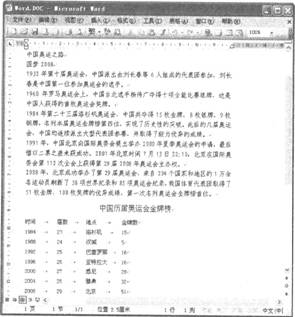
(2)将标题段文字(“中国奥运之路”)设置为小初号红色宋体、居中;将副标题段文字“(圆梦2008)”设置为三号黑体、加粗、居中、段后间距2行。
(3)将正文各段(“19 32年第十届奥运会……金牌榜首位。”)中的中文文字设置为小三号宋体、西文文字设置为小三号Axial字体;各段落段前间距为0.2行。
(4)将文中后8行文字转换成一个8行4列的表格;设置表格第一行居中、黑体、六号,表格中其他所有文字中部左对齐。
(5)设置表格列宽为2厘米、行高为0,6厘米,设置所有表格框线为l磅蓝色单实线。按“金牌数”列以“数字”类型升序排序表格内容。
正确答案:
本题分为一小题(对应Word.doc)。首先在“考试系统”中选择【答题→字处理题→Word.Doc】命令,将文档“Word.doe”打开。
(1)设置文本
在制作本例时,首先对文档的页面属性进行设置,然后设置标题文本的属性,再对正文部分进行设置,其具体操作如下:
步骤1 选择【文件→页面设置】命令,在弹出的“页面设置”对话框的上和下中输入“4厘米”。
步骤2选择标题文本,单击工具栏上的 设置字体为“宋体”、字号为“小初号”,“颜色”为“红色”,并居中对齐。
步骤3选择副标题文本,单击工具栏上的 设置字体为“黑体”且居中对齐。
步骤4保持文本的选中状态,单击鼠标右键,在弹出的快捷菜单中选择“段落”命令,在弹出的“段落”对话框的段后中输入“2行”:
步骤5选择文档中的正文部分,选择【格式→字体】命令,在弹出的“字体”对话框的“中文字体”中选择“宋体”,在“西文字体”中选择Arial,在“字号”中选择“小三”。
步骤6 保持文本的选中状态,单击鼠标右键,在弹出的快捷菜单中选择“段落”命令,在弹出的“段落”对话框的段前中输入“0.2行”。
(2)设置表格
在制作本例时,首先将文本转换为表格,然后再分别设置表格中的字体、表格属性及表格的排序,其具体操作如下:
步骤1将文本中的后8行选中,选择【表格→转换→文字转换成表格】命令,在弹出的“将文本转换成表格”对话框中设置“文字分隔位置”为“制表符”,单击“确定”按钮完成文本向表格的转换。
步骤2选择表格的第1行,单击工具栏上的 设置字体为“黑体”、字号为“六号”,文本居中对齐,选择表格中的其他行,右键单击弹出快捷菜单,选择“单元格对齐方式”命令,在弹出的菜单中选择
步骤3选择整个表格,单击鼠标右键,在弹出的快捷菜单中选择“表格属性”命令,在弹出的“表格属性”对话框“列”中勾选“指定宽度”,在其后的文本框中输入“2厘米”。
步骤4在“行”中勾选“指定高度”,在其后的文本框中输入“0.6厘米”,在“行高值是”中选择“固定值”。
步骤5保持表格的选中状态,单击鼠标右键,在弹出的快捷菜单中选择“边框和底纹”命令,在弹出的“边框和底纹”对话框的“线型”中选择“单实线”,在“宽度”中选择“l磅”,在“颜色”中选择“蓝色”。
步骤6将选择【表格→排序】命令,在弹出的“排序”对话框的“排序依据”中选择“金牌数”,在“类型”中选择“数字”,并选中“升序”和“有标题行”单选按钮。
步骤7单击“确定”按钮,返回到编辑窗口中即可查看表格的最终效果。 -
第4题:
输入以下文字,段落设置为左缩进2厘米、右缩进-0.4厘米、首行缩进2厘米,按左对齐的格式进行排版,并以WD0lA.DOC为文件名保存在指定文件夹下。
如今,依靠巨量的用户基础,被称为1.0的部分传统网站已经能够从互联网增值服务上获得收入。
2.将WD01A.DOC文档内容复制到一个新文件中,共复制3次并连接成一个段落,其字体设置为黑体,并以WD01B.DOC为文件名保存在指定文件夹下。
3.将WD01B.DOC文档设置成两栏,栏宽是6.32厘米,并以WD01C.DOC为文件名保存到指定文件夹下。
4.制作一张如下所示的4行5列的表格,各列的宽度是2厘米,并以WD01D.DOC为文件名保存在指定文件夹下。

5.复制上面4行5列表格,并将各列宽设置为3厘米、行高30磅,并修改成如下形状,并以WD01E.DOC为文件名保存在指定文件夹下。
正确答案:1. ①在考生文件夹下新建文档WD0lA.DOC。 ②打开新建文档输入要求的文字。 ③选定全部文字执行“格式”→“段落”命令弹出“段落”对话框。在“缩进和间距”选项卡的“缩进”区域中“左”输入“2厘米”“右”输入“-0.4厘米”;在“特殊格式”下拉框中选择“首行缩进”“度量值”输入“2厘米”;在“对齐方式”下拉框中选择“左对齐”单击“确定”按钮。 ④设置完成后单击“常用”工具栏的“保存”按钮。 2.①在考生文件夹下新建文档WD01B.DOC。 ②打开文档WD01A.DOC选定全部文字执行“编辑”→“复制”命令然后打开文档WD01B.DOC连续执行“编辑”→“粘贴”命令3次。选定全部文字在“格式”工具栏的“字体”下拉框中选择“黑体”。 ③设置完成后单击“常用”工具栏的“保存”按钮。 3.①打开文档WD01B.DOC。 ②选定全部文字执行“格式”→“分栏”命令弹出“分栏”对话框。在“预设”区域中选择“两栏”。在“宽度和间距”区域中“栏宽”输入“6.32厘米”单击“确定”按钮。 ③设置完成后执行“文件”→“另存为”命令弹出“另存为”对话框。文件名命名为“WD01C.DOC”输入保存的地址单击“保存”按钮。 4.①在考生文件夹下新建文档WD01D.DOC。 ②打开新建文档执行“表格”→“插入”→“表格”命令弹出“插入表格”对话框。在“表格尺寸”区域中“列数”输入“5”“行数”输入“4”单击“确定”按钮。 ③选定表格执行“表格”→“表格属性”命令弹出“表格属性”对话框。在“列”选项卡的“尺寸”区域中“指定宽度”输入“2厘米”单击“确定”按钮。 ④设置完成后单击“常用”工具栏的“保存”按钮。 5.①在考生文件夹下新建文档WD01E.DOC。 ②打开文档WD01D.DOC选定表格执行“编辑”→“复制”命令然后打开文档 WD01E.DOC执行“编辑”→“粘贴”命令。 ③选定表格执行“表格”→“表格属性”命令弹出“表格属性”对话框。在“列”选项卡的“尺寸”区域中“指定宽度”输入“3厘米”;在“行”选项卡下的“尺寸”区域中“指定高度”输入“30磅”单击“确定”按钮。 ④选定表格第2行第1、2列执行“表格”→“合并单元格”命令;选定表格第3、4行第2、3列执行“表格”→“合并单元格”命令;选定表格第2、3、4行第4、5列执行“表格”→“拆分单元格”命令弹出“拆分单元格”对话框。“列数”选择“3”单击“确定”按钮。 ⑤设置完成后单击“常用”工具栏的“保存”按钮。
1. ①在考生文件夹下新建文档WD0lA.DOC。 ②打开新建文档,输入要求的文字。 ③选定全部文字,执行“格式”→“段落”命令,弹出“段落”对话框。在“缩进和间距”选项卡的“缩进”区域中,“左”输入“2厘米”,“右”输入“-0.4厘米”;在“特殊格式”下拉框中选择“首行缩进”,“度量值”输入“2厘米”;在“对齐方式”下拉框中选择“左对齐”,单击“确定”按钮。 ④设置完成后,单击“常用”工具栏的“保存”按钮。 2.①在考生文件夹下新建文档WD01B.DOC。 ②打开文档WD01A.DOC,选定全部文字,执行“编辑”→“复制”命令,然后打开文档WD01B.DOC,连续执行“编辑”→“粘贴”命令3次。选定全部文字,在“格式”工具栏的“字体”下拉框中选择“黑体”。 ③设置完成后,单击“常用”工具栏的“保存”按钮。 3.①打开文档WD01B.DOC。 ②选定全部文字,执行“格式”→“分栏”命令,弹出“分栏”对话框。在“预设”区域中选择“两栏”。在“宽度和间距”区域中,“栏宽”输入“6.32厘米”,单击“确定”按钮。 ③设置完成后,执行“文件”→“另存为”命令,弹出“另存为”对话框。文件名命名为“WD01C.DOC”,输入保存的地址,单击“保存”按钮。 4.①在考生文件夹下新建文档WD01D.DOC。 ②打开新建文档,执行“表格”→“插入”→“表格”命令,弹出“插入表格”对话框。在“表格尺寸”区域中,“列数”输入“5”,“行数”输入“4”,单击“确定”按钮。 ③选定表格,执行“表格”→“表格属性”命令,弹出“表格属性”对话框。在“列”选项卡的“尺寸”区域中,“指定宽度”输入“2厘米”,单击“确定”按钮。 ④设置完成后,单击“常用”工具栏的“保存”按钮。 5.①在考生文件夹下新建文档WD01E.DOC。 ②打开文档WD01D.DOC,选定表格,执行“编辑”→“复制”命令,然后打开文档 WD01E.DOC,执行“编辑”→“粘贴”命令。 ③选定表格,执行“表格”→“表格属性”命令,弹出“表格属性”对话框。在“列”选项卡的“尺寸”区域中,“指定宽度”输入“3厘米”;在“行”选项卡下的“尺寸”区域中,“指定高度”输入“30磅”,单击“确定”按钮。 ④选定表格第2行第1、2列,执行“表格”→“合并单元格”命令;选定表格第3、4行第2、3列,执行“表格”→“合并单元格”命令;选定表格第2、3、4行第4、5列,执行“表格”→“拆分单元格”命令,弹出“拆分单元格”对话框。“列数”选择“3”,单击“确定”按钮。 ⑤设置完成后,单击“常用”工具栏的“保存”按钮。 -
第5题:
输入下列文字,段落设置为左缩进2厘米、右缩进-0.4厘米、首行缩进2厘米,按左对齐的格式进行排版,并以WD01A.DOC为文件名保存在指定文件夹下。
如今,依靠巨量的用户基础,被称为1.0的部分传统网站已经能够从互联网增值服务上获得收入。
2.将WD01A.DOC文档的内容复制到一个新文件中,共复制三次并连接成一个段落,其字体设置为黑体,并以WD01B.DOC为文件名保存在指定文件夹下。
3.将WD01B.DOC文档设置成两栏,栏宽是6.32厘米,并以WD01C.DOC为文件名保存到指定文件夹下。
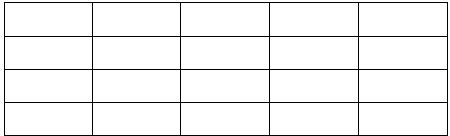
4.制作一张如下所示的4行5列的表格,各列的宽度是2厘米,并以WD01D.DOC为文件名保存在指定文件夹下。
5.复制上面4行5列表格,并将各列宽设置为3厘米、行高30磅,并修改成如下形状,并以WD01E.DOC为文件名保存在指定文件夹下。
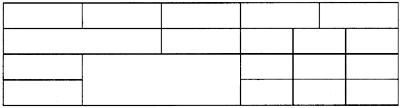 正确答案:1.①在考生文件夹下新建文档WD01A.DOC。 ②打开新建文档输入要求的文字。 ③选择全部文字执行[格式]→[段落]菜单命令弹出“段落”对话框。在“缩进和间距”选项卡的“缩进”区域中“左”输入“2厘米”“右”输入“-0.4厘米”在“特殊格式”下拉框中选择“首行缩进”“度量值”输入“2厘米”;“对齐方式”选择“左对齐”单击“确定”按钮。 ④设置完成后单击“常用”工具栏的“保存”按钮。 2.①在考生文件夹下新建文档WD01B.DOC. ②打开文档WD01A.DOC选择全部文字执行[编辑]→[复制]菜单命令然后打开文档WD01B.DOC连续执行[编辑]→[粘贴]菜单命令3次。选择全部文字在“格式”工具栏的“字体”下拉框中选择“黑体”。 ③设置完成后单击“常用”工具栏的“保存”按钮。 3.①打开文档WD01B.DOC。 ②选择全部文字执行[格式]→[分栏]菜单命令弹出“分栏”对话框在“预设”区域中选择“两栏”“宽度和间距”区域中栏宽输入“6.32厘米”单击“确定”按钮。 ③设置完成后执行[文件]→[另存为]菜单命令弹出“另存为”对话框.文件名命名为WD01C输入保存的地址单击“保存”按钮。 4.①在考生文件夹下新建文档WD01D.DOC。 ②打开新建文档执行[表格]→[插入]→[表格]菜单命令弹出“插入表格”对话框。在“表格尺寸”区域中“列数”输入“5”“行数”输入“4”单击“确定”按钮。 ③选择表格执行[表格]→[表格属性]菜单命令弹出“表格属性”对话框。在“列”选项卡的“尺寸”区域中“指定宽度”输入“2厘米”单击“确定”按钮。 ④设置完成后单击“常用”工具栏的“保存”按钮. 5.①在考生文件夹下新建文档WD01E.DOC。 ②打开文档WD01D.DOC选择表格执行[编辑]→[复制]菜单命令然后打开文档WD01E.DOC执行[编辑]→[粘贴]菜单命令。 ③选择表格执行[表格]→[表格属性]菜单命令弹出”表格属性”对话框。在“列”选项卡的“尺寸”区域中“指定宽度”输入“3厘米”;在“行”选项卡的“尺寸”区域中“指定高度”输入“30磅”单击“确定”按钮。 ④选择表格第2行1、2列执行[表格]→[合并单元格]菜单命令;选择表格第3、4行2、3列执行[表格]→[合并单元格]菜单命令:选择表格第2、3、4行45列执行[表格]→[拆分单元格]菜单命令弹出“拆分单元格”对话框。“列数”选择“3”单击“确定”按钮。 ⑤设置完成后单击“常用”工具栏的“保存”按钮。
1.①在考生文件夹下新建文档WD01A.DOC。 ②打开新建文档,输入要求的文字。 ③选择全部文字,执行[格式]→[段落]菜单命令,弹出“段落”对话框。在“缩进和间距”选项卡的“缩进”区域中,“左”输入“2厘米”,“右”输入“-0.4厘米”,在“特殊格式”下拉框中选择“首行缩进”,“度量值”输入“2厘米”;“对齐方式”选择“左对齐”,单击“确定”按钮。 ④设置完成后,单击“常用”工具栏的“保存”按钮。 2.①在考生文件夹下新建文档WD01B.DOC. ②打开文档WD01A.DOC,选择全部文字,执行[编辑]→[复制]菜单命令,然后打开文档WD01B.DOC,连续执行[编辑]→[粘贴]菜单命令3次。选择全部文字,在“格式”工具栏的“字体”下拉框中选择“黑体”。 ③设置完成后,单击“常用”工具栏的“保存”按钮。 3.①打开文档WD01B.DOC。 ②选择全部文字,执行[格式]→[分栏]菜单命令,弹出“分栏”对话框在“预设”区域中选择“两栏”,“宽度和间距”区域中,栏宽输入“6.32厘米”,单击“确定”按钮。 ③设置完成后,执行[文件]→[另存为]菜单命令,弹出“另存为”对话框.文件名命名为WD01C,输入保存的地址,单击“保存”按钮。 4.①在考生文件夹下新建文档WD01D.DOC。 ②打开新建文档,执行[表格]→[插入]→[表格]菜单命令,弹出“插入表格”对话框。在“表格尺寸”区域中,“列数”输入“5”,“行数”输入“4”,单击“确定”按钮。 ③选择表格,执行[表格]→[表格属性]菜单命令,弹出“表格属性”对话框。在“列”选项卡的“尺寸”区域中,“指定宽度”输入“2厘米”,单击“确定”按钮。 ④设置完成后,单击“常用”工具栏的“保存”按钮. 5.①在考生文件夹下新建文档WD01E.DOC。 ②打开文档WD01D.DOC,选择表格,执行[编辑]→[复制]菜单命令,然后打开文档WD01E.DOC,执行[编辑]→[粘贴]菜单命令。 ③选择表格,执行[表格]→[表格属性]菜单命令,弹出”表格属性”对话框。在“列”选项卡的“尺寸”区域中,“指定宽度”输入“3厘米”;在“行”选项卡的“尺寸”区域中,“指定高度”输入“30磅”,单击“确定”按钮。 ④选择表格第2行1、2列,执行[表格]→[合并单元格]菜单命令;选择表格第3、4行2、3列,执行[表格]→[合并单元格]菜单命令:选择表格第2、3、4行4,5列,执行[表格]→[拆分单元格]菜单命令,弹出“拆分单元格”对话框。“列数”选择“3”,单击“确定”按钮。 ⑤设置完成后,单击“常用”工具栏的“保存”按钮。