
问答题为正文第二、三段(“诺基亚致力于在中国…一最大的出口企业”)添加项目符号“◆”;将正文第四段(“中国也是诺基亚…一员工逾4500人。”)分为带分隔线的等宽两栏,栏间距为3字符。
题目
相似考题
更多“问答题为正文第二、三段(“诺基亚致力于在中国…一最大的出口企业”)添加项目符号“◆”;将正文第四段(“中国也是诺基亚…一员工逾4500人。”)分为带分隔线的等宽两栏,栏间距为3字符。”相关问题
-
第1题:
将选中的文字设置为两栏格式,栏的间距为2个字符,要求加分隔线。
答案:点击“格式,分栏”,点击第二项“二栏”,点击“间距”右下方的倒三角“▼”,选中右侧“分隔线”,点击“确定”。 -
第2题:
用Word软件录入以下文字,按照题目要求排版后,用Word的保存功能直接存盘。版面编排方法
一篇高质量的文档,应做到层次、重点突出、布局合理、美观大方。当完成文档的输入、编辑后,应对其进行版面编排,以体现文档的特点和风格。
版面编排通常涉及到[字体]选用、[字符间距]调整、设置[文字效果]及[字符格式]等方法。
要求:
(1)设定纸张大小为21厘米(宽度)×12厘米(高度),上、下、左、右的页边距分别为1、3、6、6厘米。
(2)标题为黑体、三号字、居中,正文为楷体、小四号字。
(3)将正文段落中所有括号[]内的文本设置斜体、下划线。
(4)把正文所在段落分为等宽的3栏,栏间距为0厘米,并添加分隔线。
(5)设置页眉内容为“版面编排方法”,字体为“方正舒体”四号字、居中对齐。
正确答案: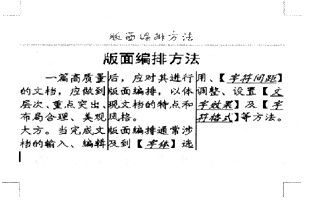 解析:(1)页面设置:通过“文件”菜单下的“页面设置”命令,进行页面设置。
(2)分栏;选定分栏对象,通过“格式”菜单下的“分栏”命令,进行分栏设置。
(3)文档格式:选定文档对象,通过“格式”菜单下的“字体”、“段落”命令,进
行文档格式设置。
(4)字符:通过“插入”菜单下的“符号”命令进行插入。
(5)页眉:通过“视图”菜单下的“页眉和页脚”命令设置页眉内容。 -
第3题:
请教:2011年9月计算机等考《一级MS Office》全真模拟试卷(6)第4大题第1小题如何解答?【题目描述】
第 27 题 在考生文件夹下,打开文档WORD1.DOC,按照要求完成下列操作并以该文件名(WORDl.DOC)保存文档。
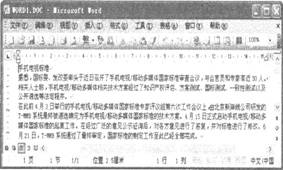 (2)给文中所有“手机”一词添加波浪下划线;将正文各段文字(“据悉……已经全部完成。”)设置为五号楷体各段落左右各缩进1字符;首行缩进2字符。_GB2312;
(3)将正文第三段(“在此前4月3日……进行了修改。”)分为等宽的两栏、栏间距为1.62字符、栏间加分隔线。
【参考答案分析】:首先在“考试系统”中选择【答题→字处理题→Word1.Doc】命令,将文档“Word1.doc”打开。
步骤1选择标题文本,单击工具栏上的
 设置字体为“仿宋_GB2312”、字号为“三号”, 加租并居中对齐。
步骤2选择【格式→边框和底纹】命令,在“边框和底纹”对话框的“设置”中选择“方框”,在“颜色”中选择“红色”。步骤保持文本的选中状态,单击鼠标右键,在弹出的快捷菜单中选择“段落”命令,在弹出的“段落”对话框的段后中输入“0.5行”。
步骤3选择【编辑→替换】命令,在弹出的“查找和替换”对话框中的“查找内容”输入“手机”,在“替换为”中也输入“手机”;将光标置入到“替换为”的输入框中,单击“查找和替换”对话框中“常规”按钮,展开对话框,选择对话框下方的【格式→字体】命令,弹出“替换字体”对话框,在“下划线”中选择“波浪线”的线型,单击“确定”按钮返回到“查找和替换”对话框,单击“全部替换”按钮完成所有操作
步骤5选择所有的正文部分,单击工具栏上的
 设置字体为“楷体GB2312”、字号为“五号”。
步骤6保持文本的选中状态,选择【格式→段落】命令,在弹出的“段落”对话框的“左”和“右”中输入值为“1字符”,在“特殊格式”中选择“首行缩进”,在“度量值”中输入“2字符”。
步骤7将正文的第3段选中,选择【格式→分栏】命令,在弹出的“分栏”对话框的“预设”中选择“两栏”,在间距中输入“1.62字符”并选中“分隔线”和“栏宽相等”复选框。
-
第4题:
请用Word2003对考生文件夹下WORD.DOC文档中的文字进行编辑、排版和保存。
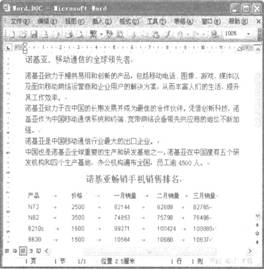
(2)将正文第一段(“诺基亚致力于提供……提升其工作效率。”)设置为悬挂缩进2字符,段后间距0.3行;
(3)为正文第二、三段(“诺基亚致力于在中国……最大的出口企业”)添加项目符号“◆”;将正文第四段(“中国也是诺基亚……员工逾4500人。”)分为带分隔线的等宽两栏,栏间距为3字符。
(4)将文中后5行文字转换为一个5行5列的表格,设置表格居中、表格列宽为2.2厘米、行高为0.6厘米,表格中所有文字中部居中。
(5)设置表格所有框线为0.75磅蓝色单实线:按“价格”列根据“数字”升序排列表格内容。
正确答案:
首先在“考试系统”中选择【答题→字处理题→Word.Doc】命令,将文档“Word.doe”打开。
(1)设置文本
在制作本例时,首先应该对输写错误的词语进行替换操作,然后再设置标题文本,最后再对正文部分进行设置,其具体操作如下:步骤1选择标题文本,选择【格式→字体】命令,在弹出的“字体”对话框的“中文字体”中选择“黑体”(西文字体设为“使用中文字体”),在“字号”中选择“二号”,在“下划线”中
选择“波浪线”,在:下划线颜色”中选择“红色”,在“效果”中勾选“空心”。
步骤2单击工具栏上的 设置文本加粗并居中对齐。选择正文的第1段,选择【格式→段落】命令,在段后中输入“0.3行”,在“特殊格式”中选择“悬挂缩进”,在“度量值”中输入“2”。
步骤3选择正文的第2、3段,选择【格式→项目符号和编号】命令,在弹出的“项目符号和编号”对话框“项目符号”中选择菱形格式。
步骤4将正文的第4段选中,选择【格式→分栏】命令,在弹出的“分栏”对话框的“预设”中选择“两栏”,在间距中输入“3字符”并选中“分隔线”和“栏宽相等”复选框。
步骤5 单击“确定”按钮,返回到窗口中即可查看文本的效果。
(2)编辑表格
在制作本例时,首先将文本转换为表格,然后再对表格进行编辑,其具体操作如下:
步骤1将文本中的后5行选中,选择【表格→转换→文字转换成表格】命令,在弹出的“将文本转换成表格”对话框中设置“文字分隔位置”为“制表符”,单击“确定”按钮完成文本向表格的转换。
步骤2选择【表格→表格属性】命令,在弹出的“表格属性”对话框的“对齐方式”中选择“居中”,在“列”中勾选“指定宽度”,在其后的文本框中输入“2.2厘米”。
步骤3 在“表格属性”对话框的“行”中勾选“指定高度”,在其后的文本框中输入“0.6厘米”,在“行高值是”中选择“固定值”。
步骤4全选表格,单击鼠标右键,在弹出的快捷菜单中选择【单元格对齐方式→中部居中】命令,设置表格居中对齐。
步骤5选中整个表格,单击鼠标右键,在弹出的快捷菜单中选择“边框和底纹”命令。在弹出的“边框和底纹”对话框的“线型”中选择“单实线”,在“宽度”中选择“0.75磅”,在“颜色”中选择“蓝色”。
步骤6选择【表格→排序】命令,在弹出的“排序”对话框的“序依据”中选择“价格”,在“类型”中选择“数字”,并选中“升序”和“有标题行”单选按钮。
步骤7单击“确定”按钮,返回到窗口中即可查看文本的效果。 -
第5题:
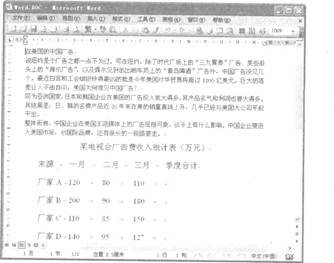
(1)将标题段(“在美国的中国广告”)文字设置为楷体一GB2312、三号字、加粗、居中并添加红色底纹。
(2)设置正文各段落(“说纽约是个广告之都……一段路要走。”)左右各缩进0.5厘米、首行缩进2字符,行距设置为1.25倍并将正文中所有“广告”加蓝色波浪线。
(3)将正文第二段(“同为亚洲国家……平起平坐。”)分为等宽的两栏,栏宽为19字符,栏中间加分隔线。
(4)先将文中后5行文字设置为五号,然后转换成一个5行5列的表格,选择“根据内容调整表格”。计算“季度合计”列的值;设置表格居中、行高为0.8厘米,表格中所有文字靠上居中。
(5)设置表格外框线为1.5磅双实线,内框线为0.75磅单实线,但第一行的下框线为1.5磅单实线。
 &正确答案:
首先在“考试系统”中选择【答题→字处理题→word.doe]命令,将文档“Word.doc”打开。(1)设置文本在制作本例时,首先设置文档中的标题文本,然后再对正文的第1段内容进行设置,最后对2-4段进行设置,其具体操作如下:
步骤1选择标题文本,单击工具栏上的 设置字体为“楷体GB2312”、字号为“三号”,加粗并居中对齐。
步骤2 选择【格式→边框和底纹】命令,在“边框和底纹”对话框“底纹”的“填充”中选择“红色”,单击“确定”按钮完成设置。
步骤3 选择文档中的正文部分,选择【格式→段落】命令,在弹出的“段落”对话框的“左”和“右”中输入值为“0.5厘米”,在“特殊格式”中选择“首行缩进”,在“度量值”中输入“2字符”;在“行距”中选择,多倍行距”,随后在“设置值”中输入“1.25”。
步骤4选择文档中的一处“广告”,选择【格式→字体】命令,在弹出的“字体”对话框的“下划线”中选择“波浪线”,在“下划线颜色”中选择“蓝色”。然后双击“格式刷”按钮,逐一将其他“广告”文字“刷”成同样的格式。
步骤5将正文的第2段选中,选择【格式→分栏】命令,在弹出的“分栏”对话框的“预设”中选择“两栏”,在“栏宽”中输入“19字符”,并选中“分隔线”和“栏宽相等”复选框。
(2)设置表格
在制作本例时,首先将文本转换为表格,然后计算合计数字,最后编辑表格的边框线,其具体操作如下:
步骤1 将文本中的后5行选中,单击工具栏上的 设置字号为“五号”,选择【表格一转换一文字转换成表格】命令,在弹出的“将文本转换成表格”对话框的“自动调整”操作中选中“根据内容调整表格”,并选中“制表符”,单击“确定”按钮完成文本向表格的转换。
步骤2 将鼠标光标定位到表格最后一列的第2个单元格中,选择【表格→公式】命令,在弹出的“公式”对话框中直接输入“2SUM(LEFT)”。将鼠标光标定位到下一个单元格中,用相同的方法可计算出数据之和。
步骤3 选择【表格→表格属性】命令,弹出“表格属性”对话框,在“表格”的“对齐方式”中选择“居中”,设置表格居中对齐;在“行”中勾选“指定高度”,在其后的文本框中输入“0.8厘米”,在“行高值是”中选择“固定值”。
步骤4 全选表格,单击鼠标右键,在弹出的快捷菜单中选择【单元格对齐方式→中部居中】命令,设置表格居中对齐。
步骤 选中整个表格,单击鼠标右键,在弹出的快捷菜单中选择“边框和底纹”命令,在弹出的“边框和底纹”对话框的“线型”中选择“双窄线”,在“宽度”中选择“l.5磅”。
步骤5 在“设置”中选择“自定义”,在“线型”中选择“单实线”,在“宽度”中选择“0.75磅”,将鼠标光标移动到“预览”的表格中心位置,单击鼠标添加内线。
步骤6选择表格的第l行,选择【格式→边框和底纹】命令,在弹出的“边框和底纹”对话框的“线型”中选择“单实线”,在“宽度”中选择“1.5磅”,将鼠标光标移动到预览窗口中,单击表格的下框线添加边线。 -
第6题:
对以下素材按要求排版。
(1)将标题段(上网方式比较)设置为小二号、蓝色、阴影、黑体、倾斜、居中、 字符间距加宽2磅,并为文字添加黄色边框。
(2)将其他段落分为等宽的两栏,栏宽为18字符,栏间加分隔线。 (3)选择一幅图片,设置为文档背景图片。
【素材】
 正确答案:
正确答案:(1)选定标题,单击“格式”菜单中的“字体”命令,在“字锋”选项卡中选择字号为小二
号、蓝色、阴影、黑体、倾斜,在“字符间距”选项卡中选择间距为“加宽”、磅值为2磅,
单击“确定”按钮,并保存。
(2)选定标题文字,单击“格式”菜单中的“边框和底纹”命令,设置边框的线型、颜色,单击“确定”按钮,在工具栏中单击“居中”按钮,并保存。
(3)选中其他所有段落,单击“格式”菜单下的“分栏”,在“分栏”对话框中选择分两栏、
栏宽18个字符、栏间加分隔线,并保存。
(4)单击“格式”菜单,选择“背景”中的“填充效果”命令,打开“填充效果”对话框,在“图片”选项卡中选择一幅图片,单击“确定”按钮,并保存。
-
第7题:
问答题设置正文第一段(“多媒体计算机……和数字化特征。”)首字下沉两行(距正义0.2厘米);为正文后三段添加项目符号●。正确答案:
步骤1:选中正文第一段文字,单击【插入】,【文本】分组下的“首字下沉”按钮,在弹出的菜单中选择“首字下沉选项”,在对话框中设置“位置”为下沉,“下沉行数”为2、距正文0.2厘米。
步骤2:选中正文后三段文字,在【段落】分组上,单击“项目符号”按钮右侧的下拉箭头,作弹出的“项目符号”中选择“●”。
步骤3:单击“保存”按钮保存文件,并退出WORD。解析: 暂无解析 -
第8题:
问答题正文第一段(“标准化:指国家……趋于集中。”)首字下沉2行、距正文0.1厘米;为正文第二段(“一体化:指中文……成果的结合。”)和第三段(“工程化、产品化:……独占鳌头。”)分别添加项目符号●。正确答案:
步骤1:选择正文中的第一段文本,打开【插入】选项卡,在【文本】分组中单击“首字下沉”,“首字下沉选项”命令,在【首字下沉】对话框的“位置”中选择“下沉”,在“下沉行数”中输入“2”,在“距正文”中输入“0.1厘米”,单击“确定”按钮关闭对话框。
步骤2:选择正文的第二、第三段,在【开始】选项卡 【段落】分组中,单击“项目符号”按钮右侧的下拉按钮,在弹出的“项目符号库”中单击“符号”选项卡,在列表中选择圆形符号。
步骤3:单击“确定”按钮,即可完成对文本的编辑。解析: 暂无解析 -
第9题:
问答题设置正文各段落(“容量恐怕是……比较理想的平衡点。”)首行缩进2字符、行距为l.2倍行距、段前间距0.8行;为正文第四至第六段(“硬盘容量的提高……能够节约很多成本。”)添加项目符号“◆”。正确答案:
①按题目要求设置正文段落属性。选中正文各段,在【开始】功能区的【段落】分组中,单击“段落”按钮,弹出“段落”对话框。单击“缩进和间距”选项卡,在“特殊格式”选项组中,选择“首行缩进”选项,设置磅值为“2字符”;在“间距”选项组中,设置“段前”为“0.8行”,设置“行距”为“多倍行距”,设置“设置值”为“l.2”,单击“确定”按钮。
②按照题目要求为段落设置项目符号。选中正文第四至第六段,在【开始】功能区的【段落】分组中,单击“项目符号”下拉列表,选择带有“◆”图标的项目符号,单击“确定”按钮。解析: 暂无解析 -
第10题:
问答题设置正文各段落(“按照教育部高教司……解决问题的能力与水平。”)左右各缩进2字符,首行缩进2字符,段前间距0.3行;将正文第三段(“后续课的内容……解决问题的能力与水平。”)分为等宽两栏,栏间添加分隔线(注意:分栏时,段落范围包括本段末尾的回车符)。正确答案:
步骤1:选中正文各段文字(“按照教育部高教解决问题的能力与水平。”),在【段落】分组上,单击选项卡右下角的“段落”按钮,打开“段落”对话框。
步骤2:在打开的“段落”对话框中将段落格式设置为缩进左侧2字符;缩进右侧2字符;特殊格式为首行缩进2字符,段前距0.3行,之后关闭对话框。
步骤3:选中正文第三段(“后续课的内容解决问题的能力与水平。”,注意:选择段落范围包括水段末尾的回车符),然后打开“页面布局”选项卡,在“页面设计”分组上,单击“分栏”按钮,在弹出的菜单中选定“更多分栏”命令,在弹出的“分栏”对话框中选择“两栏”,勾选“分隔线”复选框。解析: 暂无解析 -
第11题:
问答题将正文第一段(“科学家曾做过……逐渐走向死亡的陷阱。”)分为等宽两栏,栏宽17字符、栏间加分隔线。正确答案:
步骤1:将正文的第一段选中(标题段不算),打开【页面布局】选项卡,在【页面设置】分组中,单击“分栏”,“更多分栏”命令,在弹出的【分栏】对话框“预设”中选择“两栏”(或在“栏数”中输入“2”),在“宽度”中输入“17字符”,最后勾选“栏宽相等”和“分隔线”两个复选框。注意:在“应用范围”中只能选择“所选文字”。
步骤2:单击“确定”按钮完成对文本的分栏操作,返回到操作界面中即可查看分栏效果。解析: 暂无解析 -
第12题:
问答题将正文第二段(“同为亚洲国家……平起平坐。”)分为等宽的两栏,栏宽为19字符,栏中间加分隔线。正确答案:
将正文的第2段选中,打开【页面布局】选项卡,在【页面设置】分组中,单击“分栏”,“更多分栏”命令,在弹出的【分栏】对话框的“预设”中选择“两栏”,在“宽度”中输入“19字符”,并选中“分隔线”和“栏宽相等”复选框,单击“确定”按钮关闭对话框。解析: 暂无解析 -
第13题:
请用Word 2003对考生文件夹下WORD.DOC文档中的文字进行编辑、排版和保存。

(1) 将标题段(“诺基亚,移动通信的全球领先者”)文字设置为二号空心黑体、加粗、居中,并添加红色粗波浪下划线。
(2) 将正文第一段(“诺基亚致力于提供……提升其工作效率。”)设置为悬挂缩进2字符,段后间距 0.3行;
(3) 为正文第二、三段(“诺基亚致力于在中国……最大的出口企业”)添加项目符号“◆”;将正文第四段(“中国也是诺基亚……员工逾4500人。”)分为带分隔线的等宽两栏,栏间距为3字符。
(4) 将文中后5行文字转换为一个5行5列的表格,设置表格居中、表格列宽为2.2厘米、行高为0.6厘米,表格中所有文字中部居中。
(5) 设置表格所有框线为0.75磅蓝色单实线;按“价格”列根据“数字”升序排列表格内容。
正确答案:本题分为一小题(对应Word.doc)。首先在“考试系统”中选择[答题→字处理题→Word.doc]命令将文档“Word.doc”打开。 (1) 设置文本 在制作本例时首先应该对输写错误的词语进行替换操作然后再设置标题文本最后再对正文部分进行设置其具体操作如下: 步骤1 选择标题文本选择[格式→字体]命令在弹出的“字体”对话框的“中文字体”中选择“黑体”(西文字体设为“使用中文字体”)在“字号”中选择“二号”在“下划线”中选择“波浪线”在“下划线颜色”中选择“红色”在“效果”中勾选“空心”。 步骤2 单击工具栏上的 设置文本加粗并居中对齐。选择正文的第1段选择[格式→段落]命令在段后中输入“0.3行”在“特殊格式”中选择“悬挂缩进”在“度量值”中输入“2”。
步骤3 选择正文的第2、3段选择[格式→项目符号和编号]命令在弹山的“项目符号和编号”对话框“项口符号”中选择菱形格式。
步骤4 将正文的第4段选中选择[格式→分栏]命令在弹出的“分栏”对话框的“预设”中选择“两栏”在间距中输入“3字符”并选中“分隔线”和“栏宽相等”复选框。
步骤5 单击“确定”按钮返回到窗口中即可查看文本的效果。
(2) 编辑表格
在制作本例时首先将文本转换为表格然后再对表格进行编辑其具体操作如下:
步骤1 将文本中的后5行选中选择[表格→转换→文字转换成表格]命令在弹出的“将文本转换成表格”对话框中设置“文字分隔位置”为“制表符”单击“确定”按钮完成文本向表格的转换。
步骤2 选择[表格→表格属性]命令在弹出的“表格属性”对话框的“对齐方式”中选择“居中”在“列”中勾选“指定宽度”在其后的文本框中输入“2.2厘米”。
步骤3 在“表格属性”对话框的“行”中勾选“指定高度”在其后的文本框中输入“0.6厘米”在“行高值是”中选择“固定值”。
步骤4 全选表格单击鼠标右键在弹出的快捷菜单中选择[单元格对齐方式→中部居中]命令设置表格居中对齐。
步骤5 选中整个表格单击鼠标右键在弹出的快捷菜单中选择“边框和底纹”命令在弹出的“边框和底纹”对话框的“线型”中选择“单实线”在“宽度”中选择“0.75磅”在“颜色”中选择“蓝色”。
步骤6 选择[表格→排序]命令在弹出的“排序”对话框的“序依据”中选择“价格”在“类型”中选择“数字”并选中“升序”和“有标题行”单选按钮。
步骤7 单击“确定”按钮返回到窗口中即可查看文本的效果。
设置文本加粗并居中对齐。选择正文的第1段选择[格式→段落]命令在段后中输入“0.3行”在“特殊格式”中选择“悬挂缩进”在“度量值”中输入“2”。
步骤3 选择正文的第2、3段选择[格式→项目符号和编号]命令在弹山的“项目符号和编号”对话框“项口符号”中选择菱形格式。
步骤4 将正文的第4段选中选择[格式→分栏]命令在弹出的“分栏”对话框的“预设”中选择“两栏”在间距中输入“3字符”并选中“分隔线”和“栏宽相等”复选框。
步骤5 单击“确定”按钮返回到窗口中即可查看文本的效果。
(2) 编辑表格
在制作本例时首先将文本转换为表格然后再对表格进行编辑其具体操作如下:
步骤1 将文本中的后5行选中选择[表格→转换→文字转换成表格]命令在弹出的“将文本转换成表格”对话框中设置“文字分隔位置”为“制表符”单击“确定”按钮完成文本向表格的转换。
步骤2 选择[表格→表格属性]命令在弹出的“表格属性”对话框的“对齐方式”中选择“居中”在“列”中勾选“指定宽度”在其后的文本框中输入“2.2厘米”。
步骤3 在“表格属性”对话框的“行”中勾选“指定高度”在其后的文本框中输入“0.6厘米”在“行高值是”中选择“固定值”。
步骤4 全选表格单击鼠标右键在弹出的快捷菜单中选择[单元格对齐方式→中部居中]命令设置表格居中对齐。
步骤5 选中整个表格单击鼠标右键在弹出的快捷菜单中选择“边框和底纹”命令在弹出的“边框和底纹”对话框的“线型”中选择“单实线”在“宽度”中选择“0.75磅”在“颜色”中选择“蓝色”。
步骤6 选择[表格→排序]命令在弹出的“排序”对话框的“序依据”中选择“价格”在“类型”中选择“数字”并选中“升序”和“有标题行”单选按钮。
步骤7 单击“确定”按钮返回到窗口中即可查看文本的效果。
本题分为一小题(对应Word.doc)。首先在“考试系统”中选择[答题→字处理题→Word.doc]命令,将文档“Word.doc”打开。 (1) 设置文本 在制作本例时,首先应该对输写错误的词语进行替换操作,然后再设置标题文本,最后再对正文部分进行设置,其具体操作如下: 步骤1 选择标题文本,选择[格式→字体]命令,在弹出的“字体”对话框的“中文字体”中选择“黑体”(西文字体设为“使用中文字体”),在“字号”中选择“二号”,在“下划线”中选择“波浪线”,在“下划线颜色”中选择“红色”,在“效果”中勾选“空心”。 步骤2 单击工具栏上的设置文本加粗并居中对齐。选择正文的第1段,选择[格式→段落]命令,在段后中输入“0.3行”,在“特殊格式”中选择“悬挂缩进”,在“度量值”中输入“2”。
步骤3 选择正文的第2、3段,选择[格式→项目符号和编号]命令,在弹山的“项目符号和编号”对话框“项口符号”中选择菱形格式。
步骤4 将正文的第4段选中,选择[格式→分栏]命令,在弹出的“分栏”对话框的“预设”中选择“两栏”,在间距中输入“3字符”并选中“分隔线”和“栏宽相等”复选框。
步骤5 单击“确定”按钮,返回到窗口中即可查看文本的效果。
(2) 编辑表格
在制作本例时,首先将文本转换为表格,然后再对表格进行编辑,其具体操作如下:
步骤1 将文本中的后5行选中,选择[表格→转换→文字转换成表格]命令,在弹出的“将文本转换成表格”对话框中设置“文字分隔位置”为“制表符”,单击“确定”按钮完成文本向表格的转换。
步骤2 选择[表格→表格属性]命令,在弹出的“表格属性”对话框的“对齐方式”中选择“居中”,在“列”中勾选“指定宽度”,在其后的文本框中输入“2.2厘米”。
步骤3 在“表格属性”对话框的“行”中勾选“指定高度”,在其后的文本框中输入“0.6厘米”,在“行高值是”中选择“固定值”。
步骤4 全选表格,单击鼠标右键,在弹出的快捷菜单中选择[单元格对齐方式→中部居中]命令,设置表格居中对齐。
步骤5 选中整个表格,单击鼠标右键,在弹出的快捷菜单中选择“边框和底纹”命令,在弹出的“边框和底纹”对话框的“线型”中选择“单实线”,在“宽度”中选择“0.75磅”,在“颜色”中选择“蓝色”。
步骤6 选择[表格→排序]命令,在弹出的“排序”对话框的“序依据”中选择“价格”,在“类型”中选择“数字”,并选中“升序”和“有标题行”单选按钮。
步骤7 单击“确定”按钮,返回到窗口中即可查看文本的效果。
-
第14题:
请在“答题”菜单下选择“字处理”命令,然后按照题目要求再打开相应的命令,完成下面下列各题,具体要求如下: 注意:下面出现的所有文件都必须保存在考生文件夹下。 {TS}在考生文件夹下,打开文档WORD1.DOC,按照要求完成下列操作并以该文件名(WORD1.DOC)保存文档。
 (1)将标题段文字(“可怕的无声环境”)设置为三号红色仿宋_GB2312、加粗、居中、段后间距设置为0.5行。 (2)给全文中所有“受试者”一词添加波浪下划线;将正文各段文字(“科学家曾做过……身心健康。”)设置为四号宋体;各段落左右各缩进l字符;首行缩进2字符。 (3)将正文第一段(“科学家曾做过……逐渐走向死亡的陷阱。”)分为等宽两栏,栏宽17字符、栏间加分隔线。正确答案:
首先在“考试系统”中选择【答题→字处理题→Word1.doc]命令,将文档“Word1.doc”打开。
(1)设置标题格式
首先要设置标题文本,然后依次为“受试者”添加下划线(波浪线),再设置正文的字符格式和段落格式,最后再设置第一段的分栏效果,其具体操作如下:
步骤1选择标题文本“可怕的无声环境”,单击鼠标右键,在弹出的快捷菜单中选择“字体”命令,在弹出的“字体”对话框中分别设置字体、字号、字形和颜色。
步骤2保持文本的选中状态,单击鼠标右键,在弹出的快捷菜单中选择“段落”命令,在弹出的“段落”对话框“对齐方式”中选择“居中”,在“段后”中输入“0.5行”。
(2)为“受试者”添加下划线
为全文所有的一个词添加下划线,这里可用的方法有很多。我们可以一个一个词的设置,也可以设置一个词,然后去用格式刷去复制格式到其他词上。但文章如果过长,需要设置词过多,这些的操作极容易出现失误。这里,我们使用高级替换的方法来解决问题。
步骤1选择【编辑→替换】命令,在弹出的“查找和替换”对话框中的“查找内容”中输入“受试者”,在“替换为”中也输入“受试者”,单击“高级”按钮展开高级功能区。
步骤2确保将鼠标光标置入到“替换为”输入框中,选择对话框下方的【格式→字体】命令,弹出“替换字体”对话框,在“下划线”中选择“波浪线”的线型,单击“确定”按钮返回到“查找和替换”对话框。
步骤3这时,我们会发现,在“替换为”的下方出现了一行文字“格式:波浪线”。其实以上的设置就是要将“受试者”替换为“带有波浪线的受试者”。最后,单击“全部替换”按钮完成所有操作。
(3)设置正文各段格式
选定正文各段,设置字体、字号等字符格式;保持正文部分的选中状态,单击鼠标右键,在弹出的快捷菜单中选择“段落”命令,在弹出的“段落”对话框“左”和“右”中分别输入值为“1字符”,在“特殊格式”中选择“首行缩进”,在“度量值”中输入“2字符”。
(4)分栏设置
步骤1将正文的第一段选中(标题段不算),选择【格式→分栏】命令,在弹出的“分栏”对话框“预设”中选择“两栏”(或在“栏数”中输入“2”),在“栏宽”中输入“17字符”,最后勾选“栏宽相等”和“分隔线”两个复选框。注意:在“应用范围”中只能选择“所选文字”。
步骤2单击“确定”按钮完成对文本的分栏操作,返回到操作界面中即可查看分栏效果。
-
第15题:
在考生文件夹下,打开文档WORD1.DOC,按照要求完成下列操作并以该文件名(wRD1.DOC)保存文档。
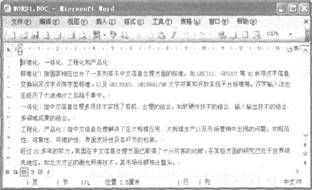
(2)将正文各段文字(“标准化:指国家……独占鳌头。”)的中文设置为五号仿宋GB2312、英文设置为五号Arial字体;各段落左右各缩进1字符、段前间距0.5行。
(3)正文第一段(“标准化:指国家……趋于集中。”)首字下沉2行、距正文0.1厘米;为正文第二段(“一体化:指中文……成果的结合。”)和第三段(“工程化、产品化:……独占鳌头。”)分别添加项目符号●。
正确答案:
首先在“考试系统”中选择【答题→字处理题→Word1.doc】命令,将文档“Word1.doc”打开。
(1)替换并设置文本
步骤1 选择【编辑→替换】命令,弹出“查找和替换”对话框。
步骤2 在“查找和替换”对话框“查找内容”输入“技木”,在“替换为”中输入“技术”,单击“全部替换”按钮,将自动弹出一个提示对话框,在该对话框中直接单击“确定”按钮即可完成对错词的替换工作。
步骤3 选择标题文本,单击工具栏上的 设置字体为“黑体”、字号为“四号”,“颜色”为“红色”并居中对齐。
步骤4 保持标题文本的选中状态,选择【格式→字体】命令,在“字体”对话框“字符间距”的“间距”中选择“加宽”,在磅值中输入“2磅”,单击“确定”按钮完成设置。
步骤5 选择所有的正文部分,选择【格式→字体】命令,在“字体”的“中文字体”中选择“仿宋GB2312”,在“西文字体”中选择“Arial”,在“字号”中选择“五号”。
步骤6 保持文本的选中状态,选择【格式→段落】命令,分别在“段落”对话框的“左”和“右”中输入“l字符”,在“段前”中输入“0.5行”,单击“确定”按钮完成文本的设置。
(2)设置段落格式
步骤1 选择正文中的第一段文本,选择【格式→首字下沉】命令,在“首字下沉”对话框的“位置”中选择“下沉”,在“下沉行数”中输入“2”,在“距正文”中输入“0.1厘米”。
步骤2 选择正文的第二、第三段,选择【格式→项日符号和编号】命令,在“项目符号和编号”对话框“项目符号”的列表中选择圆形符号。
步骤3 单击“确定”按钮,即可完成对文本的编辑。 -
第16题:
对考生文件夹下WORD.DOC文档中的文字进行编辑、排版和保存,具体要求如下:
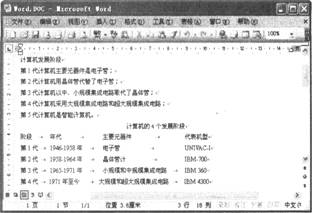
(2)设置正文各段落(“第1代计算机……是智能计算机。”)左右各缩进0.5厘米、首行缩进2字符,行距设置为1.2倍,并为正文各段落中的“计算机”添加着重号(标题段除外)。
(3)将正文(“第1代计算机……是智能计算机。”)5段合并为一段,将此段分为等宽的两栏,栏宽为18.09字符,栏中间加分隔线。
(4)先将文中后5行文字设置为五号,然后转换成一个5行4列的表格。将标题(“计算机德4个发展阶段”)设置成四号黑体、居中;设置表格居中、行高为0.8厘米,表格中所有文字靠上居中。
(5)设置表格外框线为1.5磅双实线,内框线为0.75磅单实线。
正确答案:
首先在“考试系统”中选择【答题→字处理题→Word.doc】命令,将文档“Word.doc”打开。
(1)设置文本
步骤1选择标题文本,单击工具栏上的 设置字体为“楷倒k_GB2312”、字号为“三号”,加粗并居中对齐。
步骤2保持文本的选中状态,选择【格式→边框和底纹】命令,在“边框和底纹”对话框“底纹”的“填充”中选择“黄色”,单击“确定”按钮完成设置。
步骤3选定正文各段落,选择【格式→段落】命令,分别在“段落”对话框的“左”和“右”中输入“0.5厘米”,在“特殊恪式”中选择“首行缩进”,在“度量值”中输入“2字符”,在“行距”中选择“多倍行距”,在“设置值”中输入“l.2”。
步骤4选择文档中任意一个文本“计算机”,选择【格式→字体】命令,在“字体”对话框的“着重号”中选择“。“双击工具栏上的 ,将鼠标光标移动到其他“计算机”文本上方,选中该文本即可应用选择样式。
步骤5将鼠标光标定位到正文第2段的开头,单击“Backspace”键删除第1段的段落标记,合并第l和第2段为一段文本,使用相同的方法将第3、4、5段也合并到第l段中。
步骤6将正文的第一段选中,选择【格式→分栏】命令,在弹出的“分栏”对话框的“预设”中选择“两栏”,在“栏宽”中输入“l8.09字符”,选中“栏宽相等”和“分隔线”复选框。步骤7单击“确定”按钮完成分栏设置,返回到操作界面中即可查看分栏效果。
(2)设置表格
在制作本例时,首先进行表格的转换,然后再进行表格的具体设置,其具体操作如下:
步骤1选择正文的后5行,单击工具栏上的 设置字号为“五号”,选择【表格→转换→文字转换成表格】命令,在弹出的“将文本转换成表格”对话框中设置“文字分隔位置”为“制表符”,并单击“确定”按钮。
步骤2选择文本“计算机的4个发展阶段”,单击工具栏 设置字体为“黑体”,字号为“四号”并居中对齐。
步骤3将鼠标光标移动到表格中,单击在表格左上角出现的图标选中整个表格,单击鼠标右键在弹出的快捷菜单中选择“表格属性”命令,在弹出的“表格属性”对话框的“行”中勾选“指定高度”,在其后的文本框中输入“0.8厘米”,在“行高值是”中选择“固定值”。
步骤4选择【表格→表格属性】命令,在弹出的“表格属性”对话框的“对齐方式”中选择“居中”,设置表格居中对齐。选择表格中的单元格,单击鼠标右键,在弹出的对话框中选择【单元格对齐方式→靠上居中】命令,表格中的文本将靠上居中对齐。步骤5选中整个表格,单击鼠标右键,在弹出的快捷菜单中选择“边框和底纹”命令,在弹出的“边框和底纹”对话框的“线型”中选择“双窄线”,在“宽度”中选择“1.5磅”。
步骤6 在“设置”中选择“自定义”,在“线型”中选择“单实线”,在“宽度”中选择“0.75磅”,将鼠标光标移动到“预览”的表格中心位置,单击鼠标添加内线。 -
第17题:
在某文件夹中存有文档WT05.DOC,其内容如下:
[文档开始]
诺基亚,移动通信的全球领先者
诺基亚致力于提供易用和创新的产品,包括移动电话、图像、游戏、媒体以及面向移动网络运营商和企业用户的解决方案,从而丰富人们的生活,提升其工作效率。
诺基亚致力于在中国的长期发展并成为最佳的合作伙伴。凭借创新科技,诺基亚作为中国移动通信系统和终端、宽带网络设备领先供应商的地位不断加强。诺基亚是中国移动通信行业最大的出口企业。中国也是诺基亚全球重要的生产和研发基地之一,诺基亚在中国建有5个研发机构和4个生产基地,办公机构遍布全国,员工逾4500人。
[文档结束]
按要求完成下列操作:新建文档WD05A.DOC,插入文件WT05.DOC的内容。将标题(诺基亚,移动通信的全球领先者)设置为二号、黑体、居中;正文部分设置为小五号、楷体GB2312、加粗,悬挂缩进0.75厘米,存储为文件WD05A.DOC。
2. 新建文档WD05B.DOC,插入文件WT05A.DOC的内容。去掉标题,将正文部分设置为仿宋GB2312、四号、加粗,左缩进1.4厘米,右缩进1.6厘米,行距16磅,首行缩进0.75厘米,首字下沉2行,距正文0.2厘米,存储为文件WD05B.DOC。
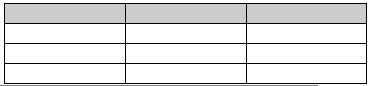
3. 制作4行3列表格,列宽3厘米,行高22磅。表格边框为红色窄双线0.75磅,表内线为蓝色实线0.5磅,第1行底纹为黄色,存储为文件WDO5C.DOC。
4. 在在某文件夹中,存有文档WT05A.DOC,其内容如下:
[文档开始]

[文档结束]
按要求完成下列操作:新建文档WD05D.DOC,插入文件WT05A.DOC的内容。计算表中最后一列的“合计”项,并按表中第3列内容从大到小对各行排序(合计必须在最后一行),存储为文件WD05D.DOC。
正确答案:1.①在考生文件夹下新建文档WD05A.DOC。 ②打开新建文档执行“插入”→“文件”命令弹…“插入文件”对话框。选择文件WT05.DOC单击“插入”按钮。 ③选择标题文字在“格式”工具栏中的“字体”下拉框中选择“黑体”在“字号”下拉框中选择“二号”单击 (居中)按钮。
④选择正文文字在“格式”工具栏中的“字体”下拉框中选择“楷体_GB2312”在“字号”下拉框中选择“小五”单击
(居中)按钮。
④选择正文文字在“格式”工具栏中的“字体”下拉框中选择“楷体_GB2312”在“字号”下拉框中选择“小五”单击 (加粗)按钮。执行“格式”→“段落”命令弹出“段落”对话框。在“特殊格式”下拉框中选择“悬挂缩进”“度量值”输入“0.75厘米”单击“确定”按钮。
⑤设置完成后单击“常用”工具栏中的
(加粗)按钮。执行“格式”→“段落”命令弹出“段落”对话框。在“特殊格式”下拉框中选择“悬挂缩进”“度量值”输入“0.75厘米”单击“确定”按钮。
⑤设置完成后单击“常用”工具栏中的 (保存)按钮。
2.①在考生文件夹下新建文档WD05B.DOC。
②打开新建文档执行“插入”→“文件”命令弹…“插入文件”对话框。选择文件WD05A.DOC单击“插入”按钮。
③选择标题段按Delete>键。
④选择正文文字在“格式”工具栏中的“字体”下拉框中选择“仿宋_GB2312”在“字号”下拉框中选择“四号”单击
(保存)按钮。
2.①在考生文件夹下新建文档WD05B.DOC。
②打开新建文档执行“插入”→“文件”命令弹…“插入文件”对话框。选择文件WD05A.DOC单击“插入”按钮。
③选择标题段按Delete>键。
④选择正文文字在“格式”工具栏中的“字体”下拉框中选择“仿宋_GB2312”在“字号”下拉框中选择“四号”单击 (加粗)按钮。执行“格式”→“段落”命令弹出“段落”对话框。在“缩进”区域中“左”输入“1.4厘米”“右”输入“1.6厘米”。在“特殊格式”下拉框中选择“首行缩进”“度量值”输入“0.75厘米”;在“行距”下拉框中选择“固定值”“设置值”输入“16磅”单击“确定”按钮。执行“格式”→“首字下沉”命令弹出“首字下沉”对话框。在“位置”区域选择“下沉”“下沉行数”输入“2”“距正文”输入“0.2厘米”单击“确定”按钮。
⑤设置完成后单击“常用”工具栏中的
(加粗)按钮。执行“格式”→“段落”命令弹出“段落”对话框。在“缩进”区域中“左”输入“1.4厘米”“右”输入“1.6厘米”。在“特殊格式”下拉框中选择“首行缩进”“度量值”输入“0.75厘米”;在“行距”下拉框中选择“固定值”“设置值”输入“16磅”单击“确定”按钮。执行“格式”→“首字下沉”命令弹出“首字下沉”对话框。在“位置”区域选择“下沉”“下沉行数”输入“2”“距正文”输入“0.2厘米”单击“确定”按钮。
⑤设置完成后单击“常用”工具栏中的 (保存)按钮。
3.①在考生文件夹下新建文档WD05C.DOC。
②打开新建文档执行“表格”→“插入”→“表格”命令弹出“插入表格”对话框。在“表格尺寸”区域中“列”选择“3”“行”选择“4”单击“确定”按钮。
③选择表格执行“表格”→“表格属性”命令弹出“表格属性”对话框。在“列”选项卡中“指定宽度”输入“3厘米”;在“行”选项卡中“指定高度”输入“22磅”单击“确定”按钮。
④选择表格在“表格和边框”工具栏中“线型”选择“窄双线”“颜色”选择“红色”“粗细”选择“0.75磅”选择“外侧框线”;然后“粗细”选择“0.5磅”“颜色”选择“蓝色”选择“内侧框线”。
⑤选择表格第1行在“表格和边框”工具栏中“底纹颜色”选择“黄色”。
⑥设置完成后单击“常用”工具栏中的
(保存)按钮。
3.①在考生文件夹下新建文档WD05C.DOC。
②打开新建文档执行“表格”→“插入”→“表格”命令弹出“插入表格”对话框。在“表格尺寸”区域中“列”选择“3”“行”选择“4”单击“确定”按钮。
③选择表格执行“表格”→“表格属性”命令弹出“表格属性”对话框。在“列”选项卡中“指定宽度”输入“3厘米”;在“行”选项卡中“指定高度”输入“22磅”单击“确定”按钮。
④选择表格在“表格和边框”工具栏中“线型”选择“窄双线”“颜色”选择“红色”“粗细”选择“0.75磅”选择“外侧框线”;然后“粗细”选择“0.5磅”“颜色”选择“蓝色”选择“内侧框线”。
⑤选择表格第1行在“表格和边框”工具栏中“底纹颜色”选择“黄色”。
⑥设置完成后单击“常用”工具栏中的 (保存)按钮。
4.①在考生文件夹下新建文档WD05D.DOC。
②打开新建文档执行“插入”→“文件”命令弹出“插入文件”对话框。选择文件WT05A.DOC单击“插入”按钮。
③将插入符置于表格执行“表格”→“排序”命令弹出“排序”对话框。在“排序依据”区域的下拉框中选择“列3”在“类型”下拉框中选择“数字”点选“递减”单选钮单击“确定”按钮。
④将插入符置于“合计”行第3列执行“表格”→“公式”命令弹出“公式”对话框。在“公式”文本框中输入“=SUM(ABOVE) ”单击“确定”按钮。
⑤设置完成后单击“常用”工具栏中的
(保存)按钮。
4.①在考生文件夹下新建文档WD05D.DOC。
②打开新建文档执行“插入”→“文件”命令弹出“插入文件”对话框。选择文件WT05A.DOC单击“插入”按钮。
③将插入符置于表格执行“表格”→“排序”命令弹出“排序”对话框。在“排序依据”区域的下拉框中选择“列3”在“类型”下拉框中选择“数字”点选“递减”单选钮单击“确定”按钮。
④将插入符置于“合计”行第3列执行“表格”→“公式”命令弹出“公式”对话框。在“公式”文本框中输入“=SUM(ABOVE) ”单击“确定”按钮。
⑤设置完成后单击“常用”工具栏中的 (保存)按钮。
1.①在考生文件夹下新建文档WD05A.DOC。 ②打开新建文档,执行“插入”→“文件”命令,弹…“插入文件”对话框。选择文件WT05.DOC,单击“插入”按钮。 ③选择标题文字,在“格式”工具栏中的“字体”下拉框中选择“黑体”,在“字号”下拉框中选择“二号”,单击(居中)按钮。
④选择正文文字,在“格式”工具栏中的“字体”下拉框中选择“楷体_GB2312”,在“字号”下拉框中选择“小五”,单击(加粗)按钮。执行“格式”→“段落”命令,弹出“段落”对话框。在“特殊格式”下拉框中选择“悬挂缩进”,“度量值”输入“0.75厘米”,单击“确定”按钮。
⑤设置完成后,单击“常用”工具栏中的(保存)按钮。
2.①在考生文件夹下新建文档WD05B.DOC。
②打开新建文档,执行“插入”→“文件”命令,弹…“插入文件”对话框。选择文件WD05A.DOC,单击“插入”按钮。
③选择标题段,按Delete>键。
④选择正文文字,在“格式”工具栏中的“字体”下拉框中选择“仿宋_GB2312”,在“字号”下拉框中选择“四号”,单击(加粗)按钮。执行“格式”→“段落”命令,弹出“段落”对话框。在“缩进”区域中,“左”输入“1.4厘米”,“右”输入“1.6厘米”。在“特殊格式”下拉框中选择“首行缩进”,“度量值”输入“0.75厘米”;在“行距”下拉框中选择“固定值”,“设置值”输入“16磅”,单击“确定”按钮。执行“格式”→“首字下沉”命令,弹出“首字下沉”对话框。在“位置”区域选择“下沉”,“下沉行数”输入“2”,“距正文”输入“0.2厘米”,单击“确定”按钮。
⑤设置完成后,单击“常用”工具栏中的(保存)按钮。
3.①在考生文件夹下新建文档WD05C.DOC。
②打开新建文档,执行“表格”→“插入”→“表格”命令,弹出“插入表格”对话框。在“表格尺寸”区域中,“列”选择“3”,“行”选择“4”,单击“确定”按钮。
③选择表格,执行“表格”→“表格属性”命令,弹出“表格属性”对话框。在“列”选项卡中,“指定宽度”输入“3厘米”;在“行”选项卡中,“指定高度”输入“22磅”,单击“确定”按钮。
④选择表格,在“表格和边框”工具栏中,“线型”选择“窄双线”,“颜色”选择“红色”,“粗细”选择“0.75磅”,选择“外侧框线”;然后“粗细”选择“0.5磅”,“颜色”选择“蓝色”,选择“内侧框线”。
⑤选择表格第1行,在“表格和边框”工具栏中,“底纹颜色”选择“黄色”。
⑥设置完成后,单击“常用”工具栏中的(保存)按钮。
4.①在考生文件夹下新建文档WD05D.DOC。
②打开新建文档,执行“插入”→“文件”命令,弹出“插入文件”对话框。选择文件WT05A.DOC,单击“插入”按钮。
③将插入符置于表格,执行“表格”→“排序”命令,弹出“排序”对话框。在“排序依据”区域的下拉框中,选择“列3”,在“类型”下拉框中,选择“数字”,点选“递减”单选钮,单击“确定”按钮。
④将插入符置于“合计”行第3列,执行“表格”→“公式”命令,弹出“公式”对话框。在“公式”文本框中输入“=SUM(ABOVE) ”,单击“确定”按钮。
⑤设置完成后,单击“常用”工具栏中的(保存)按钮。
-
第18题:
问答题将第二行中重复的“的执行”删除一个,再将正文第三段(“又讯……从2001年7月1日起执行。”)分为等宽的两栏、栏间距为1字符、栏间加分隔线。正确答案:
选择第二行中重复的“的执行”文字,单击“Delete”键删除一个。选中第三段文字,选择【页面布局】,【更多分栏】命令,选择“两栏”、“栏宽相等”、栏间距为1字符,选中“分隔线”,应用于“所选文本”,单击“确定”按钮。解析: 暂无解析 -
第19题:
问答题将正文第三段(“论坛的主题是……管理和自律。”)分为等宽两栏,其栏宽l7字符。正确答案:
①按照题目要求为段落设置分栏。选中正文笫三段,在【页面布局】功能区的【页面设置】分组中,单击“分栏”按钮,选择“更多分栏”选项,弹出“分栏”对话框。选择“预设”选项组中的“两栏”选项,在“宽度和间距”选项组中设置“宽度”为“l7字符”,勾选“栏宽相等”,单击“确定”按钮。
②保存文件。解析: 暂无解析 -
第20题:
问答题将正文第一段(“五一假期归来……的新高。”)设置为悬挂缩进2字符,段后间距0.3行;为正文第二段、第三段(“分析人士表示……低于6.83水平。”)添加项目符号“●”;将正文第四段(“统计数据显示……,极为显著”)分为带分隔线的等宽两栏,栏间距为1.5字符。正确答案:
步骤1:选择正文的第一段文本,单击鼠标右键,在弹出的快捷菜单中选择“段落”命令,在弹出的【段落】对话框的“特殊格式”中选择“悬挂缩进”,在“磅值”中输入“2字符”,在“段后”文本框中输入“0.3行”,单击“确定”按钮关闭对话框。
步骤2:选择正文的第二、第三段,在【开始】选项卡【段落】分组中,单击“项目符号”按钮右侧的下拉按钮,在弹出的“项目符号库”列表中选择圆形符号格式。
步骤3:选择正文中的第四段,打开【页面布局】选项卡,在【页面设置】分组中,单击“分栏”,“更多分栏”命令,在弹出的【分栏】对话框“预设”中选择“两栏”(或在“栏数”中输入“2”),在“间距”中选择“1.5字符”,最后勾选“栏宽相等”和“分隔线”两个复选框。注意:在“应用范围”中只能选择“所选文字”,单击“确定”按钮关闭对话框。解析: 暂无解析 -
第21题:
问答题将正文(“第1代计算机……是智能计算机。”)5段合并为一段,将此段分为等宽的两栏,栏宽为18.09字符,栏中间加分隔线。正确答案:
步骤1:将鼠标光标定位到正文第2段的开头,单击“Backspace”键删除第l段的段落标记,合并第l和第2段为一段文本,使用相同的方法将第3、4、5段也合并到第l段中。
步骤2:将正文的第一段选中,打开【页面布局】选项卡,在【页面设置】分组中,单击“分栏”,“更多分栏”命令,在弹出的【分栏】对话框的“预设”中选择“两栏”,在“宽度”中输入“18.09字符”,选中“栏宽相等”和“分隔线”复选框。
步骤3:单击“确定”按钮完成分栏设置,返回到操作界面中即可查看分栏效果。解析: 暂无解析 -
第22题:
问答题将正文第一段(“诺基亚致力于提供…..提升其工作效率。”)设置为悬挂缩进2字符,段后间距0.3行;正确答案:
选择正文的第1段,在【开始】选项卡【段落】分组中,单击对话框启动器,在段后中输入“0.3行”,在“特殊格式”中选择“悬挂缩进”,在“磅值”中输入“2”,单击“确定”按钮关闭对话框。解析: 暂无解析 -
第23题:
问答题将正文第三段(“在此前4月3日……进行了修改。”)分为等宽的两栏、栏间距为1.62字符、加分隔线。正确答案:
将正文的第3段选中,打开【页面布局】选项卡,在【页面设置】分组中,单击“分栏”,“更多分栏”命令,在弹出的【分栏】对话框的“预设”中选择“两栏”,在间距中输入“1.62字符”并选中“分隔线”和“栏宽相等”复选框。解析: 暂无解析