
问答题选取“毕业去向”列(不包括“总计”行)和“所占比例”列的内容建立“三维饼图”(数据系列产生在“列”),在图表上方插入图表标题为“毕业去向统计图”,清除图例,同时“显示百分比和类别名称”;将图插入到表的A10:E24单元格区域内,将工作表命名为“毕业去向统计表”,保存Excel.xlsx文件。
题目
相似考题
更多“问答题选取“毕业去向”列(不包括“总计”行)和“所占比例”列的内容建立“三维饼图”(数据系列产生在“列”),在图表上方插入图表标题为“毕业去向统计图”,清除图例,同时“显示百分比和类别名称”;将图插入到表的A10:E24单元格区域内,将工作表命名为“毕业去向统计表”,保存Excel.xlsx文件。”相关问题
-
第1题:
打开考生文件夹7中的EXCEL.XLS,其内容如下:
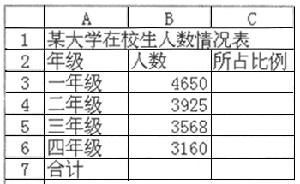
按要求对此工作表完成如下操作:
(1)将工作表A1:C1单元格合并成为一个单元格,内容水平居中;计算人数的“合计”和“所占比例”列(所占比例=人数/合计),将工作表命名为“在校生人数情况表”。
(2)选取“在校生人数情况表”的“年纪”列和“所占比例”列(均不含“合计”行),建立“分离型饼图”(系列产生在“列”),图表标题为“在校生人数分年纪比例图”,插入到表的A8:E18单元格区域中。
正确答案: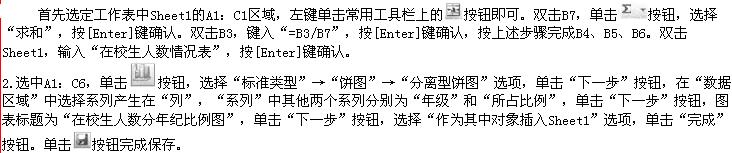
-
第2题:
打开工作簿文件EX02.XLS(内容如下),将工作表sheetl的A1:C1单元格合并,内容居中。计算“人数”列的“总计”项及“所占比例”列的内容(所占比例:人数/总计,最后一个单元格不计),将工作表命名为“人力资源统计表”。
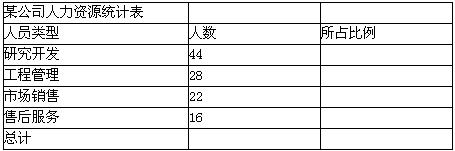
2. 取“人力资源统计表”的“人员类型”列和“所占比例”列的单元格内容(不包括“总计”行),建立“三维饼图”,数据标志为“显示百分比”,标题为“人力资源统计图”。插入到表的A10:E18单元格区域内。
正确答案:①在考生文件夹下打开EX02.XLS工作簿文件。 ②选定工作表sheetl的A1:C1单元格单击“格式”工具栏的“合并及居中”按钮。 ③选定B3:B7单元格单击“常用”工具栏的“自动求和”按钮:选定C3:C6单元格单击“格式”工具栏的“百分比样式”按钮;在C3单元格中输入“=B3/$B$7”单击编辑栏的“输入”按钮;单击C3单元格将鼠标指针指向该单元格右下角的填充柄使其形状由空心的十字形变为黑色的十字形按住鼠标左键拖动单元格填充柄到C6单元格。 ④双击工作表sheetl文件名输入新的工作表名“人力资源统计表”。 ⑤选定工作表的A2:A6单元格按住Ctrl>键再选定C2:C6单元格单击“常用”工具栏的“图表向导”按钮弹出“图表向导-4步骤之1-图表类型”对话框。在“标准类型”选项卡中“图表类型”选择“饼图”“子图表类型”选择“三维饼图”单击“下一步”按钮弹出“图表向导-4步骤之2-图表源数据”对话框。保持默认设置并单击“下一步”按钮弹出“图表向导-4步骤之3-图表选项”对话框。在“标题”选项卡的“图表标题”文本框中输入“人力资源统计图”。在“数据标志”选项卡中勾选“显示百分比”复选框单击“下一步”按钮弹出“图表向导-4步骤之4-图表位置”对话框。点选“作为其中的对象插入”单选钮单击“完成”按钮即可在工作表中插入图表。利用鼠标调整图表大小到A10: E18单元格区域内。 ⑥设置完成后执行“文件”→“另存为”命令弹出“另存为”对话框。输入保存的地址单击“保存”按钮。
①在考生文件夹下打开EX02.XLS工作簿文件。 ②选定工作表sheetl的A1:C1单元格,单击“格式”工具栏的“合并及居中”按钮。 ③选定B3:B7单元格,单击“常用”工具栏的“自动求和”按钮:选定C3:C6单元格,单击“格式”工具栏的“百分比样式”按钮;在C3单元格中输入“=B3/$B$7”,单击编辑栏的“输入”按钮;单击C3单元格,将鼠标指针指向该单元格右下角的填充柄,使其形状由空心的十字形变为黑色的十字形,按住鼠标左键,拖动单元格填充柄到C6单元格。 ④双击工作表sheetl文件名,输入新的工作表名“人力资源统计表”。 ⑤选定工作表的A2:A6单元格,按住Ctrl>键,再选定C2:C6单元格,单击“常用”工具栏的“图表向导”按钮,弹出“图表向导-4步骤之1-图表类型”对话框。在“标准类型”选项卡中,“图表类型”选择“饼图”,“子图表类型”选择“三维饼图”,单击“下一步”按钮,弹出“图表向导-4步骤之2-图表源数据”对话框。保持默认设置,并单击“下一步”按钮,弹出“图表向导-4步骤之3-图表选项”对话框。在“标题”选项卡的“图表标题”文本框中输入“人力资源统计图”。在“数据标志”选项卡中,勾选“显示百分比”复选框,单击“下一步”按钮,弹出“图表向导-4步骤之4-图表位置”对话框。点选“作为其中的对象插入”单选钮,单击“完成”按钮,即可在工作表中插入图表。利用鼠标调整图表大小到A10: E18单元格区域内。 ⑥设置完成后,执行“文件”→“另存为”命令,弹出“另存为”对话框。输入保存的地址,单击“保存”按钮。 -
第3题:
注意:下面出现的所有文件都必须保存在指定的文件夹下。
(1)打开工作簿文件EX07.XLS(内容如下),将工作表sheet1的A1:F1单元格合并为一个单元格,内容居中,计算“总计”列的内容,将工作表命名为“商场销售统计表”。
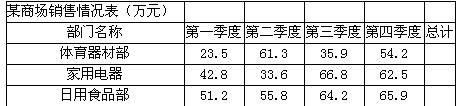
(2)取“商场销售统计表”的“部门名称”列和“总计”列的单元格内容,建立“柱形圆柱图”, X轴上的项为“部门名称”(系列产生在“列”),标题为“商场销售统计图”,插入到表的A10:F20单元格区域内。
正确答案:①在考生文件夹下打开EX07.XLS工作簿文件。 ②选中工作表sheet1的A1:F1单元格单击“常用”工具栏的“合并及居中”按钮。 ③选中B3:F3单元格单击“常用”工具栏的“自动求和”按钮;然后单击F3单元格.将鼠标指针指向该单元格右下角的填充柄。使其形状由空心的十字型变为黑色的十字型按住鼠标左键拖动单元格填充柄到F5单元格。 ④双击工作表“sheet1”文件名输入新的工作表名“商场销售统计表”。 ⑤选中图表的A2:A5单元格按住Ctrl键再选中F2:F5单元格.单击“常用”工具栏中的“图表向导”按钮弹出“图表向导-4步骤之1-图表类型”对话框在“标准类型”选项卡下“图表类型”选中“圆柱图”“子图标类型”选中“柱形圆柱图”单击“下一步”按钮弹出“图表向导-4步骤之2-图表数据源”对话框保持默认设置并单击“下一步”按钮弹出“图表向导-4步骤之3-图表选项”对话框在“标题”选项卡下“图标标题”输入“商场销售统计图”“分类(X)轴”输入“部门名称”.单击“下一步”按钮弹出“图表向导-4步骤之4-图表位置”对话框选择“作为其中的对象插入”单击“完成”按钮即可在工作表中插入图表利用鼠标光标调整图表大小到A10:F20单元格区域内。 ⑥设置完成后执行[文件]→[另存为]菜单命令弹出“另存为”对话框。输入保存的地址单击“保存”按钮。
①在考生文件夹下打开EX07.XLS工作簿文件。 ②选中工作表sheet1的A1:F1单元格,单击“常用”工具栏的“合并及居中”按钮。 ③选中B3:F3单元格,单击“常用”工具栏的“自动求和”按钮;然后单击F3单元格.将鼠标指针指向该单元格右下角的填充柄。使其形状由空心的十字型变为黑色的十字型,按住鼠标左键,拖动单元格填充柄到F5单元格。 ④双击工作表“sheet1”文件名,输入新的工作表名“商场销售统计表”。 ⑤选中图表的A2:A5单元格,按住Ctrl键,再选中F2:F5单元格.单击“常用”工具栏中的“图表向导”按钮,弹出“图表向导-4步骤之1-图表类型”对话框,在“标准类型”选项卡下,“图表类型”选中“圆柱图”,“子图标类型”选中“柱形圆柱图”,单击“下一步”按钮,弹出“图表向导-4步骤之2-图表数据源”对话框,保持默认设置,并单击“下一步”按钮,弹出“图表向导-4步骤之3-图表选项”对话框,在“标题”选项卡下,“图标标题”输入“商场销售统计图”,“分类(X)轴”输入“部门名称”.单击“下一步”按钮,弹出“图表向导-4步骤之4-图表位置”对话框,选择“作为其中的对象插入”,单击“完成”按钮,即可在工作表中插入图表,利用鼠标光标调整图表大小到A10:F20单元格区域内。 ⑥设置完成后,执行[文件]→[另存为]菜单命令,弹出“另存为”对话框。输入保存的地址,单击“保存”按钮。 -
第4题:
打开工作簿文件EX12.XLS(内容如下),将工作表sheet1的A1:C1单元格合并为一个单元格,内容居中;计算“人数”列的“总计”项和“所占比例”列(所占比例=人数/总计,最后一个单元格不计),将工作表命名为“学生人数情况表”;
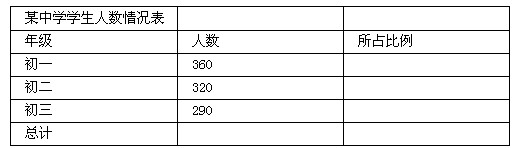
(2)选取(学生人数情况表)的“年级”列(不含“总计”行)和“所占比例”列,建立“饼图”(系列产生在“列”),标题为“学生人数年级比例图”,插入到表的A9:F19单元格区域内。
正确答案:①在考生文件夹下打开EX12.XLS工作簿文件。 ②打开工作表sheet1选择A1:C1单元格单击“格式”工具栏的“合并及居中”按钮。 ③选择B3:B6单元格单击“常用”工具栏的“自动求和”按钮;选择C3单元格在编辑栏中输入“=B3/$B$6”单击编辑栏的“输入”按钮;然后单击C3单元格将鼠标指针指向该单元格右下角的填充柄使其形状由空心的十字形变为黑色的十字形按住鼠标左键拖动单元格填充柄至C5单元格。 ④双击工作表sheet1文件名输入新的工作表名“学生人数情况表”。 ⑤选择工作表的A2:A5单元格按住Ctrl>键再选择C2:C5单元格单击“常用”工具栏的“图表向导”按钮弹出“图表向导-4步骤之1-图表类型”对话框。在“标准类型”选项卡中“图表类型”选择“饼图”“子图表类型”选择“饼图”单击“下一步”按钮弹出“图表向导-4步骤之2-图表源数据”对话框。保持默认设置并单击“下一步”按钮弹出“图表向导-4步骤之3-图表选项”对话框。在“标题”选项卡中“图表标题”输入“学生人数年级比例图”单击“下一步”按钮弹出“图表向导-4步骤之4-图表位置”对话框点选“作为其中的对象插入”单选钮单击“完成”按钮即可在工作表中插入图表利用鼠标光标调整图表大小到A9:F19单元格区域内。 ⑥设置完成后执行【文件】→【另存为】菜单命令弹出“另存为”对话框。输入保存的地址单击“保存”按钮。
①在考生文件夹下打开EX12.XLS工作簿文件。 ②打开工作表sheet1,选择A1:C1单元格,单击“格式”工具栏的“合并及居中”按钮。 ③选择B3:B6单元格,单击“常用”工具栏的“自动求和”按钮;选择C3单元格,在编辑栏中输入“=B3/$B$6”,单击编辑栏的“输入”按钮;然后单击C3单元格,将鼠标指针指向该单元格右下角的填充柄,使其形状由空心的十字形变为黑色的十字形,按住鼠标左键,拖动单元格填充柄至C5单元格。 ④双击工作表sheet1文件名,输入新的工作表名“学生人数情况表”。 ⑤选择工作表的A2:A5单元格,按住Ctrl>键,再选择C2:C5单元格,单击“常用”工具栏的“图表向导”按钮,弹出“图表向导-4步骤之1-图表类型”对话框。在“标准类型”选项卡中,“图表类型”选择“饼图”,“子图表类型”选择“饼图”,单击“下一步”按钮,弹出“图表向导-4步骤之2-图表源数据”对话框。保持默认设置,并单击“下一步”按钮,弹出“图表向导-4步骤之3-图表选项”对话框。在“标题”选项卡中,“图表标题”输入“学生人数年级比例图”,单击“下一步”按钮,弹出“图表向导-4步骤之4-图表位置”对话框,点选“作为其中的对象插入”单选钮,单击“完成”按钮,即可在工作表中插入图表,利用鼠标光标调整图表大小到A9:F19单元格区域内。 ⑥设置完成后,执行【文件】→【另存为】菜单命令,弹出“另存为”对话框。输入保存的地址,单击“保存”按钮。 -
第5题:
注意:下面出现的所有文件都必须保存在指定的文件夹下。
打开工作簿文件EX12.XLS(内容如下),将工作表sheet1的A1:C1单元格合并为一个单元格,内容居中;计算“人数”列的“总计”项和“所占比例”列(所占比例=人数/总计,最后一个单元格不计),将工作表命名为“学生人数情况表”。
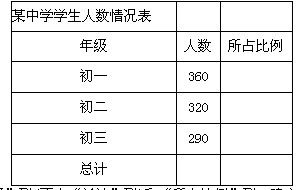
(2)选取(学生人数情况表)的“年级”列(不含“总计”列)和“所占比例”列,建立“饼图”(系列产生在“列”),标题为“学生人数年级比例图”,插入到表的A9:F19单元格区域内。
正确答案:①在考生文件夹下打开EX12.XLS工作簿文件。 ②打开工作表sheet1选中A1:C1单元格单击“常用”工具栏的“合并及居中”按钮。 ③选中B3:B6单元格单击“常用”工具栏的“自动求和”按钮;然后选中C3单元格在编辑栏中输入“=B3/$B$6”单击编辑栏的“输入”按钮;然后单击C3单元格将鼠标指针指向该单元格右下角的填充柄使其形状由空心的十字型变为黑色的十字型按住鼠标左键拖动单元格填充柄到C5单元格。 ④双击工作表“sheet1”文件名输入新的工作表名“学生人数情况表”。 ⑤选中图表的A2:A5单元格按住Ctrl>键再选中C2:C5单元格单击“常用”工具栏中的“图表向导”按钮弹出“图表向导-4步骤之1-图表类型”对话框在“标准类型”选项卡下“图表类型”选中“饼图”“子图标类型”选中“饼图”单击“下一步”按钮弹出“图表向导-4步骤之2-图表数据源”对话框保持默认设置并单击“下一步”按钮弹出“图表向导-4步骤之3-图表选项”对话框在“标题”选项卡下“图标标题”输入“学生人数情况图”单击“下一步”按钮弹出“图表向导-4步骤之4-图表位置”对话框选择“作为其中的对象插入”单击“完成”按钮即可在工作表中插入图表利用鼠标光标调整图表大小到A9:F19单元格区域内。 ⑥设置完成后执行[文件]→[另存为]菜单命令弹出“另存为”对话框。输入保存的地址单击“保存”按钮。
①在考生文件夹下打开EX12.XLS工作簿文件。 ②打开工作表sheet1,选中A1:C1单元格,单击“常用”工具栏的“合并及居中”按钮。 ③选中B3:B6单元格,单击“常用”工具栏的“自动求和”按钮;然后选中C3单元格,在编辑栏中输入“=B3/$B$6”,单击编辑栏的“输入”按钮;然后单击C3单元格,将鼠标指针指向该单元格右下角的填充柄,使其形状由空心的十字型变为黑色的十字型,按住鼠标左键,拖动单元格填充柄到C5单元格。 ④双击工作表“sheet1”文件名,输入新的工作表名“学生人数情况表”。 ⑤选中图表的A2:A5单元格,按住Ctrl>键,再选中C2:C5单元格,单击“常用”工具栏中的“图表向导”按钮,弹出“图表向导-4步骤之1-图表类型”对话框,在“标准类型”选项卡下,“图表类型”选中“饼图”,“子图标类型”选中“饼图”,单击“下一步”按钮,弹出“图表向导-4步骤之2-图表数据源”对话框,保持默认设置,并单击“下一步”按钮,弹出“图表向导-4步骤之3-图表选项”对话框,在“标题”选项卡下,“图标标题”输入“学生人数情况图”,单击“下一步”按钮,弹出“图表向导-4步骤之4-图表位置”对话框,选择“作为其中的对象插入”,单击“完成”按钮,即可在工作表中插入图表,利用鼠标光标调整图表大小到A9:F19单元格区域内。 ⑥设置完成后,执行[文件]→[另存为]菜单命令,弹出“另存为”对话框。输入保存的地址,单击“保存”按钮。 -
第6题:
请在“答题”菜单下选择“电予表格”命令,然后按照题目要求再打开相应的命令,完成下面的内容,具体要求如下:
注意:下面出现的所有文件都必须保存在考生文件夹下。
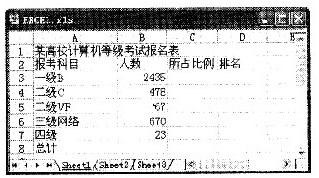
1. (1)在考生文件夹下打开EXCEL.XLS文件,将Sheet1工作表的A1:D1单元格合并为一个单元格,内容水平居中;计算人数的“总计”和“所占比例”列的内容(百分比型,保留小数点后两位,“总计”行不计);用RANK函数计算各科日报考人数的降序排名,并将排名值显示在D3:D7中;(2) 选取“报考科目”列(不包括“总计”行)和“所占比例”列(“总计行”不计)的内容建立“三维饼图”(系列产生在“列”),图表标题为“报考科目统计图”,清除图例,同时“显示百分比及类别名称”;将图插入到表的A14:E24单元格区域内,将工作表命名为“报考科目统计表”,保存EXCEL.XLS文件。
2. 打开工作簿文件EXC.XLS,对工作表“超市啤酒销售情况表”内数据清单的内容进行筛选,条件为“各分店第1季度和第2季度、百威啤酒和嘉士伯啤酒的销售情况”,工作表名不变,保存EXC.XLS文件。
 正确答案:1.本题分为两小题:第1题是基本题、函数题、图表题(对应excel.xls)第2题是数据处理题(对应exc.xls)。 首先在“考试系统中选择[答题→电子表格→excel.xls命令将文档“excel.xls”打开。 (1) 计算总计值、使用RANK函数 步骤1 选中工作表sheetl中的A1:D1单元格单击工具栏上的
 这样一下完成两项操作:选中的单元格合并成一个单元格、单元格中的内容水平屑中对齐。
步骤2 选择B3:B8单元格单击工具栏上的
这样一下完成两项操作:选中的单元格合并成一个单元格、单元格中的内容水平屑中对齐。
步骤2 选择B3:B8单元格单击工具栏上的 将自动计算出B3:B7单元格的合计值该值出现在B8单元格中。
步骤3 在C3中输入公式“=B3/$B$8”将自动计算出所占比例该值出现在C3单元格是。注意:这里公式中“$B$8”表示的是一种绝对地址形式。
步骤4 将鼠标移动到C3单元格的有下角按住鼠标左键不放向下拖动即可计算出其他行的所占比例值。
步骤5 选定C3:C7选择[格式→单元格]命令在弹出的“单元格格式”对话框“数字”的“分类”中选择“百分比”在“小数位数”中输入“2”。
步骤6 在D3中输入公式“=RANK(B3$B$3:$Bs7.0)”将对B3:B7中的数据进行对比并将B3中的数据在对比中的排序结果显示出来。RANK是排序函数本题公式“=RANK(B3$B$3:$B$7.0)”1中RANK是排序函数括号中有3部分组成:B3是本行参与比较大小的单元格相当于某个考生的分数;$B$B:$B$7是整个比较大小的区域相当于有多个考生的考场;0表示降序排序即最大数排名为1D3单元格显示“1”就表示本题中人数为“2435”的排名为第1位。复制D3中的公式到到D列其他单元格中。
(2) 新建和编辑罔表
选择工作簿中需要编辑的表单为其添加图表其具体操作如下:
步骤1 选取工作表的A和C列(最后一行不计)选择[插入→图表]命令在弹出的“图表向导”对话框“标准类型”的“图表类型”中选择“饼图”在“子图表类型”中选抨“三维饼图”。
步骤2 单击“下一步”按钮在弹出的对话框的“系列产生存”中选中“列”单选按钮。
步骤3 单击“下一步”按钮在弹出的对话框的“图表标题”中输入文本“报考科目统计图”。
步骤4 单击“图例”取消“显示图例”的选中。
步骤5 单击“数据标志”勾选“显示百分比及类别名称”。
步骤6 单击“完成”按钮图表将插入到表格中拖动图表到A14:E24区域内注意不要超过这个区域。如果图表过大无法放下的话可以将图表缩小放置入内。
步骤7 将鼠标光标移动到工作表下方的表名处单击鼠标右键在弹出的快捷菜单中选择“重命名”命令直接输入表的新名称“报考科目统计表”。
2.首先在“考试系统”中选择[答题→电子表格题→exc.xls]命令将文档“exc.xls”打开。
步骤1 单击工作表中带数据的单元格(任意一个)选择[数据→筛选→自动筛选]命令在第一行单元格的列标中将出现按钮。
步骤2 单击“季度”列的按钮在弹出的下拉菜单中选择“自定义”命令在“自定义自动筛选方式”的“季度”的第一组条件中选择“等于”在其后输入“1”;在第二组条件中选择“等于”在其后输入“2”。二组条件之间的关系为“或”。
步骤3 单击“啤酒名称”列的按钮在下拉菜单中选择“自定义”命令在“自定义自动筛选方式”的“啤洒名称”的第一组条件中选择“等于”在其后输入“百威啤酒”;在第二组条件中选择“等于”在其后输入“嘉士伯啤酒”。二组条件之间的关系为“或”。
将自动计算出B3:B7单元格的合计值该值出现在B8单元格中。
步骤3 在C3中输入公式“=B3/$B$8”将自动计算出所占比例该值出现在C3单元格是。注意:这里公式中“$B$8”表示的是一种绝对地址形式。
步骤4 将鼠标移动到C3单元格的有下角按住鼠标左键不放向下拖动即可计算出其他行的所占比例值。
步骤5 选定C3:C7选择[格式→单元格]命令在弹出的“单元格格式”对话框“数字”的“分类”中选择“百分比”在“小数位数”中输入“2”。
步骤6 在D3中输入公式“=RANK(B3$B$3:$Bs7.0)”将对B3:B7中的数据进行对比并将B3中的数据在对比中的排序结果显示出来。RANK是排序函数本题公式“=RANK(B3$B$3:$B$7.0)”1中RANK是排序函数括号中有3部分组成:B3是本行参与比较大小的单元格相当于某个考生的分数;$B$B:$B$7是整个比较大小的区域相当于有多个考生的考场;0表示降序排序即最大数排名为1D3单元格显示“1”就表示本题中人数为“2435”的排名为第1位。复制D3中的公式到到D列其他单元格中。
(2) 新建和编辑罔表
选择工作簿中需要编辑的表单为其添加图表其具体操作如下:
步骤1 选取工作表的A和C列(最后一行不计)选择[插入→图表]命令在弹出的“图表向导”对话框“标准类型”的“图表类型”中选择“饼图”在“子图表类型”中选抨“三维饼图”。
步骤2 单击“下一步”按钮在弹出的对话框的“系列产生存”中选中“列”单选按钮。
步骤3 单击“下一步”按钮在弹出的对话框的“图表标题”中输入文本“报考科目统计图”。
步骤4 单击“图例”取消“显示图例”的选中。
步骤5 单击“数据标志”勾选“显示百分比及类别名称”。
步骤6 单击“完成”按钮图表将插入到表格中拖动图表到A14:E24区域内注意不要超过这个区域。如果图表过大无法放下的话可以将图表缩小放置入内。
步骤7 将鼠标光标移动到工作表下方的表名处单击鼠标右键在弹出的快捷菜单中选择“重命名”命令直接输入表的新名称“报考科目统计表”。
2.首先在“考试系统”中选择[答题→电子表格题→exc.xls]命令将文档“exc.xls”打开。
步骤1 单击工作表中带数据的单元格(任意一个)选择[数据→筛选→自动筛选]命令在第一行单元格的列标中将出现按钮。
步骤2 单击“季度”列的按钮在弹出的下拉菜单中选择“自定义”命令在“自定义自动筛选方式”的“季度”的第一组条件中选择“等于”在其后输入“1”;在第二组条件中选择“等于”在其后输入“2”。二组条件之间的关系为“或”。
步骤3 单击“啤酒名称”列的按钮在下拉菜单中选择“自定义”命令在“自定义自动筛选方式”的“啤洒名称”的第一组条件中选择“等于”在其后输入“百威啤酒”;在第二组条件中选择“等于”在其后输入“嘉士伯啤酒”。二组条件之间的关系为“或”。
1.本题分为两小题:第1题是基本题、函数题、图表题(对应excel.xls),第2题是数据处理题(对应exc.xls)。 首先在“考试系统,中选择[答题→电子表格→excel.xls命令,将文档“excel.xls”打开。 (1) 计算总计值、使用RANK函数 步骤1 选中工作表sheetl中的A1:D1单元格,单击工具栏上的,这样一下完成两项操作:选中的单元格合并成一个单元格、单元格中的内容水平屑中对齐。
步骤2 选择B3:B8单元格,单击工具栏上的,将自动计算出B3:B7单元格的合计值,该值出现在B8单元格中。
步骤3 在C3中输入公式“=B3/$B$8”,将自动计算出所占比例,该值出现在C3单元格是。注意:这里公式中“$B$8”表示的是一种绝对地址形式。
步骤4 将鼠标移动到C3单元格的有下角,按住鼠标左键不放向下拖动即可计算出其他行的所占比例值。
步骤5 选定C3:C7,选择[格式→单元格]命令,在弹出的“单元格格式”对话框“数字”的“分类”中选择“百分比”,在“小数位数”中输入“2”。
步骤6 在D3中输入公式“=RANK(B3,$B$3:$Bs7.0)”,将对B3:B7中的数据进行对比,并将B3中的数据在对比中的排序结果显示出来。RANK是排序函数,本题公式“=RANK(B3,$B$3:$B$7.0)”1中,RANK是排序函数,括号中有3部分组成:B3是本行参与比较大小的单元格,相当于某个考生的分数;$B$B:$B$7是整个比较大小的区域,相当于有多个考生的考场;0表示降序排序,即最大数排名为1,D3单元格显示“1”就表示本题中人数为“2435”的排名为第1位。复制D3中的公式到到D列其他单元格中。
(2) 新建和编辑罔表
选择工作簿中需要编辑的表单,为其添加图表,其具体操作如下:
步骤1 选取工作表的A和C列(最后一行不计),选择[插入→图表]命令,在弹出的“图表向导”对话框“标准类型”的“图表类型”中选择“饼图”,在“子图表类型”中选抨“三维饼图”。
步骤2 单击“下一步”按钮,在弹出的对话框的“系列产生存”中选中“列”单选按钮。
步骤3 单击“下一步”按钮,在弹出的对话框的“图表标题”中输入文本“报考科目统计图”。
步骤4 单击“图例”,取消“显示图例”的选中。
步骤5 单击“数据标志”,勾选“显示百分比及类别名称”。
步骤6 单击“完成”按钮,图表将插入到表格中,拖动图表到A14:E24区域内,注意,不要超过这个区域。如果图表过大,无法放下的话,可以将图表缩小,放置入内。
步骤7 将鼠标光标移动到工作表下方的表名处,单击鼠标右键,在弹出的快捷菜单中选择“重命名”命令,直接输入表的新名称“报考科目统计表”。
2.首先在“考试系统”中选择[答题→电子表格题→exc.xls]命令,将文档“exc.xls”打开。
步骤1 单击工作表中带数据的单元格(任意一个),选择[数据→筛选→自动筛选]命令,在第一行单元格的列标中将出现按钮。
步骤2 单击“季度”列的按钮,在弹出的下拉菜单中选择“自定义”命令,在“自定义自动筛选方式”的“季度”的第一组条件中选择“等于”,在其后输入“1”;在第二组条件中选择“等于”,在其后输入“2”。二组条件之间的关系为“或”。
步骤3 单击“啤酒名称”列的按钮,在下拉菜单中选择“自定义”命令,在“自定义自动筛选方式”的“啤洒名称”的第一组条件中选择“等于”,在其后输入“百威啤酒”;在第二组条件中选择“等于”,在其后输入“嘉士伯啤酒”。二组条件之间的关系为“或”。
-
第7题:
打开工作簿文件EXCEL.xlsx,将工作表sheetl的A1:C1单元格合并为一个单元格,内容水平居中,计算人数的“总计”行及“所占比例”列的内容(所占比例=人数/总计),将工作表命名为“员工年龄情况表”。
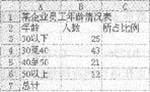
(2)取“员工年龄情况表”的“年龄”列和“所占比例”列的单元格内容(不包括“总计”行),建立“分离型圆环图”,数据标签为“百分比”,图表标题为“员工年龄情况图”,插入到表的A9:C19单元格区域内。
正确答案:
(1)【解题步骤】
步骤1:通过“答题”菜单打开EXCEL.xlsx文件.选中A1:C1单元格,在【开始】功能区的【对齐方式】分组中,单击“合并后居中”按钮,合并单元格并使内容居中。
步骤2:计算“总计”行内容。在B7单元格中插入公式“=SUM(B3:B6)”,并按回车键。
步骤3:计算“所占比例”列内容。在C3单元格中插入公式“=B3/($B$7)”,并按回车键,将鼠标移动到B3单元格的右下角,按住鼠标左键不放向下拖动即可计算出其他行的值。
注:当鼠标指针放在已插入公式的单元格的右下角时,它会变为小十字“+”,按住鼠标左键拖动其到相应的单元格即可进行数据的自动填充。
步骤4:双击现有名称,输入新名称“员工年龄情况表”。
步骤5:保存文件。
(2)【解题步骤】
步骤1:按题目要求建立“分离型圆环图”。选中“年龄”列和“所占比例”列的单元格内容(不包括“总计”行),在【插入】功能区的【图表】分组巾,单击“创建图表”按钮,弹出“插入图表”对话框,在“圆环图”选项组巾选择“分离型圆环图”,单击“确定”按钮,即可插入图表。
步骤2:按照题目要求设置图表标题。在插人的图表中,选中图表标题,改为“员工年龄情况图”。
步骤3:选中图表,按照题目要求设置数据标签。操作过程如图3.35所示。
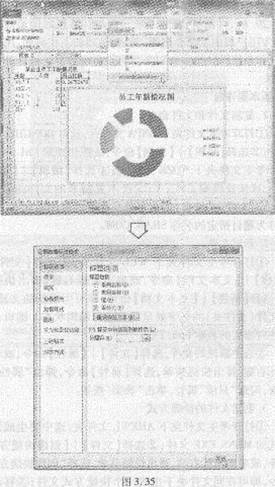
步骤4:调整图的大小并移动到指定位置。选中图表,按住鼠标左键单击图表不放并拖动,将其拖动到A9:C19单元格区域内。
注:不要超过这个区域。如果图表过大,无法放下,可以

键拖动可以将图表缩小到指定区域内。
步骤5:保存文件。 -
第8题:
打开工作簿文件EXCEL.XLSX:(1)将工作表Sheet1的A1:C1单元格合并为一个单元格,内容水平居中,计算人数的“总计”及“所占百分比”列(所占百分比=人数/总计),“所占百分比”列单元格格式为“百分比”型(保留小数点后两位),将工作表命名为“新生年龄分布情况表”。(2)选取“年龄”列、“人数”列内容,建立“分离型三维饼图”,图表标
题为“新生年龄分布图”,图例靠左;将图插入到表的A8:G23单元格区域内。
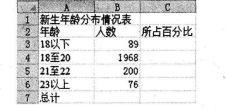
2.打开工作簿文件EXA.XISX,对工作表“‘计算机动画技术’成绩单”内的数据清单的内容进行筛选,条件为“系别为自动控制或信息”,筛选后的工作表还保存在EXA.XLSX工作簿文件中,工作表名不变。
正确答案:
1.(1)【解题步骤】步骤1:通过“答题”菜单打开EXCEL.XLSX文件,按题目要求合并单元格并使内容水平居中。选中工作表Sheetl中的A1:C1单元格,单击工具栏上的按钮。如图17.3所示。步骤2:在B7单元格中输入公式“=SUM(B3:B6)”并回车,在c3单元格中输入公式“=B3/$B$7”并回车,将鼠标移动到c3单元格的右下角,按住鼠标左键不放向下拖动即可计算出其他行的值。注:当鼠标指针放在已插入公式的单元格的右下角时,它会变为小十字“+”,按住鼠标左键拖动其到相应的单元格即可进行数据的自动填充。步骤3:按题目要求设置单元格属性。选中C3:C6,在【开始】功能区的【数字】组中,单击右侧的下三角对话框启动器,弹出“设置单元格格式”对话框,单击“数字”选项卡,在分类下面的列表框中选择“百分比”,然后在“百分比”的“小数位数”微调框中输入“2”,单击“确定”按钮。步骤4:为工作表重命名。将鼠标移动到工作表下方的表名处,双击“Sheetl”并输入“新生年龄分布情况表”。(2)【解题步骤】步骤1:按题目要求建立“分离型三维饼图”。选中选取“年龄”列和“人数”列数据区域,在【插入】功能区的【图表】组中,单击右侧的下三角对话框启动器,弹出“插入图表”对话框,在“饼图”中选择“分离型三维饼图”,单击“确定”按钮,即可插入图表。步骤2:按照题目要求设置图表标题。在插入的图表中,选中图表标题,改为“新生年龄分布图”。步骤3:按照题目要求设置图例。在【图表工具】|【布局】功能区中,单击【标签】组中的“图例”按钮,在弹出的下拉列表中选择“其他图例选项”,弹出“设置图例格式”对话框,在“图例选项”中单击“图例位置”下的“靠左”单选按钮,单击“关闭”按钮。步骤4:调整图的大小并移动到指定位置。选中图表.按住鼠标左键单击图表不放并拖动,将其拖动到A8:G23单元格区域内。注:不要超过这个区域。如果图表过大,无法放下,可以将鼠标放在图表的右下角,当鼠标指针变为“”时,按住左键拖动可以将图表缩小到指定区域内。步骤5:保存文件。2.【解题步骤】步骤l:通过“答题”菜单打开EXA.XLSX文件,在有数据的区域内单击任一单元格,在【数据】功能区的【排序和筛选】组中,单击“筛选”按钮,此时,数据列表中每个字段名的右侧将出现一个下三角按钮。步骤2:单击Al单元格中的下三角按钮,在弹出的下拉列表中取消勾选“全选”复选框,勾选“信息”、“自动控制”复选框,单击“确定”按钮。步骤3:保存EXA.XLSX工作簿。 -
第9题:
问答题选取“人员情况表”的“学历”和“所占比例”两列的内容(合计行内容除外)建立“三维饼图”,标题为“人员情况图”,图例位置靠上,数据标志为显示百分比,将图插入到工作表的A9:D20单元格区域内。正确答案:
①按题目要求建立“三维饼图”。选中“学历”和“所占比例”两列,在【插入】功能区的【图表】分组中,单击“创建图表”按钮,弹出“插入图表”对话框,选择“饼图”选项组中的“三维饼图”,单击“确定”按钮,即可插入图表。
②按照题目要求设置图表标题。在插入的图表中,选中图表标题,改为“人员情况图”。
③按照题目要求设置图例。在【布局】功能区的【标签】分组中,单击“图例”下拉三角按钮,选择“在顶部显示图例”选项。
④按照题目要求设置数据标签。在【布局】功能区的【标签】分组中,单击“数据标签”下拉三角按钮,选择“其他数据标签”选项,弹出“设置数据标签格式”对话框。在“标签包括”选项组,勾销“值”,勾选“百分比”,单击“关闭”按钮。
⑤调整图的大小并移动到指定位置。选中图表,按住鼠标左键单击图表不放并拖动,将其拖动到A9:D20单元格区域内。
注:不要超过这个区域。如果图表过大,无法放下,可以将鼠标放在图表的右下角,当鼠标指针变为“、”时,按住左键拖动可以将图表缩小到指定区域内。
⑥保存文件。解析: 暂无解析 -
第10题:
问答题选取“学号”列(A2:A12)和“成绩”列(D2:D12)数据区域的内容建立“簇状水平圆柱图”,图表标题为“成绩统计图”,删除图例;将图插入到表的A14:E30单元格区域内,将工作表命名为“成绩统计表”,保存EXCEL.XLSX文件。正确答案:
步骤1:选中A2:A12单元格,然后按住<Ctrl>键选中D2:D12单元格,单击“插入”选项“图表”分组中的“图表”中‘条形图”中的“簇状水平圆柱图”按钮。
步骤2:按住<Alt>键拖动图表的四角,使图表正好在A14:E30 单元格区域内。选中图表标题,将图表的原标题“成绩(分)”改为“成绩统计图”。
步骤3:在底部的工作表名称Sheet1上单击右键,在弹出的菜单中选择“重命名”命令,然后输入新的工作表名“成绩统计表”。单击“保存”按钮保存工作簿并退出Excel。解析: 暂无解析 -
第11题:
问答题选取“人力资源情况表”的“人员类型”和“人员比例”两列的内容(“总计”行内容除外)建立“分离型三维饼图”,标题为“人力资源情况图”,不显示图例,数据标志为“显示百分比及类型名称”,将图插入到工作表的A9:D20单元格区域内。正确答案:
①按题目要求建立“分离型三维饼图”。选中“人员类型”和“人员比例”两列,在【插入】功能区的【图表】分组中,单击“创建图表”按钮,弹出“插入图表”对话框,在“饼图”中选择“分离型三维饼图”,单击“确定”按钮,即可插入图表。
②按照题目要求设置图表标题。在插入的图表中,选中图表标题,改为“人力资源情况图”。
③按照题目要求设置图例。在【布局】功能区的【标签】分组中,单击“图例”下拉三角按钮,选择“无(关闭图例)”选项。
④按照题目要求设置数据标志。在【布局】功能区的【标签】分组中,单击“数据标签”下拉三角按钮,选择“其他数据标签”选项,弹出“设置数据标签格式”对话框。在“标签包括”选项组中,勾销“值”,只勾选“百分比”和“类别名称”,单击“关闭”按钮。
⑤调整图的大小并移动到指定位置。选中图表,按住鼠标左键单击图表不放并拖动,将其拖动到A9:D20单元格区域内。
注:不要超过这个区域。如果图表过大,无法放下,可以将鼠标放在图表的右下角,当鼠标指针变为“、”时,按住左键拖动可以将图表缩小到指定区域内。
⑥保存文件。解析: 暂无解析 -
第12题:
问答题选取“植树情况统计表”的“树种”列和“所占百分比”列的内容(不含合计行),建立“三维饼图”,标题为“植树情况统计图”,数据标志为显示百分比及类别名称,不显示图例,将图插入到表的A8:Dl8单元格区域内,保存EXCEL.xlsx文件。正确答案:
①按题目要求建立“三维饼图”。选中“树种”列和“所占百分比”列,在【插入】功能区的【图表】分组中,单击“创建图表”按钮,弹出“插入图表”对话框,在“饼图”中选择“三维饼图”,单击“确定”按钮,即可插入图表。
②按照题目要求设置图表标题。在插入的图表中,选中图表标题,改为“植树情况统计图”。
③按照题目要求设置图例。在【布局】功能区的【标签】分组中,单击“图例”下拉三角按钮,选择“无(关闭图例)”选项。
④按照题目要求设置数据标志。在【布局】功能区的【标签】分组中,单击“数据标签”下拉按钮,选择“其他数据标签”选项,弹出“设置数据标签格式”对话框。在“标签包括”选项组中,只勾选“百分比”和“类别名称”,单击“关闭”按钮。
⑤调整图的大小并移动到指定位置。选中图表,按住鼠标左键单击图表不放并拖动,将其拖动到A8:Dl8单元格区域内。.
注:不要超过这个区域。如果图表过大,无法放下,可以将鼠标放在图表的右下角,当鼠标指针变为“、”时,按住左键拖动可以将图表缩小到指定区域内。
⑥保存文件。解析: 暂无解析 -
第13题:
注意:下面出现的所有文件都必须保存在指定的文件夹下。
(1)打开工作簿文件EXl2.XLS(内容如下),将工作表Sheet1的“A1:C1”单元格合并为一个单元格,内容居中;计算“人数”列的“总计”项和“所占比例”列(所占比例;人数/总计,最后一个单元格不计),将工作表命名为“学生人数情况表”。
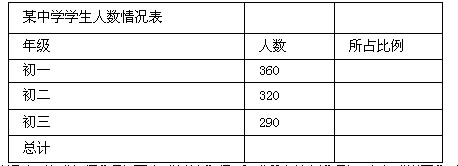
(2)选取(学生人数情况表)的“年级”列(不含“总计”行)和“所占比例”列,建立“饼图”(系列产生在“列”),标题为“学生人数年级比例图”,插入到表的“A9:F19”单元格区域内。
正确答案:①在考生文件夹下打开EX12.XLS工作簿文件。 ②打开工作表Sheet1选择“A1:C1”单元格单击“格式”工具栏中的(合并及居中)按钮。 ③选择“B3:B6”单元格单击“常用”工具栏中的(自动求和)按钮;选择C3单元格在编辑栏中输入“=B3/$B$6”单击编辑栏中的(输入)按钮;然后单击C3单元格将鼠标指针指向该单元格右下角的填充句柄使其形状由空心的十字形变为黑色的十字形按住鼠标左键拖动单元格填充句柄至C5单元格。 ④双击工作表Sheet1文件名输入新的工作表名“学生人数情况表”。 ⑤选择工作表的“A2:A5”单元格按住Ctrl>键再选择“C2:C5”单元格单击“常用”工具栏中的(图表向导)按钮弹出“图表向导-4步骤之1-图表类型”对话框。在“标准类型”选项卡中“图表类型”选择“饼图”“子图表类型”选择“饼图”单击“下一步”按钮弹出“图表向导-4步骤之2-图表源数据”对话框。接受默认设置并单击“下一步”按钮弹出“图表向导-4步骤之3-图表选项”对话框。在“标题”选项卡中“图表标题”输入“学生人数年级比例图”单击“下一步”按钮弹出“图表向导-4步骤之4-图表位置”对话框。点选“作为其中的对象插入”单选钮单击“完成”按钮即可在工作表中插入图表。利用鼠标光标调整图表大小到“A9:F19”单元格区域内。 ⑥设置完成后执行“文件”→“另存为”菜单命令弹出“另存为”对话框。输入保存的地址单击“保存”按钮。
①在考生文件夹下打开EX12.XLS工作簿文件。 ②打开工作表Sheet1,选择“A1:C1”单元格,单击“格式”工具栏中的(合并及居中)按钮。 ③选择“B3:B6”单元格,单击“常用”工具栏中的(自动求和)按钮;选择C3单元格,在编辑栏中输入“=B3/$B$6”,单击编辑栏中的(输入)按钮;然后单击C3单元格,将鼠标指针指向该单元格右下角的填充句柄,使其形状由空心的十字形变为黑色的十字形,按住鼠标左键,拖动单元格填充句柄至C5单元格。 ④双击工作表Sheet1文件名,输入新的工作表名“学生人数情况表”。 ⑤选择工作表的“A2:A5”单元格,按住Ctrl>键,再选择“C2:C5”单元格,单击“常用”工具栏中的(图表向导)按钮,弹出“图表向导-4步骤之1-图表类型”对话框。在“标准类型”选项卡中,“图表类型”选择“饼图”,“子图表类型”选择“饼图”,单击“下一步”按钮,弹出“图表向导-4步骤之2-图表源数据”对话框。接受默认设置,并单击“下一步”按钮,弹出“图表向导-4步骤之3-图表选项”对话框。在“标题”选项卡中,“图表标题”输入“学生人数年级比例图”,单击“下一步”按钮,弹出“图表向导-4步骤之4-图表位置”对话框。点选“作为其中的对象插入”单选钮,单击“完成”按钮,即可在工作表中插入图表。利用鼠标光标调整图表大小到“A9:F19”单元格区域内。 ⑥设置完成后,执行“文件”→“另存为”菜单命令,弹出“另存为”对话框。输入保存的地址,单击“保存”按钮。 -
第14题:
注意:下列出现的所有文件都必须保存在指定的文件夹下。
(1)打开工作簿文件EX07.XLS(内容如下),将工作表Sheetl的“A1:F1”单元格合并,内容居中。计算“总计”列的内容,将工作表命名为“商场销售统计表”。
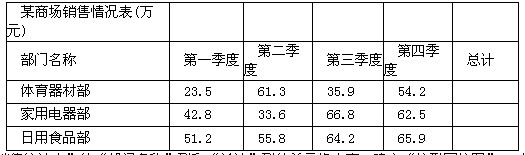
(2)取“商场销售统计表”的“部门名称”列和“总计”列的单元格内容,建立“柱形圆柱图”,X轴上的项为“部门名称”(系列产生在“列”),标题为“商场销售统计图”,插入到表的“A10:F20”单元格区域内。
正确答案:①在考生文件夹下打开EX07.XLS工作簿文件。 ②选择工作表Sheet 1的“A1:F1”单元格单击“格式”工具栏中的(合并及居中)按钮。 ③选择“B3:F3”单元格单击“常用”工具栏中的(自动求和)按钮;单击F3单元格将鼠标指针指向该单元格右下角的填充句柄使其形状由空心的十字形变为黑色的十字形按住鼠标左键拖动单元格填充句柄到F5单元格。 ④双击工作表Sheet1文件名输入新的工作表名“商场销售统计表”。 ⑤选择工作表的“A2:A5”单元格按住Ctrl>键再选择“F2:F5”单元格单击“常用”工具栏中的(图表向导)按钮弹出“图表向导-4步骤之1-图表类型”对话框。在“标准类型”选项卡下“图表类型”选择“圆柱图”“子图表类型”选择“柱形圆柱图”单击“下一步”按钮弹出“图表向导-4步骤之2-图表源数据”对话框。接受默认设置并单击“下一步”按钮弹出“图表向导-4步骤之3-图表选项”对话框。在“标题”选项卡的“图标标题”文本框中输入“商场销售统计图”在“分类(X)轴”文本框中输入“部门名称”单击“下一步”按钮弹出“图表向导-4步骤之4-图表位置”对话框。点选“作为其中的对象插入”单选钮单击“完成”按钮即可在工作表中插入图表。利用鼠标调整图表大小到“A10:F20”单元格区域内。 ⑥设置完成后执行“文件”→“另存为”命令弹出“另存为”对话框。输入保存的地址单击“保存”按钮。
①在考生文件夹下打开EX07.XLS工作簿文件。 ②选择工作表Sheet 1的“A1:F1”单元格,单击“格式”工具栏中的(合并及居中)按钮。 ③选择“B3:F3”单元格,单击“常用”工具栏中的(自动求和)按钮;单击F3单元格,将鼠标指针指向该单元格右下角的填充句柄,使其形状由空心的十字形变为黑色的十字形,按住鼠标左键,拖动单元格填充句柄到F5单元格。 ④双击工作表Sheet1文件名,输入新的工作表名“商场销售统计表”。 ⑤选择工作表的“A2:A5”单元格,按住Ctrl>键,再选择“F2:F5”单元格,单击“常用”工具栏中的(图表向导)按钮,弹出“图表向导-4步骤之1-图表类型”对话框。在“标准类型”选项卡下,“图表类型”选择“圆柱图”,“子图表类型”选择“柱形圆柱图”,单击“下一步”按钮,弹出“图表向导-4步骤之2-图表源数据”对话框。接受默认设置,并单击“下一步”按钮,弹出“图表向导-4步骤之3-图表选项”对话框。在“标题”选项卡的“图标标题”文本框中输入“商场销售统计图”,在“分类(X)轴”文本框中输入“部门名称”,单击“下一步”按钮,弹出“图表向导-4步骤之4-图表位置”对话框。点选“作为其中的对象插入”单选钮,单击“完成”按钮,即可在工作表中插入图表。利用鼠标调整图表大小到“A10:F20”单元格区域内。 ⑥设置完成后,执行“文件”→“另存为”命令,弹出“另存为”对话框。输入保存的地址,单击“保存”按钮。 -
第15题:
注意:下面出现的所有文件都必须保存在指定的文件夹下。
(1)打开工作簿文件EX02.XLS(内容如下),将工作表sheet1的A1:C1单元格合并为一个单元格,内容居中,计算“人数”列的“总计”项及“所占比例”列的内容(所占比例=人数/总计,最后一个单元格不计),将工作表命名为“人力资源统计表”。
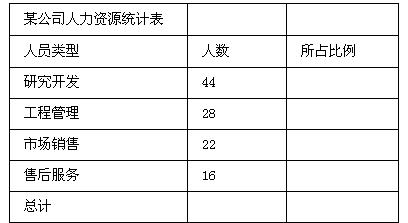
(2)取“人力资源统计表”的“人员类型”列和“所占比例”列的单元格内容(不包括“总计”行),建立“三维饼图”,数据标志为“显示百分比”,标题为“人力资源统计图”,插入到表的A10: E18单元格区域内。
正确答案:①在考生文件夹下打开EX02.XLS工作簿文件。 ②选择工作表sheet1的A1:C1单元格单击“格式”工具栏的“合并及居中”按钮。 ③选择B3:B7单元格单击“常用”工具栏的“自动求和”按钮;选择C3:C6单元格单击“格式”工具栏的“百分比样式”按钮;在C3单元格中输入“=B3/$B$7”单击编辑栏的“输入”按钮;单击C3单元格将鼠标指针指向该单元格右下角的填充柄使其形状由空心的十字形变为黑色的十字形按住鼠标左键拖动单元格填充柄至C6单元格。 ④双击工作表sheet1文件名输入新的工作表名“人力资源统计表”。 ⑤选择工作表的A2:A6单元格按住Ctrl>键再选择C2:C6单元格单击“常用”工具栏的“图表向导”按钮弹出“图表向导-4步骤之1-图表类型”对话框。在“标准类型”选项卡中“图表类型”选择“饼图”“于图表类型”选择“三维饼图”单击“下一步”按钮弹出“图表向导-4步骤之2-图表源数据”对话框.保持默认设置并单击“下一步”按钮弹出“图表向导-4步舅之3-图表选项”对话框。在“标题”选项卡中“图表标题”输入“人力资源统计图”;在“数据标志”选项卡中勾选“显示百分比”复选框单击“下一步”按钮弹出“图表向导-4步骤之4-图表位置”对话框。点选“作为其中的对象插入”单选框单击“完成”按钮即可在工作表中插入图表。利用鼠标光标调整图袭大小到A10:E18单元格区域内。 ⑥设置完成后执行[文件]→[另存为]菜单命令弹出“另存为”对话框。输入保存的地址单击“保存”按钮。
①在考生文件夹下打开EX02.XLS工作簿文件。 ②选择工作表sheet1的A1:C1单元格,单击“格式”工具栏的“合并及居中”按钮。 ③选择B3:B7单元格,单击“常用”工具栏的“自动求和”按钮;选择C3:C6单元格,单击“格式”工具栏的“百分比样式”按钮;在C3单元格中输入“=B3/$B$7”,单击编辑栏的“输入”按钮;单击C3单元格,将鼠标指针指向该单元格右下角的填充柄,使其形状由空心的十字形变为黑色的十字形,按住鼠标左键,拖动单元格填充柄至C6单元格。 ④双击工作表sheet1文件名,输入新的工作表名“人力资源统计表”。 ⑤选择工作表的A2:A6单元格,按住Ctrl>键,再选择C2:C6单元格,单击“常用”工具栏的“图表向导”按钮,弹出“图表向导-4步骤之1-图表类型”对话框。在“标准类型”选项卡中,“图表类型”选择“饼图”,“于图表类型”选择“三维饼图”,单击“下一步”按钮,弹出“图表向导-4步骤之2-图表源数据”对话框.保持默认设置,并单击“下一步”按钮,弹出“图表向导-4步舅之3-图表选项”对话框。在“标题”选项卡中,“图表标题”输入“人力资源统计图”;在“数据标志”选项卡中,勾选“显示百分比”复选框,单击“下一步”按钮,弹出“图表向导-4步骤之4-图表位置”对话框。点选“作为其中的对象插入”单选框,单击“完成”按钮,即可在工作表中插入图表。利用鼠标光标调整图袭大小到A10:E18单元格区域内。 ⑥设置完成后,执行[文件]→[另存为]菜单命令,弹出“另存为”对话框。输入保存的地址,单击“保存”按钮。 -
第16题:
注意:以下出现的所有文件都必须保存在指定的文件夹下。
(1)打开工作簿文件EXl2.XLS(内容如下),将工作表sheet1的A1:C1单元格合并,内容居中。计算“人数”列的“总计”项和“所占比例”列(所占比例=人数/总计,最后一个单元格不计),将工作表命名为“学生人数情况表”。
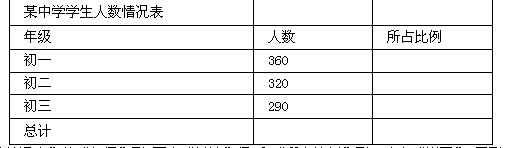
(2)选取“学生人数情况表”的“年级”列(不含“总计”行)和“所占比例”列,建立“饼图”(系列产生在“列”),标题为“学生人数年级比例图”,插入到表的A9:F19单元格区域内。
正确答案:①在考生文件夹下打开EX12.XLS工作簿文件。 ②打开工作表sheet1选定A1:C1单元格单击“格式”工具栏的“合并及居中”按钮。 ③选定B3:B6单元格单击“常用”工具栏的“自动求和”按钮;选定C3单元格在编辑栏中输入“=B3/$B$6”单击编辑栏的“输入”按钮;单击C3单元格将鼠标指针指向该单元格右下角的填充柄使其形状由空心的十字型变为黑色的十字型按住鼠标左键拖动单元格填充柄到C5单元格。 ④双击工作表sheet1文件名输入新的工作表名“学生人数情况表”。 ⑤选定工作表的A2:A5单元格按住Ctrl>键;再选定C2:C5单元格单击“常用”工具栏的“图表向导”按钮弹出“图表向导-4步骤之1-图表类型”对话框。在“标准类型”选项卡中“图表类型”选择“饼图”“子图表类型”选择“饼图”单击“下一步”按钮弹出“图表向导-4步骤之2-图表源数据”对话框。保持默认设置并单击“下一步”按钮弹出“图表向导-4步骤之3-图表选项”对话框。在“标题”选项卡的“图表标题”文本框中输入“学生人数情况图”单击“下一步”按钮弹出“图表向导-4步骤之4-图表位置”对话框。点选“作为其中的对象插入”单选钮单击“完成”按钮即可在工作表中插入图表。利用鼠标调整图表大小到A9:F19单元格区域内。 ⑥设置完成后执行“文件”→“另存为”命令弹出“另存为”对话框。输入保存的地址单击“保存”按钮。
①在考生文件夹下打开EX12.XLS工作簿文件。 ②打开工作表sheet1,选定A1:C1单元格,单击“格式”工具栏的“合并及居中”按钮。 ③选定B3:B6单元格,单击“常用”工具栏的“自动求和”按钮;选定C3单元格,在编辑栏中输入“=B3/$B$6”,单击编辑栏的“输入”按钮;单击C3单元格,将鼠标指针指向该单元格右下角的填充柄,使其形状由空心的十字型变为黑色的十字型,按住鼠标左键,拖动单元格填充柄到C5单元格。 ④双击工作表sheet1文件名,输入新的工作表名“学生人数情况表”。 ⑤选定工作表的A2:A5单元格,按住Ctrl>键;再选定C2:C5单元格,单击“常用”工具栏的“图表向导”按钮,弹出“图表向导-4步骤之1-图表类型”对话框。在“标准类型”选项卡中,“图表类型”选择“饼图”,“子图表类型”选择“饼图”,单击“下一步”按钮,弹出“图表向导-4步骤之2-图表源数据”对话框。保持默认设置,并单击“下一步”按钮,弹出“图表向导-4步骤之3-图表选项”对话框。在“标题”选项卡的“图表标题”文本框中输入“学生人数情况图”,单击“下一步”按钮,弹出“图表向导-4步骤之4-图表位置”对话框。点选“作为其中的对象插入”单选钮,单击“完成”按钮,即可在工作表中插入图表。利用鼠标调整图表大小到A9:F19单元格区域内。 ⑥设置完成后,执行“文件”→“另存为”命令,弹出“另存为”对话框。输入保存的地址,单击“保存”按钮。 -
第17题:
注意:下列出现的所有文件都必须保存在指定的文件夹下。
(1)打开工作簿文件EX02.XLS(内容如下),将工作表Sheet1的“A1:C1”单元格合并,内容居中。计算“人数”列的“总计”项及“所占比例”列的内容(所占比例=人数/总计,最后一个单元格不计),将工作表命名为“人力资源统计表”。
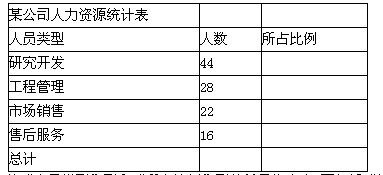
(2)取“人力资源统计表”的“人员类型”列和“所占比例”列的单元格内容(不包括“总计”行),建立“三维饼图”,数据标志为“显示百分比”、标题为“人力资源统计图”。插入到表的“A10:E18”单元格区域内。
正确答案:①在考生文件夹下打开EX02.XLS工作簿文件。 ②选择工作表Sheet1的“A1:C1”单元格单击“格式”工具栏中的(合并及居中)按钮。 ③选择“B3:B7”单元格单击“常用”工具栏中的(自动求和)按钮;选择“C3:C6”单元格单击“格式”工具栏中的(百分比样式)按钮;在C3单元格中输入“=B3/$B$7”单击编辑栏的(输入)按钮;单击C3单元格将鼠标指针指向该单元格右下角的填充句柄使其形状由空心的十字形变为黑色的十字形按住鼠标左键拖动单元格填充句柄到C6单元格。 ④双击工作表Sheet1文件名输入新的工作表名“人力资源统计表”。 ⑤选择工作表的“A2:A6”单元格按住Ctrl>键再选择“C2:C6”单元格单击“常用”工具栏中的(图表向导)按钮弹出“图表向导-4步骤之1-图表类型”对话框。在“标准类型”选项卡中“图表类型”选择“饼图”“子图表类型”选择“三维饼图”单击“下一步”按钮弹出“图表向导-4步骤之2-图表源数据”对话框。接受默认设置并单击“下一步”按钮弹出“图表向导-4步骤之3-图表选项”对话框。在“标题”选项卡的“图表标题”文本框中输入“人力资源统计图”。在“数据标志”选项卡中勾选“显示百分比”复选框单击“下一步”按钮弹出“图表向导-4步骤之4-图表位置”对话框。点选“作为其中的对象插入”单选钮单击“完成”按钮即可在工作表中插入图表。利用鼠标调整图表大小到“A10:E18”单元格区域内。 ⑥设置完成后执行“文件”→“另存为”命令弹出“另存为”对话框。输入保存的地址单击“保存”按钮。
①在考生文件夹下打开EX02.XLS工作簿文件。 ②选择工作表Sheet1的“A1:C1”单元格,单击“格式”工具栏中的(合并及居中)按钮。 ③选择“B3:B7”单元格,单击“常用”工具栏中的(自动求和)按钮;选择“C3:C6”单元格,单击“格式”工具栏中的(百分比样式)按钮;在C3单元格中输入“=B3/$B$7”,单击编辑栏的(输入)按钮;单击C3单元格,将鼠标指针指向该单元格右下角的填充句柄,使其形状由空心的十字形变为黑色的十字形,按住鼠标左键,拖动单元格填充句柄到C6单元格。 ④双击工作表Sheet1文件名,输入新的工作表名“人力资源统计表”。 ⑤选择工作表的“A2:A6”单元格,按住Ctrl>键,再选择“C2:C6”单元格,单击“常用”工具栏中的(图表向导)按钮,弹出“图表向导-4步骤之1-图表类型”对话框。在“标准类型”选项卡中,“图表类型”选择“饼图”,“子图表类型”选择“三维饼图”,单击“下一步”按钮,弹出“图表向导-4步骤之2-图表源数据”对话框。接受默认设置,并单击“下一步”按钮,弹出“图表向导-4步骤之3-图表选项”对话框。在“标题”选项卡的“图表标题”文本框中输入“人力资源统计图”。在“数据标志”选项卡中勾选“显示百分比”复选框,单击“下一步”按钮,弹出“图表向导-4步骤之4-图表位置”对话框。点选“作为其中的对象插入”单选钮,单击“完成”按钮,即可在工作表中插入图表。利用鼠标调整图表大小到“A10:E18”单元格区域内。 ⑥设置完成后,执行“文件”→“另存为”命令,弹出“另存为”对话框。输入保存的地址,单击“保存”按钮。 -
第18题:
考生文件夹中Excel工作表如下:
某企业年生产量情况表
产品型号 年产量 所占比例
K-AS 1600
G-45 2800
A-Q1 1980
总计
按要求对此工作表完成如下操作:
1.打开工作簿文件EXCEL.XLS,将工作表Sheet1的A1:C1单元格合并为一个单元格,内容水平居中,计算年产量的“总计”及“所占比例”列的内容(所占比例=年产量/总计),将工作表命名为“年生产量情况表”。
2.选取“年生产量情况表”的“产品型号”列和“所占比例”列的单元格内容(不包括“总计”行),建立“分离型圆环图”,系列产生在“列”,数据标志为“显示百分比”,图表标题为“年生产量情况图”,插入到表的A8:E18单元格区域内。
正确答案:操作步骤如下: ① 在考生文件夹中双击文件名EXCEL.XLS打开文件。 ② 单元格合并后数据居中、单元格公式建立: 1 在考生文件夹下双击文件名EX50.xls打开文件。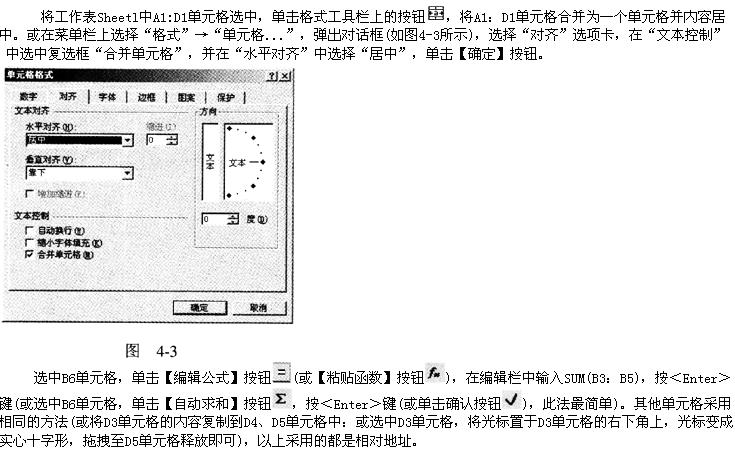 右击工作表标签“Sheetl”在弹出的快捷菜单中选择“重命名”(或直接双击工作表标签“Sheetl”)输入“毕业人数情况表”按Enter>键。
2 “人数”列“总计”行的项及“所占百分比”列的计算同上
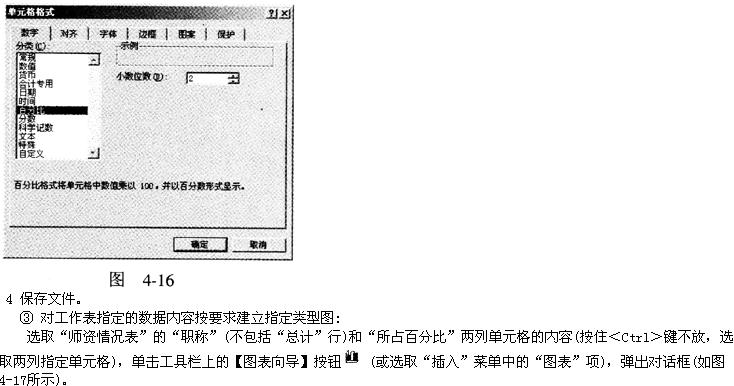
3 单击“所占百分比”列号选中整列选取菜单“格式”中“单元格...”弹出对话框(如图4-16所示)在“数字”选项卡的“分类”项中选择“百分比”“小数位数”为2单击【确定】按钮。
右击工作表标签“Sheetl”在弹出的快捷菜单中选择“重命名”(或直接双击工作表标签“Sheetl”)输入“毕业人数情况表”按Enter>键。
2 “人数”列“总计”行的项及“所占百分比”列的计算同上
3 单击“所占百分比”列号选中整列选取菜单“格式”中“单元格...”弹出对话框(如图4-16所示)在“数字”选项卡的“分类”项中选择“百分比”“小数位数”为2单击【确定】按钮。
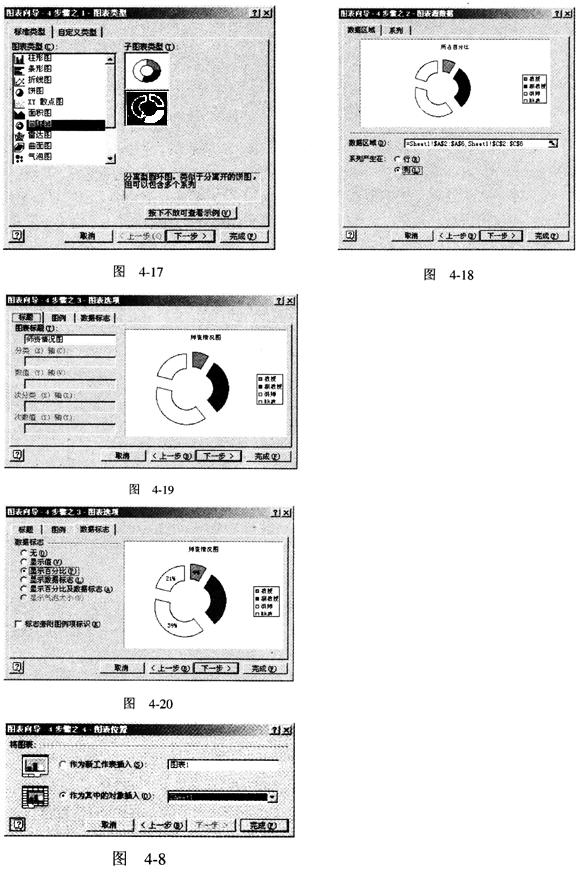
 在“图表类型”中选择“圆环图”在“子图表类型”中选择“分离型圆环图”单击【下一步】按钮。进入图4-18所示的对话框在“系列产生在”单选框中选择“列”单击【下一步】按钮;进入图4-19所示的对话框在“标题”选项卡中输入图表标题为“师资情况图”在“数据标志”选项卡中(如图4-20所示)选中“显示百分比”单击【下一步】按钮。进入图4-8所示的对话框在“将图表”下选择“作为其中的对象插入”单击【完成】按钮。
 保存文件。
保存文件。
操作步骤如下: ① 在考生文件夹中双击文件名EXCEL.XLS,打开文件。 ② 单元格合并后数据居中、单元格公式建立: 1 在考生文件夹下,双击文件名EX50.xls,打开文件。
右击工作表标签“Sheetl”,在弹出的快捷菜单中,选择“重命名”(或直接双击工作表标签“Sheetl”),输入“毕业人数情况表”,按Enter>键。
2 “人数”列“总计”行的项及“所占百分比”列的计算同上
3 单击“所占百分比”列号,选中整列,选取菜单“格式”中“单元格...”,弹出对话框(如图4-16所示),在“数字”选项卡的“分类”项中选择“百分比”,“小数位数”为2,单击【确定】按钮。
在“图表类型”中选择“圆环图”,在“子图表类型”中选择“分离型圆环图”,单击【下一步】按钮。进入图4-18所示的对话框,在“系列产生在”单选框中选择“列”,单击【下一步】按钮;进入图4-19所示的对话框,在“标题”选项卡中输入图表标题为“师资情况图”,在“数据标志”选项卡中(如图4-20所示)选中“显示百分比”,单击【下一步】按钮。进入图4-8所示的对话框,在“将图表”下选择“作为其中的对象插入”,单击【完成】按钮。
保存文件。
-
第19题:
打开工作簿文件EXCEL.xlsx,将工作表sheet1的A1:F1单元格合并为一个单元格,内容水平居中,计算“合计”列的内容,将工作表命名为“商场销售情况表”。
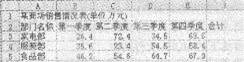
(2)选取“商场销售情况表”的“部门名称”列和“合计”列的单元格内容,建立“簇状棱锥图”,X轴上的项为部门名称,图表标题为“商场销售情况图”,插入到表的A7:F18单元格区域内。
正确答案:
(1)【解题步骤】
步骤1:通过“答题”菜单打开EXCEL.xlsx文件,选中A1:F1单元格,在【开始】功能区的【对齐方式】分组中,单击“合并后居中”按钮.合并单元格并使内容居中。
步骤2:计算“合计”列内容。在函数输入框中插入公式“=SUM(B3:E3)”,并按回车键,将鼠标移动到F3单元格的右下角,按住鼠标左键不放向下拖动即呵计算出其他行的值。
注:当鼠标指针放在已插入公式的单元格的右下角时,它会变为小十字“+”,按住鼠标左键拖动其到相应的单元格即可进行数据的自动填充。
步骤3:双击现有名称,输入新名称“商场销售情况表”。
步骤4:保存文件。
(2)【解题步骤】
步骤1:按题目要求建立“簇状棱锥图”。选中“部门名称”列和“合计”列,在【插入】功能区的【图表】分组中,单击“创建图表”按钮,弹出“插入图表”对话框,在“柱形图”中选择“簇状棱锥图”,单击“确定”按钮,即可插入图表。
步骤2:按照题目要求设置图表标题。在插入的图表中,选中图表标题,改为“商场销售情况图”。
步骤3:调整图的大小并移动到指定位置。选中图表,按住鼠标左键单击图表不放并拖动,将其拖劝到A7:F18单元格区域内。
注:不要超过这个区域。如果图表过大,无法放下,可以

键拖动可以将图表缩小到指定区域内。
步骤4:保存文件。 -
第20题:
问答题选取“毕业去向”列(不包括“总计”行)和“所占比例”列的内容建立“三维饼图”(数据系列产生在“列”),在图表上方插入图表标题为“毕业去向统计图”,清除图例,同时“显示百分比和类别名称”;将图插入到表的A10:E24单元格区域内,将工作表命名为“毕业去向统计表”,保存Excel.xlsx文件。正确答案:
步骤1:选取“毕业去向”列(不包括“总计”行)和“所占比例”列的内容,在【插入】,【图表】分组中,选择“饼图”,“三维饼图”。
步骤2:生成图表后,在【图表工具,布局】选项卡【标签】分组中,单击“图表标题”,“图表上方”命令,在图表标题框中输入文本“毕业去向统计图”,打开【图表工具1布局】选项卡,在【标签】分组中单击“图例”下拉按钮,在打开的列表中选择“无”。
步骤3:选定图表中的“数据系列”,打开【图表工具,布局】选项卡,在【标签】分组中单击“数据标签”下拉按钮,选择“其他数据标签选项”命令,打开【设置数据标签格式】对话框,在“标签选项”选项卡的“标签包括”中勾选“类别名称”和“百分比”复选框并取消其他复选框,单击“关闭”按钮退出对话框。
步骤4:拖动图表到A10:E24区域内,将鼠标光标移动到工作表下方的表名处,单击鼠标右键,在弹出的快捷菜单中选择“重命名”命令,直接输入表的新名称“毕业去向统计表”并保存表格。解析: 暂无解析 -
第21题:
问答题选取“产品投诉情况表”的“产品名称”列和“所占比例”列的单元格内容(不包括“总计”行),建立“分离型三维饼图”,数据标志为“百分比”,图表标题为“产品投诉量情况图”,插入到表的A8:El8单元格区域内。正确答案:
①按题目要求建立“分离型三维饼图”。选中“产品名称”列和“所占比例”列,在【插入】功能区的【图表】分组中,单击“创建图表”按钮,弹出“插入图表”对话框,在“饼图”中选择“分离型三维饼图”.单击“确定”按钮。即可插入图表。
②按照题目要求设置图表标题。在插入的图表中.选中图表标题,改为“产品投诉量情况图”。
③按照题目要求设置数据标志。在【布局】功能区的【标签】分组中,单击“数据标签”下拉三角按钮,选择“其他数据标签”选项,弹出“设置数据标签格式”对话框。在“标签包括”选项组中,勾销“值”,勾选“百分比”,单击“关闭”按钮。
④调整图的大小并移动到指定位置。选中图表,按住鼠标左键单击图表不放并拖动,将其拖动到A8:El8单元格区域内。
注:不要超过这个区域。如果图表过大,无法放下,可以将鼠标放在图表的右下角,当鼠标指针变为“、”时,按住左键拖动可以将图表缩小到指定区域内。
⑤保存文件。解析: 暂无解析 -
第22题:
问答题选取“电器销售情况表”的A2:G5数据区域的内容建立“带数据标记的折线图”(数据系列产生在“行”),在图表上方插入图表标题为“电器销售情况图”,X坐标轴添加主要网格线,Y坐标轴添加次要网格线,图例靠左显示;将图插入到表的A8:G20单元格区域内,保存Excel.xlsx文件。正确答案:
步骤1:选取“电器销售情况表”的A2:G5数据区域,在【插入】,【图表】分组中,选择“折线图”,“带数据标记的折线图”。
步骤2:生成图表后,在【图表工具,布局】选项卡【标签】分组中,单击“图表标题”,“图表上方”命令,在图表标题框中输入文本“电器销售情况图”。
步骤3:选定“X坐标轴”,右键单击,弹出快捷菜单,选择“添加主要网格线”命令;选定Y轴,右键单击弹出快捷菜单,选择“添加次要网格线”命令。
步骤4:打开【图表工具,布局】选项卡,在【标签】分组中单击“图例”下拉按钮,在打开的列表中选择“在左侧显示图例”。
步骤5:拖动图表到A8:G20区域内,注意,不要超过这个区域。解析: 暂无解析 -
第23题:
问答题选取“成绩统计表”的A2:D10数据区域,建立“簇状柱形图”,数据系列产生在“列”,在图表上方插入图表标题为“成绩统计图”,图例位置置底部,将图插入到表的A12:G26单元格区域内,保存Excel.xlsx文件。正确答案:
步骤1:选取“成绩统计表”的A2:D10数据区域,在【插入】,【图表】分组中,选择“柱形图”,“簇状柱形图”。
步骤2:生成图表后,在【图表工具,布局】选项卡【标签】分组中,单击“图表标题”,“图表上方”命令,在图表标题框中输入文本“成绩统计图”;打开【图表工具,布局】选项卡,在【标签】分组中单击“图例”下拉按钮,在打开的列表中选择“在底部显示图例”。
步骤3:拖动图表到A12:G26区域内。解析: 暂无解析 -
第24题:
问答题选取“销售情况表”的A2:B11数据区域,建立“带数据标记的堆积折线图”(数据系列产生在“列”),在图表上方插入图表标题为“销售情况统计图”,图例位置靠上,设置Y轴刻度最小值为5000,主要刻度单位为10000,分类(x轴)交叉于5000;将图插入到表的A15:E29单元格区域内,保存Excel.xlsx文件。正确答案:
步骤1:选取“销售情况表”的A2:B11数据区域,在【插入】,【图表】分组中,选择“折线图”,“带数据标记的堆积折线图”。
步骤2:生成图表后,在【图表工具,布局】选项卡【标签】分组中,单击“图表标题”,“图表上方”命令,在图表标题框中输入文本“销售情况统计图”;打开【图表工具,布局】选项卡,在【标签】分组中单击“图例”下拉按钮,在打开的列表中选择“在顶部显示图例”。
步骤3:拖动图表到A15:E29区域内,用鼠标右键单击图表中的Y坐标,在弹出快捷菜单中选择“设置坐标轴格式”命令,在弹出的对话框中单击“坐标轴选项”选项卡,在“主要刻度单位”中勾选“固定”,在文本框中输入“10000”;在“横坐标轴交叉”中勾选“坐标轴值”,在文本框中输入“5000”,单击“关闭”按钮完成设置。解析: 暂无解析