
问答题请在“答题”菜单下选择相应命令,并按照题目要求完成下面的操作,具体要求如下: 在考生文件夹下,“samp1.mdb”数据库文件中已建立三个关联表对象(名为“职工表”、“物品表”和“销售业绩表”)、一个表对象(名为“tTemp”)、一个窗体对象(名为“fTest”)和一个宏对象(名为“mTest”)。 试按以下要求,完成表和窗体的各种操作: (1)重命名表对象“物品表”中“研制时间”字段为“研制日期”字段,同时将其“短日期”显示格式改为“长日期”显示。 (2)分析表对象“销售业绩表”的字段构成
题目
相似考题
更多“问答题请在“答题”菜单下选择相应命令,并按照题目要求完成下面的操作,具体要求如下: 在考生文件夹下,“samp1.mdb”数据库文件中已建立三个关联表对象(名为“职工表”、“物品表”和“销售业绩表”)、一个表对象(名为“tTemp”)、一个窗体对象(名为“fTest”)和一个宏对象(名为“mTest”)。 试按以下要求,完成表和窗体的各种操作: (1)重命名表对象“物品表”中“研制时间”字段为“研制日期”字段,同时将其“短日期”显示格式改为“长日期”显示。 (2)分析表对象“销售业绩表”的字段构成”相关问题
-
第1题:
考生文件夹下存在一个数据库文件“samp2.mdb”,里面已经设计好“tTeacherl”和“tTeacher2”两个表对象及一个宏对象“mTest”。试按以下要求完成设计:
(1)创建一个查询,查找并显示教师的“编号”、“姓名”、“性别”、“年龄”和“职称”五个字段内容,所建查询命名为“qTl”。
(2)创建一个查询,查找并显示没有在职的教师的“编号”、“姓名”和“联系电话”三个字段内容,所建查询命名为“qT2”。
(3)创建一个查询,将“tTeacherl”表中年龄小于等于45的党员教授或年龄小于等于35的党员副教授记录追加到“tTeacher2”表的相应字段中,所建查询命名为“qT3”。
(4)创建一个窗体,命名为“fTest”。将窗体“标题”属性设为“测试窗体”:在窗体的主体节区添加一个命令按钮,命名为“btnR”,按钮标题为“测试”;设置该命令按钮的单击事件属性为给定的宏对象“mTest”。
正确答案:【操作步骤】 步骤1:双击“samp2.mdb”数据库单击“查询”对象。双击“在设计视图中创建查询”在“显示表”对话框中添加“tTeacher1”表。关闭“显示表”对话框。双击“编号”、“姓名”、“性别”、“年龄”和“职称”字段。如图2-127所示。 步骤2:单击“保存”按钮输入文件名“qT1”。单击“确定”按钮关闭“qT1”设计视图。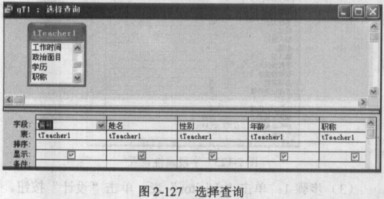 (2)【操作步骤】
步骤1:双击“在设计视图中创建查询”在“显示表”对话框中添加“tTeacher1”表。关闭“显示表”对话框。双击“编号”、“姓名”和“联系电话”、“在职否”字段。在“在职否”的条件行内输入:0取消“显示”复选框的勾选。
步骤2:单击工具栏上的“保存”按钮输入文件名“qT2”。单击“确定”按钮关闭“qT2”查询视图。
(3)【操作步骤】
步骤1:双击“在设计视图中创建查询”在“显示表”对话框中添加“tTeacherl”表。关闭“显示表”对话框。
步骤2:执行【查询】→【追加查询】菜单命令。在“追加”对话框表名称的行中选择“tTeacher2”单击“确定”按钮。
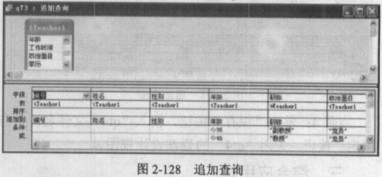
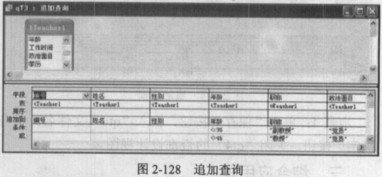
步骤3:双击“编号”、“姓名”、“性别”、“年龄”、“职称”、“政治面目”字段。在“年龄”条件行内输入:=35“或”所在行输入:=45。在“职称”所在条件行内输入:副教授“或”所在行输入:教授。在“政治面目”条件行内输入:党员“或”所在行输入:党员。如图2-128所示。
步骤4:单击工具栏上的“保存”按钮输入文件名“qT3”。单击“确定”按钮关闭“qT3”设计视图。
(2)【操作步骤】
步骤1:双击“在设计视图中创建查询”在“显示表”对话框中添加“tTeacher1”表。关闭“显示表”对话框。双击“编号”、“姓名”和“联系电话”、“在职否”字段。在“在职否”的条件行内输入:0取消“显示”复选框的勾选。
步骤2:单击工具栏上的“保存”按钮输入文件名“qT2”。单击“确定”按钮关闭“qT2”查询视图。
(3)【操作步骤】
步骤1:双击“在设计视图中创建查询”在“显示表”对话框中添加“tTeacherl”表。关闭“显示表”对话框。
步骤2:执行【查询】→【追加查询】菜单命令。在“追加”对话框表名称的行中选择“tTeacher2”单击“确定”按钮。
步骤3:双击“编号”、“姓名”、“性别”、“年龄”、“职称”、“政治面目”字段。在“年龄”条件行内输入:=35“或”所在行输入:=45。在“职称”所在条件行内输入:副教授“或”所在行输入:教授。在“政治面目”条件行内输入:党员“或”所在行输入:党员。如图2-128所示。
步骤4:单击工具栏上的“保存”按钮输入文件名“qT3”。单击“确定”按钮关闭“qT3”设计视图。
 (4)【操作步骤】
步骤1:双击打开“samp2.mdb”数据库单击“窗体”对象。双击“在设计视图中创建窗体”。在工具箱内单击单击“命令按钮”控件在窗体的主体区内拖动产生按钮。取消向导对话框。
步骤2:在按钮上右键单击在快捷菜单中选择“属性”命令在“属性”对话框修改“名称”为:btnR添加“标题”为:测试。在“属性”对话框左上角的下拉列表中选择“窗体”修改窗体的“标题”为:测试窗体。
步骤3:单击工具栏中的“保存”按钮输入“fTest”单击“确定”按钮关闭窗体。
步骤4:关闭“samp2.mdb”数据库。
(4)【操作步骤】
步骤1:双击打开“samp2.mdb”数据库单击“窗体”对象。双击“在设计视图中创建窗体”。在工具箱内单击单击“命令按钮”控件在窗体的主体区内拖动产生按钮。取消向导对话框。
步骤2:在按钮上右键单击在快捷菜单中选择“属性”命令在“属性”对话框修改“名称”为:btnR添加“标题”为:测试。在“属性”对话框左上角的下拉列表中选择“窗体”修改窗体的“标题”为:测试窗体。
步骤3:单击工具栏中的“保存”按钮输入“fTest”单击“确定”按钮关闭窗体。
步骤4:关闭“samp2.mdb”数据库。
【操作步骤】 步骤1:双击“samp2.mdb”数据库,单击“查询”对象。双击“在设计视图中创建查询”,在“显示表”对话框中添加“tTeacher1”表。关闭“显示表”对话框。双击“编号”、“姓名”、“性别”、“年龄”和“职称”字段。如图2-127所示。 步骤2:单击“保存”按钮,输入文件名“qT1”。单击“确定”按钮,关闭“qT1”设计视图。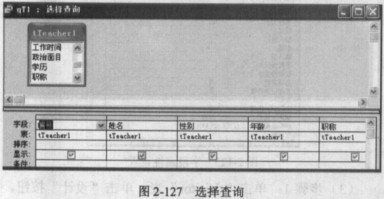 (2)【操作步骤】
步骤1:双击“在设计视图中创建查询”,在“显示表”对话框中添加“tTeacher1”表。关闭“显示表”对话框。双击“编号”、“姓名”和“联系电话”、“在职否”字段。在“在职否”的条件行内输入:0,取消“显示”复选框的勾选。
步骤2:单击工具栏上的“保存”按钮,输入文件名“qT2”。单击“确定”按钮,关闭“qT2”查询视图。
(3)【操作步骤】
步骤1:双击“在设计视图中创建查询”,在“显示表”对话框中添加“tTeacherl”表。关闭“显示表”对话框。
步骤2:执行【查询】→【追加查询】菜单命令。在“追加”对话框表名称的行中选择“tTeacher2”,单击“确定”按钮。
步骤3:双击“编号”、“姓名”、“性别”、“年龄”、“职称”、“政治面目”字段。在“年龄”条件行内输入:=35,“或”所在行输入:=45。在“职称”所在条件行内输入:副教授,“或”所在行输入:教授。在“政治面目”条件行内输入:党员,“或”所在行输入:党员。如图2-128所示。
步骤4:单击工具栏上的“保存”按钮,输入文件名“qT3”。单击“确定”按钮,关闭“qT3”设计视图。
(2)【操作步骤】
步骤1:双击“在设计视图中创建查询”,在“显示表”对话框中添加“tTeacher1”表。关闭“显示表”对话框。双击“编号”、“姓名”和“联系电话”、“在职否”字段。在“在职否”的条件行内输入:0,取消“显示”复选框的勾选。
步骤2:单击工具栏上的“保存”按钮,输入文件名“qT2”。单击“确定”按钮,关闭“qT2”查询视图。
(3)【操作步骤】
步骤1:双击“在设计视图中创建查询”,在“显示表”对话框中添加“tTeacherl”表。关闭“显示表”对话框。
步骤2:执行【查询】→【追加查询】菜单命令。在“追加”对话框表名称的行中选择“tTeacher2”,单击“确定”按钮。
步骤3:双击“编号”、“姓名”、“性别”、“年龄”、“职称”、“政治面目”字段。在“年龄”条件行内输入:=35,“或”所在行输入:=45。在“职称”所在条件行内输入:副教授,“或”所在行输入:教授。在“政治面目”条件行内输入:党员,“或”所在行输入:党员。如图2-128所示。
步骤4:单击工具栏上的“保存”按钮,输入文件名“qT3”。单击“确定”按钮,关闭“qT3”设计视图。
 (4)【操作步骤】
步骤1:双击打开“samp2.mdb”数据库,单击“窗体”对象。双击“在设计视图中创建窗体”。在工具箱内单击单击“命令按钮”控件,在窗体的主体区内拖动,产生按钮。取消向导对话框。
步骤2:在按钮上右键单击,在快捷菜单中选择“属性”命令,在“属性”对话框修改“名称”为:btnR,添加“标题”为:测试。在“属性”对话框左上角的下拉列表中选择“窗体”,修改窗体的“标题”为:测试窗体。
步骤3:单击工具栏中的“保存”按钮,输入“fTest”,单击“确定”按钮,关闭窗体。
步骤4:关闭“samp2.mdb”数据库。 解析: (1)本题主要考查一般的表的查询。
(4)【操作步骤】
步骤1:双击打开“samp2.mdb”数据库,单击“窗体”对象。双击“在设计视图中创建窗体”。在工具箱内单击单击“命令按钮”控件,在窗体的主体区内拖动,产生按钮。取消向导对话框。
步骤2:在按钮上右键单击,在快捷菜单中选择“属性”命令,在“属性”对话框修改“名称”为:btnR,添加“标题”为:测试。在“属性”对话框左上角的下拉列表中选择“窗体”,修改窗体的“标题”为:测试窗体。
步骤3:单击工具栏中的“保存”按钮,输入“fTest”,单击“确定”按钮,关闭窗体。
步骤4:关闭“samp2.mdb”数据库。 解析: (1)本题主要考查一般的表的查询。
(2)本题主要考查一般的表的查询,但是本题要求考生对“是悟”逻辑值的表示。是:-1、否:0。
(3)本题主要考查“追加表查询”。但是在此要求考试掌握多条件的表达。涉及两个条件:其一,小于35岁且是“副教授”、“党员”。其二,小于45岁且是“教授”、“党员”。这两个条件用或表达式。
(4)本题主要考查窗体的创建,在窗体中简单控件设置以及样式设置,利用系统函数或宏控制控件的功能与作用。 -
第2题:
考生文件夹下存在一个数据库文件“sampl.mdb”,里面已经设计好表对象“tStud”和“tScore”,窗体对象“fTest”和宏对象mTest。并按照以下要求完成操作:
(1)将“tStud”表的“简历”字段的显示宽度设置为40。
(2)分析并建立表“tStud”与表“tScore”之间的关系。
(3)将窗体“frest”中显示标题为“Buaonl”的命令按钮改为显示“按钮”,同时将其设置为灰色无效状态。
(4)将学生“入校时间”字段的默认值设置为本年度的1月1日(规定:本年度年号必须用函数获取)。
(5)设置“tScore”表的“课程号”字段的输入掩码为只能输入5位数字或字母形式。
(6)将“tStud”表中的“简历”字段隐藏起来。
正确答案:【操作步骤】 (1)步骤1:打开“sampl.mdb”数据库单击“表“对 象单击“tStud”表单击“设计”按钮。 步骤2:将“简历”字段的“格式”设置为:40。 步骤3:单击“保存”按钮关闭表。关闭表设计视图窗口。 (2)步骤1:在“sampl.mdb”数据库窗口中单击“关系”按钮在关系对话框中右键单击鼠标选择“显示表”命令在“显示表”对话框中添加“tStud”和“tScore”表单击“关闭”按钮。在“tStud”中选中“学号”字段按住鼠标左键不放拖放到“tScore”中的“学号”字段上然后在弹出的“编辑关系”对话框中单击“创建”按钮。 步骤2:单击“保存”按钮保存。 (3)步骤l:单击“窗体”对象单击“frest”窗体单击“设计“按钮。 步骤2:右键单击标题为“Buttonl”的命令按钮选择“属性”命令在“属性”对话框中将其“标题”设为“按钮”将“可用”设为“否”。 步骤3:单击“保存”按钮保存设置。关闭窗体的设计视图窗口。 (4)步骤1:单击“表”对象单击“tStud”表单击“设计”按钮。 步骤2:选中“入校时间”字段将其“字段属性”的“默认值”设置为:DateSerial(Year(Now())11)“格式”设置为:短日期。 步骤3:单击“保存”按钮关闭表设计视图。 (5)步骤1:单击“表”对象单击“tScore”表单击“设计”按钮。 步骤2:选中“课程号”字段将其“输入掩码”属性设置为:AAAAA。 步骤3:单击“保存”按钮关闭表设计视图。 (6)步骤1:单击“表”对象单击“tScore”表单击“设计”按钮。 步骤2:选中的“简历”字段执行【格式】→【隐藏列】菜单命令。 步骤3:单击“保存”按钮关闭表。
【操作步骤】 (1)步骤1:打开“sampl.mdb”数据库,单击“表“对 象,单击“tStud”表,单击“设计”按钮。 步骤2:将“简历”字段的“格式”设置为:40。 步骤3:单击“保存”按钮,关闭表。关闭表设计视图窗口。 (2)步骤1:在“sampl.mdb”数据库窗口中,单击“关系”按钮,在关系对话框中右键单击鼠标,选择“显示表”命令,在“显示表”对话框中添加“tStud”和“tScore”表,单击“关闭”按钮。在“tStud”中选中“学号”字段,按住鼠标左键不放,拖放到“tScore”中的“学号”字段上,然后在弹出的“编辑关系”对话框中单击“创建”按钮。 步骤2:单击“保存”按钮保存。 (3)步骤l:单击“窗体”对象,单击“frest”窗体,单击“设计“按钮。 步骤2:右键单击标题为“Buttonl”的命令按钮,选择“属性”命令,在“属性”对话框中将其“标题”设为“按钮”,将“可用”设为“否”。 步骤3:单击“保存”按钮保存设置。关闭窗体的设计视图窗口。 (4)步骤1:单击“表”对象,单击“tStud”表,单击“设计”按钮。 步骤2:选中“入校时间”字段,将其“字段属性”的“默认值”设置为:DateSerial(Year(Now()),1,1),“格式”设置为:短日期。 步骤3:单击“保存”按钮,关闭表设计视图。 (5)步骤1:单击“表”对象,单击“tScore”表,单击“设计”按钮。 步骤2:选中“课程号”字段,将其“输入掩码”属性设置为:AAAAA。 步骤3:单击“保存”按钮,关闭表设计视图。 (6)步骤1:单击“表”对象,单击“tScore”表,单击“设计”按钮。 步骤2:选中的“简历”字段,执行【格式】→【隐藏列】菜单命令。 步骤3:单击“保存”按钮,关闭表。 解析:本题考查表设置相关字段属性、表间关系建立、隐藏列等,还考查了窗体的属性设置。
在设计视图中可以设置字段格式、默认值和输入掩码等。此题中的(1)小题为字段的格式。(4)小题为设置字段的默认值。(5)小题为设置输入掩码。
在数据表视下可以设置字段的隐藏。(6)小题为设置隐藏列。
在数据库窗口中通过关系按钮,可用设置表间关系。如(2)小题设计表间关系。在窗体的设计视图中设置窗体属性,如(3)小题的“标题”和“可用”属性。 -
第3题:
在考生文件夹下,“samp1.mdb”数据库文件中已建立两个表对象(名为“员工表”和“部门表”)。试按以下要求,顺序完成表的各种操作:
(1)将“员工表”的行高设为15。
(2)设置表对象“员工表”的年龄字段有效性规则为:大于17岁且小于65岁(不含17岁和65岁);同时设置相应有效性文本为“请输入有效年龄”。
(3)在表对象“员工表”的年龄和职务两字段之间新增一个字段,字段名称为“密码”,数据类型为文本,字段大小为6,同时,要求设置输入掩码使其以星号方式(密码)显示。
(4)冻结员工表中的姓名字段。
(5)将表对象“员工表”数据导出到考生文件夹下,以文本文件形式保存,命名为Test.txt。
要求:第一行包含字段名称,各数据项间以分号分隔。
(6)建立表对象“员工表”和“部门表”的表间关系,实施参照完整性。
正确答案:【操作步骤】 (1)步骤1:打开“sampl.mdb”数据库窗口选中“表”对象双击“员工表”。 步骤2:执行【格式】→【行高】菜单命令在“行高”对话框中输入:15单击“确定”按钮。 步骤3:单击工具栏中的“保存”按钮。 (2)步骤1:执行【视图】→【设计视图】菜单命令。 步骤2:单击“年龄”字段在“属性”对话框的“有效性规则”行中输入:>17 And<65在“有效性文本”行中输入:请输入有效年龄。 (3)步骤1:右键单击“职务”行选择“插入行”命令。 步骤2:在新插入行的“字段名称”列中输入“密码”“数据类型”列中选择“文本”在“字段属性”的“字段大小”行中输入“6”。 步骤3:单击“输入掩码”右侧的生成器按钮在弹出的对话框中选中“密码”单击“下一步”按钮单击“完成”按钮。 步骤4:单击工具栏中的“保存”按钮。 (4)步骤1:执行【视图】→【数据表视图】菜单命令。 步骤2:选中“姓名”字段列执行【格式】→【冻结列】菜单命令。 步骤3:单击工具栏中的“保存”按钮关闭数据表视图。 (5)步骤1:右键单击“员工表”选择“导出”命令。 步骤2:在“保存位置”找到考生文件夹并打开在“文件名”中输入“Test”。在“文件类型”右侧下拉列表中选中“文本文件”单击“导出”按钮。 步骤3:单击“下一步”按钮在弹出的对话框中勾选“第一行包含字段名称”复选框在“请选中字段分隔符”中选择“分号”单击“下一步”按钮。单击“完成”按钮。 (6)步骤1:执行【工具】→【关系】菜单命令执行【关系】→【显示表】菜单命令分别添加“员工表”和“部门表”到“关系”界面关闭“显示表”对话框。 步骤2:选中表“部门表”中的“部门号”字段拖动鼠标到表“员工表”的“所属部门”字段上在弹出的“编辑关系”的对话框中勾选“实施参照完整性”复选框然后单击“创建”按钮。 步骤3:单击工具栏中的“保存”按钮关闭“关系”窗口。
【操作步骤】 (1)步骤1:打开“sampl.mdb”数据库窗口,选中“表”对象,双击“员工表”。 步骤2:执行【格式】→【行高】菜单命令,在“行高”对话框中输入:15,单击“确定”按钮。 步骤3:单击工具栏中的“保存”按钮。 (2)步骤1:执行【视图】→【设计视图】菜单命令。 步骤2:单击“年龄”字段,在“属性”对话框的“有效性规则”行中输入:>17 And<65,在“有效性文本”行中输入:请输入有效年龄。 (3)步骤1:右键单击“职务”行,选择“插入行”命令。 步骤2:在新插入行的“字段名称”列中输入“密码”,“数据类型”列中选择“文本”,在“字段属性”的“字段大小”行中输入“6”。 步骤3:单击“输入掩码”右侧的生成器按钮,在弹出的对话框中选中“密码”,单击“下一步”按钮,单击“完成”按钮。 步骤4:单击工具栏中的“保存”按钮。 (4)步骤1:执行【视图】→【数据表视图】菜单命令。 步骤2:选中“姓名”字段列,执行【格式】→【冻结列】菜单命令。 步骤3:单击工具栏中的“保存”按钮,关闭数据表视图。 (5)步骤1:右键单击“员工表”,选择“导出”命令。 步骤2:在“保存位置”找到考生文件夹并打开,在“文件名”中输入“Test”。在“文件类型”右侧下拉列表中选中“文本文件”,单击“导出”按钮。 步骤3:单击“下一步”按钮,在弹出的对话框中勾选“第一行包含字段名称”复选框,在“请选中字段分隔符”中选择“分号”,单击“下一步”按钮。单击“完成”按钮。 (6)步骤1:执行【工具】→【关系】菜单命令,执行【关系】→【显示表】菜单命令,分别添加“员工表”和“部门表”到“关系”界面,关闭“显示表”对话框。 步骤2:选中表“部门表”中的“部门号”字段,拖动鼠标到表“员工表”的“所属部门”字段上,在弹出的“编辑关系”的对话框中勾选“实施参照完整性”复选框,然后单击“创建”按钮。 步骤3:单击工具栏中的“保存”按钮,关闭“关系”窗口。 解析:(1)主要考查表的格式的设计方法。(2)考查有效文本和有效规则的设计方法。(3)考查掩码的设计方法与应用。(4)考查列的冻结的方法。(5)考查在Accese中如何导出数据。(6)考查多衷之间的关系的建立方法。 -
第4题:
在考生文件夹下,“sampl.mdb”数据库文件中已建立三个关联表对象(名为“线路”、“游客”和“团队”)和窗体对象“brow”。试按以下要求,完成表和窗体的各种操作:
(1)按照以下要求修改表的属性:
“线路”表:设置“线路ID”字段为主键、“线路名”字段为必填字段。
“团队”表:设置“团队ID”字段为有索引(无重复)、“导游姓名”字段为必填字段。
按照以下要求修改表结构:
向“团队”表增加一个字段,字段名称为“线路ID”,字段类型为文本型,字段大小为8。
(2)分析“团队”表的字段构成、判断并设置主键。
(3)建立“线路”和“团队”两表之间的关系并实施参照完整。
(4)将考生文件夹下Excel文件Test.xls中的数据链接到当前数据库中。要求:数据中的第一行作为字段名,链接表对象命名为“tTest”。
(5)删除“游客”表对象。
(6)修改“brow”窗体对象的属性,取消“记录选择器”和“分隔线”显示,将窗体标题栏的标题改为“线路介绍”。
正确答案:【操作步骤】 (1)步骤1:打开“sampl.mdb”数据库窗口选中“表”对象右键单击“线路”表选择“设计视图”命令。 步骤2:右键单击“线路ID”行选择“主键”命令。 步骤3:单击“线路名”字段行任一点在“必填字段”行选中“是”。 步骤4:单击工具栏中的“保存”按钮关闭设计视图。 步骤5:右键单击“团队”表选择“设计视图”命令。单击“团队ID”字段行在“字段属性”的“索引”行的右侧下拉列表中选中“有(无重复)”。 步骤6:单击“导游姓名”字段行在“字段属性”的“必填字段”行的右侧下拉列表中选中“是”。 步骤7:在“出发日期”下一行的“字段名称”列输入“线路10”“数据类型”列选择“文本”在“字段属性”的“字段大小”行输入:8。 (2)步骤1:右键单击“团队ID”行选择“主键”命令。 步骤2:单击工具栏中的“保存”按钮关闭设计视图。 (3)步骤1:执行【工具】→【关系】菜单命令执行【关系】→【显示表】菜单命令分别添加“线路”和“团队”表到“关系”界面关闭“显示表”对话框。 步骤2:选中“线路”表中的“线路ID”字段拖动鼠标到“团队”表的“线路ID”字段上在弹出的“编辑关系”对话框中勾选“实施参照完整性”复选框然后单击“创建”按钮。 步骤3:单击工具栏中的“保存”按钮关闭“关系”窗口。 (4)步骤1:执行【文件】→【获取外部数据】→【链接表】菜单命令找到并打开考生文件夹在“文件类型”列表中选中“Microsoft Excel”选中“Test.xls”文件单击“链接”按钮。 步骤2:单击“下一步”按钮选中“第一行包含列标题”复选框单击“下一步”按钮。 步骤3:在“链接表名称”处输入“tTest”单击“完成”按钮。 (5)右键单击“游客”表选择“删除”命令在弹出的对话框中单击“是”按钮。 (6)步骤1:选中“窗体”对象右键单击“brow”选择“设计视图”命令。 步骤2:在窗体设计视图的空白处右键单击在弹出的快捷菜单中选择“属性”命令在“属性”对话框的左上角的下拉列表中选择窗体。在“格式”选项卡下的“标题”行输入“线路介绍”在“记录选择器”和“分隔线”行选中“否”。关闭“属性”对话框。 步骤3:单击工具栏中的“保存”按钮关闭设计视图。
【操作步骤】 (1)步骤1:打开“sampl.mdb”数据库窗口,选中“表”对象,右键单击“线路”表,选择“设计视图”命令。 步骤2:右键单击“线路ID”行,选择“主键”命令。 步骤3:单击“线路名”字段行任一点,在“必填字段”行选中“是”。 步骤4:单击工具栏中的“保存”按钮,关闭设计视图。 步骤5:右键单击“团队”表,选择“设计视图”命令。单击“团队ID”字段行,在“字段属性”的“索引”行的右侧下拉列表中选中“有(无重复)”。 步骤6:单击“导游姓名”字段行,在“字段属性”的“必填字段”行的右侧下拉列表中选中“是”。 步骤7:在“出发日期”下一行的“字段名称”列输入“线路10”,“数据类型”列选择“文本”,在“字段属性”的“字段大小”行输入:8。 (2)步骤1:右键单击“团队ID”行,选择“主键”命令。 步骤2:单击工具栏中的“保存”按钮,关闭设计视图。 (3)步骤1:执行【工具】→【关系】菜单命令,执行【关系】→【显示表】菜单命令,分别添加“线路”和“团队”表到“关系”界面,关闭“显示表”对话框。 步骤2:选中“线路”表中的“线路ID”字段,拖动鼠标到“团队”表的“线路ID”字段上,在弹出的“编辑关系”对话框中勾选“实施参照完整性”复选框,然后单击“创建”按钮。 步骤3:单击工具栏中的“保存”按钮,关闭“关系”窗口。 (4)步骤1:执行【文件】→【获取外部数据】→【链接表】菜单命令,找到并打开考生文件夹,在“文件类型”列表中选中“Microsoft Excel”,选中“Test.xls”文件,单击“链接”按钮。 步骤2:单击“下一步”按钮,选中“第一行包含列标题”复选框,单击“下一步”按钮。 步骤3:在“链接表名称”处输入“tTest”,单击“完成”按钮。 (5)右键单击“游客”表,选择“删除”命令,在弹出的对话框中单击“是”按钮。 (6)步骤1:选中“窗体”对象,右键单击“brow”,选择“设计视图”命令。 步骤2:在窗体设计视图的空白处右键单击,在弹出的快捷菜单中选择“属性”命令,在“属性”对话框的左上角的下拉列表中选择窗体。在“格式”选项卡下的“标题”行输入“线路介绍”,在“记录选择器”和“分隔线”行选中“否”。关闭“属性”对话框。 步骤3:单击工具栏中的“保存”按钮,关闭设计视图。 解析:本题考查:(1)设置主键。(2)字段索引属性的设置。(3)添加新字段。(4)删除表。(5)建立表间关系,链接表。(6)窗体属性的设置。 -
第5题:
在考生文件夹下,“sampl.mdb”数据库文件中已建立两个表对象(名为“员工表”和“部门表”)和一个窗体对象(名为“fEmp”)。试按以下要求顺序,完成表及窗体的各种操作:
(1)设置“员工表”职务字段值的输入方式为从下拉列表中选择“经理”、“主管”或“职员”选项值。
(2)分析员工的聘用时间,将截止到2008年聘用期在1年(含1年)以内的员工其“说明”字段的值设置为“新职工”。
要求:以2008年为截止期判断员工的聘用期,不考虑月日因素。比如,聘用时间在2007年的员工,其聘用期为1年。
(3)将“员工表”姓名字段中的所有“小”字改为“晓”。
(4)将“员工表”中男职工的前四列信息(编号,姓名,性别,年龄)导出到考生文件夹下,以文本文件形式保存,命名为Test.txt。要求各数据项间以逗号分隔。
(5)建立“员工表”和“部门表”的表间关系,并实施参照完整。
(6)将窗体对象“fEmp”的记录源设置为表对象“员工表”。
正确答案:【操作步骤】 (1)步骤1:打开“sampl.mdb”数据库窗口选中“表”对象右键单击“员工表”选择“设计视图”命令。 步骤2:在“职务”字段的“数据类型”下拉列表中选中“查阅向导”在弹出的对话框中选中“自行键入所需的值”复选框单击“下一步”按钮依次输入“职员”、“主管”、“经理”单击“下一步”按钮单击“完成”按钮。 步骤3:单击工具栏中的“保存”按钮。 (2)步骤l:选中“查询”对象。单击“新建”按钮选中“设计视图”单击“确定”按钮。在“显示表”对话框双击“员工表”关闭“显示表”对话框。 步骤2:执行【查询】→【更新查询】菜单命令双击“说明”字段在下一字段中输入:Year([聘用时间])。 步骤3:在“说明”字段的“更新到”行输入:”新职工”在“Year([聘用时间])”字段的“条件”行输入:2007 or2008。 步骤4:单击工具栏中的“运行”按钮在弹出的对话框中选择“是”按钮。 步骤5:单击工具栏中的“保存”按钮保存为“qt1”单击“确定”按钮关闭设计视图。 (3)步骤1:选中“表”对象双击“员工表”。 步骤2:光标定位到“姓名”字段列中。 步骤3:执行【编辑】→【替换】菜单命令。 步骤4:在“查找内容”行输入“小”“替换内容”行输入“晓”“查找范围”行选择“姓名”“匹配”行选择“字段任何部分”。 步骤5:单击“全部替换”按钮。 (4)步骤1:选中“查询”对象单击“新建”按钮选中“设计视图”单击“确定”按钮。在“显示表”对话框中双击“员工表”。关闭“显示表”对话框。 步骤2:执行【查询】→【生成表查询】菜单命令在弹出的对话框中输入:test单击“确定”按钮。 步骤3:分别双击“编号”、“姓名”、“性别”、“年龄”字段。 步骤4:在“性别”字段的“条件”行中输入:”男”。 步骤5:单击工具栏中的“运行”按钮在弹出的对话框中选择“是”按钮运行查询。 步骤6:单击工具栏中的“保存”按钮保存为“查询1”单击“确定”按钮关闭设计视图。 步骤7:右键单击“test”选择“导出”命令。 步骤8:在“保存位置”找到考生文件夹并打开在“文件名”中输入:Test在“文件类型”右侧下拉列表中选中“文本文件”单击“导出”按钮。 步骤9:单击“下一步”按钮在弹出的对话框中选中“第一行包含字段名称”复选框在“请选中字段分隔符”中选择“分号”单击“下一步”按钮。单击“完成”按钮。 (5)步骤1:执行【工具】→【关系】菜单命令执行【关系】→【显示表】菜单命令分别双击“员工表”和“部门表”关闭“显示表”对话框。 步骤2:选中表“员工表”中的“所属部门”字段拖动鼠标到表“部门表”的“部门号”字段上在弹出的“编辑关系”对话框中勾选“实施参照完整性”复选框单击“创建”按钮。 步骤3:单击工具栏中的“保存”按钮关闭“关系”界面。 (6)步骤1:选中“窗体”对象右键单击“femp”选择“设计视图”命令。 步骤2:在窗体设计视图的空白处右键单击在弹出的快捷菜单中选择“属性”命令在“属性”对话框的左上角的下拉列表中选择窗体。在“数据”选项卡下的“记录源”行选中“员工表”。关闭“属性”对话框。 步骤3:单击工具栏中的“保存”按钮关闭设计视图。
【操作步骤】 (1)步骤1:打开“sampl.mdb”数据库窗口,选中“表”对象,右键单击“员工表”,选择“设计视图”命令。 步骤2:在“职务”字段的“数据类型”下拉列表中选中“查阅向导”,在弹出的对话框中选中“自行键入所需的值”复选框,单击“下一步”按钮,依次输入“职员”、“主管”、“经理”,单击“下一步”按钮,单击“完成”按钮。 步骤3:单击工具栏中的“保存”按钮。 (2)步骤l:选中“查询”对象。单击“新建”按钮,选中“设计视图”,单击“确定”按钮。在“显示表”对话框双击“员工表”,关闭“显示表”对话框。 步骤2:执行【查询】→【更新查询】菜单命令,双击“说明”字段,在下一字段中输入:Year([聘用时间])。 步骤3:在“说明”字段的“更新到”行输入:”新职工”,在“Year([聘用时间])”字段的“条件”行输入:2007 or2008。 步骤4:单击工具栏中的“运行”按钮,在弹出的对话框中选择“是”按钮。 步骤5:单击工具栏中的“保存”按钮,保存为“qt1”,单击“确定”按钮,关闭设计视图。 (3)步骤1:选中“表”对象,双击“员工表”。 步骤2:光标定位到“姓名”字段列中。 步骤3:执行【编辑】→【替换】菜单命令。 步骤4:在“查找内容”行输入“小”,“替换内容”行输入“晓”,“查找范围”行选择“姓名”,“匹配”行选择“字段任何部分”。 步骤5:单击“全部替换”按钮。 (4)步骤1:选中“查询”对象,单击“新建”按钮,选中“设计视图”,单击“确定”按钮。在“显示表”对话框中双击“员工表”。关闭“显示表”对话框。 步骤2:执行【查询】→【生成表查询】菜单命令,在弹出的对话框中输入:test,单击“确定”按钮。 步骤3:分别双击“编号”、“姓名”、“性别”、“年龄”字段。 步骤4:在“性别”字段的“条件”行中输入:”男”。 步骤5:单击工具栏中的“运行”按钮,在弹出的对话框中选择“是”按钮,运行查询。 步骤6:单击工具栏中的“保存”按钮,保存为“查询1”,单击“确定”按钮,关闭设计视图。 步骤7:右键单击“test”,选择“导出”命令。 步骤8:在“保存位置”找到考生文件夹并打开,在“文件名”中输入:Test,在“文件类型”右侧下拉列表中选中“文本文件”,单击“导出”按钮。 步骤9:单击“下一步”按钮,在弹出的对话框中选中“第一行包含字段名称”复选框,在“请选中字段分隔符”中选择“分号”,单击“下一步”按钮。单击“完成”按钮。 (5)步骤1:执行【工具】→【关系】菜单命令,执行【关系】→【显示表】菜单命令,分别双击“员工表”和“部门表”,关闭“显示表”对话框。 步骤2:选中表“员工表”中的“所属部门”字段,拖动鼠标到表“部门表”的“部门号”字段上,在弹出的“编辑关系”对话框中勾选“实施参照完整性”复选框,单击“创建”按钮。 步骤3:单击工具栏中的“保存”按钮,关闭“关系”界面。 (6)步骤1:选中“窗体”对象,右键单击“femp”,选择“设计视图”命令。 步骤2:在窗体设计视图的空白处右键单击,在弹出的快捷菜单中选择“属性”命令,在“属性”对话框的左上角的下拉列表中选择窗体。在“数据”选项卡下的“记录源”行选中“员工表”。关闭“属性”对话框。 步骤3:单击工具栏中的“保存”按钮,关闭设计视图。 解析:(1)主要考“查查阅向导”的设计方法。(2)考查数据表的记录更新的方法。(3)考查查找替换的应用方法。(4)考查Access中数据导出的方法。(5)考查多表关系的建立以及完全参照的设计方法。(6)考查窗体的控件设置方法。 -
第6题:
考生文件夹下存在一个数据库文件“samp3.mdb”,里面已经设计了表对象“tEmp”、窗体对象“fEmp”、报表对象“rEmp”和宏对象“mEmp”。试在此基础上按照以下要求补充设计:
(1)设置表对象“tEmp”中“姓名”字段为“必填字段”,同时设置其为“有重复索引”。将考生文件夹下图像文件“zs.bmp”作为表对象“tEmp”中编号为“000002”、名为张三的女职工的照片数据。
(2)将报表“rEmp”的主体节区内“tAgc”文本框控件改名为“tYear”,同时依据报表记录源的“年龄”字段值计算并显示出其四位的出生年信息。
注意;系统当前年必须用相关函数返回。
(3)设置“fEmp”窗体上名为“bTitle”的标签文本显示为阴影特殊效果。同时,将窗体按钮“bmP'’的单击事件属性设置为宏“mEmp”,以完成按钮单击打开报表的操作。
注意:不允许修改数据库中的宏对象“mEmp”;不允许修改窗体对象“fEmp”和报表对象“rEmp”中未涉及的控件和属性;不允许修改表对象“tEmp”中未涉及的字段和属性。
正确答案:【操作步骤】 (1)步骤l:双击“samp3.mdb”数据库。单击“表”对象单击“tEmp”表单击“设计”按钮打开表设计视图。 步骤2:选择“姓名”字段在“字段属性”的“必填字段”中选择“是”在“索引”项中选择“有(有重复)”。单击“保存”按钮关闭表。 步骤3:双击“tEmp”数据表视图选择“编号”为“000002”的张三的记录单击“照片”记录执行【插入】→【对象】菜单命令在对话框中选择“由文件创建”单选按钮单击“浏览”按钮在浏览对话框中选择“zs.bmp”文件单击“确定”按钮。 步骤4:单击“保存”按钮进行保存。 (2)步骤1:单击“报表”对象单击“rEmp”报表选择“设计”按钮进入到设计视图中。 步骤2:在主体节中右键单击“rage”文本框在快捷菜单中选择“属性”命令在“属性”对话框中修改“名称”为:tYear在“控件来源”文本框中输入:=Year(Now()-[年龄]。 步骤3:单击“保存”按钮。 (3)步骤1:单击“窗体”对象单击“fEmp”窗体选择“设计”按钮进入到设计视图中。 步骤2:右键单击窗体上名为“bTitle”的标签选择“属性”命令在“属性”对话框中设置“特殊效果”为“阴影”。 步骤3:右键单击窗体中的“btnP”按钮在快捷菜单上选择“属性”命令。在其属性窗口中的“单击”所在行选择“mEmp”。关闭对话框。 步骤4:单击“保存”按钮。
【操作步骤】 (1)步骤l:双击“samp3.mdb”数据库。单击“表”对象,单击“tEmp”表,单击“设计”按钮,打开表设计视图。 步骤2:选择“姓名”字段,在“字段属性”的“必填字段”中选择“是”,在“索引”项中选择“有(有重复)”。单击“保存”按钮,关闭表。 步骤3:双击“tEmp”数据表视图,选择“编号”为“000002”的张三的记录,单击“照片”记录,执行【插入】→【对象】菜单命令,在对话框中选择“由文件创建”单选按钮,单击“浏览”按钮,在浏览对话框中选择“zs.bmp”文件,单击“确定”按钮。 步骤4:单击“保存”按钮进行保存。 (2)步骤1:单击“报表”对象,单击“rEmp”报表,选择“设计”按钮,进入到设计视图中。 步骤2:在主体节中右键单击“rage”文本框,在快捷菜单中选择“属性”命令,在“属性”对话框中修改“名称”为:tYear,在“控件来源”文本框中输入:=Year(Now()-[年龄]。 步骤3:单击“保存”按钮。 (3)步骤1:单击“窗体”对象,单击“fEmp”窗体,选择“设计”按钮,进入到设计视图中。 步骤2:右键单击窗体上名为“bTitle”的标签,选择“属性”命令,在“属性”对话框中设置“特殊效果”为“阴影”。 步骤3:右键单击窗体中的“btnP”按钮,在快捷菜单上选择“属性”命令。在其属性窗口中的“单击”所在行选择“mEmp”。关闭对话框。 步骤4:单击“保存”按钮。 解析:(1)主要考查表字段属性的设置,设置字段的图片来源。主要考查为报表中相关控件设置属性,这里主要设置名称和控件来源两个属性。(2)本题考查窗体命令按钮事件,单击某个按钮会出现对应的操作,(3)本题考查运行宏,可以直接在“属性”窗口中设置。 -
第7题:
考生文件夹下,已有“samp0.aecdb”和“sampl.accdb”数据库文件。“samp0.accdb”中已建立表对象tTest”,“sampl.accdb”中已建立表对象“tEmp”和“tSalary”。试按以下要求,完成表的各种操作。
(1)根据“tSalary”表的结构,判断并设置主键;将“tSalary”表中的“工号”字段的字段大小设置为8。
(2)将“tSalary”表中的“年月”字段的有效性规则设置为只能输入本年度lo月113以前(不含lo月113)的日
期(要求:本年度年号必须用函数获取);将表的有效性规则设置为输入的水电房租费小于输入的工资。
(3)在“tSalary”表中增加一个字段,字段名为“百分比”,字段值为:
百分比一水电房租费/工资,计算结果的“结果类型”为“双精度型”,“格式”为“百分比”,“小数位数”为2。
(4)将表“tEmp”中“聘用时间”字段改名为“聘用日期”;将“性别”字段值的输入设置为“男”、“女”列表选择;将“姓名”和“年龄”两个字段的显示宽度设置为20;将善于交际的职工记录从有关表中删除;隐藏“简历”字段列。
(5)完成上述操作后,建立表对象“tEmp”和“tSalary”的表间一对多关系,并实施参照完整。
(6)将考生文件夹下“samp0.acedb”数据库文件中的表对象“tTest”链接到“sampl.accdb”数据库文件中,
要求链接表对象重命名为tTemp。
正确答案:
【考点分析】本题考点:设置主键;设置字段默认值、有效性规则等属性;添加表字段;删除表的记录;隐藏字段;建立表之间关系;链接Access数据表,重命名表名。【解题思路】第1、2、3小题在设计视图中设置主键、字段大小、有效性规则等属性,增加字段;第4小题在设计视图中增加字段,在表的数据表视图里来实现删除记录、设置列宽、隐藏字段;第5小题单击“数据库工具”选项卡下的“分析”组中的“分析表”选项;第6小题单击“外部数据”选项卡下的“导入并链接”组中的相应选项。(1)【操作步骤】步骤l:选择“表”对象,右键单击“tSalary”表,在弹出的快捷菜单中选择“设计视图”命令。步骤2;将鼠标移至“工号”行和“字段名称”列左侧的灰色区域,当鼠标变成向右的箭头时,选中“工号”行,然后按住鼠标左键不放,向下拖动,进而选中“年月”行。步骤3:单击“设计”选项卡下的“工具”组中的“主键”按钮。步骤4:单击“工号”字段行任一点,在其“常规”选项卡下的“字段大小”行中输人“8”。(2)【操作步骤】步骤l:单击“年月”字段行任一点,在其“常规”选项卡下的“有效性规则”行中输入“<DateSerial(Year(Date()),10,1)”。步骤2:右键单击“设计视图”的任一点,在弹出的快捷菜单中选择“属性”命令,弹出“属性表”对话框,在该对话框的“常规”选项卡的“有效性规则”行中输入“[水电房租费]<[工资]”。然后关闭“属性表”对话框。步骤3:单击快速访问工具栏中的“保存”按钮,在弹出的对话框中,单击“是”按钮。(3)【操作步骤】步骤l:在“水电房租费”字段下一行的“字段名称”列输入“百分比”,在“数据类型”列的下拉列表中选择“计算”命令,从而弹出“表达式生成器”对话框。步骤2:在该对话框中输入“[水电房租费]/[工资]”,单击“确定”按钮;在其“常规”选项卡的“结果类型”行中选择“双精度型”,在“格式”行选择“百分比”,在“小数位数”行选择“2”。步骤3:单击快速访问工具栏中的“保存”按钮,然后关闭“设计视图”。(4)【操作步骤】步骤l:选择“表”对象,右键单击“tEmp”表,在弹出的快捷菜单中选择“设计视图”命令。步骤2:在“字段名称”列找到“聘用时间”字段,将其修改为“聘用日期”;在“性别”行的“数据类型”列的下拉列表中选择“查阅向导”命令,在弹出的对话框中选择“自行键入所需要的值”命令,然后单击“下一步”按钮。步骤3:在弹出的对话框中依次输入“男”、“女”,然后单击“完成”按钮。步骤4:单击快速访问工具栏中的“保存”按钮,在弹出的对话框中,单击“是”按钮。步骤5:选择表对象,双击“tEmp”表,打开数据表视图。步骤6:单击“姓名”字段列任一点,单击“开始”选项卡下的“记录”组的“其他”按钮,在弹出的快捷子菜单中,单击“字段宽度”按钮。弹出“列宽”对话框,在“列宽(c)”行中输入“20”,然后单击“确定”按钮。步骤7:选中“简历”列任意一行中的“善于交际”字样,然后右键单击,在弹出的快捷菜单中,选择“包含‘善于交际’(T)”。步骤8:选中筛选出的所有记录,然后单击“开始”选项卡下的“记录”组中的“删除”按钮。步骤9:在弹出的对话框中单击“是”按钮。步骤l0:单击“简历”字段列任一点,然后单击“开始”选项卡下的“记录”组中的的“其他”按钮,在弹出的快捷菜单中,单击“隐藏字段”按钮。步骤ll:单击快速访问工具栏中的“保存”按钮,然后关闭表。(5)【操作步骤】步骤l:单击“数据库工具”选项卡下的“关系”组中的“关系”按钮,如不出现“显示表”对话框,则单击“设计”选项卡下的“关系”组中的“显示表”按钮,弹出“显示表”对话框,在该对话框中双击添加表“tEmp”与表“tSalary”,然后关闭“显示表”对话框。步骤2:选中表“tEmp”中的“工号”字段,然后拖动鼠标到表“tSalary”中的“工号”字段,放开鼠标,弹出“编辑关系”对话框,在该“对话框”中勾选“实施参照完整性”复选框,然后单击“创建”按钮。步骤3:单击快速访问工具栏中的“保存”按钮,然后关闭关系界面。(6)【操作步骤】步骤l:单击“外部数据”选项卡下的“导入并链接”组的“Access”按钮,弹出“获取外部数据一Access数据库”对话框。步骤2:在“指定数据源”区域,单击“文件名”行的“浏览(R)…”按钮,弹出“打开”对话框,在考生文件夹下找到“samp0.accdb”文件并选中,然后单击“打开”按钮;在“指定数据在当前数据库中的存储方式和存储位置”区域中,选择“通过创建链接表来链接数据源(L)”单选框;单击“确定”按钮,弹出“链接表”对话框,在该对话框中选择“tTest”表,然后单击“确定”按钮。步骤3:选择“表”对象,右键单击“tTest”表,在弹出的快捷菜单中选择“重命名”命令,进而重命名成“tTemp”即可。 -
第8题:
在考生文件夹下,“samp1.accdb”数据库文件中已建立了B个关联表对象(名为“职工表”、“物品表”和“销售业绩表”)和一个窗体对象(名为“iTest”)。请按以下要求,完成表和窗体的各种操作。
(1)分析表对象“销售业绩表”的字段构成、判断并设置其主键。
(2)将表对象“物品表”中的“生产厂家”字段重命名为“生产企业”。
(B)建立表对象“职工表”、“物品表”和“销售业绩表”的表间关系,并实施参照完整性。
(4)将考生文件夹下的Excel文件Test.xlsx中的数据链接到当前数据库中,要求数据中的第一行作为字段名,链接表对象命名为“tTest”。
(5)将窗体iTest中名为“bTitle”的控件设置为“特殊效果:阴影”显示。
(6)在窗体iTest中,以命令按钮“bt1”为基准,调整命令按钮“bt2”和“btB”的大小和水平位置。
要求:按钮“bt2”和“bt3”的大小尺寸与按钮“bt1”相同,左边界与按钮“bt1”左对齐。
正确答案:【考点分析】本题考点:字段属性标题设置;建立表间关系;链接表;窗体中命令按钮属性设置等。
【解题思路】第1、2小题在表设计视图中设置字段属性;第3小题在关系界面中设置表间关系;第4小题通过选择“外部数据”选项卡中“导入并链接”组里的相关选项;第5、6小题通过在窗体设置视图中用鼠标右键单击命令按钮,从弹出的快捷菜单中选择“属性”命令,设置其属性。
(1)【操作步骤】
步骤1:选择表对象,右键单击“销售业绩表”,从弹出的快捷菜单中选择“设计视图”命令。
步骤2:选择“时间”、“编号”和“物品号”字段,单击右键,弹出快捷菜单,选择“主键”命令,保存并关闭设计视图。
如图3.179所示。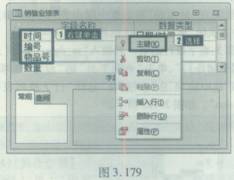
(2)【操作步骤】
步骤1:右键单击“物品号”字段,从弹出的快捷菜单中选择“设计视图”命令。
步骤2:在“字段名称”列将“生产厂家”改为“生产企业”。如图3.180所示。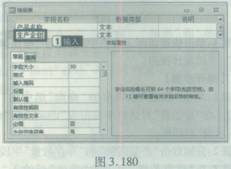
步骤3:单击快速访问工具栏中的“保存”按钮
,关闭设计视图界面。
(3)【操作步骤】
步骤1:在“数据库工具”选项卡中单击“关系”组中的“关系”按钮,打开空白的“关系”窗口。从“关系工具”的“设计”选项卡“关系”组中单击“显示表”按钮,弹出“显示表”对话框,分别添加表“职工表”、“物品表”和“销售业绩表”,关闭“显示表”对话框。
步骤2:选中表“职工表”与“销售业绩表”的关系连线,右击鼠标,在弹出的快捷菜单中选择“编辑关系”,弹出“编辑关系”窗口,选择“实施参照完整性”复选框,然后单击“确定”按钮。如图3.181所示。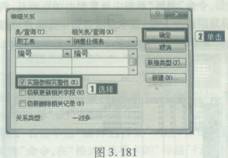
步骤3:按上述步骤编辑“销售业绩表”与“物品表”的关系,勾选“实施参照完整性”复选框,建立“销售业绩表”与“物品表”之间的关系。单击快速访问工具栏中的“保存”按钮
,关闭关系界面。
(4)【操作步骤】
步骤1:单击“外部数据”选项卡“导人并链接”组中的“Excel”按钮,在考生文件夹找到要导入的文件,选择“通过创建链接表来链接到数据源”单选框,然后单击“确定”按钮。如图3.182所示。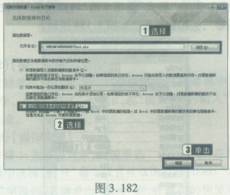
步骤2:单击“下一步”按钮,选中“第一行包含列标题”复选框,单击“下一步”按钮,如图3.183。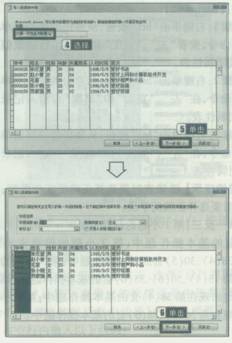
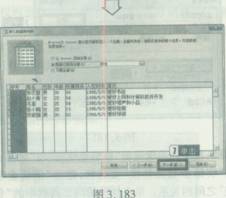
步骤3:最后在“链接表名称”中输入“tTest”,单击“完成”按钮。
(5)【操作步骤】
步骤1:选择窗体对象,右键单击“frest”,从弹出的快捷菜单中选择“设计视图”命令。
步骤2:右键单击控件“bTitle”,从弹出的快捷菜单中选障“属性”命令,在“格式”选项卡的“特殊效果”下拉列表中选择阴影”,关闭属性表。如图3.184所示。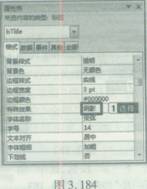
(6)【操作步骤】
步骤1:右键单击“btl”按钮,从弹出的快捷菜单中选择“属性”命令,查看“左”、“宽度”和“高度”行的数值并记录下来,关闭属性表。
步骤2:右键单击“bt2”按钮,从弹出的快捷菜单中选择“属性”命令,在“左”、“宽度”和“高度”行输入记录下的数值,关闭属性表。
步骤3:右键单击“bt3”按钮,从弹出的快捷菜单中选择“属性”命令,在“左”、“宽度”和“高度”行输入记录下的数值,关闭属性表。
【易错提示】链接表时要选择正确的文件类型;建立表间关系时要选择正确的字段。
【举一反三】第1小题的题型也出现在第14(1)、32(2)、35(3)套的基本操作题中;第2小题的题型也出现在第53(6)、38(4)、30(5)套的基本操作题中;第3小题的题型也出现在第15(4)、50(6)、35(6)套的基本操作题中;第4小题的题型也出现在第38(4)套的基本操作题中;第5小题的题型也出现在第36(3)、38(5)套的基本操作题中。 -
第9题:
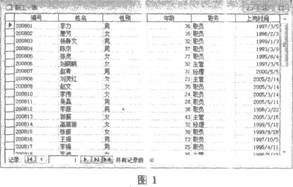
在考生文件夹下的“Ac r l.mdb”数据库中已建立表对象“职工”。试按以下操作要求,完成对表“职工”的编辑修改和操作: (1)将“职工号”字段改名为“编号”,并设置为主键。 (2)设置“年龄”字段的芎效性规则为“年龄>;20”。 (3)设置“上岗时间”字段的默认值为“1998—8—14”。 (4)删除表结构中的“简历”字段。 (5)将考生文件夹下“Acc0.mdb”数据库中的表对象“ttemp”导入“Accl.mdb”数据库中。 (6)完成上述操作后,在“Accl.mdb”数据库中备份表对象“职工”,并命名为“tempbak。最终效果图如图l所示。
 正确答案:
正确答案:
(1)在“Accl.mdb”数据库中单击“职工”表,单击“设计”按钮,打开“职工”设计视图,单击“字段名称”是“职工号”的地方,将其修改为“编号”,并在其上单击鼠标右键,在弹出的快捷菜单中选择“主键”命令。单击“保存”按钮进行保存。
(2)选中“年龄”字段,在“有效性规则”中输入“>20”。 单击“保存”按钮进行保存。
(3)选中“上岗时间”字段,在“默认值”栏中输入“#1998—8—14#”。单击“保存”按钮进行保存。
(4)在“简历”字段上单击鼠标右键,在弹出的快捷菜单中选择“删除行”命令,在弹出的确认对话框中单击“是”按钮。单击“保存”按钮进行保存,并关闭设计视图。
(5)在“Accl.mdb”数据库窗口中执行“文件”一“获取外部数据”一“导入”命令,打开“导入”对话框,选择考生文件夹下的“Acc0.mdb”数据库文件,并单击“导入”按钮。在弹出的“导入对象”对话框中的“表”选项卡中选择“ttemp”表,并单击“确定”按钮。
(6)在“Accl.mdb”数据库窗口中右键单击“职工”表,在弹出的快捷菜单中选择“复制”命令。在Examl数据库窗口中空白处单击鼠标右键,在弹出的快捷菜单中选择“粘贴”命令,弹出“粘贴表方式”对话框。在文本框中输入“temp— bak”,选中“结构和数据”单选按钮,然后单击“确定”按钮。 -
第10题:
问答题请在“答题”菜单下选择相应命令,并按照题目要求完成下面的操作,具体要求如下: 考生文件夹下存在一个数据库文件“samp3.accdb”,里面已经设计好表对象“tTeacher”、窗体对象“fTest”、报表对象“rTeacher”和宏对象“m1”。试在此基础上按照以下要求补充窗体设计和报表设计: (1)将报表对象rTeacher的报表主体节区中名为“性别”的文本框显示内容设置为“性别”字段值,并将文本框名称更名为“tSex”。 (2)在报表对象rTeacher的报表页脚节区位置添加一个计算控件,计算并显示教师的平均工龄。计算控件放置在距上边0.3厘米、距左侧3.6厘米,命名为“tAvg”。 (3)设置窗体对象tTest上名为“btest”的命令按钮的单击事件属性为给定的宏对象m1。 注意:不允许修改数据库中的表对象“tTeacher”和宏对象“m1”;不允许修改窗体对象“(Test”和报表对象“rTeacher”中未涉及的控件和属性。正确答案: (1)步骤1:右键单击报表“rTeacher”,选择“设计视图”。
步骤2:右键单击“性别”文本框选择“属性”。
步骤3:在“控件来源”行右侧下拉列表中选中“性别”字段,在“名称”行输入“tSex”。
(2)步骤1:单击“设计”选项卡,选择“控件”组中“文本框”控件,单击报表页脚节区任一点,弹出“Text”标签和“未绑定”文本框。
步骤2:选中“Text”标签,按“Del”键将其删除,选中新文本框。
步骤3:在属性窗口中,选中“全部”选项卡,在“名称”行输入“tAvg”,分别在“上边距”和“左”输入“0.3cm”和“3.6cm”。在“控件来源”行输入“=Avg(Year(Date())-Year([工作时间]))”,关闭属性界面。
步骤4:单击“保存”按钮,关闭设计视图。
(3)步骤1:右键单击窗体“fTest”,选择“设计视图”。
步骤2:右键单击命令按钮“btest”选择“属性”,在“事件”选项卡的“单击”行右侧下拉列表中选中“m1”。关闭属性界面。
步骤3:单击“保存”按钮,关闭设计视图。解析: 暂无解析 -
第11题:
问答题请在“答题”菜单下选择相应命令,并按照题目要求完成下面的操作,具体要求如下: 在考生文件夹下,“samp1.accdb”数据库文件中已建立表对象“tEmployee”。试按以下操作要求,完成表的编辑: (1)分析“tEmployee”表的结构,判断并设置主键。 (2)删除表中的“所属部门”字段;设置“年龄”字段的有效性规则为只能输入大于16的数据。 (3)在表结构中的“年龄”与“职务”两个字段之间增添一个新的字段:字段名称为“党员否”,字段类型为“是/否”型;删除表中1999年5月聘用、并具有“相声”爱好的女职工记录。 (4)设置“职务”字段值的输入方式为从下拉列表中选择“职员”、“主管”或“经理”选项值。 (5)设置“聘用时间”字段的相关属性,使该字段按照“××××/××/××”格式输入。例如,2013/06/08。 (6)将表中聘用时间超过30年(不含30年)的职工“职务”字段值更改为“退休”。正确答案: (1)步骤1:右键单击表“tEmployee”,选择“设计视图”。
步骤2:选中“编号”字段行,右键单击“编号”行选择“主键”。
(2)步骤1:选中“所属部门”字段行。
步骤2:右键单击“所属部门”行选择“删除行”,在弹出的对话框中单击“是”按钮。
步骤3:单击“年龄”字段任一点,在“有效性规则”行输入“>16”。
步骤4:单击“保存”按钮,在弹出的对话框中单击“是”按钮。
(3)步骤1:右键单击“职务”行选择“插入行”。
步骤2:在“字段名称”列输入“党员否”,在“数据类型”下拉列表中选中“是/否”。
步骤3:单击“保存”按钮。
步骤4:选择“创建”选项卡,选择“查询设计”,在弹出的“显示表”对话框中双击“tEmployee”表,并关闭“显示表”对话框。
步骤5:选择“设计”选项卡,选择“删除”命令,分别双击“tEmployee”表的“聘用时间”、“性别”和“简历”字段。
步骤6:在“聘用时间”字段对应的条件行输入“Year([聘用时间])=1999 And Month([聘用时间])=5”,在“简历”字段对应的条件行输入“Like*相声*”,在“性别”字段对应的条件行输入“女”,单击“运行”命令,并单击“是”按钮。
(4)步骤1:切换到“tEmployee”表的“设计视图”。
步骤2:在“职务”字段“数据类型”的下拉列表中选中“查阅向导”,在弹出的对话框中选中“自行键入所需值”复选框,单击“下一步”按钮。
步骤3:在光标处输入“职员”、“主管”和“经理”,单击“下一步”按钮,单击“完成”按钮。
步骤4:单击“保存”按钮。
(5)步骤1:单击“聘用时间”字段任一点。
步骤2:单击“输入掩码”行输入“0000/00/00”。
步骤3:单击“保存”按钮,关闭设计视图。
(6)步骤1:选择“创建”选项卡,选择“查询设计”,在弹出的“显示表”对话框中双击“tEmployee”表,并关闭“显示表”对话框。
步骤2:选择“设计”选项卡,选择“更新”命令,双击“tEmployee”表的“职务”字段,在“更新到”行输入“退休”,在新的一列输入“Year(Date())-Year([聘用时间])”,在条件行输入“>30”。
步骤3:单击“运行”命令,并单击“是”按钮。解析: 暂无解析 -
第12题:
问答题请在“答题”菜单下选择相应命令,并按照题目要求完成下面的操作,具体要求如下: 考生文件夹下存在一个数据库文件“samp2.aecdb”,里面已经设计好四个关联表对象“tDoetor”、“tOffice”、“tPatient”和“tSubscribe”以及表对象“tTemp”,同时还设计出窗体对象“fQuery”。试按以下要求完成设计: (1)创建一个查询,查找姓“王”病人的基本信息,并显示“姓名”、“年龄”、“性别”,所建查询名为“qT1”。 (2)创建一个查询,统计年龄小于30岁的医生被病人预约的次数,输出“医生姓名”和“预约人数”两列信息。要求预约人数用“病人ID”字段计数并降序排序,所建查询名为“qT2”。 (3)创建一个查询,删除表对象“tTemp”内所有“预约日期”为10月份中20日以后(含20日)的记录,所建查询名为“qT3”。 (4)现有一个已经建好的“fQuery”窗体。运行该窗体后,在文本框(文本框名称为tName)中输入要查询的科室名,然后按下“查询”按钮,即运行一个名为“qt4”的查询。“qT4”查询的功能是显示所查科室的“科室ID”和“预约日期”。请设计“qT4”查询。正确答案: (1)步骤1:单击“创建”选项卡,选择“查询”组中“查询设计”。在“显示表”对话框中双击表“tPatient”,关闭“显示表”对话框。
步骤2:分别双击“姓名”、“年龄”、“性别”字段。
步骤3:在“姓名”字段的“条件”行输入“Like王*”。
步骤4:单击“保存”按钮,输入查询名称为“qT1”,单击“确定”。关闭设计视图。
(2)步骤1:单击“创建”选项卡,选择“查询”组中“查询设计”。在“显示表”对话框中分别双击表“tDoctor”、“tSubscribe”,关闭“显示表”对话框。
步骤2:分别双击“医生姓名”、“病人ID”和“年龄”字段。
步骤3:在“设计”选项卡上选择“汇总”,在“病人ID”字段“总计”行下拉列表中选中“计数”,在其“排序”行下拉列表中选中“降序”。
步骤4:在“病人ID”字段前添加“预约人数:”字样。
步骤5:在“年龄”字段的“总计”行下拉列表中选中“Where”,在其“条件”行输入“<30”,单击“显示”行,取消该字段的显示。
步骤6:单击“保存”按钮,另存为“qT2”。关闭设计视图。
(3)步骤1:单击“创建”选项卡,选择“查询”组中“查询设计”。在“显示表”对话框中双击表“tTemp”,关闭“显示表”对话框。
步骤2:在“设计”选项卡上,单击“查询类型”组中的“删除”。
步骤3:在第一列中,“字段”行输入“Month([预约日期]),'字段,在“条件”行输入“10”;在第二列,“字段”行输入“Day([预约日])”,字段,在“条件”行输入“>=20”。
步骤4:单击“设计”选项卡中的“运行”,在弹出的对话框中单击“是”按钮。
步骤5:单击“保存”按钮,另存为“qT3”。关闭设计视图。
(4)步骤1:单击“创建”选项卡,选择“查询”组中“查询设计”。在“显示表”对话框中分别双击表“tOffice”,“tSubscribe”,关闭“显示表”对话框。
步骤2:分别双击“科室ID”、“预约日期”、“科室名称”字段。
步骤3:在“科室名称”字段的“条件”行输入“[forms]![fQuery]![tName]”,单击“显示”行取消该字段显示。
步骤4:单击“保存”按钮,另存为“qT4”。关闭设计视图。解析: 暂无解析 -
第13题:
在考生文件夹下,“sampl.mdb”数据库文件中已建立两个表对象(名为“员工表”和“部门表”)。试按以下要求,完成表的各种操作:
(1)设置表对象“员工表”的聘用时间字段有效性规则为:1950年(含)以后的日期;同时设置相应有效性文本为“请输入有效日期”。
(2)将表对象“员工表”中编号为“000008”的员工的照片字段值替换为考生文件夹下的图像文件“000008.bmp”数据。
(3)删除员工表中姓名字段含有“红”字的员工记录。
(4)隐藏表对象“员工表”的所属部门字段。
(5)删除表对象“员工表”和“部门表”之间已建立的错误表间关系,重新建立正确关系。
(6)将考生文件夹下Excel文件Test.xls中的数据导入到当前数据库的新表中。要求第一行包含列标题,导入其中的“编号”、“姓名”、“性别”、“年龄”和“职务”五个字段,选择“编号”字段为主键,新表命名为“tmp”。
正确答案:【操作步骤】 (1)步骤1:打开“sampl.mdb”数据库窗口选中“表”对象右键单击“员工表”选择“设计视图”命令单击“聘用时间”字段。 步骤2:在字段属性的“有效性文本”行中输入:请输入有效日期“有效性规则”行中输入:>=#1950-1-1# (2)步骤1:执行【视图】→【数据表视图】菜单命令。 步骤2:右键单击学号为“000008'’的学生的“照片”列选择“插入对象”命令选择“由文件创建”单选框单击“浏览”按钮在考生文件夹下找到“000008.bmp”文件并选中然后单击“确定”按钮。 步骤3:单击“确定”按钮返回到数据表视图。 步骤4。单击工具栏中的“保存”按钮。 (3)步骤1:选中“查询”对象单击“新建”按钮选中“设计视图”单击“确定”按钮。在“显示表”对话框中双击表“员工表”关闭“显示表”对话框。 步骤2:执行【查询】→【删除查询】菜单命令。 步骤3:双击“姓名”字段在“姓名”字段的“条件”行中输入;Like“*红*”。 步骤4:执行【查询】→【运行】菜单命令在弹出的对话框中单击“是”按钮。 步骤5:关闭设计视图在弹出的对话框中单击“否”按钮。 (4)步骤1:执行【视图】→【数据表视图】菜单命令。 步骤2:选中“所属部门”列右键单击“所属部门”字段列选择“隐藏列”: 步骤3:单击工具栏中的“保存”按钮关闭数据表视图。 (5)步骤1:执行【工具】→【关系】菜单命令单击“关系线”右键单击并选择“删除”命令单击“是”按钮。 步骤2:选中表“部门表”中的“部门号“字段按住鼠标拖动到表“员工表”的“所属部门”字段上释放鼠标。在弹出“编辑关系”的对话框中勾选“实施参照完整性”复选框然后单击“创建”按钮。 步骤3:单击工具栏中的“保存”按钮关闭“关系”窗口。 (6)步骤1:执行【文件】→【获取外部数据】→【导入】菜单命令找到并打开“考生文件夹”在“文件类型”列表中选中“Microsoft Excel”选中“Fest.xls”文件单击“导入”按钮。 步骤2:单击“下一步”按钮选中“第一行包含列标题”复选框连续3次单击“下一步”按钮。 步骤3:选中“我自己选择主键”单选框在右侧下拉列表中选中“编号”单击“下一步”按钮。在“导入到表”中输入“tmp”单击“完成”按钮。
【操作步骤】 (1)步骤1:打开“sampl.mdb”数据库窗口,选中“表”对象,右键单击“员工表”,选择“设计视图”命令,单击“聘用时间”字段。 步骤2:在字段属性的“有效性文本”行中输入:请输入有效日期,“有效性规则”行中输入:>=#1950-1-1# (2)步骤1:执行【视图】→【数据表视图】菜单命令。 步骤2:右键单击学号为“000008'’的学生的“照片”列,选择“插入对象”命令,选择“由文件创建”单选框,单击“浏览”按钮,在考生文件夹下找到“000008.bmp”文件并选中,然后单击“确定”按钮。 步骤3:单击“确定”按钮,返回到数据表视图。 步骤4。单击工具栏中的“保存”按钮。 (3)步骤1:选中“查询”对象,单击“新建”按钮,选中“设计视图”,单击“确定”按钮。在“显示表”对话框中双击表“员工表”,关闭“显示表”对话框。 步骤2:执行【查询】→【删除查询】菜单命令。 步骤3:双击“姓名”字段,在“姓名”字段的“条件”行中输入;Like“*红*”。 步骤4:执行【查询】→【运行】菜单命令,在弹出的对话框中单击“是”按钮。 步骤5:关闭设计视图,在弹出的对话框中单击“否”按钮。 (4)步骤1:执行【视图】→【数据表视图】菜单命令。 步骤2:选中“所属部门”列,右键单击“所属部门”字段列,选择“隐藏列”: 步骤3:单击工具栏中的“保存”按钮,关闭数据表视图。 (5)步骤1:执行【工具】→【关系】菜单命令,单击“关系线”,右键单击并选择“删除”命令,单击“是”按钮。 步骤2:选中表“部门表”中的“部门号“字段,按住鼠标拖动到表“员工表”的“所属部门”字段上释放鼠标。在弹出“编辑关系”的对话框中勾选“实施参照完整性”复选框,然后单击“创建”按钮。 步骤3:单击工具栏中的“保存”按钮,关闭“关系”窗口。 (6)步骤1:执行【文件】→【获取外部数据】→【导入】菜单命令,找到并打开“考生文件夹”,在“文件类型”列表中选中“Microsoft Excel”选中“Fest.xls”文件,单击“导入”按钮。 步骤2:单击“下一步”按钮,选中“第一行包含列标题”复选框,连续3次单击“下一步”按钮。 步骤3:选中“我自己选择主键”单选框,在右侧下拉列表中选中“编号”,单击“下一步”按钮。在“导入到表”中输入“tmp”,单击“完成”按钮。 解析:(1)考查有效性规则的设计方法以及在设置有效性规则用到的时间/日期的表示方法。(2)考查OLE对象类型的图片的导入方法。(3)考查模糊查询的使用方法。(4)考查隐藏列的设计方法。(5)考查多表关系的删除方法。(6)考查在Access中外部数据的获取方法。 -
第14题:
在考生文件夹下,已有“tTest.txt”文本文件和“sampl.mdb”数据库文件,“sampl.mdb”中已建立表对象“tStud”和“tScore”。试按以下要求,完成表的各种操作:
(1)将表“tScore”的“学号”和“课程号”两个字段设置为复合主键。
(2)设置“tStud”表中的“年龄”字段的有效性文本为“年龄值应大于16”:删除“tStud”表结构中的“照片”字段。
(3)设置表“tStud”的“入校时间”字段有效性规则为只能输入1月(含)到10月(含)的日期。
(4)设置表对象“tStud”的记录行显示高度为20。
(5)完成上述操作后,建立表对象“tStud”和“tScore”的表间一对多关系,并实施参照完整。
(6)将考生文件夹下文本文件tTest.txt中的数据链接到当前数据库中。要求:数据中的第一行作为字段名,链接表对象命名为tTemp。
正确答案:【操作步骤】 (1)步骤1:打开“sampl.mdb”数据库单击“表”对象单击“tScore”单击“设计”按钮打开“tSeore”设计视图然后选择“学号”和“课程号”两个字段。 步骤2:单击常用工具栏中的“主键”按钮。 步骤3:单击“保存”按钮进行保存关闭表。 (2)步骤1:单击“tStud”单击“设计”按钮打开“tStud”设计视图。选中“年龄”字段设置“有效性文本”为:年龄值应大于16。选中“照片”字段右键单击选择“删除行”命令。 步骤2:单击“保存”按钮进行保存。 (3)步骤1:在“tStud”的设计视图中选中“入校时间”字段在“有效性规则”中输入:Month(【[入校时间】)>=1And Month([入校时间])=10。 步骤2:单击“保存”按钮进行保存。关闭表的设计视图。 (4)步骤1:双击“tStud”执行【格式】→【行高】菜单命令在“行高”文本框中输入:20。 步骤2:单击“保存”按钮关闭表。 (5)步骤1:单击“关系”按钮在关系对话框中右键单击鼠标选择“显示表”命令在“显示表”对话框中选择“tStud”和“tScore”单击“关闭”按钮。在“tStud”中选中“学号”字段按住鼠标左键不放拖放到“tScore”中的“学号”字段上将会弹出编辑关系对话框勾选“实施参照完整性”复选框然后单击“创建”按钮。 步骤2:单击“保存”按钮进行保存。 (6)步骤l:打开“sampl.mdb”数据库执行【文件】→【获取外部数据源】→【链接表】菜单命令打开链接表对话框。 步骤2:在“链接表”对话框中的文件类型下拉列表框中选择“文本文件”然后在查找范围中选择需要查找的文件“tTest.txt”单击“链接”按钮进入“链接文本向导”对话框。 步骤3:在对话框中直接单击“下一步”按钮选择“第一行包含字段名称”复选框单击“下一步”按钮在最后一个“链接文本向导”对话框中将“链接表名称”设置为“tTemp”单击“完成”按钮。
【操作步骤】 (1)步骤1:打开“sampl.mdb”数据库,单击“表”对象,单击“tScore”,单击“设计”按钮,打开“tSeore”设计视图,然后选择“学号”和“课程号”两个字段。 步骤2:单击常用工具栏中的“主键”按钮。 步骤3:单击“保存”按钮进行保存,关闭表。 (2)步骤1:单击“tStud”,单击“设计”按钮,打开“tStud”设计视图。选中“年龄”字段,设置“有效性文本”为:年龄值应大于16。选中“照片”字段,右键单击,选择“删除行”命令。 步骤2:单击“保存”按钮进行保存。 (3)步骤1:在“tStud”的设计视图中,选中“入校时间”字段,在“有效性规则”中输入:Month(【[入校时间】)>=1And Month([入校时间])=10。 步骤2:单击“保存”按钮进行保存。关闭表的设计视图。 (4)步骤1:双击“tStud”,执行【格式】→【行高】菜单命令,在“行高”文本框中输入:20。 步骤2:单击“保存”按钮,关闭表。 (5)步骤1:单击“关系”按钮,在关系对话框中,右键单击鼠标,选择“显示表”命令,在“显示表”对话框中选择“tStud”和“tScore”,单击“关闭”按钮。在“tStud”中选中“学号”字段,按住鼠标左键不放,拖放到“tScore”中的“学号”字段上,将会弹出编辑关系对话框,勾选“实施参照完整性”复选框,然后单击“创建”按钮。 步骤2:单击“保存”按钮进行保存。 (6)步骤l:打开“sampl.mdb”数据库,执行【文件】→【获取外部数据源】→【链接表】菜单命令,打开链接表对话框。 步骤2:在“链接表”对话框中的文件类型下拉列表框中选择“文本文件”,然后在查找范围中选择需要查找的文件“tTest.txt”,单击“链接”按钮,进入“链接文本向导”对话框。 步骤3:在对话框中直接单击“下一步”按钮,选择“第一行包含字段名称”复选框,单击“下一步”按钮,在最后一个“链接文本向导”对话框中将“链接表名称”设置为“tTemp”,单击“完成”按钮。 解析:本题考查表的复合主键的创建、字段属性的设置、数据表显示特性的设置、表关系的建立和数据文件的链接。
在表的设计视图中可以进行字段属性的设置以及主键的设置。此题中的(1)、(2)、(3)小题为设置字段的属性。
有效性规则能够检查错误的输入或者不符合逻辑的输入,防止非法数据输入到表中.此题中的(3)小题中,“tStud”“入校时间”字段必须为1月(含)到10月(含)的日期。
有时为了设计数据表的显示属性,可以通过【格式】→【行高】菜单来实现,如本题中的(4)小题。
在数据库窗口中可以通过关系按钮来创建表之间的关系,如(5)小题。
Access数据库中可以由其他数据文件链接数据从而生成新的数据表,最常用的就是由Excel文件导入数据。此题中的(6)小题要求从文本文件链接数据生成1个新的表。 -
第15题:
考生文件夹下,“sampl.mdb”数据库文件中已建立表对象“tEmp”。试按以下操作要求,完成对表“tEmpl,,的编辑修改和操作:
(1)将“编号”字段改名为“工号”,并设置为主键。
(2)设置“年龄”字段的有效性规则为不能是空值。
(3)设置“聘用时间”字段的默认值为系统当前年1月l号。
(4)删除表结构中的“简历”字段。
(5)将考生文件夹下“sampO.mdb”数据库文件中的表对象“tTemp”导入到“sampl.mdb”数据库文件中。
(6)完成上述操作后,在“sampl.mdb”数据库文件中做一个表对象“tEmp”的备份,命名为“tEL”。
正确答案:【操作步骤】 (1)步骤1:双击打开“sampl.mdb”数据库单击“表”对象。单击“tEmp”表单击“设计”按钮单击“编号”字段修改为“工号”。在“工号”字段上右键单击鼠标在弹出的快捷菜单上选择“主键”命令。 步骤2:单击“保存”按钮保存修改和设置关闭表设计视图。 (2)步骤1:单击“tEmp”表单击“设计”按钮。单击“年龄”字段在“字段属性”的“有效性规则”中输入:is not null。 步骤2:单击“保存”按钮保存设置关闭表设计视图。 (3)步骤1:单击“tEmp”表单击“设计”按钮。单击“聘用时间”字段在“字段属性”中的“默认值”中输入:DateSerial(Year(Date())11)。 步骤2:单击“保存”按钮保存设置。 (4)步骤l:单击“tEmp”表单击“设计”按钮。单击“简历”字段右键单击鼠标在快捷菜中选择“删除行”命令单击“是”按钮。 步骤2:单击“保存”按钮保存删除。关闭表闭设计视图的窗口。 (5)步骤1:执行【文件】→【获取外部数据】→【导入】菜单命令在“导入”对话框内选择“samp0.mdb”所在的位置。单击“导入”按钮选择表“tTemp”单击“确定”按钮。 (6)步骤1:在“sampl.mdb”数据库下的“表”对象窗口下右键单击“tEmp”表在快捷菜单中选择“另存为”命令在对话框内输入修改表名“tEL”。 步骤2:单击“确定”按钮关闭“sampl.mdb”数据库窗口。
【操作步骤】 (1)步骤1:双击打开“sampl.mdb”数据库,单击“表”对象。单击“tEmp”表,单击“设计”按钮,单击“编号”字段修改为“工号”。在“工号”字段上右键单击鼠标,在弹出的快捷菜单上选择“主键”命令。 步骤2:单击“保存”按钮,保存修改和设置,关闭表设计视图。 (2)步骤1:单击“tEmp”表,单击“设计”按钮。单击“年龄”字段,在“字段属性”的“有效性规则”中输入:is not null。 步骤2:单击“保存”按钮,保存设置,关闭表设计视图。 (3)步骤1:单击“tEmp”表,单击“设计”按钮。单击“聘用时间”字段,在“字段属性”中的“默认值”中输入:DateSerial(Year(Date()),1,1)。 步骤2:单击“保存”按钮,保存设置。 (4)步骤l:单击“tEmp”表,单击“设计”按钮。单击“简历”字段,右键单击鼠标,在快捷菜中选择“删除行”命令,单击“是”按钮。 步骤2:单击“保存”按钮,保存删除。关闭表闭设计视图的窗口。 (5)步骤1:执行【文件】→【获取外部数据】→【导入】菜单命令,在“导入”对话框内选择“samp0.mdb”所在的位置。单击“导入”按钮,选择表“tTemp”,单击“确定”按钮。 (6)步骤1:在“sampl.mdb”数据库下的“表”对象窗口下,右键单击“tEmp”表,在快捷菜单中选择“另存为”命令,在对话框内输入修改表名“tEL”。 步骤2:单击“确定”按钮,关闭“sampl.mdb”数据库窗口。 解析:(1)本题主要考查表字段的修改和主键设置方法。(2)主要考查空值is null和非空值is not null的设置方法(3)主要考查时间/日期的系统函数的使用和默认值的设置。
(4)考查表结构的调整:删除字段。(5)考查Access中数据导入。(6)考查简单的数据备份功功能相当于数据表的复制。 -
第16题:
在考生文件夹下,已有一个数据库文件“sampl.mdb”,其中已建立“tGrade”和“tStudent”两个表对象,宏对象“mTest”和查询对象“aT”。试按以下操作要求,完成各种操作:
(1)设置表对象“tGrade”中“成绩”字段的显示宽度为20。
(2)设置“tStudent”表的“学号”字段为主键,设置“性别”的默认值属性为“男”。
(3)在“tStudent”表结构最后一行增加一个字段,字段名为“家庭住址”,字段类型为“文本”,字段大小为40;删除“像片”字段。
(4)删除“qT”查询中的“毕业学校”列,并将查询结果按“姓名”、“课程名”和“成绩”顺序显示。
(5)将宏“mTest”重命名,保存为自动执行的宏。
正确答案:【操作步骤】 (1)步骤1:打开“sampl.mdb”数据库单击“表”对象。双击“tGrade”表。 步骤2:在“成绩”字段上右键单击在弹出的快捷菜单上选择“列宽”。在列宽的对话框中输入:20。单击“确定”按钮。 步骤3:单击“保存”按钮关闭表。 (2)步骤1:单击“tGrade”表单击“设计”按钮。选中“学号”字段单击工具栏上的“主键”按钮选择“性别”字段将其“默认值”属性设置为:”男”。 步骤2:单击“保存”按钮保存。 (3)步骤1:单击“tGrade”表单击“设计”按钮。 步骤2:在表结构最后一行增加一个字段“字段名称”为“家庭住址”“数据类型”为“文本”在“字段属性”中修改“字段大小”为“40”;选择“像片”字段右键单击选择“删除行”命令。单击“是”按钮。 步骤3:单击“保存”按钮关闭表。 (4)步骤1:单击“查询”对象单击“qT”查询表单击“设计”按钮。在查询设计器中将“毕业学校”字段删除并重新选择“tStudent”表“姓名”、“tGrade”表“课程名”和“成绩”字段。 步骤2:单击“保存”关闭查询设计视图。 (5)步骤1:在数据库窗口中选择“宏”对象. 步骤2:右键单击“mTest”选择快捷菜单中的“重命名”命令保存“autoexec”。
【操作步骤】 (1)步骤1:打开“sampl.mdb”数据库,单击“表”对象。双击“tGrade”表。 步骤2:在“成绩”字段上右键单击,在弹出的快捷菜单上选择“列宽”。在列宽的对话框中输入:20。单击“确定”按钮。 步骤3:单击“保存”按钮,关闭表。 (2)步骤1:单击“tGrade”表,单击“设计”按钮。选中“学号”字段,单击工具栏上的“主键”按钮,选择“性别”字段,将其“默认值”属性设置为:”男”。 步骤2:单击“保存”按钮保存。 (3)步骤1:单击“tGrade”表,单击“设计”按钮。 步骤2:在表结构最后一行增加一个字段,“字段名称”为“家庭住址”,“数据类型”为“文本”,在“字段属性”中修改“字段大小”为“40”;选择“像片”字段,右键单击选择“删除行”命令。单击“是”按钮。 步骤3:单击“保存”按钮,关闭表。 (4)步骤1:单击“查询”对象,单击“qT”查询表,单击“设计”按钮。在查询设计器中将“毕业学校”字段删除,并重新选择“tStudent”表“姓名”、“tGrade”表“课程名”和“成绩”字段。 步骤2:单击“保存”,关闭查询设计视图。 (5)步骤1:在数据库窗口中选择“宏”对象. 步骤2:右键单击“mTest”,选择快捷菜单中的“重命名”命令,保存“autoexec”。 解析:本题考查表设置相关字段属性、设置主键、删除字段、添加字段等,还考查了查询所需字段以及宏重命名等。
在设计视图中可以设置字段格式、默认值和输入掩码等。此题中的(1)小题为字段的格式,(2)小题设置主键,(3)小题为删除和添加字段。在查询设计视图中可以重新改变查询所需要的字段,如(4)小题为删除字段,改变字段顺序等。 -
第17题:
在考生文件夹下的“Acc1.mdb”数据库中已建立3个关联表对象(“职工”表、“物品”表和“销售业绩”表)、一个窗体对象(名为“fTest”)和一个宏对象(名为“mTest”)。请按以下要求,完成表和窗体的各种操作: (1)为表对象“职工表”追加一个新字段。字段名称为“类别”,数据类型为“文本型”,字段大小为“2”,设置该字段的有效性规则为只能输入“在职”与“退休”值之一。 (2)将考生文件夹下文本文件“Test.txt”中的数据链接到当前数据库中。其中,第一行数据是字段名,链接对象以“tTest”命名保存。 (3)窗体“fTest”中的按钮“bt1”和按钮“bt2”大小一致,且上对齐。现调整按钮“bt3”的大小与位置,要求:按钮"bt3”的大小与按钮“bt1”相同,上边界与按钮“bt1”上对齐,水平位置处于按钮“bt1”和“bt2”中间。 (4)更改窗体上3个按钮的Tab键移动顺序为:btl—bt2一bt3一btl一…(5)将宏“mTest"重命名为“mTemp”。
正确答案:(1)在“Acc1.mdb”数据库中选中“表”对象,右键单击“职工表”,选择“设计视图”。在“性别”字段的下一行“名称”字段中输入“类别”,单击“数据类型”,在“字段大小”行输入“2”,在“有效性规则”行输入“"在职"0r"退休"”,单击工具栏中的“保存”按钮,关闭设计视图。
(2)打开“Acc1.mdb”数据库执行“文件”一“获取外部数据”一“链接表”命令,在考生文件夹找到要导入的文件,在“文件类型”列表中选中“文本文件”,选中“Test.txt”文件,单击“链接”按钮。单击“下一步”按钮,选中“第一行包含列标题”复选框,单击“下一步”按钮,在“链接表名称”输入“tTest”,单击“完成”按钮。
(3)在“Acc1.mdb”数据库中选中“窗体”对象,右键单击“fTest”,选择“设计视图”。右键单击“bt1”按钮,选择“属性”,查看“左边距”、“上边距”、“宽度”和“高度”,并记录下来。关闭属性对话框。右键单击“bt2”按钮,选择“属性”,查看“左边距”,并记录下来。关闭属性对话框。要设置“bt3”与“btl”大小一致、上对齐且位于“bt1”和“bt2”之间,右键单击“bt3”按钮,选择“属性”,分别在“左边距”、“上边距”、“宽度”和“高度”行输入“4cm”、“2cm”、“2cm”和“1cm”,关闭属性对话框。单击工具栏中的“保存”按钮,关闭“关系”对话框。
(4)在“Acc1.mdb”数据库窗口中选中“窗体”对象,右键单击“fTest”,选择“设计视图”。右键单击“bt1”按钮,选择“Tab键次序”。将“bt3”拖动到“bt2”下面,单击“确定”按钮。单击工具栏中的“保存”按钮,关闭设计视图。
(5)在“Acc1.mdb”数据库窗口中选中“宏”对象。右键单击“mTest”,选择“重命名”,在光标处输入“mTemp”。 -
第18题:
在考生文件夹下,“sampl.mdb”数据库文件中已建立三个关联表对象(名为“职工表”、“物品表”和“销售业绩表”)。试按以下要求,完成表和窗体的各种操作:
(1)向表对象“物品表”中增添一个字段,名称为“生产日期”、类型为“日期/时间型”。设置该字段默认值为2006年4月1日。
(2)分析表对象“销售业绩表”的字段构成、判断并设置其主键。
(3)将考生文件夹下Excel文件Test.xls中的数据导入到当前数据库中。要求:数据中的第一行作为字段名,选“学号”数据列为主键,导入表对象命名为“tTest”。
(4)建立表对象“职工表”、“物品表”和“销售业绩表”的表间关系,并实施参照完整性。
(5)将窗体ffest中名为“bTitle”的控件设置为“特殊效果:凿痕”显示。
(6)在窗体frest中,以命令按钮“bt1”为基准(这里按钮“bt1”和“bt3”尺寸相同、左边对齐),调整命令按钮“bt2”的大小与位置。要求:按钮“bt2”的大小尺寸与按钮“bt1”相同、左边界与按钮“bt1”左对齐、竖直方向位于按钮“bt1”和“bt3”的中间位置。
正确答案:【操作步骤】 (1)步骤1:打开“sampl.mdb”数据库窗口选中“表”对象右键单击“物品表”选择“设计视图”命令。 步骤2:在“生产厂家”字段行的下一行“字段名称”列输入“生产日期”在“数据类型”列的下拉列表中选中“日期/时间”在“默认值”行输入:#2006-4-1#。 步骤3:单击工具栏中的“保存”按钮关闭设计视图。 (2)步骤1:右键单击“销售业绩表”选择“设计视图”命令。 步骤2:同时选中“时间”、“编号”、“物品号”字段单击工具栏中的“主键”按钮。 步骤3:单击工具栏中的“保存”按钮关闭设计视图。 (3)步骤1:执行【文件】→【获取外部数据】→【导入】菜单命令在“文件类型”列表中选中“Microsoft Excel”选中“Tcst.xls”文件单击“导入”按钮。 步骤2:单击“下一步”按钮选中“第一行包含列标题”复选框连续3次单击“下一步”按钮。 步骤3:选中“我自己选择主键”单选按钮在右侧的下拉列表中选中“学号”单击“下一步”按钮。在“导入到表”输入“tTest”单击“完成”按钮。 (4)步骤1:执行【工具】→【关系】菜单命令执行【关系】→【显示表】菜单命令分别添加表“职工表”、“物品表”和“销售业绩表”到“关系”界面关闭“显示表”对话框。 步骤2:选中表“职工表”中的“编号”字段拖动鼠标到“销售业绩表”的“编号”字段上在弹出的“编辑关系”对话框中勾选“实施参照完整性”复选框然后单击“创建”按钮。 步骤3:同理拖动“销售业绩表”的“物品号”字段到“物品表”的“产品号”字段创建“销售业绩表”与“物品表”间的关系并实施参照完整性。单击工具栏中的“保存”按钮关闭“关系”对话框。 (5)步骤1:选中“窗体”对象右键单击“fTest”选择“设计视图”命令。 步骤2:右键单击“bTitle”控件选择快捷菜单中的“属性”命令。 步骤3:单击“格式”选项卡在“特殊效果”行右侧下拉列表中选中“凿痕”关闭“属性”对话框。 (6)步骤1:右键单击“bt1”按钮选择快捷菜单中的“属性”命令查看“左边距”、“上边距”、“宽度”和“高度”并记录下来。关闭“属性”对话框。 步骤2:右键单击“bt3”按钮选择快捷菜单中的“属性”命令查看“左边距”、“上边距”、“宽度”和“高度”并记录下来。关闭“属性”对话框。 步骤3:要设置“bt2”与“bt1”大小一致、左对齐且位于“bt1”和“bt3”之间需右键单击“bt2”按钮选择快捷菜单中的“属性”命令分别在“左边距”、“上边距”、“宽度”和“高度”行输入“3.5cm”、“2cm”、“3cm”和“1cm”关闭“属性”对话框。 步骤4:单击工具栏中的“保存”按钮关闭设计视图。
【操作步骤】 (1)步骤1:打开“sampl.mdb”数据库窗口,选中“表”对象,右键单击“物品表”,选择“设计视图”命令。 步骤2:在“生产厂家”字段行的下一行“字段名称”列输入“生产日期”,在“数据类型”列的下拉列表中选中“日期/时间”,在“默认值”行输入:#2006-4-1#。 步骤3:单击工具栏中的“保存”按钮,关闭设计视图。 (2)步骤1:右键单击“销售业绩表”,选择“设计视图”命令。 步骤2:同时选中“时间”、“编号”、“物品号”字段,单击工具栏中的“主键”按钮。 步骤3:单击工具栏中的“保存”按钮,关闭设计视图。 (3)步骤1:执行【文件】→【获取外部数据】→【导入】菜单命令,在“文件类型”列表中选中“Microsoft Excel”,选中“Tcst.xls”文件,单击“导入”按钮。 步骤2:单击“下一步”按钮,选中“第一行包含列标题”复选框,连续3次单击“下一步”按钮。 步骤3:选中“我自己选择主键”单选按钮,在右侧的下拉列表中选中“学号”,单击“下一步”按钮。在“导入到表”输入“tTest”,单击“完成”按钮。 (4)步骤1:执行【工具】→【关系】菜单命令,执行【关系】→【显示表】菜单命令,分别添加表“职工表”、“物品表”和“销售业绩表”到“关系”界面,关闭“显示表”对话框。 步骤2:选中表“职工表”中的“编号”字段,拖动鼠标到“销售业绩表”的“编号”字段上,在弹出的“编辑关系”对话框中勾选“实施参照完整性”复选框,然后单击“创建”按钮。 步骤3:同理,拖动“销售业绩表”的“物品号”字段到“物品表”的“产品号”字段,创建“销售业绩表”与“物品表”间的关系并实施参照完整性。单击工具栏中的“保存”按钮,关闭“关系”对话框。 (5)步骤1:选中“窗体”对象,右键单击“fTest”,选择“设计视图”命令。 步骤2:右键单击“bTitle”控件,选择快捷菜单中的“属性”命令。 步骤3:单击“格式”选项卡,在“特殊效果”行右侧下拉列表中选中“凿痕”,关闭“属性”对话框。 (6)步骤1:右键单击“bt1”按钮,选择快捷菜单中的“属性”命令,查看“左边距”、“上边距”、“宽度”和“高度”并记录下来。关闭“属性”对话框。 步骤2:右键单击“bt3”按钮,选择快捷菜单中的“属性”命令,查看“左边距”、“上边距”、“宽度”和“高度”并记录下来。关闭“属性”对话框。 步骤3:要设置“bt2”与“bt1”大小一致、左对齐且位于“bt1”和“bt3”之间,需右键单击“bt2”按钮,选择快捷菜单中的“属性”命令,分别在“左边距”、“上边距”、“宽度”和“高度”行输入“3.5cm”、“2cm”、“3cm”和“1cm”,关闭“属性”对话框。 步骤4:单击工具栏中的“保存”按钮,关闭设计视图。 解析:(1)考查添加新字段。(2)考查建立表间关系。(3)考查字段默认值属性的设置。(4)考查导入表。(5)和(6)考查窗体中标签和命令按钮控件属性的设置。 -
第19题:
在考生文件夹下,已有一个数据库文件“samp1.accdb”,其中已经建立了两个表对象“tGrade”和“tStudent”,宏对象“mTest”和查询对象“qT”。请按以下操作要求,完成各种操作。
(1)设置“tGrade”表中“成绩”字段的显示宽度为20。
(2)设置“tStudent”表的“学号”字段为主键,“性别”的默认值属性为“男”。
(3)在“tStudent”表结构的最后一行增加一个字段,字段名为“家庭住址”,字段类型为“文本”,字段大小为40;删除“像片”字段。
(4)删除“qT”查询中的“毕业学校”列,并将查询结果按“姓名”、“课程名”和“成绩”顺序显示。
(5)将宏“mTest”重命名,保存为自动执行的宏。
正确答案:【考点分析】本题考点:字段宽度的设置;字段属性中主键和默认值的设置;设置删除字段;添加新字段和宏的重命名等。
【解题思路】第1小题在数据表中设置字段宽度;第2、3小题在设计视图设置字段属性、删除字段和添加新字段;第4小题在设计视图中删除字段;第5小题用鼠标右键单击宏名,从弹出的快捷菜单中选择“重命名”命令。
(1)【操作步骤】
步骤1:选择表对象,右键单击表“tGrade”,从弹出的快捷菜单中选择“打开”命令或直接双击打开“tGrade”表,选中“成绩”字段列。
步骤2:单击“开始”选项卡的“记录”组中的“其他”按钮,从弹出的快捷菜单中选择“字段宽度”命令,在弹出的对话框中输入“20”,单击“确定”按钮。如图3.163所示。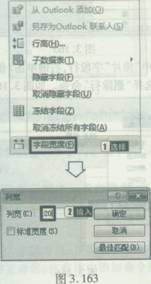
步骤3:单击快速访问工具栏中的“保存”按钮
。关闭数据表视图。
(2)【操作步骤】
步骤1:右键单击表“tStudent”,从弹出的快捷菜单中选择“设计视图”命令。
步骤2:选中“学号”字段行,右键单击“学号”行,从弹出的快捷菜单中选择“主键”命令。如图3.164所示。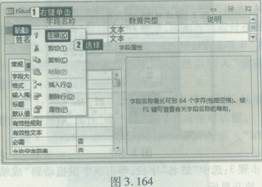
步骤3:单击“性别”字段行任一点,在的“默认值”行输入“男”。
(3)【操作步骤】
步骤1:在“像片”字段的下一行输入“家庭住址”,单击“数据类型”列,数据类型为默认值,在“字段大小”行输入“40”。如图3.165所示。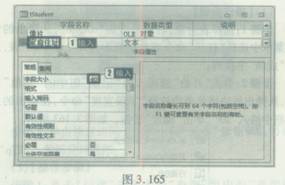
步骤2:选中“像片”字段行,右键单击“像片”行,从弹出的快捷菜单中选择“删除行”命今.如图3.166所示。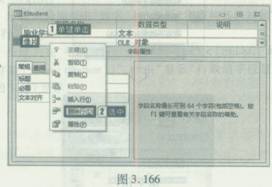
步骤3:单击快速访问工具栏中的“保存”按钮
,关闭设计视图。
(4)【操作步骤】
步骤1:选择查询对象,右键单击“qT”查询,弹出快捷菜单,选择“设计视图”命令。
步骤2:选中“毕业学校”字段,单击“查询工具”的“设计”选项卡“查询设置”组中的“删除列”按钮。如图3.167所示。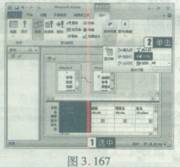
步骤3:选中“姓名”字段,单击该字段拖动到“成绩”字段前,放开鼠标。
步骤4:选中“课程名”字段,单击该字段拖动到“成绩”字段前“姓名”字段后,放开鼠标。如图3.168所示。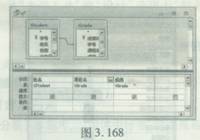
步骤5:单击快速访问工具栏中的“保存”按钮
,关闭设计视图。
(5)【操作步骤】
步骤1:选择宏对象,右键单击“mTest”宏,从弹出的快捷菜单中选择“重命名”命令。
步骤2:在光标处输入“AutoExec”。
【易错提示】修改qT查询时,注意字段的先后顺序。
【举一反三】第1小题的题型也出现在第35(2)、36(1)套的基本操作题中;第2小题的题型也出现在第3(2)套的基本操作题中;第3小题的题型也出现在第37(3)、15(1)套的基本操作题中;第4小题的题型也出现在第22(6)、28(3)、8(6)套的基本操作题中;第5小题的题型也出现在第7(6)、25(6)、42(5)套的基本操作题中。 -
第20题:
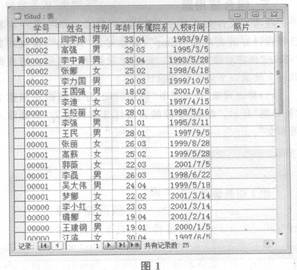
在考生文件夹下存在一个数据库“Acc1.mdb”,其中已经设计好表对象“tStud”和“tScore”、窗体对象“fTest”和宏对象“mTest”。并按照以下要求完成操作: (1)将“tStud”表中“简历”字段的显示宽度设置为“40”。 (2)分析并建立表“tStud”与表“tScore”之间的关系。 (3)将窗体“fTest”中标题为“Button1”的按钮改为“按钮”,同时将其设置为“灰色无效”状态。 (4)将学生“入校时间”字段的默认值设置为本年度的1月1日(规定:本年度年号必须用函数获取)。 (5)设置“tScore”表的“课程号”字段的输入掩码为“只能输入5位数字或字母”。 (6)将“tStud”表中的“简历”字段隐藏起来。最终效果如图1所示。
 正确答案:
正确答案:(1)在“Acc1.mdb”数据库窗口中选中“表”对象,右键单击“tStud”,选择“打开”。选中“简历”字段列,执行“格式”一“列宽”命令,在弹出对话框中输入“40”,单击“确定”按钮。单击工具栏中的“保存”按钮,关闭数据表。
(2)执行“工具”一“关系”命令,单击“关系”一“显示表”,分别添加“tStud”和“tScore”表,关闭“显示表”对话框。选中“tStud”表中的“学号”字段,拖动到“tScore”表的“学号”字段,释放鼠标,在弹出的对话框中单击“创建”按钮。单击工具栏中的“保存”按钮,关闭“关系”界面。
(3)在“Acc1.mdb”数据库窗口中选中“窗体”对象,右键单击“fTest”,选择“设计视图”。右键单击命令按钮“Button1”,选择“属性”,在“标题”行输入“按钮”。单击“数据”选项卡,在“可用”行右侧下拉列表中选中“否”,关闭属性界面。
(4)在“Acc1.mdb”数据库窗口中选中“表”对象,右键单击“tStud”,选择“设计视图”。单击“入校时间”字段行,在“默认值”行输入“DateSerial(Year(Date()),1,1)”。单击工具栏中的“保存”按钮,关闭设计视图。
(5)在“Acc1.mdb”数据库窗口中选中“表”对象,右键单击“tScore”,选择“设计视图”。单击“课程号”字段行,在“输入掩码”行输入“AAAAA”。单击工具栏中的“保存”按钮,关闭设计视图。
(6)在“Acc1.mdb”数据库窗口中选中“表”对象,右键单击“tStud”,选择“打开”。右键单击“简历”字段列,选择“简历”一“隐藏列”。单击工具栏中的“保存”按钮,关闭设计视图。 -
第21题:
问答题请在“答题”菜单下选择相应命令,并按照题目要求完成下面的操作,具体要求如下: 考生文件夹下存在一个数据库文件“samp2.mdb”,里面已经设计好表对象“tStaff”和“tTemp”及窗体对象“frest”。试按以下要求完成设计: (1)创建一个查询,查找并显示具有研究生学历的教师的“编号”、“姓名”、“性别”和“政治面目”四个字段内容,所建查询命名为“qT1”。 (2)创建一个查询,查找并统计男女教师的平均年龄,然后显示出标题为“性别”和“平均年龄”的两个字段内容,所建查询命名为“qT2”。 (3)创建一个参数查询,查找教师的“编号”、“姓名”、“性别”和“职称”四个字段内容。其中“性别”字段的准则条件为参数,要求引用窗体对象“fTest”上控件“tSex”的值,所建查询命名为“qT3”。 (4)创建一个查询,删除表对象“tTemp”中所有姓“李”且名字第三字为“明”的记录,所建查询命名为“qT4”。正确答案:(1)步骤1:单击“创建”选项卡,选择“查询”组中“查询设计”。在“显示表”对话框中双击表“tStaff”。关闭“显示表”对话框。
步骤2:分别双击“编号”、“姓名”、“性别”、“政治面目”、“学历”字段。
步骤3:在“学历”字段的“条件”行输入“研究生”,单击“显示”行取消该字段显示。
步骤4:单击“保存”按钮,另存为“qT1”。关闭设计视图。
(2)步骤1:单击“创建”选项卡,选择“查询”组中“查询设计”。在“显示表”对话框中双击表。“tStaff”,关闭“显示表”对话框。
步骤2:分别双击“性别”和“年龄”字段。
步骤3:单击“设计”选项卡,选择“汇总”。在“年龄”字段“总计”行下拉列表中选中“平均值”。
步骤4:在“年龄”字段前添加“平均年龄:”字样。
步骤5:单击“保存”按钮,另存为“qT2”。关闭设计视图。
(3)步骤1:单击“创建”选项卡,选择“查询”组中“查询设计”。在“显示表”对话框双击表“tStaff”,关闭“显示表”对话框。
步骤2:分别双击“编号”、“姓名”、“性别”、“职称”字段。
步骤3:在“性别”字段的“条件”行输入“[forms]![fTest]![tSex]”。
步骤4:单击“保存”按钮,另存为“qT3”。关闭设计视图。
(4)步骤1:单击“创建”选项卡,选择“查询”组中“查询设计”。在“显示表”对话框中双击表“tTemp”,关闭“显示表”对话框。
步骤2:单击“设计”选项卡,选择“查询类型”组中的“删除”。
步骤3:双击“姓名”字段添加到“字段”行,在“条件”行输入“like李?明”。
步骤4:单击“运行”按钮,在弹出对话框中单击“是”按钮。
步骤5:另存为“qT4”。关闭设计视图。解析: 暂无解析 -
第22题:
问答题请在“答题”菜单下选择相应命令,并按照题目要求完成下面的操作,具体要求如下: 考生文件夹下,“samp1.accdb”数据库文件中已建立表对象“tEmp”。试按以下操作要求,完成对表“tEmp”的编辑修改和操作: (1)将“编号”字段改名为“工号”,并设置为主键;按所属部门修改工号,修改规则为:部门“01”的“工号”首字符为“1”,部门“02”首字符为“2”,依此类推。 (2)设置“年龄”字段的有效性规则为不能是空值。 (3)设置“聘用时间”字段的默认值为系统当前年的1月1号。 (4)删除表结构中的“简历”字段;设置“聘用时间”字段的相关属性,使该字段按照“××××/××/××”格式输入,例如,2013/07/08。 (5)将考生文件夹下“samp0.accdb”数据库文件中的表对象“tTemp”导入到“samp1.accdb”数据库文件中。 (6)完成上述操作后,在“samp1.accdb”数据库文件中做一个表对象“tEmp”的备份,命名为“tEL”。正确答案: (1)步骤1:右键单击表“tEmp”,选择“设计视图”。
步骤2:将“字段名称”行的“编号”改为“工号”。
步骤3:选中“工号”字段行,右键单击“工号”行,选择“主键”。单击“保存”按钮,关闭界面。
步骤4:单击“创建”选项卡,选择“查询”组中“查询设计”,从打开的“显示表”对话框中添加表“tErnD”、关闭“显示表”对话框。
步骤5:单击“设计”选项卡,选择“更新”,并双击“工号”字段名,在“更新到”行输入“Right([所属部门],1)&Right([工号],5)”,并单击“运行”,在弹出的对话框中单击“是”按钮,关闭界面,不保存。
(2)步骤1:右键单击表“tEmp”,选择“设计视图”,单击“年龄”字段行任一点。
步骤2:在“有效性规则”中输入“is notNULL”。
步骤3:单击“保存”按钮,在弹出的对话框中单击“是”按钮。
(3)单击“聘用时间”字段行任一点,在“默认值”行输入“=DateSerial(Year(Date()),1,1)”。
(4)步骤1:选中“简历”字段行。
步骤2:右键单击“简历”,选择“删除行”,在弹出的对话框中单击“是”按钮。
步骤3:单击“聘用时间”字段任一点,单击“输入掩码”行输入“0000/00/00”。
步骤4:单击“保存”按钮。
(5)步骤1:单击“外部数据”选项卡,选择“导入并链接”组中的“Access”,打开“获取外部数据-Access数据库”对话框。
步骤2:单击“浏览”按钮,找到考生文件夹下的samp0.accdb文件;选择“将表、查询、窗体、报表、宏和模块导入当前数据库”选项,单击“确定”按钮。
步骤3:在弹出的对话框中选择“tTemp”,单击“确定”并关闭导入对话框。
(6)步骤1:右键单击“tEmp”,选择“复制”。
步骤2:右键单击“表”文件的空白处,选择“粘贴”。在表名称中输入“tEL”,单击“确定”按钮。解析: 暂无解析 -
第23题:
问答题请在“答题”菜单下选择相应命令,并按照题目要求完成下面的操作,具体要求如下: 在考生文件夹下,“samp1.accdb”数据库文件中已建立两个表对象“员工表”和“部门表”。试按以下要求,完成表的各种操作: (1)分析两个表对象“员工表”和“部门表”的构成,判断其中的外键属性,将其字段名称作为“员工表”表属性中说明的内容进行设置。 (2)将“员工表”中有摄影爱好的员工其“备注”字段的值设为True(即复选框里打上勾)。 (3)删除聘用时间超过30年(含30年)、“职务”为“经理”的职工。 (4)将考生文件夹下文本文件Test.txt中的数据导入追加到当前数据库的“员工表”相应字段中。 (5)设置相关属性,使“员工表”中“密码”字段以密码方式输入并显示。 (6)建立“员工表”和“部门表”的表间关系,并实施参照完整性。正确答案: (1)步骤1:选择“员工表”,单击右键选择“设计视图”。
步骤2:在“设计”选项卡中单击“属性表”,在右侧出现表的属性窗口。
步骤3:在“表属性”窗口中的“常规”选项卡下的“说明”中输入“部门号”。
步骤4:单击“保存”按钮,保存“员工表”设计,关闭“员工表”设计视图。
(2)步骤1:在“表”对象中,双击打开“员工表”。
步骤2:单击“简历”字段,在“开始”选项卡上的“排序和筛选”组中单击“筛选器”,然后在弹出的列表中选择“文本筛选器”→“等于”,弹出“自定义筛选”对话框。在该对话框的文本框中填入“*摄影*”,单击“确定”按钮。
步骤3:在筛选出的记录的字段“备注”的复选框里打上勾。
步骤4:单击“保存”按钮,保存“员工表”,关闭“员工表”数据视图。
(3)步骤1:选择“创建”菜单,选择“查询设计”,在弹出的“显示表”对话框中双击“员工”表,并关闭“显示表”对话框。
步骤2:选择“设计”菜单,选择“删除”命令,分别双击“员工”表的“聘用时间”和“职务”字段。
步骤3:在“聘用时间”字段对应的条件行输入“Year(Date())-Year([聘用时间])>=30”,在“职务”字段对应的条件行输入“经理”,单击“运行”命令,并单击“是”按钮,关闭界面,不保存。
(4)步骤1:单击“外部数据”选项卡,选择“文本文件”,打开“获取外部数据-文本文件”对话框。
步骤2:单击“浏览”按钮,找到考生文件夹下的Test.txt文件;选择“向表中追加一份记录的副本”,在之后的下拉列表中选择“员工表”,单击“确定”按钮,打开“导入文本向导”对话框。
步骤3:单击“下一步”按钮,选择“第一行包含字段名称”,单击“高级”按钮,在打开的对话框中单击“确定”按钮,再单击“完成”即可。
(5)选择“员工表”,单击右键选择“设计视图”。选择字段“密码”,在输入掩码中输入“密码”,保存并关闭该表。
(6)步骤1:单击“数据库工具”选项卡,选择“关系”组中的“关系”,打开“显示表”对话框。
步骤2:双击“部门表”和“员工表”,然后关闭“显示表”对话框。
步骤3:把“部门表”中的字段“部门号”拖到“员工表”中的“部门号”的位置上,在随之弹出的对话框中选择“实施参照完整性”选择,单击“创建”按钮,保存关系。解析: 暂无解析
