
问答题请在“答题”菜单下选择相应命令,并按照题目要求完成下面的操作,具体要求如下: 在考生文件夹下,存在一个数据库文件“samp1.accdb”,里边已建立两个表对象“tGrade”和“tStudent”;同时还存在一个Excel文件“tCourse.xls”。试按以下操作要求,完成表的编辑: (1)将Excel文件“tCourse.xls”链接到“samp1.accdb”数据库文件中,链接表名称不变,要求:数据中的第一行作为字段名。 (2)将“tGrade”表中隐藏的列显示出来。 (3)将“tS
题目
相似考题
更多“问答题请在“答题”菜单下选择相应命令,并按照题目要求完成下面的操作,具体要求如下: 在考生文件夹下,存在一个数据库文件“samp1.accdb”,里边已建立两个表对象“tGrade”和“tStudent”;同时还存在一个Excel文件“tCourse.xls”。试按以下操作要求,完成表的编辑: (1)将Excel文件“tCourse.xls”链接到“samp1.accdb”数据库文件中,链接表名称不变,要求:数据中的第一行作为字段名。 (2)将“tGrade”表中隐藏的列显示出来。 (3)将“tS”相关问题
-
第1题:
在考生文件夹下,“sampl.mdb”数据库文件中已建立好表对象“tStud”和“tScore”、宏对象“mTest”和窗体“frest”。试按以下要求,完成各种操作:
(1)分析表对象“tScore”的字段构成、判断并设置其主键。
(2)删除“tStud”表结构的“照片”字段列、在“简历”字段之前增添一个新字段(字段名称:团员否数据类型:“是/否”型)。
(3)隐藏“tStud”中的“所属院系”字段列。
(4)将考生文件夹下文本文件Tcst.txt中的数据导入到当前数据库中。其中,第一行数据是字段名,导入的数据以“tTest”数据表命名保存。
(5)将窗体“fTest”中名为“bt2”的命令按钮,其高度设置为1厘米、左边界设置为左边对齐“bt1”命令按钮。
(6)将宏“mTcst”重命名为自动运行的宏。
正确答案:【操作步骤】 (1)步骤1:打开“sampl.mdb”数据库窗口。选中“表”对象右键单击“tSeore"选择“设计视图”命令。 步骤2:同时选中“学号”和“课程号”字段单击工具栏中的“主键”按钮。 步骤3:单击工具栏中的“保存”按钮。 (2)步骤l:选中“表”对象右键单击“tStud”选择“设计视图”命令。 步骤2:选中“照片”字段行右键单击“照片”行选择“删除行”命令在弹出的对话框中选中“是”按钮。选中“简历”字段行右键单击“简历”行选择“插入行”命令在新插入行的“字段名称”列输入:团员否在“数据类型”列下拉列表中选中“是/否”。 步骤3:单击工具栏中的“保存”按钮。 (3)步骤1:执行【视图】→【数据表视图】菜单命令。 步骤2:选中“所属院系”列右键单击“所属院系“字段列选择“隐藏列”命令。 步骤3:单击工具栏中的“保存”按钮关闭数据表视图。 (4)步骤1:执行【文件】→【获取外部数据】→【导入】菜单命令找到并打开“考生文件夹”在“文件类型”列表中选中“文本文件”选中”rest.txt”文件单击“导入”按钮。 步骤2:单击“下一步”按钮选中“第一行包含字段名称”复选框连续4次单击“下一步”按钮。 步骤3:在“导入到表”处输入“tTest”单击“完成”按钮。 (5)步骤1:选中“窗体”对象右键单击“frest”选择“设计视图”命令。 步骤2:右键单击“bt1”选择“属性”命令查看“左边距”行的数值并记录下来关闭“属性”对话框。 步骤3:右键单击“bt2”选择“属性”命令在“属性”对话框的“高度”和“左边距”行分别输入“1cm”和“3cm”关闭“属性”对话框。 步骤4:单击工具栏中的“保存”按钮关闭设计视图。 (6)步骤1:选中“宏”对象右键单击“reTest”选择“重命名”命令。 步骤2:在光标处输入:AutoExee按<Enter>键。
【操作步骤】 (1)步骤1:打开“sampl.mdb”数据库窗口。选中“表”对象,右键单击“tSeore",选择“设计视图”命令。 步骤2:同时选中“学号”和“课程号”字段,单击工具栏中的“主键”按钮。 步骤3:单击工具栏中的“保存”按钮。 (2)步骤l:选中“表”对象,右键单击“tStud”,选择“设计视图”命令。 步骤2:选中“照片”字段行,右键单击“照片”行,选择“删除行”命令,在弹出的对话框中选中“是”按钮。选中“简历”字段行,右键单击“简历”行,选择“插入行”命令,在新插入行的“字段名称”列输入:团员否,在“数据类型”列下拉列表中选中“是/否”。 步骤3:单击工具栏中的“保存”按钮。 (3)步骤1:执行【视图】→【数据表视图】菜单命令。 步骤2:选中“所属院系”列,右键单击“所属院系“字段列,选择“隐藏列”命令。 步骤3:单击工具栏中的“保存”按钮,关闭数据表视图。 (4)步骤1:执行【文件】→【获取外部数据】→【导入】菜单命令,找到并打开“考生文件夹”,在“文件类型”列表中选中“文本文件”,选中”rest.txt”文件,单击“导入”按钮。 步骤2:单击“下一步”按钮,选中“第一行包含字段名称”复选框,连续4次单击“下一步”按钮。 步骤3:在“导入到表”处输入“tTest”,单击“完成”按钮。 (5)步骤1:选中“窗体”对象,右键单击“frest”,选择“设计视图”命令。 步骤2:右键单击“bt1”,选择“属性”命令,查看“左边距”行的数值,并记录下来,关闭“属性”对话框。 步骤3:右键单击“bt2”,选择“属性”命令,在“属性”对话框的“高度”和“左边距”行分别输入“1cm”和“3cm”,关闭“属性”对话框。 步骤4:单击工具栏中的“保存”按钮,关闭设计视图。 (6)步骤1:选中“宏”对象,右键单击“reTest”,选择“重命名”命令。 步骤2:在光标处输入:AutoExee,按<Enter>键。 解析:本题考查:(1)设置主键。(2)删除字段。(3)添加字段。(4)隐藏字段。(5)表的导入。(6)窗体中命令按钮控件属性的设置,宏的重命名。 -
第2题:
在考生文件夹下,“sampl.mdb”数据库文件中已建立两个表对象(名为“员工表”和“部门表”)。试按以下要求,完成表的各种操作:
(1)设置表对象“员工表”的聘用时间字段有效性规则为:1950年(含)以后的日期;同时设置相应有效性文本为“请输入有效日期”。
(2)将表对象“员工表”中编号为“000008”的员工的照片字段值替换为考生文件夹下的图像文件“000008.bmp”数据。
(3)删除员工表中姓名字段含有“红”字的员工记录。
(4)隐藏表对象“员工表”的所属部门字段。
(5)删除表对象“员工表”和“部门表”之间已建立的错误表间关系,重新建立正确关系。
(6)将考生文件夹下Excel文件Test.xls中的数据导入到当前数据库的新表中。要求第一行包含列标题,导入其中的“编号”、“姓名”、“性别”、“年龄”和“职务”五个字段,选择“编号”字段为主键,新表命名为“tmp”。
正确答案:【操作步骤】 (1)步骤1:打开“sampl.mdb”数据库窗口选中“表”对象右键单击“员工表”选择“设计视图”命令单击“聘用时间”字段。 步骤2:在字段属性的“有效性文本”行中输入:请输入有效日期“有效性规则”行中输入:>=#1950-1-1# (2)步骤1:执行【视图】→【数据表视图】菜单命令。 步骤2:右键单击学号为“000008'’的学生的“照片”列选择“插入对象”命令选择“由文件创建”单选框单击“浏览”按钮在考生文件夹下找到“000008.bmp”文件并选中然后单击“确定”按钮。 步骤3:单击“确定”按钮返回到数据表视图。 步骤4。单击工具栏中的“保存”按钮。 (3)步骤1:选中“查询”对象单击“新建”按钮选中“设计视图”单击“确定”按钮。在“显示表”对话框中双击表“员工表”关闭“显示表”对话框。 步骤2:执行【查询】→【删除查询】菜单命令。 步骤3:双击“姓名”字段在“姓名”字段的“条件”行中输入;Like“*红*”。 步骤4:执行【查询】→【运行】菜单命令在弹出的对话框中单击“是”按钮。 步骤5:关闭设计视图在弹出的对话框中单击“否”按钮。 (4)步骤1:执行【视图】→【数据表视图】菜单命令。 步骤2:选中“所属部门”列右键单击“所属部门”字段列选择“隐藏列”: 步骤3:单击工具栏中的“保存”按钮关闭数据表视图。 (5)步骤1:执行【工具】→【关系】菜单命令单击“关系线”右键单击并选择“删除”命令单击“是”按钮。 步骤2:选中表“部门表”中的“部门号“字段按住鼠标拖动到表“员工表”的“所属部门”字段上释放鼠标。在弹出“编辑关系”的对话框中勾选“实施参照完整性”复选框然后单击“创建”按钮。 步骤3:单击工具栏中的“保存”按钮关闭“关系”窗口。 (6)步骤1:执行【文件】→【获取外部数据】→【导入】菜单命令找到并打开“考生文件夹”在“文件类型”列表中选中“Microsoft Excel”选中“Fest.xls”文件单击“导入”按钮。 步骤2:单击“下一步”按钮选中“第一行包含列标题”复选框连续3次单击“下一步”按钮。 步骤3:选中“我自己选择主键”单选框在右侧下拉列表中选中“编号”单击“下一步”按钮。在“导入到表”中输入“tmp”单击“完成”按钮。
【操作步骤】 (1)步骤1:打开“sampl.mdb”数据库窗口,选中“表”对象,右键单击“员工表”,选择“设计视图”命令,单击“聘用时间”字段。 步骤2:在字段属性的“有效性文本”行中输入:请输入有效日期,“有效性规则”行中输入:>=#1950-1-1# (2)步骤1:执行【视图】→【数据表视图】菜单命令。 步骤2:右键单击学号为“000008'’的学生的“照片”列,选择“插入对象”命令,选择“由文件创建”单选框,单击“浏览”按钮,在考生文件夹下找到“000008.bmp”文件并选中,然后单击“确定”按钮。 步骤3:单击“确定”按钮,返回到数据表视图。 步骤4。单击工具栏中的“保存”按钮。 (3)步骤1:选中“查询”对象,单击“新建”按钮,选中“设计视图”,单击“确定”按钮。在“显示表”对话框中双击表“员工表”,关闭“显示表”对话框。 步骤2:执行【查询】→【删除查询】菜单命令。 步骤3:双击“姓名”字段,在“姓名”字段的“条件”行中输入;Like“*红*”。 步骤4:执行【查询】→【运行】菜单命令,在弹出的对话框中单击“是”按钮。 步骤5:关闭设计视图,在弹出的对话框中单击“否”按钮。 (4)步骤1:执行【视图】→【数据表视图】菜单命令。 步骤2:选中“所属部门”列,右键单击“所属部门”字段列,选择“隐藏列”: 步骤3:单击工具栏中的“保存”按钮,关闭数据表视图。 (5)步骤1:执行【工具】→【关系】菜单命令,单击“关系线”,右键单击并选择“删除”命令,单击“是”按钮。 步骤2:选中表“部门表”中的“部门号“字段,按住鼠标拖动到表“员工表”的“所属部门”字段上释放鼠标。在弹出“编辑关系”的对话框中勾选“实施参照完整性”复选框,然后单击“创建”按钮。 步骤3:单击工具栏中的“保存”按钮,关闭“关系”窗口。 (6)步骤1:执行【文件】→【获取外部数据】→【导入】菜单命令,找到并打开“考生文件夹”,在“文件类型”列表中选中“Microsoft Excel”选中“Fest.xls”文件,单击“导入”按钮。 步骤2:单击“下一步”按钮,选中“第一行包含列标题”复选框,连续3次单击“下一步”按钮。 步骤3:选中“我自己选择主键”单选框,在右侧下拉列表中选中“编号”,单击“下一步”按钮。在“导入到表”中输入“tmp”,单击“完成”按钮。 解析:(1)考查有效性规则的设计方法以及在设置有效性规则用到的时间/日期的表示方法。(2)考查OLE对象类型的图片的导入方法。(3)考查模糊查询的使用方法。(4)考查隐藏列的设计方法。(5)考查多表关系的删除方法。(6)考查在Access中外部数据的获取方法。 -
第3题:
在考生文件夹下,已有“tTest.txt”文本文件和“sampl.mdb”数据库文件,“sampl.mdb”中已建立表对象“tStud”和“tScore”。试按以下要求,完成表的各种操作:
(1)将表“tScore”的“学号”和“课程号”两个字段设置为复合主键。
(2)设置“tStud”表中的“年龄”字段的有效性文本为“年龄值应大于16”:删除“tStud”表结构中的“照片”字段。
(3)设置表“tStud”的“入校时间”字段有效性规则为只能输入1月(含)到10月(含)的日期。
(4)设置表对象“tStud”的记录行显示高度为20。
(5)完成上述操作后,建立表对象“tStud”和“tScore”的表间一对多关系,并实施参照完整。
(6)将考生文件夹下文本文件tTest.txt中的数据链接到当前数据库中。要求:数据中的第一行作为字段名,链接表对象命名为tTemp。
正确答案:【操作步骤】 (1)步骤1:打开“sampl.mdb”数据库单击“表”对象单击“tScore”单击“设计”按钮打开“tSeore”设计视图然后选择“学号”和“课程号”两个字段。 步骤2:单击常用工具栏中的“主键”按钮。 步骤3:单击“保存”按钮进行保存关闭表。 (2)步骤1:单击“tStud”单击“设计”按钮打开“tStud”设计视图。选中“年龄”字段设置“有效性文本”为:年龄值应大于16。选中“照片”字段右键单击选择“删除行”命令。 步骤2:单击“保存”按钮进行保存。 (3)步骤1:在“tStud”的设计视图中选中“入校时间”字段在“有效性规则”中输入:Month(【[入校时间】)>=1And Month([入校时间])=10。 步骤2:单击“保存”按钮进行保存。关闭表的设计视图。 (4)步骤1:双击“tStud”执行【格式】→【行高】菜单命令在“行高”文本框中输入:20。 步骤2:单击“保存”按钮关闭表。 (5)步骤1:单击“关系”按钮在关系对话框中右键单击鼠标选择“显示表”命令在“显示表”对话框中选择“tStud”和“tScore”单击“关闭”按钮。在“tStud”中选中“学号”字段按住鼠标左键不放拖放到“tScore”中的“学号”字段上将会弹出编辑关系对话框勾选“实施参照完整性”复选框然后单击“创建”按钮。 步骤2:单击“保存”按钮进行保存。 (6)步骤l:打开“sampl.mdb”数据库执行【文件】→【获取外部数据源】→【链接表】菜单命令打开链接表对话框。 步骤2:在“链接表”对话框中的文件类型下拉列表框中选择“文本文件”然后在查找范围中选择需要查找的文件“tTest.txt”单击“链接”按钮进入“链接文本向导”对话框。 步骤3:在对话框中直接单击“下一步”按钮选择“第一行包含字段名称”复选框单击“下一步”按钮在最后一个“链接文本向导”对话框中将“链接表名称”设置为“tTemp”单击“完成”按钮。
【操作步骤】 (1)步骤1:打开“sampl.mdb”数据库,单击“表”对象,单击“tScore”,单击“设计”按钮,打开“tSeore”设计视图,然后选择“学号”和“课程号”两个字段。 步骤2:单击常用工具栏中的“主键”按钮。 步骤3:单击“保存”按钮进行保存,关闭表。 (2)步骤1:单击“tStud”,单击“设计”按钮,打开“tStud”设计视图。选中“年龄”字段,设置“有效性文本”为:年龄值应大于16。选中“照片”字段,右键单击,选择“删除行”命令。 步骤2:单击“保存”按钮进行保存。 (3)步骤1:在“tStud”的设计视图中,选中“入校时间”字段,在“有效性规则”中输入:Month(【[入校时间】)>=1And Month([入校时间])=10。 步骤2:单击“保存”按钮进行保存。关闭表的设计视图。 (4)步骤1:双击“tStud”,执行【格式】→【行高】菜单命令,在“行高”文本框中输入:20。 步骤2:单击“保存”按钮,关闭表。 (5)步骤1:单击“关系”按钮,在关系对话框中,右键单击鼠标,选择“显示表”命令,在“显示表”对话框中选择“tStud”和“tScore”,单击“关闭”按钮。在“tStud”中选中“学号”字段,按住鼠标左键不放,拖放到“tScore”中的“学号”字段上,将会弹出编辑关系对话框,勾选“实施参照完整性”复选框,然后单击“创建”按钮。 步骤2:单击“保存”按钮进行保存。 (6)步骤l:打开“sampl.mdb”数据库,执行【文件】→【获取外部数据源】→【链接表】菜单命令,打开链接表对话框。 步骤2:在“链接表”对话框中的文件类型下拉列表框中选择“文本文件”,然后在查找范围中选择需要查找的文件“tTest.txt”,单击“链接”按钮,进入“链接文本向导”对话框。 步骤3:在对话框中直接单击“下一步”按钮,选择“第一行包含字段名称”复选框,单击“下一步”按钮,在最后一个“链接文本向导”对话框中将“链接表名称”设置为“tTemp”,单击“完成”按钮。 解析:本题考查表的复合主键的创建、字段属性的设置、数据表显示特性的设置、表关系的建立和数据文件的链接。
在表的设计视图中可以进行字段属性的设置以及主键的设置。此题中的(1)、(2)、(3)小题为设置字段的属性。
有效性规则能够检查错误的输入或者不符合逻辑的输入,防止非法数据输入到表中.此题中的(3)小题中,“tStud”“入校时间”字段必须为1月(含)到10月(含)的日期。
有时为了设计数据表的显示属性,可以通过【格式】→【行高】菜单来实现,如本题中的(4)小题。
在数据库窗口中可以通过关系按钮来创建表之间的关系,如(5)小题。
Access数据库中可以由其他数据文件链接数据从而生成新的数据表,最常用的就是由Excel文件导入数据。此题中的(6)小题要求从文本文件链接数据生成1个新的表。 -
第4题:
考生文件夹下,“sampl.mdb”数据库文件中已建立表对象“tEmp”。试按以下操作要求,完成对表“tEmpl,,的编辑修改和操作:
(1)将“编号”字段改名为“工号”,并设置为主键。
(2)设置“年龄”字段的有效性规则为不能是空值。
(3)设置“聘用时间”字段的默认值为系统当前年1月l号。
(4)删除表结构中的“简历”字段。
(5)将考生文件夹下“sampO.mdb”数据库文件中的表对象“tTemp”导入到“sampl.mdb”数据库文件中。
(6)完成上述操作后,在“sampl.mdb”数据库文件中做一个表对象“tEmp”的备份,命名为“tEL”。
正确答案:【操作步骤】 (1)步骤1:双击打开“sampl.mdb”数据库单击“表”对象。单击“tEmp”表单击“设计”按钮单击“编号”字段修改为“工号”。在“工号”字段上右键单击鼠标在弹出的快捷菜单上选择“主键”命令。 步骤2:单击“保存”按钮保存修改和设置关闭表设计视图。 (2)步骤1:单击“tEmp”表单击“设计”按钮。单击“年龄”字段在“字段属性”的“有效性规则”中输入:is not null。 步骤2:单击“保存”按钮保存设置关闭表设计视图。 (3)步骤1:单击“tEmp”表单击“设计”按钮。单击“聘用时间”字段在“字段属性”中的“默认值”中输入:DateSerial(Year(Date())11)。 步骤2:单击“保存”按钮保存设置。 (4)步骤l:单击“tEmp”表单击“设计”按钮。单击“简历”字段右键单击鼠标在快捷菜中选择“删除行”命令单击“是”按钮。 步骤2:单击“保存”按钮保存删除。关闭表闭设计视图的窗口。 (5)步骤1:执行【文件】→【获取外部数据】→【导入】菜单命令在“导入”对话框内选择“samp0.mdb”所在的位置。单击“导入”按钮选择表“tTemp”单击“确定”按钮。 (6)步骤1:在“sampl.mdb”数据库下的“表”对象窗口下右键单击“tEmp”表在快捷菜单中选择“另存为”命令在对话框内输入修改表名“tEL”。 步骤2:单击“确定”按钮关闭“sampl.mdb”数据库窗口。
【操作步骤】 (1)步骤1:双击打开“sampl.mdb”数据库,单击“表”对象。单击“tEmp”表,单击“设计”按钮,单击“编号”字段修改为“工号”。在“工号”字段上右键单击鼠标,在弹出的快捷菜单上选择“主键”命令。 步骤2:单击“保存”按钮,保存修改和设置,关闭表设计视图。 (2)步骤1:单击“tEmp”表,单击“设计”按钮。单击“年龄”字段,在“字段属性”的“有效性规则”中输入:is not null。 步骤2:单击“保存”按钮,保存设置,关闭表设计视图。 (3)步骤1:单击“tEmp”表,单击“设计”按钮。单击“聘用时间”字段,在“字段属性”中的“默认值”中输入:DateSerial(Year(Date()),1,1)。 步骤2:单击“保存”按钮,保存设置。 (4)步骤l:单击“tEmp”表,单击“设计”按钮。单击“简历”字段,右键单击鼠标,在快捷菜中选择“删除行”命令,单击“是”按钮。 步骤2:单击“保存”按钮,保存删除。关闭表闭设计视图的窗口。 (5)步骤1:执行【文件】→【获取外部数据】→【导入】菜单命令,在“导入”对话框内选择“samp0.mdb”所在的位置。单击“导入”按钮,选择表“tTemp”,单击“确定”按钮。 (6)步骤1:在“sampl.mdb”数据库下的“表”对象窗口下,右键单击“tEmp”表,在快捷菜单中选择“另存为”命令,在对话框内输入修改表名“tEL”。 步骤2:单击“确定”按钮,关闭“sampl.mdb”数据库窗口。 解析:(1)本题主要考查表字段的修改和主键设置方法。(2)主要考查空值is null和非空值is not null的设置方法(3)主要考查时间/日期的系统函数的使用和默认值的设置。
(4)考查表结构的调整:删除字段。(5)考查Access中数据导入。(6)考查简单的数据备份功功能相当于数据表的复制。 -
第5题:
在考生文件夹下,已有一个数据库文件“sampl.mdb”,其中已建立“tGrade”和“tStudent”两个表对象,宏对象“mTest”和查询对象“aT”。试按以下操作要求,完成各种操作:
(1)设置表对象“tGrade”中“成绩”字段的显示宽度为20。
(2)设置“tStudent”表的“学号”字段为主键,设置“性别”的默认值属性为“男”。
(3)在“tStudent”表结构最后一行增加一个字段,字段名为“家庭住址”,字段类型为“文本”,字段大小为40;删除“像片”字段。
(4)删除“qT”查询中的“毕业学校”列,并将查询结果按“姓名”、“课程名”和“成绩”顺序显示。
(5)将宏“mTest”重命名,保存为自动执行的宏。
正确答案:【操作步骤】 (1)步骤1:打开“sampl.mdb”数据库单击“表”对象。双击“tGrade”表。 步骤2:在“成绩”字段上右键单击在弹出的快捷菜单上选择“列宽”。在列宽的对话框中输入:20。单击“确定”按钮。 步骤3:单击“保存”按钮关闭表。 (2)步骤1:单击“tGrade”表单击“设计”按钮。选中“学号”字段单击工具栏上的“主键”按钮选择“性别”字段将其“默认值”属性设置为:”男”。 步骤2:单击“保存”按钮保存。 (3)步骤1:单击“tGrade”表单击“设计”按钮。 步骤2:在表结构最后一行增加一个字段“字段名称”为“家庭住址”“数据类型”为“文本”在“字段属性”中修改“字段大小”为“40”;选择“像片”字段右键单击选择“删除行”命令。单击“是”按钮。 步骤3:单击“保存”按钮关闭表。 (4)步骤1:单击“查询”对象单击“qT”查询表单击“设计”按钮。在查询设计器中将“毕业学校”字段删除并重新选择“tStudent”表“姓名”、“tGrade”表“课程名”和“成绩”字段。 步骤2:单击“保存”关闭查询设计视图。 (5)步骤1:在数据库窗口中选择“宏”对象. 步骤2:右键单击“mTest”选择快捷菜单中的“重命名”命令保存“autoexec”。
【操作步骤】 (1)步骤1:打开“sampl.mdb”数据库,单击“表”对象。双击“tGrade”表。 步骤2:在“成绩”字段上右键单击,在弹出的快捷菜单上选择“列宽”。在列宽的对话框中输入:20。单击“确定”按钮。 步骤3:单击“保存”按钮,关闭表。 (2)步骤1:单击“tGrade”表,单击“设计”按钮。选中“学号”字段,单击工具栏上的“主键”按钮,选择“性别”字段,将其“默认值”属性设置为:”男”。 步骤2:单击“保存”按钮保存。 (3)步骤1:单击“tGrade”表,单击“设计”按钮。 步骤2:在表结构最后一行增加一个字段,“字段名称”为“家庭住址”,“数据类型”为“文本”,在“字段属性”中修改“字段大小”为“40”;选择“像片”字段,右键单击选择“删除行”命令。单击“是”按钮。 步骤3:单击“保存”按钮,关闭表。 (4)步骤1:单击“查询”对象,单击“qT”查询表,单击“设计”按钮。在查询设计器中将“毕业学校”字段删除,并重新选择“tStudent”表“姓名”、“tGrade”表“课程名”和“成绩”字段。 步骤2:单击“保存”,关闭查询设计视图。 (5)步骤1:在数据库窗口中选择“宏”对象. 步骤2:右键单击“mTest”,选择快捷菜单中的“重命名”命令,保存“autoexec”。 解析:本题考查表设置相关字段属性、设置主键、删除字段、添加字段等,还考查了查询所需字段以及宏重命名等。
在设计视图中可以设置字段格式、默认值和输入掩码等。此题中的(1)小题为字段的格式,(2)小题设置主键,(3)小题为删除和添加字段。在查询设计视图中可以重新改变查询所需要的字段,如(4)小题为删除字段,改变字段顺序等。 -
第6题:
考生文件夹下,已有“samp0.aecdb”和“sampl.accdb”数据库文件。“samp0.accdb”中已建立表对象tTest”,“sampl.accdb”中已建立表对象“tEmp”和“tSalary”。试按以下要求,完成表的各种操作。
(1)根据“tSalary”表的结构,判断并设置主键;将“tSalary”表中的“工号”字段的字段大小设置为8。
(2)将“tSalary”表中的“年月”字段的有效性规则设置为只能输入本年度lo月113以前(不含lo月113)的日
期(要求:本年度年号必须用函数获取);将表的有效性规则设置为输入的水电房租费小于输入的工资。
(3)在“tSalary”表中增加一个字段,字段名为“百分比”,字段值为:
百分比一水电房租费/工资,计算结果的“结果类型”为“双精度型”,“格式”为“百分比”,“小数位数”为2。
(4)将表“tEmp”中“聘用时间”字段改名为“聘用日期”;将“性别”字段值的输入设置为“男”、“女”列表选择;将“姓名”和“年龄”两个字段的显示宽度设置为20;将善于交际的职工记录从有关表中删除;隐藏“简历”字段列。
(5)完成上述操作后,建立表对象“tEmp”和“tSalary”的表间一对多关系,并实施参照完整。
(6)将考生文件夹下“samp0.acedb”数据库文件中的表对象“tTest”链接到“sampl.accdb”数据库文件中,
要求链接表对象重命名为tTemp。
正确答案:
【考点分析】本题考点:设置主键;设置字段默认值、有效性规则等属性;添加表字段;删除表的记录;隐藏字段;建立表之间关系;链接Access数据表,重命名表名。【解题思路】第1、2、3小题在设计视图中设置主键、字段大小、有效性规则等属性,增加字段;第4小题在设计视图中增加字段,在表的数据表视图里来实现删除记录、设置列宽、隐藏字段;第5小题单击“数据库工具”选项卡下的“分析”组中的“分析表”选项;第6小题单击“外部数据”选项卡下的“导入并链接”组中的相应选项。(1)【操作步骤】步骤l:选择“表”对象,右键单击“tSalary”表,在弹出的快捷菜单中选择“设计视图”命令。步骤2;将鼠标移至“工号”行和“字段名称”列左侧的灰色区域,当鼠标变成向右的箭头时,选中“工号”行,然后按住鼠标左键不放,向下拖动,进而选中“年月”行。步骤3:单击“设计”选项卡下的“工具”组中的“主键”按钮。步骤4:单击“工号”字段行任一点,在其“常规”选项卡下的“字段大小”行中输人“8”。(2)【操作步骤】步骤l:单击“年月”字段行任一点,在其“常规”选项卡下的“有效性规则”行中输入“<DateSerial(Year(Date()),10,1)”。步骤2:右键单击“设计视图”的任一点,在弹出的快捷菜单中选择“属性”命令,弹出“属性表”对话框,在该对话框的“常规”选项卡的“有效性规则”行中输入“[水电房租费]<[工资]”。然后关闭“属性表”对话框。步骤3:单击快速访问工具栏中的“保存”按钮,在弹出的对话框中,单击“是”按钮。(3)【操作步骤】步骤l:在“水电房租费”字段下一行的“字段名称”列输入“百分比”,在“数据类型”列的下拉列表中选择“计算”命令,从而弹出“表达式生成器”对话框。步骤2:在该对话框中输入“[水电房租费]/[工资]”,单击“确定”按钮;在其“常规”选项卡的“结果类型”行中选择“双精度型”,在“格式”行选择“百分比”,在“小数位数”行选择“2”。步骤3:单击快速访问工具栏中的“保存”按钮,然后关闭“设计视图”。(4)【操作步骤】步骤l:选择“表”对象,右键单击“tEmp”表,在弹出的快捷菜单中选择“设计视图”命令。步骤2:在“字段名称”列找到“聘用时间”字段,将其修改为“聘用日期”;在“性别”行的“数据类型”列的下拉列表中选择“查阅向导”命令,在弹出的对话框中选择“自行键入所需要的值”命令,然后单击“下一步”按钮。步骤3:在弹出的对话框中依次输入“男”、“女”,然后单击“完成”按钮。步骤4:单击快速访问工具栏中的“保存”按钮,在弹出的对话框中,单击“是”按钮。步骤5:选择表对象,双击“tEmp”表,打开数据表视图。步骤6:单击“姓名”字段列任一点,单击“开始”选项卡下的“记录”组的“其他”按钮,在弹出的快捷子菜单中,单击“字段宽度”按钮。弹出“列宽”对话框,在“列宽(c)”行中输入“20”,然后单击“确定”按钮。步骤7:选中“简历”列任意一行中的“善于交际”字样,然后右键单击,在弹出的快捷菜单中,选择“包含‘善于交际’(T)”。步骤8:选中筛选出的所有记录,然后单击“开始”选项卡下的“记录”组中的“删除”按钮。步骤9:在弹出的对话框中单击“是”按钮。步骤l0:单击“简历”字段列任一点,然后单击“开始”选项卡下的“记录”组中的的“其他”按钮,在弹出的快捷菜单中,单击“隐藏字段”按钮。步骤ll:单击快速访问工具栏中的“保存”按钮,然后关闭表。(5)【操作步骤】步骤l:单击“数据库工具”选项卡下的“关系”组中的“关系”按钮,如不出现“显示表”对话框,则单击“设计”选项卡下的“关系”组中的“显示表”按钮,弹出“显示表”对话框,在该对话框中双击添加表“tEmp”与表“tSalary”,然后关闭“显示表”对话框。步骤2:选中表“tEmp”中的“工号”字段,然后拖动鼠标到表“tSalary”中的“工号”字段,放开鼠标,弹出“编辑关系”对话框,在该“对话框”中勾选“实施参照完整性”复选框,然后单击“创建”按钮。步骤3:单击快速访问工具栏中的“保存”按钮,然后关闭关系界面。(6)【操作步骤】步骤l:单击“外部数据”选项卡下的“导入并链接”组的“Access”按钮,弹出“获取外部数据一Access数据库”对话框。步骤2:在“指定数据源”区域,单击“文件名”行的“浏览(R)…”按钮,弹出“打开”对话框,在考生文件夹下找到“samp0.accdb”文件并选中,然后单击“打开”按钮;在“指定数据在当前数据库中的存储方式和存储位置”区域中,选择“通过创建链接表来链接数据源(L)”单选框;单击“确定”按钮,弹出“链接表”对话框,在该对话框中选择“tTest”表,然后单击“确定”按钮。步骤3:选择“表”对象,右键单击“tTest”表,在弹出的快捷菜单中选择“重命名”命令,进而重命名成“tTemp”即可。 -
第7题:
在考生文件夹下,已有一个数据库文件“samp1.accdb”,其中已经建立了两个表对象“tGrade”和“tStudent”,宏对象“mTest”和查询对象“qT”。请按以下操作要求,完成各种操作。
(1)设置“tGrade”表中“成绩”字段的显示宽度为20。
(2)设置“tStudent”表的“学号”字段为主键,“性别”的默认值属性为“男”。
(3)在“tStudent”表结构的最后一行增加一个字段,字段名为“家庭住址”,字段类型为“文本”,字段大小为40;删除“像片”字段。
(4)删除“qT”查询中的“毕业学校”列,并将查询结果按“姓名”、“课程名”和“成绩”顺序显示。
(5)将宏“mTest”重命名,保存为自动执行的宏。
正确答案:【考点分析】本题考点:字段宽度的设置;字段属性中主键和默认值的设置;设置删除字段;添加新字段和宏的重命名等。
【解题思路】第1小题在数据表中设置字段宽度;第2、3小题在设计视图设置字段属性、删除字段和添加新字段;第4小题在设计视图中删除字段;第5小题用鼠标右键单击宏名,从弹出的快捷菜单中选择“重命名”命令。
(1)【操作步骤】
步骤1:选择表对象,右键单击表“tGrade”,从弹出的快捷菜单中选择“打开”命令或直接双击打开“tGrade”表,选中“成绩”字段列。
步骤2:单击“开始”选项卡的“记录”组中的“其他”按钮,从弹出的快捷菜单中选择“字段宽度”命令,在弹出的对话框中输入“20”,单击“确定”按钮。如图3.163所示。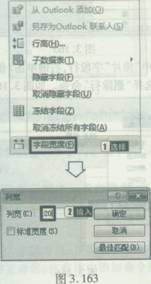
步骤3:单击快速访问工具栏中的“保存”按钮
。关闭数据表视图。
(2)【操作步骤】
步骤1:右键单击表“tStudent”,从弹出的快捷菜单中选择“设计视图”命令。
步骤2:选中“学号”字段行,右键单击“学号”行,从弹出的快捷菜单中选择“主键”命令。如图3.164所示。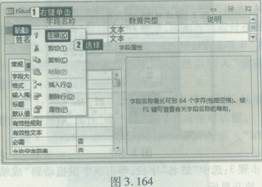
步骤3:单击“性别”字段行任一点,在的“默认值”行输入“男”。
(3)【操作步骤】
步骤1:在“像片”字段的下一行输入“家庭住址”,单击“数据类型”列,数据类型为默认值,在“字段大小”行输入“40”。如图3.165所示。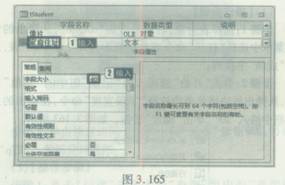
步骤2:选中“像片”字段行,右键单击“像片”行,从弹出的快捷菜单中选择“删除行”命今.如图3.166所示。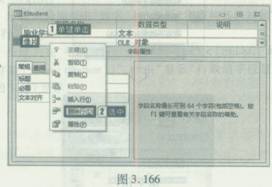
步骤3:单击快速访问工具栏中的“保存”按钮
,关闭设计视图。
(4)【操作步骤】
步骤1:选择查询对象,右键单击“qT”查询,弹出快捷菜单,选择“设计视图”命令。
步骤2:选中“毕业学校”字段,单击“查询工具”的“设计”选项卡“查询设置”组中的“删除列”按钮。如图3.167所示。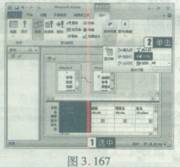
步骤3:选中“姓名”字段,单击该字段拖动到“成绩”字段前,放开鼠标。
步骤4:选中“课程名”字段,单击该字段拖动到“成绩”字段前“姓名”字段后,放开鼠标。如图3.168所示。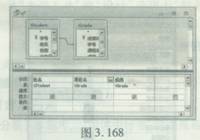
步骤5:单击快速访问工具栏中的“保存”按钮
,关闭设计视图。
(5)【操作步骤】
步骤1:选择宏对象,右键单击“mTest”宏,从弹出的快捷菜单中选择“重命名”命令。
步骤2:在光标处输入“AutoExec”。
【易错提示】修改qT查询时,注意字段的先后顺序。
【举一反三】第1小题的题型也出现在第35(2)、36(1)套的基本操作题中;第2小题的题型也出现在第3(2)套的基本操作题中;第3小题的题型也出现在第37(3)、15(1)套的基本操作题中;第4小题的题型也出现在第22(6)、28(3)、8(6)套的基本操作题中;第5小题的题型也出现在第7(6)、25(6)、42(5)套的基本操作题中。 -
第8题:
在考生文件夹下,“samp1.accdb”数据库文件中已建立了B个关联表对象(名为“职工表”、“物品表”和“销售业绩表”)和一个窗体对象(名为“iTest”)。请按以下要求,完成表和窗体的各种操作。
(1)分析表对象“销售业绩表”的字段构成、判断并设置其主键。
(2)将表对象“物品表”中的“生产厂家”字段重命名为“生产企业”。
(B)建立表对象“职工表”、“物品表”和“销售业绩表”的表间关系,并实施参照完整性。
(4)将考生文件夹下的Excel文件Test.xlsx中的数据链接到当前数据库中,要求数据中的第一行作为字段名,链接表对象命名为“tTest”。
(5)将窗体iTest中名为“bTitle”的控件设置为“特殊效果:阴影”显示。
(6)在窗体iTest中,以命令按钮“bt1”为基准,调整命令按钮“bt2”和“btB”的大小和水平位置。
要求:按钮“bt2”和“bt3”的大小尺寸与按钮“bt1”相同,左边界与按钮“bt1”左对齐。
正确答案:【考点分析】本题考点:字段属性标题设置;建立表间关系;链接表;窗体中命令按钮属性设置等。
【解题思路】第1、2小题在表设计视图中设置字段属性;第3小题在关系界面中设置表间关系;第4小题通过选择“外部数据”选项卡中“导入并链接”组里的相关选项;第5、6小题通过在窗体设置视图中用鼠标右键单击命令按钮,从弹出的快捷菜单中选择“属性”命令,设置其属性。
(1)【操作步骤】
步骤1:选择表对象,右键单击“销售业绩表”,从弹出的快捷菜单中选择“设计视图”命令。
步骤2:选择“时间”、“编号”和“物品号”字段,单击右键,弹出快捷菜单,选择“主键”命令,保存并关闭设计视图。
如图3.179所示。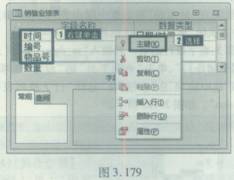
(2)【操作步骤】
步骤1:右键单击“物品号”字段,从弹出的快捷菜单中选择“设计视图”命令。
步骤2:在“字段名称”列将“生产厂家”改为“生产企业”。如图3.180所示。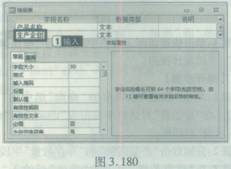
步骤3:单击快速访问工具栏中的“保存”按钮
,关闭设计视图界面。
(3)【操作步骤】
步骤1:在“数据库工具”选项卡中单击“关系”组中的“关系”按钮,打开空白的“关系”窗口。从“关系工具”的“设计”选项卡“关系”组中单击“显示表”按钮,弹出“显示表”对话框,分别添加表“职工表”、“物品表”和“销售业绩表”,关闭“显示表”对话框。
步骤2:选中表“职工表”与“销售业绩表”的关系连线,右击鼠标,在弹出的快捷菜单中选择“编辑关系”,弹出“编辑关系”窗口,选择“实施参照完整性”复选框,然后单击“确定”按钮。如图3.181所示。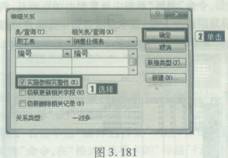
步骤3:按上述步骤编辑“销售业绩表”与“物品表”的关系,勾选“实施参照完整性”复选框,建立“销售业绩表”与“物品表”之间的关系。单击快速访问工具栏中的“保存”按钮
,关闭关系界面。
(4)【操作步骤】
步骤1:单击“外部数据”选项卡“导人并链接”组中的“Excel”按钮,在考生文件夹找到要导入的文件,选择“通过创建链接表来链接到数据源”单选框,然后单击“确定”按钮。如图3.182所示。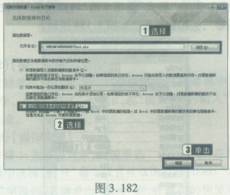
步骤2:单击“下一步”按钮,选中“第一行包含列标题”复选框,单击“下一步”按钮,如图3.183。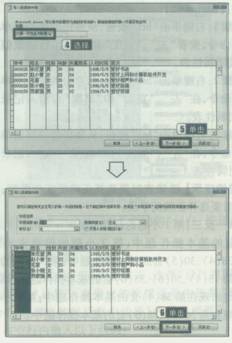
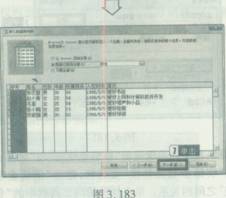
步骤3:最后在“链接表名称”中输入“tTest”,单击“完成”按钮。
(5)【操作步骤】
步骤1:选择窗体对象,右键单击“frest”,从弹出的快捷菜单中选择“设计视图”命令。
步骤2:右键单击控件“bTitle”,从弹出的快捷菜单中选障“属性”命令,在“格式”选项卡的“特殊效果”下拉列表中选择阴影”,关闭属性表。如图3.184所示。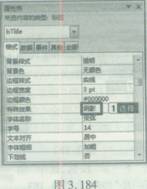
(6)【操作步骤】
步骤1:右键单击“btl”按钮,从弹出的快捷菜单中选择“属性”命令,查看“左”、“宽度”和“高度”行的数值并记录下来,关闭属性表。
步骤2:右键单击“bt2”按钮,从弹出的快捷菜单中选择“属性”命令,在“左”、“宽度”和“高度”行输入记录下的数值,关闭属性表。
步骤3:右键单击“bt3”按钮,从弹出的快捷菜单中选择“属性”命令,在“左”、“宽度”和“高度”行输入记录下的数值,关闭属性表。
【易错提示】链接表时要选择正确的文件类型;建立表间关系时要选择正确的字段。
【举一反三】第1小题的题型也出现在第14(1)、32(2)、35(3)套的基本操作题中;第2小题的题型也出现在第53(6)、38(4)、30(5)套的基本操作题中;第3小题的题型也出现在第15(4)、50(6)、35(6)套的基本操作题中;第4小题的题型也出现在第38(4)套的基本操作题中;第5小题的题型也出现在第36(3)、38(5)套的基本操作题中。 -
第9题:
在考生文件夹下,“sampl。mdb”数据库文件中已建立表对象“tVisitor”,同时在考生文件夹下还存有“exam.mdb”数据库文件。试按以下操作要求,完成表对象“tVisitor”的编辑和表对象“tLine”的导入:
在考生文件夹下,“sampl。mdb”数据库文件中已建立表对象“tVisitor”,同时在考生文件夹下还存有“exam.mdb”数据库文件。试按以下操作要求,完成表对象“tVisitor”的编辑和表对象“tLine”的导入:
(1)设置“游客ID”字段为主键。
(2)设置“姓名”字段为“必填”字段。
(3)设置“年龄”字段的“有效性规则”属性为:大于等于10且小于等于60。
(4)设置“年龄”字段的“有效性文本”属性为:“输入的年龄应在10岁到60岁之间,请重新输入。”。
(5)在编辑完的表中输入如下一条新记录,其中“照片”字段数据设置为考生文件夹下的“照片1.bmp”图像文件。
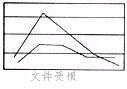
(6)将“exam.mdb”数据库文件中的表对象“tLine”导入到“sampl.mdb”数据库文件内,表名不变。
正确答案:【操作步骤】 (1)步骤1:双击打开“sampl.mdb”数据库单击“表”对象单击“tVisitor”表单击“设计”按钮在“游客ID”上右键单击在弹出的快捷菜单上选择“主键”命令。 步骤2:单击“保存”按钮。关闭“表设计视图”。 (2)步骤1:单击“tVisitor”表单击“设计”按钮。单击“姓名”字段在“字段属性”中的“允许空字符串”所在行选择“否”。如图2-125所示。 步骤2:单击“保存”按钮。关闭“表设计视图”。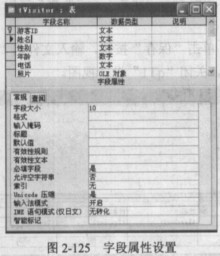 (3)步骤1:单击“tVisitor”表单击“设计”按钮。单击“年龄”字段在“字段属性”中“有效性规则”所在行输入:>=10 and=60。
步骤2:单击“保存”按钮。关闭“表设计视图”。
(4)步骤1:单击“tVisitor”表单击“设计”按钮。在表设计视图下单击“年龄”字段在“字段属性”中“有效性文本”所在行输入:输入的年龄应在10岁到60岁之间请重新输入。
步骤2:单击“保存”按钮。关闭“表设计视图”。
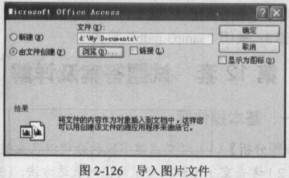
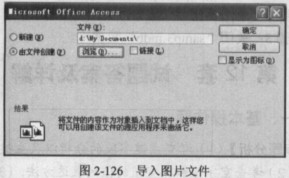
(5)步骤1:双击打开“tVisitor”表。光标在第二条记录的第一列单击开始输入记录输入完毕后按<→>键右移。在输入“照片”时在其“单元格”内右键单击在弹出的快捷菜单中选择“插入对象”命令。在其对话框内选择“由文件创建”选项。如图2-126所示。
步骤2:单击“浏览”按钮查找“1.bmp”的存储位置双击“1.bmp”将文件导入。
步骤3:单击“确定”按钮关闭表。
(3)步骤1:单击“tVisitor”表单击“设计”按钮。单击“年龄”字段在“字段属性”中“有效性规则”所在行输入:>=10 and=60。
步骤2:单击“保存”按钮。关闭“表设计视图”。
(4)步骤1:单击“tVisitor”表单击“设计”按钮。在表设计视图下单击“年龄”字段在“字段属性”中“有效性文本”所在行输入:输入的年龄应在10岁到60岁之间请重新输入。
步骤2:单击“保存”按钮。关闭“表设计视图”。
(5)步骤1:双击打开“tVisitor”表。光标在第二条记录的第一列单击开始输入记录输入完毕后按<→>键右移。在输入“照片”时在其“单元格”内右键单击在弹出的快捷菜单中选择“插入对象”命令。在其对话框内选择“由文件创建”选项。如图2-126所示。
步骤2:单击“浏览”按钮查找“1.bmp”的存储位置双击“1.bmp”将文件导入。
步骤3:单击“确定”按钮关闭表。
 (6)步骤1:在“sampl.mdb”数据库窗口下执行【文件】→【获取外部数据】→【导入】菜单命令。在“导入”对话框内选择“exam.mdb”数据存储位置。选择“tLine”表。
步骤2:单击“确定”按钮。
步骤3:关闭“sampl.mdb”数据库窗口。
(6)步骤1:在“sampl.mdb”数据库窗口下执行【文件】→【获取外部数据】→【导入】菜单命令。在“导入”对话框内选择“exam.mdb”数据存储位置。选择“tLine”表。
步骤2:单击“确定”按钮。
步骤3:关闭“sampl.mdb”数据库窗口。
【操作步骤】 (1)步骤1:双击打开“sampl.mdb”数据库,单击“表”对象,单击“tVisitor”表,单击“设计”按钮,在“游客ID”上右键单击,在弹出的快捷菜单上选择“主键”命令。 步骤2:单击“保存”按钮。关闭“表设计视图”。 (2)步骤1:单击“tVisitor”表,单击“设计”按钮。单击“姓名”字段,在“字段属性”中的“允许空字符串”所在行选择“否”。如图2-125所示。 步骤2:单击“保存”按钮。关闭“表设计视图”。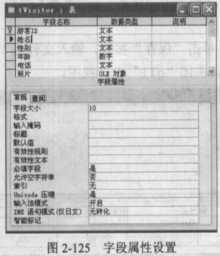 (3)步骤1:单击“tVisitor”表,单击“设计”按钮。单击“年龄”字段,在“字段属性”中“有效性规则”所在行输入:>=10 and=60。
步骤2:单击“保存”按钮。关闭“表设计视图”。
(4)步骤1:单击“tVisitor”表,单击“设计”按钮。在表设计视图下,单击“年龄”字段,在“字段属性”中“有效性文本”所在行输入:输入的年龄应在10岁到60岁之间,请重新输入。
步骤2:单击“保存”按钮。关闭“表设计视图”。
(5)步骤1:双击打开“tVisitor”表。光标在第二条记录的第一列单击开始输入记录,输入完毕后按<→>键右移。在输入“照片”时,在其“单元格”内右键单击,在弹出的快捷菜单中选择“插入对象”命令。在其对话框内选择“由文件创建”选项。如图2-126所示。
步骤2:单击“浏览”按钮,查找“1.bmp”的存储位置,双击“1.bmp”,将文件导入。
步骤3:单击“确定”按钮,关闭表。
(3)步骤1:单击“tVisitor”表,单击“设计”按钮。单击“年龄”字段,在“字段属性”中“有效性规则”所在行输入:>=10 and=60。
步骤2:单击“保存”按钮。关闭“表设计视图”。
(4)步骤1:单击“tVisitor”表,单击“设计”按钮。在表设计视图下,单击“年龄”字段,在“字段属性”中“有效性文本”所在行输入:输入的年龄应在10岁到60岁之间,请重新输入。
步骤2:单击“保存”按钮。关闭“表设计视图”。
(5)步骤1:双击打开“tVisitor”表。光标在第二条记录的第一列单击开始输入记录,输入完毕后按<→>键右移。在输入“照片”时,在其“单元格”内右键单击,在弹出的快捷菜单中选择“插入对象”命令。在其对话框内选择“由文件创建”选项。如图2-126所示。
步骤2:单击“浏览”按钮,查找“1.bmp”的存储位置,双击“1.bmp”,将文件导入。
步骤3:单击“确定”按钮,关闭表。
 (6)步骤1:在“sampl.mdb”数据库窗口下,执行【文件】→【获取外部数据】→【导入】菜单命令。在“导入”对话框内选择“exam.mdb”数据存储位置。选择“tLine”表。
步骤2:单击“确定”按钮。
步骤3:关闭“sampl.mdb”数据库窗口。 解析:(1)考查主键字段的分析以及主键的设计方法。(2)考查空字值和非空值的值的表达方法。(3)考查有效值和有效规则的设置方法。(4)考查有效值和有效规则的设置以及条件值的表达方法。(5)考查表记录的添加方法.(6)考查在Access数据库中导入外部数据的方法。
(6)步骤1:在“sampl.mdb”数据库窗口下,执行【文件】→【获取外部数据】→【导入】菜单命令。在“导入”对话框内选择“exam.mdb”数据存储位置。选择“tLine”表。
步骤2:单击“确定”按钮。
步骤3:关闭“sampl.mdb”数据库窗口。 解析:(1)考查主键字段的分析以及主键的设计方法。(2)考查空字值和非空值的值的表达方法。(3)考查有效值和有效规则的设置方法。(4)考查有效值和有效规则的设置以及条件值的表达方法。(5)考查表记录的添加方法.(6)考查在Access数据库中导入外部数据的方法。
-
第10题:
问答题请在“答题”菜单下选择相应命令,并按照题目要求完成下面的操作,具体要求如下: 在考生文件夹下,“samp1.mdb”数据库文件中已建立三个关联表对象(名为“职工表”、“物品表”和“销售业绩表”)、一个表对象(名为“tTemp”)、一个窗体对象(名为“fTest”)和一个宏对象(名为“mTest”)。 试按以下要求,完成表和窗体的各种操作: (1)重命名表对象“物品表”中“研制时间”字段为“研制日期”字段,同时将其“短日期”显示格式改为“长日期”显示。 (2)分析表对象“销售业绩表”的字段构成、判断并设置其主键。 (3)将考生文件夹下文本文件Test.txt中的数据导入追加到当前数据库的数据表tTemp中。 (4)建立表对象“职工表”、“物品表”和“销售业绩表”的表间关系,实施参照完整。 (5)在窗体fTest中,以命令按钮“bt1”为基准(这里按钮“bt1”和“bt3”尺寸相同、左边对齐),调整命令按钮“bt2”的大小与位置。要求:按钮“bt2”的大小尺寸与按钮“bt1”相同、左边界与按钮“bt1”左对齐、竖直方向位于按钮“bt1”和“bt3”的中间位置。 (6)将宏对象mTest重命名为自动运行的宏。正确答案:(1)步骤1:右键单击“物品表”,选择“设计视图”。
步骤2:将“研制时间”更改为“研制日期”,将其“格式”更改为“长日期”。
步骤3:单击“保存”按钮,关闭设计视图。
(2)步骤1:右键单击“销售业绩表”,从弹出的快捷菜单中选择“设计视图”命令。
步骤2:按住Ctrl键,选择“时间”、“编号”、“物品号”字段,右击,选择“主键”,保存并关闭设计视图。
(3)步骤1:单击“外部数据”选项卡,选择“文本文件”,打开“获取外部数据一文本文件”对话框。
步骤2:单击“浏览”按钮,找到考生文件夹下的Test.txt文件;选择“向表中追加一份记录的副本”,并选择“tTemp”表,单击“确定”,打开“导入数据表向导”对话框。
步骤3:单击“下一步”,选择“第一行包含字段名称”,点击“高级”按钮,在打开的对话框上单击“确定”,单击“下一步”,输入表名“tTemp”,再单击“完成”即可。
(4)步骤1:单击“数据库工具”选项卡,选择“关系”组中“关系”按钮,在打开的“显示表”对话框中分别双击“职工表”和“物品表”、“销售业绩表”,关闭“显示表”对话框。
步骤2:选中表“职工表”中的“编号”字段,拖动鼠标到表“销售业绩表”的“编号”字段,放开鼠标,在弹出的对话框中单击“实施参照完整性”处,然后单击“创建”按钮。
步骤3:同理拖动“销售业绩表”的“物品号”字段到“物品表”的“产品号”字段,创建“销售业绩表”与“物品表”间的关系、实施参照完整性。单击“保存”按钮,关闭“关系”界面。
(5)步骤1:要设置“bt2”与“bt1”大小一致、左对齐且位于“bt1”和“bt3”之间,需右键单击“bt2”按钮选择“属性”,分别在“左”、“上边距”、“宽度”和“高度”行输入“3.5cm”、“2cm”、“3cm”和“,1cm”,关闭属性界面。
步骤2:单击“保存”按钮。
(6)步骤1:右键单击宏“retest”,从弹出的快捷菜单中选择“重命名”命令。
步骤2:将宏名更改为“autoExec”。解析: 暂无解析 -
第11题:
问答题请在“答题”菜单下选择相应命令,并按照题目要求完成下面的操作,具体要求如下: 在考生文件夹下,“samp1.accdb”数据库文件中已建立表对象“tEmployee”。试按以下操作要求,完成表的编辑: (1)分析“tEmployee”表的结构,判断并设置主键。 (2)删除表中的“所属部门”字段;设置“年龄”字段的有效性规则为只能输入大于16的数据。 (3)在表结构中的“年龄”与“职务”两个字段之间增添一个新的字段:字段名称为“党员否”,字段类型为“是/否”型;删除表中1999年5月聘用、并具有“相声”爱好的女职工记录。 (4)设置“职务”字段值的输入方式为从下拉列表中选择“职员”、“主管”或“经理”选项值。 (5)设置“聘用时间”字段的相关属性,使该字段按照“××××/××/××”格式输入。例如,2013/06/08。 (6)将表中聘用时间超过30年(不含30年)的职工“职务”字段值更改为“退休”。正确答案: (1)步骤1:右键单击表“tEmployee”,选择“设计视图”。
步骤2:选中“编号”字段行,右键单击“编号”行选择“主键”。
(2)步骤1:选中“所属部门”字段行。
步骤2:右键单击“所属部门”行选择“删除行”,在弹出的对话框中单击“是”按钮。
步骤3:单击“年龄”字段任一点,在“有效性规则”行输入“>16”。
步骤4:单击“保存”按钮,在弹出的对话框中单击“是”按钮。
(3)步骤1:右键单击“职务”行选择“插入行”。
步骤2:在“字段名称”列输入“党员否”,在“数据类型”下拉列表中选中“是/否”。
步骤3:单击“保存”按钮。
步骤4:选择“创建”选项卡,选择“查询设计”,在弹出的“显示表”对话框中双击“tEmployee”表,并关闭“显示表”对话框。
步骤5:选择“设计”选项卡,选择“删除”命令,分别双击“tEmployee”表的“聘用时间”、“性别”和“简历”字段。
步骤6:在“聘用时间”字段对应的条件行输入“Year([聘用时间])=1999 And Month([聘用时间])=5”,在“简历”字段对应的条件行输入“Like*相声*”,在“性别”字段对应的条件行输入“女”,单击“运行”命令,并单击“是”按钮。
(4)步骤1:切换到“tEmployee”表的“设计视图”。
步骤2:在“职务”字段“数据类型”的下拉列表中选中“查阅向导”,在弹出的对话框中选中“自行键入所需值”复选框,单击“下一步”按钮。
步骤3:在光标处输入“职员”、“主管”和“经理”,单击“下一步”按钮,单击“完成”按钮。
步骤4:单击“保存”按钮。
(5)步骤1:单击“聘用时间”字段任一点。
步骤2:单击“输入掩码”行输入“0000/00/00”。
步骤3:单击“保存”按钮,关闭设计视图。
(6)步骤1:选择“创建”选项卡,选择“查询设计”,在弹出的“显示表”对话框中双击“tEmployee”表,并关闭“显示表”对话框。
步骤2:选择“设计”选项卡,选择“更新”命令,双击“tEmployee”表的“职务”字段,在“更新到”行输入“退休”,在新的一列输入“Year(Date())-Year([聘用时间])”,在条件行输入“>30”。
步骤3:单击“运行”命令,并单击“是”按钮。解析: 暂无解析 -
第12题:
问答题请在“答题”菜单下选择相应命令,并按照题目要求完成下面的操作,具体要求如下: 在考生文件夹下,存在一个数据库文件“samp1.accdb”,里边已建立两个表对象“tGrade”和“tStudent”;同时还存在一个Excel文件“tCourse.xls”。试按以下操作要求,完成表的编辑: (1)将Excel文件“tCourse.xls”链接到“samp1.accdb”数据库文件中,链接表名称不变,要求:数据中的第一行作为字段名。 (2)将“tGrade”表中隐藏的列显示出来。 (3)将“tStudent”表中“政治面貌”字段的默认值属性设置为“团员”,并使该字段在数据表视图中的显示标题改为“政治面目”。 (4)设置“tStudent”表的显示格式,使表背景颜色为主题颜色中的“橄榄色,强调文字颜色3,深色50%”,文字颜色为标准色中的“黄色”、字号为10号。 (5)将北京五中毕业学生的学号第3、4位改为“09”。 (6)建立“tGrade”和“tStudent”两表之间的关系。正确答案:(1)步骤1:在“外部数据”选项卡上,单击“导入并链接”组中的“Excel”。在弹出的窗El中单击“浏览”按钮,在“考生文件夹”中找到“tCourse.xls”文件。选择单选按钮“通过创建链接表来链接到数据源”,单击“确定”按钮,弹出“链接数据表向导”窗口。
步骤2:单击“下一步”按钮,选择第一行包含列标题,单击“下一步”按钮,再单击“完成”按钮。
(2)步骤1:双击表“tGrade”,在“数据表视图”中打开表。
步骤2:右键单击任意一列的字段名,选择“取消隐藏字段”。在弹出的对话框中勾选“成绩”,单击“关闭”按钮,单击“保存”按钮,关闭表。
(3)步骤1:右键单击表“tStudent”,选择“设计视图”。
步骤2:单击“政治面貌”字段,在“默认值”行输入“团员”,在“标题”行输入“政治面目”,单击“保存”按钮。
(4)步骤1:双击打开“tStudent”表。
步骤2:在“开始”菜单的“文本格式”区域单击“背景色”按钮右侧的下拉箭头,在“主题色”区域找到“橄榄色,强调文字颜色3,深色50%”对应的颜色,然后单击“字体颜色”按钮右侧的下拉箭头,选择“标准色”区域的黄色,设置字号为10,单击“保存”按钮。
(5)步骤1:选择“创建”菜单,选择“查询设计”,在弹出的“显示表”对话框中双击“tStudent”表,并关闭“显示表”对话框。
步骤2:选择“设计”菜单,执行“更新”命令,分别双击“tStudent”表的“学号”和“毕业学校”字段。步骤3:在“毕业学校”字段对应的条件行输入“北京五中”,在“学号”字段对应的“更新到”行输入“9909&Right([学号],4)”,单击“运行”命令,并单击“是”按钮。
(6)步骤1:选择“数据库工具”选项卡中的“关系”选项,分别选中表“tStudent”与“tGrad。”,关闭显示表对话框。
步骤2:将“tStudent”的“学号”拖到“tGrade”的“学号”上,放开鼠标,在弹出的对话框中单击“创建”按钮。
步骤3:单击“保存”按钮,关闭“关系”界面。解析: 暂无解析 -
第13题:
根据以下资料,回答下列各题。 在考生文件夹下,“samp1.mdb”数据库文件中已建立表对象“tEmployee”。试按以下操作要求,完成表的编辑: 根据“tEmployee”表的结构,判断并设置主键。
正确答案:
【审题分析】【1)考查主键字段的制定与主键的设计方法。(2)考查表结构的调整中的添加字段,以及字段属性的设置。(3)和(2)相同,也是属于表结构的调整,添加新字段和表记录的删除的方法。(4)考查“查询向导”的设置。“查阅向导”设置对数据的输入方便性和有效起着非常重要的作用。(5)考查“日期\时问”型字段的“掩码”设计。(6)考查表记录操作的“删除”记录。
【操作步骤】
步骤1:双击“sampl.mdb”数据库。单击“表”对象,双击表“temployee”.判断具有字段值唯一性只有“编号”字段,故将“编号”设为主键。关闭“tamph,yee”表。
步骤2:单击“temployee”表,单击“设计”按钮。在“编号”上右键单击,在弹出的快捷菜单,”选择“主键”命令。
步骤3:单击“保存”按钮.关闭设计视图。
-
第14题:
在考生文件夹下,存在一个数据库文件“sampl.mdb”和一个Excel文件“tQuota.xls”。在数据库文件中已经建立了一个表对象“tStock”。试按以下操作要求,完成各种操作:
(1)分析“tStock”表的字段构成,判断并设置其主键。
(2)在“tStock”表的“规格”和“出厂价”字段之间增加一个新字段,字段名称为“单位”,数据类型为文本,字段大小为1。
(3)删除“tStock”表中的“备注”字段,并为该表的“产品名称”字段创建查阅列表,列表中显示“灯泡”、“节能灯”和“日光灯”三个值。
(4)向“tStock”表中输入数据有如下要求:第一,“出厂价”只能输入3位整数和2位小数(整数部分可以不足3位),第二,“单位”字段的默认值为“只”。设置相关属性以实现这些要求。
(5)将考生文件夹下的“tQuota.xls”文件导入到“sampl.mdb”数据库文件中,表名不变,分析该表的字段构成,判断并设置其主键。
(6)建立“tQuota”表与“tStock”表之间的关系。
正确答案:【操作步骤】 (1)步骤1:打开“sampl.mdb”数据库选中“表”对象双击“tStock”表分析表中字段可知只有“产品ID”的字段值具有唯一性可该字段以作为主键。关闭表“tStoek”。 步骤2:单击“tStoek”表单击“设计”按钮。在“产品ID”字段上右键单击选择下拉菜单中的“主键”命令。 步骤3:单击“保存”按钮。 (2)步骤1:右键单击“出厂价”字段选择下拉菜单中的“插入行”命令。 步骤2:在插入行中输入“单位”数据类型行中选择下拉列表中的“文本”选项。 步骤3:在字段属性内的“字段大小”行中输入;1。 步骤4:单击“保存”按钮。 (3)步骤1:右键单击“备注”字段选择下拉菜单中的“删除行”命令。 步骤2:单击“产品名称”所在行的数据类型选择下拉列表中的“查阅向导”选项在“查阅向导”对话框中选择“自行键入所需的值”。单击“下一步”按钮在“第l列”中依次输入“灯泡”、“节能灯泡”、“日光灯”。 步骤3:单击“完成”按钮。 (4)步骤1;单击“出厂价”字段在“字段属性”中的“输入掩码”所在行输入:999.99。 步骤2:单击“单位”字段在其字段属性中的“默认值”输入;“只”。 步骤3:单击“保存”按钮关闭设计视图。 (5)步骤1:执行【文件】→【获取外部数据】→【导入】菜单命令在“导入”对话框中查找“tQuotaxls”文件的位置并在相应的文件类型选择“microsoftExcel(*.xls)”单击“导入”按钮。单击“完成”按钮。 步骤2:右键单击“tQuota”表选择“设计视图”命令在打开的表设计视图中右键单击“产品ID”字段选择“主键”命令设置“产品ID”字段为主键。 步骤3:单击“保存”按钮关闭设计视图。 (6)步骤1:单击“关系”按钮在“关系”窗体上右键单击在弹出的快捷菜单中选择“显示表”命令双击“tQuota”与“tStock”表单击“关闭”按钮关闭“显示表”对话框。 步骤2:从表“tQuota”拖动字段“产品ID”到表“tStock”的“产品ID”字段上单击“创建”按钮。 步骤3:单击“保存”按钮。 步骤4:关闭数据库“sampl.mdb”。
【操作步骤】 (1)步骤1:打开“sampl.mdb”数据库,选中“表”对象,双击“tStock”表,分析表中字段可知只有“产品ID”的字段值具有唯一性,可该字段以作为主键。关闭表“tStoek”。 步骤2:单击“tStoek”表,单击“设计”按钮。在“产品ID”字段上右键单击,选择下拉菜单中的“主键”命令。 步骤3:单击“保存”按钮。 (2)步骤1:右键单击“出厂价”字段,选择下拉菜单中的“插入行”命令。 步骤2:在插入行中输入“单位”,数据类型行中选择下拉列表中的“文本”选项。 步骤3:在字段属性内的“字段大小”行中输入;1。 步骤4:单击“保存”按钮。 (3)步骤1:右键单击“备注”字段,选择下拉菜单中的“删除行”命令。 步骤2:单击“产品名称”所在行的数据类型,选择下拉列表中的“查阅向导”选项,在“查阅向导”对话框中选择“自行键入所需的值”。单击“下一步”按钮,在“第l列”中依次输入“灯泡”、“节能灯泡”、“日光灯”。 步骤3:单击“完成”按钮。 (4)步骤1;单击“出厂价”字段,在“字段属性”中的“输入掩码”所在行输入:999.99。 步骤2:单击“单位”字段,在其字段属性中的“默认值”输入;“只”。 步骤3:单击“保存”按钮,关闭设计视图。 (5)步骤1:执行【文件】→【获取外部数据】→【导入】菜单命令,在“导入”对话框中查找“tQuota,xls”文件的位置,并在相应的文件类型选择“microsoftExcel(*.xls)”,单击“导入”按钮。单击“完成”按钮。 步骤2:右键单击“tQuota”表,选择“设计视图”命令,在打开的表设计视图中右键单击“产品ID”字段,选择“主键”命令,设置“产品ID”字段为主键。 步骤3:单击“保存”按钮,关闭设计视图。 (6)步骤1:单击“关系”按钮,在“关系”窗体上右键单击,在弹出的快捷菜单中选择“显示表”命令,双击“tQuota”与“tStock”表,单击“关闭”按钮,关闭“显示表”对话框。 步骤2:从表“tQuota”拖动字段“产品ID”到表“tStock”的“产品ID”字段上,单击“创建”按钮。 步骤3:单击“保存”按钮。 步骤4:关闭数据库“sampl.mdb”。 解析:(1)考查字段的主键的设置方法和主键字段的选择。(2)考查表结构的调整:添加新字段的方法。(3)考查表结构调整中的字段的删除。(4)考查掩码的设计
方法,一些符号的掩码表示。(5)考查在Access数据库中导入外来数据的方法。(6)考查多表关系的建立方法。 -
第15题:
在考生文件夹下,“sampl.mdb”数据库文件中已建立表对象“tStud”。试按以下操作要求,完成表的编辑修改:
(1)将“编号”字段改名为“学号”,并设置为主键。
(2)设置“入校时间”字段的有效性规则为2005年之前的时间(不含2005年)。
(3)删除表结构中的“照片”字段。
(4)删除表中学号为“000003”和“000011”的两条记录。
(5)设置“年龄”字段的默认值为23。
(6)完成上述操作后,将考生文件夹下文本文件tStud.txt中的数据导入并追加保存在表“tStud”中。
正确答案:【操作步骤】 (1)步骤1:双击打开“sampl.mdb”数据库单击“表”对象单击“tStud”表单击“设计”按钮在表设计视图下单击“编号”修改为“学号”在“学号”字段上右键单击在弹出的快捷菜单上选择“主键”命令。 步骤2:单击“保存”按钮关闭“表设计视图”。 (2)步骤1:单击“tStud”表单击“设计”按钮。在表设计视图下单击“入校时间”字段。在“字段属性”中“有效性规则”中输入:#2005-1-1#。 步骤2:单击“保存”按钮关闭“表设计视图”。 (3)步骤1:单击“tStud”表单击“设计”按钮。在表设计视图下单击“照片”字段执行【编辑】→【删除】菜单命令。 步骤2:单击“保存”按钮关闭“表设计视图”。 (4)步骤1:双击“tStud”表分别选中“学号”为“000003”和“000011”的两条记录按<DeI>键。 步骤2:单击“保存”按钮关闭表。 (5)步骤1.单击“表”对象单击“tStud”表单击“设计”按钮。在表设计视图下单击“年龄”字段。在“字段属性”中“默认值”行内输入:23。 步骤2:单击“保存”按钮关闭“表设计视图”。 (6)步骤1:执行【文件】→【获取外部数】→【导入】菜单命令在“导入”对话框中查找要导入的文件“tStud.txt”同时要求文件类型选为“文本文件”。在“请选择数据的保存位置”中单击“现有的表中”单选框在其对应的行下拉选择“tStud”表。 步骤2:单击“下一步”按钮单击“完成”按钮。
【操作步骤】 (1)步骤1:双击打开“sampl.mdb”数据库,单击“表”对象,单击“tStud”表,单击“设计”按钮,在表设计视图下,单击“编号”修改为“学号”,在“学号”字段上右键单击,在弹出的快捷菜单上选择“主键”命令。 步骤2:单击“保存”按钮,关闭“表设计视图”。 (2)步骤1:单击“tStud”表,单击“设计”按钮。在表设计视图下,单击“入校时间”字段。在“字段属性”中“有效性规则”中输入:#2005-1-1#。 步骤2:单击“保存”按钮,关闭“表设计视图”。 (3)步骤1:单击“tStud”表,单击“设计”按钮。在表设计视图下,单击“照片”字段,执行【编辑】→【删除】菜单命令。 步骤2:单击“保存”按钮,关闭“表设计视图”。 (4)步骤1:双击“tStud”表,分别选中“学号”为“000003”和“000011”的两条记录,按<DeI>键。 步骤2:单击“保存”按钮,关闭表。 (5)步骤1.单击“表”对象,单击“tStud”表,单击“设计”按钮。在表设计视图下,单击“年龄”字段。在“字段属性”中“默认值”行内输入:23。 步骤2:单击“保存”按钮,关闭“表设计视图”。 (6)步骤1:执行【文件】→【获取外部数】→【导入】菜单命令,在“导入”对话框中查找要导入的文件“tStud.txt”,同时要求文件类型选为“文本文件”。在“请选择数据的保存位置”中单击“现有的表中”单选框,在其对应的行下拉选择“tStud”表。 步骤2:单击“下一步”按钮,单击“完成”按钮。 解析:(1)本题主要考查主键设置方法和字段名称的修改。(2)主要考查字段属性的有效规则设置。(3)考查表结构调整的方法:添加和删除字段。(4)考查记录操作:删除。(5)考查默认值的设置。(6)考查Access中数据的导入方法。 -
第16题:
在考生文件夹下,“sampl.mdb”数据库文件中已建立三个关联表对象(名为“线路”、“游客”和“团队”)和窗体对象“brow”。试按以下要求,完成表和窗体的各种操作:
(1)按照以下要求修改表的属性:
“线路”表:设置“线路ID”字段为主键、“线路名”字段为必填字段。
“团队”表:设置“团队ID”字段为有索引(无重复)、“导游姓名”字段为必填字段。
按照以下要求修改表结构:
向“团队”表增加一个字段,字段名称为“线路ID”,字段类型为文本型,字段大小为8。
(2)分析“团队”表的字段构成、判断并设置主键。
(3)建立“线路”和“团队”两表之间的关系并实施参照完整。
(4)将考生文件夹下Excel文件Test.xls中的数据链接到当前数据库中。要求:数据中的第一行作为字段名,链接表对象命名为“tTest”。
(5)删除“游客”表对象。
(6)修改“brow”窗体对象的属性,取消“记录选择器”和“分隔线”显示,将窗体标题栏的标题改为“线路介绍”。
正确答案:【操作步骤】 (1)步骤1:打开“sampl.mdb”数据库窗口选中“表”对象右键单击“线路”表选择“设计视图”命令。 步骤2:右键单击“线路ID”行选择“主键”命令。 步骤3:单击“线路名”字段行任一点在“必填字段”行选中“是”。 步骤4:单击工具栏中的“保存”按钮关闭设计视图。 步骤5:右键单击“团队”表选择“设计视图”命令。单击“团队ID”字段行在“字段属性”的“索引”行的右侧下拉列表中选中“有(无重复)”。 步骤6:单击“导游姓名”字段行在“字段属性”的“必填字段”行的右侧下拉列表中选中“是”。 步骤7:在“出发日期”下一行的“字段名称”列输入“线路10”“数据类型”列选择“文本”在“字段属性”的“字段大小”行输入:8。 (2)步骤1:右键单击“团队ID”行选择“主键”命令。 步骤2:单击工具栏中的“保存”按钮关闭设计视图。 (3)步骤1:执行【工具】→【关系】菜单命令执行【关系】→【显示表】菜单命令分别添加“线路”和“团队”表到“关系”界面关闭“显示表”对话框。 步骤2:选中“线路”表中的“线路ID”字段拖动鼠标到“团队”表的“线路ID”字段上在弹出的“编辑关系”对话框中勾选“实施参照完整性”复选框然后单击“创建”按钮。 步骤3:单击工具栏中的“保存”按钮关闭“关系”窗口。 (4)步骤1:执行【文件】→【获取外部数据】→【链接表】菜单命令找到并打开考生文件夹在“文件类型”列表中选中“Microsoft Excel”选中“Test.xls”文件单击“链接”按钮。 步骤2:单击“下一步”按钮选中“第一行包含列标题”复选框单击“下一步”按钮。 步骤3:在“链接表名称”处输入“tTest”单击“完成”按钮。 (5)右键单击“游客”表选择“删除”命令在弹出的对话框中单击“是”按钮。 (6)步骤1:选中“窗体”对象右键单击“brow”选择“设计视图”命令。 步骤2:在窗体设计视图的空白处右键单击在弹出的快捷菜单中选择“属性”命令在“属性”对话框的左上角的下拉列表中选择窗体。在“格式”选项卡下的“标题”行输入“线路介绍”在“记录选择器”和“分隔线”行选中“否”。关闭“属性”对话框。 步骤3:单击工具栏中的“保存”按钮关闭设计视图。
【操作步骤】 (1)步骤1:打开“sampl.mdb”数据库窗口,选中“表”对象,右键单击“线路”表,选择“设计视图”命令。 步骤2:右键单击“线路ID”行,选择“主键”命令。 步骤3:单击“线路名”字段行任一点,在“必填字段”行选中“是”。 步骤4:单击工具栏中的“保存”按钮,关闭设计视图。 步骤5:右键单击“团队”表,选择“设计视图”命令。单击“团队ID”字段行,在“字段属性”的“索引”行的右侧下拉列表中选中“有(无重复)”。 步骤6:单击“导游姓名”字段行,在“字段属性”的“必填字段”行的右侧下拉列表中选中“是”。 步骤7:在“出发日期”下一行的“字段名称”列输入“线路10”,“数据类型”列选择“文本”,在“字段属性”的“字段大小”行输入:8。 (2)步骤1:右键单击“团队ID”行,选择“主键”命令。 步骤2:单击工具栏中的“保存”按钮,关闭设计视图。 (3)步骤1:执行【工具】→【关系】菜单命令,执行【关系】→【显示表】菜单命令,分别添加“线路”和“团队”表到“关系”界面,关闭“显示表”对话框。 步骤2:选中“线路”表中的“线路ID”字段,拖动鼠标到“团队”表的“线路ID”字段上,在弹出的“编辑关系”对话框中勾选“实施参照完整性”复选框,然后单击“创建”按钮。 步骤3:单击工具栏中的“保存”按钮,关闭“关系”窗口。 (4)步骤1:执行【文件】→【获取外部数据】→【链接表】菜单命令,找到并打开考生文件夹,在“文件类型”列表中选中“Microsoft Excel”,选中“Test.xls”文件,单击“链接”按钮。 步骤2:单击“下一步”按钮,选中“第一行包含列标题”复选框,单击“下一步”按钮。 步骤3:在“链接表名称”处输入“tTest”,单击“完成”按钮。 (5)右键单击“游客”表,选择“删除”命令,在弹出的对话框中单击“是”按钮。 (6)步骤1:选中“窗体”对象,右键单击“brow”,选择“设计视图”命令。 步骤2:在窗体设计视图的空白处右键单击,在弹出的快捷菜单中选择“属性”命令,在“属性”对话框的左上角的下拉列表中选择窗体。在“格式”选项卡下的“标题”行输入“线路介绍”,在“记录选择器”和“分隔线”行选中“否”。关闭“属性”对话框。 步骤3:单击工具栏中的“保存”按钮,关闭设计视图。 解析:本题考查:(1)设置主键。(2)字段索引属性的设置。(3)添加新字段。(4)删除表。(5)建立表间关系,链接表。(6)窗体属性的设置。 -
第17题:
根据以下资料,回答下列各题。 在考生文件夹下,存在一个数据库文件“sampl.mdb”。在数据库文件中已经建立了一个表对象“学生基本情况”。试按以下操作要求,完成各种操作: 将“学生基本情况”表名称更改为“tStud”。
正确答案:
【审题分析】(1)主要考查表的重命名操作,比较简单,属于 Windows基本操作.
(2)考查两个知识点,其一:表的主键的设置,其二:字段标题的添加.
(3)考查字段属性中“索引”设置。希望考生能了解三种索引的含义.
(4)考查表结构的调整期中包括字段的修改与添加、数据类型的修改等.
(5)考查字段属性的“掩码”的设置方法。
(6)主要考查字段的显示与掩藏的设置的方法.
【操作步骤】
(1)步骤1:双击打开“samp1e1.mdb”数据库。单击“表”对象,选中“学生基本情况”表。
步骤2:在“学生基本情况”表上右键单击,在快捷菜单中选择“重命名”命令,就可以修改表名为“tStud”。
-
第18题:
在考生文件夹下,存在一个数据库文件“sampl.mdb”,里边已建立“tGrade”和“tStudent”两个表对象;同时还存在一个Excel文件“tCourse.xls”。试按以下操作要求,完成表的编辑:
(1)将Excel文件“tCourse.xls”链接到“sampl.mdb”数据库文件中,链接表名称不变,要求:数据中的第一行作为字段名。
(2)将“tGrade”表中隐藏的列显示出来。
(3)将“tStudent”表中“政治面貌”字段的默认值属性设置为“团员”,并使该字段在数据表视图中的显示标题改为“政治面目”。
(4)设置“tStudent”表的显示格式,使表的背景颜色为“青色”、网格线为“白色”、文字字号为五号。
(5)建立“tGrade”和“tSmdent”两表之间的关系。
正确答案:【操作步骤】 (1)步骤1:打开“sampl.mdb”数据库窗口执行【文件】→【获取外部数据】→【链接表】菜单命令找到并打开“考生文件夹”在“文件类型”列表中选中“Microsoft:Excel”选中“tCourse.xls”文件单击“链接”按钮。 步骤2:在链接数据表向导对话框中单击“下一步”按钮选中“第一行包含列标题”复选框单击“下一步”按钮。 步骤3:单击“完成”按钮完成数据表的链接。 (2)步骤1:选中“表”对象右键单击“tGrade”表选择“打开”命令。 步骤2:执行【格式】→【取消隐藏列】菜单命令选中“成绩”复选框使该字段显示出来单击“关闭”按钮。 步骤3:单击工具栏中的“保存”按钮关闭数据表视图。 (3)步骤1:右键单击“tStudent”表选择“设计视图”命令。 步骤2:单击“政治面貌”字段行在“字段属性”的“默认值”行输入:”团员”在“标题”行输入:政治面目。 步骤3:单击工具栏中的“保存”按钮。 (4)步骤1:执行【视图】→【数据表视图】菜单命令。 步骤2:执行【格式】→【数据表】菜单命令在“背景色”下拉列表中选中“青色”在“网格线颜色”中选中“白色”单击“确定”按钮。 步骤3:执行【格式】→【字体】菜单命令在对话框的“字号”列表中选中“五号”单击“确定”按钮。 步骤4:单击工具栏中的“保存”按钮关闭数据表视图。 (5)步骤1:执行【工具】→【关系】菜单命令执行【关系】→【显示表】菜单命令分别双击表“tGrade”和“tStudent”关闭“显示表”对话框。 步骤2:选中表“tGrade”中的“学号”字段拖动鼠标到表“tStudent”的“学号”字段上弹出“编辑关系”对话框单击“创建”按钮。 步骤3:单击工具栏中的“保存”按钮关闭关系界面。
【操作步骤】 (1)步骤1:打开“sampl.mdb”数据库窗口,执行【文件】→【获取外部数据】→【链接表】菜单命令,找到并打开“考生文件夹”,在“文件类型”列表中选中“Microsoft:Excel”,选中“tCourse.xls”文件,单击“链接”按钮。 步骤2:在链接数据表向导对话框中,单击“下一步”按钮,选中“第一行包含列标题”复选框,单击“下一步”按钮。 步骤3:单击“完成”按钮,完成数据表的链接。 (2)步骤1:选中“表”对象,右键单击“tGrade”表,选择“打开”命令。 步骤2:执行【格式】→【取消隐藏列】菜单命令,选中“成绩”复选框,使该字段显示出来,单击“关闭”按钮。 步骤3:单击工具栏中的“保存”按钮,关闭数据表视图。 (3)步骤1:右键单击“tStudent”表,选择“设计视图”命令。 步骤2:单击“政治面貌”字段行,在“字段属性”的“默认值”行输入:”团员”,在“标题”行输入:政治面目。 步骤3:单击工具栏中的“保存”按钮。 (4)步骤1:执行【视图】→【数据表视图】菜单命令。 步骤2:执行【格式】→【数据表】菜单命令,在“背景色”下拉列表中选中“青色”,在“网格线颜色”中选中“白色”,单击“确定”按钮。 步骤3:执行【格式】→【字体】菜单命令,在对话框的“字号”列表中选中“五号”,单击“确定”按钮。 步骤4:单击工具栏中的“保存”按钮,关闭数据表视图。 (5)步骤1:执行【工具】→【关系】菜单命令,执行【关系】→【显示表】菜单命令,分别双击表“tGrade”和“tStudent”,关闭“显示表”对话框。 步骤2:选中表“tGrade”中的“学号”字段,拖动鼠标到表“tStudent”的“学号”字段上,弹出“编辑关系”对话框,单击“创建”按钮。 步骤3:单击工具栏中的“保存”按钮,关闭关系界面。 解析:本题考查:(1)链接表;(2)字段默认值。(3)标题等字段属性的设置。(4)设置隐藏字段。(5)数据表格式的设置,建立表间关系。 -
第19题:
在考生文件夹下有一个数据库文件“samp1.accdb”,里边已建立了两个表对象“tGrade”和“tStudent”,同时还存在一个Excel文件“tCourse.xlsx”。请按以下操作要求,完成表的设计。
(1)将Excel文件“tCourse.xlsx”链接到“samp1.accdb”数据库文件中,链接表名称不变。
要求:数据中的第一行作为字段名。
(2)将“tGrade”表中隐藏的列显示出来。
(3)将“tStudent”表中“政治面貌”字段的默认值属性设置为“团员”,并将该字段在数据表视图中的显示标题改为“政治面目”。
(4)设置“tStudent”表的显示格式,使表背景颜色为主题颜色的“橄榄色,强调文字颜色3,深色50%”,文字颜色为标准色中的“黄色”、字号为10号。
(5)将北京五中毕业学生的学号第3、4位改为“09”。(6)建立“tGrade”和“tStudent”两表之间的关系。
正确答案:【考点分析】本题考点:链接表;字段属性中默认值和标题设置;设置隐藏宇段;数据表格式的设置和建立表问关系等。
【解题思路】第1小题在“外部数据”选项卡下“导入并链接”组中的相关选项;第2、4小题在数据表中设置隐藏字段和数据表格式;第3小题在设计视图中设置字段属性;第5小题在关系界面中设置表间关系。
(1)【操作步骤】
步骤1:单击“外部数据”选项卡下“导入并链接”组中的“Excel”按钮,打开“获取外部数据-Excel电子表格”对话框,单击“浏览”按钮,在考生文件夹找到要导入的“tCourse.xlsx”文件,单击“打开”按钮,选择“通过创建链接表来链接到数据源”单选框,单击“确定”按钮,如图3.215所示。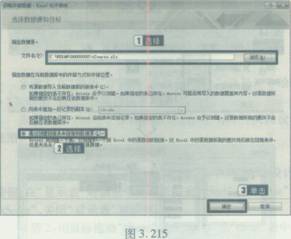
步骤2:单击“下一步”按钮,勾选“第一行包含列标题”复选框,单击“完成”按钮,如图3.216所示。
(2)【操作步骤】
步骤1:右键单击“tGrade”表对象,从弹出的快捷菜单中选择“打开”命令。
步骤2:在任一字段名称位置右击,选择“取消隐藏字段”命令,在打开的“取消隐藏列”对话框中勾选“成绩”复选框,单击“关闭”按钮,如图3.217所示。
步骤3:按Ctrl+s保存修改,关闭数据表视图。
(3)【操作步骤】
步骤1:右键单击“tStudent”表,在弹出的快捷菜单中选择“设计视图”命令,如图3.218所示。
步骤2:单击“政治面貌”字段行任一点,在“默认值”行输入“团员”,在“标题”行输入“政治面目”,如图3.219所示。
步骤3:按Ctrl+S保存修改,关闭设计视图。
(4)【操作步骤】
步骤1:双击表“tStudent”,打开数据表视图。
步骤2:单击“开始”选项卡“文本格式”组中“背景色”按钮右侧的下拉箭头,在下拉列表中选中主题颜色为“橄榄色,强调文字颜色3,深色50%”。如图3.220所示。
步骤3:单击“文本格式”组中“字体颜色”按钮右侧的下拉箭头,在下拉列表中选中“黄色”。
步骤4:单击“文本格式”组中“字号”按钮右侧的下拉箭头,在下拉列表中选中“10”。如图3.221所示。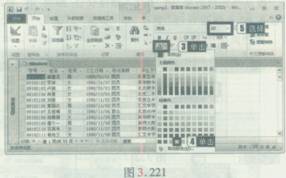
步骤5:按Ctrl+s保存修改,关闭数据表视图。
(5)【操作步骤】
步骤1:单击“创建”选项卡中“查询设计”按钮,在“显示表”对话框双击表“tStudent”,关闭“显示表”对话框。单击“设计”选项卡查询类型组中的“更新”按钮。
步骤2:双击“学号”和“毕业学校”字段,在“学号”字段的“更新到”行输入“Left([学号],2)&”09”&Right([学号],4)”,在“毕业学校”字段的“条件”行输入“北京五中”。
如图3.222所示。
步骤3:单击“设计”选项卡下“运行”按钮,在弹出的对话框中单击“是”按钮。
步骤4:关闭查询,在弹出的对话框中单击“否”按钮。
(6)【操作步骤】
步骤1:单击“数据库工具”选项卡“关系”组中的“关系”按钮,如不出现“显示表”对话框则单击“设计”选项卡“关系”组中的“显示表”按钮,在弹出的对话框中双击添加表“tGrade”和“tStudent”.关闭“显示表”对话框,如图3.223所示。
步骤2:选中表“tGrade”中的“学号”字段,拖动到表“tS-tudent”的“学号”字段,弹出“编辑关系”对话框,单击“创建”按钮,如图3.224所示。
步骤3:按Ctrl+s保存修改,关闭关系界面。
【易错提示】链接表时要选择正确的文件类型。
【举一反三】第1小题的题型出现在第10(3)、15(4)、50(6)、35(6)套的基本操作题中;第2小题的题型出现在第11(2)、36(6)、42(3)套的基本操作题中;第3小题的题型出现在第53(3)、36(4)、38(1)套的基本操作题中;第4小题的题型出现在第30(4)套的基本操作题中;第5小题的题型出现在第53(6)、38(3)、30(5)套的基本操作题中。 -
第20题:
请在“答题”菜单下选择“电子表格”菜单项,然后按照题日要求再打开相应的命令,完成下面的内容。具体要求如下:
考生文件夹中有名为EX34.XLS和EXC.XLS两个EXCEL工作表如下:
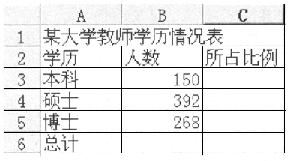
按要求对此工作表完成如下操作并原名保存:
(1) 打开工作簿文件EX34.XLS,将工作表sheetl的Al:Cl单元格合并为一个单元格,内容居中。
(2) 计算“人数”列的“总计”项及“所占比例”列的内容(所占比例=人数/总计)。
(3) 将工作表命名为“教师学历情况表”。
(4) 打开工作簿文件EXC.XLS,对工作表“选修课程成绩单”内的数据清单的内容按主要关键字为“课程名称”的递减次序和次要关键字为“成绩”的递增次序进行排序。
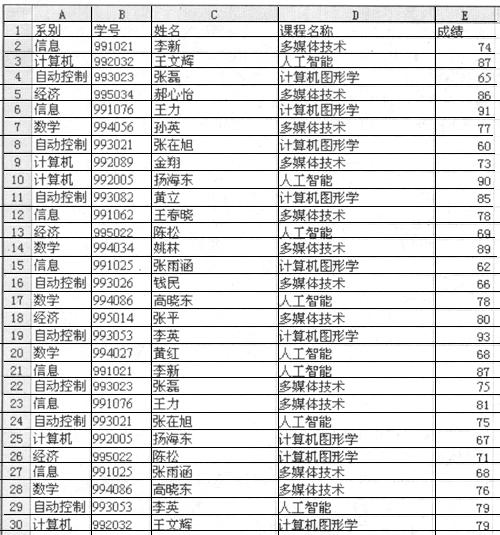
(5) 将排序后的工作表还保存在EXC.XLS工作簿文件中,工作表名不变。
正确答案:测试点:合并单元格 1.单击“格式”→“单元格”命令打开“单元格格式”对话框。 2.在“对齐”选项卡的“文本控制”区内选中“合并单元格”复选框。 测试点:公式计算 1.选择要输入的单元格。 2.如果是简单的计算公式可以通过于动来书写:如果公式比较复杂可以单击“插入”→“函数”命令选择相应的函数。 3.选择相应的计算区域。 测试点:重命名工作表 1.双击相应的工作表标签使其反显。 2.输入新名称覆盖原有名称。 测试点:排序 1.单击待排序的数据列中的任意单元格。 2.单击“数据”→“排序”命令打开“排序”对话框。 3.在“主要关键字”和“次要关键字”下拉列表框中单击需要排序的列。 4.选定所需的其它排序选项然后单击“确定”按钮。 5.如果是自定义排序顺序也可以单击“工具”菜单中的“选项”命令在出现的“选项”对话框中单击“自定义序列”选项卡创建自己的排序次序。 测试点:格式设置 1.选定要操作的单元格。 2.单击“格式”→“单元格”命令打开“单元格格式”对话框。 3.如果题面要求对格式进行操作可以在“对齐”选项卡中选择;如果要求设置字体可以在“字体”选项卡中进行设置。 4.如果要设置行高或列宽可以单击“格式”→“行”→“行高”或“格式”→“列”→“列宽”命令在出现的对话框中进行相应的设置。 5.用户还可以利用“格式”工具栏中相应的按钮进行设置。 测试点:移动或复制公式 1.选定包含待移动或复制公式的单元格。 2.指向选定区域的边框。 3.如果要移动单元格请把选定区域拖到粘贴区域左上角的单元格中。Excel替换粘贴区域中所有的现有数据。如果要复制单元格请在拖动时按住Ctrl键。 4.还可以通过使用填充柄将公式复制到相邻的单元格中。如果要这样做请选定包含公式的单元格再拖动填充柄使之覆盖需要填充的区域。
测试点:合并单元格 1.单击“格式”→“单元格”命令,打开“单元格格式”对话框。 2.在“对齐”选项卡的“文本控制”区内选中“合并单元格”复选框。 测试点:公式计算 1.选择要输入的单元格。 2.如果是简单的计算公式,可以通过于动来书写:如果公式比较复杂,可以单击“插入”→“函数”命令选择相应的函数。 3.选择相应的计算区域。 测试点:重命名工作表 1.双击相应的工作表标签,使其反显。 2.输入新名称覆盖原有名称。 测试点:排序 1.单击待排序的数据列中的任意单元格。 2.单击“数据”→“排序”命令,打开“排序”对话框。 3.在“主要关键字”和“次要关键字”下拉列表框中,单击需要排序的列。 4.选定所需的其它排序选项,然后单击“确定”按钮。 5.如果是自定义排序顺序,也可以单击“工具”菜单中的“选项”命令,在出现的“选项”对话框中单击“自定义序列”选项卡,创建自己的排序次序。 测试点:格式设置 1.选定要操作的单元格。 2.单击“格式”→“单元格”命令,打开“单元格格式”对话框。 3.如果题面要求对格式进行操作,可以在“对齐”选项卡中选择;如果要求设置字体,可以在“字体”选项卡中进行设置。 4.如果要设置行高或列宽,可以单击“格式”→“行”→“行高”或“格式”→“列”→“列宽”命令,在出现的对话框中进行相应的设置。 5.用户还可以利用“格式”工具栏中相应的按钮进行设置。 测试点:移动或复制公式 1.选定包含待移动或复制公式的单元格。 2.指向选定区域的边框。 3.如果要移动单元格,请把选定区域拖到粘贴区域左上角的单元格中。Excel替换粘贴区域中所有的现有数据。如果要复制单元格,请在拖动时按住Ctrl键。 4.还可以通过使用填充柄将公式复制到相邻的单元格中。如果要这样做,请选定包含公式的单元格,再拖动,填充柄,使之覆盖需要填充的区域。 -
第21题:
问答题请在“答题”菜单下选择相应命令,并按照题目要求完成下面的操作,具体要求如下: 在考生文件夹下,存在一个数据库文件“samp1.accdb”、一个Excel文件“tScore.xls”和一个图像文件“phot.bmp”。在数据库文件中已经建立了一个表对象“tStud”。试按以下操作要求,完成各种操作: (1)设置“ID”字段为主键;并设置“ID”字段的相应属性,使该字段在数据表视图中的显示标题为“学号”; (2)将“性别”字段的默认值属性设置为“男”,设置“入校时间”字段的相关属性,使该字段的输入格式为“××××/××/××”,例如,2013/06/08; (3)设置“入校时间”字段的有效性规则和有效性文本。有效性规则为:输入的入校时间必须为9月;有效性文本内容为“输入的月份有误,请重新输入”; (4)将学号为“20041002”学生的“照片”字段值设置为考生文件夹下的“photo.brnp”图像文件(要求使用“由文件创建”方式); (5)设置“政治面目”字段的输人方式为从下拉列表中选择“团员”、“党员”和“其他”选项值; (6)将考生文件夹下的“tsco re.xls”文件导入到“sampl.accdb”数据库文件中,表名不变,主键为表中的“ID”字段。正确答案: (1)步骤1:右键单击表“tStud”选择“设计视图”。
步骤2:选中“ID”字段行,右键单击“ID”行选择“主键”。
步骤3:在“标题”行输入“学号”。单击“保存”按钮。
(2)步骤1:单击“性别”字段行任一点,在“默认值”行输入“男”。
步骤2:单击“入校时间”字段行任一点,在“输入掩码”行中输入“0000/00/00”。
单击“保存”按钮。
(3)步骤1:单击“人校时间”字段行任一点。
步骤2:在“有效性规则”和“有效性文本”行分别输入“Month([入校时间])=9”和“输入的月份有误,请重新输入”。
步骤3:单击“保存”按钮,在弹出的对话框中单击“是”按钮。
(4)步骤1:切换到数据表视图。
步骤2:右键单击学号为“20041002”的照片列,从弹出的快捷菜单中选择“插入对象”,选中“由文件创建”复选框,单击“浏览”按钮。在“考生文件夹”处找到要插入图片的位置。
步骤3:选中“photo.bmp”文件,连续两次单击“确定”按钮。单击“保存”按钮。
(5)步骤1:切换到设计视图。
步骤2:在“政治面目”字段“数据类型”的下拉列表中选中“查阅向导”,在弹出对话框中选中“自行键入所需值”复选框,单击“下一步”按钮。
步骤3:在“第1列”光标处输入“党员”、“团员”和“其他”,单击“下一步”按钮,单击“完成”按钮,保存并关闭界面。
(6)步骤1:单击“外部数据”选项卡,选择“导入并链接”组中的“Excel”,打开“获取外部数据一Excel电子表格”对话框。
步骤2:单击“浏览”按钮,找到考生文件夹下的tScore.xls文件,单击“打开”按钮;选择“将源数据导入当前数据库的新表中”,单击“确定”,打开“导入数据表向导”对话框。
步骤3:单击“下一步”,选择“第一行包含列标题”。两次单击“下一步”,选中单选按钮“我自己选择主键”,在文本框中选择表中的字段“ID”作为主键,单击“下一步”,再单击“完成”即可。解析: 暂无解析 -
第22题:
问答题请在“答题”菜单下选择相应命令,并按照题目要求完成下面的操作,具体要求如下: 考生文件夹下,“samp1.accdb”数据库文件中已建立表对象“tEmp”。试按以下操作要求,完成对表“tEmp”的编辑修改和操作: (1)将“编号”字段改名为“工号”,并设置为主键;按所属部门修改工号,修改规则为:部门“01”的“工号”首字符为“1”,部门“02”首字符为“2”,依此类推。 (2)设置“年龄”字段的有效性规则为不能是空值。 (3)设置“聘用时间”字段的默认值为系统当前年的1月1号。 (4)删除表结构中的“简历”字段;设置“聘用时间”字段的相关属性,使该字段按照“××××/××/××”格式输入,例如,2013/07/08。 (5)将考生文件夹下“samp0.accdb”数据库文件中的表对象“tTemp”导入到“samp1.accdb”数据库文件中。 (6)完成上述操作后,在“samp1.accdb”数据库文件中做一个表对象“tEmp”的备份,命名为“tEL”。正确答案: (1)步骤1:右键单击表“tEmp”,选择“设计视图”。
步骤2:将“字段名称”行的“编号”改为“工号”。
步骤3:选中“工号”字段行,右键单击“工号”行,选择“主键”。单击“保存”按钮,关闭界面。
步骤4:单击“创建”选项卡,选择“查询”组中“查询设计”,从打开的“显示表”对话框中添加表“tErnD”、关闭“显示表”对话框。
步骤5:单击“设计”选项卡,选择“更新”,并双击“工号”字段名,在“更新到”行输入“Right([所属部门],1)&Right([工号],5)”,并单击“运行”,在弹出的对话框中单击“是”按钮,关闭界面,不保存。
(2)步骤1:右键单击表“tEmp”,选择“设计视图”,单击“年龄”字段行任一点。
步骤2:在“有效性规则”中输入“is notNULL”。
步骤3:单击“保存”按钮,在弹出的对话框中单击“是”按钮。
(3)单击“聘用时间”字段行任一点,在“默认值”行输入“=DateSerial(Year(Date()),1,1)”。
(4)步骤1:选中“简历”字段行。
步骤2:右键单击“简历”,选择“删除行”,在弹出的对话框中单击“是”按钮。
步骤3:单击“聘用时间”字段任一点,单击“输入掩码”行输入“0000/00/00”。
步骤4:单击“保存”按钮。
(5)步骤1:单击“外部数据”选项卡,选择“导入并链接”组中的“Access”,打开“获取外部数据-Access数据库”对话框。
步骤2:单击“浏览”按钮,找到考生文件夹下的samp0.accdb文件;选择“将表、查询、窗体、报表、宏和模块导入当前数据库”选项,单击“确定”按钮。
步骤3:在弹出的对话框中选择“tTemp”,单击“确定”并关闭导入对话框。
(6)步骤1:右键单击“tEmp”,选择“复制”。
步骤2:右键单击“表”文件的空白处,选择“粘贴”。在表名称中输入“tEL”,单击“确定”按钮。解析: 暂无解析 -
第23题:
问答题请在“答题”菜单下选择相应命令,并按照题目要求完成下面的操作,具体要求如下: 在考生文件夹下,“samp1.accdb”数据库文件中已建立两个表对象“员工表”和“部门表”。试按以下要求,完成表的各种操作: (1)分析两个表对象“员工表”和“部门表”的构成,判断其中的外键属性,将其字段名称作为“员工表”表属性中说明的内容进行设置。 (2)将“员工表”中有摄影爱好的员工其“备注”字段的值设为True(即复选框里打上勾)。 (3)删除聘用时间超过30年(含30年)、“职务”为“经理”的职工。 (4)将考生文件夹下文本文件Test.txt中的数据导入追加到当前数据库的“员工表”相应字段中。 (5)设置相关属性,使“员工表”中“密码”字段以密码方式输入并显示。 (6)建立“员工表”和“部门表”的表间关系,并实施参照完整性。正确答案: (1)步骤1:选择“员工表”,单击右键选择“设计视图”。
步骤2:在“设计”选项卡中单击“属性表”,在右侧出现表的属性窗口。
步骤3:在“表属性”窗口中的“常规”选项卡下的“说明”中输入“部门号”。
步骤4:单击“保存”按钮,保存“员工表”设计,关闭“员工表”设计视图。
(2)步骤1:在“表”对象中,双击打开“员工表”。
步骤2:单击“简历”字段,在“开始”选项卡上的“排序和筛选”组中单击“筛选器”,然后在弹出的列表中选择“文本筛选器”→“等于”,弹出“自定义筛选”对话框。在该对话框的文本框中填入“*摄影*”,单击“确定”按钮。
步骤3:在筛选出的记录的字段“备注”的复选框里打上勾。
步骤4:单击“保存”按钮,保存“员工表”,关闭“员工表”数据视图。
(3)步骤1:选择“创建”菜单,选择“查询设计”,在弹出的“显示表”对话框中双击“员工”表,并关闭“显示表”对话框。
步骤2:选择“设计”菜单,选择“删除”命令,分别双击“员工”表的“聘用时间”和“职务”字段。
步骤3:在“聘用时间”字段对应的条件行输入“Year(Date())-Year([聘用时间])>=30”,在“职务”字段对应的条件行输入“经理”,单击“运行”命令,并单击“是”按钮,关闭界面,不保存。
(4)步骤1:单击“外部数据”选项卡,选择“文本文件”,打开“获取外部数据-文本文件”对话框。
步骤2:单击“浏览”按钮,找到考生文件夹下的Test.txt文件;选择“向表中追加一份记录的副本”,在之后的下拉列表中选择“员工表”,单击“确定”按钮,打开“导入文本向导”对话框。
步骤3:单击“下一步”按钮,选择“第一行包含字段名称”,单击“高级”按钮,在打开的对话框中单击“确定”按钮,再单击“完成”即可。
(5)选择“员工表”,单击右键选择“设计视图”。选择字段“密码”,在输入掩码中输入“密码”,保存并关闭该表。
(6)步骤1:单击“数据库工具”选项卡,选择“关系”组中的“关系”,打开“显示表”对话框。
步骤2:双击“部门表”和“员工表”,然后关闭“显示表”对话框。
步骤3:把“部门表”中的字段“部门号”拖到“员工表”中的“部门号”的位置上,在随之弹出的对话框中选择“实施参照完整性”选择,单击“创建”按钮,保存关系。解析: 暂无解析 -
第24题:
问答题请在“答题”菜单下选择相应命令,并按照题目要求完成下面的操作,具体要求如下: 在考生文件夹下,存在一个数据库文件“samp1.accdb”和一个Excel文件“tQuota.xls”。在数据库文件中已经建立了一个表对象“tStock”。试按以下操作要求,完成各种操作: (1)分析“tStock”表的字段构成,判断并设置其主键。 (2)在“tStock”表的“规格”和“出厂价”字段之间增加一个新字段,字段名称为“单位”,数据类型为文本,字段大小为1;设置有效性规则,保证只能输入“只”或“箱”。 (3)删除“tStock”表中的“备注”字段,并为该表的“产品名称”字段创建查阅列表,列表中显示“灯泡”、“节能灯”和“日光灯”三个值。 (4)向“tStock”表中输入数据有如下要求:第一,“出厂价”只能输入3位整数和2位小数(整数部分可以不足3位),第二,“单位”字段的默认值为“只”。设置相关属性以实现这些要求。 (5)将考生文件夹下的“tQuota.xls”文件导入到“sampl.accdb”数据库文件中,表名不变,分析该表的字段构成,判断并设置其主键;设置表的相关属性,保证输入的“最低储备”字段值低于“最高储备”字段值,当输入的数据违反有效性规则时,提示“最低储备值必须低于最高储备值”。 (6)建立“tQuota”表与“tStock”表之间的关系。正确答案:(1)步骤1:右键单击表“tStock”,选择“设计视图”。
步骤2:选中“产品ID”行,右键单击该行,在下拉列表中选中“主键”。单击“保存”按钮。
(2)步骤1:右键单击“出厂价”行,在下拉列表中选中“插入行”。
步骤2:在“字段名称”列输入“单位”,在“数据类型”列的列表中选中“文本”,在“字段大小”行输入“1”,在“有效性规则”行输入“只or箱”。
步骤3:单击“保存”按钮,在连续弹出的对话框中单击“是”按钮。
(3)步骤1:右键单击“备注”行,在列表中选中“删除行”,在弹出的对话框中单击“是”按钮。
步骤2:在“产品名称”行的“数据类型”列的列表中选中“查阅向导”,在弹出对话框中选中“自行键入所需要的值”,单击“下一步”按钮。
步骤3:在弹出对话框中的“第1列”中依次输入“灯泡”、“节能灯”和“日光灯”,单击“下一步”按钮,然后单击“完成”按钮。单击“完成”按钮。
(4)步骤1:单击“出厂价”字段行,在“小数位数”行列表中选中“2”,在“有效性规则”行列表中输入“<1000”。
步骤2:单击“单位”字段行,在“默认值”行中输入“只”。单击“保存”按钮,关闭设计视图。
(5)步骤1:单击“外部数据”选项卡,选择“导人并链接”组中的“Excel”,打开“获取外部数据-Excel电子表格”对话框。
步骤2:单击“浏览”按钮,找到考生文件夹下的tQuota.xls文件;选择“将源数据导入当前数据库的新表中”,单击“确定”按钮,打开“导人数据表向导”对话框。
步骤3:单击“下一步”,选择“第一行包含列标题”。两次单击“下一步”,选中单选按钮“我自己选择主键”,在文本框中选择表中的字段“产品ID”作为主键,单击“下一步”,再单击“完成”按钮并关闭界面。
步骤4:右键单击表“tQuota”,选择“设计视图”,在“设计”选项卡的“显示/隐藏”组单击“属性表”。
步骤5:在“属性表”的“有效性规则”行输入“[最低储备]<[最高储备]”,在“有效性文本”行输入“最低储备值必须低于最高储备值”。
步骤6:单击“保存”按钮,在弹出的对话框中单击“是”按钮,关闭设计视图。
(6)步骤1:单击“数据库工具”选项卡中的“关系”,分别选中表“tQuota”表与“tStock”,关闭显示表对话框。
步骤2:单击表“tQuota”中“产品ID”字段拖动到表“tStock”中“产品ID”字段,放开鼠标,在弹出的对话框中单击“创建”按钮。
步骤3:单击“保存”按钮,关闭“关系”界面。解析: 暂无解析
