
问答题请在“答题”菜单下选择相应命令,并按照题目要求完成下面的操作,具体要求如下: 考生文件夹下存在一个数据库文件“samp2.accdb”,里面已经设计好表对象“tStud”和“tTemp”。tStud表是学校历年来招收的学生名单,每名学生均有身份证号。对于现在正在读书的“在校学生”,均有家长身份证号,对于已经毕业的学生,家长身份证号为空。 例如,表中学生“张春节”没有家长身份证号,表示张春节已经从本校毕业,是“校友”。 表中学生“李强”的家长身份证号为“110107196201012370”,表
题目
相似考题
更多“问答题请在“答题”菜单下选择相应命令,并按照题目要求完成下面的操作,具体要求如下: 考生文件夹下存在一个数据库文件“samp2.accdb”,里面已经设计好表对象“tStud”和“tTemp”。tStud表是学校历年来招收的学生名单,每名学生均有身份证号。对于现在正在读书的“在校学生”,均有家长身份证号,对于已经毕业的学生,家长身份证号为空。 例如,表中学生“张春节”没有家长身份证号,表示张春节已经从本校毕业,是“校友”。 表中学生“李强”的家长身份证号为“110107196201012370”,表”相关问题
-
第1题:
根据以下资料,回答下列各题。 考生文件夹下存在一个数据库文件“samp2.mdb”,里面已经设计好三个关联表对象“tStud”、“tCourse”、“tScore”和一个临时表对象“tTemp”。 试按以下要求完成设计: 创建一个查询,按所属院系统计学生的平均年龄,字段显示标题为“院系”和“平均年龄”,所建查询命名为“qT1”。
正确答案:
【审题分析】本题主要考查条件查询,在查询的条件的表达中要用到求平均值的系统函数ar90。
【操作步骤】
步骤1:双击打开“samp2.mdb”数据库,单击“查询”对象。双击“在设计视图中创建查询”。在“显示表”对话框中添加“tStud”表,关闭“显示表”对话框。分别双击“tStud”表的字段“年龄”、“所属院系”。在“字段”行内出现“年龄”、“所属院系”,分别把光标定位在“年龄”、“所属院系”字段的左侧,添加标题“平均年龄:”、“院系:”,“表”所在行不需要考虑,自动添加“tStud”。如图4所示。

步骤2:单击工具栏上的“总计”按钮,将出现“总计”行,在“年龄”的总计行内选择“平均”,在“所属院系”的总计行内选择“分组”。
步骤3:单击“运行”按钮,执行操作。单击“保存”按钮。保存输入文件名“qT1”,单击“确定”按钮。关闭“qT1”查询窗口。用SQ1语句完成:
步骤1:在samp2.mdb窗口下单击“查询”对象,双击“在设计视图中创建查询”,关闭“显示表”对话框。
步骤2:执行【查询】→[SQ1特定查询】→【数据定义】菜单命令,打开数据定义窗口,输入SQ1语句。
步骤3:单击“运行”按钮。单击“保存”按钮,保存输入文件名“qT1”,单击“确定”按钮,关闭“qT1”查询窗口。
-
第2题:
根据以下资料,回答下列各题。 考生文件夹下存在一‘个数据库文件“samp2.mdb”,里面已经设计好"tStud”、"tCourse”、“tScore”三个关联表对象和一个空表“tTemp”。试按以下要求完成设计: 创建一个查询,查找并输出姓名是三个字的男女学生各自的人数,字段显示标题为 “性别”和“NUM”,所建查询命名为“qT1”。 注意,要求按照学号来统计人数。
正确答案:
【审题分析】本题考查“计算”查询,在查询中计算名字为三个字的“男”、女”人数,对“性别”分组len(姓名)=3以上查询条件。
【操作步骤】
步骤1:双击打开“samp2.mdb”数据库,仅击“在设计视图中创建查询”,在“显示表”对话框添加“tStud”表,关闭“显示表”对话框。单击“总计”按钮。双击“tStud”表“性别”字段,在其“总计”行选择分组。双击“学号”字段,在其左侧单击鼠标定位输入标题:num。在其总计行选择“计数”,在“字段”行第三列输入: len([姓名】),求“姓名”字段值的长度,在其条件行内输入:3。
步骤2:单击“保存”按钮,保存输入文们名“qt1”。单击“确定”按钮,关闭“qt1”查询窗口。
-
第3题:
在考生文件夹下有一个数据库文件“Ace2.mdb”,里面已经设计好3个关联表对象“tStud”、“tCourse”、“tScore”和表对象“tTemp”。请按以下要求完成设计: (1)创建一个选择查询,查找并显示没有摄影爱好的学生的“学号”、“姓名”、“性别”和“年龄”4个字段内容,将查询命名为“查询1”。 (2)创建一个总计查询,查找学生的成绩信息,并显示为“学号”和“平均成绩”两列内容。其中“平均成绩”由统计计算得到,将查询命名为“查询2”。 (3)创建一个选择查询,查找并显示学生的“姓名”、“课程名”和“成绩”3个字段内容,将查询命名为“查询3”。 (4)创建一个更新查询,将表“tTemp”中“年龄”字段的值加1,并清除“团员否”字段的值,所建查询命名为“查询4”。
正确答案:(1)在“Acc2.mdb”数据库窗口中选中“查询”对象,单击“新建”按钮,选中“设计视图”,单击“确定”按钮。在“显示表”对话框中双击表“tStud”,关闭“显示表”对话框。分别双击“学号”、“姓名”、“性别”、“年龄”和“简历”字段。在“简历”字段的“条件”行输入“notlike”*摄影*””,单击“显示”行取消该字段的显示。单击工具栏中的“保存”按钮,另存为“查询1”。关闭设计视图。
(2)在“Ace2.mdb”数据库窗13中选中“查询”对象,单击“新建”按钮,选中“设计视图”,单击“确定”按钮。在“显示表”对话框中双击表“tScore”,关闭“显示表”对话框。分别双击“学号”和“成绩”字段。执行“视图”一“总计”命令,在“成绩”字段“总计”行下拉列表中选中“平均值”。在“成绩”字段前添加“平均成绩:”字样。单击工具栏中的“保存”按钮,另存为“查询2”。关闭设计视图。
(3)在“Acc2.mdb”数据库窗口中选中“查询”对象,单击“新建”按钮,选中“设计视图”,单击“确定”按钮。在“显示表”对话框分别双击表"tStud”、“tCourse”、“tScore”,关闭“显示表”对话框。分别双击“姓名”、“课程名”、“成绩”字段添加到“字段”行。单击工具栏中的“保存”按钮,另存为“查询3”。
(4)在“Acc2.mdb”数据库窗口中选中“查询”对象,单击“新建”按钮,选中“设计视图”,单击“确定”按钮。在“显示袭”对话框双击表“tTemp”,关闭“显示表”对话框。执行“查询”一“更新查询”命令,双击“年龄”及“团员否”字段。在“年龄”字段的“更新到”行输入“[年龄]+1”,“团员否”字段的“更新到”行输入“Null”。执行“查询”一“运行”命令,在弹出的对话框中单击“是”按钮。单击工具栏中的“保存”按钮,另存为“查询4”。关闭设计视图。 -
第4题:
考生文件夹下存在一个数据库文件“sampl.mdb”,里面已经设计好表对象“tStud”和“tScore”,窗体对象“fTest”和宏对象mTest。并按照以下要求完成操作:
(1)将“tStud”表的“简历”字段的显示宽度设置为40。
(2)分析并建立表“tStud”与表“tScore”之间的关系。
(3)将窗体“frest”中显示标题为“Buaonl”的命令按钮改为显示“按钮”,同时将其设置为灰色无效状态。
(4)将学生“入校时间”字段的默认值设置为本年度的1月1日(规定:本年度年号必须用函数获取)。
(5)设置“tScore”表的“课程号”字段的输入掩码为只能输入5位数字或字母形式。
(6)将“tStud”表中的“简历”字段隐藏起来。
正确答案:【操作步骤】 (1)步骤1:打开“sampl.mdb”数据库单击“表“对 象单击“tStud”表单击“设计”按钮。 步骤2:将“简历”字段的“格式”设置为:40。 步骤3:单击“保存”按钮关闭表。关闭表设计视图窗口。 (2)步骤1:在“sampl.mdb”数据库窗口中单击“关系”按钮在关系对话框中右键单击鼠标选择“显示表”命令在“显示表”对话框中添加“tStud”和“tScore”表单击“关闭”按钮。在“tStud”中选中“学号”字段按住鼠标左键不放拖放到“tScore”中的“学号”字段上然后在弹出的“编辑关系”对话框中单击“创建”按钮。 步骤2:单击“保存”按钮保存。 (3)步骤l:单击“窗体”对象单击“frest”窗体单击“设计“按钮。 步骤2:右键单击标题为“Buttonl”的命令按钮选择“属性”命令在“属性”对话框中将其“标题”设为“按钮”将“可用”设为“否”。 步骤3:单击“保存”按钮保存设置。关闭窗体的设计视图窗口。 (4)步骤1:单击“表”对象单击“tStud”表单击“设计”按钮。 步骤2:选中“入校时间”字段将其“字段属性”的“默认值”设置为:DateSerial(Year(Now())11)“格式”设置为:短日期。 步骤3:单击“保存”按钮关闭表设计视图。 (5)步骤1:单击“表”对象单击“tScore”表单击“设计”按钮。 步骤2:选中“课程号”字段将其“输入掩码”属性设置为:AAAAA。 步骤3:单击“保存”按钮关闭表设计视图。 (6)步骤1:单击“表”对象单击“tScore”表单击“设计”按钮。 步骤2:选中的“简历”字段执行【格式】→【隐藏列】菜单命令。 步骤3:单击“保存”按钮关闭表。
【操作步骤】 (1)步骤1:打开“sampl.mdb”数据库,单击“表“对 象,单击“tStud”表,单击“设计”按钮。 步骤2:将“简历”字段的“格式”设置为:40。 步骤3:单击“保存”按钮,关闭表。关闭表设计视图窗口。 (2)步骤1:在“sampl.mdb”数据库窗口中,单击“关系”按钮,在关系对话框中右键单击鼠标,选择“显示表”命令,在“显示表”对话框中添加“tStud”和“tScore”表,单击“关闭”按钮。在“tStud”中选中“学号”字段,按住鼠标左键不放,拖放到“tScore”中的“学号”字段上,然后在弹出的“编辑关系”对话框中单击“创建”按钮。 步骤2:单击“保存”按钮保存。 (3)步骤l:单击“窗体”对象,单击“frest”窗体,单击“设计“按钮。 步骤2:右键单击标题为“Buttonl”的命令按钮,选择“属性”命令,在“属性”对话框中将其“标题”设为“按钮”,将“可用”设为“否”。 步骤3:单击“保存”按钮保存设置。关闭窗体的设计视图窗口。 (4)步骤1:单击“表”对象,单击“tStud”表,单击“设计”按钮。 步骤2:选中“入校时间”字段,将其“字段属性”的“默认值”设置为:DateSerial(Year(Now()),1,1),“格式”设置为:短日期。 步骤3:单击“保存”按钮,关闭表设计视图。 (5)步骤1:单击“表”对象,单击“tScore”表,单击“设计”按钮。 步骤2:选中“课程号”字段,将其“输入掩码”属性设置为:AAAAA。 步骤3:单击“保存”按钮,关闭表设计视图。 (6)步骤1:单击“表”对象,单击“tScore”表,单击“设计”按钮。 步骤2:选中的“简历”字段,执行【格式】→【隐藏列】菜单命令。 步骤3:单击“保存”按钮,关闭表。 解析:本题考查表设置相关字段属性、表间关系建立、隐藏列等,还考查了窗体的属性设置。
在设计视图中可以设置字段格式、默认值和输入掩码等。此题中的(1)小题为字段的格式。(4)小题为设置字段的默认值。(5)小题为设置输入掩码。
在数据表视下可以设置字段的隐藏。(6)小题为设置隐藏列。
在数据库窗口中通过关系按钮,可用设置表间关系。如(2)小题设计表间关系。在窗体的设计视图中设置窗体属性,如(3)小题的“标题”和“可用”属性。 -
第5题:
在考生文件夹下,“sampl.mdb”数据库文件中已建立表对象“tStud”。试按以下操作要求,完成表的编辑修改:
(1)将“编号”字段改名为“学号”,并设置为主键。
(2)设置“入校时间”字段的有效性规则为2005年之前的时间(不含2005年)。
(3)删除表结构中的“照片”字段。
(4)删除表中学号为“000003”和“000011”的两条记录。
(5)设置“年龄”字段的默认值为23。
(6)完成上述操作后,将考生文件夹下文本文件tStud.txt中的数据导入并追加保存在表“tStud”中。
正确答案:【操作步骤】 (1)步骤1:双击打开“sampl.mdb”数据库单击“表”对象单击“tStud”表单击“设计”按钮在表设计视图下单击“编号”修改为“学号”在“学号”字段上右键单击在弹出的快捷菜单上选择“主键”命令。 步骤2:单击“保存”按钮关闭“表设计视图”。 (2)步骤1:单击“tStud”表单击“设计”按钮。在表设计视图下单击“入校时间”字段。在“字段属性”中“有效性规则”中输入:#2005-1-1#。 步骤2:单击“保存”按钮关闭“表设计视图”。 (3)步骤1:单击“tStud”表单击“设计”按钮。在表设计视图下单击“照片”字段执行【编辑】→【删除】菜单命令。 步骤2:单击“保存”按钮关闭“表设计视图”。 (4)步骤1:双击“tStud”表分别选中“学号”为“000003”和“000011”的两条记录按<DeI>键。 步骤2:单击“保存”按钮关闭表。 (5)步骤1.单击“表”对象单击“tStud”表单击“设计”按钮。在表设计视图下单击“年龄”字段。在“字段属性”中“默认值”行内输入:23。 步骤2:单击“保存”按钮关闭“表设计视图”。 (6)步骤1:执行【文件】→【获取外部数】→【导入】菜单命令在“导入”对话框中查找要导入的文件“tStud.txt”同时要求文件类型选为“文本文件”。在“请选择数据的保存位置”中单击“现有的表中”单选框在其对应的行下拉选择“tStud”表。 步骤2:单击“下一步”按钮单击“完成”按钮。
【操作步骤】 (1)步骤1:双击打开“sampl.mdb”数据库,单击“表”对象,单击“tStud”表,单击“设计”按钮,在表设计视图下,单击“编号”修改为“学号”,在“学号”字段上右键单击,在弹出的快捷菜单上选择“主键”命令。 步骤2:单击“保存”按钮,关闭“表设计视图”。 (2)步骤1:单击“tStud”表,单击“设计”按钮。在表设计视图下,单击“入校时间”字段。在“字段属性”中“有效性规则”中输入:#2005-1-1#。 步骤2:单击“保存”按钮,关闭“表设计视图”。 (3)步骤1:单击“tStud”表,单击“设计”按钮。在表设计视图下,单击“照片”字段,执行【编辑】→【删除】菜单命令。 步骤2:单击“保存”按钮,关闭“表设计视图”。 (4)步骤1:双击“tStud”表,分别选中“学号”为“000003”和“000011”的两条记录,按<DeI>键。 步骤2:单击“保存”按钮,关闭表。 (5)步骤1.单击“表”对象,单击“tStud”表,单击“设计”按钮。在表设计视图下,单击“年龄”字段。在“字段属性”中“默认值”行内输入:23。 步骤2:单击“保存”按钮,关闭“表设计视图”。 (6)步骤1:执行【文件】→【获取外部数】→【导入】菜单命令,在“导入”对话框中查找要导入的文件“tStud.txt”,同时要求文件类型选为“文本文件”。在“请选择数据的保存位置”中单击“现有的表中”单选框,在其对应的行下拉选择“tStud”表。 步骤2:单击“下一步”按钮,单击“完成”按钮。 解析:(1)本题主要考查主键设置方法和字段名称的修改。(2)主要考查字段属性的有效规则设置。(3)考查表结构调整的方法:添加和删除字段。(4)考查记录操作:删除。(5)考查默认值的设置。(6)考查Access中数据的导入方法。 -
第6题:
考生文件夹下存在一个数据库文件“samp2.mdb”,里面已经设计好三个关联表对象(名为“tStud”、“tCourse”、“tScore”)、一个空表(名为“tTemp”)和一个窗体对象(名为“fTemp”)。试按以下要求完成设计:
(1)创建一个选择查询,查找没有绘画爱好学生的“学号”、“姓名”、“性别”和“年龄”四个字段内容,所建查询命名为“qTl”。
(2)创建一个选择查询,查找学生的“姓名”、“课程名”和“成绩”三个字段内容,所建查询命名为“qT2”。
(3)创建一个参数查询,查找学生的“学号”、“姓名”、“年龄”和“性别”四个字段内容。其中设置“年龄”字段为参数,参数值要求引用窗体fremp上控件tAge的值,所建查询命名为“qT3”。
(4)创建追加查询,将表对象“tStud”中“学号”、“姓名”、“性别”和“年龄”四个字段内容追加到目标表“tTemp”的对应字段内,所建查询命名为“qT4”。(规定:“姓名”字段的第一个字符为姓。要求将学生学号和学生的姓组合在一起,追加到目标表的“标识”字段中)
正确答案:【操作步骤】 步骤1:打开“samp2.mdb”数据库选择“查询”对象单击“新建”按钮在其对话框中选择“设计视图”单击“确定”按钮。 步骤2:在“显示表”对话框中添加“tStud”为数据源关闭“显示表”对话框。 步骤3:分别双击“tStud”中的“学号”、“姓名”、“性别”、“年龄”4个字段在“年龄”后一列中输入:InStr([简历]〝绘画〞)在“条件”行中输入:0如图2-161所示。 步骤4:单击“保存”按钮在“查询名称”文本框中输入“qT1”单击“确定”按钮。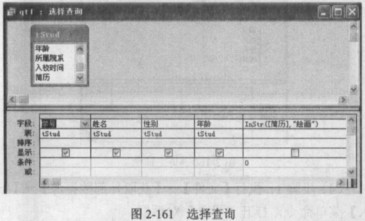 (2)【操作步骤】
步骤1:打开“samp2.mdb”数据库选择“查询”对象单击“新建”按钮在其对话框中选择“设计视图”单击“确定”按钮。
步骤2:在“显示表”对话框中添加“‘tStud”、“tCourse”和“tScore”表关闭“显示表”对话框双击“tStud”表的“姓名”字段、“tCourse”表的“课程名称”字段、“tScore”表的“成绩”字段如图2-162所示。
(2)【操作步骤】
步骤1:打开“samp2.mdb”数据库选择“查询”对象单击“新建”按钮在其对话框中选择“设计视图”单击“确定”按钮。
步骤2:在“显示表”对话框中添加“‘tStud”、“tCourse”和“tScore”表关闭“显示表”对话框双击“tStud”表的“姓名”字段、“tCourse”表的“课程名称”字段、“tScore”表的“成绩”字段如图2-162所示。
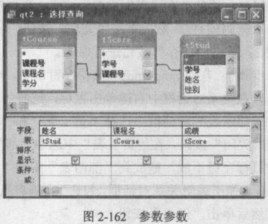 步骤3:单击“保存”按钮在“查询名称”文本框中输入“qT2”。单击“确定”按钮。
(3)【操作步骤】
步骤1:在“samp2mdb”数据库窗口中单击“查询”对象单击“新建”按钮选择“设计视图”命令单击“确定”按钮。在“显示表”对话框中添加“tStud”表关闭“显示表”对话框。
步骤2:双击“tStud”表中“学号”、“姓名”、“年龄”和“性别”4个字段然后在“年龄”、“条件”所在列的行中或在表达式生成器中编辑输入:[Forms]![fTemp]![tAge]如图2-163所示。
步骤3:单击“保存”按钮在“查询名称”文本框中输入“qT2”。单击“确定”按钮。
(3)【操作步骤】
步骤1:在“samp2mdb”数据库窗口中单击“查询”对象单击“新建”按钮选择“设计视图”命令单击“确定”按钮。在“显示表”对话框中添加“tStud”表关闭“显示表”对话框。
步骤2:双击“tStud”表中“学号”、“姓名”、“年龄”和“性别”4个字段然后在“年龄”、“条件”所在列的行中或在表达式生成器中编辑输入:[Forms]![fTemp]![tAge]如图2-163所示。
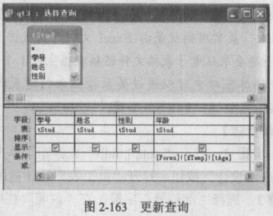 步骤3:单击“保存”按钮在“查询名称”文本框中输入“qT3”单击“确定”按钮。
(4)【操作步骤】
步骤1:在“samp2.mdb”数据库窗口中单击“查询”对象单击“新建”按钮选择“设计视图”单击“确定”按钮。在“显示表”对话框中添加“tSmd”表关闭“显示表”对话框。
步骤2:执行【查询】→【追加查询】菜单命令在“追加”对话框中选择表“tTemp”单击“确定”按钮。
步骤3:在“字段”第一列输入求“标志”的运算式:[学号]+Left([[姓名]1)在对应的“追加到”行选择“标志”在“字段”的第二列选择“姓名”对应的追加到也选择“姓名”第三列选择“性别”“追加到”也选择“姓名”“字段”的第四列选择“年龄”在对应的“追加到”也选择“年龄”。如图2-164所示。
步骤4:单击“保存”按钮在“查询名称”文本框中输入“qT4”单击“确定”按钮。
步骤3:单击“保存”按钮在“查询名称”文本框中输入“qT3”单击“确定”按钮。
(4)【操作步骤】
步骤1:在“samp2.mdb”数据库窗口中单击“查询”对象单击“新建”按钮选择“设计视图”单击“确定”按钮。在“显示表”对话框中添加“tSmd”表关闭“显示表”对话框。
步骤2:执行【查询】→【追加查询】菜单命令在“追加”对话框中选择表“tTemp”单击“确定”按钮。
步骤3:在“字段”第一列输入求“标志”的运算式:[学号]+Left([[姓名]1)在对应的“追加到”行选择“标志”在“字段”的第二列选择“姓名”对应的追加到也选择“姓名”第三列选择“性别”“追加到”也选择“姓名”“字段”的第四列选择“年龄”在对应的“追加到”也选择“年龄”。如图2-164所示。
步骤4:单击“保存”按钮在“查询名称”文本框中输入“qT4”单击“确定”按钮。
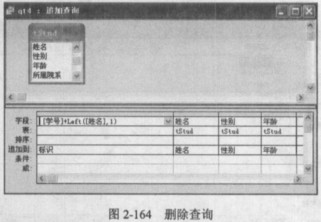
【操作步骤】 步骤1:打开“samp2.mdb”数据库,选择“查询”对象,单击“新建”按钮,在其对话框中选择“设计视图”,单击“确定”按钮。 步骤2:在“显示表”对话框中添加“tStud”为数据源,关闭“显示表”对话框。 步骤3:分别双击“tStud”中的“学号”、“姓名”、“性别”、“年龄”4个字段,在“年龄”后一列中输入:InStr([简历],〝绘画〞),在“条件”行中输入:0,如图2-161所示。 步骤4:单击“保存”按钮,在“查询名称”文本框中输入“qT1”,单击“确定”按钮。 (2)【操作步骤】
步骤1:打开“samp2.mdb”数据库,选择“查询”对象,单击“新建”按钮,在其对话框中选择“设计视图”,单击“确定”按钮。
步骤2:在“显示表”对话框中添加“‘tStud”、“tCourse”和“tScore”表,关闭“显示表”对话框,双击“tStud”表的“姓名”字段、“tCourse”表的“课程名称”字段、“tScore”表的“成绩”字段,如图2-162所示。
(2)【操作步骤】
步骤1:打开“samp2.mdb”数据库,选择“查询”对象,单击“新建”按钮,在其对话框中选择“设计视图”,单击“确定”按钮。
步骤2:在“显示表”对话框中添加“‘tStud”、“tCourse”和“tScore”表,关闭“显示表”对话框,双击“tStud”表的“姓名”字段、“tCourse”表的“课程名称”字段、“tScore”表的“成绩”字段,如图2-162所示。
 步骤3:单击“保存”按钮,在“查询名称”文本框中输入“qT2”。单击“确定”按钮。
(3)【操作步骤】
步骤1:在“samp2,mdb”数据库窗口中单击“查询”对象,单击“新建”按钮,选择“设计视图”命令,单击“确定”按钮。在“显示表”对话框中添加“tStud”表,关闭“显示表”对话框。
步骤2:双击“tStud”表中“学号”、“姓名”、“年龄”和“性别”4个字段,然后在“年龄”、“条件”所在列的行中或在表达式生成器中编辑输入:[Forms]![fTemp]![tAge],如图2-163所示。
步骤3:单击“保存”按钮,在“查询名称”文本框中输入“qT2”。单击“确定”按钮。
(3)【操作步骤】
步骤1:在“samp2,mdb”数据库窗口中单击“查询”对象,单击“新建”按钮,选择“设计视图”命令,单击“确定”按钮。在“显示表”对话框中添加“tStud”表,关闭“显示表”对话框。
步骤2:双击“tStud”表中“学号”、“姓名”、“年龄”和“性别”4个字段,然后在“年龄”、“条件”所在列的行中或在表达式生成器中编辑输入:[Forms]![fTemp]![tAge],如图2-163所示。
 步骤3:单击“保存”按钮,在“查询名称”文本框中输入“qT3”,单击“确定”按钮。
(4)【操作步骤】
步骤1:在“samp2.mdb”数据库窗口中单击“查询”对象,单击“新建”按钮,选择“设计视图”,单击“确定”按钮。在“显示表”对话框中添加“tSmd”表,关闭“显示表”对话框。
步骤2:执行【查询】→【追加查询】菜单命令,在“追加”对话框中选择表“tTemp”,单击“确定”按钮。
步骤3:在“字段”第一列输入求“标志”的运算式:[学号]+Left([[姓名],1),在对应的“追加到”行选择“标志”,在“字段”的第二列选择“姓名”,对应的追加到也选择“姓名”,第三列选择“性别”,“追加到”也选择“姓名”,“字段”的第四列选择“年龄”,在对应的“追加到”也选择“年龄”。如图2-164所示。
步骤4:单击“保存”按钮,在“查询名称”文本框中输入“qT4”,单击“确定”按钮。
步骤3:单击“保存”按钮,在“查询名称”文本框中输入“qT3”,单击“确定”按钮。
(4)【操作步骤】
步骤1:在“samp2.mdb”数据库窗口中单击“查询”对象,单击“新建”按钮,选择“设计视图”,单击“确定”按钮。在“显示表”对话框中添加“tSmd”表,关闭“显示表”对话框。
步骤2:执行【查询】→【追加查询】菜单命令,在“追加”对话框中选择表“tTemp”,单击“确定”按钮。
步骤3:在“字段”第一列输入求“标志”的运算式:[学号]+Left([[姓名],1),在对应的“追加到”行选择“标志”,在“字段”的第二列选择“姓名”,对应的追加到也选择“姓名”,第三列选择“性别”,“追加到”也选择“姓名”,“字段”的第四列选择“年龄”,在对应的“追加到”也选择“年龄”。如图2-164所示。
步骤4:单击“保存”按钮,在“查询名称”文本框中输入“qT4”,单击“确定”按钮。
 解析: (1)本题考查表选择查询,要求选择的字段是“学号”、“姓名”、“性别”、“年龄”4个字段内容,查找没有绘画的爱好的学生记录,其条件设为:InStr([简历],〝绘画〞)=0。
(2)本题考查多表查询,要求从三个表中实施查询,前提条件必须是三个表间已经建立了关系,如果没有,必须建立,然后才能建立多表查询。
(3)本题主要考查参数查询,题中对年龄字段要求实现参数查询,表达式设置为:[Forms]![fTemp]![tAge]。
(4)本题主要考查追加查询,要求将学生学号和学生的姓组合在一起,追加到目标表的“标识”字段中,所以表达式为:[学号]+Left([姓名],1)。 -
第7题:
考生文件夹下存在一个数据库文件“sampl.mdb”,里面已经设计好表对象“tStud”。请按照以下要求,完成对表的修改:
(1)设置数据表显示的字体大小为14、行高为18。
(2)设置“简历”字段的说明为“自上大学起的简历信息”。
(3)将“年龄”字段的数据类型改为“整型”字段大小的数字型。
(4)将学号为“2001 1001”学生的照片信息换成考生文件夹下的“photo.bmp”图像文件。
(5)将隐藏的“党员否”字段重新显示出来。
(6)完成上述操作后,将“备注”字段删除。
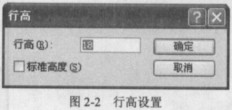
正确答案:(1)步骤l:双击打开“sampl.mdb”数据库窗口单击“表”对象双击打开“tStud”表。执行【格式】→【字体】菜单命令打开“字体”对话框。在“字号”列表中选 择“14”。 步骤2:单击“确定”按钮如图2-1所示。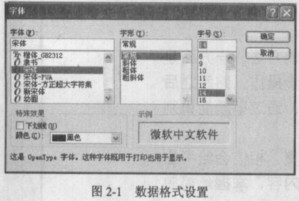 步骤3:执行【格式】→【行高】菜单命令打开“行高”对话框。在“行高”对话框中输入“18”单击“确定”按钮。如图2-2所示。关闭“tStud”表。
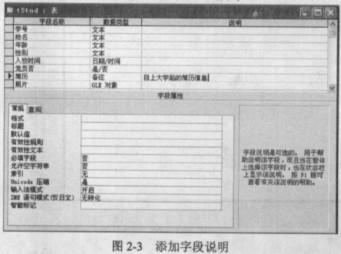
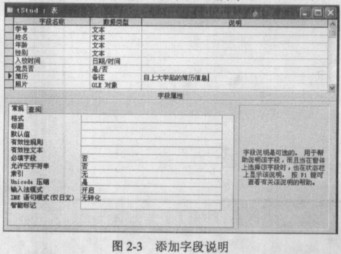
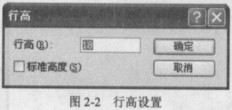 (2)步骤1:选中“tStud”表单击“设计”按钮。在“简历”字段所在行的说明部分单击鼠标定位光标后输入“自上大学起的简历信息”。如图2-3所示。
 步骤2:单击工具栏中的“保存”按钮。关闭“tStud”表的设计视图。
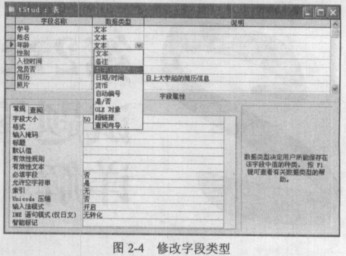
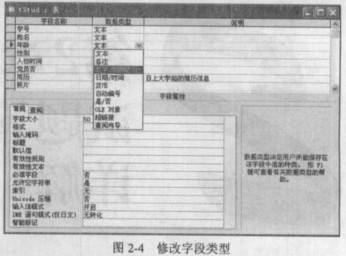
(3)步骤1:选中“tStud”表单击“设计”按钮在“tStud”表设计视图下单击“年龄”字段所在行的数据类型选中“数字”类型。如图2.4所示。
步骤2:单击工具栏中的“保存”按钮。关闭“tStud”表的设计视图。
步骤2:单击工具栏中的“保存”按钮。关闭“tStud”表的设计视图。
(3)步骤1:选中“tStud”表单击“设计”按钮在“tStud”表设计视图下单击“年龄”字段所在行的数据类型选中“数字”类型。如图2.4所示。
步骤2:单击工具栏中的“保存”按钮。关闭“tStud”表的设计视图。
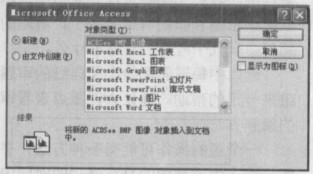
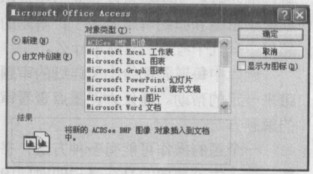
 (4)步骤1:双击打开“tStud”表选中学号为“20011001”照片信息执行【插入】→【对象】菜单命令打开对象对话框。如图2-5所示。
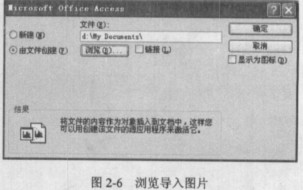
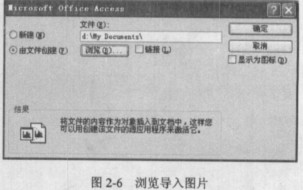
 步骤2:选择“由文件创建”选项。单击“浏览”按钮查找图片“photo.bmp”存储位置单击“确定”按钮如图2-6所示。
步骤3:单击“确定”按钮关闭“tStud”表窗口。
步骤2:选择“由文件创建”选项。单击“浏览”按钮查找图片“photo.bmp”存储位置单击“确定”按钮如图2-6所示。
步骤3:单击“确定”按钮关闭“tStud”表窗口。
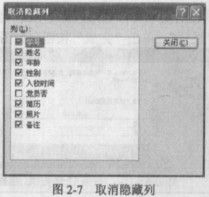
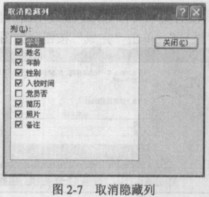
 (5)步骤1:双击打开“tStud”表执行【格式】→【取消隐藏列】菜单命令打开“取消隐藏列”对话框。如图2-7所示。
步骤2:勾选“党员否”复选框。单击“关闭”按钮关闭“tStud”表窗口。
(5)步骤1:双击打开“tStud”表执行【格式】→【取消隐藏列】菜单命令打开“取消隐藏列”对话框。如图2-7所示。
步骤2:勾选“党员否”复选框。单击“关闭”按钮关闭“tStud”表窗口。
 (6)步骤1:双击打开“tStud”表单击“备注”列(选中该列)。右键单击鼠标弹出快捷菜单单击“删除列”命令。
步骤2:在弹出的对话框中单击“是”按钮单击“保存”按钮。关闭“tStud”表窗口。
步骤3:关闭“sampl.mdb”数据库。
(6)步骤1:双击打开“tStud”表单击“备注”列(选中该列)。右键单击鼠标弹出快捷菜单单击“删除列”命令。
步骤2:在弹出的对话框中单击“是”按钮单击“保存”按钮。关闭“tStud”表窗口。
步骤3:关闭“sampl.mdb”数据库。
(1)步骤l:双击打开“sampl.mdb”数据库窗口,单击“表”对象,双击打开“tStud”表。执行【格式】→【字体】菜单命令,打开“字体”对话框。在“字号”列表中选 择“14”。 步骤2:单击“确定”按钮,如图2-1所示。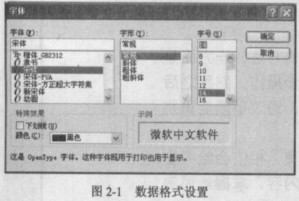 步骤3:执行【格式】→【行高】菜单命令,打开“行高”对话框。在“行高”对话框中输入“18”,单击“确定”按钮。如图2-2所示。关闭“tStud”表。
 (2)步骤1:选中“tStud”表,单击“设计”按钮。在“简历”字段所在行的说明部分单击鼠标,定位光标后输入“自上大学起的简历信息”。如图2-3所示。
 步骤2:单击工具栏中的“保存”按钮。关闭“tStud”表的设计视图。
(3)步骤1:选中“tStud”表,单击“设计”按钮,在“tStud”表设计视图下,单击“年龄”字段所在行的数据类型,选中“数字”类型。如图2.4所示。
步骤2:单击工具栏中的“保存”按钮。关闭“tStud”表的设计视图。
步骤2:单击工具栏中的“保存”按钮。关闭“tStud”表的设计视图。
(3)步骤1:选中“tStud”表,单击“设计”按钮,在“tStud”表设计视图下,单击“年龄”字段所在行的数据类型,选中“数字”类型。如图2.4所示。
步骤2:单击工具栏中的“保存”按钮。关闭“tStud”表的设计视图。
 (4)步骤1:双击打开“tStud”表,选中学号为“20011001”照片信息,执行【插入】→【对象】菜单命令,打开对象对话框。如图2-5所示。
 步骤2:选择“由文件创建”选项。单击“浏览”按钮查找图片“photo.bmp”存储位置,单击“确定”按钮,如图2-6所示。
步骤3:单击“确定”按钮,关闭“tStud”表窗口。
步骤2:选择“由文件创建”选项。单击“浏览”按钮查找图片“photo.bmp”存储位置,单击“确定”按钮,如图2-6所示。
步骤3:单击“确定”按钮,关闭“tStud”表窗口。
 (5)步骤1:双击打开“tStud”表,执行【格式】→【取消隐藏列】菜单命令,打开“取消隐藏列”对话框。如图2-7所示。
步骤2:勾选“党员否”复选框。单击“关闭”按钮,关闭“tStud”表窗口。
(5)步骤1:双击打开“tStud”表,执行【格式】→【取消隐藏列】菜单命令,打开“取消隐藏列”对话框。如图2-7所示。
步骤2:勾选“党员否”复选框。单击“关闭”按钮,关闭“tStud”表窗口。
 (6)步骤1:双击打开“tStud”表,单击“备注”列(选中该列)。右键单击鼠标弹出快捷菜单,单击“删除列”命令。
步骤2:在弹出的对话框中单击“是”按钮,单击“保存”按钮。关闭“tStud”表窗口。
步骤3:关闭“sampl.mdb”数据库。 解析:(1)主要考查美化表中字体改变、调整行高与列宽。(2)主要考查字段说明的添加,字段说明的添加主要是让阅读数据库的人读懂了解字段的含义,对数据库的运行和功能没有影响。(3)主要考查表的数据类型的修改。(4)主要考查OLE对象的图片的修改与重设。(5)考查表字段的显示与掩藏。(6)考查表字段的添加与删除的方法。
(6)步骤1:双击打开“tStud”表,单击“备注”列(选中该列)。右键单击鼠标弹出快捷菜单,单击“删除列”命令。
步骤2:在弹出的对话框中单击“是”按钮,单击“保存”按钮。关闭“tStud”表窗口。
步骤3:关闭“sampl.mdb”数据库。 解析:(1)主要考查美化表中字体改变、调整行高与列宽。(2)主要考查字段说明的添加,字段说明的添加主要是让阅读数据库的人读懂了解字段的含义,对数据库的运行和功能没有影响。(3)主要考查表的数据类型的修改。(4)主要考查OLE对象的图片的修改与重设。(5)考查表字段的显示与掩藏。(6)考查表字段的添加与删除的方法。
表的格式的美化在表视图下通过“格式”菜单实现。在表设计视图下完成对字段的修改、添加、删除等操作。 -
第8题:
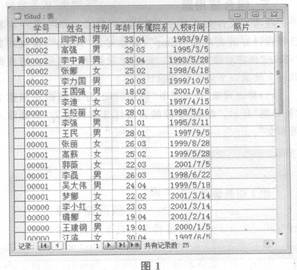
在考生文件夹下存在一个数据库“Acc1.mdb”,其中已经设计好表对象“tStud”和“tScore”、窗体对象“fTest”和宏对象“mTest”。并按照以下要求完成操作: (1)将“tStud”表中“简历”字段的显示宽度设置为“40”。 (2)分析并建立表“tStud”与表“tScore”之间的关系。 (3)将窗体“fTest”中标题为“Button1”的按钮改为“按钮”,同时将其设置为“灰色无效”状态。 (4)将学生“入校时间”字段的默认值设置为本年度的1月1日(规定:本年度年号必须用函数获取)。 (5)设置“tScore”表的“课程号”字段的输入掩码为“只能输入5位数字或字母”。 (6)将“tStud”表中的“简历”字段隐藏起来。最终效果如图1所示。
 正确答案:
正确答案:(1)在“Acc1.mdb”数据库窗口中选中“表”对象,右键单击“tStud”,选择“打开”。选中“简历”字段列,执行“格式”一“列宽”命令,在弹出对话框中输入“40”,单击“确定”按钮。单击工具栏中的“保存”按钮,关闭数据表。
(2)执行“工具”一“关系”命令,单击“关系”一“显示表”,分别添加“tStud”和“tScore”表,关闭“显示表”对话框。选中“tStud”表中的“学号”字段,拖动到“tScore”表的“学号”字段,释放鼠标,在弹出的对话框中单击“创建”按钮。单击工具栏中的“保存”按钮,关闭“关系”界面。
(3)在“Acc1.mdb”数据库窗口中选中“窗体”对象,右键单击“fTest”,选择“设计视图”。右键单击命令按钮“Button1”,选择“属性”,在“标题”行输入“按钮”。单击“数据”选项卡,在“可用”行右侧下拉列表中选中“否”,关闭属性界面。
(4)在“Acc1.mdb”数据库窗口中选中“表”对象,右键单击“tStud”,选择“设计视图”。单击“入校时间”字段行,在“默认值”行输入“DateSerial(Year(Date()),1,1)”。单击工具栏中的“保存”按钮,关闭设计视图。
(5)在“Acc1.mdb”数据库窗口中选中“表”对象,右键单击“tScore”,选择“设计视图”。单击“课程号”字段行,在“输入掩码”行输入“AAAAA”。单击工具栏中的“保存”按钮,关闭设计视图。
(6)在“Acc1.mdb”数据库窗口中选中“表”对象,右键单击“tStud”,选择“打开”。右键单击“简历”字段列,选择“简历”一“隐藏列”。单击工具栏中的“保存”按钮,关闭设计视图。 -
第9题:
考生文件夹下有一个数据库文件“samp2.accdb”,其中已经设计好表对象“tStud”、“tCourse”、“tScore”和“tTemp”。
请按以下要求完成设计。
(1)创建一个查询,当运行该查询时,应显示参数提示信息“请输入爱好”,输入爱好后,在简历字段中查找具有指定爱好的学生,显示“姓名”、“性别”、“年龄”、“课程名”和“成绩”五个字段内容,所建查询命名为“qTl”。
(2)创建一个查询,查找平均成绩低于所有学生平均成绩的学生信息,并显示“学号”、“平均成绩”和“相差分数”三列内容,其中“平均成绩”和“相差分数”两列数据由计算得到,所建查询命名为“qT2”。
(3)创建一个查询,查找“04”院系没有任何选课信息的学生,并显示其“姓名”字段的内容,所建查询命名为“qT3”。
(4)创建一个查询,将表“tStud”中组织能力强、年龄最小的3个女学生的信息追加到“tTemp”表对应的字段中,所建查询命名为“qT4”。
正确答案:
【考点分析】本题考点:创建参数查询、选择查询和追加查询等。【解题思路】第1、2、3、4小题在查询设计视图中创建不同的查询,按题目要求添加字段和条件表达式。(1)【操作步骤】步骤1:单击“创建”选项卡“查询”组中的“查询设计”按钮,在“显示表”对话框中双击表“tStud”、“tCourse”和“tScore”,单击“关闭”按钮,关闭“显示表”对话框,如图4.56所示。步骤2:用鼠标拖动“tScore”表中的“学号”字段至“ts.tud”表中的“学号”字段,建立两者的关系,用鼠标拖动“tCourse”表中“课程号”至“tScore”表中的“课程号”字段,建立两者的关系,效果如图4.57所示。步骤3:分别双击“tStud”表的“姓名”、“性别”、“年龄”和“tCourse”表的“课程名”以及“tScore”表的“成绩”字段,最后双击“tStud”表的“简历”字段,效果如图4.58所示。步骤4:在“简历”字段的“条件”行输入“Like"*"&[请输入爱好]&"*"”,单击取消其“显示”行的勾选,如图4.59所示。步骤5:按Ctrl+s组合键保存修改,另存为“qTl”。关闭设计视图。(2)【操作步骤】步骤1:单击“创建”选项卡下“查询”组中的“查询设计”按钮,在“显示表”对话框中双击表“tStud”、“tCourse”和“tScore”,关闭“显示表”对话框。步骤2:用鼠标拖动“tScore”表中的“学号”字段至“ts-tud”表中的“学号”字段,建立两者的关系,用鼠标拖动“tCourse”表中的“课程号”至“tScore”表中的“课程号”字段,建立两者的关系。步骤3:单击“设计”选项卡下“显示/隐藏”组中的“汇总”按钮,如图4.印所示。步骤4:双击“tStud”表的“学号”将其添加到“字段”行,再双击“tScore”表的“成绩”将其添加到“字段”行并在其前面加上“平均成绩:”,然后在其“总计”行下拉列表框中选择“平均值”,并在其“条件”行中输入“<(selectavg([成绩])fromtScore)”,在“成绩”字段的下一列输入“相差的分数:[平均成绩]-(selectavg(成绩)from[tScore])”,在“总计”行下拉列表框中选择“Expression”,如图4.61所示。步骤5:按Ctrl+s组合键保存修改,另存为“qT2”。关闭设计视图。(3)【操作步骤】步骤1:单击“创建”选项卡“查询”组中的“查询设计”按钮,在“显示表”对话框中双击表“tStud”,关闭“显示表”对话框。步骤2:分别双击“tStud”表的“姓名”、“所属院系”和“学号”字段,将其添加到“字段”行,如图4.62所示。步骤3:在“所属院系”字段“条件”行输入“04”,然后单击“显示”行的勾选框取消这个字段的显示。在“学号”字段“条件”行输入“NotIn(select学号from[tScore])”,然后单击“显示”行的勾选框取消这个字段的显示,如图4.63所示。步骤4:按Ctd+s组合键保存修改,另存为“qT3”。关闭设计视图。(4)【操作步骤】步骤1:单击“创建”选项卡下“查询”组中的“查询设计”按钮,在“显示表”对话框中双击表“tStud”,然后关闭“显示表”对话框。步骤2:单击“设计”选项卡下“查询类型”组中的“追加”按钮,在弹出的“追加”对话框的表名称选项中单击右侧的下三角按钮,在弹出的下拉列表框中选择表“tTemp”,如图4.64所示,最后单击“确定”按钮。步骤3:分别双击“tStud”表的“学号”、“姓名”、“年龄”、“所属院系”、“性别”和“简历”字段。步骤4:在“性别”字段的“条件”行输入“女”,在“简历”字段的“条件”行输入“Like”*组织能力强*””,在“年龄”字段的“排序”行选择“升序”,如图4.65所示,单击“设计”选项卡下“查询设置”组中的“返回”下拉列表框,输入“3”,如图4.66所示。步骤5:单击“设计”选项卡下“结果”组中的“运行”按钮,在弹出的对话框中单击“是”按钮。步骤6:按Ctrl+s组合键保存修改,另存为“qT4”。关闭设计视图。 -
第10题:
问答题请在“答题”菜单下选择相应命令,并按照题目要求完成下面的操作,具体要求如下: 在考生文件夹下,“samp1.mdb”数据库文件中已建立三个关联表对象(名为“职工表”、“物品表”和“销售业绩表”)、一个表对象(名为“tTemp”)、一个窗体对象(名为“fTest”)和一个宏对象(名为“mTest”)。 试按以下要求,完成表和窗体的各种操作: (1)重命名表对象“物品表”中“研制时间”字段为“研制日期”字段,同时将其“短日期”显示格式改为“长日期”显示。 (2)分析表对象“销售业绩表”的字段构成、判断并设置其主键。 (3)将考生文件夹下文本文件Test.txt中的数据导入追加到当前数据库的数据表tTemp中。 (4)建立表对象“职工表”、“物品表”和“销售业绩表”的表间关系,实施参照完整。 (5)在窗体fTest中,以命令按钮“bt1”为基准(这里按钮“bt1”和“bt3”尺寸相同、左边对齐),调整命令按钮“bt2”的大小与位置。要求:按钮“bt2”的大小尺寸与按钮“bt1”相同、左边界与按钮“bt1”左对齐、竖直方向位于按钮“bt1”和“bt3”的中间位置。 (6)将宏对象mTest重命名为自动运行的宏。正确答案:(1)步骤1:右键单击“物品表”,选择“设计视图”。
步骤2:将“研制时间”更改为“研制日期”,将其“格式”更改为“长日期”。
步骤3:单击“保存”按钮,关闭设计视图。
(2)步骤1:右键单击“销售业绩表”,从弹出的快捷菜单中选择“设计视图”命令。
步骤2:按住Ctrl键,选择“时间”、“编号”、“物品号”字段,右击,选择“主键”,保存并关闭设计视图。
(3)步骤1:单击“外部数据”选项卡,选择“文本文件”,打开“获取外部数据一文本文件”对话框。
步骤2:单击“浏览”按钮,找到考生文件夹下的Test.txt文件;选择“向表中追加一份记录的副本”,并选择“tTemp”表,单击“确定”,打开“导入数据表向导”对话框。
步骤3:单击“下一步”,选择“第一行包含字段名称”,点击“高级”按钮,在打开的对话框上单击“确定”,单击“下一步”,输入表名“tTemp”,再单击“完成”即可。
(4)步骤1:单击“数据库工具”选项卡,选择“关系”组中“关系”按钮,在打开的“显示表”对话框中分别双击“职工表”和“物品表”、“销售业绩表”,关闭“显示表”对话框。
步骤2:选中表“职工表”中的“编号”字段,拖动鼠标到表“销售业绩表”的“编号”字段,放开鼠标,在弹出的对话框中单击“实施参照完整性”处,然后单击“创建”按钮。
步骤3:同理拖动“销售业绩表”的“物品号”字段到“物品表”的“产品号”字段,创建“销售业绩表”与“物品表”间的关系、实施参照完整性。单击“保存”按钮,关闭“关系”界面。
(5)步骤1:要设置“bt2”与“bt1”大小一致、左对齐且位于“bt1”和“bt3”之间,需右键单击“bt2”按钮选择“属性”,分别在“左”、“上边距”、“宽度”和“高度”行输入“3.5cm”、“2cm”、“3cm”和“,1cm”,关闭属性界面。
步骤2:单击“保存”按钮。
(6)步骤1:右键单击宏“retest”,从弹出的快捷菜单中选择“重命名”命令。
步骤2:将宏名更改为“autoExec”。解析: 暂无解析 -
第11题:
问答题请在“答题”菜单下选择相应命令,并按照题目要求完成下面的操作,具体要求如下: 在考生文件夹下,“samp1.accdb”数据库文件中已建立两个表对象“员工表”和“部门表”。试按以下要求,完成表的各种操作: (1)分析两个表对象“员工表”和“部门表”的构成,判断其中的外键属性,将其字段名称作为“员工表”表属性中说明的内容进行设置。 (2)将“员工表”中有摄影爱好的员工其“备注”字段的值设为True(即复选框里打上勾)。 (3)删除聘用时间超过30年(含30年)、“职务”为“经理”的职工。 (4)将考生文件夹下文本文件Test.txt中的数据导入追加到当前数据库的“员工表”相应字段中。 (5)设置相关属性,使“员工表”中“密码”字段以密码方式输入并显示。 (6)建立“员工表”和“部门表”的表间关系,并实施参照完整性。正确答案: (1)步骤1:选择“员工表”,单击右键选择“设计视图”。
步骤2:在“设计”选项卡中单击“属性表”,在右侧出现表的属性窗口。
步骤3:在“表属性”窗口中的“常规”选项卡下的“说明”中输入“部门号”。
步骤4:单击“保存”按钮,保存“员工表”设计,关闭“员工表”设计视图。
(2)步骤1:在“表”对象中,双击打开“员工表”。
步骤2:单击“简历”字段,在“开始”选项卡上的“排序和筛选”组中单击“筛选器”,然后在弹出的列表中选择“文本筛选器”→“等于”,弹出“自定义筛选”对话框。在该对话框的文本框中填入“*摄影*”,单击“确定”按钮。
步骤3:在筛选出的记录的字段“备注”的复选框里打上勾。
步骤4:单击“保存”按钮,保存“员工表”,关闭“员工表”数据视图。
(3)步骤1:选择“创建”菜单,选择“查询设计”,在弹出的“显示表”对话框中双击“员工”表,并关闭“显示表”对话框。
步骤2:选择“设计”菜单,选择“删除”命令,分别双击“员工”表的“聘用时间”和“职务”字段。
步骤3:在“聘用时间”字段对应的条件行输入“Year(Date())-Year([聘用时间])>=30”,在“职务”字段对应的条件行输入“经理”,单击“运行”命令,并单击“是”按钮,关闭界面,不保存。
(4)步骤1:单击“外部数据”选项卡,选择“文本文件”,打开“获取外部数据-文本文件”对话框。
步骤2:单击“浏览”按钮,找到考生文件夹下的Test.txt文件;选择“向表中追加一份记录的副本”,在之后的下拉列表中选择“员工表”,单击“确定”按钮,打开“导入文本向导”对话框。
步骤3:单击“下一步”按钮,选择“第一行包含字段名称”,单击“高级”按钮,在打开的对话框中单击“确定”按钮,再单击“完成”即可。
(5)选择“员工表”,单击右键选择“设计视图”。选择字段“密码”,在输入掩码中输入“密码”,保存并关闭该表。
(6)步骤1:单击“数据库工具”选项卡,选择“关系”组中的“关系”,打开“显示表”对话框。
步骤2:双击“部门表”和“员工表”,然后关闭“显示表”对话框。
步骤3:把“部门表”中的字段“部门号”拖到“员工表”中的“部门号”的位置上,在随之弹出的对话框中选择“实施参照完整性”选择,单击“创建”按钮,保存关系。解析: 暂无解析 -
第12题:
问答题请在“答题”菜单下选择相应命令,并按照题目要求完成下面的操作,具体要求如下: 在考生文件夹下,存在一个数据库文件“samp1.accdb”,里边已建立两个表对象“tGrade”和“tStudent”;同时还存在一个Excel文件“tCourse.xls”。试按以下操作要求,完成表的编辑: (1)将Excel文件“tCourse.xls”链接到“samp1.accdb”数据库文件中,链接表名称不变,要求:数据中的第一行作为字段名。 (2)将“tGrade”表中隐藏的列显示出来。 (3)将“tStudent”表中“政治面貌”字段的默认值属性设置为“团员”,并使该字段在数据表视图中的显示标题改为“政治面目”。 (4)设置“tStudent”表的显示格式,使表背景颜色为主题颜色中的“橄榄色,强调文字颜色3,深色50%”,文字颜色为标准色中的“黄色”、字号为10号。 (5)将北京五中毕业学生的学号第3、4位改为“09”。 (6)建立“tGrade”和“tStudent”两表之间的关系。正确答案:(1)步骤1:在“外部数据”选项卡上,单击“导入并链接”组中的“Excel”。在弹出的窗El中单击“浏览”按钮,在“考生文件夹”中找到“tCourse.xls”文件。选择单选按钮“通过创建链接表来链接到数据源”,单击“确定”按钮,弹出“链接数据表向导”窗口。
步骤2:单击“下一步”按钮,选择第一行包含列标题,单击“下一步”按钮,再单击“完成”按钮。
(2)步骤1:双击表“tGrade”,在“数据表视图”中打开表。
步骤2:右键单击任意一列的字段名,选择“取消隐藏字段”。在弹出的对话框中勾选“成绩”,单击“关闭”按钮,单击“保存”按钮,关闭表。
(3)步骤1:右键单击表“tStudent”,选择“设计视图”。
步骤2:单击“政治面貌”字段,在“默认值”行输入“团员”,在“标题”行输入“政治面目”,单击“保存”按钮。
(4)步骤1:双击打开“tStudent”表。
步骤2:在“开始”菜单的“文本格式”区域单击“背景色”按钮右侧的下拉箭头,在“主题色”区域找到“橄榄色,强调文字颜色3,深色50%”对应的颜色,然后单击“字体颜色”按钮右侧的下拉箭头,选择“标准色”区域的黄色,设置字号为10,单击“保存”按钮。
(5)步骤1:选择“创建”菜单,选择“查询设计”,在弹出的“显示表”对话框中双击“tStudent”表,并关闭“显示表”对话框。
步骤2:选择“设计”菜单,执行“更新”命令,分别双击“tStudent”表的“学号”和“毕业学校”字段。步骤3:在“毕业学校”字段对应的条件行输入“北京五中”,在“学号”字段对应的“更新到”行输入“9909&Right([学号],4)”,单击“运行”命令,并单击“是”按钮。
(6)步骤1:选择“数据库工具”选项卡中的“关系”选项,分别选中表“tStudent”与“tGrad。”,关闭显示表对话框。
步骤2:将“tStudent”的“学号”拖到“tGrade”的“学号”上,放开鼠标,在弹出的对话框中单击“创建”按钮。
步骤3:单击“保存”按钮,关闭“关系”界面。解析: 暂无解析 -
第13题:
创建一个查询,要求将表对象“tStud”中总分成绩超过270分(含270分)的学生信息追加到空表“tTemp”中。其中,“tTemp”表的入学成绩为学生总分,所建查询命名为“qT4”。
正确答案:【审题分析】本题主要考查追加表查询,追加表一般情况用于数据库的复制、转移。在表中条件表达式是:数学-语文+物理 >=270。
【操作步骤】 步骤1:在“samp2.msb”窗口下,单击“查询”对象,添加“tStud” 表。关闭对话框。执行【查询】一【追加表查询】菜单命令,在追 加表对话框内输追加到表名称“tTemp”,双击“身份证号、“姓名” 字段,在“字段”所在行的第三列列出条什运算式:[数学]+[语文】+(物 理】,在其对应的“条件”行内输入:>=270,追加到所在行选择“入 学成绩”表。如图40所示。
步骤2:单击“保存”按钮,输入文件名:“qt4”。单击“确定” 按钮,关闭“qt4”查询窗口。 步骤3:关闭“samp2.mdb”数据库窗口。
-
第14题:
根据以下资料,回答下列各题。 在考生文件夹下,存在一个数据库文件“sampl.mdb”,里边已经设计好了表对象“tDoctor”、“toffice”、“tPatient”和‘tSubscribe”。试按以下操作要求,完成各种操作: 分析“tSubscribe”数据表的字成,判断并设置其主键。
正确答案:
【审题分析】(1)主要考查主键设置方法以及主键的含义,能作为主键的“字段”的字段值必须满足唯一性(2)考查掩码的设置方法,掌握在“掩码”中一些符号所代表特殊类符号。字段的大小设置,一个合理的字段大小一定能够节约数据库存储空间。(3)考查默认值的设置。查阅向导的设计方法,查阅向导不但能方便输入,而且对数据有效性控制起到促进作用。(4)考查表结构的调整:字段的删除。有效规则的设置,有效规则设置主要用来控制输入数据的有效性。(5)主要考查表的美化设置。(6)考查多表联系设置方法,考生要掌握“实施参照完整性”的含义。
【操作步骤】
步骤1:双击打开“sampI mdb”数据库,单击“表”对象。双击“tSubscdbe”表,发现只有字段“预约ID”的字段值是惟一的。所以把“预约ID”设为主键,关闭“tSubscribe”表。单击"tSubscribe,,表,单击“设计”按钮,在“tSubscribe”表设计视图右键单击“预约ID”所在行,在弹出的快捷菜单中选择“主键、命令。
步骤2:单击“保存”按钮保存表结构的修改。关闭设计视图。
-
第15题:
考生文件夹下存在一个数据库文件“samp2.mdb”,里面已经设计好“tStud”和“tScore”两个表对象。试按以下要求完成设计:
(1)创建一个查询,计算并输出学生最大年龄与最小年龄的差值,显示标题为“s data,”,所建查询命名为“qStudl”;
(2)建立“tStud”和“tSeore”两表之间的一对一关系;
(3)创建一个查询,查找并显示数学成绩不及格的学生的“姓名”、“性别”和“数学”三个字段内容,所建查询命名为“qSmd2”;
(4)创建一个查询,计算并显示“学号”和“平均成绩”两个字段内容,其中平均成绩是计算数学、计算机和英语三门课成绩的平均值,所建查询命名为“qStud3”。
注意:不允许修改表对象“tStud”和“tSeore”的结构及记录数据的值;选择查询只返回已选课的学生的相关信息。
正确答案:(1)【操作步骤】 步骤1:双击打开“samp2.mdb”数据库单击“查询”对象。双击“在设计视图中创建查询”在“显示表”对话框中添加“tStud”表关闭“显示表”对话框然后在“字 段”所的第一列输入标题:s data。在标题后输入“:”再输入运算式:max([年龄])min([年龄])。如图2-37所示。 步骤2:单击“运行”按钮。单击“保存”按钮保存输入文件名“qStud1”。单击“确定”按钮关闭“qStud1”查询窗口。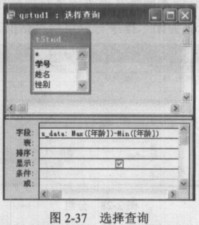 (2)【操作步骤】
步骤1:单击工具栏上的“关系”按钮在弹出的“关系”窗口中右键单击鼠标在弹出的快捷菜单中选择“显示表”命令在“显示表”对话框中添加“tScore”表和“tStud”表然后关闭“显示表”对话框。如图2-38所示。
步骤2:在关系窗口中拖动“tScore”表中的“学号”字段放到“tStud”表“学号”的字段上。如图2-39所示。
步骤3:单击“保存”按钮关闭建立关系的窗口。
(2)【操作步骤】
步骤1:单击工具栏上的“关系”按钮在弹出的“关系”窗口中右键单击鼠标在弹出的快捷菜单中选择“显示表”命令在“显示表”对话框中添加“tScore”表和“tStud”表然后关闭“显示表”对话框。如图2-38所示。
步骤2:在关系窗口中拖动“tScore”表中的“学号”字段放到“tStud”表“学号”的字段上。如图2-39所示。
步骤3:单击“保存”按钮关闭建立关系的窗口。
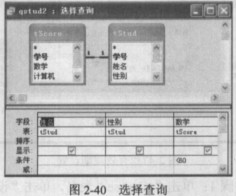 (3)【操作步骤】
步骤1:双击“在设计视图中创建查询”。在“显示表”对话框中添加“tStud”表和“tScore”表关闭“显示表”对话框。双击“tStud”表的“姓名”、“性别”字段再双击“tScore”表中的“数学”字段并在此对应的条件行内输入:60如图2-40所示。
(3)【操作步骤】
步骤1:双击“在设计视图中创建查询”。在“显示表”对话框中添加“tStud”表和“tScore”表关闭“显示表”对话框。双击“tStud”表的“姓名”、“性别”字段再双击“tScore”表中的“数学”字段并在此对应的条件行内输入:60如图2-40所示。
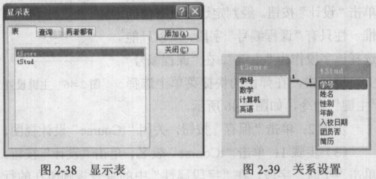 步骤2:单击“运行”按钮。单击“保存”按钮保存输入文件名“qStud2”单击“确定”按钮关闭“qStud2”查询窗口。
(4)【操作步骤】
步骤l:双击“在设计视图中创建查询”。在“显示表”对话框中添加“tSeorc”表关闭“显示表”对话框。
步骤2:双击“tScorc”表中“学号”字段。再在“字段”行第二列输入标题:平均成绩再输入“:”然后输入运算式:([数学]+[英语]+[计算机])/3如图2-4l所示。
步骤2:单击“运行”按钮。单击“保存”按钮保存输入文件名“qStud2”单击“确定”按钮关闭“qStud2”查询窗口。
(4)【操作步骤】
步骤l:双击“在设计视图中创建查询”。在“显示表”对话框中添加“tSeorc”表关闭“显示表”对话框。
步骤2:双击“tScorc”表中“学号”字段。再在“字段”行第二列输入标题:平均成绩再输入“:”然后输入运算式:([数学]+[英语]+[计算机])/3如图2-4l所示。
 步骤3:单击“运行”按钮。
步骤4:单击“保存”按钮保存输入文件名“qStud3”。单击“确定”按钮关闭“qStud3”查询窗口。
步骤5:关闭“samp2.mdb”数据库窗口。
步骤3:单击“运行”按钮。
步骤4:单击“保存”按钮保存输入文件名“qStud3”。单击“确定”按钮关闭“qStud3”查询窗口。
步骤5:关闭“samp2.mdb”数据库窗口。
(1)【操作步骤】 步骤1:双击打开“samp2.mdb”数据库,单击“查询”对象。双击“在设计视图中创建查询”,在“显示表”对话框中添加“tStud”表,关闭“显示表”对话框,然后在“字 段”所的第一列输入标题:s data。在标题后输入“:”,再输入运算式:max([年龄])min([年龄])。如图2-37所示。 步骤2:单击“运行”按钮。单击“保存”按钮,保存输入文件名“qStud1”。单击“确定”按钮,关闭“qStud1”查询窗口。 (2)【操作步骤】
步骤1:单击工具栏上的“关系”按钮,在弹出的“关系”窗口中右键单击鼠标,在弹出的快捷菜单中选择“显示表”命令,在“显示表”对话框中添加“tScore”表和“tStud”表,然后关闭“显示表”对话框。如图2-38所示。
步骤2:在关系窗口中拖动“tScore”表中的“学号”字段放到“tStud”表“学号”的字段上。如图2-39所示。
步骤3:单击“保存”按钮,关闭建立关系的窗口。
(2)【操作步骤】
步骤1:单击工具栏上的“关系”按钮,在弹出的“关系”窗口中右键单击鼠标,在弹出的快捷菜单中选择“显示表”命令,在“显示表”对话框中添加“tScore”表和“tStud”表,然后关闭“显示表”对话框。如图2-38所示。
步骤2:在关系窗口中拖动“tScore”表中的“学号”字段放到“tStud”表“学号”的字段上。如图2-39所示。
步骤3:单击“保存”按钮,关闭建立关系的窗口。
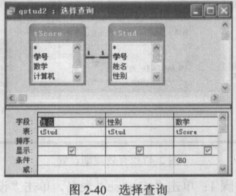 (3)【操作步骤】
步骤1:双击“在设计视图中创建查询”。在“显示表”对话框中添加“tStud”表和“tScore”表,关闭“显示表”对话框。双击“tStud”表的“姓名”、“性别”字段,再双击“tScore”表中的“数学”字段并在此对应的条件行内输入:60,如图2-40所示。
(3)【操作步骤】
步骤1:双击“在设计视图中创建查询”。在“显示表”对话框中添加“tStud”表和“tScore”表,关闭“显示表”对话框。双击“tStud”表的“姓名”、“性别”字段,再双击“tScore”表中的“数学”字段并在此对应的条件行内输入:60,如图2-40所示。
 步骤2:单击“运行”按钮。单击“保存”按钮,保存输入文件名“qStud2”,单击“确定”按钮,关闭“qStud2”查询窗口。
(4)【操作步骤】
步骤l:双击“在设计视图中创建查询”。在“显示表”对话框中添加“tSeorc”表,关闭“显示表”对话框。
步骤2:双击“tScorc”表中“学号”字段。再在“字段”行第二列输入标题:平均成绩,再输入“:”,然后输入运算式:([数学]+[英语]+[计算机])/3,如图2-4l所示。
步骤2:单击“运行”按钮。单击“保存”按钮,保存输入文件名“qStud2”,单击“确定”按钮,关闭“qStud2”查询窗口。
(4)【操作步骤】
步骤l:双击“在设计视图中创建查询”。在“显示表”对话框中添加“tSeorc”表,关闭“显示表”对话框。
步骤2:双击“tScorc”表中“学号”字段。再在“字段”行第二列输入标题:平均成绩,再输入“:”,然后输入运算式:([数学]+[英语]+[计算机])/3,如图2-4l所示。
 步骤3:单击“运行”按钮。
步骤4:单击“保存”按钮,保存输入文件名“qStud3”。单击“确定”按钮,关闭“qStud3”查询窗口。
步骤5:关闭“samp2.mdb”数据库窗口。 解析:(1)本题主要考查查询的计算,本计算要用到系统函数maxO求最大值,MinO求最小值。然后求其之差:max([年龄])-min([年龄])。
步骤3:单击“运行”按钮。
步骤4:单击“保存”按钮,保存输入文件名“qStud3”。单击“确定”按钮,关闭“qStud3”查询窗口。
步骤5:关闭“samp2.mdb”数据库窗口。 解析:(1)本题主要考查查询的计算,本计算要用到系统函数maxO求最大值,MinO求最小值。然后求其之差:max([年龄])-min([年龄])。
(2)本题考查多表联系的建立,这里要求考生了解多表建立的前提条件和建立的方法.
(3)本题考查多表查询,多表查询的方法是首先添加相关的多个表,然后添加字段和对应的查询的条件。
(4)本题考查查询的列式计算以及如何添加标题。 -
第16题:
在考生文件夹下,已有“tTest.txt”文本文件和“sampl.mdb”数据库文件,“sampl.mdb”中已建立表对象“tStud”和“tScore”。试按以下要求,完成表的各种操作:
(1)将表“tScore”的“学号”和“课程号”两个字段设置为复合主键。
(2)设置“tStud”表中的“年龄”字段的有效性文本为“年龄值应大于16”:删除“tStud”表结构中的“照片”字段。
(3)设置表“tStud”的“入校时间”字段有效性规则为只能输入1月(含)到10月(含)的日期。
(4)设置表对象“tStud”的记录行显示高度为20。
(5)完成上述操作后,建立表对象“tStud”和“tScore”的表间一对多关系,并实施参照完整。
(6)将考生文件夹下文本文件tTest.txt中的数据链接到当前数据库中。要求:数据中的第一行作为字段名,链接表对象命名为tTemp。
正确答案:【操作步骤】 (1)步骤1:打开“sampl.mdb”数据库单击“表”对象单击“tScore”单击“设计”按钮打开“tSeore”设计视图然后选择“学号”和“课程号”两个字段。 步骤2:单击常用工具栏中的“主键”按钮。 步骤3:单击“保存”按钮进行保存关闭表。 (2)步骤1:单击“tStud”单击“设计”按钮打开“tStud”设计视图。选中“年龄”字段设置“有效性文本”为:年龄值应大于16。选中“照片”字段右键单击选择“删除行”命令。 步骤2:单击“保存”按钮进行保存。 (3)步骤1:在“tStud”的设计视图中选中“入校时间”字段在“有效性规则”中输入:Month(【[入校时间】)>=1And Month([入校时间])=10。 步骤2:单击“保存”按钮进行保存。关闭表的设计视图。 (4)步骤1:双击“tStud”执行【格式】→【行高】菜单命令在“行高”文本框中输入:20。 步骤2:单击“保存”按钮关闭表。 (5)步骤1:单击“关系”按钮在关系对话框中右键单击鼠标选择“显示表”命令在“显示表”对话框中选择“tStud”和“tScore”单击“关闭”按钮。在“tStud”中选中“学号”字段按住鼠标左键不放拖放到“tScore”中的“学号”字段上将会弹出编辑关系对话框勾选“实施参照完整性”复选框然后单击“创建”按钮。 步骤2:单击“保存”按钮进行保存。 (6)步骤l:打开“sampl.mdb”数据库执行【文件】→【获取外部数据源】→【链接表】菜单命令打开链接表对话框。 步骤2:在“链接表”对话框中的文件类型下拉列表框中选择“文本文件”然后在查找范围中选择需要查找的文件“tTest.txt”单击“链接”按钮进入“链接文本向导”对话框。 步骤3:在对话框中直接单击“下一步”按钮选择“第一行包含字段名称”复选框单击“下一步”按钮在最后一个“链接文本向导”对话框中将“链接表名称”设置为“tTemp”单击“完成”按钮。
【操作步骤】 (1)步骤1:打开“sampl.mdb”数据库,单击“表”对象,单击“tScore”,单击“设计”按钮,打开“tSeore”设计视图,然后选择“学号”和“课程号”两个字段。 步骤2:单击常用工具栏中的“主键”按钮。 步骤3:单击“保存”按钮进行保存,关闭表。 (2)步骤1:单击“tStud”,单击“设计”按钮,打开“tStud”设计视图。选中“年龄”字段,设置“有效性文本”为:年龄值应大于16。选中“照片”字段,右键单击,选择“删除行”命令。 步骤2:单击“保存”按钮进行保存。 (3)步骤1:在“tStud”的设计视图中,选中“入校时间”字段,在“有效性规则”中输入:Month(【[入校时间】)>=1And Month([入校时间])=10。 步骤2:单击“保存”按钮进行保存。关闭表的设计视图。 (4)步骤1:双击“tStud”,执行【格式】→【行高】菜单命令,在“行高”文本框中输入:20。 步骤2:单击“保存”按钮,关闭表。 (5)步骤1:单击“关系”按钮,在关系对话框中,右键单击鼠标,选择“显示表”命令,在“显示表”对话框中选择“tStud”和“tScore”,单击“关闭”按钮。在“tStud”中选中“学号”字段,按住鼠标左键不放,拖放到“tScore”中的“学号”字段上,将会弹出编辑关系对话框,勾选“实施参照完整性”复选框,然后单击“创建”按钮。 步骤2:单击“保存”按钮进行保存。 (6)步骤l:打开“sampl.mdb”数据库,执行【文件】→【获取外部数据源】→【链接表】菜单命令,打开链接表对话框。 步骤2:在“链接表”对话框中的文件类型下拉列表框中选择“文本文件”,然后在查找范围中选择需要查找的文件“tTest.txt”,单击“链接”按钮,进入“链接文本向导”对话框。 步骤3:在对话框中直接单击“下一步”按钮,选择“第一行包含字段名称”复选框,单击“下一步”按钮,在最后一个“链接文本向导”对话框中将“链接表名称”设置为“tTemp”,单击“完成”按钮。 解析:本题考查表的复合主键的创建、字段属性的设置、数据表显示特性的设置、表关系的建立和数据文件的链接。
在表的设计视图中可以进行字段属性的设置以及主键的设置。此题中的(1)、(2)、(3)小题为设置字段的属性。
有效性规则能够检查错误的输入或者不符合逻辑的输入,防止非法数据输入到表中.此题中的(3)小题中,“tStud”“入校时间”字段必须为1月(含)到10月(含)的日期。
有时为了设计数据表的显示属性,可以通过【格式】→【行高】菜单来实现,如本题中的(4)小题。
在数据库窗口中可以通过关系按钮来创建表之间的关系,如(5)小题。
Access数据库中可以由其他数据文件链接数据从而生成新的数据表,最常用的就是由Excel文件导入数据。此题中的(6)小题要求从文本文件链接数据生成1个新的表。 -
第17题:
考生文件夹下存在一个数据库文件“samp2.mdb”,里面已经设计好。“tsmd”、“tCourse”和“tScore”三个关联表对象及表对象“tTemp”。试按以下要求完成设计:
(1)创建一个查询,查找并显示学生的“姓名”、“课程名”和“成绩”三个字段内容,所建查询命名为“qT1”。
(2)创建一个查询,查找并显示有摄影爱好的学生的“学号”、“姓名”、“性别”、“年龄”和“入校时间”五个字段内容,所建查询命名为“qT2”。
(3)创建一个查询,查找学生的成绩信息,并显示“学号”和“平均成绩”两列内容。其中“平均成绩”一列数据由统计计算得到,所建查询命名为“qT3”。
(4)创建一个查询,将“tStud”表中女学生的信息追加到“tTemp”表对应的字段中,所建查询命名为“qT4”。
正确答案:【操作步骤】 步骤1:双击打开“samp2.mdb”数据库。单击“查询”对象双击“在设计视图中创建”添加“tCourse”、“tScore”、“tStud”表。关闭“显示表”对话框。双击“姓名”、“课程名”、“成绩”如图2-112所示。 步骤2:单击“保存”按钮输入“qtl”单击“确定”按钮关闭设计窗口。 (2)【操作步骤】
步骤1:双击“在设计视图创建查询”添加“tstud”表。关闭“显示表”对话框。双击字段“学号”、“姓名”、“性别”、“年龄”、“入校时间”、“简历”字段在“简历”所在条件行输入:like“*摄影*”取消“显示”复选框勾选如图2-113所示。
(2)【操作步骤】
步骤1:双击“在设计视图创建查询”添加“tstud”表。关闭“显示表”对话框。双击字段“学号”、“姓名”、“性别”、“年龄”、“入校时间”、“简历”字段在“简历”所在条件行输入:like“*摄影*”取消“显示”复选框勾选如图2-113所示。
 步骤2:单击“保存”按钮输入“qT2”文件名。单击“确定”按钮关闭qT2查询窗口。
(3)【操作步骤】
步骤1:双击“在设计视图中创建查询”双击“学号”在“总计”中选择“分组”双击“成绩”。在其左侧单击鼠标定位光标。添加标题“平均成绩:”在总计中选择“平均值”。如图2-114所示。
步骤2:单击“保存”按钮输入“qT3”文件名单击“确定”按钮关闭qT3的查询窗口。
步骤2:单击“保存”按钮输入“qT2”文件名。单击“确定”按钮关闭qT2查询窗口。
(3)【操作步骤】
步骤1:双击“在设计视图中创建查询”双击“学号”在“总计”中选择“分组”双击“成绩”。在其左侧单击鼠标定位光标。添加标题“平均成绩:”在总计中选择“平均值”。如图2-114所示。
步骤2:单击“保存”按钮输入“qT3”文件名单击“确定”按钮关闭qT3的查询窗口。
 (4)【操作步骤】
步骤1:双击“在设计视图中创建查询”添加“tStud”表关闭对话框执行【查询】→【追加表查询】菜单命令在“追加”对话框中添加追加表名称“tTemp”单击“确定”按钮双击“学号”、“姓名”、“年龄”、“所属院系”、“入校时间”、“性别”字段在“性别”条件下输入:”女”。如图2-115所示。
步骤2:单击“保存”按钮输入“qT4”文件名关闭设计窗口。
步骤3:关闭“samp2.mdb”窗口。
(4)【操作步骤】
步骤1:双击“在设计视图中创建查询”添加“tStud”表关闭对话框执行【查询】→【追加表查询】菜单命令在“追加”对话框中添加追加表名称“tTemp”单击“确定”按钮双击“学号”、“姓名”、“年龄”、“所属院系”、“入校时间”、“性别”字段在“性别”条件下输入:”女”。如图2-115所示。
步骤2:单击“保存”按钮输入“qT4”文件名关闭设计窗口。
步骤3:关闭“samp2.mdb”窗口。

【操作步骤】 步骤1:双击打开“samp2.mdb”数据库。单击“查询”对象,双击“在设计视图中创建”,添加“tCourse”、“tScore”、“tStud”表。关闭“显示表”对话框。双击“姓名”、“课程名”、“成绩”,如图2-112所示。 步骤2:单击“保存”按钮,输入“qtl”,单击“确定”按钮,关闭设计窗口。 (2)【操作步骤】
步骤1:双击“在设计视图创建查询”,添加“tstud”表。关闭“显示表”对话框。双击字段“学号”、“姓名”、“性别”、“年龄”、“入校时间”、“简历”字段,在“简历”所在条件行输入:like“*摄影*”,取消“显示”复选框勾选,如图2-113所示。
(2)【操作步骤】
步骤1:双击“在设计视图创建查询”,添加“tstud”表。关闭“显示表”对话框。双击字段“学号”、“姓名”、“性别”、“年龄”、“入校时间”、“简历”字段,在“简历”所在条件行输入:like“*摄影*”,取消“显示”复选框勾选,如图2-113所示。
 步骤2:单击“保存”按钮,输入“qT2”文件名。单击“确定”按钮,关闭qT2查询窗口。
(3)【操作步骤】
步骤1:双击“在设计视图中创建查询”,双击“学号”,在“总计”中选择“分组”,双击“成绩”。在其左侧单击鼠标定位光标。添加标题“平均成绩:”,在总计中选择“平均值”。如图2-114所示。
步骤2:单击“保存”按钮,输入“qT3”文件名,单击“确定”按钮,关闭qT3的查询窗口。
步骤2:单击“保存”按钮,输入“qT2”文件名。单击“确定”按钮,关闭qT2查询窗口。
(3)【操作步骤】
步骤1:双击“在设计视图中创建查询”,双击“学号”,在“总计”中选择“分组”,双击“成绩”。在其左侧单击鼠标定位光标。添加标题“平均成绩:”,在总计中选择“平均值”。如图2-114所示。
步骤2:单击“保存”按钮,输入“qT3”文件名,单击“确定”按钮,关闭qT3的查询窗口。
 (4)【操作步骤】
步骤1:双击“在设计视图中创建查询”,添加“tStud”表,关闭对话框,执行【查询】→【追加表查询】菜单命令,在“追加”对话框中添加追加表名称“tTemp”,单击“确定”按钮,双击“学号”、“姓名”、“年龄”、“所属院系”、“入校时间”、“性别”字段,在“性别”条件下输入:”女”。如图2-115所示。
步骤2:单击“保存”按钮,输入“qT4”文件名,关闭设计窗口。
步骤3:关闭“samp2.mdb”窗口。
(4)【操作步骤】
步骤1:双击“在设计视图中创建查询”,添加“tStud”表,关闭对话框,执行【查询】→【追加表查询】菜单命令,在“追加”对话框中添加追加表名称“tTemp”,单击“确定”按钮,双击“学号”、“姓名”、“年龄”、“所属院系”、“入校时间”、“性别”字段,在“性别”条件下输入:”女”。如图2-115所示。
步骤2:单击“保存”按钮,输入“qT4”文件名,关闭设计窗口。
步骤3:关闭“samp2.mdb”窗口。
 解析:(1)本题主要考查多表查询。
(2)本题考查模糊查询,like用于模糊查询的运算符。要熟悉通配符“*”、“?”的含义。
(3)本题考查查询中的计算,利用计算方式求平均值,求每个人的平均成绩并对学号分组。
(4)本题考查数据复制和转移,即“追加表”查询。 -
第18题:
根据以下资料,回答下列各题。 在考生文件夹下,存在一个数据库文件“sampl.mdb”。在数据库文件中已经建立了一个表对象“学生基本情况”。试按以下操作要求,完成各种操作: 将“学生基本情况”表名称更改为“tStud”。
正确答案:
【审题分析】(1)主要考查表的重命名操作,比较简单,属于 Windows基本操作.
(2)考查两个知识点,其一:表的主键的设置,其二:字段标题的添加.
(3)考查字段属性中“索引”设置。希望考生能了解三种索引的含义.
(4)考查表结构的调整期中包括字段的修改与添加、数据类型的修改等.
(5)考查字段属性的“掩码”的设置方法。
(6)主要考查字段的显示与掩藏的设置的方法.
【操作步骤】
(1)步骤1:双击打开“samp1e1.mdb”数据库。单击“表”对象,选中“学生基本情况”表。
步骤2:在“学生基本情况”表上右键单击,在快捷菜单中选择“重命名”命令,就可以修改表名为“tStud”。
-
第19题:
考生文件夹下存在一个数据库文件“samp2.mdb”,里面已经设计好“tStud”、“tScore”、“tCourse”三个关联的表对象和一个空表“tTemp”,试按以下要求完成设计:
(1)创建一个查询,查找并显示年龄在18~20之间(包括18岁和20岁)的学生“姓名”、“性别”、“年龄”和“入校时间”,所建查询名为“qT1”。
(2)创建一个查询,将所有学生设置为非党员,所建查询名为“qT2”。
(3)创建一个交叉表查询,要求能够显示各门课程男女生不及格人数,结果如下图所示,所建查询名为“qT3”。
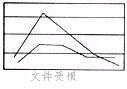
要求:直接用查询设计视图建立交叉表查询,不允许用其他查询做数据源。交叉表查询不做各行小计。
(4)创建一个查询,将有不及格成绩的学生的“姓名”、“性别”、“课程名”和“成绩”等信息追加到“tTemp”表的对应字段中,并确保“tTemp”表中男生记录在前、女生记录在后,所建查询名为“qT4”;要求创建此查询后,运行该查询,并查看运行结果。
正确答案:【操作步骤】 步骤1:打开“samp2.mdb”数据库窗口选中“查询”对象单击“新建”按钮选中“设计视图”单击“确定”按钮。在“显示表”对话框中双击表“tStud”关闭“显示表”对话框。 步骤2:分别双击“姓名”、“性别”、“年龄”、“入校日期”字段。 步骤3:在“年龄”字段的“条件”行输入:Between 18And20。如图2-228所示。 步骤4:单击工具栏中的“保存”按钮保存为“qT1”单击“确定”按钮关闭设计视图。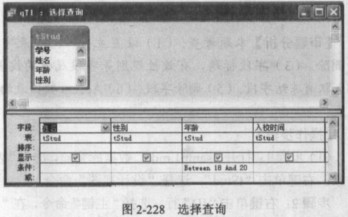 (2)【操作步骤】
步骤1:选中“查询”对象单击“新建”按钮选中“设计视图”单击“确定”按钮。在“显示表”对话框双击表“tStud”关闭“显示表”对话框。
步骤2:双击“党员否”字段。
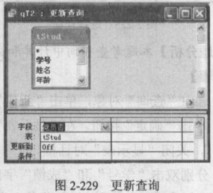
步骤3:执行【查询】→【更新查询】菜单命令在“党员否”字段“更新到”行输入:Off(或输入No、False、0)如图2-229所示。
步骤4:单击工具栏中的“运行”按钮在弹出的对话框中选择“是”按钮。
步骤5:单击工具栏中的“保存”按钮保存为“qT2”单击“确定”按钮关闭设计视图。
(2)【操作步骤】
步骤1:选中“查询”对象单击“新建”按钮选中“设计视图”单击“确定”按钮。在“显示表”对话框双击表“tStud”关闭“显示表”对话框。
步骤2:双击“党员否”字段。
步骤3:执行【查询】→【更新查询】菜单命令在“党员否”字段“更新到”行输入:Off(或输入No、False、0)如图2-229所示。
步骤4:单击工具栏中的“运行”按钮在弹出的对话框中选择“是”按钮。
步骤5:单击工具栏中的“保存”按钮保存为“qT2”单击“确定”按钮关闭设计视图。
 (3)【操作步骤】
步骤1:选中“查询”对象单击“新建”按钮选中“设计视图”单击“确定”按钮。在“显示表”对话框中双击表“tStud”、“tCourse”和“tScore”关闭“显示表”对话框。
步骤2:执行【查询】→【交叉表查询】菜单命令执行【视图】→【总计】菜单命令。
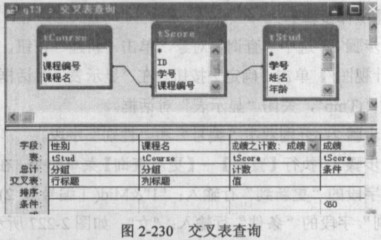
步骤3:在“字段”行的第一列输入“成绩之计数:成绩”分别双击“tStud”表“性别”、“tCourse”表“课程名”和“成绩”字段。
步骤4:在“性别”和“课程名”字段的“总计”行选择“分组”在“成绩之计数:成绩”的“总计”行选择“计数”在“成绩”字段的“总计”行选择“条件”。
步骤5:分别在“性别”、“课程名”、“成绩之计数:成绩”字段的“交叉表”行下拉列表中选中“行标题”、“列标题”和“值”。
步骤6:在“成绩”字段的“条件”行中输入:60如图2-230所示。
(3)【操作步骤】
步骤1:选中“查询”对象单击“新建”按钮选中“设计视图”单击“确定”按钮。在“显示表”对话框中双击表“tStud”、“tCourse”和“tScore”关闭“显示表”对话框。
步骤2:执行【查询】→【交叉表查询】菜单命令执行【视图】→【总计】菜单命令。
步骤3:在“字段”行的第一列输入“成绩之计数:成绩”分别双击“tStud”表“性别”、“tCourse”表“课程名”和“成绩”字段。
步骤4:在“性别”和“课程名”字段的“总计”行选择“分组”在“成绩之计数:成绩”的“总计”行选择“计数”在“成绩”字段的“总计”行选择“条件”。
步骤5:分别在“性别”、“课程名”、“成绩之计数:成绩”字段的“交叉表”行下拉列表中选中“行标题”、“列标题”和“值”。
步骤6:在“成绩”字段的“条件”行中输入:60如图2-230所示。
 步骤7:单击工具栏中的“保存”按钮保存为“qT3”单击“确定”按钮关闭设计视图。
(4)【操作步骤】
步骤1:选中“查询”对象单击“新建”按钮选中“设计视图”单击“确定”按钮。在“显示表”对话框中分别双击表“tStud”、“tCourse”和“t$core”关闭“显示表”对话框。
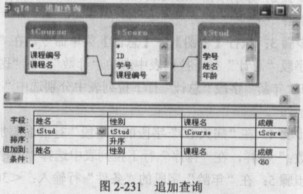
步骤2:执行【查询】→【追加查询】菜单命令在弹出的对话框中表名称下拉列表中选择“tTemp”单击“确定”按钮。
步骤3:双击“tStud”表“姓名”和“性别”字段、“tCourse”表“课程名”和“成绩”字段。
步骤4:在“性别”字段的“排序”行选择“升序”。
步骤5:在“成绩”字段的“条件”行输入:<60。
步骤6:单击工具栏中的“运行”按钮在弹出的对话框中选择“是”。如图2-231所示。
步骤7:单击工具栏中的“保存”按钮保存为“qT3”单击“确定”按钮关闭设计视图。
(4)【操作步骤】
步骤1:选中“查询”对象单击“新建”按钮选中“设计视图”单击“确定”按钮。在“显示表”对话框中分别双击表“tStud”、“tCourse”和“t$core”关闭“显示表”对话框。
步骤2:执行【查询】→【追加查询】菜单命令在弹出的对话框中表名称下拉列表中选择“tTemp”单击“确定”按钮。
步骤3:双击“tStud”表“姓名”和“性别”字段、“tCourse”表“课程名”和“成绩”字段。
步骤4:在“性别”字段的“排序”行选择“升序”。
步骤5:在“成绩”字段的“条件”行输入:<60。
步骤6:单击工具栏中的“运行”按钮在弹出的对话框中选择“是”。如图2-231所示。
 步骤7:单击工具栏中的“保存”按钮保存为“qT4”单击“确定”按钮关闭设计视图。
【操作步骤】 步骤1:打开“samp2.mdb”数据库窗口,选中“查询”对象,单击“新建”按钮,选中“设计视图”,单击“确定”按钮。在“显示表”对话框中双击表“tStud”,关闭“显示表”对话框。 步骤2:分别双击“姓名”、“性别”、“年龄”、“入校日期”字段。 步骤3:在“年龄”字段的“条件”行输入:Between 18And20。如图2-228所示。 步骤4:单击工具栏中的“保存”按钮,保存为“qT1”,单击“确定”按钮,关闭设计视图。 (2)【操作步骤】
步骤1:选中“查询”对象,单击“新建”按钮,选中“设计视图”,单击“确定”按钮。在“显示表”对话框双击表“tStud”,关闭“显示表”对话框。
步骤2:双击“党员否”字段。
步骤3:执行【查询】→【更新查询】菜单命令,在“党员否”字段“更新到”行输入:Off(或输入No、False、0),如图2-229所示。
步骤4:单击工具栏中的“运行”按钮,在弹出的对话框中选择“是”按钮。
步骤5:单击工具栏中的“保存”按钮,保存为“qT2”,单击“确定”按钮,关闭设计视图。
(2)【操作步骤】
步骤1:选中“查询”对象,单击“新建”按钮,选中“设计视图”,单击“确定”按钮。在“显示表”对话框双击表“tStud”,关闭“显示表”对话框。
步骤2:双击“党员否”字段。
步骤3:执行【查询】→【更新查询】菜单命令,在“党员否”字段“更新到”行输入:Off(或输入No、False、0),如图2-229所示。
步骤4:单击工具栏中的“运行”按钮,在弹出的对话框中选择“是”按钮。
步骤5:单击工具栏中的“保存”按钮,保存为“qT2”,单击“确定”按钮,关闭设计视图。
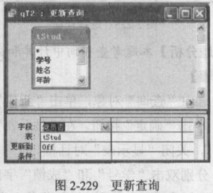 (3)【操作步骤】
步骤1:选中“查询”对象,单击“新建”按钮,选中“设计视图”,单击“确定”按钮。在“显示表”对话框中双击表“tStud”、“tCourse”和“tScore”,关闭“显示表”对话框。
步骤2:执行【查询】→【交叉表查询】菜单命令,执行【视图】→【总计】菜单命令。
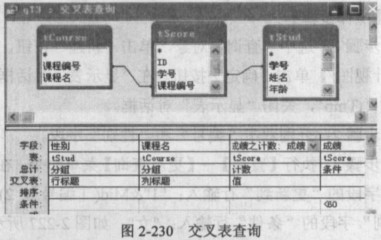
步骤3:在“字段”行的第一列输入“成绩之计数:成绩”,分别双击“tStud”表“性别”、“tCourse”表“课程名”和“成绩”字段。
步骤4:在“性别”和“课程名”字段的“总计”行选择“分组”,在“成绩之计数:成绩”的“总计”行选择“计数”,在“成绩”字段的“总计”行选择“条件”。
步骤5:分别在“性别”、“课程名”、“成绩之计数:成绩”字段的“交叉表”行下拉列表中选中“行标题”、“列标题”和“值”。
步骤6:在“成绩”字段的“条件”行中输入:60,如图2-230所示。
(3)【操作步骤】
步骤1:选中“查询”对象,单击“新建”按钮,选中“设计视图”,单击“确定”按钮。在“显示表”对话框中双击表“tStud”、“tCourse”和“tScore”,关闭“显示表”对话框。
步骤2:执行【查询】→【交叉表查询】菜单命令,执行【视图】→【总计】菜单命令。
步骤3:在“字段”行的第一列输入“成绩之计数:成绩”,分别双击“tStud”表“性别”、“tCourse”表“课程名”和“成绩”字段。
步骤4:在“性别”和“课程名”字段的“总计”行选择“分组”,在“成绩之计数:成绩”的“总计”行选择“计数”,在“成绩”字段的“总计”行选择“条件”。
步骤5:分别在“性别”、“课程名”、“成绩之计数:成绩”字段的“交叉表”行下拉列表中选中“行标题”、“列标题”和“值”。
步骤6:在“成绩”字段的“条件”行中输入:60,如图2-230所示。
 步骤7:单击工具栏中的“保存”按钮,保存为“qT3”,单击“确定”按钮,关闭设计视图。
(4)【操作步骤】
步骤1:选中“查询”对象,单击“新建”按钮,选中“设计视图”,单击“确定”按钮。在“显示表”对话框中分别双击表“tStud”、“tCourse”和“t$core”,关闭“显示表”对话框。
步骤2:执行【查询】→【追加查询】菜单命令,在弹出的对话框中表名称下拉列表中选择“tTemp”,单击“确定”按钮。
步骤3:双击“tStud”表“姓名”和“性别”字段、“tCourse”表“课程名”和“成绩”字段。
步骤4:在“性别”字段的“排序”行选择“升序”。
步骤5:在“成绩”字段的“条件”行输入:<60。
步骤6:单击工具栏中的“运行”按钮,在弹出的对话框中选择“是”。如图2-231所示。
步骤7:单击工具栏中的“保存”按钮,保存为“qT3”,单击“确定”按钮,关闭设计视图。
(4)【操作步骤】
步骤1:选中“查询”对象,单击“新建”按钮,选中“设计视图”,单击“确定”按钮。在“显示表”对话框中分别双击表“tStud”、“tCourse”和“t$core”,关闭“显示表”对话框。
步骤2:执行【查询】→【追加查询】菜单命令,在弹出的对话框中表名称下拉列表中选择“tTemp”,单击“确定”按钮。
步骤3:双击“tStud”表“姓名”和“性别”字段、“tCourse”表“课程名”和“成绩”字段。
步骤4:在“性别”字段的“排序”行选择“升序”。
步骤5:在“成绩”字段的“条件”行输入:<60。
步骤6:单击工具栏中的“运行”按钮,在弹出的对话框中选择“是”。如图2-231所示。
 步骤7:单击工具栏中的“保存”按钮,保存为“qT4”,单击“确定”按钮,关闭设计视图。 解析:(1)本题考查简单查询。
(2)本题考查更新查询的设计方法。
(3)本题考查交叉表查询的应用。
(4)本题考查多表的条件查询。 -
第20题:
考生文件夹下存在一个数据库文件“samp2.accdb”,里面已经设计好“tStud”和“tScore”两个表对象。试按以下要求完成设计。 (1)创建一个查询,计算并输出学生最大年龄与最小年龄的差值,显示标题为“s—data”,所建查询命名为“qStudl”。 (2)建立“tStud”和“tSeore”两表之间的一对一关系。 (3)创建一个查询,查找并显示数学成绩不及格的学生的“姓名”、“性别”和“数学”三个字段内容,所建查询命名为“qStud2”。 (4)创建一个查询,计算并显示“学号”和“平均成绩”两个字段内容,其中平均成绩是计算数学、计算机和英语=rl课成绩的平均值,所建查询命名为“qStud3”。 注意:不允许修改表对象“tStud”和“tScore”的结构及记录数据的值,选择查询只返回已选课的学生的相关信息。
正确答案:(1)【审题分析】本题主要考查查询的计算,本计算要用到系统函数max()求最大值、Min()求最小值,然后求其之差: Max([年龄]).Min([年龄])。 【操作步骤】 步骤1:打开“samp2.accdb”数据库,在“创建”功能区的“查询”分组中单击“查询设计”按钮,系统弹出查询设计器。 在“显示表”对话框中双击“tStud”表,将表添加到查询设计器中,关闭“显示表”对话框。然后在“字段”所的第-N输入新标题:s_data:,再输入运算式:Max([年龄])一Min([年龄]),如图10—29所示。
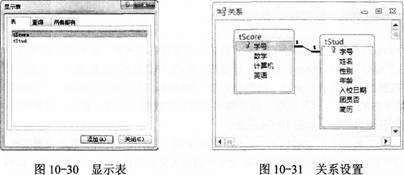
 步骤2:单击“文件”功能区的“结果”分组中的“运行”按钮,执行操作。单击快速访问工具栏中的“保存”按钮,保存查询文件名为“qStudl”。单击“确定”按钮,关闭“qStudl”查询窗口。 (2)【审题分析】本题考查多表联系的建立,这里要求考生了解多表建立的前提条件和建立的方法。 【操作步骤】 步骤1:在“数据库工具”功能区的“关系”分组中单击“关系”按钮,系统弹出“关系”窗口,在窗口内单击鼠标右键, 在弹出的快捷菜单中选择“显示表”命令。在“显示表”对话框内分别双击“tStud”和“tScore”表到关系窗口中。关闭“显示表”对话框,如图10一30所示。 步骤2:在关系窗口中拖动“tScore”表中的“学号”字段放到“tStud”表“学号”的字段上。单击“创建”按钮,如图10—31所示。 步骤3:单击快速访问工具栏中的“保存”按钮,关闭建立关系的窗口。
  (3)【审题分析】本题考查多表查询,多表查询的方法是首先添加相关的多个表,然后添加字段和对应的查询条件。 【操作步骤】 步骤l:在“创建”功能区的“查询”分组中单击“查询设计”按钮,系统弹出查询设计器。在“显示表”对话框中添加“tStud”表和“tScore”表,关闭“显示表”对话框。双击“tStud”表的“姓名”、“性别”字段,再双击“tScore”表中的“数学”字段并在此对应的条件行内输入:<60,如图10—32所示。 步骤2:单击“运行”按钮。单击快速访问工具栏中的“保存”按钮,保存输入文件名“qStud2”。单击“确定”按钮,关闭“qStud2”查询窗口。
  (4)【审题分析】本题考查查询的列式计算以及如何添加标题。 【操作步骤】 步骤l:在“创建”功能区的“查询”分组中单击“查询设计”按钮,系统弹出查询设计器。在“显示表”对话框中添加“tScore”表,关闭“显示表”对话框。 步骤2:双击“tScore”表中的“学号”字段。再在“字段”行第-N输人:平均成绩:([数学]+[英语]+[计算机])/3,如图10—33所示。 步骤3:单击“运行”按钮。 步骤4:单击陕速访问工具栏中的“保存”按钮,保存输入文件名“qStud3”。单击“确定”按钮,关闭“qStud3”查询窗l51。 步骤5:关闭“samp2.accdb”数据库窗口。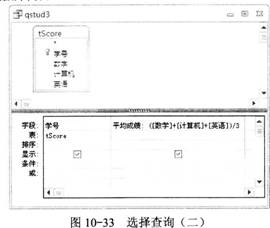
-
第21题:
问答题请在“答题”菜单下选择相应命令,并按照题目要求完成下面的操作,具体要求如下: 在考生文件夹下,存在一个数据库文件“samp1.accdb”、一个Excel文件“tScore.xls”和一个图像文件“phot.bmp”。在数据库文件中已经建立了一个表对象“tStud”。试按以下操作要求,完成各种操作: (1)设置“ID”字段为主键;并设置“ID”字段的相应属性,使该字段在数据表视图中的显示标题为“学号”; (2)将“性别”字段的默认值属性设置为“男”,设置“入校时间”字段的相关属性,使该字段的输入格式为“××××/××/××”,例如,2013/06/08; (3)设置“入校时间”字段的有效性规则和有效性文本。有效性规则为:输入的入校时间必须为9月;有效性文本内容为“输入的月份有误,请重新输入”; (4)将学号为“20041002”学生的“照片”字段值设置为考生文件夹下的“photo.brnp”图像文件(要求使用“由文件创建”方式); (5)设置“政治面目”字段的输人方式为从下拉列表中选择“团员”、“党员”和“其他”选项值; (6)将考生文件夹下的“tsco re.xls”文件导入到“sampl.accdb”数据库文件中,表名不变,主键为表中的“ID”字段。正确答案: (1)步骤1:右键单击表“tStud”选择“设计视图”。
步骤2:选中“ID”字段行,右键单击“ID”行选择“主键”。
步骤3:在“标题”行输入“学号”。单击“保存”按钮。
(2)步骤1:单击“性别”字段行任一点,在“默认值”行输入“男”。
步骤2:单击“入校时间”字段行任一点,在“输入掩码”行中输入“0000/00/00”。
单击“保存”按钮。
(3)步骤1:单击“人校时间”字段行任一点。
步骤2:在“有效性规则”和“有效性文本”行分别输入“Month([入校时间])=9”和“输入的月份有误,请重新输入”。
步骤3:单击“保存”按钮,在弹出的对话框中单击“是”按钮。
(4)步骤1:切换到数据表视图。
步骤2:右键单击学号为“20041002”的照片列,从弹出的快捷菜单中选择“插入对象”,选中“由文件创建”复选框,单击“浏览”按钮。在“考生文件夹”处找到要插入图片的位置。
步骤3:选中“photo.bmp”文件,连续两次单击“确定”按钮。单击“保存”按钮。
(5)步骤1:切换到设计视图。
步骤2:在“政治面目”字段“数据类型”的下拉列表中选中“查阅向导”,在弹出对话框中选中“自行键入所需值”复选框,单击“下一步”按钮。
步骤3:在“第1列”光标处输入“党员”、“团员”和“其他”,单击“下一步”按钮,单击“完成”按钮,保存并关闭界面。
(6)步骤1:单击“外部数据”选项卡,选择“导入并链接”组中的“Excel”,打开“获取外部数据一Excel电子表格”对话框。
步骤2:单击“浏览”按钮,找到考生文件夹下的tScore.xls文件,单击“打开”按钮;选择“将源数据导入当前数据库的新表中”,单击“确定”,打开“导入数据表向导”对话框。
步骤3:单击“下一步”,选择“第一行包含列标题”。两次单击“下一步”,选中单选按钮“我自己选择主键”,在文本框中选择表中的字段“ID”作为主键,单击“下一步”,再单击“完成”即可。解析: 暂无解析 -
第22题:
问答题请在“答题”菜单下选择相应命令,并按照题目要求完成下面的操作,具体要求如下: 考生文件夹下,“samp1.accdb”数据库文件中已建立表对象“tEmp”。试按以下操作要求,完成对表“tEmp”的编辑修改和操作: (1)将“编号”字段改名为“工号”,并设置为主键;按所属部门修改工号,修改规则为:部门“01”的“工号”首字符为“1”,部门“02”首字符为“2”,依此类推。 (2)设置“年龄”字段的有效性规则为不能是空值。 (3)设置“聘用时间”字段的默认值为系统当前年的1月1号。 (4)删除表结构中的“简历”字段;设置“聘用时间”字段的相关属性,使该字段按照“××××/××/××”格式输入,例如,2013/07/08。 (5)将考生文件夹下“samp0.accdb”数据库文件中的表对象“tTemp”导入到“samp1.accdb”数据库文件中。 (6)完成上述操作后,在“samp1.accdb”数据库文件中做一个表对象“tEmp”的备份,命名为“tEL”。正确答案: (1)步骤1:右键单击表“tEmp”,选择“设计视图”。
步骤2:将“字段名称”行的“编号”改为“工号”。
步骤3:选中“工号”字段行,右键单击“工号”行,选择“主键”。单击“保存”按钮,关闭界面。
步骤4:单击“创建”选项卡,选择“查询”组中“查询设计”,从打开的“显示表”对话框中添加表“tErnD”、关闭“显示表”对话框。
步骤5:单击“设计”选项卡,选择“更新”,并双击“工号”字段名,在“更新到”行输入“Right([所属部门],1)&Right([工号],5)”,并单击“运行”,在弹出的对话框中单击“是”按钮,关闭界面,不保存。
(2)步骤1:右键单击表“tEmp”,选择“设计视图”,单击“年龄”字段行任一点。
步骤2:在“有效性规则”中输入“is notNULL”。
步骤3:单击“保存”按钮,在弹出的对话框中单击“是”按钮。
(3)单击“聘用时间”字段行任一点,在“默认值”行输入“=DateSerial(Year(Date()),1,1)”。
(4)步骤1:选中“简历”字段行。
步骤2:右键单击“简历”,选择“删除行”,在弹出的对话框中单击“是”按钮。
步骤3:单击“聘用时间”字段任一点,单击“输入掩码”行输入“0000/00/00”。
步骤4:单击“保存”按钮。
(5)步骤1:单击“外部数据”选项卡,选择“导入并链接”组中的“Access”,打开“获取外部数据-Access数据库”对话框。
步骤2:单击“浏览”按钮,找到考生文件夹下的samp0.accdb文件;选择“将表、查询、窗体、报表、宏和模块导入当前数据库”选项,单击“确定”按钮。
步骤3:在弹出的对话框中选择“tTemp”,单击“确定”并关闭导入对话框。
(6)步骤1:右键单击“tEmp”,选择“复制”。
步骤2:右键单击“表”文件的空白处,选择“粘贴”。在表名称中输入“tEL”,单击“确定”按钮。解析: 暂无解析 -
第23题:
问答题请在“答题”菜单下选择相应命令,并按照题目要求完成下面的操作,具体要求如下: 考生文件夹下存在一个数据库文件“samp2.accdb”,里面已经设计好三个关联表对象“tStud”、“tCourse”和“tScore”。试按以下要求完成设计: (1)创建一个查询,查找并显示有摄影爱好的男女学生各自人数,字段显示标题为“性别”和“NUM”,所建查询命名为“qT1”。 注意:要求用学号字段来统计人数。 (2)创建一个查询,查找上半年入校的学生选课记录,并显示“姓名”和“课程名”两个字段内容,所建查询命名为“qT2”。 (3)创建一个查询,查找没有选修课程的相关信息,输出其“课程号”、“课程名”和“学分”三个字段内容,所建查询命名为“qT3”。 (4)创建更新查询,将表对象“tStud”中低于平均年龄(不含平均年龄)学生的“备注”字段值设置为True,所建查询命名为“qT4”。正确答案: (1)步骤1:在“创建”选项卡上,选择“查询”组中的“查询设计”选项。在“显示表”对话框中双击表“tStud”,关闭“显示表”对话框。
步骤2:分别双击“性别”、“学号”和“简历”字段。
步骤3:在“设计”选项卡上选择“汇总”。
步骤4:在“学号”字段前添加“NUM:”字样,“总计”行选择“计数”,在“简历”字段的“总计”行选择“Where”,“条件”行输入“like*摄影术*”,单击“显示”行取消该字段的显示。
步骤5:单击“保存”按钮,另存为“qT1”。关闭设计视图。
(2)步骤1:在“创建”选项卡上,单击“查询”组中的“查询设计”。在“显示表”对话框分别双击表“tStud”、“tScore”、“tCourse”,关闭“显示表”对话框。
步骤2:将“tStud”表的“学号”字段拖到“tScore”的“学号”字段,建立二者的关系。将“tCourse”表的“课程号”字段拖到“tScore”的“课程号”字段,建立二者的关系。
步骤3:分别双击“姓名”、“课程名”和“入校时间”字段将其添加到“字段”行。在“入校时间”的“条件”行输入“Month([入校时间])<=6”,并取消该字段的显示。
步骤4:单击工具栏中的“保存”按钮,另存为“qT2”。关闭设计视图。
(3)步骤1:单击“创建”选项卡,选择“查询”组中的“查询设计”选项,在“显示表”对话框中双击“tCourse”表,关闭“显示表”对话框。
步骤2:分别双击“课程号”、“课程名”、“学分”、“选修课程”字段,取消“选修课程”字段的显示,在下面的“条件”行中输入“Is Null”。
步骤3:单击“保存”按钮,另存为“qT3”。关闭设计视图。
(4)步骤1:单击“创建”选项卡,选择“查询”组中的“查询设计”选项。在“显示表”对话框中双击表“tStud”,关闭“显示表”对话框。
步骤2:在“设计”选项卡上,单击“查询类型”组中的“更新”按钮。
步骤3:分别双击“年龄”和“备注”字段。
步骤4:在“年龄”字段的“条件”行输入“<(select avg([年龄])from tStud)”。在“备注”字段“更新到”行输入“True”。
步骤5:单击“设计”选项卡中的“运行”,在弹出的对话框中单击“是”按钮。
步骤6:单击“保存”按钮,另存为“qT4”。关闭设计视图。解析: 暂无解析