
PRM模版填写()A、全部填写完按表单中的“验证”按钮,验证信息格式,需要修改的信息显示在“状态”B、按照选择的销售对象,填写表单,底色为蓝色的的为必填项C、验证通过后按表单中的“保存”按钮将模版保存为“.hex”格式D、产品编号一栏必须填写20位主机号(音箱、显示器编号为13位或15位),建议使用扫描枪E、打开模版时,选择“启用宏”
题目
PRM模版填写()
- A、全部填写完按表单中的“验证”按钮,验证信息格式,需要修改的信息显示在“状态”
- B、按照选择的销售对象,填写表单,底色为蓝色的的为必填项
- C、验证通过后按表单中的“保存”按钮将模版保存为“.hex”格式
- D、产品编号一栏必须填写20位主机号(音箱、显示器编号为13位或15位),建议使用扫描枪
- E、打开模版时,选择“启用宏”
相似考题
更多“PRM模版填写()A、全部填写完按表单中的“验证”按钮,验证信息格式,需要修改的信息显示在“状态”B、按照选择的销售对象,填写表单,底色为蓝色的的为必填项C、验证通过后按表单中的“保存”按钮将模版保存为“.hex”格式D、产品编号一栏必须填写20位主机号(音箱、显示器编号为13位或15位),建议使用扫描枪E、打开模版时,选择“启用宏””相关问题
-
第1题:
有数据库“图书借阅”,建立视图“view1”,包括“借书证号”、“借阅日期”和“书名”字段。内容是借了图书“VFP入门”的记录。建立表单“bd1",在表单上显示视图“view1”的内容。 (2)使用表单向导制作一个表单.要求选择图书借阅表中的全部字段。表单样式为“阴影式”,按钮类型为“网片按钮”,排序字段选择“借书证号”(升序),表单标题为“读者借阅信息”,最后将表单保存为“bd2”。
正确答案:
【考点指引】本大题第1小题主要考查视图的建立和表单的建立,重点是表格控件的使用,注意表格控件数据源的设置;第2小题中主要是表单向导的使用,按向导的提示逐步探作即可。
(1)【操作步骤】
①选择【文件】→【打开】命令,或直接单击工具栏上的“打开”图标,打开数据库“图书借阅.dbc”。
②选择【文件】→【新建】命令,选择“视图”,单击“新建文件”按钮打开“添加表或视图”对话框,选择“表”单选项,选择数据库“图书借阅”,将表“图书信息”和“图书借阅”分别“添加”到视图设计器中。系统会自动选择关联字段“条码号”为两个表建立内部联系,单击“确定”按钮关闭“联接条件”对话框,然后关闭“添加表或视图”对话框。
③在视图设计器中单击“字段”选项卡,将“可用字段”列表框中的“借书证号”、“借阅日期”和“书名”字段添加到右边的“选定字段”列表框中。
④在视图设计器中单击“筛选”选项卡中,在“字段名下拉列表框中选择“图书信息.书名”字段,在“条件”下拉列表框中选择“一”,在“实例”文本框中输人“”VFP入门””。
⑤在视图设计器中单击“关闭”按钮,将视图文件以“viewl”名保存在考生文件夹下。
⑥选择【文件】→【新建】命令,选择“表单”,单击“新建文件”按钮打开表单没计器,单击表单控件工具栏上的“表格”控件图标,添加一个表格控件。
⑦在表单设计器中,用鼠标右键单击表单空白处,在弹出的快捷菜单中选择“数据环境”命令,打开表单的数据环境,选择数据库“图书借阅”,选定“视图”,将视图“view1”添
加到数据环境中。
⑧选择【表单】→【执行表单】命令,系统首先要求保存该表单文件,在弹出的“另存为”对话框中输入表单文件名“bdl”,保存在考生文件夹下,然后运行表单。
(2)【操作步骤】
①选择【文件】→【新建】命令,选择“表单”,单击“向导”按钮,在弹出的“向导选取”窗口中选择“表单向导”,单击“确定”按钮。
②在“表单向导”窗口中的“数据库和表”列表框中选择“图书借阅”数据表,将“可用字段”下的全部字段添加到“选定字段”列表框中,单击“下一步”按钮。
③在“样式”列表框中选择“阴影式”,“按钮类型”选择“图片按钮”,单击“下一步”按钮。
④在“可用字段或索引标识”列表框中选择“借书证号”添加到“选定字段”列表框中,选择“升序”,单击“下一步”按钮。
⑤输人表单标题为“读者借阅信息”,单击“完成”按钮,输入表单名称“bd2”并保存退出。 -
第2题:
(1)考生文件夹下有一个名为“bd1”的表单,表单中两个命令按钮的Click事件下的语句都有错误,其中一个按钮的名称有错误。请按如下要求进行修改,并保存所做的修改。
①将按钮“察询”改为“查询”。
②单击“查询”按钮时,使用SELECT查询“职员信息”表中的所有信息。
③单击“关闭”按钮,关闭表单。
(2)在考生文件夹下有数据表“职员信息”。使用报表向导制作一个名为“rpt1”的报表。要求:选择表中的全部字段。报表样式为“随意式”;报表布局:列数“2”,字段布局“行”,方向为“横向”,排序字段为“月薪”(升序);报表标题为“职员信息浏览”。
正确答案:
【考点指引】本大题第1小题考查了表单的一些基本操作;第2小题考查的是报表向导的使用,按照向导的提示逐步操作即可。
(1)【操作步骤】
①选择【文件】→【打开】命令,在“打开”对话框中的“文件类型”下拉列表框中选择“表单”,选择“bd1.sex”,单击“确定”按钮,打开表单设计器。
②在表单设计器中,选择“察询”按钮,在按钮属性窗口中将caption属性值修改为“查询”。
③双击“查询”命令按钮,在Click事件中输入代码:SELECT*FROM职员信息。
④双击“关闭”命令按钮,在Click事件中输入代码:ThisForm.Release,用来关闭表单。
⑤关闭表单设计器并保存表单“bd1”。
(2)【操作步骤】
①选择【文件】→【新建】命令,选择“报表”,单击“向导”按钮打开“向导选取”对话框,选择“报表向导”,单击“确定”按钮进入“报表向导”对话框。
②在“报表向导”对话框中,选择“数据库和表”下的“职员信息”自由表,并把全部“可用字段”添加到“选定字段”列表框中。
③连续单击“下一步”进入“选择报表样式”的界面,在“样式”列表框中选择“随意式”。
④单击“下一步”进入“定义报表布局”,设置“列数”为“2”,在字段布局中选择“行”,在“方向”选项组中选择“横向”。
⑤单击“下一步”进入“排序记录”的设计界面,将“可用字段或索引标识”列表框中的“月薪”字段添加到右边的“选定字段”列表框中,并选择“升序”单选项。
⑥单击“下一步”,进入最后的“完成”设计界面,在“报表标题”文本框中输入“职员信息浏览”为报表添加标题,单击“完成”按钮,在系统弹出的“另存为”对话框中,将报表以“rpt1”文件名保存在考生文件夹下,退出报表设计向导。
-
第3题:
(1)根据“school”数据库中的表用SQL SELECT命令查询学生的学号、姓名、课程编号和成绩,结果按“课程编号”升序排序,“课程编号”相同时按“成绩”降序排序,并将查询结果存储到“result1”表中,将使用的SOL语句保存到“cx1.prg”中。(2)使用表单向导选择“student”表生成一个名为“bd1”的表单。要求:选择“student”表中所有字段,表单样式为“阴影式”;按钮类型为“文本按钮”;排序字段选择“学号”(升序);表单标题为“学生信息表”。
正确答案:
【考点指引】本大题第1小题考查了SQL语句SELECT的用法,注意将查询结果用INTO TABLE语句保存到表中;第2小题考查表单向导的使用,按向导提示适步操作即可。
(1)【操作步骤】
①在命令窗口中输入命令:MODICOMM cx1(回车执行),打开程序文件编辑窗口,在程序文件编辑窗口中输入以下程序代码:
SELECT student.学号,姓名,course.课程编号,成绩
INTO TABLE result1 FROM student,score,course
WHERE student.学号=score.学号AND course.课程
编号=score.课程编号ORDER BY course.课程编号,
成绩DESC
关闭程序文件编辑窗口并保存程序文件。
②在命令窗口中输入命令:DO cx1(回车执行),执行程序文件。
(2)【操作步骤】
①选择【文件】→【新建】命令,选择“表单”,单击“向导”按钮,在弹出的“向导选取”对话框中选择“表单向导”,单击“确定”按钮。
②在“表单向导”对话框中的“数据库和表”列表框中选择“student”数据表,将“可用字段”下的全部字段添加到“选定字段”列表框中,单击“下一步”按钮。
③在“样式”列表框中选择“阴影式”,“按钮类型”选择“文本按钮”,单击“下一步”按钮。
④在“可用的字段或索引标识”列表框中选择“学号”添加到“选定字段”列表框中,选择“升序”,单击“下一步”按钮。
⑤输入表单标题为“学生信息表”,单击“完成”按钮,输入表单名称“bd1”保存并退出。
-
第4题:
(1)根据考生文件夹下的表“student”和表“score”建立一个查询,该查询包含的字段有“学号”、“姓名”、“性别”、“课程编号”和“成绩”。要求按“学号”排序(升序),并将查询保存为“qryl”。(2)使用表单向导制作一个表单“bdl”,要求:选择“doctor”表中的所有字段,表单样式为“边框式”,按钮类型为“图片按钮”,排序字段选择“医生编号”(升序),表单标题为“医生信息”。
正确答案:
【考点指引】本大题第1小题考查查询的设计;第2小题主要考查表单向导的使用,注意按向导的提示迢步操作即可。
(1)【操作步骤】
①选择【文件】→【打开】命令,打开考生文件夹下的数据库“school”。
②选择【文件】→【新建】命令,选择“查询”,单击“新建文件”按钮,弹出“添加表或视图”对话框,将表“student”和“score”分别添加到查询设计器中,系统会自动根据两表的“学号”字段建立两表之间的内部联系,然后关闭“添加表或视图”对话框。
③根据题意,在查询设计器的“字段”选项卡中,将“可用字段”列表框中的字段“student.学号”、“student.姓名”、“student.性别”、“score.课程编号”和“score.成绩”添加到右边的“选定字段”列表框中。
④在“排序依据”选项卡中将“选定字段”列表框中的“student.学号”字段添加到右边的“排序条件”中,在“排序选项”中选择“升序”。
⑤关闭查询设计器并保存查询为“qry1”。
(2)【操作步骤】
①选择【文件】→【新建】命令,选择“表单”,单击“向导”按钮,在弹出的“向导选取”窗口中选择“表单向导”,单击“确定”按钮。
②在“表单向导”窗口中的“数据库和表”列表框中选择“doctor”数据表,将“可用字段”下的全部字段添加到“选定字段”列表框中,单击“下一步”按钮。
③在“样式”列表框中选择“边框式”,“按钮类型”选择“图片按钮”,单击“下一步”按钮。
④在“可用的字段或索引标识”列表框中选择“医生编号”添加到“选定字段”列表框中,选择“升序”,单击“下一步”按钮。
⑤输入表单标题为“医生信息”,单击“完成”按钮,输入表单名称“bdl”并保存退出。
-
第5题:
对考生目录下的数据库“学籍”建立文件名为myf的表单,标题为“学籍浏览”。
表单含有1个表格控件,用于显示用户查询的信息;表单上有1个按钮选项组,含有“学生信息”,“课程信息”和“选课信息”3个选项按钮。表单上有1个命令按钮,标题为“关闭”。当选择“学生”选项按钮时,在表格中显示“学生信息”表的全部字段;选择“课程”选项按钮时,表格中显示“课程信息”表的字段课程名称;选择“选课”选项按钮时,表格中显示成绩在60分以上(含60分)的“课程号”、“课程名称”和“成绩”。
单击“关闭”按钮退出表单。
正确答案:在命令窗口中输入命令:CREATE FORM myf打开表单设计器通过“表单控件”工具栏向表单添加1个表格、1个选项按钮组和1个命令按钮。 选中表单在属性面板中修改Caption的属性值为“学籍浏览”在属性面板顶端的下拉框中选择 Command1修改该命令按钮控件的Caption属性值为“关闭”在属性面板顶端的下拉框中选择(Option group1)将其ButtonCount属性值改为3右击选项按钮组选择“编辑”快捷菜单命令在此状态下(编辑状态下控件四周出现蓝色框线)分别修改三个单选项的Caption属性值为“学生”、“课程”和“选课”。 右击选项按钮组选择“编辑”快捷菜单命令在此状态下(编辑状态下控件四周出现蓝色框线)分别双击各单选按钮编写各个控件的Valid事件程序代码如下: ******单选按钮Option1(学生)的Valid事件代码****** SELECT*; FROM学生信息; INTO CURSOR temp Thisform.Grid1.RecordSourceType=1 Thisform.Grid1.RecordSource="temp" ******************************************************* ******单选按钮Option2(课程)的Valid事件代码****** SELECT课程名称; FROM课程信息; INTO CURSOR temp Thisform.Grid1.RecordSourceType=1 Thisform.Grid1.RecordSource="temp" ********************************************************* ******单选按钮option3(选课)的Valid事件代码***** SELECT课程信息.课程号课程名称成绩; FROM课程信息选课信息; WHERE课程信息.课程号=选课信息.课程号AND成绩>=60; INTO CURSOR temp Thisform.Grid1.RecordSourceType=1 Thisform.Grid1.RecordSource="temp" ******************************************************* 双击“关闭”命令按钮在其Click事件中编辑如下代码:Thisform.Release。 保存表单完成设计。运行结果如图3-43所示。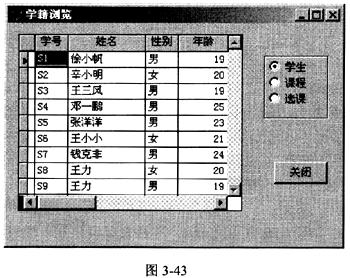
在命令窗口中输入命令:CREATE FORM. myf,打开表单设计器,通过“表单控件”工具栏向表单添加1个表格、1个选项按钮组和1个命令按钮。 选中表单,在属性面板中修改Caption的属性值为“学籍浏览”,在属性面板顶端的下拉框中选择 Command1,修改该命令按钮控件的Caption属性值为“关闭”,在属性面板顶端的下拉框中选择(Option group1),将其ButtonCount属性值改为3,右击选项按钮组,选择“编辑”快捷菜单命令,在此状态下(编辑状态下,控件四周出现蓝色框线),分别修改三个单选项的Caption属性值为“学生”、“课程”和“选课”。 右击选项按钮组,选择“编辑”快捷菜单命令,在此状态下(编辑状态下,控件四周出现蓝色框线),分别双击各单选按钮,编写各个控件的Valid事件,程序代码如下: ******单选按钮Option1(学生)的Valid事件代码****** SELECT*; FROM学生信息; INTO CURSOR temp Thisform.Grid1.RecordSourceType=1 Thisform.Grid1.RecordSource="temp" ******************************************************* ******单选按钮Option2(课程)的Valid事件代码****** SELECT课程名称; FROM课程信息; INTO CURSOR temp Thisform.Grid1.RecordSourceType=1 Thisform.Grid1.RecordSource="temp" ********************************************************* ******单选按钮option3(选课)的Valid事件代码***** SELECT课程信息.课程号,课程名称,成绩; FROM课程信息,选课信息; WHERE课程信息.课程号=选课信息.课程号AND成绩>=60; INTO CURSOR temp Thisform.Grid1.RecordSourceType=1 Thisform.Grid1.RecordSource="temp" ******************************************************* 双击“关闭”命令按钮,在其Click事件中编辑如下代码:Thisform.Release。 保存表单完成设计。运行结果如图3-43所示。 解析:本大题考查的是表单设计,在本题中需要注意的地方是选项按钮组控件中改变单选按钮的属性是ButtonCount,修改选项组中每个单选按钮的属性,可以通过属性面板中顶端的下拉框的控件名来选定,也可以右击该控件,选择“编辑”快捷菜单命令,在编辑状态下单个选定控件;程序设计中,查询语句为基本SQL查询,在显示查询结果时,首先可用一个临时表保存查询结果,然后将表格控件中来显示数据的属性值设置为该临时表,用来显示查询结果。
-
第6题:
对表单进行验证的一种方法是:在表单中加入一个提交按钮。用户点击时会自动引发表单的onsubmit事件,然后在表单的onsubmit事件处理函数中对表单内容进行验证。()此题为判断题(对,错)。
参考答案:√
-
第7题:
对考生目录下的数据库“医院”建立文件名为myf的表单。表单含有一个表格控件,用于显示用户查询的信息;表单上有一个按钮选项组,含有“药查询”,“处方查询”和“查询综合”3个选项按钮;表单上有两个命令按钮,标题分别为“浏览”和“关闭”。
当选择“药查询”选项按钮并单击“浏览”按钮时,在表格中显示“药信息”表的全部字段。
选择“处方查询”选项按钮并单击“浏览”按钮,表格中显示“处方信息”表的字段“处方号”和“药编号”。
选择“综合查询”选项按钮并单击“浏览”按钮时,表格中显示所开处方中含有“药编号”为“5”的处方号、药名及开此处方的医生姓名。
单击“关闭”按钮退出表单。
正确答案:在命令窗口中输入命令:CREATE FORM myf打开表单设计器通过“表单控件”工具栏向表单添加1个表格、1个选项按钮组和2个命令按钮。 选中表单在属性面板顶端的下拉框中选择Command1修改该命令按钮控件的Caption属性值为“浏览”以同样的方法将第二个命令按钮设置Caption属性值改为“关闭”在属性面板顶端的下拉框中选择 (Optiongroup1)将其ButtonCount属性值改为3右击选项按钮组选择“编辑”快捷菜单命令在此状态下(编辑状态下控件四周出现蓝色框线)分别修改三个单选项的Caption属性值为“药查询”、“处方查询”和“综合查询” 双击命令按钮“浏览”编写该控件的Click事件程序代码如下: ******命令按钮Command1(浏览)的Click事件代码****** DO CASE CASE Thisform.Optiongroup1.Value=1 SELECT*; FROM药信息; INTO CURSOR temp Thisform.Grid1.RecordSourceType=1 Thisform.Grid1.RecordSource="temp" CASE Thisform.optiongroup1.Value=2 SELECT处方号药编号; FROM处方信息; INTO CURSOR temp Thisform.Grid1.RecordSourceType=1 Thisform.Grid1.RecordSource="temp" CASE Thisform.optiongroup1.Value=3 SELECT处方号药名医生.姓名; FROM医生处方信息药信息; WHERE医生.职工号=处方信息.职工号; AND处方信息.药编号=药信息.药编号; AND药信息.药编号=5; INTO CURSOR temp Thisform.Grid1.RecordSourceType=1 Thisform.Grid1.RecordSource="temp" ENDCASE ********************************************************* 以同样的方法为“关闭”命令按钮编写Click事件代码:Thisform.Release。 保存表单完成设计。运行结果如图3-75所示。
在命令窗口中输入命令:CREATE FORM. myf,打开表单设计器,通过“表单控件”工具栏向表单添加1个表格、1个选项按钮组和2个命令按钮。 选中表单,在属性面板顶端的下拉框中选择Command1,修改该命令按钮控件的Caption属性值为“浏览”,以同样的方法将第二个命令按钮设置Caption属性值改为“关闭”,在属性面板顶端的下拉框中选择 (Optiongroup1),将其ButtonCount属性值改为3,右击选项按钮组,选择“编辑”快捷菜单命令,在此状态下(编辑状态下,控件四周出现蓝色框线),分别修改三个单选项的Caption属性值为“药查询”、“处方查询”和“综合查询”, 双击命令按钮“浏览”,编写该控件的Click事件,程序代码如下: ******命令按钮Command1(浏览)的Click事件代码****** DO CASE CASE Thisform.Optiongroup1.Value=1 SELECT*; FROM药信息; INTO CURSOR temp Thisform.Grid1.RecordSourceType=1 Thisform.Grid1.RecordSource="temp" CASE Thisform.optiongroup1.Value=2 SELECT处方号,药编号; FROM处方信息; INTO CURSOR temp Thisform.Grid1.RecordSourceType=1 Thisform.Grid1.RecordSource="temp" CASE Thisform.optiongroup1.Value=3 SELECT处方号,药名,医生.姓名; FROM医生,处方信息,药信息; WHERE医生.职工号=处方信息.职工号; AND处方信息.药编号=药信息.药编号; AND药信息.药编号=5; INTO CURSOR temp Thisform.Grid1.RecordSourceType=1 Thisform.Grid1.RecordSource="temp" ENDCASE ********************************************************* 以同样的方法为“关闭”命令按钮编写Click事件代码:Thisform.Release。 保存表单完成设计。运行结果如图3-75所示。 解析:本大题考查的是表单设计,在本题中需要注意的地方是选项按钮组控件中改变单选按钮的属性是ButtonCount,修改选项组中每个单选按钮的属性,可以通过属性面板中顶端的下拉框的控件名来选定,也可以右击该控件,选择“编辑”快捷菜单命令,在编辑状态下单个选定控件;程序设计中,查询语句为基本SQL查询,在程序控制上可以通过分支语句DO CASE--ENDCASE语句来进行判断选项组中选定的单选按钮,并执行相应的命令,选项组中当前选定的单选按钮,可通过:Case Thisform.Optiongroup1.Value=1,2,3……语句来判断。
-
第8题:
对考生目录下的数据库“school”建立文件名为“bd2”的表单。表单含有一个表格控件,用于显示用户查询的信息;表单上有一个按钮选项组,含有“课程信息”、“学生信息”和“成绩信息”3个选项按钮;表单上有两个命令按钮,标题为“浏览”和“关闭”。
选择“课程信息”选项按钮并单击“浏览”按钮时,在表格中显示“course”表的“课程编号”、“课程名称”字段;
选择“学生信息”选项按钮并单击“浏览”按钮时,表格中显示“student”表的“学号”、“姓名”、“性别”和“出生日期”字段;
选择“成绩信息”选项按钮并单击“浏览”按钮时,表格中显示“姓名”、“课程名称”及该生该门课的“成绩”。
单击“关闭”按钮退出表单。
正确答案:【考点指引】本大题主要考查表单的设计和使用,重点是表格控件、按缸选项组的使用,注意表格控件的数据源设置。
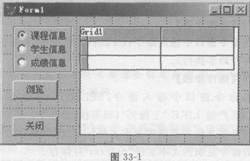
【操作步骤】
①选择【文件】→【新建】命令,选择“表单”,单击“新建文件”按钮打开表单设计器;单击表单控件工具栏上的“选项按钮组”控件图标,为表单添加一个选项按钮组0ption–Group1;单击表单控件工具栏上的“命令按钮”控件图标,为表单添加两个命令按钮Command1和Command2;单击表单控件工具栏上的“表格”控件图标,再添加一个表格控件
Grid1。
②选择选项按钮组0ptionGroup1,单击右键,在弹出的快捷菜单中选择“生成器”打开选项按钮组生成器对话框,单击“按钮”选项卡,设置按钮的数目为3个,在“标题”列下修改3个按钮的标题分别为“课程信息”、“学生信息”和“成绩信息”,单击“确定”按钮关闭命令组生成器对话框。
③分别选择两个命令按钮,在按钮属性窗口中将命令按钮Command1的Caption属性值修改为“浏览”、Command2的Caption属性值修改为“关闭”,如图33-1所示。双击“关闭”命令按钮,在Click事件中输入代码:ThisForm.Release,用来关闭表单。
④选择表格控件“Grid1”,在表格控件属性窗口中将“RecordSource”属性值修改为“〝″”,将“RecordSourceType”属性值修改为“1”。
⑤双击“浏览”命令按钮,在Click事件中输入代码:
DO CASE
CASE ThisForm.OptionGroup1.value=1
SELECT课程编号,课程名称INTO CURSOR tmp FROM course
CASE ThisForm.OptionGroup1.value=2
SELECT学号,姓名,性别,出生日期INTO CURSOR trap FROM student
CASE ThisForm.OptionGroup1.value=3
SELECT姓名,课程名称,成绩INTO CURSOR tmp FROM student,score,course WHERE student.学号=score.学号AND course.课程编号=score.课程编号
ENDCASE
ThisForm:Grid1.RecordSourceType=1
ThisForm.Grid1.RecordSource=〝tmp″
ThisForm.Grid1.Refresh
⑥选择【表单】→【执行表单】命令,系统首先要求保存该表单文件,在弹出的“另存为”对话框中输入表单文件名“bd2”,保存在考生文件夹下,然后运行表单。 -
第9题:
身份注册类单证的操作的最后一个步骤是()。
- A、按提示要求填写注册表单,即住所填写的注册名和密码,发送表单并等待答复
- B、打开目标网站会员注册窗口,阅读用户注册协议,打开用户注册表单
- C、在目标网站相应信息服务栏目中点击相应的链接,进入信息发布表单页面
- D、按提示要求填写信息发布的内容,发送表单
正确答案:A -
第10题:
在Dreamweaver中,下面关于验证表单的说法错误的是()
- A、是程序执行前在网络上的验证
- B、会大大减少因程序处理错误事件而造成的不必要的负担
- C、验证表单对话框中,在Value选中Require指定此栏不用填写
- D、以上说法都错
正确答案:D -
第11题:
多选题下列填写表单的操作,错误的描述有()A开启了“自动完成”功能后,在输入时会显示一个与当前输入匹配的文本内容下拉菜单,该文本内容Acrobat6.0中可预先自定义
B在浏览器中填写表单,可按“后退”功能清除掉已填写的表单数据
C在浏览器中填写完表单后可通过菜单“文件>导入和导出”命令将填写的数据导出成标准的表单文档
D在填写表单时,按Esc键可使当前域的修改失效,恢复到先前的状态和内容
正确答案: C,B解析: 暂无解析 -
第12题:
多选题下列关于表单域的描述,正确的有:()AAcrobat6.0中无法对文本域中有文本超出边界作出指示,超出的部份将截去不显示
B用对象选择工具选定表单域后,锚点总是第一个或最后一个表单域,不能更改
C选中多个表单域时,大小、对齐以及相关选项的改变都是相对于锚点域进行的
D要进行多份填写的表单,除了保存为多份文件外,还可利用模板的形式在同一文档中复制多份来填写
正确答案: D,B解析: 暂无解析 -
第13题:
对考生文件夹下的“student”表、“course”表和“score”表f进行如下操作:
(1)用SQL语句查询“成绩”在80分以上(包括80分)的学生姓名,并将结果按学号升序存入表文件“resuh.dbf”中,将SQL语句保存在考生文件夹下的“result.txt”文本中。
(2)使用表单向导制作一个表单。要求:选择“student”表中的全部字段,表单样式为“彩色式”,按钮类型为“文本按钮”,排序字段选择“学号”(升序),表单标题为“学生信息浏览”,最后将表单保存为“bd1”。
正确答案:
【考点指引】本大题第1小题考查了SQL多表查询,设计过程中关键要注意多个表之间进行关联的字段,注意用INTO TABLE将查询结果保存到数据表中;第2小题考查的是表单向导的使用。
(1)【操作步骤】
①在命令窗口中输入命令:
SELECT姓名INTO TABLE result FROM student,score WHERE student.学号=score.学号AND成绩>=80 ORDER BY student.学号(回车执行)
②在考生文件夹下新建文本文件“result”,将步骤①输入的命令复制到“result”中并保存。
(2)【操作步骤】
①选择【文件】→【新建】命令,选择“表单”,单击“向导”按钮,在弹出的“向导选取”窗口中选择“表单向导”,单击“确定”按钮。
②在“表单向导”窗口中的“数据库和表”列表框中选择“school”数据库和“student”数据表,将“可用字段”下的全部字段添加到“选定字段”列表框中,单击“下一步”按钮。
③在“样式”列表框中选择“彩色式”,“按钮类型”选择“文本按钮”,单击“下一步”按钮。
④在“可用的字段或索引标识”列表框中选择“学号”添加到“选定字段”列表框中,选择“升序”,单击“下一步”按钮。
⑤输入表单标题为“学生信息浏览”,单击“完成”按钮,输入表单名称“bd1”并保存退出。
-
第14题:
(1)有数据库“图书借阅”,建立视图“myview”,包括“借书证号”、“书名”和“借书日期”字段。内容是借了图书“数据库设计”的记录。建立表单“myForm”,在表单上显示视图“myview”的内容。(2)使用表单向导制作一个表单,要求选择“borrow”表中的全部字段。表单样式为“阴影式”,按钮类型为“图片按钮”,排序字段选择“姓名”(升序),表单标题为“读者信息”,最后将表单保存为“Form1”。
正确答案:
(1)【操作步骤】
①选择【文件】→【打开】命令,在“打开”的对话框中选择列表框中的“数据库”,选择“图书借阅”,单击“确定”按钮,打开数据库设计器。
②选择【文件】→【新建】命令,然后选择“视图”,单击“新建文件”,打开“添加表或视图”的对话框,选择表选项,选择“loan”和“books”表添加其中。
③在视图设计器中“字段”选项卡中,将“可用字段”按照题目要求选择到“选定字段”列表框中。
④在“筛选”选项卡中的“字段名”下选择books.书名,条件为“=”,实例中输入“数据库设计”。
⑤关闭视图设计器,将视图保存为“myview”。然后单击【文件】→【新建】命令,选择“表单”,单击“新建文件”,选择“数据环境”,添加“myview”,然后将“myview”拖入到表单中,并保存表单为“myForm”.
(2)【操作步骤】
①选择【文件】→【新建】命令,选择“表单”,单击“向导”,然后选择“borrow”表中的全部字段。
②选择“下一步”,在对话框中,选择表单样式为“阴影式”,按钮类型为“图片按钮”。
然后选择“下一步”,在对话框中,选择排序字段为“姓名”,排序方式为“升序”。
选择“下一步”,设置表单标题为“读者信息”,然后单击“完成”,保存表单为“Forml”。
-
第15题:
(1)根据考生文件夹下的表“add”和表“SC0”建立一个查询,该查询包含的字段有“姓名”、“国家”和“分数”。要求按“姓名”排序(升序),并将查询保存为“查询1”。
(2)使用表单向导制作一个表单,要求选择“员工档案”表中的所有字段。表单样式为“边框式”,按钮类型为“图片按钮”,排序字段选择“工号”(升序),表单标题为“员工档案”,最后将表保存为“myforml”。
正确答案:
(1)【操作步骤】
①选择【文件】→【新建】选择“查询”,单击右键选择“添加”,将表“add”和“sco”添加到查询设计器中。
②在“连接条件”对话框中默认两表通过“姓名”关联。
③在查询设计器中的“字段”选项卡中,将“可用字段”按题目要求添加到“选定字段”中。
④在“排序依据”选项卡中将“姓名”添加到“排序条件”并选择“升序”。
⑤完成查询设计,并保存名称为“查询”。
(2)【操作步骤】
①选择【文件】→【新建】选择表单,单击向导,选择考生目录下的“员工档案”的全部字段。
②在向导中设置其表单样式为“边框式”,单击“下一步”按钮类型为“图片按钮”,单击“下一步”在“排序”字段中选择“工号”并设置为“升序”,单击“下一步”,输入表单的标题为“员工档案”。
③表保存为“myform1”。
-
第16题:
使用表单向导制作一个表单,要求选择sc表中的全部字段。表单样式为“阴影式”,按钮类型为“图片按钮”,排序字段选择“学号”(升序),表单标题为“成绩查看”,最后将表单保存为form1。
(2)在考生文件夹的下对数据库rate中的表hl的结构做如下修改:指定“外币代码”为主索引,索引名和索引表达式均为“外币代码”。指定“外币名称”为普通索引,索引名和索引表达式均为“外币名称”。
正确答案:(1)启动Visual FoxPro在“工具”菜单选择“向导”—“表单”菜单命令出现“向导选取”对话框根据题意数据源是一个表因此选定“表单向导”单击“确定”。 步骤一:在弹出的对话框中“数据库和表”选项选择sc数据表并把全部的“可用字段”选为“选定字段”。 步骤二:表单样式选择为“阴影式”按钮类型选择“图片按钮”。 步骤三:在“排序次序”中选择“学号”并选择升序排序。 步骤四:把表单标题改为“成绩查看”可以在单击“完成”之前单击“预览”按钮来预览生成的表单最后单击“完成”按钮。 将表单以文件名为fonn1保存在考生文件夹里。表单结果如图3-110所示。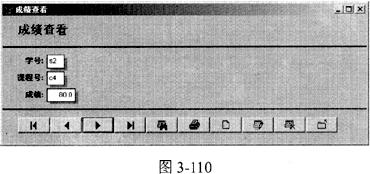 (2)从菜单栏里单击“文件”并选择“打开”或直接单击工具栏上的“打开”图标在弹出的对话框中选择要打开的数据库文件rate。
在数据库设计器中右键单击数据库表h1在弹出的快捷菜单中选择“修改”菜单命令进入h1的数据表设计器界面单击“索引”选项卡把此选项卡中的“索引名”和“索引表达式”都改为“外币代码”在“索引类型”的下拉框中选择“主索引”。继续插入一个普通索引在索引名中输入字段“外币名称”类型为普通索引表达式为“外币名称”。单击“确定”完成索引设置。
(2)从菜单栏里单击“文件”并选择“打开”或直接单击工具栏上的“打开”图标在弹出的对话框中选择要打开的数据库文件rate。
在数据库设计器中右键单击数据库表h1在弹出的快捷菜单中选择“修改”菜单命令进入h1的数据表设计器界面单击“索引”选项卡把此选项卡中的“索引名”和“索引表达式”都改为“外币代码”在“索引类型”的下拉框中选择“主索引”。继续插入一个普通索引在索引名中输入字段“外币名称”类型为普通索引表达式为“外币名称”。单击“确定”完成索引设置。
(1)启动Visual FoxPro,在“工具”菜单选择“向导”—“表单”菜单命令,出现“向导选取”对话框,根据题意数据源是一个表,因此选定“表单向导”,单击“确定”。 步骤一:在弹出的对话框中“数据库和表”选项选择sc数据表,并把全部的“可用字段”选为“选定字段”。 步骤二:表单样式选择为“阴影式”,按钮类型选择“图片按钮”。 步骤三:在“排序次序”中选择“学号”,并选择升序排序。 步骤四:把表单标题改为“成绩查看”,可以在单击“完成”之前单击“预览”按钮来预览生成的表单,最后单击“完成”按钮。 将表单以文件名为fonn1保存在考生文件夹里。表单结果如图3-110所示。
(2)从菜单栏里单击“文件”并选择“打开”,或直接单击工具栏上的“打开”图标,在弹出的对话框中选择要打开的数据库文件rate。
在数据库设计器中,右键单击数据库表h1,在弹出的快捷菜单中选择“修改”菜单命令,进入h1的数据表设计器界面,单击“索引”选项卡,把此选项卡中的“索引名”和“索引表达式”都改为“外币代码”,在“索引类型”的下拉框中,选择“主索引”。继续插入一个普通索引,在索引名中输入字段“外币名称”,类型为普通索引,表达式为“外币名称”。单击“确定”完成索引设置。 解析:本大题1小题主要是考查表单向导的使用,本题利用已经存在的表来快速生成表单,同时掌握表单的外观设置;2小题主要是考查表中各种索引的使用,需要注意的是一个表中只能有一个主索引,而普通索引、惟一索引和候选索引可以有多个。同时,在指定字段或表达式中不允许出现重复值的索引,否则Visual FoxPro将产生错误信息,一定要引起注意。
-
第17题:
在进行表单验证时,需要经常使用()方法弹出提醒信息和确认按钮。A.confirm()
B.alert()
C.prompt()
D.open()
正确答案:B
-
第18题:
对考生文件夹下的“学生”表、“课程”表和“选课”表进行如下操作:
(1)用SQL语句查询“课程成绩”在80分以上(包括80分)的学生姓名,并将结果按学号升序存入表文件cheng.dbf中,将SQL语句保存在考生文件夹下的cha.txt文本中。
(2)使用表单向导制作一个表单,要求选择“学生”表中的全部字段。表单样式为“彩色式”,按钮类型为“文本按钮”,排序字段选择“学号”(升序),表单标题为“学生浏览”,最后将表单保存为“my”。
正确答案:在命令窗口中输入命令:MODIFY FILE cha在文本编辑器窗口输入如下程序段: *******文件cha.txt中的程序段********************** SELECT DISTINCT(姓名); FROM选课学生; WHERE学生.学号=选课.学号AND成绩>=70; ORDER BY学生.学号ASC; INTO TABLE cheng *********************************************** 在命令窗口中输入命令:DO cha.txt运行程序。其查询结果如图3-51所示。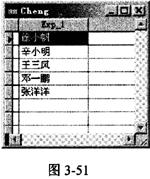 (2)启动Visual FoxPro在“工具”菜单选择“向导”—“表单”菜单命令出现“向导选取”对话框根据题意数据源是一个表因此选定“表单向导”单击“确定”。
步骤一:在弹出的对话框中“数据库和表”选项选择“学生”数据表并把全部的“可用字段”选为“选定字段”。
步骤二:表单样式选择为“彩色式”按钮类型选择“文本按钮”。
步骤三:在“排序次序”中选择“学号”并选择升序排序。
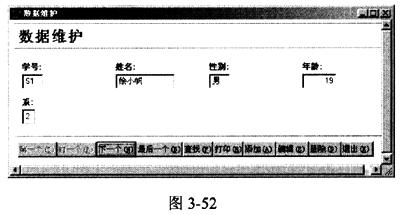
步骤四:把表单标题改为“数据维护”可以在单击“完成”之前单击“预览”按钮来预览生成的表单最后单击“完成”按钮。
将表单以文件名为my保存在考生文件夹里。表单结果如图3-52所示。
(2)启动Visual FoxPro在“工具”菜单选择“向导”—“表单”菜单命令出现“向导选取”对话框根据题意数据源是一个表因此选定“表单向导”单击“确定”。
步骤一:在弹出的对话框中“数据库和表”选项选择“学生”数据表并把全部的“可用字段”选为“选定字段”。
步骤二:表单样式选择为“彩色式”按钮类型选择“文本按钮”。
步骤三:在“排序次序”中选择“学号”并选择升序排序。
步骤四:把表单标题改为“数据维护”可以在单击“完成”之前单击“预览”按钮来预览生成的表单最后单击“完成”按钮。
将表单以文件名为my保存在考生文件夹里。表单结果如图3-52所示。
在命令窗口中输入命令:MODIFY FILE cha,在文本编辑器窗口输入如下程序段: *******文件cha.txt中的程序段********************** SELECT DISTINCT(姓名); FROM选课,学生; WHERE学生.学号=选课.学号AND成绩>=70; ORDER BY学生.学号ASC; INTO TABLE cheng *********************************************** 在命令窗口中输入命令:DO cha.txt,运行程序。其查询结果如图3-51所示。
(2)启动Visual FoxPro,在“工具”菜单选择“向导”—“表单”菜单命令,出现“向导选取”对话框,根据题意数据源是一个表,因此选定“表单向导”,单击“确定”。
步骤一:在弹出的对话框中“数据库和表”选项选择“学生”数据表,并把全部的“可用字段”选为“选定字段”。
步骤二:表单样式选择为“彩色式”,按钮类型选择“文本按钮”。
步骤三:在“排序次序”中选择“学号”,并选择升序排序。
步骤四:把表单标题改为“数据维护”,可以在单击“完成”之前单击“预览”按钮来预览生成的表单,最后单击“完成”按钮。
将表单以文件名为my保存在考生文件夹里。表单结果如图3-52所示。
解析:本大题1小题考查的是SQL联接查询,设计过程中主要注意两个表之间进行关联的字段。2小题考查的是根据表单向导生成表单内容。考生应该区别数据源为一个表或多个表时所运用的表单向导。
-
第19题:
(1)使用表单向导制作一个表单,要求选择“会员信息”表中的全部字段。表单样式为“阴影式”,按钮类型为“图片按钮”,排序字段选择“会员编号”(升序),表单标题为“会员信息表”,最后将表单保存为“bd1”。
(2)在考生文件夹下对数据表“外汇账户”的结构做如下修改:指定“会计科目”为唯一索引,索引名和索引表达式均为“会计科目”。指定“账户名称”为普通索弓l,索引名和索引表达式均为“账户名称”。
正确答案:
【考点指引】本大题第1小题考查了表单向导的使用,按向导提示逐步操作即可;第2小题考查的是数据表索引的建立,注意索引的类型。
(1)【操作步骤】
①选择【文件】→【新建】命令,选择“表单”,单击“向导”按钮,在弹出的“向导选取”窗口中选择“表单向导”,单击 “确定”按钮。
②在“表单向导”窗口中的“数据库和表”列表框中选择 “会员信息”数据表,将“可用字段”下的全部字段添加到“选定字段”列表框中,单击“下一步”按钮。
③在“样式”列表框中选择“阴影式”,“按钮类型”选择 “图片按钮”,单击“下一步”按钮。
④在“可用的字段或索引标识”列表框中选择“会员编号”添加到“选定字段”列表框中,选择“升序”,单击“下一步”按钮。
⑤输入表单标题为“会员信息表”,单击“完成”按钮,输入表单名称“bd1”并保存退出。
(2)【操作步骤】
①选择【文件】→【打开】命令,在“打开”对话框的“文件类型”下拉列表框中选择“表(*.dbf)”,选择“外汇账户.dbf”,单击“确定”按钮,打开数据表“外汇账户.dbf”,
选择【显示】→【表设计器】命令,打开表设计器修改表结构。
②在表设计器的“索引”选项g-的“索引名”中输入“会计科目”,选择索引类型为“唯一索引”,索引表达式为“会计科目”,单击下一行,在“索引名”中输入“账户名称”,选择索引类型为“普通索引”,索引表达式为“账户名称”,单击“确定”按钮关闭表设计器并保存表“外汇账户”结构。
-
第20题:
某网站更改了着陆页上的注册表单后两周,通过数据显示注册率提升明显,可能的原因是:()
- A、对注册表单设置了加粗提亮效果
- B、在注册表单上方体现了注册优惠信息
- C、增加注册表单中的必填项
- D、在注册表单中增加邮箱验证项目
正确答案:A,B -
第21题:
如果用户信息必须填写手机号,且格式必须符合手机号码格式,则注册时,手机号的验证使用()验证控件
- A、Required Field Validator
- B、Regular Expression
- C、Compare Validator
- D、Required Field Validator和Regular Expression
正确答案:D -
第22题:
在演示文稿中使用模版,选择“()”菜单中的“应用设计模版”命令。
- A、视图
- B、操作
- C、编辑
- D、格式
正确答案:D -
第23题:
单选题身份注册类单证的操作的最后一个步骤是()。A按提示要求填写注册表单,即住所填写的注册名和密码,发送表单并等待答复
B打开目标网站会员注册窗口,阅读用户注册协议,打开用户注册表单
C在目标网站相应信息服务栏目中点击相应的链接,进入信息发布表单页面
D按提示要求填写信息发布的内容,发送表单
正确答案: D解析: 暂无解析
