
将当前幻灯片中红色文本设置为“右对齐”
题目
将当前幻灯片中红色文本设置为“右对齐”
相似考题
更多“将当前幻灯片中红色文本设置为“右对齐” ”相关问题
-
第1题:
打开考生文件夹6下的演示文稿yswg.ppt,按要求完成操作并保存。
1.第1张幻灯片的副标题字体设置为:红色(注意:请用自定义标签中的红色255,绿色0,蓝色0),40磅:将第2张幻灯片版面改变为“垂直排列标题与文本”,并将这张幻灯片中的文本部分动画设置为“溶解”。
2.将第1张幻灯片的背景填充预设颜色为“漫漫黄沙”,底纹式样为“斜下”;全部幻灯片的切换效果设置为“向左下插入”。
正确答案:(1)左键双击打开考生文件夹6下的yswg.ppt选中第 1张幻灯片单击选中副标题中的文字单击常用工具栏上的
(1)左键双击打开考生文件夹6下的yswg.ppt,选中第 1张幻灯片单击选中副标题中的文字,单击常用工具栏上的
-
第2题:
打开考生文件夹下的演示文稿ysw907(如图),按下列要求完成对此文稿的修饰并保存。
(1)将第1张幻灯片的副标题设置为黑体、红色、40磅:将第2张幻灯片版面改变为“垂直排列标题与文本”,并将这张幻灯片中的文本部分动画设置为“溶解”。
(2)将第1张幻灯片的背景设置为“新闻纸”;全部幻灯片的切换效果设置为“向左下插入”。
 正确答案:打开演示文稿yswg07。 (1)本题主要考核设置文本字体、字号、颜色更换幻灯片版式设置对象动画。操作步骤如下。 ①选中第1张幻灯片的标题选择“格式”菜单中的“字体”命令打开“字体”对话框在“中文字体”下拉列表中选择“黑体”“字号”下拉列表中选择“40”“颜色”中选择红色然后单击“确定”按钮。效果如图7-23。 ②在第2张幻灯片的空白处右击选择快捷菜单中的“幻灯片版式”命令打开“幻灯片版式”对话框。在“重新应用母版样式”列表中选择“垂直排列标题与文本”单击“重新应用”按钮。参见图7-24。
 图7-23 设置文本样式 图7-24 重置幻灯片版式
③右击第2张幻灯片文本部分选择快捷菜单中的“自定义动画”命令打开“自定义动画”对话框。在“检查动画幻灯片对象”中选中“文本”“效果”选项组中的左侧下拉列表中选择“溶解”然后单击“确定”按钮。
(2)本题主要考核为幻灯片设置背景。
①右击第l张幻灯片选择快捷菜单中的“背景”命令在下拉列表中选择“填充效果”在“纹理”选项卡中选择“新闻纸”然后单击“确定”按钮返回“背景”对话框。单击“全部应用”按钮。效果如图7-25。
②选择“幻灯片放映”菜单中的“幻灯片切换”命令打开“幻灯片切换”对话框。“效果”选项组的左侧下拉列表中选择“向左下插入”单击“全部应用”按钮。
最后单击工具栏中的“保存”按钮(或按Ctrl +S键)保存修改后的演示文稿。
图7-23 设置文本样式 图7-24 重置幻灯片版式
③右击第2张幻灯片文本部分选择快捷菜单中的“自定义动画”命令打开“自定义动画”对话框。在“检查动画幻灯片对象”中选中“文本”“效果”选项组中的左侧下拉列表中选择“溶解”然后单击“确定”按钮。
(2)本题主要考核为幻灯片设置背景。
①右击第l张幻灯片选择快捷菜单中的“背景”命令在下拉列表中选择“填充效果”在“纹理”选项卡中选择“新闻纸”然后单击“确定”按钮返回“背景”对话框。单击“全部应用”按钮。效果如图7-25。
②选择“幻灯片放映”菜单中的“幻灯片切换”命令打开“幻灯片切换”对话框。“效果”选项组的左侧下拉列表中选择“向左下插入”单击“全部应用”按钮。
最后单击工具栏中的“保存”按钮(或按Ctrl +S键)保存修改后的演示文稿。
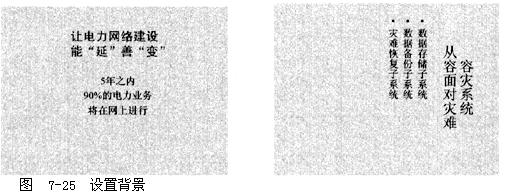
打开演示文稿yswg07。 (1)本题主要考核设置文本字体、字号、颜色,更换幻灯片版式,设置对象动画。操作步骤如下。 ①选中第1张幻灯片的标题,选择“格式”菜单中的“字体”命令,打开“字体”对话框,在“中文字体”下拉列表中选择“黑体”,“字号”下拉列表中选择“40”,“颜色”中选择红色,然后单击“确定”按钮。效果如图7-23。 ②在第2张幻灯片的空白处右击,选择快捷菜单中的“幻灯片版式”命令,打开“幻灯片版式”对话框。在“重新应用母版样式”列表中选择“垂直排列标题与文本”,单击“重新应用”按钮。参见图7-24。
图7-23 设置文本样式 图7-24 重置幻灯片版式,
③右击第2张幻灯片文本部分,选择快捷菜单中的“自定义动画”命令,打开“自定义动画”对话框。在“检查动画幻灯片对象”中选中“文本”,“效果”选项组中的左侧下拉列表中选择“溶解”,然后单击“确定”按钮。
(2)本题主要考核为幻灯片设置背景。
①右击第l张幻灯片,选择快捷菜单中的“背景”命令,在下拉列表中选择“填充效果”,在“纹理”选项卡中选择“新闻纸”,然后单击“确定”按钮,返回“背景”对话框。单击“全部应用”按钮。效果如图7-25。
②选择“幻灯片放映”菜单中的“幻灯片切换”命令,打开“幻灯片切换”对话框。“效果”选项组的左侧下拉列表中选择“向左下插入”,单击“全部应用”按钮。
最后单击工具栏中的“保存”按钮(或按Ctrl +S键),保存修改后的演示文稿。
-
第3题:
请在当前幻灯片中插入竖排文本框,并输入文字“幻灯片学习材料”,要求直接插入文本框的长度不随文字多少而变,并利用快捷菜单,设置文本框内字体为隶书、以32号加粗红色显示。
正确答案:[$]
[$] -
第4题:
打开指定文件夹下的演示文稿yswg03(如图),按下列要求完成对此文稿的修饰并保存。
(1)在幻灯片的副标题区中键入“主板部分”,字体设置为:黑体、红色(注意:请用自定义标签中的红色255、绿色0、蓝色0)。将第二张幻灯片版式改为“垂直排列标题与文本”。
(2)将第一张幻灯片的背景颜色预设填充为“雨后初晴”,纵向,第二张幻灯片中的文本部分动画设置为“右侧飞入”。
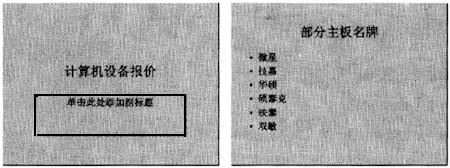 正确答案:①在考生文件夹下打开yswg03演示文稿。 ②单击第一张幻灯片的副标题输入文字“主板部分”然后选择副标题文字在“格式”工具栏的“字体”下拉框中选择“黑体”选择字体颜色为红色(注意:RGB值为红色255、绿色0、蓝色0)。 ③选择第二张幻灯片执行[格式]→[幻灯片版式]菜单命令在“幻灯片版式”对话框中选择“垂直排列标题与文本”单击“应用”按钮。 ④执行[格式]→[背景]菜单命令弹出“背景”对话框。在“背景填充”下拉框中选择“填充效果”弹出“填充效果”对话框。在“过渡”选项卡中“颜色”选择“预设”“预设颜色”选择“雨后初晴”“底纹样式”选择“纵向”单击“确定”按钮然后单击“应用”按钮。 ⑤选择第二张幻灯片中的文本框执行[幻灯片放映]→[自定义动画]菜单命令弹出“自定义动画”对话框。在“效果”选项卡中“动画和声音”选择“飞入”、“右侧”单击“确定”按钮。 ⑥设置完成后执行[文件]→[另有为]菜单命令弹出“另存为”对话框。输入保存的地址单击“保存”按钮。
①在考生文件夹下打开yswg03演示文稿。 ②单击第一张幻灯片的副标题,输入文字“主板部分”,然后选择副标题文字,在“格式”工具栏的“字体”下拉框中选择“黑体”,选择字体颜色为红色(注意:RGB值为红色255、绿色0、蓝色0)。 ③选择第二张幻灯片,执行[格式]→[幻灯片版式]菜单命令,在“幻灯片版式”对话框中选择“垂直排列标题与文本”,单击“应用”按钮。 ④执行[格式]→[背景]菜单命令,弹出“背景”对话框。在“背景填充”下拉框中选择“填充效果”,弹出“填充效果”对话框。在“过渡”选项卡中,“颜色”选择“预设”,“预设颜色”选择“雨后初晴”,“底纹样式”选择“纵向”,单击“确定”按钮,然后单击“应用”按钮。 ⑤选择第二张幻灯片中的文本框,执行[幻灯片放映]→[自定义动画]菜单命令,弹出“自定义动画”对话框。在“效果”选项卡中,“动画和声音”选择“飞入”、“右侧”,单击“确定”按钮。 ⑥设置完成后,执行,[文件]→[另有为]菜单命令,弹出“另存为”对话框。输入保存的地址,单击“保存”按钮。 -
第5题:
请在幻灯片中设置文本行距为2行。
正确答案:[$]
[$]