
请将幻灯片中自选图形圆柱形的填充效果设置为"红木",并选择底纹样式为水平。
题目
请将幻灯片中自选图形圆柱形的填充效果设置为"红木",并选择底纹样式为水平。
相似考题
参考答案和解析
[$]
更多“请将幻灯片中自选图形圆柱形的填充效果设置为"红木",并选择底纹样式为水平。 ”相关问题
-
第1题:
打开考生文件夹下的演示文稿yswg.ppt,按下列要求完成对此文稿的修饰并保存。
1.将演示文稿中第二张幻灯片移为文稿的最后一张幻灯片,将第二张幻灯片中的汽车设置动画效果都是“缓慢移入”、“从左侧”,文本部分设置为“飞入”、“底部”;动画顺序先文本后对象。
2.将全部幻灯片切换效果设置成“向右擦除”,将第一张幻灯片背景填充预设颜色为“雨后初晴”,“底纹式样”为“横向”。
正确答案:①按住左键不放单击要拖动的幻灯片在此幻灯片后出现代表此幻灯片的一条细线拖动幻灯片使代表所选定幻灯片的细线到指定的位置(第二张幻灯片之后)释放左键。选中第二张幻灯片中的汽车设置动画效果打开“动画效果”工具栏单击其中的“自定义动画”按钮或者单击“幻灯片放映”菜单中的“自定义动画”命令弹出“自定义动画”对话框。选择“效果”项设置为“缓慢移入” “从左侧底部飞入”按顺序先后插入对象。 ②在幻灯片浏览视图中将要设置切换方式的幻灯片选中。在菜单栏中的“幻灯片放映”菜单中单击“幻灯片切换”命令弹出“幻灯片切换”对话框在“效果”框中单击下拉箭头从出现的下拉列表中选择需要的切换效果“向右擦除”单击“应用”按钮。单击“填充效果”按钮在弹出的对话框中单击“颜色”中的“预设”单选按钮在预设颜色中选择“雨后初晴”在“底纹式样”中选择“横向”。
①按住左键不放,单击要拖动的幻灯片,在此幻灯片后出现代表此幻灯片的一条细线,拖动幻灯片,使代表所选定幻灯片的细线到指定的位置(第二张幻灯片之后),释放左键。选中第二张幻灯片中的汽车设置动画效果,打开“动画效果”工具栏,单击其中的“自定义动画”按钮,或者单击“幻灯片放映”菜单中的“自定义动画”命令,弹出“自定义动画”对话框。选择“效果”项,设置为“缓慢移入”, “从左侧底部飞入”,按顺序先后插入对象。 ②在幻灯片浏览视图中,将要设置切换方式的幻灯片选中。在菜单栏中的“幻灯片放映”菜单中单击“幻灯片切换”命令,弹出“幻灯片切换”对话框,在“效果”框中单击下拉箭头,从出现的下拉列表中选择需要的切换效果“向右擦除”,单击“应用”按钮。单击“填充效果”按钮,在弹出的对话框中,单击“颜色”中的“预设”单选按钮,在预设颜色中选择“雨后初晴”,在“底纹式样”中选择“横向”。 -
第2题:
打开考生文件夹下的演示文稿vswg.pot,按照下列要求完成对此文稿的修饰并保存。

(2)第2张幻灯片的背景预设颜色为:“雨后初晴”,底纹式样为“水平”;全文幻灯片切换效果设置为“从上抽出”;第1张幻灯片中的图片动画设置为“进入效果基本型飞入”、“自右侧”。
正确答案:
步骤1在“考试系统”中选择【答题→演示文稿→yswg.ppt】命令,将演示文稿“yswg.ppt”打开。在幻灯片的标题部分输入文本“2010年”。选定文本后,选择【格式→字体】命令,在弹出的“字体”对话框“中文字体”中选择“黑体”(西文字体设为“使用中文字体”),在“字形”中选择“加粗”,在“字号”中输入“54”。步骤2在“颜色”中选择“其他颜色”命令,在弹出的“颜色”对话框“自定义”的“红色”中输入“250”,在“绿色”中输入…0,在“蓝色”中输入…0’。
步骤31选择【插入→新幻灯片】命令,在弹出的“幻灯片版式”任务窗格中单击“标题和文本”。
步骤4在新建的幻灯片的标题部分输入文本“南非世界杯”,在文本内容中输入“第十九届世界杯足球赛决赛周将于2010年6月在南非的十个城市举行”。
步骤5 选择第二张幻灯片,选择【格式→背景】命令,在弹出的“背景”对话框中单击“颜色”下拉列表,在弹出的菜单中选择“填充效果”命令,在弹出的“填充效果”对话框“渐变”选项卡的“颜色”中选择“预设”,在“预设颜色”中选择“雨后初晴”,在“底纹样式”中选择“水平”。单击“确定”按钮返回前一对话框,这里注意要单击“应用”按钮(指的是只应用于当前幻灯片)。
步骤6选择【幻灯片放映→幻灯片切换】命令,在弹出的“幻灯片切换”任务窗格中单击“横向棋盘式”,并单击“应用于所有幻灯片”按钮。
步骤7使第一张幻灯片成为当前幻灯片,首先选定设置动画的图片,然后选择【幻灯片放映→自定义动画】命令,弹出“自定义动画”任务窗格,在“添加效果”中选择“进入一飞入”,在“方向”中选择“自右侧”。 -
第3题:
打开考生文件夹下的演示文稿yswg22.ppt,按下列要求完成对此文稿的修改并保存。
1.将演示文稿中第2张幻灯片移为最后一张幻灯片,并将其中的汽车图片设置动画效果为“自左侧缓慢进入”,文本部分设置为“自底部飞入”;动画顺序先文本后对象。
2.将全部幻灯片切换效果设置成“向右擦除”,将第l张幻灯片背景填充填充纹理设置为“花束”,底纹样式为“水平”。
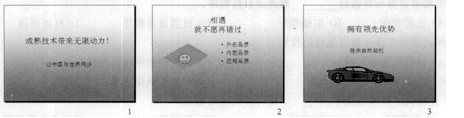 正确答案:(1)打开文稿文件切换至“幻灯片浏览视图”模式下将第2张幻灯片拖动至最后;再切换至“普通视图”模式下选中第2张幻灯片中的汽车图片右击选择“自定义动画”命令在打开的“自定义动画”窗格中单击“添加效果”按钮在下拉菜单中依次选择“进入”|“缓慢进入”然后修改进入方向为“自左侧”。同理将文本部分设置为“从底部飞入”并选择“时间”标签页将文本时间设置在图片之前。 (2) 选择“幻灯片放映”|“幻灯片切换”命令在打开的“幻灯片切换”窗格中将切换效果设置为“向右擦除”;选中第1张幻灯片选择“格式”|“背景”命令在“背景”对话框中单击向下箭头选择“填充效果”打开“填充效果”对话框切换到“纹理”选项卡选择“花束”纹理;切换到“渐变”选项卡将底纹样式设为“水平”。
(1)打开文稿文件,切换至“幻灯片浏览视图”模式下,将第2张幻灯片拖动至最后;再切换至“普通视图”模式下,选中第2张幻灯片中的汽车图片,右击,选择“自定义动画”命令,在打开的“自定义动画”窗格中,单击“添加效果”按钮,在下拉菜单中依次选择“进入”|“缓慢进入”,然后修改进入方向为“自左侧”。同理将文本部分设置为“从底部飞入”,并选择“时间”标签页,将文本时间设置在图片之前。 (2) 选择“幻灯片放映”|“幻灯片切换”命令,在打开的“幻灯片切换”窗格中将切换效果设置为“向右擦除”;选中第1张幻灯片,选择“格式”|“背景”命令,在“背景”对话框中单击向下箭头,选择“填充效果”,打开“填充效果”对话框,切换到“纹理”选项卡,选择“花束”纹理;切换到“渐变”选项卡,将底纹样式设为“水平”。 -
第4题:
打开考生文件夹下的演示文稿yswg.ppt,按下列要求完成对此文稿的修饰并保存。
1.第一张幻灯片的副标题字体设置为:红色(注意:请用自定义标签中的RGB(255,0,0)),40磅;将第二张幻灯片版面改变为“垂直排列标题与文本”,并将这张幻灯片中的文本部分动画设置为“溶解”。
2.将第一张幻灯片的背景填充预设颜色为“漫漫黄沙”,“底纹式样”为“斜下”;全部幻灯片的切换效果设置为“向左下插入”。
正确答案:1.打开幻灯片选中副标题右击鼠标在弹出的快捷菜单中选择“字体”弹出对话框设置字体颜色为“红色”、字号为40磅。打开第二张幻灯片右击快捷菜单中的“幻灯片版式”命令打开“幻灯片版式”对话框选择其中的“垂直排列标题与文本”版式单击“应用”按钮即完成操作。打开“动画效果”工具栏单击的“自定义动画”按钮或者单击“幻灯片放映”菜单中的“自定义动画”命令弹出“自定义动画”对话柜。选择“效果”项设置为“溶解”。 2.单击“填充效果”按钮在弹出的对话框中单击“颜色”中的“预设”单选框在预设颜色中选择“漫漫黄沙”“底纹式样”为“斜下”。在幻灯片或者幻灯片浏览视图中将要设置切换方式的幻灯片选中。在菜单栏中的“幻灯片放映”中单击“幻灯片切换”命令弹出“幻灯片切换”对话框在“效果”中单击三角按钮从出现的下拉列表中选择需要的切换效果“向左下插入”单击“应用”按钮.
1.打开幻灯片,选中副标题,右击鼠标,在弹出的快捷菜单中选择“字体”,弹出对话框,设置字体颜色为“红色”、字号为40磅。打开第二张幻灯片,右击快捷菜单中的“幻灯片版式”命令,打开“幻灯片版式”对话框,选择其中的“垂直排列标题与文本”版式,单击“应用”按钮即完成操作。打开“动画效果”工具栏单击的“自定义动画”按钮,或者单击“幻灯片放映”菜单中的“自定义动画”命令,弹出“自定义动画”对话柜。选择“效果”项,设置为“溶解”。 2.单击“填充效果”按钮,在弹出的对话框中,单击“颜色”中的“预设”单选框,在预设颜色中选择“漫漫黄沙”,“底纹式样”为“斜下”。在幻灯片或者幻灯片浏览视图中,将要设置切换方式的幻灯片选中。在菜单栏中的“幻灯片放映”中单击“幻灯片切换”命令,弹出“幻灯片切换”对话框,在“效果”中单击三角按钮,从出现的下拉列表中选择需要的切换效果“向左下插入”,单击“应用”按钮. -
第5题:
打开考生文件夹下的演示文稿yswg35,按下列要求完成对此文稿的修饰并保存。
1.将第二张幻灯片版面改变为“文本与对象”,文本部分的动画效果设置为“溶解”;在演示文稿的开始处插入一张“只有标题”幻灯片,作为文稿的第一张幻灯片,标题键入“家电价格还会降吗?”,设置为加粗、66磅。
2.将第一张幻灯片背景填充预设颜色为“麦浪滚滚”,底纹样式为“横向”。在第二张幻灯片中插入自动更新的日期和时间。
正确答案:操作步骤参考本章例5。注意:在插入新幻灯片时请先确定插入的位置。
操作步骤参考本章例5。注意:在插入新幻灯片时,请先确定插入的位置。 -
第6题:
PowerPoint中,若希望将D:\picture.jpg图片文件作为幻灯片的背景,在____ 进行操作。
A:直接插入图画文件作为背景
B:设置背景→填充效果→图片中选择
C:设置背景→填充效果→图案中选择
D:设置背景→渐变效果→纹理中选择
答案:B -
第7题:
为自选图形添加三维效果,要求选择第一行第二种三维样式。
正确答案:[$]
[$] -
第8题:
PowerPoint中用自选图形在幻灯片中添加文本时,当选定一个自选图形时,怎样使它贴到幻灯片中()。
A、用鼠标右键双击选中的图形;
B、选择所需的自选图形,在幻灯片上拖拉一个方框就行了;
C、选中图形按复制,再按粘贴;
D、选择图片旁下拉菜单中的剪贴画。
答案:A
-
第9题:
请将“幻灯片学习”以艺术字的形式插入到幻灯片中,样式自选。
正确答案:[$]
[$] -
第10题:
以表格美化简报幻灯片封面页,下列说法中错误的是()。
- A、插入图片并设置显示的层次
- B、插入表格,并设置表格的大小、底纹样式
- C、为表格添加文本,并设置文本的居中显示
- D、以截图方式添加到幻灯片中
正确答案:D -
第11题:
PowerPoint中,为幻灯片某一元素添加动画效果的操作方法是()
- A、"选择幻灯片中元素"→"幻灯片放映"→"自定义放映"
- B、"选择幻灯片中元素"→"幻灯片放映"→"动画方案"
- C、"选择幻灯片中元素"→"幻灯片放映"→"自定义动画"
- D、"选择幻灯片中元素"→"幻灯片放映"→"设置放映方式"
正确答案:C -
第12题:
单选题以表格美化简报幻灯片封面页,下列说法中错误的是()。A插入图片并设置显示的层次
B插入表格,并设置表格的大小、底纹样式
C为表格添加文本,并设置文本的居中显示
D以截图方式添加到幻灯片中
正确答案: C解析: 暂无解析 -
第13题:
打开考生文件夹6下的演示文稿yswg.ppt,按要求完成操作并保存。
1.第1张幻灯片的副标题字体设置为:红色(注意:请用自定义标签中的红色255,绿色0,蓝色0),40磅:将第2张幻灯片版面改变为“垂直排列标题与文本”,并将这张幻灯片中的文本部分动画设置为“溶解”。
2.将第1张幻灯片的背景填充预设颜色为“漫漫黄沙”,底纹式样为“斜下”;全部幻灯片的切换效果设置为“向左下插入”。
正确答案:(1)左键双击打开考生文件夹6下的yswg.ppt选中第 1张幻灯片单击选中副标题中的文字单击常用工具栏上的
(1)左键双击打开考生文件夹6下的yswg.ppt,选中第 1张幻灯片单击选中副标题中的文字,单击常用工具栏上的
-
第14题:
在Word中制作如下图所示卡片,按照题目要求完成后,用Word的保存功能直接存盘。
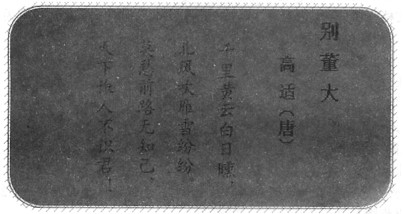
[要求]
1.自定义纸张大小,宽度为20厘米、高度为16厘米。
2.按照题中的图示进行排版,并将标题设置为宋体、三号,作者设置为宋体、四号,正文设置为楷体、小三。
3.通过Word的“组合”功能,把唐诗卡各部分合并起来。
4.自选图形线条前景色设置为鲜绿,背景色设置为白色,填充效果设置为“红日西斜”,底纹样式设置为“斜上”。
正确答案: 解析:本题要点:插入自选图形、自定义纸张大小、颜色设置、录入文字并进行编排。
[操作的关键步骤]
(1) 插入图形。使用“绘图”菜单下的“插入”命令插入圆角矩形。
(2) 文字编排。使用“格式”菜单下的“字体”命令进行字号、字体的设置。绘制线条。
(3) 单击鼠标右键,从弹出的快捷菜单中选择“组合”命令,将图形和文字组合在一起。
(4) 格式菜单的使用。使用“格式”菜单下的“背景”命令设置颜色。 -
第15题:
将第一张幻灯片背景填充预设颜色为“麦浪滚滚”,底纹样式为“水平”。全部幻灯片的切换效果设置成“盒状展开”。
正确答案:【解题步骤】 步骤1:选中第一张幻灯片单击【格式】|【背景】命令在弹出的“背景”对话框中按照题目要求设置幻灯片背景填充。 步骤2:单击【幻灯片放映】|【设置放映方式】命令在弹出的“设置放映方式”对话框中按照题目要求设置幻灯片的放映方式。 步骤3:保存文件。
【解题步骤】 步骤1:选中第一张幻灯片,单击【格式】|【背景】命令,在弹出的“背景”对话框中按照题目要求设置幻灯片背景填充。 步骤2:单击【幻灯片放映】|【设置放映方式】命令,在弹出的“设置放映方式”对话框中按照题目要求设置幻灯片的放映方式。 步骤3:保存文件。 -
第16题:
在PowerPoint的幻灯片中插入自选图形后,若要在自选图形上添加文本,下列说法正确的有( )。
A. 单击自选图形
B. 右击自选图形,选择“编辑文字”
C. 将自选图形下浮一层
D. 选择“插入”|“文本框”命令
正确答案:ABD
在自选图形上添加文本,只要单击该自选图形即可输入文本,也可以右击要添加文本的自选图形,在弹出的快捷菜单中选择“编辑文字”,还可以在自选图形上插入文本框以输入文本。 -
第17题:
打开考生文件夹10下的演示文稿yswg.ppt,按要求完成操作并保存。
1.将第3张幻灯片版式改变为“垂直排列标题与文本”,将第1张幻灯片背景填充预设颜色为“薄雾浓云”,底纹样式为“横向”。
2.将文稿中的第3张幻灯片加上标题“计算机的硬件组成”,设置字体号是:隶书、48磅。然后将该幻灯片移为整个文稿的第2张幻灯片。全文幻灯片的切换效果都设置成“盒装展开”。
正确答案:1.选中第3张幻灯片选择“格式”→“幻灯片版式”单击“垂直排列标题与文本”→“用于选定的幻灯片”:选中第1张幻灯片单击“格式”→“背景”命令单击 从其下拉列表框中选择“填充效果”选择“渐变”标签选中“预设”单击
 从下拉列表框中选择“薄雾浓云”“底纹样式”→“横向”单击“确定”按钮再单击“应用”按钮即可。
2.单击第3张幻灯片单击“单击此处添加标题”输入“计算机硬件”选中“项目计划过程”单击右键再弹出的菜单中选择“字体”命令在
从下拉列表框中选择“薄雾浓云”“底纹样式”→“横向”单击“确定”按钮再单击“应用”按钮即可。
2.单击第3张幻灯片单击“单击此处添加标题”输入“计算机硬件”选中“项目计划过程”单击右键再弹出的菜单中选择“字体”命令在 下拉列表框中选择“隶书”字号选择“48磅”单击“确定”按钮。在窗口左侧左键点住第3张幻灯片移动到第1张幻灯片后的位置松开鼠标则第3张幻灯片就移动到第2张幻灯片的位置。在“幻灯片放映”菜单项中选择“幻灯片切换”在下拉框选项中选择“盒装展开”单击“应用于全部幻灯片”按钮即可。在“幻灯片放映”菜单项中选择“观看放映”(预览结果)命令最后在“文件”菜单中选择“保存”或“另存为”选项在跳出的对话框中选择保存路径单击“保存”按钮即可。
1.选中第3张幻灯片,选择“格式”→“幻灯片版式”,单击“垂直排列标题与文本”→“用于选定的幻灯片”:选中第1张幻灯片,单击“格式”→“背景”命令,单击,从其下拉列表框中选择“填充效果”,选择“渐变”标签,选中“预设”,单击,从下拉列表框中选择“薄雾浓云”,“底纹样式”→“横向”,单击“确定”按钮,再单击“应用”按钮即可。
2.单击第3张幻灯片,单击“单击此处添加标题”,输入“计算机硬件”,选中“项目计划过程”,单击右键再弹出的菜单中选择“字体”命令,在下拉列表框中选择“隶书”,字号选择“48磅”,单击“确定”按钮。在窗口左侧左键点住第3张幻灯片,移动到第1张幻灯片后的位置,松开鼠标,则第3张幻灯片就移动到第2张幻灯片的位置。在“幻灯片放映”菜单项中选择“幻灯片切换”,在下拉框选项中选择“盒装展开”,单击“应用于全部幻灯片”按钮即可。在“幻灯片放映”菜单项中选择“观看放映”(预览结果)命令,最后在“文件”菜单中选择“保存”或“另存为”选项,在跳出的对话框中选择保存路径,单击“保存”按钮即可。
-
第18题:
为文档添加背景填充效果,颜色为双色,底纹样式为中心幅射。
正确答案:[$]
[$] -
第19题:
PowerPoint中,用自选图形在幻灯片中添加文本时,在图片的级联菜单中应选择哪一项( )。
A、剪贴画;
B、来自文件;
C、自选图形;
D、艺术字。
答案:C
-
第20题:
请删除幻灯片中的自选图形。
正确答案:[$]
[$] -
第21题:
下述关于插入图片、文字、自选图形等对象的操作描述,正确的是()
- A、在幻灯片中插入的所有对象,均不能够组合
- B、在幻灯片中插入的对象如果有重叠,可以通过"叠放次序"调整显示次序
- C、在幻灯片备注页视图中无法绘制自选图形
- D、若选择"标题幻灯片"版式,则不可以向其中插入图形或图片
正确答案:B -
第22题:
关于“翻页动画”的下列说法中,正确的是()
- A、 幻灯片中各个元素设置动画效果。
- B、 为幻灯片各种文本设置动画效果。
- C、 设置幻灯片切换时的动画效果。
- D、 设置幻灯片中各种对象的动画效果。
正确答案:C -
第23题:
单选题关于“翻页动画”的下列说法中,正确的是()A幻灯片中各个元素设置动画效果。
B为幻灯片各种文本设置动画效果。
C设置幻灯片切换时的动画效果。
D设置幻灯片中各种对象的动画效果。
正确答案: C解析: 暂无解析