
将已经给出图片的线条颜色由黑色设置为红色。
题目
将已经给出图片的线条颜色由黑色设置为红色。
相似考题
参考答案和解析
更多“将已经给出图片的线条颜色由黑色设置为红色。 ”相关问题
-
第1题:
幻灯片中包含多个标题文字,其中一个标题内容很重要,希望突出显示。通过以下操作()设置动画,使其能自动改变颜色为红色。A、单独设置该标题文字的进入动画,并在“效果选项”中设置“动画播放后”的颜色为红色
B、为该标题文字设置强调动画,效果为“字体颜色”,并设置颜色为红色。这样可以控制何时变色
C、为该标题文字设置进入动画,效果为“颜色打字机”,并在“效果选项”中设置“首选颜色”为红色,“辅助颜色”为黑色
D、为该标题文字设置进入动画,效果为“颜色打字机”,并在“效果选项”中设置“首选颜色”为黑色,“辅助颜色”为红色
参考答案:AB
-
第2题:
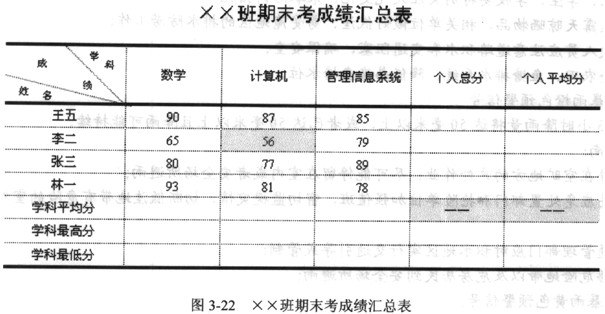
在Word中绘制如图3-22所示的“××班期末考成绩汇总表”,按照题目要求完成后,用Word的保存功能直接存盘。
[要求]
1.绘制的成绩汇总表的样式、线条形状、线条颜色与所给图示一致。
2.将表格外部边框线条设置为2.25磅、黑色,线型与图示保持一致;内部线条设置为1磅、黑色,线型与图示保持一致;表头中斜线样式为圆点状虚线、0.75磅、黑色。
3.表格标题文字设置为黑体、黑色、四号、居中,段前、段后间距均为0.5行;表头行添加灰色-12.5%的底纹;表格内所有文字设置为:中文字体为宋体,西文字体为Times New Roman,黑色、小五号、中部居中;斜线表头中的文字大小设置为六号。
4.利用Word内置的函数计算出图3-22中空缺的个人总分、个人平均分、学科平均分、学科最高分和学科最低分。
5.将[成绩]列中分数低于60分的成绩字体颜色设置为红色;将个人总分最高的学生行中的分数字体颜色设置为蓝色、加粗。
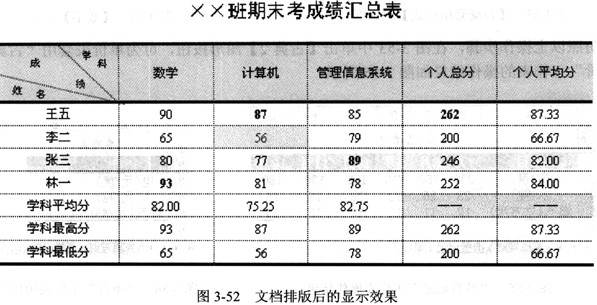
正确答案:该Word文档完成排版后的显示效果如图3-52所示。
该Word文档完成排版后的显示效果如图3-52所示。 解析:1.插入表格
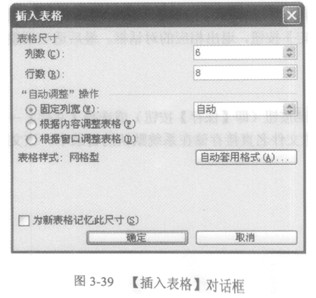
选择[表格]→[插入]→[表格]命令,弹出[插入表格]对话框,将[列数]微调框中的数值更改为[6],将[行数]微调框中的数值更改为[8],如图3-39所示。系统将产生一个固定列宽的8行6列的空白表格。
2.表格文字格式设置
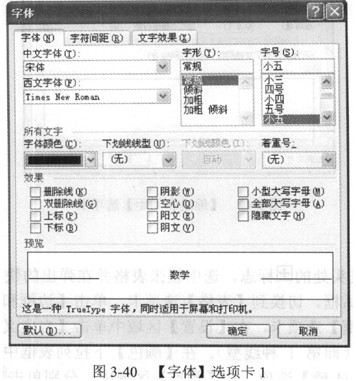
(1)根据图3-22所给的信息,在空白表格的相应单元格中录入相应的文字。单击表头处的 标志,选中整张表格。选择[格式]→[字体]命令,打开[字体]对话框。切换到[字体]选项卡,在[中文字体]下拉列表框中选择[宋体]选项,在[西文字体]下拉列表框中选择[Times New Roman]选项,在[字号]列表框中选择[小五]选项,在[字体颜色]下拉列表框中选择[黑色]选项(注:将鼠标移至每种颜色图标上时,系统都会给出相应的提示信息),如图3-40所示。
(2)单击[确定]按钮,返回到文档编辑窗口。接着单击[表格和边框]工具栏中对齐方式的 按钮(即[中部居中]按钮),使表格内所有文字处于其单元格的中部且为行居中状态。
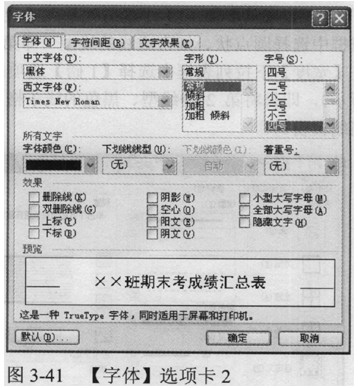
(3)在表格的前一行输入“××班期末考成绩汇总表”文字(注意,要顶行输入,即该行不要缩进2个字符)。选择[插入]→[符号]命令,打开[符号]对话框,切换到[符号]选项卡,选择[×]符号,单击[确定]按钮以在正文中插入“×”。拖曳鼠标选中“××班期末考成绩汇总表”文字,选择[格式]→[字体]命令,打开[字体]对话框。切换到[字体]选项卡,在[中文字体]下拉列表框中选择[黑体]选项,在[西文字体]下拉列表框中选择[Times New Roman]选项,在[字号]列表框中选择[四号]选项,在[字体颜色]下拉列表框中选择[黑色]选项,如图3-41所示。
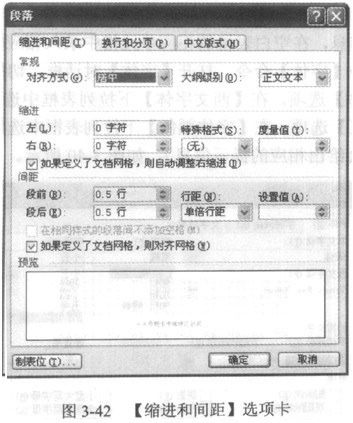
(4)单击[确定]按钮,返回到文档编辑窗口。选择[格式]→[段落]命令,打开[段落]对话框。切换到[缩进和间距]选项卡,在[常规]区域中,选择[对齐方式]下拉列表框中的[居中]选项:在 [间距l区域中,选择[行距]下拉列表框中的[单倍行距]选项,将[段前]微调框中的数值更改为[0.5行],将[段后]微调框中的数值也更改为[0.5行],如图3-42所示。
3.表格格式设置
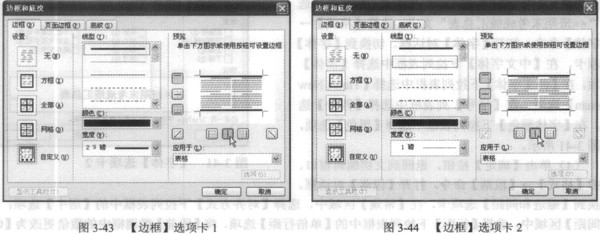
(1)用鼠标右键单击表头处的标志,选中整张表格并在弹出的快捷菜单中选择[表格属性]命令,打开[表格属性]对话框。切换到[表格]选项卡,单击[边框和底纹]按钮,打开[边框和底纹]对话框。切换到[边框]选项卡,在[设置]区域中单击[自定义]图标按钮;在[线型]列表框中选择普通实线的线型(即第1种线型)。在[颜色]下拉列表框中选择[黑色]选项,在[宽度]下拉列表框中选择[2 1/4磅]选项;在[预览]区域中,分别单击 按钮和
按钮和 按钮(如图3-43所示),即只将第1种线型、黑色的线条格式应用于该表格的外部边框。单击[确定]按钮,返回到文档编辑窗口。
(2)按照步骤(1)中的方法进入[边框和底纹]对话框并切换到[边框]选项卡,在[线型]列表框中选择圆点状、细密虚线的线型(即第2种线型),在[颜色]下拉列表框中选择[黑色]选项,在[宽度]下拉列表框中选择11磅]选项;在[预览]区域中,分别单击按钮和按钮(如图3-44所示),即只将第2种线型、黑色的线条格式应用于该表格的内部线条。单击[确定]按钮,返回到文档编辑窗口。
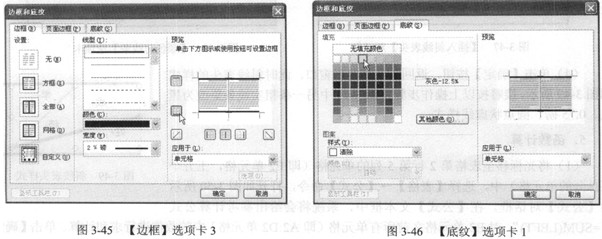
(3)选中表格第一行的所有单元格,选择[表格]→[表格属性]命令,打开[表格属性]对话框。切换到[表格]选项卡,单击[边框和底纹]按钮,打开[边框和底纹]对话框。切换到[边框]选项卡,在[设置]区域中单击[自定义]图标按钮;在[线型]列表框中选择普通实线的线型(即第1种线型),在[颜色]下拉列表框中选择[黑色]选项,在[宽度]下拉列表框中选择的[2 1/4磅]选项:在[预览]区域中,确认[应用于]下拉列表框中选择的是[单元格]选项,然后单击两次 按钮(如图3-45所示),将第1种线型、黑色的线条格式应用于该表格的表头行。
(4)切换到[底纹]选项卡,在[填充]区域中选择[灰色-12.5%]选项,如图3-46所示;在[预览]区域中,选择[应用于]下拉列表框中的[单元格]选项,连续单击两次[确定]按钮,退出相应的对话框并且将以上表格格式应用于表头行。
(5)按住[Ctrl]键,选中图3-22中需要添加灰色底纹的3个单元格,选择[表格]→[表格属性]命令,打开[表格属性]对话框。切换到[底纹]选项卡,在如图3-46所示的[填充]区域中选择[灰色-10%]选项;在[预览]区域中,选择[应用于]下拉列表框中的[单元格]选项,连续单击两次[确定]按钮,退出相应的对话框并且将灰色-10%底纹应用于相应的单元格中。
4.绘制斜线表头
(1)将光标移至表格第一行的任意单元格(第1行第1列单元格除外)中,在相应的文字前后各添加一个空白行,以适当增加表头行的高度。例如,在“数学”文字之前添加一个空白行,在文字之后也添加一个空白行。
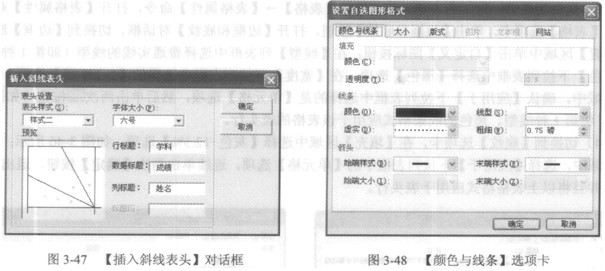
(2)将光标移至表格的任意单元格中,例如左上角的第一个单元格。选择[表格]→[绘制斜线表头]命令,弹出[插入斜线表头]对话框,在[表头样式]下拉列表框中选择[样式二]选项,在[字体大小]下拉列表框中选择[六号]选项,在[行标题]文本框中输入“学科”,在[数据标题]文本框中输入“成绩”,在[列标题]文本框中输入“姓名”,如图3-47所示。单击[确定]按钮,返回到文档编辑窗口。
(3)用鼠标右键单击新添加的斜线表头,在弹出的快捷菜单中选择[组合]→[取消组合]命令,将斜线表头中的各个对象分解。双击其中某条斜线,打开[设置自选图形格式]对话框。在[线条]区域的[颜色]下拉列表框中选择[黑色]选项;在[虚实]下拉列表框中选择如图3-48所示的点状虚线条样式;在[线型]下拉列表框中选择如图3-48所示的[1磅]线型选项;将[粗细]微调框中的数值更改为[0.75磅]。
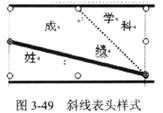
(4)单击[确定]按钮,返回到文档编辑窗口,此时斜线表头的样式如图3-49所示。接着按以上操作步骤将图3-49中另一条粗实线条更改为黑色、0.75磅、圆点状虚线样式。
5.函数计算
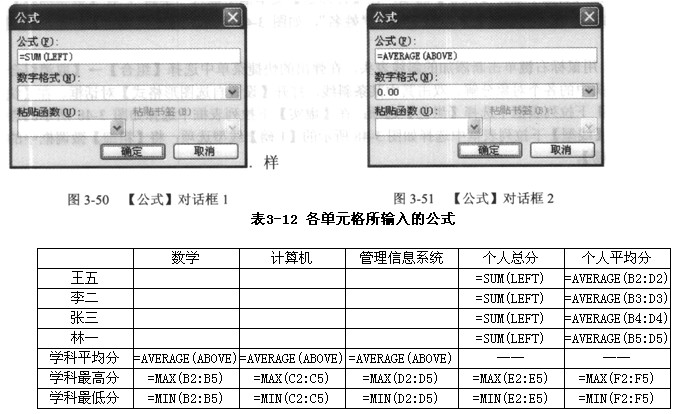
(1)将光标移至表格第2行第5列的单元格(即E2单元格,王五个人总分的单元格)中,选择[表格]→[公式]命令,打开如图3-50所示的[公式]对话框。在[公式]文本框中,系统将会给出参考计算公式“=SUM(LEFT)”,对E2单元格之前所有单元格(即A2:D2单元格)中的数值进行求和计算。单击[确定]按钮,返回到文档编辑窗口,系统将求和结果“262”添加到E2单元格中。
(2)用鼠标右键单击E2单元格中的“262”,在弹出的快捷菜单中选择[切换域代码]命令(或按 [Shift+F9]组合键),王五的个人总分数变成了域代码,显示出在该单元格中输入的公式。其中,公式外层的大括号是Word自动添加的,表示大括号之内的内容为域代码。全部选中该域代码,选择[编辑]→[复制]命令(或按[Ctrl+C]组合键),然后用鼠标右键单击该域代码,在弹出的快捷菜单中选择[更新域]命令(或按[F9]键),退出域代码编辑状态。在[个人总分]列的其他单元格中,选择[编辑]→[粘贴]命令(或按[Ctrl+V]组合键),可以快速将公式“=SUM(LEFT)”粘贴到其他单元格中。接着分别将光标移到所粘贴分数的任意位置,按[F9]键进行数值更新即可。
(3)同理,依据以上操作步骤,可以使用Word内置的函数计算出图3-22中空缺的个人总分、个人平均分、学科平均分、学科最高分和学科最低分。图3-22中各空缺单元格所输入的公式如表3-12所示。其中,对于平均分的单元格,可选择[表格]→[公式]命令,打开[公式]对话框。在[公式]文本框中输入计算公式“=AVERAGE(ABOVE)”,在[数字格式]下拉列表框中选择[0.00]选项,如图3-51所示。
6.表文特殊格式设置
使用Word内置的函数进行相关计算后,选中表格中的“56”数值,选择[格式]工具栏中的[字体颜色]下拉图形列表框中的[红色]选项:分别选中“93”、“87”、“89”和“262”数值,选择[格式]工具栏中的[字体颜色]下拉图形列表框中的[蓝色]选项,并单击[格式]工具栏中的[加粗]按钮。
7.保存及显示效果
单击[常用]工具栏中的 按钮(即[保存]按钮)或选择[文件]→[保存]命令(或按[Ctrl+S]组合键),将文档以系统默认的文件名直接存储在系统默认的目录中。最后得到的文档整体编排效果类似于图3-52。
-
第3题:
在Word中绘制如图所示的课程表,按照题目要求完成后,用Word的保存功能直接存盘。

要求:
1.绘制的课程表样式、线条形状、线条颜色与所给图示一致。
2.将表格外部边框线条粗细设置为3磅;内部线条粗细设置为0.5磅;表格底纹设置为灰色-20%。
3.将“软件工程专业课程表”字体设置为宋体、24号。
4.将课程列的文字字体设置为黑色、宋体、小五号、居中;时间列表示时间的字体设置为红色、Times New Roman、五号、居中,其他字体设置为黑色、宋体、五号、居中;日期行的文字字体设置为黑色、宋体、五号、居中。
正确答案: 解析:本题要点为:插入表格后进行单元格的合并、绘制线条与线条颜色的选择、绘制斜线头、录入文字并进行编排。
[操作的关键步骤]
(1)插入表格。使用“表格”菜单下的“插入”命令,在其下级菜单中选择“表格”命令;然后在“表格”菜单下选择“合并单元格”命令。
(2)绘制线条。使用“视图”菜单下的“工具栏”命令,在其下级菜单中选择“绘图”命令绘制线条和斜线头。
(3)文字编排。使用“格式”菜单下的“字体”命令,进行字号、字体的设置。
(4)艺术字的插入。使用“工具栏”下的“艺术字”命令进行设置。 -
第4题:
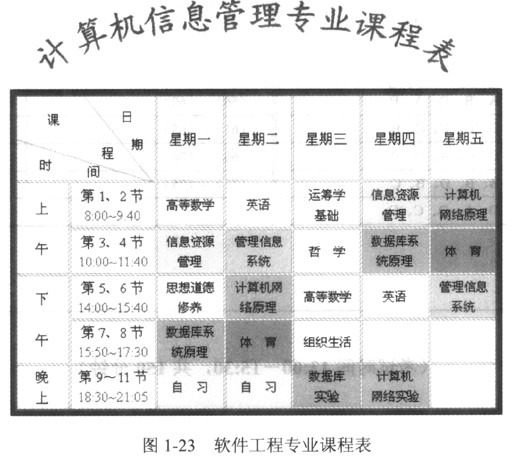
在Word中绘制如图1-23所示的课程表,按照题目要求完成后,用Word的保存功能直接存盘。
[要求]
1.绘制的课程表样式、线条形状、线条颜色与所给图示一致。
2.将表格外部边框线条设置为3磅、靛蓝色,线型与图示保持一致;内部线条设置为0.75磅、酸橙色,线型与图示保持一致;表格底纹设置为浅黄色。
3.将斜线表头中的文字设置为小五号。
4.将日期行中的文字设置为黑色、宋体、五号、中部居中;将时间列中表示时间的文字设置为红色、 Times New Roman、五号、居中,其他文字设置为黑色、宋体、五号、中部居中;课程列的文字设置为黑色、宋体、小五号、中部居中,并为相同课程的不同单元格设置相同的底纹(如图1-23所示,单元格底纹颜色可自由选择)。
5.将“计算机信息管理专业课程表”文字设置为楷体、24号、红色。
正确答案:该Word文档完成排版后的显示效果如图1-23所示。
该Word文档完成排版后的显示效果如图1-23所示。 解析:1.插入表格
(1)在Word环境下,选择[表格]→[插入]→[表格]命令,在[插入表格]对话框中,将[列数]微调框中的数值更改为[7],将[行数]微调框中的数值更改为[6],如图1-42所示。
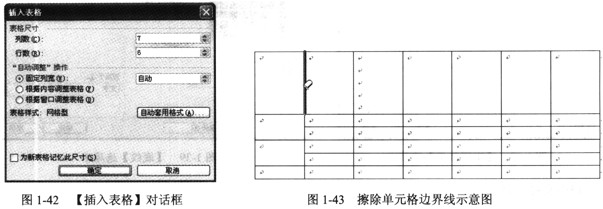
(2)将光标移至表格的第1行第3列,连续按4次回车键,形成一个5行的单元格。用鼠标右键单击菜单栏或工具栏的空白处,在弹出的快捷菜单中选择[表格和边框]命令。在[表格和边框]工具栏中单击 (擦除)按钮,按如图1-23所示的单元格的样式擦除相应单元格的边界线,如图1-43所示。
2.表格格式设置
(1)用鼠标右键单击表头处的 标志,选择整张表格并在弹出的快捷菜单中选择[表格属性]命令,弹出[表格属性]对话框,在[表格]选项卡中单击[边框和底纹]按钮。
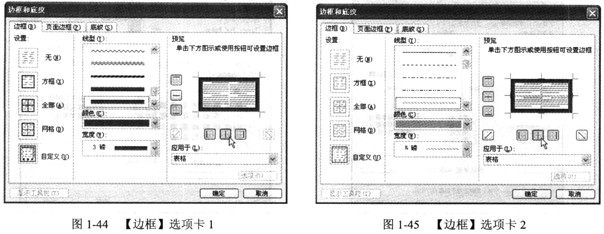
(2)弹出[边框和底纹]对话框,在[边框]选项卡的[线型]下拉列表框中,选择如图1-23所示表格边框的线型(即倒数第3种线型),在[颜色]下拉列表框中,选择[靛蓝色]选项(注:鼠标光标停留在每一种颜色图标上时,系统都会有相应的提示信息),在[宽度]下拉列表框中选择[3磅]选项。接着单击[设置]区域中的[自定义]选项,然后在[预览]区域中,分别单击 和
和 图标(如图1-44所示),即只选择表格的外部边框线条,且取消表格内部线条的选择状态。换言之,只将倒数第3种线型、靛蓝色、3磅的线条格式应用于该表格的外部边框线条。
(3)在[线型]列表框中选择如图1-23所示表格中间线条的线型(即第7种线型),在[颜色]下拉列表框中选择[酸橙色]选项,在[宽度]下拉列表框中选择[3/4磅]选项。在[预览]区域中分别单击和图标(如图1-45所示),即将第7种线型、酸橙色、0.75磅的线条格式应用于该表格的内部线条。
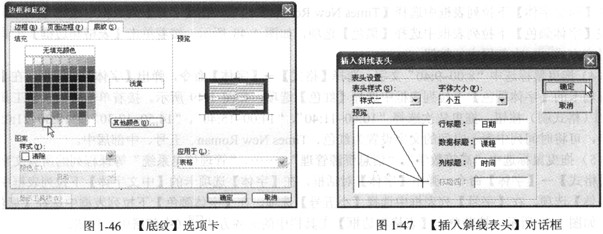
(4)切换到[底纹]选项卡,在[填充]区域中单击[浅黄]图标,如图1-46所示。
(5)依次单击两次[确定]按钮,退出相应的对话框且将以上表格格式应用于当前表格。
3.表头绘制
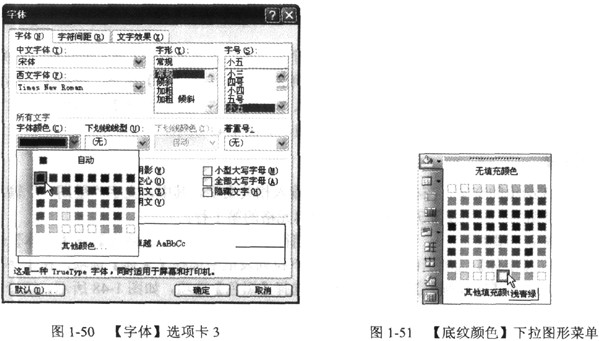
将光标移至表格的任意单元格,例如左上角的第一个单元格。选择[表格]→[绘制斜线表头]命令,弹出[插入斜线表头]对话框,选择[表头样式]下拉列表框中的[样式二]选项,选择[字体大小]下拉列表框中的[小五]选项,在[行标题]文本框中输入“日期”,在[数据标题]文本框中输入“课程”,在[列标题]文本框中输入“时间”,单击[确定]按钮,如图1-47所示。
4.表文格式设置
(1)根据图1-23给出的文字,在相应的单元格中输入相关文字。其中,文字“星期一”输入在相应单元格的第3行,“星期二”~“星期五”输入在相应单元格的第1行。
(2)拖曳鼠标选中“星期一” ~“星期五”等日期行中的文字,选择[格式]→[字体]命令,弹出[字体]对话框,在[字体]选项卡的[中文字体]下拉列表框中选择[宋体]选项,在[字号]列表框中选择[五号]选项,在[字体颜色]下拉列表框中选择[黑色]选项,如图1-48所示。接着单击[表格和边框]工具栏中的对齐方式 (中部居中)按钮。

(3)拖曳鼠标选中“上午”、“下午”、“晚上”……“18:30~21:05”等时间列中的文字,选择[格式]→[字体]命令,弹出[字体]对话框,在[字体]选项卡的[中文字体]下拉列表框中选择[宋体]选项,在[西文字体]下拉列表框中选择[Times New Roman]选项,在[字号]列表框中选择[五号]选项,在[字体颜色]下拉列表框中选择[黑色]选项,如图1-48所示。接着单击[表格和边框]工具栏中的对齐方式(中部居中)按钮。
(4)拖曳鼠标选中“8:00~9:40”文字,选择[格式]→[字体]命令,弹出[字体]对话框,在[字体]选项卡的[字体颜色]下拉列表框中选择[红色]选项,如图1-49所示。接着单击[格式]工具栏中的 (格式刷)按钮,拖曳依次选择“10:00~11:40”、“14:00~15:40”、“14:50~17:30”、“18:30~21:05”等文字,可将时间列中表示时间的文字设置为红色、Times New Roman、五号、中部居中。
(5)拖曳鼠标选中“高等数学”、“信息资源管理”、……、“管理信息系统”等课程列的所有文字,选择[格式]→[字体]命令,弹出[字体]对话框,在[字体]选项卡的[中文字体]下拉列表框中选择[宋体]选项,在[字号]列表框中选择[小五号]选项,在[字体颜色]下拉列表框中选择[黑色]选项,如图1-50所示。接着单击[表格和边框]工具栏中的对齐方式(中部居中)按钮。
(6)将光标移至课程列的某一课程(例如高等数学)单元格中,单击[表格和边框]工具栏中[底纹颜色]下拉按钮,在弹出的图形菜单中选择某一种底纹颜色(例如浅青绿),如图1-51所示。然后将光标移至该课程的其他单元格中,单击[底纹颜色]按钮,即可为相同课程的不同单元格设置相同的底纹颜色。表1-11给出了图1-23中的一种底纹配色方案,以供读者练习时参考。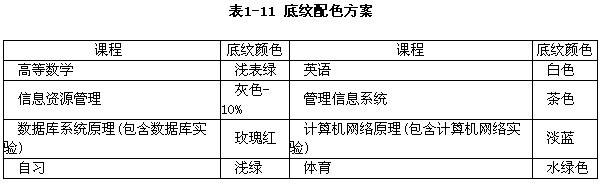
5.艺术字格式设置
(1)将光标移至表格的前一行,单击[绘图]工具栏中的 (插入艺术字)按钮,或选择[插入]→[图片]→[艺术字]命令,弹出[艺术字库]对话框。
(2)在[艺术字库]对话框中选择[细上弯弧形状]艺术字样式,如图1-52所示。
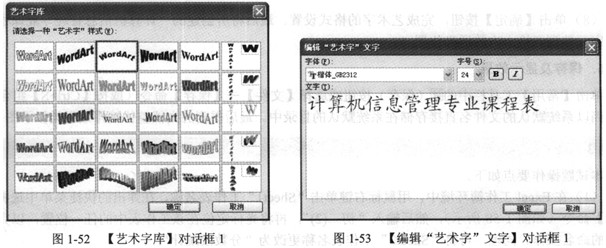
(3)单击[确定]按钮,弹出[编辑“艺术字”文字]对话框,在[文字]文本框中输入“计算机信息管理专业课程表”,在[字体]下拉列表框中选择[楷体_CB2312]选项,在[字号]下拉列表框中选择[24]选项,如图1-53所示。
(4)单击[确定]按钮,退出[编辑“艺术字”文字]对话框。选择文档中新插入的艺术字,并向上拉动中间锚点至适当的位置,如图1-54所示。
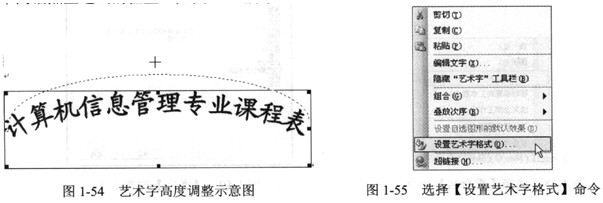
(5)用鼠标右键单击新插入的艺术字,在弹出的快捷菜单中选择[设置艺术字格式]命令,如图1-55所示。
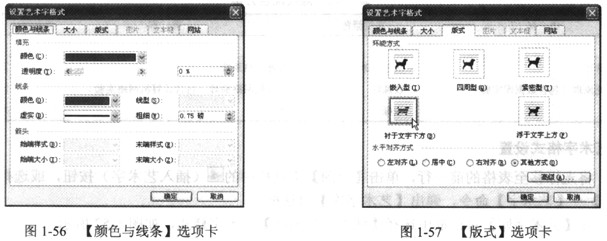
(6)弹出[设置艺术字格式]对话框,在[颜色与线条]选项卡的[填充]区域的[颜色]下拉列表框选择[红色]选项,在[线条]区域的[颜色]下拉列表框中也选择[红色]选项,其他参数保持系统的默认值,如图1-56所示。
(7)切换到[版式]选项卡,在[环绕方式]区域中单击[衬于文字下方]图形按钮,如图1-57所示。
(8)单击[确定]按钮,完成艺术字的格式设置。最后将所创建的“计算机信息管理专业课程表”艺术字调整到表格上方的适当位置。
6.保存及显示效果
单击[常用]工具栏中的 (保存)按钮或选择[文件]→[保存]命令(或按[Ctrl+S]组合键),将文档以系统默认的文件名直接存储在系统默认的目录中。最后得到的文档整体编排效果类似于图1-23。
-
第5题:
若在Shape控件内以Fillstyle属性所指定的图案填充区域,而填充图案线条的颜色由FillColor属性指定,非线条的区域由BackColor属性填充,则应( )。
A.将Shape控件的FillStyle属性设置为2~7间的某个值,BackStyle属性设置为1
B.将Shape控件的Fillstyle属性设置为0或1,BackStyle属性设置为1
C.将Shape控件的FillStyle属性设置为2~7间的某个值,BackStyle属性设置为0
D.将Shape控件的FillStyle属性设置为0或1,BackStyle属性设置为0
正确答案:A
解析:Shape控件的FillStyle属性决定以什么方式填充形状控件,其取值为0~7,取值为0时将以FillColor指定的颜色填充整个形状控件,取值为1时,将不填充(透明),取值为2~7之间的某个值时,将以某种指定的图案填充区域;BackStyle用来指定背景风格,当其值为0(Transparent)时表示透明,BackColor指定的背景色不再起作用,当其值为1(Opaque)时表示不透明,此时非线条的区域由BackColor属性指定的色彩填充。 -
第6题:
在word 2003中,“格式”菜单中的“图片”命令,打开“设置图片格式”对话框中,有()。
- A、“图片”“文本框”
- B、“网站”
- C、“版式”“大小”
- D、“颜色与线条”
正确答案:A,B,C,D -
第7题:
在HTML语言中,〈body alink=#ff0000〉表示()。
- A、设置链接颜色为红色
- B、设置访问过链接颜色为红色
- C、设置单击时链接颜色为红色
- D、设置鼠标上滚链接颜色为红色
正确答案:B -
第8题:
Excel中,添加边框、颜色操作中,“单元格格式”对话框中,如果不选择,颜色自动设置为()。
- A、红色
- B、绿色
- C、黑色
- D、黄色
正确答案:C -
第9题:
在WORD中,若要将图片设置为水印,需要使用“设置图片格式”中的选项()。
- A、颜色和线条
- B、大小
- C、版式
- D、图片
正确答案:D -
第10题:
幻灯片中包含多个标题文字,其中一个标题内容很重要,希望突出显示。怎样设置动画,使其能自动改变颜色为红色? ()
- A、单独设置该标题文字的进入动画,并在“效果选项”中设置“动画播放后”的颜色为红色
- B、为该标题文字设置强调动画,效果为“更改字体颜色”,并设置颜色为红色。这样可以控制何时变色(例如所有内容都显示完毕,进行总结时再变色)
- C、为该标题文字设置进入动画,效果为“颜色打字机”,并在“效果选项”中设置“首选颜色”为红色,“辅助颜色”为黑色
- D、为该标题文字设置进入动画,效果为“颜色打字机”,并在“效果选项”中设置“首选颜色”为黑色,“辅助颜色”为红色
正确答案:A,B -
第11题:
单选题对自选图形格式的设置不包括()的设置。A颜色和线条
B大小
C板式
D图片
正确答案: D解析: 暂无解析 -
第12题:
单选题在HTML语言中,表示()A设置链接颜色为红色
B设置访问过链接颜色为红色
C设置鼠标上滚链接颜色为红色
D设置默认链接颜色为红色
正确答案: C解析: 暂无解析 -
第13题:
在word 2003中,“格式”菜单中的“图片”命令,打开“设置图片格式”对话框中,有()。A.“图片”“文本框”
B.“网站”
C.“版式”“大小”
D.“颜色与线条”
参考答案:A, B, C, D
-
第14题:
用Word软件制作如下图所示的圆桌形会议室标识,按照题目要求完成后,用Word的保存功能直接存盘。

[要求]
1.利用自选图形工具,绘制圆桌形会议室标识。
2.将小圆填充为红色,其他图形填充为黄色。
3.将小圆的线条颜色设置为红色,其他线条颜色设置为黄色。
4.将“圆桌形会议室”文字字体设置为宋体、黑色、小四、加粗。
5.制作完成的圆桌形会议室标识与题目中的基本一致。
正确答案: 解析:(1)插入太阳形。单击“自选图形”里“基本形状”中的太阳形命令,然后按Shift键,同时用鼠标在文档中绘制出一个圆形的太阳形图形。
(2)将鼠标移到太阳形中间圆形边沿上的黄色小菱形上,按住鼠标左键不放向太阳形的外圈移动鼠标指针,直到小菱形无法移动为止。
(3)单击椭圆命令,按住Shift键在文档中绘制一个圆,然后按住Shift键的同时改变圆的大小,将改小的圆形移到变形太阳的三角形上,与三角形重合在一起。
(4)复制小圆放到太阳形四周的各个三角形上。
(5)单击鼠标右键,从弹出的快捷菜单中选择“添加文字”命令,添加“圆桌形会议室”文字,并按照要求设置文字字体、颜色和字号等。 -
第15题:
在Word软件中按照要求绘制如图示课程表,用Word的保存功能直接存盘。

要求:
1.将表格外部边框线条粗细设置为3磅、酸橙色:内部线条粗细设置为0.5磅、形状与颜色保持与图示的一致;表格底纹设置为淡蓝色。
2.将“应用数学专业课程表”编辑为艺术字,并设置为细上弯弧形状、宋体、24号、红色。
3.将课程列的文字字体设置为黑色、宋体、小五号、居中:时间列表示时间的字体设置为红色、Times New Roman、五号、居中,其他字体设置为黑色、宋体、五号、居中;日期行的文字字体设置为黑色、宋体、五号、居中。
4.绘制完成的课程表与图示的一致。
正确答案: 解析:(1)插入表格。使用“表格”菜单下的“插入”命令,在其下级菜单中选择“表格”命令;然后在“表格”菜单下选择“合并单元格”命令。
(2)绘制线条。使用“视图”菜单下的“工具栏”命令,在其下级菜单中选择“绘图”命令绘制线条和斜线头。
(3)文字编排。使用“格式”菜单下的“字体”命令,进行字号、字体和文字效果的设置。 -
第16题:
在Word中把彩色图片改成灰度图片,应选择“设置图片格式”对话框中的(37)。
A.“颜色和线条”选项卡
B.“环绕”选项卡
C.“图片”选项卡
D.“大小”选项卡
正确答案:C
解析:本题考查Word中的一些基本操作。(1)“颜色和线条”选项卡里面的内容是用来设计图片中线条的颜色和形状的,但不能把整个彩色图片改成灰度图片。(2)“环绕”选项卡里面的内容是用来选择图片的环绕方式的,它有嵌入型、四周型、紧密型等类型。(3)“图片”选项卡里面的内容是用来改变图片颜色的,可以把彩色图片改成灰度图片。(4)“大小”选项卡里面的内容是用来改变图片的尺寸和旋转的,可以改变图片的大小和旋转的度数。 -
第17题:
若在Shape控件内以FillStyle属性所指定的图案填充区域,而填充图案的线条的颜色由FillColor属性指定,非线条的区域由BackStyle属性填充,则应______。
A.将Shape控件的FillStyle属性设置为2~7间的某个值,BackStyle属性设置为1
B.将Shape控件的FillStyle属性设置为0或1,BackStyle属性设置为1
C.将Shape控件的FillStyle属性设置为2~7问的某个值,BackStyle属性设置为0
D.将Shape控件的FillStyle属性设置为0或1,BackStyle属性设置为0
正确答案:A
解析:Shape控件的相关属性
FillStyle属性,该属性的设置值决定了形状控件内部的填充图案,其值如下:
0-Solid:(实心)
1-Transparent:(透明)
2-Horizontal Lin:(水平线)
3-Vertial Line:(垂直线)
4-Upward Diagona:(向上对角线)
5-Downward Diagonal:(向下对角线)
6-Cross:(交叉线)
7-Diagonal:(对角交叉线)
FillColor属性,用来定义形状控件的内部颜色。
如果FillStyle属性值设置为1,则FillColor属性将不起作用。
BackStyle属性,设置值为0和1,用来决定形状控件的背景是否被指定的颜色填充。为0时,形状控件的背景是透明的,为1时,形状控件的背景由BackColor属性所指定的颜色来填充。
如果FillStyle属性设置为0,则BackStyle属性将不起作用。 -
第18题:
传统型喷涂设备中,软管最常采用的颜色有()
- A、流体软管为红色,空气软管为黑色
- B、流体软管为黑色,空气软管也为黑色
- C、流体软管为黑色,空气软管为红色
- D、上述所有颜色
- E、上述所有颜色都不是
正确答案:C -
第19题:
在HTML语言中,表示()
- A、设置链接颜色为红色
- B、设置访问过链接颜色为红色
- C、设置活动链接颜色为红色
- D、设置鼠标上滚链接颜色为红色
正确答案:C -
第20题:
阅读协查通知并点击“标识为已读”后,该通知的标题颜色由红色转为黑色。
正确答案:正确 -
第21题:
在Word2003中,“格式”菜单中的“图片”命令,打开“设置图片格式”对话框,有()选项卡。
- A、“颜色与线条”
- B、“版式”“大小”
- C、“图片”“文本框”
- D、“网站”
正确答案:A,B,C,D -
第22题:
多选题在Word2003中,“格式”菜单中的“图片”命令,打开“设置图片格式”对话框,有()选项卡。A“颜色与线条”
B“版式”“大小”
C“图片”“文本框”
D“网站”
正确答案: B,D解析: 暂无解析 -
第23题:
单选题在WORD中,若要将图片设置为水印,需要使用“设置图片格式”中的选项()。A颜色和线条
B大小
C版式
D图片
正确答案: D解析: 暂无解析