
将图表标题设置为“蓝色”,“黑体”,“20号”。
题目
将图表标题设置为“蓝色”,“黑体”,“20号”。
相似考题
参考答案和解析

更多“将图表标题设置为“蓝色”,“黑体”,“20号”。 ”相关问题
-
第1题:
打开考生文件央下的演示文稿yswg05(如图),按下列要求完成对此文稿的修饰并保存。
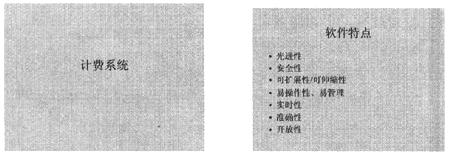
(1)在第1张幻灯片的副标题区中输入“成功推出一套专业计费解决方案”;将标题设置为黑体、44、蓝色,副标题设置为宋体、28、蓝色、加粗;将第2张幻灯片版面改为“垂直排列标题与文本”。
(2)将第1张幻灯片的背景颜色预设填充为“雨后初晴”,横向:第2张幻灯片中的
文本部分动画设置为“左侧飞入”;全部幻灯片的切换效果都设置成“横向棋盘式”。
正确答案:打开演示文稿yswg05。 (1)本幕题主要考核幻灯片的文字录入设置文字字体、字号、颜色变更幻灯片版式。操作步骤如卜。 ①单击第l张幻灯片的“单击此处添加副标题”区域输入文字。 ②选中标题选择“格式”菜单中的“字体”命令打开“字体”对话框。在“中文字体”下拉列表中选择“黑体”“字号”下拉列表中选择“44”在“颜色”中选择蓝色单击“确定”按钮。 ③选中副标题选择“格式”菜单中的“字体”命令打开“字体”对话框。在“中文字体”下拉列表中选择“宋体”“字号”下拉列表中选择“28”“字形”列表中选择“加粗”在“颜色”中选择蓝色单击“确定”按钮。效果如图5—22。 ④在第2张幻灯片空白处右击选择快捷菜单中的“幻灯片版式”命令打开“幻灯片版式”对话框。在“重新应用母版样式”列表中选择“垂直排列标题与文本”单击“重新应用”按钮。参见图5-23。 (2)本题主要考核设置幻灯片背景幻灯片中对象的动画效果和幻灯片切换方式。操作步骤如下。
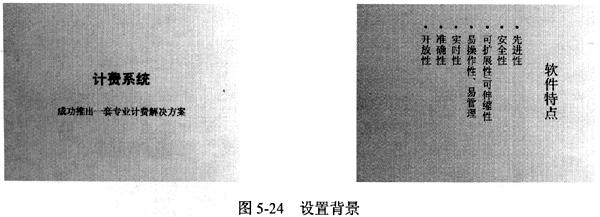
①选择“格式”菜单中的“背景”命令打开“背景”对话框。在下拉列表中选择“填充效果”打开“填充效果”对话框。打开“过渡”选项卡在“颜色”选项组中选中“预设”在“预设颜色”下拉列表中选择“雨后初晴”在“底纹样式”选项组中选中“纵向”然后单击“全部应用”按钮。效果如图5-24。
(2)本题主要考核设置幻灯片背景幻灯片中对象的动画效果和幻灯片切换方式。操作步骤如下。
①选择“格式”菜单中的“背景”命令打开“背景”对话框。在下拉列表中选择“填充效果”打开“填充效果”对话框。打开“过渡”选项卡在“颜色”选项组中选中“预设”在“预设颜色”下拉列表中选择“雨后初晴”在“底纹样式”选项组中选中“纵向”然后单击“全部应用”按钮。效果如图5-24。
 ②右击第2张幻灯片文本部分选择快捷菜单中的“自定义动画”命令扪开“自定义动画”对话框。在“检查动画幻灯片对象”中选择“文本”在“效果”选项卡的左侧下拉列表中选择“飞入”和右侧下拉列表中选择“左侧”然后单击“确定”按钮。
③选择“幻灯片放映”菜单中的“幻灯片切换”命令打开“幻灯片切换”对话框。在“效果”下拉列表中选择“横向棋盘式”单击“全部应用”按钮。
最后单击工具栏中的“保存”按钮(或按ctrl+s键)保存修改后的演示文稿。
②右击第2张幻灯片文本部分选择快捷菜单中的“自定义动画”命令扪开“自定义动画”对话框。在“检查动画幻灯片对象”中选择“文本”在“效果”选项卡的左侧下拉列表中选择“飞入”和右侧下拉列表中选择“左侧”然后单击“确定”按钮。
③选择“幻灯片放映”菜单中的“幻灯片切换”命令打开“幻灯片切换”对话框。在“效果”下拉列表中选择“横向棋盘式”单击“全部应用”按钮。
最后单击工具栏中的“保存”按钮(或按ctrl+s键)保存修改后的演示文稿。
打开演示文稿yswg05。 (1)本幕题主要考核幻灯片的文字录入,设置文字字体、字号、颜色,变更幻灯片版式。操作步骤如卜。 ①单击第l张幻灯片的“单击此处添加副标题”区域,输入文字。 ②选中标题,选择“格式”菜单中的“字体”命令,打开“字体”对话框。在“中文字体”下拉列表中选择“黑体”,“字号”下拉列表中选择“44”,在“颜色”中选择蓝色,单击“确定”按钮。 ③选中副标题,选择“格式”菜单中的“字体”命令,打开“字体”对话框。在“中文字体”下拉列表中选择“宋体”,“字号”下拉列表中选择“28”,“字形”列表中选择“加粗”,在“颜色”中选择蓝色,单击“确定”按钮。效果如图5—22。 ④在第2张幻灯片空白处右击,选择快捷菜单中的“幻灯片版式”命令,打开“幻灯片版式”对话框。在“重新应用母版样式”列表中选择“垂直排列标题与文本”,单击“重新应用”按钮。参见图5-23。
(2)本题主要考核设置幻灯片背景,幻灯片中对象的动画效果和幻灯片切换方式。操作步骤如下。
①选择“格式”菜单中的“背景”命令,打开“背景”对话框。在下拉列表中选择“填充效果”,打开“填充效果”对话框。打开“过渡”选项卡,在“颜色”选项组中选中“预设”,在“预设颜色”下拉列表中选择“雨后初晴”,在“底纹样式”选项组中选中“纵向”,然后单击“全部应用”按钮。效果如图5-24。
②右击第2张幻灯片文本部分,选择快捷菜单中的“自定义动画”命令,扪开“自定义动画”对话框。在“检查动画幻灯片对象”中选择“文本”,在“效果”选项卡的左侧下拉列表中选择“飞入”和右侧下拉列表中选择“左侧”,然后单击“确定”按钮。
③选择“幻灯片放映”菜单中的“幻灯片切换”命令,打开“幻灯片切换”对话框。在“效果”下拉列表中选择“横向棋盘式”,单击“全部应用”按钮。
最后单击工具栏中的“保存”按钮(或按ctrl+s键),保存修改后的演示文稿。
-
第2题:
对以下素材按要求排版。
(1)将标题段(上网方式比较)设置为小二号、蓝色、阴影、黑体、倾斜、居中、 字符间距加宽2磅,并为文字添加黄色边框。
(2)将其他段落分为等宽的两栏,栏宽为18字符,栏间加分隔线。 (3)选择一幅图片,设置为文档背景图片。
【素材】
 正确答案:
正确答案:(1)选定标题,单击“格式”菜单中的“字体”命令,在“字锋”选项卡中选择字号为小二
号、蓝色、阴影、黑体、倾斜,在“字符间距”选项卡中选择间距为“加宽”、磅值为2磅,
单击“确定”按钮,并保存。
(2)选定标题文字,单击“格式”菜单中的“边框和底纹”命令,设置边框的线型、颜色,单击“确定”按钮,在工具栏中单击“居中”按钮,并保存。
(3)选中其他所有段落,单击“格式”菜单下的“分栏”,在“分栏”对话框中选择分两栏、
栏宽18个字符、栏间加分隔线,并保存。
(4)单击“格式”菜单,选择“背景”中的“填充效果”命令,打开“填充效果”对话框,在“图片”选项卡中选择一幅图片,单击“确定”按钮,并保存。
-
第3题:
图表既可以有标题,也可以无标题,可以通过“图表标题”来设置。()
A -
第4题:
请用Word 2003对考生文件夹下WORD.DOC文档中的文字进行编辑、排版和保存。
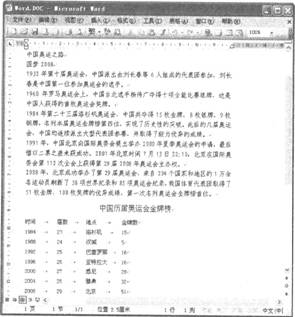
(2)将标题段文字(“中国奥运之路”)设置为小初号红色宋体、居中;将副标题段文字“(圆梦2008)”设置为三号黑体、加粗、居中、段后间距2行。
(3)将正文各段(“19 32年第十届奥运会……金牌榜首位。”)中的中文文字设置为小三号宋体、西文文字设置为小三号Axial字体;各段落段前间距为0.2行。
(4)将文中后8行文字转换成一个8行4列的表格;设置表格第一行居中、黑体、六号,表格中其他所有文字中部左对齐。
(5)设置表格列宽为2厘米、行高为0,6厘米,设置所有表格框线为l磅蓝色单实线。按“金牌数”列以“数字”类型升序排序表格内容。
正确答案:
本题分为一小题(对应Word.doc)。首先在“考试系统”中选择【答题→字处理题→Word.Doc】命令,将文档“Word.doe”打开。
(1)设置文本
在制作本例时,首先对文档的页面属性进行设置,然后设置标题文本的属性,再对正文部分进行设置,其具体操作如下:
步骤1 选择【文件→页面设置】命令,在弹出的“页面设置”对话框的上和下中输入“4厘米”。
步骤2选择标题文本,单击工具栏上的 设置字体为“宋体”、字号为“小初号”,“颜色”为“红色”,并居中对齐。
步骤3选择副标题文本,单击工具栏上的 设置字体为“黑体”且居中对齐。
步骤4保持文本的选中状态,单击鼠标右键,在弹出的快捷菜单中选择“段落”命令,在弹出的“段落”对话框的段后中输入“2行”:
步骤5选择文档中的正文部分,选择【格式→字体】命令,在弹出的“字体”对话框的“中文字体”中选择“宋体”,在“西文字体”中选择Arial,在“字号”中选择“小三”。
步骤6 保持文本的选中状态,单击鼠标右键,在弹出的快捷菜单中选择“段落”命令,在弹出的“段落”对话框的段前中输入“0.2行”。
(2)设置表格
在制作本例时,首先将文本转换为表格,然后再分别设置表格中的字体、表格属性及表格的排序,其具体操作如下:
步骤1将文本中的后8行选中,选择【表格→转换→文字转换成表格】命令,在弹出的“将文本转换成表格”对话框中设置“文字分隔位置”为“制表符”,单击“确定”按钮完成文本向表格的转换。
步骤2选择表格的第1行,单击工具栏上的 设置字体为“黑体”、字号为“六号”,文本居中对齐,选择表格中的其他行,右键单击弹出快捷菜单,选择“单元格对齐方式”命令,在弹出的菜单中选择
步骤3选择整个表格,单击鼠标右键,在弹出的快捷菜单中选择“表格属性”命令,在弹出的“表格属性”对话框“列”中勾选“指定宽度”,在其后的文本框中输入“2厘米”。
步骤4在“行”中勾选“指定高度”,在其后的文本框中输入“0.6厘米”,在“行高值是”中选择“固定值”。
步骤5保持表格的选中状态,单击鼠标右键,在弹出的快捷菜单中选择“边框和底纹”命令,在弹出的“边框和底纹”对话框的“线型”中选择“单实线”,在“宽度”中选择“l磅”,在“颜色”中选择“蓝色”。
步骤6将选择【表格→排序】命令,在弹出的“排序”对话框的“排序依据”中选择“金牌数”,在“类型”中选择“数字”,并选中“升序”和“有标题行”单选按钮。
步骤7单击“确定”按钮,返回到编辑窗口中即可查看表格的最终效果。 -
第5题:
5、图表既可以有标题,也可以无标题,可以通过“图表标题”来设置。()
错误