
下载并解压缩文件包“Excel基础操作题.zip”,按照文件“操作要求.docx”里的说明,对“Excel基础操作.xlsx”里的内容进行处理并保存,然后将文件“Excel基础操作.xlsx”作为附件上传。
题目
下载并解压缩文件包“Excel基础操作题.zip”,按照文件“操作要求.docx”里的说明,对“Excel基础操作.xlsx”里的内容进行处理并保存,然后将文件“Excel基础操作.xlsx”作为附件上传。
相似考题
参考答案和解析
更多“下载并解压缩文件包“Excel基础操作题.zip”,按照文件“操作要求.docx”里的说明,对“Excel基础操作.xlsx”里的内容进行处理并保存,然后将文件“Excel基础操作.xlsx”作为附件上传。”相关问题
-
第1题:
在保存Excel工作簿文件的操作过程中,默认的工作簿文件保存格式是()。A.HTML格式
B.Microsoft Excel工作簿
C.Microsoft Excel5.0/95工作簿
D.Microsoft Excel97&95工作簿
参考答案:B
-
第2题:
打开工作簿文件EXCEL4A.xls,操作要求如下:对工作表“图书销售情况表”内数据清单的内容进行筛选,筛选条件为“各分店第3季度和第4季度,销售数量超过200的图书”,工作表名不变,保存 EXCEL4A.xls文件。
正确答案:步骤1:通过“答题”菜单打开EXCEL4A.xls选定数据清单区域单击[数据]→[筛选]→[自动筛选]命令单击表格中“季度”和“数量”属性的下拉列表框进行筛选条件设置。 步骤2:单击工具栏中的[保存]命令保存文档。
步骤1:通过“答题”菜单打开EXCEL4A.xls,选定数据清单区域,单击[数据]→[筛选]→[自动筛选]命令,单击表格中“季度”和“数量”属性的下拉列表框进行筛选条件设置。 步骤2:单击工具栏中的[保存]命令,保存文档。 -
第3题:
在考生文件夹下打开EXCEL.xlsx文件,将sheetl工作表的A1:D1单元格合并为一个单元格,内容水平居中;用公式计算2002年和2003年数量的合计,用公式计算“增长比例”列的内容(增长比例=(2003年数量-2002年数量)/2002年数量),单元格格式的数字分类为百分比,小数位数为2,将工作表命名为“产品销售对比表”,保存EXCEL.xlsx文件。
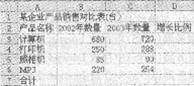
(2)选取“产品销售对比表”的A2:C6单元格区域,建立“簇状柱形图”,图表标题为“产品销售对比图”,图例位置靠上,将图插入到表的A9:D19单元格区域内,保存EXCEL.xlsx文件。
正确答案:
(1)【解题步骤】
步骤1:通过“答题”菜单打开EXCEL.xlsx文件,选中A1:D1单元格,在【开始】功能区的【对齐方式】分组中,单击“合并后居中”按钮,合并单元格并使内容居中。
步骤2:计算“合计”行内容。在B7单元中插入公式“=SUM(B3:B6)”,并按回车键,将鼠标移动到B7单元格的右下角,按住鼠标左键不放向右拖动即可计算出其他列的值。
注:当鼠标指针放在已插入公式的单元格的右下角时,它会变为小十字“+”,按住鼠标左键拖动其到相应的单元格即可进行数据的自动填充。
步骤3:计算“增长比例”列内容。在D3单元中插入公式“=(C3-B3)/B3”,并按回车键,将鼠标移动到D3单元格的右下角,按住鼠标左键不放向下拖动即可计算出其他行的值。
注:当鼠标指针放在已插入公式的单元格的右下角时,它会变为小十字“+”,按住鼠标左键拖动其到相应的单元格即可进行数据的自动填充。
步骤4:按照题目要求设置单元格属性。选中“增长比例”列的全部内容,在【开始】功能区的【数字】分组中,单击“数字”按钮,弹出“设置单元格格式”对话框。单击“数字”选项卡,在“分类”下拉列表中选中“百分比”选项,设置“小数位数”为“2”,最后单击“确定”按钮。
步骤5:双击现有名称,输入新名称“产品销售对比表”。
步骤6:保存文件。
(2)【解题步骤】
步骤1:按题目要求建立“簇状柱形图”。选中A2:C6数据区域,在【插入】功能区的【图表】分组中,单击“创建图表”按钮,弹出“插入图表”对话框,在“柱形图”中选择“簇状圆柱图”,单击“确定”按钮,即可插入图表。
步骤2:按照题目要求设置图表标题。在插入的图表中,选中图表标题,改为“产品销售对比图”。
步骤3:按照题目要求设置图例。在【布局】功能区的【标签】分组中,单击“图例”下拉三角按钮,选择“在顶部显示图例”选项。
步骤4:调整图的大小并移动到指定位置。选中图表,按住鼠标左键单击图表不放并拖动,将其拖动到A9:D19单元格区域内。
注:不要超过这个区域。如果图表过大,无法放下,可以 键拖动可以将图表缩小到指定区域内。
步骤5:保存文件。 -
第4题:
在保存EXCEL工作簿文件的操作过程中,默认的工作簿文件保存格式是()。
- A、HTML格式
- B、Microsoft EXCEL工作簿
- C、Microsoft EXCEL 5.0/95工作簿
正确答案:B -
第5题:
下列Excel中的操作说法中有错误的是()
- A、 Excel中的打印操作与Word中的操作完全一样,使用“文件打印”命令,工作簿的文件扩展名为.XXS。
- B、Excel中的“合并居中”按钮,可以将多列单元格合并成一个大单元格和使数据居中。
- C、Excel中的“格式单元格”命令,可以设置单元格的数字、对齐方式、字体、边框、图案。
- D、Excel工作表不能单独保存,所有的工作表要包含在工作簿中保存,选择保存命令时,Excel对整个工作簿进行保存。
正确答案:A -
第6题:
Python扩展库xlwt支持对Excel2003或更低版本的Excel文件进行写操作。
正确答案:正确 -
第7题:
在Excel 2010中,工作薄文件就是一个扩展名为.xlsx的文件。
正确答案:正确 -
第8题:
工作薄是Excel中存储电子表格的一种基本文件,其系统默认扩展名为.xlsx。
正确答案:正确 -
第9题:
单选题在保存EXCEL工作簿文件的操作过程中,默认的工作簿文件保存格式是()。AHTML格式
BMicrosoft EXCEL工作簿
CMicrosoft EXCEL 5.0/95工作簿
正确答案: B解析: 暂无解析 -
第10题:
单选题下面()文件格式不能被Excel 2010打开。A*.html
B*.wav
C*.xls
D*.xlsx
正确答案: D解析: 暂无解析 -
第11题:
单选题Excel 2010中的图表模板以独立文件存在,其后缀名为()A“.xlsx”
B“.xls”
C“.xltx”
D“.crtx”
正确答案: B解析: 暂无解析 -
第12题:
问答题在考生文件夹下打开Excel.xlsx文件,将Sheet1工作表的A1:G1单元格合并为一个单元格,内容水平居中;计算“总成绩”列的内容和按“总成绩”递减次序的排名(利用RANK函数);如果计算机原理、程序设计的成绩均大于或等于75在备注栏内给出信息“有资格”,否则给出信息“无资格”(利用IF函数实现);将工作表命名为“成绩统计表”,保存Excel.xlsx文件。正确答案:
①使用RANK函数计算排名
步骤1:选中工作表sheet1中的A1:G1单元格,单击【开始】,【对齐方式】中的“合并后居中”按钮,设置选中单元格合并,单元格中的文本水平居中对齐。
步骤2:选择B3:E3单元格,单击【开始】,【编辑】中的“求和”按钮,将自动计算出选择单元格的总计值,该值出现在E3单元格中。标移动到E3单元格的右下角,按住鼠标左键不放将其向下拖动到E12单元格的位置,释放鼠标即可得到其他项的总成绩。
步骤3:在F3中输入公式“=RANK(E3,E3:E12,0)”。其中,RANK是排名函数,整个公式“=RANK(E3,E3:E12,0)”的功能是:“E3”中的数据放在E3:E12的区域中参加排名,“0”表示将按降序排名(即最大值排名第一,升序就是最小值排第一)。复制F3中的公式到其他单元格中。
②使用IF函数按条件输出结果
步骤1:在G3中输入公式:=IF(C3>=75,IF(D3>=75,“有资格”,“无资格”),“无资格”) 这是一个嵌套IF函数的公式,
其中:参数1是C3>=75,参数2是“IF(D3>=75,“有资格”,“无资格”)”,参数3是“无资格”。如果满足参数1(C3>=75),则输出结果参数2,不满足就输出结果参数3(无资格)。这样就判断出“计算机原理”75以下的显示无资格。计算机原理75以上的,输出参数2。
参数2也是IF函数,即在C3>=75的人中再进行一次条件判断:(在C3>=75的前提下)满足条件D3>=75(参数1),显示有资格(参数2)。否则显示无资格(参数3)。复制G3中的公式到其他单元格中。
步骤2:将鼠标光标移动到工作表下方的表名处,单击鼠标右键,在弹出的快捷菜单中选择“重命名”命令,直接输入表的新名称“成绩统计表”。解析: 暂无解析 -
第13题:
考生文件夹中有文件Excel.xls内容如下:
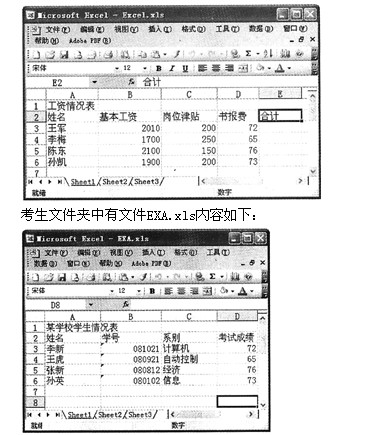
按要求对此工作表完成如下操作:
打开工作簿文件EXCEL.xls,将工作表Sheetl的A1:El单元格合并为一个单元格,内容水平居中。
正确答案:在考生文件夹中双击文件名EXCEL.xls打开文件。将工作表Sheetl中A1:E1单元格选中单击“格式”工具栏上的 图按钮将A1:E1单元格合并为一个单元格并将其中的内容居中。
在考生文件夹中双击文件名EXCEL.xls,打开文件。将工作表Sheetl中A1:E1单元格选中,单击“格式”工具栏上的图按钮,将A1:E1单元格合并为一个单元格并将其中的内容居中。
-
第14题:
WindowsMediaPlayer可以打开的文件类型有()。A、wmv文件
B、txt文件
C、docx文件
D、xlsx文件
参考答案:A
-
第15题:
关于Excel文件的删除,说法正确的有( )。A.选中Excel文件,直接点击“Backspace”键即可删除
B.选中Excel文件,直接点击“Delete”键可进行删除的操作
C.右击选中Excel文件,选择“删除”命令可进行删除的操作
D.误删的Excel文件,可在回收站中进行还原操作答案:B,C,D解析:“Backspace”删除的是具体的文本数据,不能删除文件。 -
第16题:
下面()文件格式不能被Excel 2010打开。
- A、*.html
- B、*.wav
- C、*.xls
- D、*.xlsx
正确答案:B -
第17题:
Excel 2010的工作薄默认的文件扩展名()。
- A、TXT
- B、DOC
- C、PPPT
- D、XLSX
正确答案:D -
第18题:
在保存Excel工作簿文件的操作过程中,默认的工作簿文件保存格式是()。
- A、HTML格式
- B、Microsoft Excel工作簿
- C、Microsoft Excel5.0/95工作簿
- D、Microsoft Excel97&95工作簿
正确答案:B -
第19题:
Excel 2010中的图表模板以独立文件存在,其后缀名为()
- A、“.xlsx”
- B、“.xls”
- C、“.xltx”
- D、“.crtx”
正确答案:D -
第20题:
判断题在Excel 2010中,工作薄文件就是一个扩展名为.xlsx的文件。A对
B错
正确答案: 对解析: 暂无解析 -
第21题:
问答题在考生文件夹下打开Excel.xlsx文件,将Sheet1工作表的A1:F1单元格合并为一个单元格,内容水平居中;计算“总积分”列的内容(金牌获10分,银牌获7分,铜牌获3分),按递减次序计算各队的积分排名(利用RANK函数);按主要关键字“金牌”递减次序,次要关键字“银牌”递减次序,第三关键字“铜牌”递减次序进行排序:将工作表命名为“成绩统计表”,保存Excel.xlsx文件。正确答案:
①基本计算
步骤1:选中工作表sheet1中的A1:F1单元格,单击【开始】,【对齐方式】中的“合并后居中”按钮,设置选中单元格合并,单元格中的文本水平居中对齐。
步骤2:在E3中输入公式“=B3* 10+C3*7+D3*3”,该值出现在E3单元格中。将鼠标移动到E3单元格的右下角,按住鼠标左键不放向下拖动到E10单元格的位置,释放鼠标即可得到其他项的总分值。
②使用RANK函数计算排名
步骤1:将鼠标光标定位在F3单元格中,在“编辑栏”中单击“插入函数”按钮,在弹出对话框的“选择函数”列表中的“搜索函数”一栏中输入“RANK”,并单击“确定”按钮,弹出【函数参数】对话框。此对话框中的三个输入框对应RANK函数的3个参数。
第一个参数:是要参加排名的单元格。可以是一个单元格地址、一个数值,也可以是一个表达式。本题中,条件应该是“E3”。(即E3中的数据去和其他数据排名)
第二个参数:是所有参加排名的单元格。本题中,应是“E3:E10”。(即本题中,E3单元格和E3:E10区域中其他单元格对比,求出E3在此区域内的排名。)
第三个参数:决定排名升序或降序。参数为0或不填此参数,表示降序;否则是升序。本题中,应是“降序”。(所谓排名的升降序,就相当于100、200、300三个数字排名,如果按升序排名,则最小值100排名第一;如果按降序排,则最大值300为第一)
步骤2:设置完毕后,单击“确定”按钮完成F3单元格的公式输入,并将该单元格中的公式复制到其他相应单元格中。(注意:在其他单元格中复制该公式后,应修改相对单元格的地址。)
③数据排序
步骤1:单击工作表中带数据的单元格,在【开始】选项卡【编辑】分组中,单击“排序和筛选”,“自定义排序”命令,在【排序】对话框的“主要关键字”中选择“金牌”,在其后选中“降序”;单击“添加条件”按钮,在“次要关键字”中选择“银牌”,在其后选择“降序”;单击“添加条件”按钮,在新增的“次要关键字”中选择“铜牌”,在其后选择“降序”,单击“确定”按钮完成排序。
步骤2:将鼠标光标移动到工作表下方的表名处,单击鼠标右键,在弹出的快捷菜单中选择“重命名”命令,直接输入表的新名称“成绩统计表”。解析: 暂无解析 -
第22题:
问答题请在“答题”菜单中选择相应的命令,并按照题目要求完成下面的操作。注意:以下的文件必须保存在考生文件夹下。 在考生文件夹下打开工作簿Excel.xlsx,按照要求完成下列操作并以该文件名(Excel.xlsx)保存工作簿。某公司拟对其产品季度销售情况进行统计,打开“Excel.xlsx”文件,按以下要求操作: (1)分别在“一季度销售情况表”、“二季度销售情况表”工作表内,计算“一季度销售额”列和“二季度销售额”列内容,均为数值型,保留小数点后0位。 (2)在“产品销售汇总图表”内,计算“一二季度销售总量”和“一二季度销售总额”列内容,数值型,保留小数点后0位;在不改变原有数据顺序的情况下,按一二季度销售总额给出销售额排名。 (3)选择“产品销售汇总图表”内A1:E21单元格区域内容,建立数据透视表,行标签为产品型号,列标签为产品类别代码,求和计算一二季度销售额的总计,将表置于现工作表G1为起点的单元格区域内。正确答案: (1)步骤1:打开“一季度销售情况表”工作表,在D2单元格中输入公式“=C2*产品基本信息表!C2”计算第一种产品的销售额。拖动右下角的智能填充句柄,一直拖动到最后一个数据行。
步骤2:选电D列,单击“开始”选项卡下“数字”分组的启动器,打开“设置单元格格式”对话框。在对话框中的“数字”选项卡下将格式设置为数值型,小数点后0位。
步骤3:打开“二季度销售情况表”工作表,重复上述(1)、(2)步操作。
(2)步骤1:打开“产品销售汇总图表”工作表,在C2单元格中输入公式“=一季度销售情况表!C2+′二季度销售情况表′!C2”计算第一种产品的销售总量。拖动右下角的智能填充句柄,一直拖动到最后一个数据行。,
步骤2:在D2单元格中输入公式“=一季度销售情况表!D2+′二季度销售情况表′!D2”计算第一种产品的销售总额。拖动右下角的智能填充句柄,一直拖动到最后一个数据行。
步骤3:在E2单元格中输入公式“=RANK(D2,$D$2:$D$21)”计算第一种产品的销售总额。拖动右下角的智能填充句柄,一直拖动到最后一个数据行。注意:在使用单元格绝对引用符号“$”后,若多行或多列地复制或填充公式,相关单元格内容保持不变。
(3)步骤1:在工作表“产品销售汇总图表”中将光标置入G1单元格中,在“插入”选项卡下“表格”分组中单击“数据透视表”按钮,在展开的列表中选择“数据透视表”选项。
步骤2:启动“创建数据透视表”对话框。在“选择一个表或区域”-“表/区域”文本框中输入单元格区域为“产品销售汇总图表!$A$1:$E$21”;选择放置数据透视表的位置为“现有工作表”,放置位置为“产品销售汇总图表!$G$1”。然后单击“确定”按钮。
步骤3:在工作表右侧出现一个“数据透视表字段列表”任务窗格。在“选择要添加到报表的字段”列表框中选中“产品型号”,拖动到“在以下区域间拖动字段”选项组的“行标签”下面。同理拖动“产品类别代码”字段到“列标签”下,拖动“销售额一二季度销售总额”字段到“数值”下。
步骤4:保存Excel文档并退出Excel程序。解析: 暂无解析 -
第23题:
问答题在考生文件夹下打开Excel.xlsx文件,将Sheet1工作表的A1:F1单元格合并为一个单元格,内容水平居中;计算“总分”列的内容(总分=笔试+实践+面试)。正确答案:
步骤1:选中工作表sheetl中的A1:F1单元格,单击【开始】,【对齐方式】中的“合并后居中”按钮,这样一下完成两项操作:选中的单元格合并成一个单元格、单元格中的内容水平居中对齐。
步骤2:选择B3:E3单元格,单击【开始】,【编辑】中的“求和”按钮,将自动计算出选择单元格的合计值,该值出现在E3单元格中。
步骤3:将鼠标移动到E3单元格的右下角,按住鼠标左键不放向下拖动即可计算出其他行的总计值。这里其实是将E3中的公式复制到其他单元格中了。解析: 暂无解析 -
第24题:
问答题在考生文件夹下打开Excel.xlsx文件,将sheetl工作表的A1:M1单元格合并为一个单元格,内容水平居中;计算全年平均值列的内容(数值型,保留小数点后两位),计算“最高值”和“最低值”行的内容(利用MAX函数和MIN函数,数值型,保留小数点后两位);将A2:M5区域格式设置为自动套用格式“表样式浅色1”,将工作表命名为“经济增长指数对比表”,保存Excel.xlsx文件。正确答案:
①计算平均值、设置数字格式
步骤1:选中工作表sheetl中的Al:Ml单元格,单击【开始】,【对齐方式】中的“合并后居中”按钮,这样一下完成两项操作j选中的单元格合并成一个单元格、单元格中的内容水平居中对齐。
步骤2:在M3中输入公式“=AVERAGE(B3:L3)”,将自动计算出B3:L3区域内所有数据的平均值。
步骤3:将鼠标移动到M3单元格的右下角。.按住鼠标左键不放向下拖动即可计算出M4、M5所在行的平均值。
步骤4:一选定M3:M5,在【开始】选项卡【单元格】分组中,单击“格式”,“设置单元格格式”命令,在弹出的【设置单元格格式】对话框“数字”的“分类”中选择“数值”,在“小数位数”中输入“2”。
②使用MAX/MIN函数计算最大值和最小值
步骤1:在B6中输入公式“=MA×(B3:B5)”,表示求出B3:B5单元格区域中最大的数值。
步骤2:将鼠标光标移动到86单元格的右下角,按住鼠标左键不放向右拖动即可计算出其他列的最高值。(拖动填充的过程就是将86中的公式复制到C6:L6中)。
步骤3:在B7中输入公式“=M1N(B3:B5)”,表示求出 B3:B5单元格区域中最小的数值。
步骤4:将鼠标光标移动到87单元格的右下角,按住鼠标左键不放向右拖动即可计算出其他列的最低值。解析: 暂无解析