
三、题目:建“销售统计表”(内容如下表所示),按照题目要求完成后,用Excel的保存功能直接存盘。要求:1.表格要有可视的边框,并将表中的内容设置为宋体、12磅、居中。2.将 “订单金额”和“订单总额”列设置为货币格式。3.用函数统计每名销售人员的“订单数”。4.用函数计算每名销售人员的“订单总额”。5.用函数计算 “销售奖金”,“销售奖金”计算的方法是:如果某名销售人员的订单总额大于¥1500,000,那么销售奖金=订单总额×5%,否则销售奖金=订单总额×3%。
题目
三、题目:建“销售统计表”(内容如下表所示),按照题目要求完成后,用Excel的保存功能直接存盘。

要求:
1.表格要有可视的边框,并将表中的内容设置为宋体、12磅、居中。
2.将 “订单金额”和“订单总额”列设置为货币格式。
3.用函数统计每名销售人员的“订单数”。
4.用函数计算每名销售人员的“订单总额”。
5.用函数计算 “销售奖金”,“销售奖金”计算的方法是:如果某名销
售人员的订单总额大于¥1500,000,那么销售奖金=订单总额×5%,否则销售奖金=订单总额×3%。
相似考题
更多“三、题目:建“销售统计表”(内容如下表所示),按照题目要求完成后,用Excel的保存功能直接存盘。要求:1.表格要有可视的边框,并将表中的内容设置为宋体、12磅、居中。2.将 “订单金额”和“订单总额”列设置为货币格式。3.用函数统计每名销售人员的“订单数”。4.用函数计算每名销售人员的“订单总额”。5.用函数计算 “销售奖金”,“销售奖金”计算的方法是:如果某名销售人员的订单总额大于¥1500,000,那么销售奖金=订单总额×5%,否则销售奖金=订单总额×3%。”相关问题
-
第1题:
创建名为“辅导书销售表”的工作表(内容如表4-6所示),按照题目要求完成后,用Excel的保存功能直接存盘。
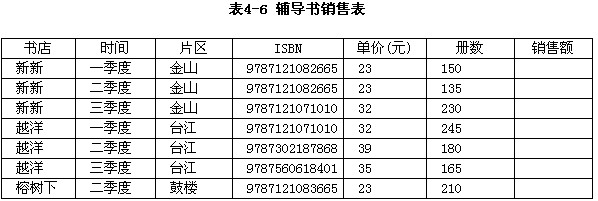
[要求]
1.“辅导书销售表”工作表的表头标题文字设置为黑体、14号、居中、文本格式;设置可视的外部边框和内部边框,外部边框和内部边框的样式、线条形状和颜色要有所不同;表中所有文字设置为宋体、 9磅、居中:表格的第一行和第一列单元格设置为文本格式,并添加浅灰色底纹;全部单元格的行高、列宽设为最合适的高度和宽度。
2.用公式或函数计算表4-6的中销售额。销售额超过5000元的单元格使用不同的底纹和字体颜色加以区别(底纹、字体颜色可自由选择)。
3.创建名为“辅导书销售透视表”的数据透视表。透视表结构中行字段为ISBN号,列字段为书店,数据项为册数和销售额。
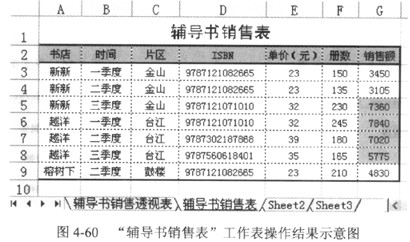
正确答案:“辅导书销售表”工作表操作结果如图4-60所示“辅导书销售透视表”工作表操作结果如图4-65所示。
“辅导书销售表”工作表操作结果如图4-60所示,“辅导书销售透视表”工作表操作结果如图4-65所示。 解析:本试题操作要点如下。
(1)根据表4-6给出的信息,在名为“辅导书销售表”的工作表中进行文字和数据的录入操作。之后将光标移至G3单元格,在函数文本框中输入计算销售额的公式“=E3*F3”,单击公式栏中的[输入]按钮(即 按钮)。在垂直方向上拖动G3单元格的黑十字填充句柄至G9单元格,以实现[销售额]列中相应单元格计算公式的快速录入,并由系统自动生成相应行的销售金额。
(2)拖曳鼠标选中G3:G9单元格,选择[格式]→[条件格式]命令,打开[条件格式]对话框。在[条件1]区域中,在最左边的下拉列表框中选择[单元格数值]选项,在中间的下拉列表框中选择[大于]选项,在右边的文本框中输入“5000”;接着单击[格式]按钮,打开[单元格格式]对话框。切换到[字体]选项卡,在[字形]列表框中选择[常规]选项,在[颜色]下拉图形列表框中选择[蓝色]选项。切换到[图案]选项卡,在[颜色]图形列表框中选择[浅青色]选项。单击[确定]按钮,返回 [条件格式]对话框,如图4-59所示。单击[确定]按钮,返回到Excel编辑窗口,系统自动将G3:G9单元格的中数值大于5000的相应单元格的底纹变为浅青色,并将其数值变为蓝色;而数值小于等于5000的相应单元格没有底纹,且数值为黑色。

(3)“辅导书销售表”工作表的标题文字格式,可视外部边框和内部边框的样式、线条形状和颜色,行高,列宽,表中文字,单元格底纹等特殊格式设置的操作要点请参考本书2.2.2节[试题3]的要点解析。最后得到的“辅导书销售表”工作表操作结果如图4-60所示。
(4)选择A2:G9单元格区域中的任意一个单元格,选择[数据]→[数据透视表和数据透视图]命令,打开如图4-61所示的[数据透视表和数据透视图向导——3步骤之1]对话框。选择[数据透视表]单选按钮,单击[下一步]按钮,打开如图4-62所示的[数据透视表和数据透视图向导——3步骤之2]对话框。单击[下一步]按钮,打开如图4-63所示的[数据透视表和数据透视图向导——3步骤之3]对话框。确认[新建工作表]单选按钮处于选中状态,再单击[布局]按钮,打开[数据透视表和数据透视图向导——布局]对话框。将右边的[ISBN]字段拖动到左边框架的[行]区域,将[书店]字段拖动到框架的[列]区域,依次将[册数]和[销售额]字段拖动到框架的[数据]区域,如图4-64所示。
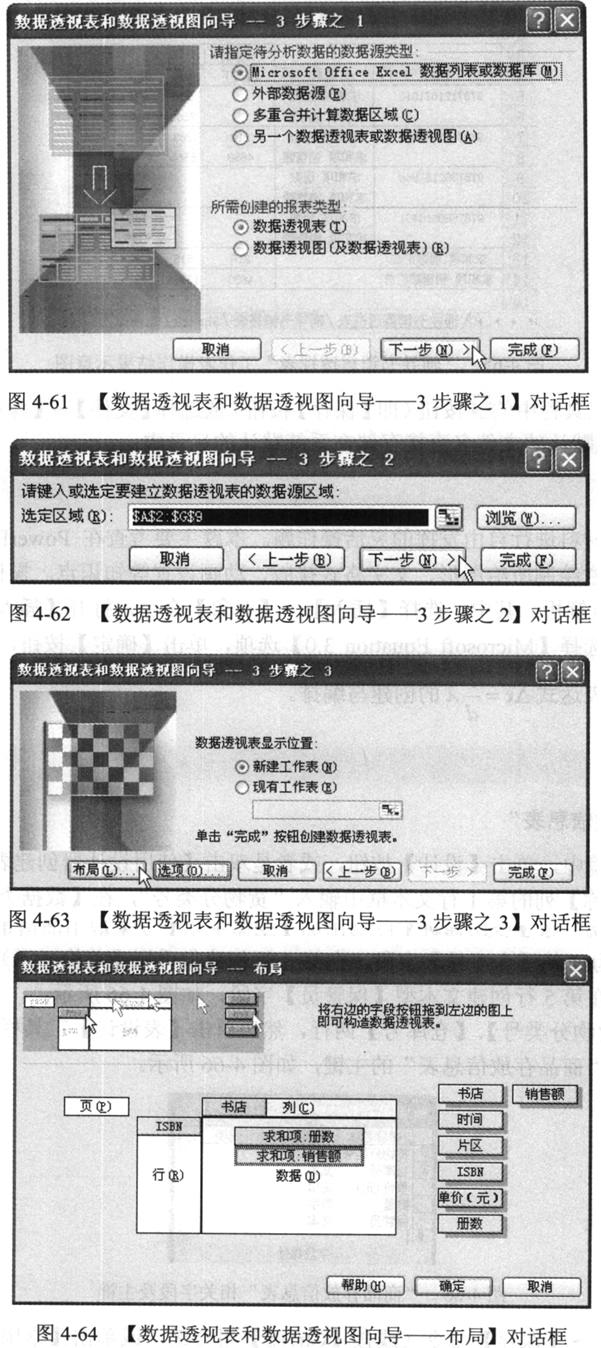
单击[确定]按钮,返回到如图4-63所示的对话框。单击[完成]按钮,系统将自动生成如图4-65所示的数据透视表。

(5)单击[常用]工具栏中的 按钮(即[保存]按钮)或选择[文件]→[保存]命令(或按[Ctrl+S]组合键),将文档以系统默认的文件名直接存储在系统默认的目录中。
-
第2题:
小李今年毕业后,在一家计算机图书销售公司担任市场部助理,主要的工作职责是为部门经理提供销售信息的分析和汇总。请你根据销售数据报表(“Excel.xlsx”文件),按照如下要求完成统计和分析工作:
1.请对“订单明细”工作表进行格式调整,通过套用表格格式方法将所有的销售记录调整为一致的外观格式,并将“单价”列和“小计”列所包含的单元格调整为“会计专用”(人民币)数字格式。
2.根据图书编号,请在“订单明细”工作表的“图书名称”列中,使用VLOOKUP函数完成图书名称的自动填充。“图书名称”和“图书编号”的对应关系在“编号对照”工作表中。
3.根据图书编号,请在“订单明细”工作表的“单价”列中,使用VLOOKUP函数完成图书名称的自动填充。“单价”和“图书编号”的对应关系在“编号对照”工作表中。
4.在“订单明细”工作表的“小计”列中,计算每笔订单的销售额。
5.根据“订单明细”工作表中的销售数据,统计所有订单的总销售金额,并将其填写在“统计报告”工作表的B3单元格中。
6.根据“订单明细”工作表中的销售数据,统计《MSOffice高级应用》图书在2012年的总销售额,并将其填写在“统计报告”工作表的B4单元格中。
7.根据“订单明细”工作表中的销售数据,统计隆华书店在2011年第3季度的总销售额,并将其填写在“统计报告”工作表的B5单元格中。
8.根据“订单明细”工作表中的销售数据,统计隆华书店在2011年的每月平均销售额(保留2位小数),并将其填写在“统计报告”工作表的B6单元格中。
正确答案:(1):首先选择F2:F363,按住CTRL键,再选择H2:H363单元格,然后单击“开始”选项卡→“数字”组的对话框启动器,打开“设置单元格格式”对话框,在“数字”选项卡的“分类”中选择“会计专用”。
(2)【微步骤】
步骤1:选择“订单明细表”的E3单元格,然后单击“公式”选项卡→“插入函数”按钮,打开“插入函数”对话框,在该对话框中选择函数“VLOOKUP”,在打开的“函数参数”对话框中进行参数设置,完成后的结果是“=VLOOKUP(D3,表2[[#全部],[图书编号]:[图书名称]],2)”,然后单击“确定”即可完成运算。
步骤2:然后选择E3单元格,使用复制公式完成然后E4:E636单元格的运算。
(3)【微步骤】
步骤1:首先选择“订单明细表”的F3单元格,然后单击“公式”选项卡→“插入函数”按钮,打开“插入函数”对话框,在该对话框中选择函数“VLOOKUP”,在打开的“函数参数”对话框中进行参数设置,完成后的结果是“=VLOOKUP(D3,表2[#全部],3)”,然后单击“确定”即可完成运算。
步骤2:然后选择F3单元格,使用复制公式完成然后F4:F636单元格的运算。
(4)【微步骤】
步骤1:选择“订单明细表”的H3单元格,然后在H3单元格中直接输入公式“=F3*G3”,然后按回车键即可。
步骤2:然后选择H3单元格,使用复制公式完成然后H4:H636单元格的运算。
(5)【微步骤】
步骤1:选择“统计报告”工作表的B3单元格,然后单击“公式”选项卡→“插入函数”按钮,打开“插入函数”对话框,在该对话框中选择函数“SUM”,在打开的“函数参数”对话框中进行参数设置,完成后的结果是“=SUM(订单明细表!H3:H636)”,然后单击“确定”即可完成运算。
(6)【微步骤】
步骤1:选择“统计报告”工作表的B4单元格,然后单击“公式”选项卡→“插入函数”按钮,打开“插入函数”对话框,在该对话框中选择函数“SUMIFS”,在打开的“函数参数”对话框中进行参数设置,完成后的结果是“=SUMIFS(订单明细表!H3:H636,订单明细表!D3:D636,"BK-83021",订单明细表!B3:B636,">=2012-1-1",订单明细表!B3:B636,"<=2012-12-31")”,即可完成运算。
(7)【微步骤】
步骤1:选择“统计报告”工作表的B5单元格,然后单击“公式”选项卡→“插入函数”按钮,打开“插入函数”对话框,在该对话框中选择函数“SUMIFS”,在打开的“函数参数”对话框中进行参数设置,完成后的结果是“=SUMIFS(订单明细表!H3:H636,订单明细表!C3:C636,"隆华书店",订单明细表!B3:B636,">=2011-7-1",订单明细表!B3:B636,"<=2011-9-30")”,即可完成运算。
(8)【微步骤】
步骤1:选择“统计报告”工作表的B6单元格,然后单击“公式”选项卡→“插入函数”按钮,打开“插入函数”对话框,在该对话框中选择函数“SUMIFS”,在打开的“函数参数”对话框中进行参数设置,完成后的结果是“=SUMIFS(订单明细表!H3:H636,订单明细表!C3:C636,"隆华书店",订单明细表!B3:B636,">=2011-1-1",订单明细表!B3:B636,"<=2011-12-31")/12”,即可完成运算。
-
第3题:
在 Excel 的 Sheet 工作表的 C2:K8 单元格和 C10:F12 单元格区域内分别创建 “2015 年4 月销售情况统计表” 和 “产品单价表” (内容如下图所示)。 按题目要求完成后 , 用 Excel 的保存功能直接存盘 。
 要求: 1. 表格要有可视的边框 ,并将文字设置为宋体 、16 磅、居中。 2. 用 SUMPRODUCT 函数计算每名员工的总销售额 ,将计算结果填入对应单元 格中。 3. 用 CEILING 函数计算每名员工的销售提成 ,销售提成 总销售额×0.85% ,将计 算结果填入对应单元格中 。 4. 用 SUM 函数计算应发工资 ,应发工资 基本工资+销售提成,将计算结果填入对 应单元格中 。 5. 用 ROUND 和 MAX 函数计算实发工资 ,实发工资=应发工资-个人所得税(个人所得税应发工资×级距对应的税率一速算扣除数;级距的计算方法是 :应发工资-3500,计算结果小于 0,税率为 0,结算结果大于 0,按以下税率表计算), 将计算结 果填入对应单元格中 ,计算结果保留两位小数 。 税率表 级数 含税级距 税率(%) 速算扣除数 1 0~1500 3 0 2 1500~4500 10 105 3 4500~900 20 555 4 9000~35000 25 1005 5 35000~55000 30 2755 6 55000~80000 35 5505 7 80000以上 45 13505正确答案:
-
第4题:
用 Excel 创建 “学生成绩表” 和 “成绩统计表”(内容如下图所示)。按题目要求完成后,用Exce的保存功能直接存盘。
 要求: 1. 表格要有可视的边框,并将表中的文字设置为宋体 、12 磅、黑色、居中。 2. 用函数计算总分,将计算结果填入对应的单元格中。 3. 用函数统计各科、各班的实考人数,无成绩的空白单元格为缺考 ,将统计结果填入对应的单元格中。 4. 用函数计算各科、各班的最高分,将计算结果填入对应的单元格中。 5. 用函数计算各科、各班的最低分,将计算结果填入对应的单元格中。正确答案: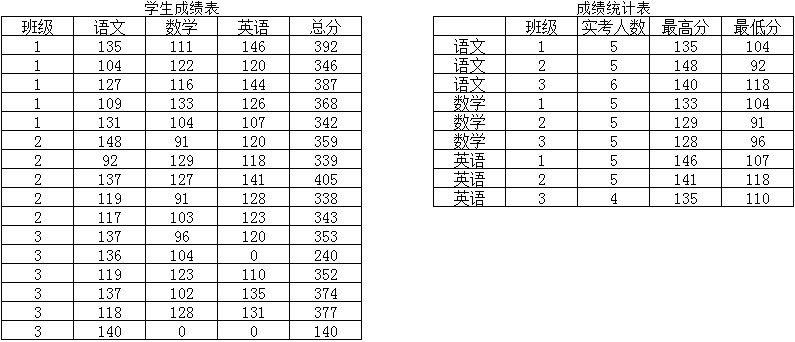
-
第5题:
用Excel创建“学生成绩表”(内容如下图所示)。按题目要求完成之后,用Excel
的保存功能直接存盘。
要求:
1.表格要有可视的边框,并将表中的文字设置为宋体、12磅、黑色、居中。
2用函数计算每名学生的平均分,计算结果保留2位小数。
3.用函数计算数学、英语、计算机科目的最高分。
4用函数计算数学、英语、计算机科目的最低分。
5.根据平均分用函数计算学生的等级评定。评定方法是:85-100为优秀.70-84为
良好,60-69为及格.0-59为不及格。
 正确答案:
正确答案:
分析【考查目的】·用ExceJ创建工作表·单元格格式设置·函数计算【要点分析】本题要点为:文字的编排(包括字体、字号、颜色等)、单元格格式设置、简单的公式计算、函数计算。【操作的关键步骤】(1)文字的编排。使用“格式”菜单下的“单元格”命令,在其下级菜单中选择“字体”命令进行设置。(2)单元格格式设置。使用“格式”菜单下的“单元格”命令进行设置。(3)函数计算。第一个学生的平均分计算函数为;“=AVERAGE(C3:E3)”,等级评定计算函数为:“IF(G3>=85,”优秀”,IF(G3)>=70,”良好”,IF(G3)>=60,”及格”,”不及格”)))”;数学最高分计算函数为:“=MAX(C3:C12)”,最低分计算函数为:“=MIN(C3:C12)。参考答案 -
第6题:
试题三(15分)
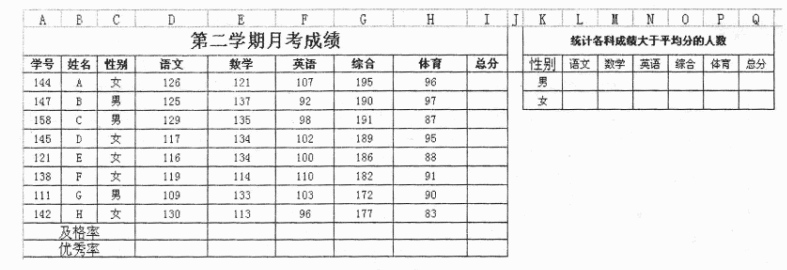
用Excel创建“第二学期月考成绩表”(内容如下表所示),按照题目要求完成后,用Excel的保存功能直接存盘。
要求:
1.表格要有可视的边框,并将表中的内容全部设置为宋体、12磅、居中。
2.将第二学期月考成绩表中的列标题单元格填充为浅青绿色,统计各科成绩大于平均分的人数表中,列标题和行标题单元格填充为浅绿色。
3.用函数计算总分。
4.用函数计算及格率和优秀率,并用百分比表示,保留两位小数,其中语文、数学、英语成绩大于等于90,综合成绩大于等于180,体育成绩大于等于60为及格;语文、数学、英语成绩大于等于135,综合成绩大于等于270,体育成绩大于等于90为优秀。
5.用函数统计男、女学生各科成绩大于平均分的人数,并填入相应单元格中。
正确答案:
试题三分析
【考查目的】
·用Excel创建工作表。
·文字的编排
·单元格格式设置
·公式计算
·函数计算
【要点分析】
本题要点为:文字的编排(包括字形、字号等)、单元格格式设置、简单的公式计算、函数计算。
【操作的关键步骤】
(1)文字的编排。使用“格式”菜单下的“单元格”命令,在其下级菜单中选择“字体”命令进行设置。
(2)单元格格式设置。使用“格式”菜单下的“单元格”命令进行设置。
(3)公式计算、函数计算。如语文及格率“=((COUNTIF (D3:Dl0),">=90"))/COUNT (D3:Dl0)”,优秀率“=((COUNTIF(D3:D1O),">=135"))/COUNT (D3:Dl0)VERAGE计语文成绩大于平均分的人数
“{=suM(($c$3:$c$10:$K3)*(D$3:D$10>=AVERAGE(D$3:D$10)))}”。
参考答案
-
第7题:
在U6简单生产模式下,对于销售订单投产时描述正确的是()。A.直运销售订单可以进行投产
B.已关闭的销售订单可以直接投产
C.已投产生成生产订单的销售订单可再次投产
D.已投产过的销售订单,如果投产数量大于或等于销售订单数量,不可再次进行投产
参考答案:D
-
第8题:
外贸企业往往对订单的交期在严格的要求,因此需要随时跟踪订单的执行情况,如生产进度、缺料情况、发货情况。T3企管通的订单驱动模式,可以让企业很方便地跟踪订单。请问在T3企管通中,跟踪销售订单执行情况要查看()报表。
- A、订单执行表
- B、销售订单统计表
- C、销售发票统计表
- D、销售订单跟踪工具
正确答案:D -
第9题:
在U6简单生产模式下,对于销售订单投产时描述正确的是()。
- A、直运销售订单可以进行投产
- B、已关闭的销售订单可以直接投产
- C、已投产生成生产订单的销售订单可再次投产
- D、已投产过的销售订单,如果投产数量大于或等于销售订单数量,不可再次进行投产
正确答案:D -
第10题:
信用管理公式中对于销售订单下列说法正确的是()。
- A、计算自动关闭的销售订单
- B、计算手工关闭的销售订单
- C、销售订单不参与计算
- D、不控制销售订单
正确答案:A -
第11题:
单选题以下有关奖金总额的计算公式错误的是( )。A奖金总额=成本节约额×计奖比例
B奖金总额=实际利润总额×超额利润奖金系数
C奖金总额=(年度实现销售额-年度目标销售额)×计奖比例
D奖金总额=生产总量×标准人工成本费用-实际支付工资总额
正确答案: A解析:
按产量、销售量、成本节约量来发放奖金总额,根据不同的情况,有以下三种计算方法:
①按企业实际经营效果和实际支付的人工成本两因素决定奖金的支付,其计算公式为:
奖金总额=生产(或销售)总量×标准人工成本费用-实际支付工资总额。
②按企业年度产量(销售量)的超额程度提取奖金,其计算公式为:
年度奖金总额=(年度实现销售额-年度目标销售额)×计奖比例。
③按成本节约量的一定比例提取奖金总额,其计算公式为:
奖金总额=成本节约额×计奖比例。 -
第12题:
单选题信用管理公式中对于销售订单下列说法正确的是()。A计算自动关闭的销售订单
B计算手工关闭的销售订单
C销售订单不参与计算
D不控制销售订单
正确答案: D解析: 暂无解析 -
第13题:
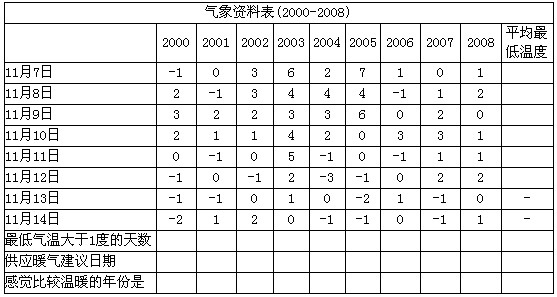
创建“气象资料表”(内容如下表所示),表中记录了2000年到2008年,11月7日到11月14日,某市的日最低气温。按照题目要求完成后,用Excel的保存功能直接存盘。
要求:
1.表格要有可视的边框,并将表中文字设置为宋体、10.5磅、居中,第一列设置为文本格式。
2.用函数计算11月7日到11月14日这8天,在2000年到2008年之间的日平均最低气温(计算结果保留2位小数)。
3.用COUNTIF函数统计每年的这个期间日最低气温不大于1℃的天数。
4.按照有关规定,最低气温不大于0℃就需要供应暖气,用公式计算供应暖气的建议日期(填入对应单元格内)。
5.请给出这个期间最温暖的年份(填入对应单元格内)。
正确答案: 解析:本题要点为:文字的编排(包括字形、字号等)、单元格格式设置、简单的公式计算、函数计算。
[操作的关键步骤]
(1)文字的编排。使用“格式”菜单下的“单元格”命令,在其下级菜单中选择“字体”命令进行设置。
(2)单元格格式设置。使用“格式”菜单下的“单元格”命令进行设置。
(3)公式计算、函数计算。如2000年到2008年这之间的日平均最低气温:=AVERAGE (B3:J3);用COUNTIF统计2000年的这个期间日最低气温不大于1℃的天数:=COUNTIF(B3:B10,"=1")。 -
第14题:
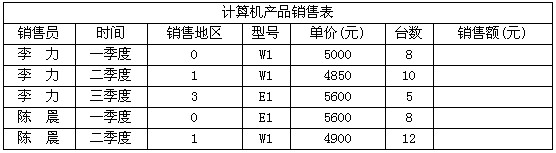
创建名字为“计算机产品销售表”的工作表(内容如下表所示),按照要求用Excel的保存功能直接存盘。
【要求】
1.全部单元格的行高、列宽设为最合适的高度和宽度,表格要有可视的外边框和内部边框(格式任意)。
2.表格内容水平居中。销售额=单价×台数,由公式计算产生。
3.创建名字为“计算机产品销售透视表”的数据透视表。透视表结构为行字段为型号,列字段为销售员,数据项为台数和销售额。
正确答案: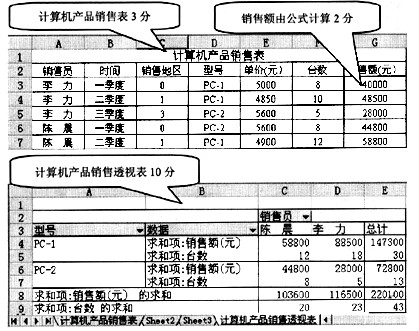 解析:(1)表格尺寸设置:选取表格,通过“格式”菜单下的“行”、“列”命令进行“行高”和“列宽”尺寸的设置。
(2)表格边框、单元格内容设置:选定表格(单元格),选取“格式”菜单下的“单元格”命令,在“单元格”对话框中分别选取“对齐”、“边框”等选项卡并设置相应的内容。
(3)表格标题:选定相应单元格,利用工具栏中国按钮合并单元格并制作标题。
(4)公式使用:利用公式(或粘贴函数)和“填充柄”工具进行“销售额”计算。
(5)创建数据透视表:
①通过“数据”菜单下的“数据透视表和图表报告”命令,打开“数据透视表和数据透视图向导”3之1对话框;
②按向导步骤完成相应选择至完成,出现“设置数据透视表表格”;
③根据题目要求设置透视表结构,将“数据透视表”表格菜单中的“型号”拖动至行字段区域,“销售员”拖动至列字段区域,“台数”和“销售额”拖动至数据项区域,完成数据透视表的创建。
(6)表的重命名:使用重命名功能制作相应工作表名。 -
第15题:
在 Excel 的 Sheetl 工作表的 A1:E15 单元格区域内创建 “工资统计表” (内容如下 图所示)。 按题目要求完成后 ,用 Excel 的保存功能直接存盘。
 要求: 1. 表格要有可视的边框 ,并将文字设置为宋体 、16 磅、居中 。 2. 用 SUM 函数计算应发工资,计算结果保留两位小数,并将计算结果填入对应单 元格中。 3. 用 COUNTIF 函数统计基本工资大于 500 元人数,将计算结果填入对应单元格中 。 4. 用 AVERAGE 函数计算应发工资平均值 ,计算结果保留两位小数 ,并将计算结 果填入对应单元格中 。 5. 用 COUNTIF 和 COUNT 函数计算奖金大于 3000 元的人数在总人数中的比例 , 计算结果保留两位小数 ,并将计算结果填入对应单元格中 。正确答案: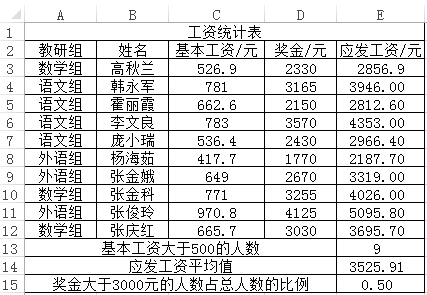
-
第16题:
用Excel创建“学生成绩统计表”(内容如下图所示)。按题目要求完成之后,用Excel
的保存功能直接存盘。

要求:
1.表格要有可视的边框,并将表中的文字设置为宋体、12磅、黑色、居中。
2.将表格标题设置为华文琥珀、18磅、浅蓝;为行标题填充水绿色底纹。
3.用函数计算总分。
4.用函数计算平均分,计算结果保留一位小数。
5.用函数计算等级。等级的计算方法是平均分大于等于85为优,大于等于70且
小于85为良,大于等于60且小于70为及格,否则为不及格。
正确答案:
【考查目的】
·用Excel创建工作表
·单元格格式设置
·底纹设置
·函数计算
【要点分析】
本题要点为:文字的编排(包括字形、字号、颜色等)、单元格格式设置、简单的
公式计算、函数计算。
【操作的关键步骤】
(1)文字的编排。使用“格式”菜单下的“单元格”命令,在其下级菜单中选择“字
体”命令进行设置。
(2)底纹设置。使用“格式”菜单下的‘单元格”命令,在其下级菜单中选择“图
案”命令进行设置。
(3)单元格格式设置。使用“格式”菜单下的“单元格”命令进行设置。
(4)函数计算。以学号为060101的学生为例,计算总分的函数为“=SUM(D4:
F4)”;计算平均分的函数为“=AVERARE(D4:F4)”;等级计算的函数为“=IF(H4>=85,”
优”,IF(H460,”不及格”,IF(H4>=70,”良”,IF(H470,”及格”))))”。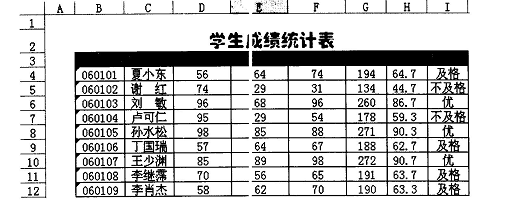
-
第17题:
用Excel创建“汽车销售完成情况表”(内容如下图所示)。按题目要求完成后,用Excel的保存功能直接存盘。

要求:
1.为表格绘制蓝色、双线型边框,并将底纹填充为浅黄色。
2.将表中的文字设置为华文仿宋、黑色、16磅、居中。
3.根据表中数据,用函数计算“总计”,并填入对应的单元格中。
4.根据表中数据,用公式计算“环比”增减量,计算结果保留一位小数,并用百
分比表示。
5.根据表中数据,用公式计算“同比”增减量,计算结果保留一位小数,并用百
分比表示。
正确答案:
试题三分析【考查目的】用Excel创建工作表单元格格式设置公式计算函数计算【要点分析】本题要点为:文字的编排(包括字形、字号等)、单元格格式设置、简单的公式计算、函数计算。【操作的关键步骤】(1)文字的编排。使用“格式”菜单下的“单元格”命令,在其下级菜单中选择“字体”命令进行设置。(2)单元格格式设置。使用“格式”菜单下的“单元格”命令进行设置。(3)公式计算、函数计算。与去年同期进行比较叫同比,与上月进行比较叫环比,同比增长率=(本期数-同期数)/同期数×100%,环比增长率=(本期数.上期数)/上期数×100%。总计的计算使用SUM函数,假设2012年2月汽车销售完成情况表中的轿车、MPV、SUV2周销量的数值分别位于B3、B4、B5单元格中,则总计的计算函数为“=SUM(B3:B5)”。参考答案 -
第18题:
用Excel创建“销售利润表”(内容如下表所示),按照题目要求完成后,用Excel的保存功能直接存盘。

[要求]
1.表格要有可视的边框,并将表中的列标题设置为宋体、12磅、加粗、居中;其他内容设置为宋体、12磅、居中。
2.计算出表格中空白单元格的值,并填入相应的单元格中。
3.用函数计算出“合计”,并填入相应的单元格中。
4.用函数计算这八个店的“平均利润”,并填入相应的单元格中。
5.以“销售商店”和“利润”列为数据区域,插入簇状柱形图。
正确答案: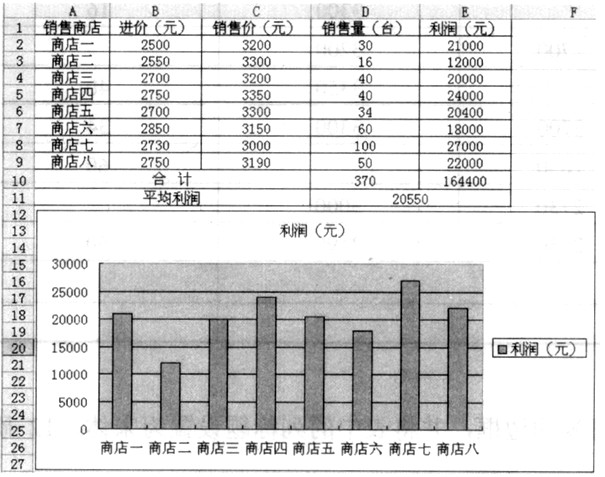 解析:(1)文字的编排。使用“格式”菜单下的“单元格”命令,在其下级菜单中选择“字体”命令进行设置。
(2)函数计算。计算总共的销售量:=SUM(D2:D9);计算八个店的平均利润:=AVERAGE(E2:E9)。
(3)计算机空白单元格的值可以用公式进行计算,如计算商店一的销售价:=E2/D2+B2。
(4)选择“插入”菜单下的“图表”命令插入簇状柱形图,并按照题目要求选择数据区域。 -
第19题:
(2017年5月)以下有关奖金总额的计算公式错误的是( )A.奖金总额=成本节约额×计奖比例
B.奖金总额=实际利润总额×超额利润奖金系数
C.奖金总额=(年度实现销售额-年度目标销售额)×计奖比例
D.奖金总额=生产总量×标准人工成本费用-实际支付工资总额答案:B解析:P306—308
奖金总额的计算方法包括:(1)按企业超额利润的一定百分比提取奖金.计算公式为:本期新增奖金额=(本期实际利润-上期利润或计划利润)×超额利润奖金系数。(2)按产量、销售量、成本节约量来发放奖金总额,据情况不同有以下三种计算方法:①按企业实际经营效果和实际支付的人工成本两因素决定奖金的支付。计算公式为:奖金总额=生产(或销售)总量×标准人工成本费用-实际支付工资总额。②按企业年度产量(销售量)的超额程度提取奖金。计算公式为:年度奖金总额=(年度实现销售额-年度目标销售额)×计奖比例。③按成本节约量的一定比例提取奖金总额。计算公式为:奖金总额=成本节约额×计奖比例。 -
第20题:
“胜负游戏”返奖奖金为销售总额的()。其中当期奖金为销售总额的(),调节基金为销售总额的()。
- A、55%;50%;1%
- B、50%;50%;5%
- C、65%;64%;1%
- D、65%;60%;5%
正确答案:C -
第21题:
销售订单保存后,只有经过审核,订单数据才能记入相关的统计表中。
正确答案:正确 -
第22题:
“双色球”的浮动奖是怎么设立的()。
- A、当期奖金总额(当期销售总额*60%)+当期固定奖(三、四、五、六等奖)奖金总额
- B、当期奖金总额(当期销售总额*55%)-当期固定奖(三、四、五、六等奖)奖金总额
- C、当期奖金总额(当期销售总额*49%)-当期固定奖(三、四、五、六等奖)奖金总额
- D、当期奖金总额(当期销售总额*40%)+当期固定奖(三、四、五、六等奖)奖金总额
正确答案:C -
第23题:
判断题销售订单保存后,只有经过审核,订单数据才能记入相关的统计表中。A对
B错
正确答案: 对解析: 暂无解析